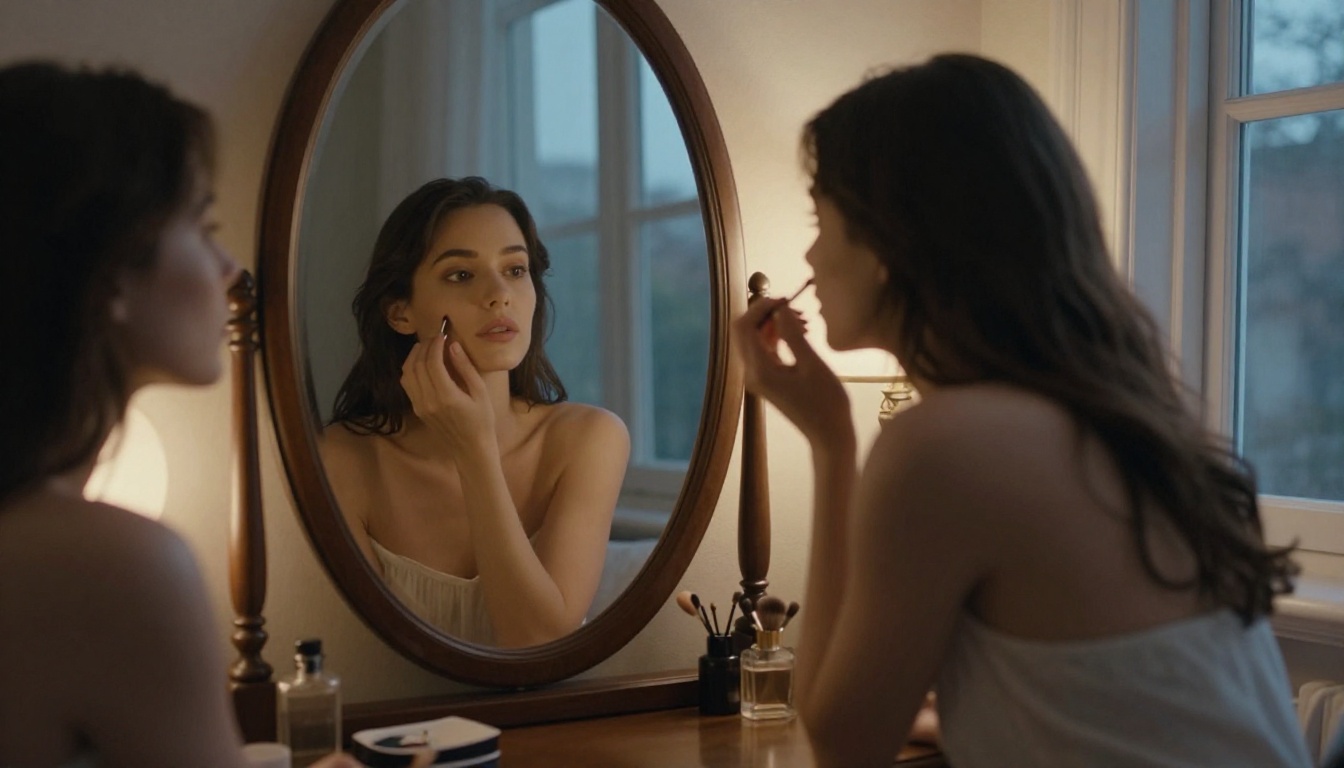
Comment rendre réalistes les photos NSFW générées par IA : le guide complet
Obtenir des photos NSFW générées par IA vraiment photoréalistes demande bien plus qu’un bon prompt. Cet article présente les modèles, réglages et formules de prompt exacts qui font la différence entre un rendu crédible et un résultat manifestement artificiel, avec des astuces sur la texture de la peau, des configurations d’éclairage et l’utilisation de la super-résolution pour pousser la qualité plus loin.
Rendre réalistes les photos NSFW générées par IA est plus difficile qu’il n’y paraît. La plupart des gens saisissent un prompt basique dans un générateur et obtiennent des images qui paraissent manifestement artificielles : une peau en plastique, des yeux sans vie, des visages symétriques qui ressemblent à des mannequins, un éclairage qui semble sorti d’un rendu de jeu vidéo. L’écart entre « généré » et « photographié » reste grand, mais il peut être comblé. Avec le bon modèle, un prompt soigneusement structuré et quelques retouches en post-traitement, les résultats peuvent vraiment vous couper le souffle.
Cet article détaille l’ensemble du processus, du choix du modèle à la construction du prompt, en passant par le vocabulaire précis qui signale à une IA « photographie réelle ».
Pourquoi la plupart des photos NSFW IA paraissent fausses
Le signe révélateur est presque toujours le même. Quelque chose cloche légèrement. Vous ne savez pas toujours le nommer tout de suite, mais cela vous frappe. En général, c’est l’un de ces éléments.
Les signes qui trahissent l’IA
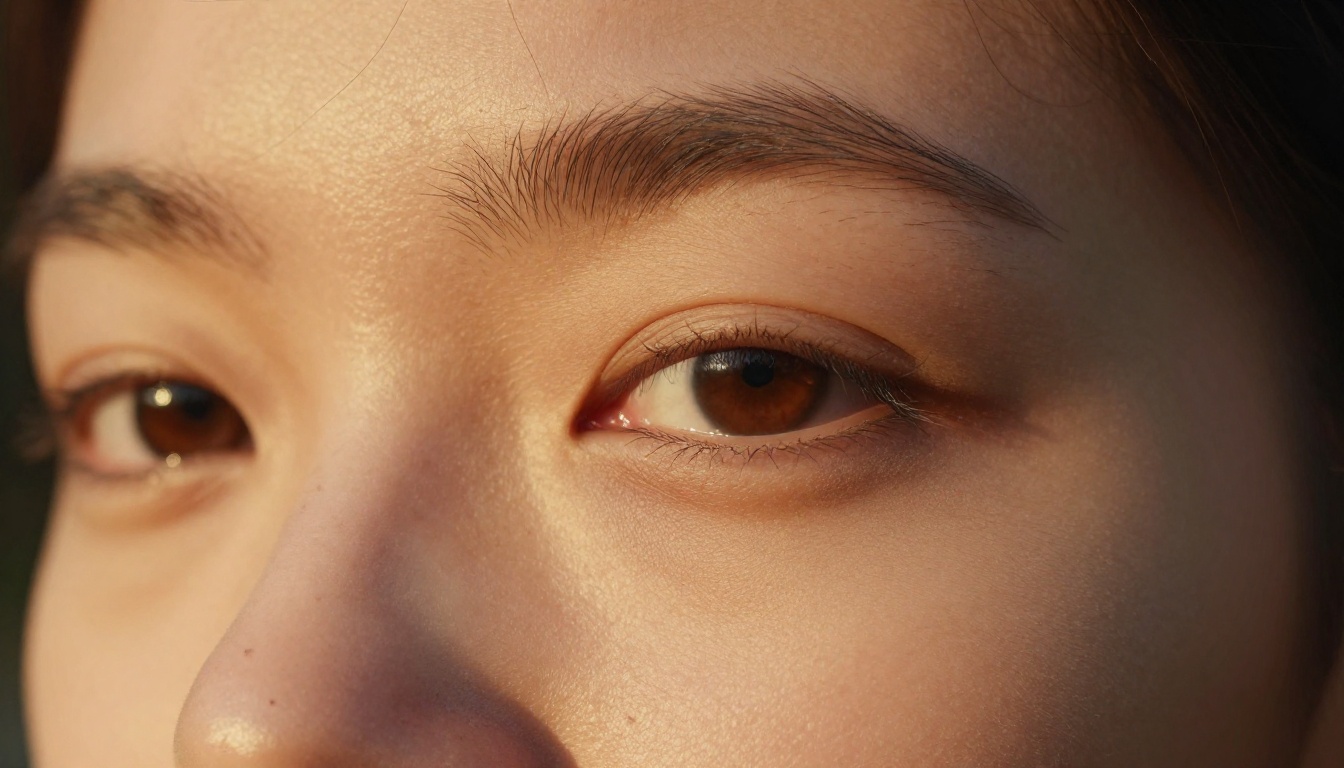
La peau ressemble à du caoutchouc poli. La vraie peau a une texture, des pores, des variations de sébum et de micro-imperfections. Le rendu IA par défaut donne une surface uniforme et lisse qui paraît synthétique.
L’éclairage n’a pas de source. Les vraies photos ont une origine lumineuse claire : une fenêtre, une lampe, le soleil. Les images générées par IA utilisent souvent une lumière ambiante qui vient de partout et de nulle part, ce qui aplatit l’image.
Les yeux sont en verre. L’iris n’a pas le hasard biologique d’un vrai œil. Les reflets lumineux sont absents ou placés avec une précision mathématique.
Les mains trahissent l’IA. Trop ou pas assez de doigts, proportions bizarres, placement étrange des articulations.
Les cheveux sont trop parfaits. Chaque mèche tombe au bon endroit. Les vrais cheveux ont des mèches rebelles, des variations de brillance et des incohérences de direction.
Ce que l’IA fait mal
Le problème central est que la plupart des modèles sont entraînés à produire des résultats esthétiquement plaisants, et non des résultats photographiquement exacts. La nuance est importante. Esthétiquement plaisant veut dire propre, lisse, symétrique, bien éclairé. Photographiquement exact veut dire imparfait, texturé, directionnel et contraint par la physique de l’optique.
Pour corriger cela, vous devez remplacer explicitement les réglages par défaut du modèle dans votre prompt.
Choisir le bon modèle
Tous les modèles ne gèrent pas le photoréalisme de la même façon. Certains sont entraînés sur des jeux de données artistiques qui penchent vers l’illustration. D’autres sont spécifiquement affinés pour les sujets humains hyperréalistes.
Excellent pour un éclairage et une peau naturalistes
Scènes extérieures et naturelles
Pour le réalisme de la photographie NSFW en particulier, Realistic Vision v5.1 et RealVisXL v3.0 Turbo sont spécialement conçus pour cela. Ils ont été affinés sur des jeux de données photographiques, avec une attention particulière au détail de la peau. Le modèle flux-1.1-pro-ultra ajoute une résolution haut de gamme et une cohérence de scène, ce qui en fait le meilleur choix lorsque l’image finale doit être absolument convaincante.
Les modèles à éviter pour ce cas d’usage
flux-schnell est rapide, mais il sacrifie le détail fin au profit de la vitesse. La base de SDXL sans ControlNet a tendance à lisser excessivement la peau. Les modèles orientés pixel art et animation sont manifestement inadaptés à cette tâche.
💡 Règle empirique : si les images de présentation d’un modèle pourraient passer pour des photos de magazine, il gérera bien le travail NSFW réaliste. Si elles ressemblent à du concept art ou à des assets de jeu, passez votre chemin.
La formule de prompt qui fonctionne vraiment
C’est là que la plupart des gens se trompent. Ils décrivent ce qu’ils veulent voir et rien d’autre. Un prompt de photo réaliste doit décrire la photographie elle-même, pas seulement son sujet.
Anatomie d’un prompt réaliste
Un prompt conçu pour le photoréalisme comporte six composantes :
Sujet avec une description physique précise (âge approximatif, cheveux, posture, expression)
Environnement et arrière-plan (lieu précis avec profondeur et contexte)
Conditions d’éclairage (source de lumière, direction, intensité, température de couleur)
Caractéristiques de l’appareil photo (focale de l’objectif, ouverture, format du capteur)
Descripteurs de texture et de micro-détails (pores de la peau, tissage du tissu, mèches rebelles)
Marqueur de style film et photographie (Kodak Portra 400, format RAW, grain de film)
Voici une comparaison entre un prompt basique et un prompt avancé :
Basique (génère des résultats en plastique) :
« belle femme, plage, réaliste »
Avancé (génère des résultats photographiques) :
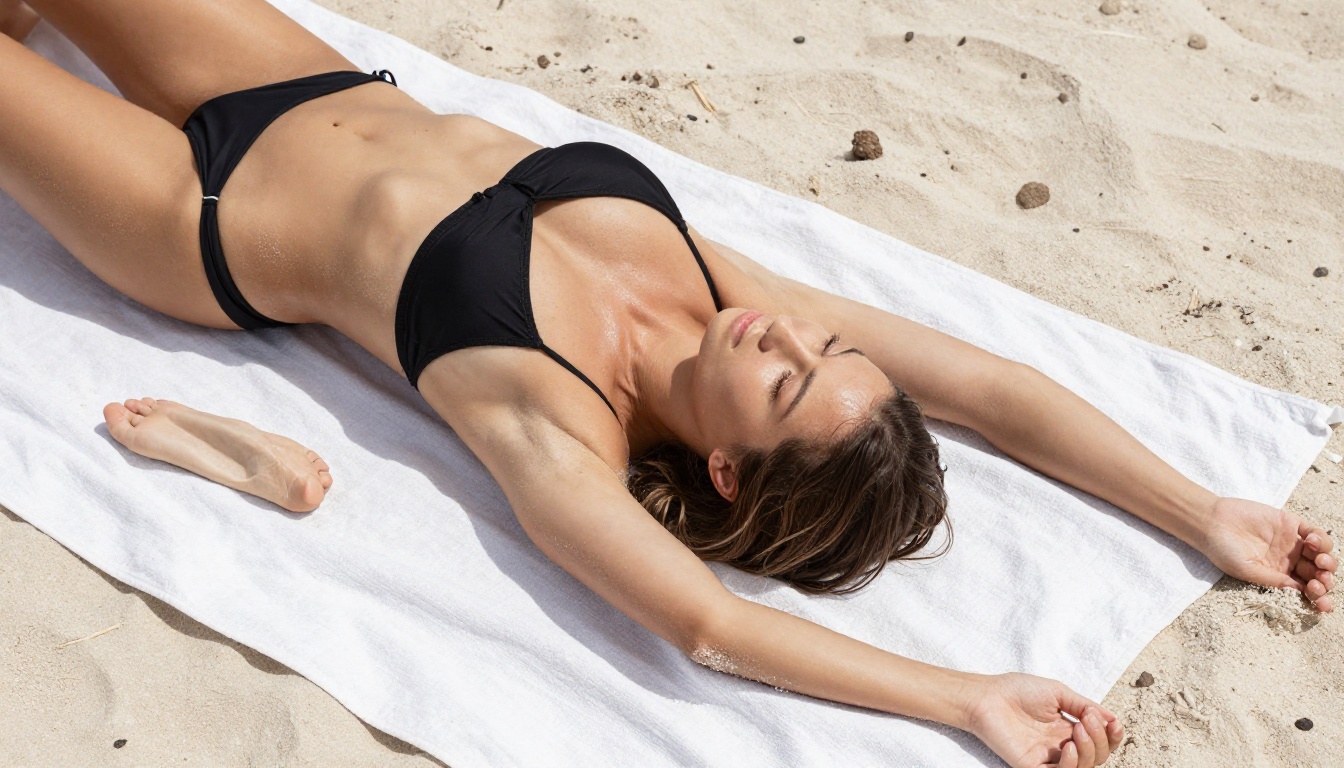
« Une femme d’une vingtaine d’années allongée sur une serviette de lin blanc sur une plage par temps couvert, lumière douce et diffuse venant de toutes les directions qui élimine les ombres dures, portant un bikini noir, peau luisante de crème solaire, chaque grain de sable visible sur son avant-bras, équivalent d’un objectif 85 mm, perspective aérienne prise directement au-dessus, variations naturelles du teint dues à l’exposition au soleil, grain du film Kodak Portra 400, photographie RAW 8K, photoréaliste --ar 16:9 --style raw »
La différence ne tient pas au nombre de mots. Elle tient à la précision du contexte photographique.
Les mots-clés LSI qui signalent le réalisme
Intégrer ces termes dans votre prompt modifie directement la façon dont le modèle interprète le « réalisme » :
photorealistic, 8K RAW, film grain
Kodak Portra 400, RAW photography, documentary photography
volumetric light, directional light, Rembrandt lighting
85mm f/1.4, 50mm f/1.8, 35mm f/2.0
Chaque terme oriente le rendu du modèle vers une interprétation photographique.
La lumière fait tout
Une photo avec un très bon détail du sujet mais un éclairage plat paraît toujours fausse. La lumière est sans doute le facteur le plus important de la perception du réalisme.
Lumière naturelle ou lumière de studio
Les deux fonctionnent, mais elles demandent un vocabulaire de prompt différent.
Prompts en lumière naturelle :
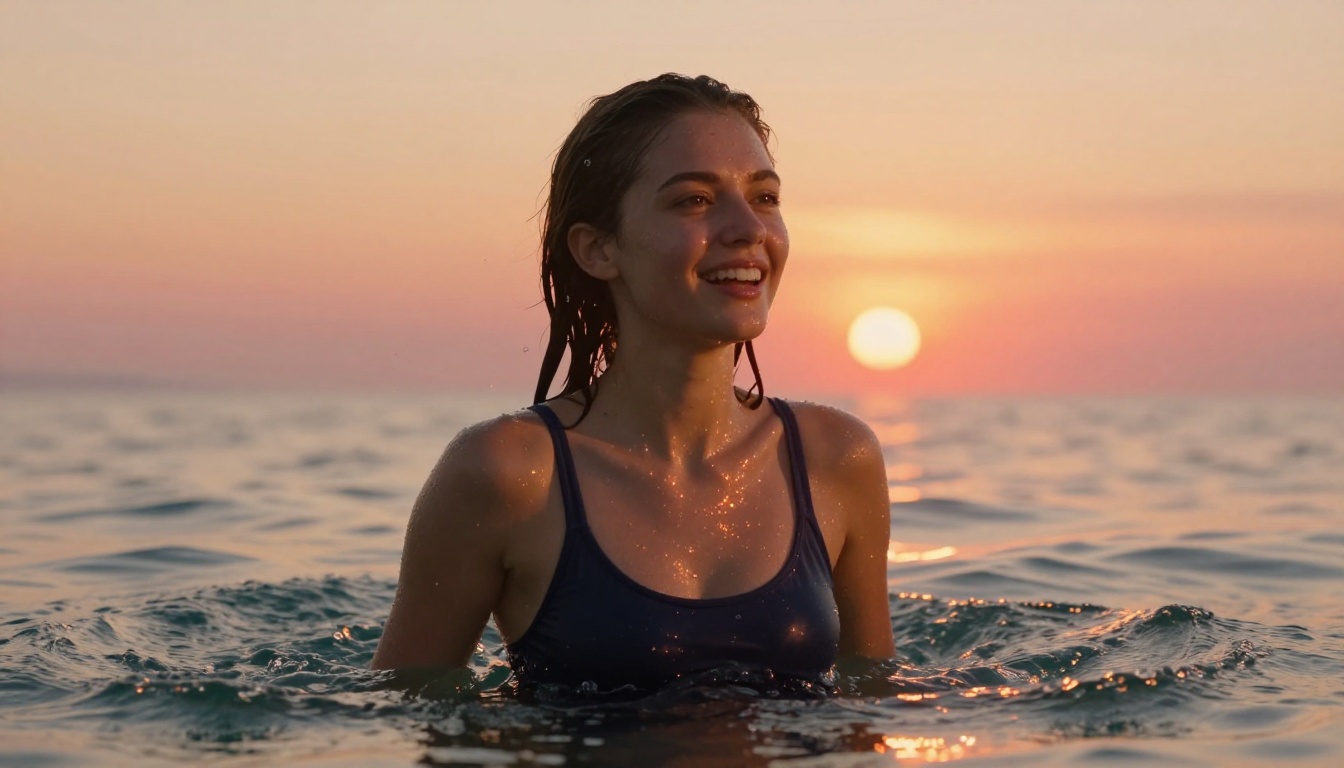
"golden hour sunlight from the left" crée une lumière de beauté chaude et directionnelle
"overcast diffused daylight" produit un rendu de peau uniforme et sans ombre
"afternoon light through sheer curtains" donne un remplissage doux avec des reflets de fenêtre visibles
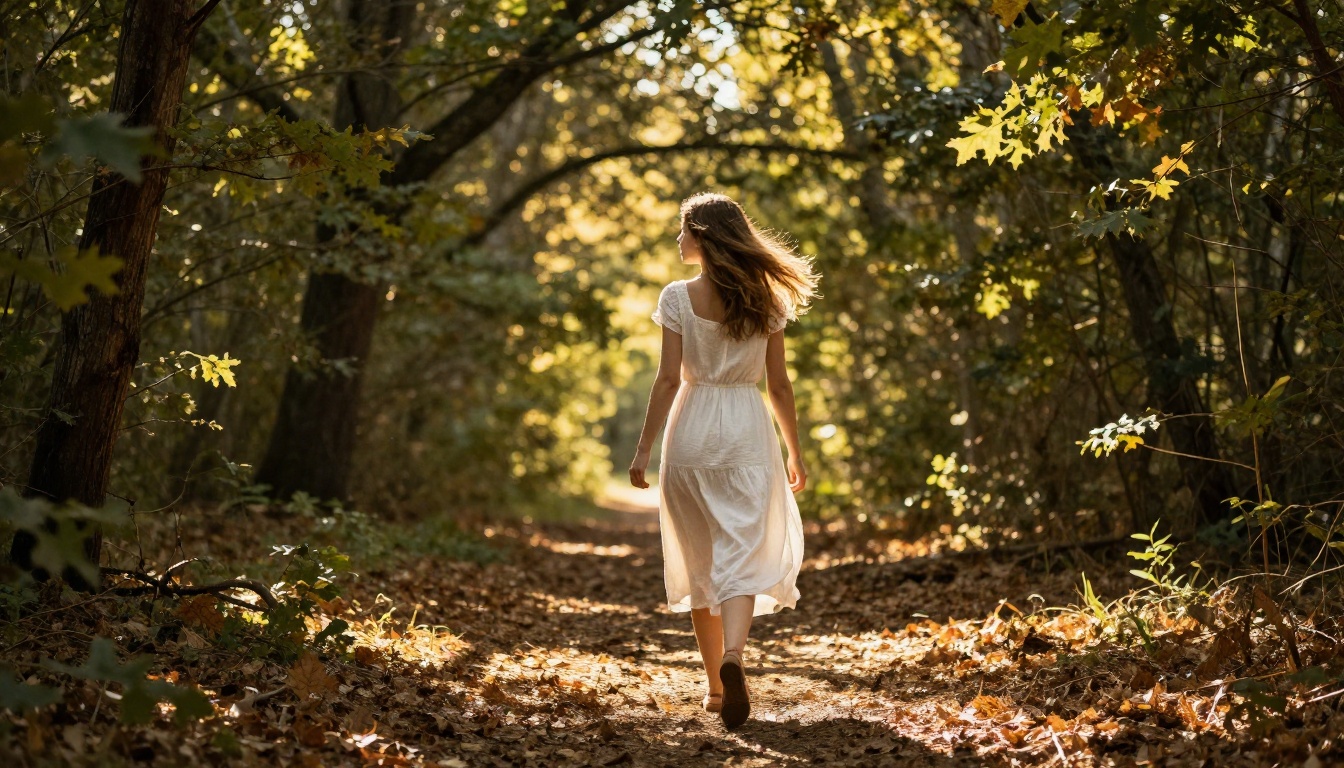
"dappled sunlight through a forest canopy" produit des motifs d’éclairage organiques et non uniformes
Prompts en lumière de studio :
"Rembrandt lighting, single key light upper-left, shadow triangle on cheek" donne une profondeur dramatique
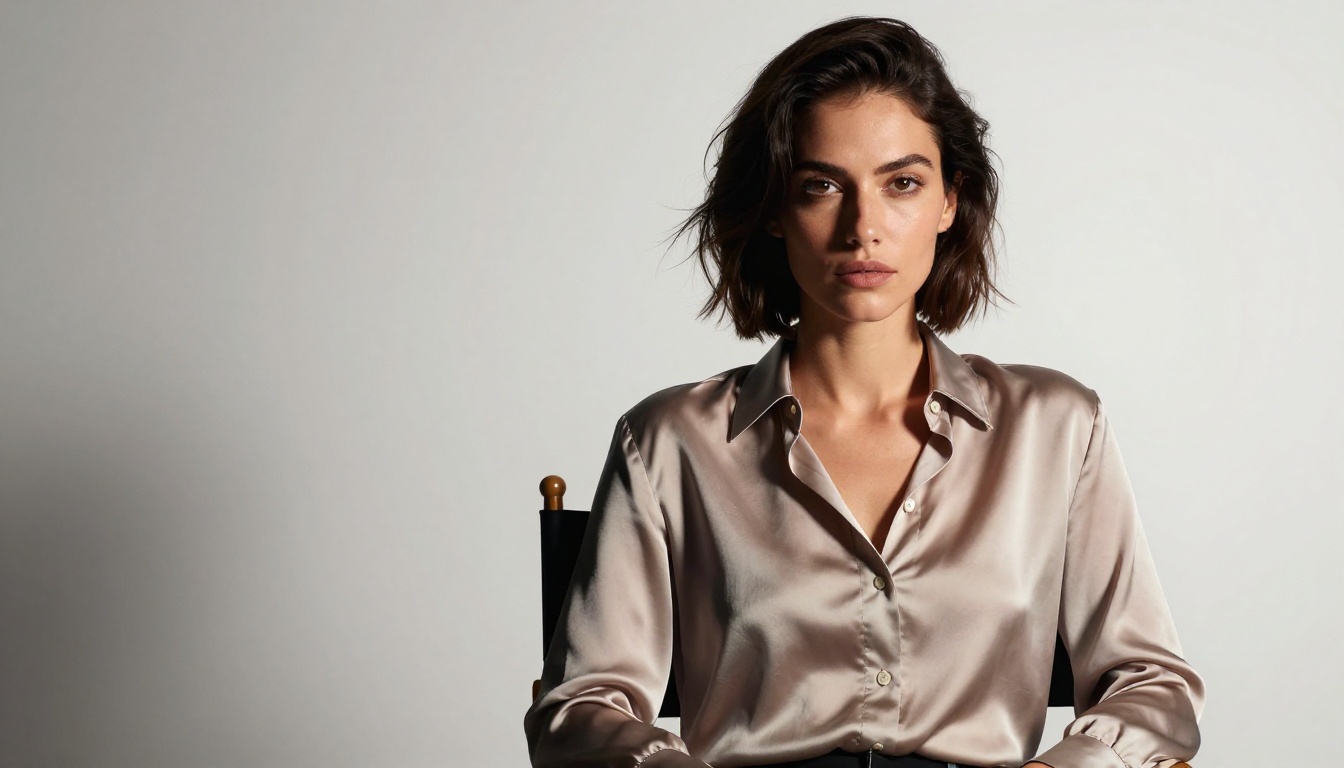
"beauty dish, frontal fill, seamless white background" simule la photographie commerciale
"practical light, warm tungsten lamp right side, cool fill left" crée un rendu réaliste en lumière mixte
Jeu d’ombres et teint de peau
Les vraies photos présentent des ombres portées, des reflets spéculaires et une diffusion sous-cutanée sur la peau. Pour les déclencher dans votre rendu :
Incluez : "shadows in the hollows of the collarbone", "specular highlight on the tip of the nose", "warm subsurface glow at the ear rim"
Décrivez la température de couleur de la lumière : "warm amber light 3200K" ou "cool daylight 6500K"
Précisez le rapport de contraste : "high contrast Rembrandt setup" contre "low contrast diffused fill" produit un rendu de peau fondamentalement différent
💡 Astuce de pro : ajoutez "catchlights visible in irises" à chaque prompt de portrait. Le modèle générera des yeux qui paraissent vivants au lieu d’être plats.
Texture de la peau et détails du corps
La peau est ce qu’il y a de plus difficile à réussir. C’est aussi la première chose que le cerveau d’un spectateur examine pour juger de l’authenticité.
Descripteurs de micro-détails qui fonctionnent
Ces termes précis améliorent régulièrement le réalisme de la peau :
"fine vellus hair on arms", "faint freckles", "subtle sun damage"
"moisturizer sheen on cheekbones", "natural lip texture", "mascara residue at lash line"
"slight redness at nose bridge" ou "faint tan line" apporte un contexte crédible
"no airbrushing", "unretouched", "raw photographic detail"
Pour les plans du corps, ajoutez : "visible pores on shoulders", "natural skin variation from sun exposure", "light fine body hair", "goosebumps on forearms".
Le rôle des caractéristiques de l’objectif
La focale que vous indiquez modifie la façon dont le modèle rend les proportions du corps et du visage du sujet.
Focale
Effet sur le rendu
24-35mm
Champ plus large, légère distorsion, contexte d’environnement
50mm
Perspective naturelle, la plus proche de la façon dont l’œil voit réellement
85mm
Compression flatteuse du portrait, faible profondeur de champ
100mm macro
Détail en très gros plan, sans distorsion
Pour les plans du corps entier : 50mm f/1.8. Pour les gros plans du visage : 85mm f/1.4 ou 100mm macro. Pour le contexte d’environnement : 35mm f/2.0.
Associez la focale à une valeur d’ouverture. Une grande ouverture (f/1.4 à f/2.8) donne du bokeh et une faible profondeur de champ qui paraissent « vrais appareil photo ». Une ouverture fermée (f/5.6 à f/8) rend tout net, comme dans un travail de studio commercial.
Résolution et post-traitement
Même une image bien promptée a parfois besoin d’une passe de qualité après la génération.
Quand utiliser la super-résolution
Si l’image générée présente un manque de netteté dans les zones de détails fins, comme les cheveux, la texture du tissu ou les éléments d’arrière-plan éloignés, passer l’image dans un upscaler super-résolution permet de récupérer ces détails. Un upscaling 2x à partir d’un rendu de 1024 px produit une image de 2048 px où les pores, les mèches de cheveux et le tissage du tissu deviennent visibles à un niveau que l’original ne peut pas atteindre.
Picasso IA propose des modèles de Super Resolution capables d’un upscaling jusqu’à 4x tout en préservant le grain photographique et la texture naturelle. Utilisez-les sur votre image finale retenue, et non sur chaque itération.
Inpainting pour les corrections
Les mains restent un point faible, même pour les meilleurs modèles. Lorsque vous obtenez une image parfaite sauf pour les mains, utilisez l’Inpainting pour régénérer uniquement cette zone. La méthode : masquer la zone des mains, écrire un prompt ciblé pour cette seule section, puis regénérer. Vous conservez ainsi une excellente image au lieu de la jeter entièrement.
De même, si un visage présente un artefact ou qu’un œil paraît bizarre, l’Inpainting peut corriger un défaut de 10 % dans une image par ailleurs parfaite à 90 %.
💡 Stratégie d’itération : faites 5 à 10 générations rapides avec flux-2-pro ou flux-dev pour trouver la bonne composition et le bon éclairage. Passez ensuite à flux-2-max ou flux-1.1-pro-ultra pour le rendu final haute résolution.
Comment créer des photos NSFW réalistes sur PicassoIA
PicassoIA vous donne un accès direct à tous les modèles évoqués ci-dessus, sans installation ni configuration matérielle requise. Voici le flux de travail étape par étape.
Étape 1 : choisissez votre modèle
Rendez-vous dans la collection Texte vers image de PicassoIA. Pour un travail NSFW photoréaliste, commencez par Realistic Vision v5.1. Il a été conçu spécialement pour ce style de rendu et gère la texture de la peau mieux que la plupart des modèles généralistes.
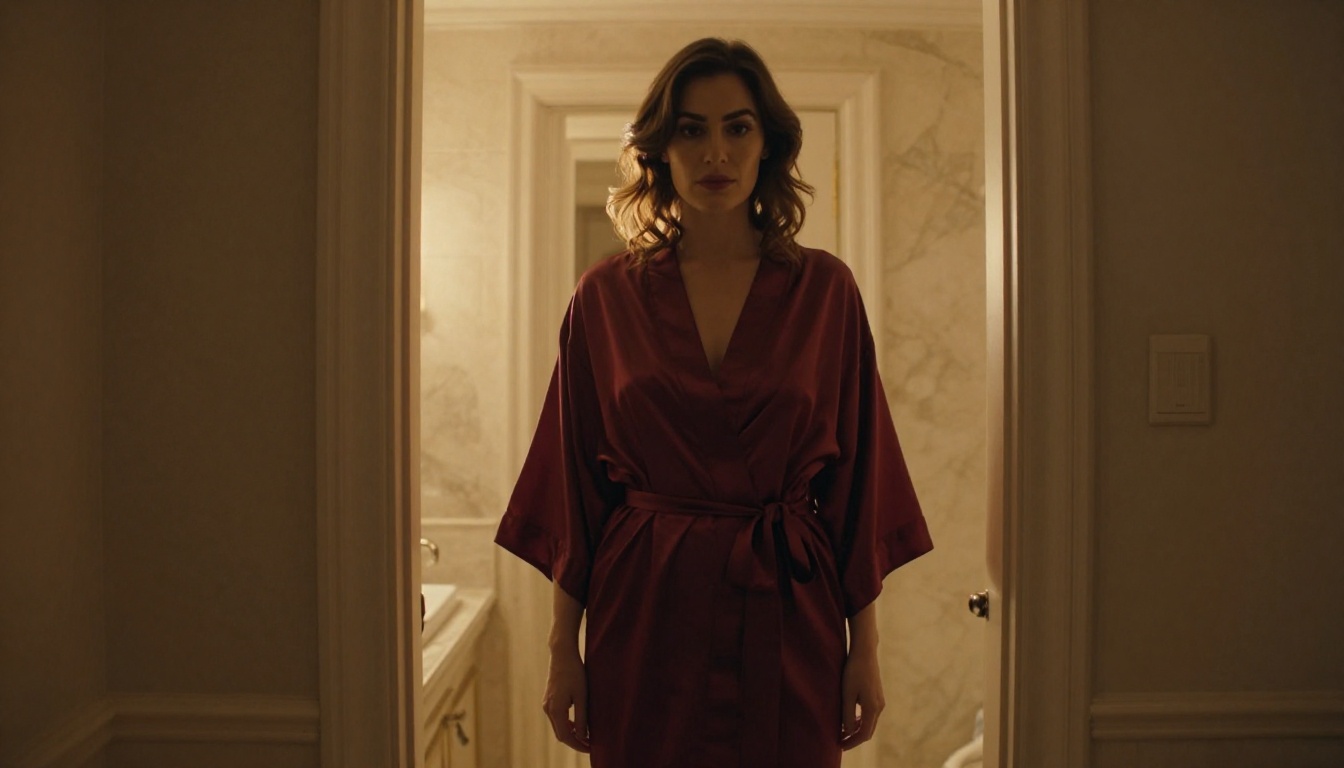
« Une femme d’une vingtaine d’années debout dans une chambre d’hôtel minimaliste, lumière chaude d’une lampe de chevet venant de la droite et diffusant une lueur douce sur des épaules nues, portant un peignoir en soie légèrement noué, intime et de bon goût, salle de bain en marbre visible par une porte à l’arrière-plan, objectif 50 mm f/1.8, pores de peau naturels, détail visible de la clavicule, arrière-plan à bokeh doux, grain du film Kodak Portra 400, photographie RAW 8K --ar 16:9 --style raw »
Prompt négatif (si pris en charge) : "plastic skin, smooth airbrushed, digital art, 3D render, CGI, oversaturated, neon, cartoon"
Étape 3 : réglez les paramètres
Format : 16:9 pour un rendu cinématographique, 9:16 pour un format portrait mobile
Steps : nombre élevé (40 à 50) pour le rendu final, plus faible (20 à 25) pour l’itération
CFG Scale : 7 à 9 pour des résultats d’aspect naturel. Au-delà de 12, les images deviennent trop retravaillées.
Seed : conservez les seeds pour créer des variations lorsque vous trouvez une composition qui vous plaît
Étape 4 : upscalez le résultat
Une fois votre meilleur rendu choisi, passez-le dans les modèles de Super Resolution de Picasso IA. Un upscaling 2x prend une image solide et la fait entrer et la fait entrer dans une zone où le grain de peau, le détail des cheveux et le rendu des tissus deviennent véritablement indiscernables d’une photographie.
💡 Ordre des opérations : d’abord les variations de prompt. Affinez la meilleure avec l’Inpainting si nécessaire. Upscalez la version finale. Ne faites jamais d’upscaling pendant l’itération, cela fait perdre du temps.
Étape 5 : utilisez ControlNet pour la cohérence
Si vous avez besoin d’une position ou d’une pose précise du corps, SDXL Multi ControlNet LoRA vous permet de fournir une image de pose de référence. Le modèle reprendra la structure du corps tout en appliquant votre prompt photoréaliste complet. Cela résout le problème courant : obtenir une belle peau et un bel éclairage, mais perdre la composition que vous vouliez.
Erreurs courantes et corrections rapides
La plupart des échecs de réalisme viennent d’une poignée d’erreurs répétées.
Erreur
Pourquoi le rendu paraît faux
Correction
Aucune spécification d’éclairage
Lumière plate, ambiante et sans source
Ajoutez : "warm light from upper-left, directional"
Description de peau vague
Texture de caoutchouc poli
Ajoutez : "visible pores, natural skin imperfections, fine body hair"
Aucune caractéristique d’appareil photo
Pas de profondeur ni de réalisme optique
Ajoutez : "85mm f/1.4, shallow depth of field, bokeh"
Marqueur de style film absent
Aspect numérique, trop propre
Ajoutez : "Kodak Portra 400, film grain, RAW photography"
💡 Test rapide : générez deux fois le même sujet, une fois avec votre prompt actuel, une fois avec les six composantes ajoutées. La différence de qualité de la peau seule sera significative.
Vous avez maintenant tout ce qu’il faut
L’écart entre une image IA évidente et une photo dont vous ne pouvez pas dire si elle est générée tient à trois éléments : le bon modèle, un prompt qui décrit l’appareil photo et la lumière, et un vocabulaire de micro-détails qui fait sortir le modèle de ses rendus lisses par défaut.
Picasso IA rassemble tout cela en un seul endroit. Commencez avec Realistic Vision v5.1 pour les portraits, flux-1.1-pro-ultra pour les scènes cinématographiques complexes et RealVisXL v3.0 Turbo pour les plans en pied. Utilisez les outils de Super Resolution pour amener votre rendu final à une résolution d’impression.
Prenez la formule de prompt de cet article, lancez votre première génération et observez ce qui se passe lorsque l’IA cesse de chercher à faire joli pour chercher à paraître réelle.