La plupart des personnes qui recherchent ce sujet se heurtent au même obstacle : un graphe de nœuds qui ressemble à un plat de spaghettis, un dossier de checkpoints aux noms obscurs et un premier rendu aux mains déformées et à la peau de plastique. La bonne nouvelle, c’est que ComfyUI est gratuit, qu’il fonctionne sur votre propre machine et que rien n’est filtré tant que vous n’ajoutez pas vous-même un filtre. La mauvaise, c’est que les réglages par défaut sont médiocres. Cet article vous guide pas à pas dans un workflow fonctionnel, les modèles qui valent le téléchargement, les réglages exacts qui donnent une peau et un éclairage crédibles, ainsi qu’une voie en ligne plus rapide pour ceux qui préfèrent ne rien installer.
Un mot sur le périmètre. Tout ce qui suit concerne des images suggestives, de style glamour, de personnes adultes et fictives : lingerie, maillots de bain, boudoir, lumière de chambre. Nous restons non explicites et n’utilisons jamais le visage ni l’image d’une personne réelle sans son consentement. Ce n’est pas seulement une règle : cela garde aussi vos créations légales et vos comptes en sécurité.
Ce dont vous avez besoin avant de commencer
ComfyUI est une interface basée sur des nœuds, destinée aux modèles de type Stable Diffusion. Vous reliez des blocs par des fils au lieu d’appuyer sur un seul bouton « générer ». Cela peut sembler fastidieux, jusqu’à ce que vous réalisiez que chaque étape du pipeline devient visible et remplaçable.
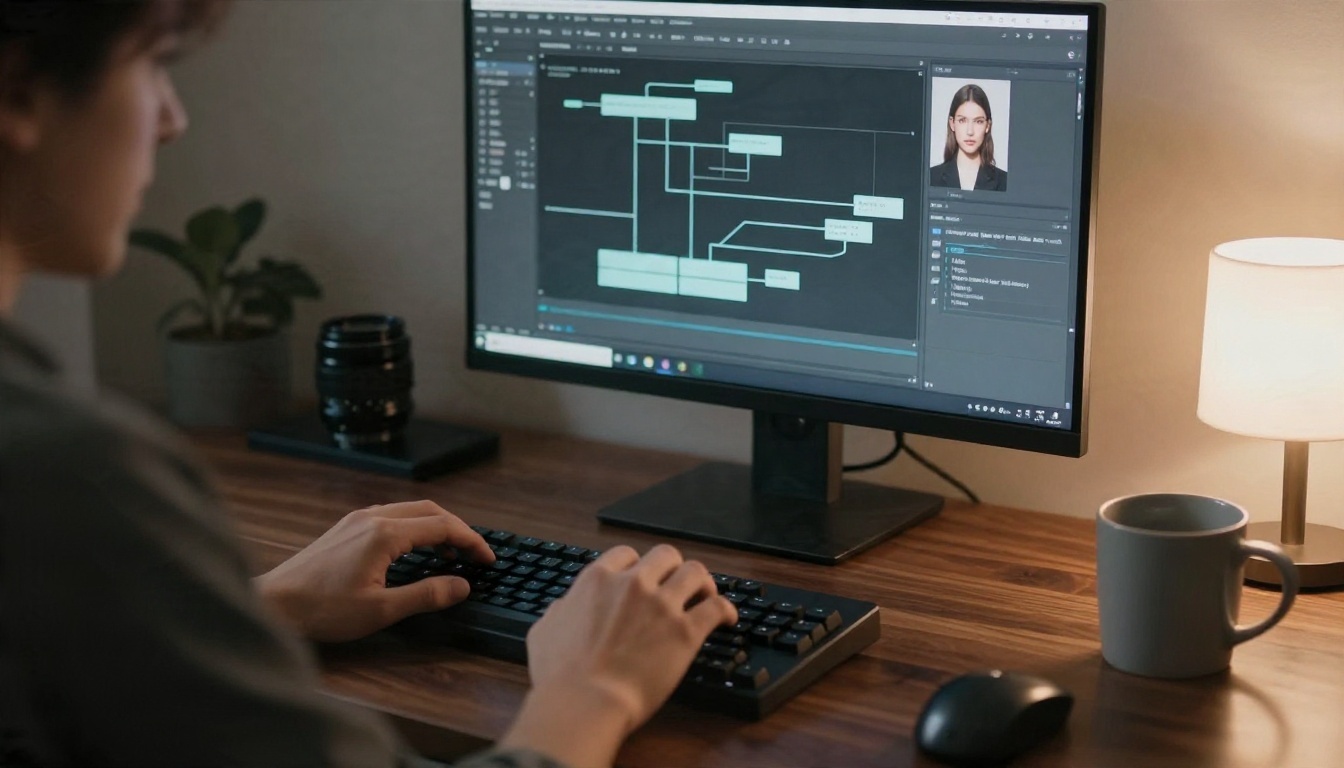
Le matériel qui fonctionne vraiment
Le GPU décide de tout. La VRAM compte plus que la vitesse brute.
| VRAM | Ce que vous pouvez faire tourner | Vitesse réaliste (1024 px) |
|---|
| 6 Go | Modèles SD 1.5, SDXL très optimisé | 40 à 90 secondes |
| 8 Go | Checkpoints SDXL avec upscaling par tuiles | 20 à 40 secondes |
| 12 Go | SDXL avec LoRA, versions quantifiées de Flux | 10 à 25 secondes |
| 16 à 24 Go | Modèles Flux complets, gros lots, vidéo | 5 à 15 secondes |
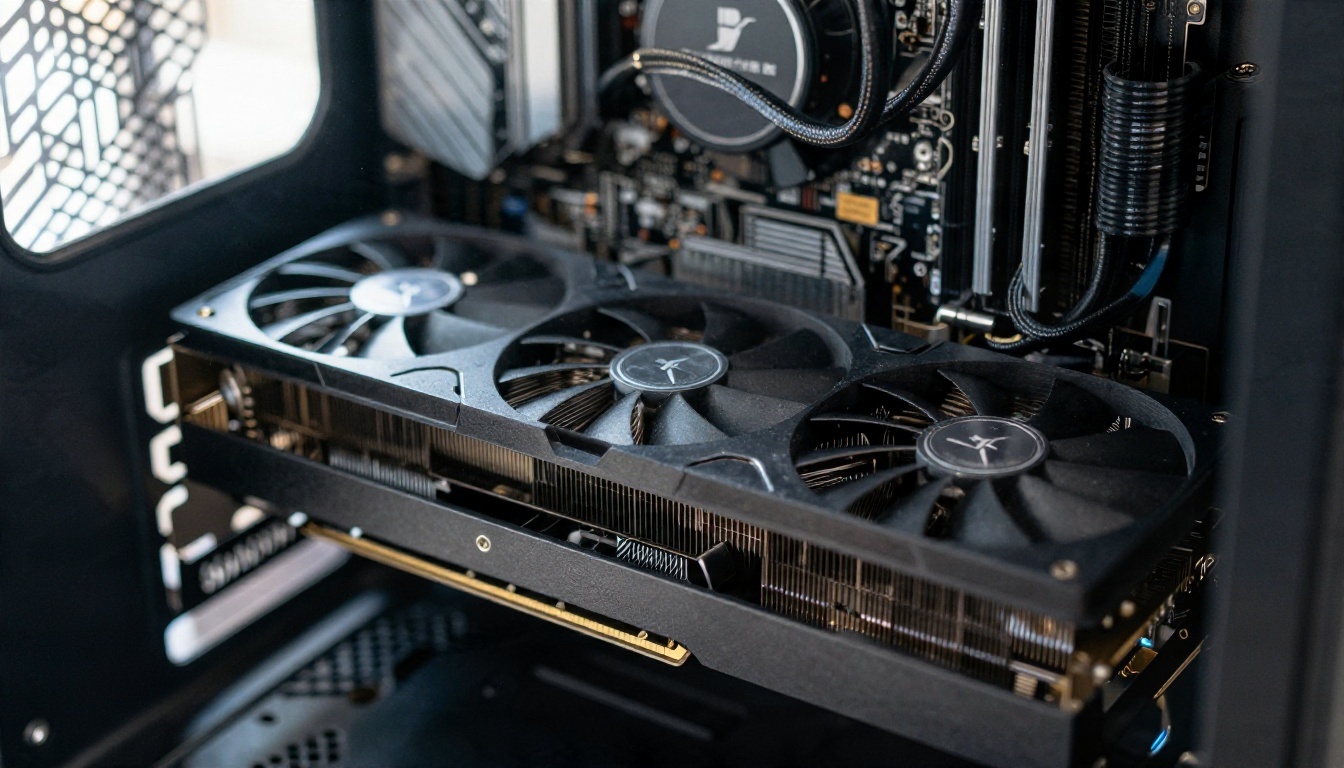
💡 Astuce : les cartes NVIDIA sont la voie la plus simple. AMD et Apple Silicon fonctionnent, mais attendez-vous à davantage de dépannage et à des rendus plus lents.
Installer le logiciel
- Téléchargez la version portable de ComfyUI pour Windows (ou clonez le dépôt sous Linux ou Mac).
- Installez ComfyUI Manager, un module complémentaire communautaire qui installe les nœuds manquants en un clic.
- Placez vos fichiers de checkpoints dans
models/checkpoints, vos LoRA dans models/loras et vos VAE dans models/vae.
- Lancez le programme, ouvrez l’onglet du navigateur et chargez le workflow par défaut.
L’ensemble prend environ 20 minutes, sans compter le temps de téléchargement des fichiers de modèles, qui pèsent chacun de 2 à 7 Go.
Les règles à respecter
Tenez-vous-en à des personnages adultes, ne copiez jamais le visage d’une personne réelle et ne publiez rien qui représente des mineurs ou des scénarios non consentis. La plupart des sites de checkpoints interdisent catégoriquement ces contenus, tout comme les processeurs de paiement. Restez dans la fiction et restez dans l’âge adulte.
Le workflow gratuit, nœud par nœud
Oubliez les énormes workflows téléchargeables avec 80 nœuds et six packs personnalisés. Ils cassent dès qu’une dépendance est mise à jour. Un workflow glamour propre ne nécessite que neuf nœuds.
Les neuf nœuds de base
| Nœud | Rôle | Réglage de départ |
|---|
| Load Checkpoint | Charge le modèle | Un checkpoint SDXL photoréaliste |
| CLIP Text Encode (positif) | Votre prompt | 40 à 75 tokens |
| CLIP Text Encode (négatif) | Ce qu’il faut éviter | Liste courte, voir ci-dessous |
| Empty Latent Image | Taille de la toile | 832 x 1216 (portrait) |
| KSampler | Le moteur de rendu | Voir le tableau des réglages |
| VAE Decode | Transforme les latents en pixels | Par défaut |
| Save Image | Écrit le fichier | PNG |
| Load LoRA (facultatif) | Ajoute un style ou un visage | Force 0,6 à 0,8 |
| Upscale Image (model) | Netteté finale | 2x |
Reliez-les dans l’ordre de ce tableau. Le checkpoint alimente le nœud LoRA, la LoRA alimente les deux encodeurs de texte et le sampler, et le sampler alimente le décodeur. Si les couleurs des fils correspondent aux deux extrémités, c’est bon.
Choisir la résolution sans déformer les visages
Effectuez le rendu à la taille native sur laquelle le modèle a été entraîné. Pour SDXL, cela représente environ 1 mégapixel : 832 x 1216 pour les portraits, 1216 x 832 pour les plans larges, 1024 x 1024 pour les carrés. Aller plus grand dès la première passe est la cause la plus fréquente de membres dédoublés et de torses en trop. Augmentez plutôt la résolution ensuite.
Sauvegarder le workflow
ComfyUI intègre le graphe complet dans chaque PNG qu’il enregistre. Glissez l’une de vos bonnes images sur le canevas et le workflow réapparaît avec tous ses réglages intacts. C’est le système de sauvegarde le plus simple de tout le loisir.
Les meilleurs modèles pour des résultats photoréalistes
C’est là que se trouve la vraie qualité. Le workflow n’est que la plomberie. Le checkpoint, c’est l’appareil photo.
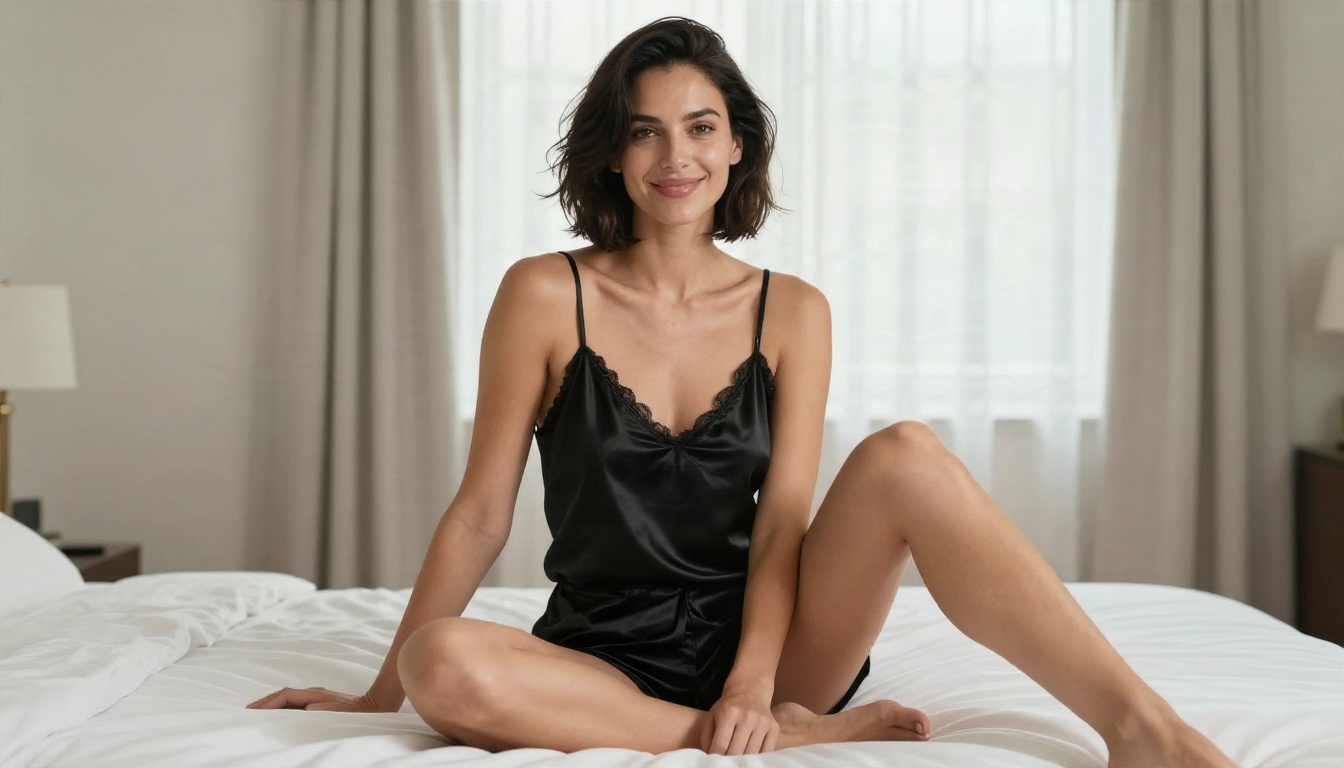
Checkpoints basés sur SDXL
La famille SDXL possède toujours la plus grande bibliothèque de checkpoints communautaires, et son écosystème pour contenus adultes est le plus mature. Pour le travail photoréaliste, cherchez les modèles étiquetés « realistic » ou « photo » sur Civitai, le plus grand site de partage de modèles. Juggernaut XL est un choix polyvalent très populaire, et beaucoup d’autres reposent sur la même base. Les dérivés Pony et Illustrious penchent vers l’anime et les rendus stylisés : évitez-les si vous voulez une peau qui ressemble à une peau.
Modèles de style Flux
Les checkpoints Flux produisent une anatomie plus propre et un meilleur rendu du texte, mais ils demandent davantage de VRAM et la scène des fine-tunes communautaires est plus restreinte. Ils ignorent aussi les prompts négatifs. Si vous voulez essayer cette famille sans rien installer, Flux 2 Klein 9B Base LoRA fonctionne dans le navigateur, et Flux Redux Dev est pratique pour générer des variations d’une image qui vous plaît déjà.
LoRA : de petits fichiers, de gros changements
Une LoRA est un petit fichier complémentaire (généralement de 50 à 200 Mo) qui oriente un checkpoint vers un style, une tenue, un éclairage ou un personnage. Empilez deux LoRA au maximum. À partir de trois, le rendu devient trouble.
💡 Astuce : lisez toujours la page du modèle. Les auteurs indiquent le sampler, le nombre d’étapes et les mots déclencheurs attendus par leur LoRA. Ignorer ces notes est la première raison pour laquelle un téléchargement « génial » donne un résultat affreux.
Des prompts qui fonctionnent vraiment
Un bon prompt se lit comme une liste de plans de photographe, pas comme une liste de souhaits.
La formule en cinq parties
- Sujet : tranche d’âge, cheveux, morphologie, expression (« femme dans la fin de la vingtaine, longs cheveux châtain, sourire détendu »)
- Tenue : tissu et coupe (« peignoir en satin ivoire, une épaule nue »)
- Décor : lieu et accessoires (« chambre-loft ensoleillée, draps de lin »)
- Lumière : direction et qualité (« lumière douce de fenêtre venant de la gauche, matin chaud »)
- Caméra : objectif, angle, pellicule (« 85 mm f/1.8, faible profondeur de champ, grain de pellicule Portra 400 »)
Placez le sujet en premier. Les samplers accordent plus de poids aux tokens du début qu’à ceux de la fin.
Trois prompts à copier
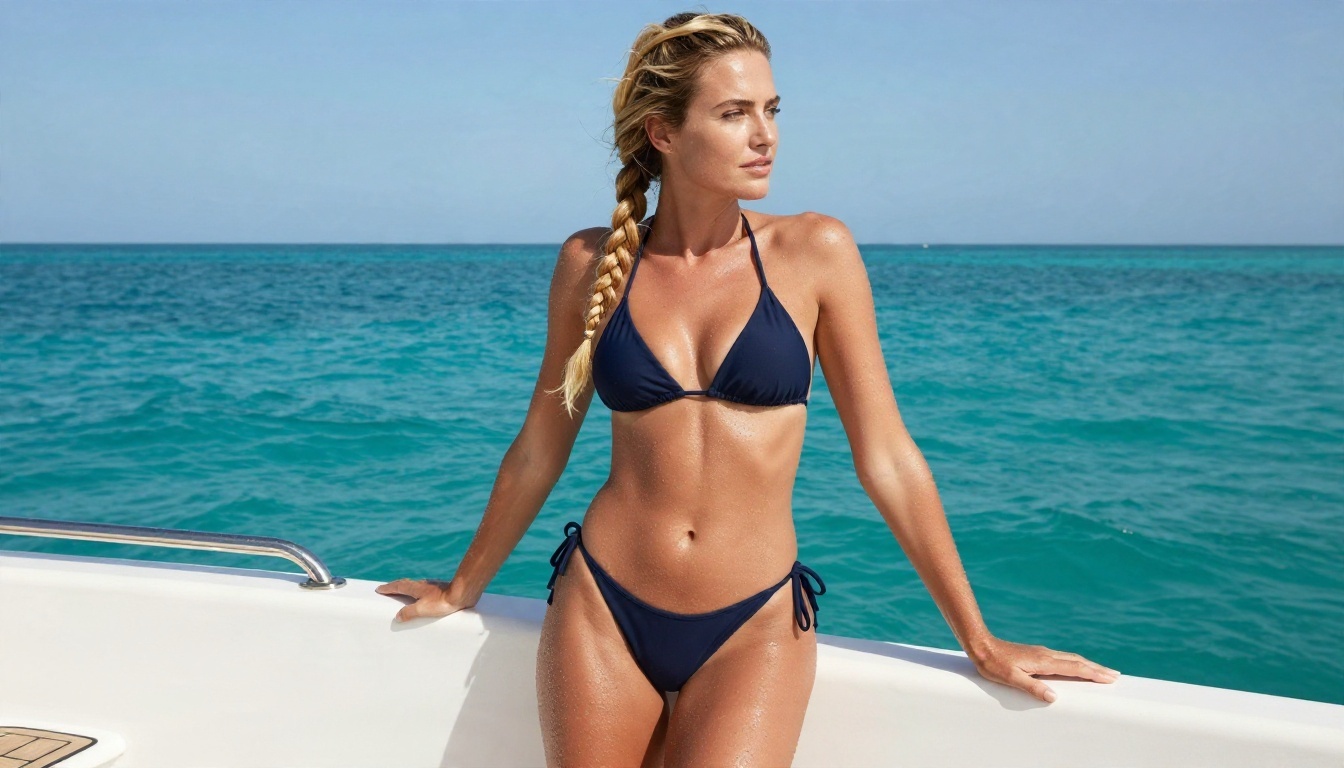
Glamour yacht
photo d’une femme adulte, cheveux blonds tressés, peau embrassée par le soleil, bikini marine, debout à la rambarde d’un yacht blanc, mer turquoise, soleil de midi éclatant, gouttelettes d’eau sur les épaules, contre-plongée, objectif 35 mm, grain de pellicule, texture naturelle de la peau
Boudoir à la fenêtre
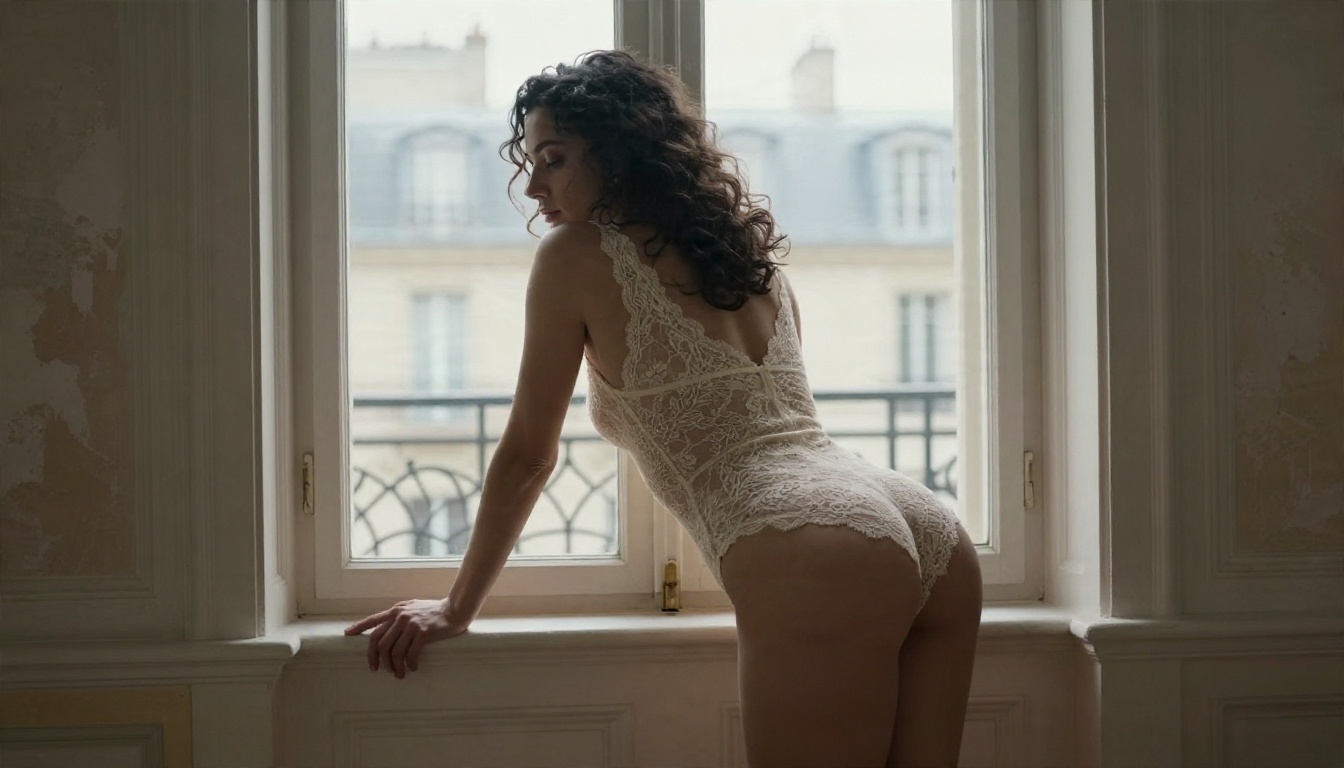
photo d’une femme adulte, cheveux bouclés foncés, body en dentelle crème, appuyée contre une grande fenêtre dans un vieil appartement, contre-jour doux et voilé, contre-jour sur la peau, objectif 40 mm, mur en plâtre écaillé, Portra 400
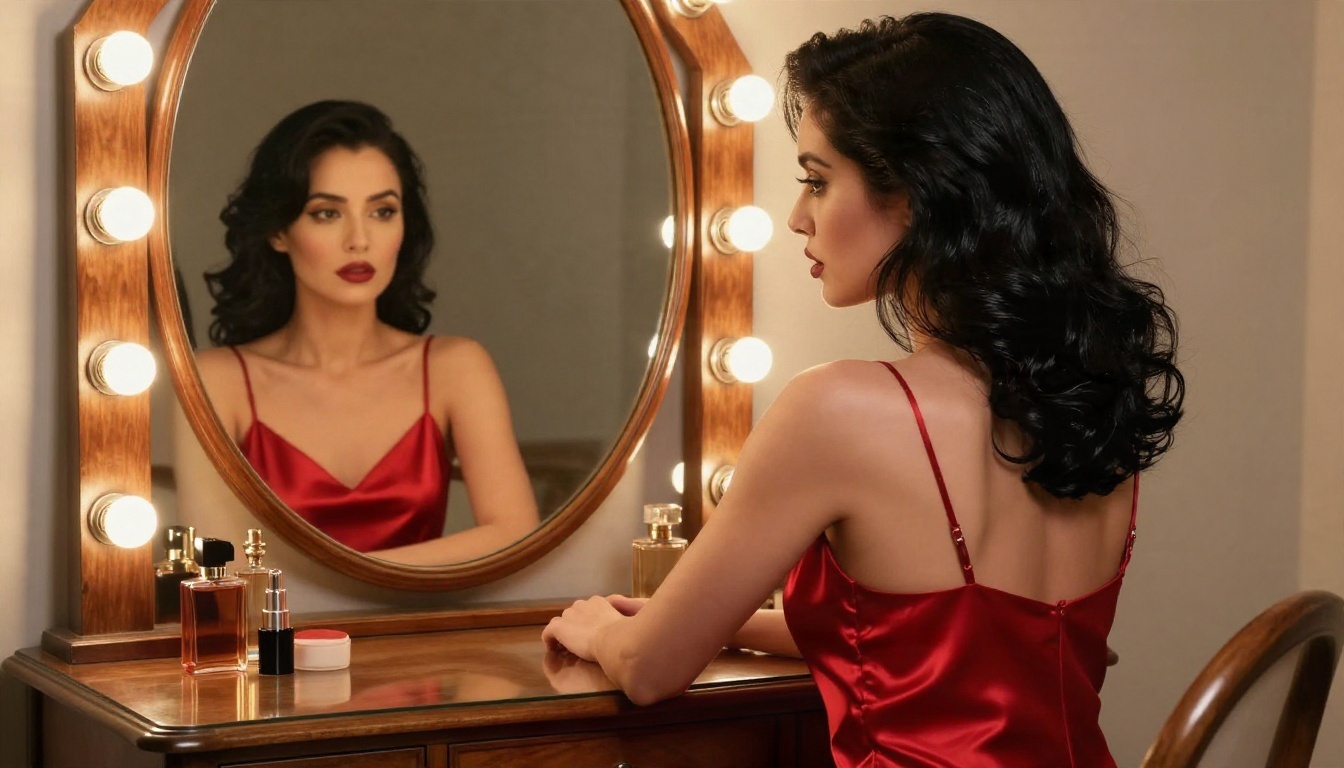
Coiffeuse avec miroir
photo d’une femme adulte, cheveux noirs brillants, nuisette en soie rouge, assise devant une coiffeuse vintage, ampoules chaudes autour du miroir, reflet visible, 50 mm f/1.4, faible profondeur de champ
Le prompt négatif
Pour les checkpoints SDXL, restez court. Un prompt négatif de 200 mots fait plus de mal que de bien.
worst quality, low quality, blurry, extra fingers, deformed hands, extra limbs, text, watermark, plastic skin, oversmoothed, cartoon, painting
Les modèles de style Flux n’ont pas de prompt négatif. Décrivez ce que vous voulez plutôt que ce que vous ne voulez pas.
Les réglages qui corrigent un mauvais résultat
Les tests communautaires, ainsi que les notes de la plupart des pages de checkpoints photoréalistes, s’accordent sur une base similaire. Considérez ces valeurs comme un point de départ et ne modifiez qu’une valeur à la fois.
| Réglage | SDXL photoréaliste | Style Flux |
|---|
| Sampler | dpmpp_2m_sde | euler |
| Scheduler | karras | simple |
| Étapes | 28 à 35 | 20 à 28 |
| CFG | 4 à 7 | 1.0 |
| Curseur de force | non utilisé | environ 3,0 à 4,0 |
| Résolution | 832 x 1216 | 1024 x 1024 ou similaire |
| Clip skip | 1 (vérifiez la page du modèle) | non utilisé |
| Dossier du modèle | checkpoints | unet |
Pourquoi la peau paraît en plastique
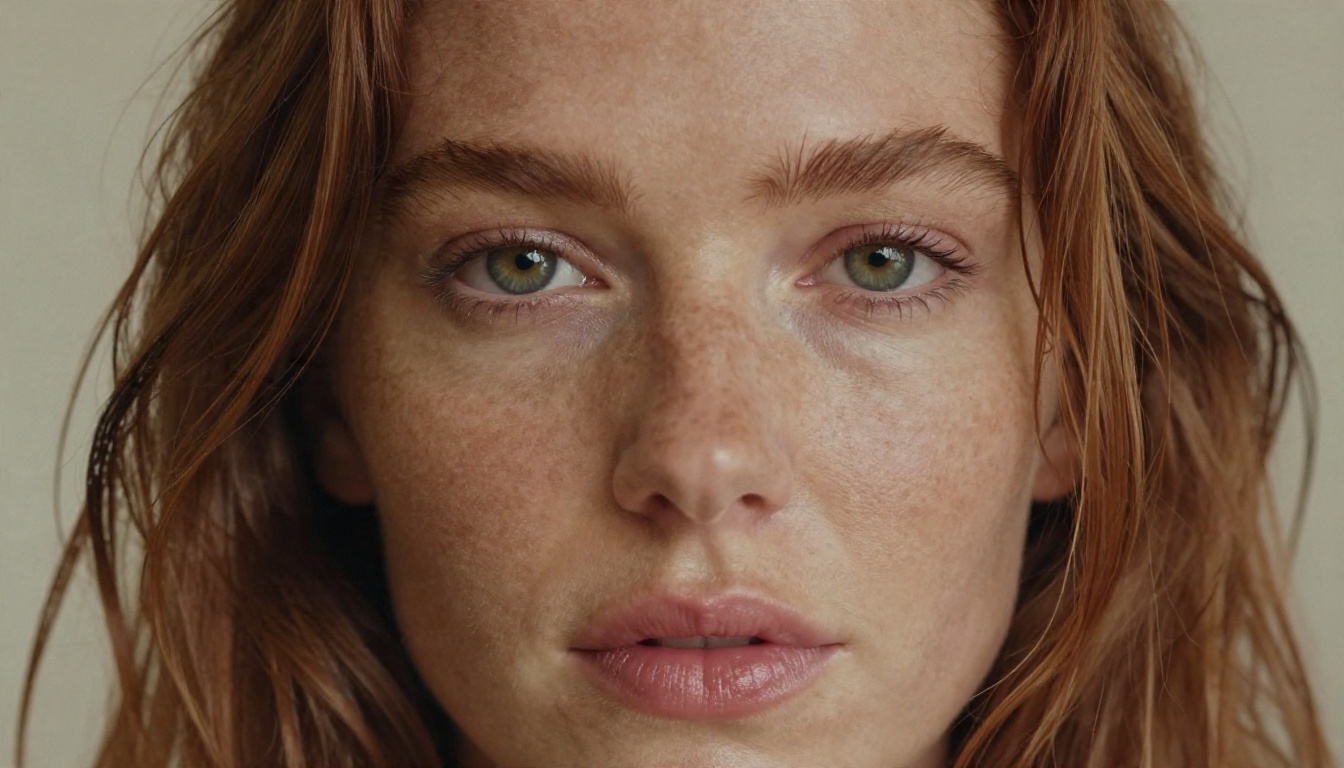
Trois coupables expliquent presque tout. Un CFG trop élevé (au-dessus de 8 sur SDXL) incruste les détails dans des surfaces cireuses. Un prompt rempli de mots comme « impeccable », « parfait » et « lisse » produit le même effet. Enfin, une VAE inadaptée délave les couleurs. Baissez le CFG à 5, ajoutez « pores visibles, texture naturelle de la peau, fins poils du visage » au prompt, et utilisez la VAE recommandée par le checkpoint.
Corriger les mains et les visages
Ajoutez un nœud Face Detailer du pack Impact via ComfyUI Manager. Il détecte le visage dans votre rendu, le recadre, le régénère à plus haute résolution avec un débruitage faible (0,3 à 0,4), puis le recolle. Un Hand Detailer fonctionne de la même façon. Ensemble, ils ajoutent environ 10 secondes par image et éliminent la plupart des horreurs.
Upscaling en seconde passe
Une fois la composition choisie, envoyez l’image dans un nœud Upscale Image (using Model) avec un modèle 4x, réduisez-la à 2x, puis lancez un second KSampler léger avec un denoise de 0,25. Vous obtenez des cils nets et un tissage de tissu précis, sans les membres dupliqués que provoque un rendu trop grand dès le départ.
💡 Astuce : figez le seed dès que la composition vous plaît. Ensuite, ne changez qu’un seul élément à la fois : le prompt, la force de la LoRA ou le sampler. Sinon, vous ne saurez jamais ce qui a produit l’amélioration.
Se passer de l’installation : Seedream 4.5 sur PicassoIA
Faire tourner ComfyUI en local est gratifiant, mais cela a un coût. Un GPU correct, des heures de configuration, des nœuds personnalisés cassés après chaque mise à jour et de l’espace disque qui disparaît dans les checkpoints. Si vous voulez obtenir le même type de rendu glamour photoréaliste sans rien de tout cela, Seedream 4.5 sur PicassoIA est la première option à essayer. Il génère des images en 4K à partir d’un simple prompt texte, gère la peau, les tissus et la lumière de façon très convaincante, et il est rapide.
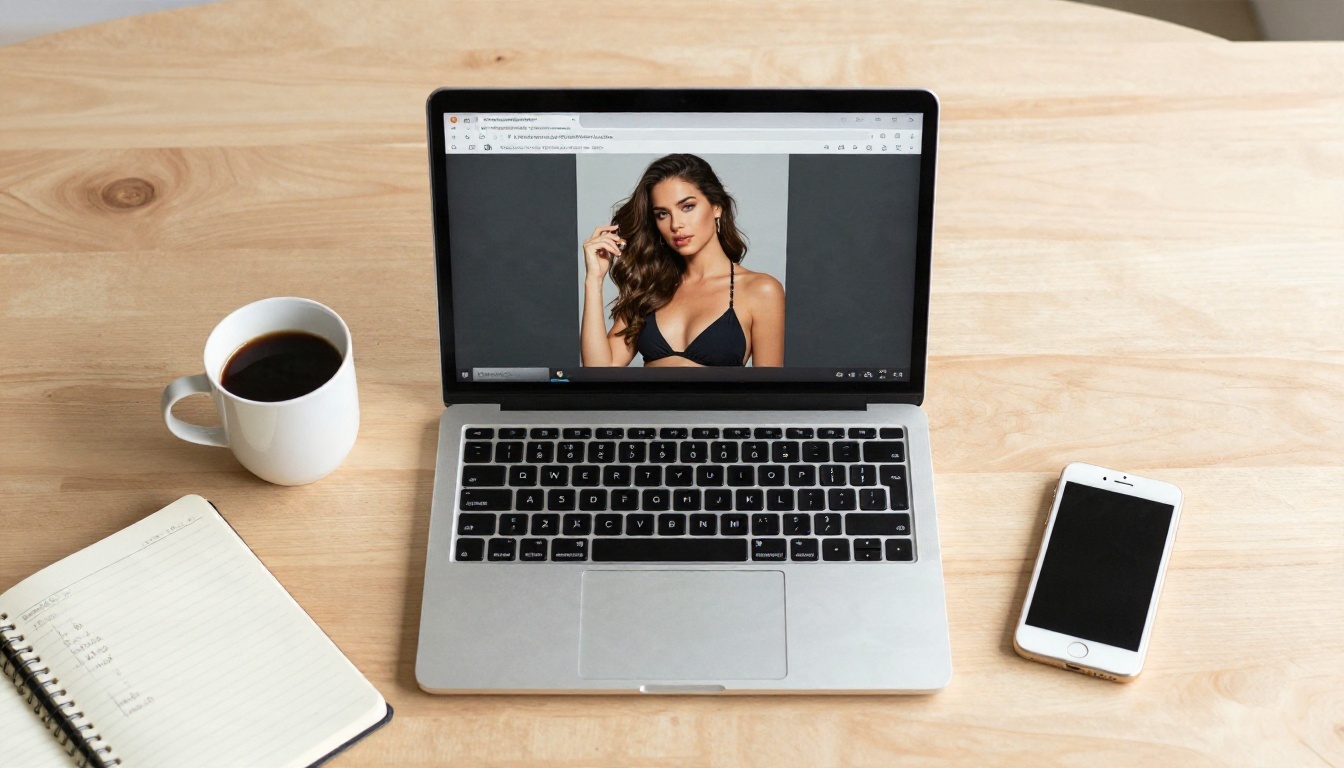
Comment utiliser Seedream 4.5 sur PicassoIA
- Ouvrez la page de Seedream 4.5.
- Collez un prompt construit avec la formule en cinq parties ci-dessus. La même structure de sujet, tenue, décor, lumière et caméra fonctionne ici.
- Choisissez un format 16:9 pour les scènes larges ou un format portrait pour les plans sur un seul sujet.
- Générez, puis ajustez une formulation à la fois (la direction de la lumière et l’objectif sont les leviers les plus efficaces).
- Téléchargez le meilleur résultat, ou envoyez-le à un éditeur pour les retouches.
Vous n’avez besoin ni de prompts négatifs, ni de choix de sampler, ni de valeurs de CFG. Le modèle gère tout cela en interne, ce qui explique pourquoi les résultats sont plus constants pour les débutants.
💡 Astuce : décrivez en détail les tissus et la lumière, par exemple « satin aux reflets spéculaires doux » ou « contre-jour formant un liseré sur les épaules ». Ces deux expressions font le travail d’un empilement de LoRA.
PicassoIA Image Editor Pro pour les retouches
Une fois votre rendu obtenu, PicassoIA Image Editor Pro vous permet de changer les tenues, les arrière-plans, l’éclairage et les petits détails en décrivant ce que vous voulez modifier. Il offre des générations illimitées, vous pouvez donc itérer librement sans compter les crédits. Cela remplace la plupart des nœuds d’inpainting et de detailer que vous auriez autrement câblés à la main dans ComfyUI.
D’autres modèles à essayer
| Modèle | Idéal pour | Lien |
|---|
| Seedream 4.5 | Glamour photoréaliste en 4K, premier choix | Ouvrir |
| PicassoIA Image Editor Pro | Retouches et variations illimitées | Ouvrir |
| Qwen Image 3 Pro | Un réalisme photographique propre et naturel | Ouvrir |
| Flux 2 Klein 9B Base LoRA | Contrôle du style avec prise en charge des LoRA | Ouvrir |
| SDXL Multi Controlnet LoRA | Contrôle de la pose et de la structure | Ouvrir |
Pour un contrôle de pose comparable aux nœuds ControlNet de ComfyUI, le modèle SDXL Multi Controlnet LoRA est le plus proche. Pour la vitesse, SDXL Lightning 4Step produit des brouillons en quelques secondes, pratique pour tester des prompts avant de lancer un rendu plus long.
ComfyUI en local ou en ligne : lequel choisir ?
| Critère | ComfyUI en local | En ligne sur PicassoIA |
|---|
| Coût | Gratuit après l’achat du matériel | Offres gratuites et retouches illimitées |
| Temps de configuration | 1 à 3 heures | Moins d’une minute |
| Contrôle | Total, chaque nœud | Élevé, via le prompt et l’éditeur |
| Vitesse | Dépend de votre GPU | Quelques secondes par image |
| Maintenance | Mises à jour constantes | Aucune |
| LoRA personnalisées et entraînement | Oui | Limité |
La réponse honnête : si vous aimez bricoler, si vous voulez entraîner votre propre style ou si vous avez besoin d’une confidentialité totale, faites tourner ComfyUI en local. Si vous voulez des résultats ce soir et que votre ordinateur portable n’a pas de GPU dédié, passez par l’en ligne. Beaucoup de gens font les deux : ComfyUI pour les expérimentations, et un modèle hébergé pour des rendus finaux rapides et de haute qualité.
5 erreurs courantes
- Générer en 2048 px dès la première passe. Corps dupliqués et torses étirés en sont la conséquence. Effectuez le rendu à la taille native, puis augmentez la résolution.
- Empiler quatre LoRA. Deux est la limite. Réduisez la force de chacune à 0,6 à 0,7.
- Copier un prompt négatif de 300 mots. Il ralentit tout et ne change rien. Dix mots suffisent.
- Utiliser la mauvaise VAE. Des couleurs délavées et grisâtres signalent presque toujours une VAE inadaptée.
- Négliger la page du modèle. Chaque checkpoint a un sampler, un nombre d’étapes et un clip skip préférés. Dix secondes de lecture évitent une heure d’essais et d’erreurs.
💡 Liste de corrections rapides : mains fondues, ajoutez un Hand Detailer. Peau cireuse, baissez le CFG à 5. Couleurs délavées, changez la VAE. Proportions bizarres, baissez la résolution.
Essayez dès aujourd’hui
Vous disposez maintenant de tout le nécessaire pour une installation fonctionnelle : neuf nœuds, un checkpoint photoréaliste, un prompt négatif court, une formule de prompt en cinq parties et une passe de detailer. Construisez-la une fois, enregistrez un bon PNG comme modèle, et le reste relève de l’itération.
Si vous voulez voir des résultats dans les cinq prochaines minutes plutôt que dans les cinq prochaines heures, ouvrez Seedream 4.5 sur PicassoIA, collez l’un des prompts ci-dessus et comparez-le côte à côte avec votre rendu local. Affinez ensuite le meilleur résultat dans PicassoIA Image Editor Pro, où les générations sont illimitées et rien ne vous ralentit. Pour découvrir d’autres modèles à essayer, parcourez le catalogue complet sur picassoia.com/en/all-models.


