Vous en avez probablement déjà vu : des portraits IA d’une personne censée être vous, avec une peau de porcelaine polie, des yeux légèrement décalés et un sourire que vous n’avez jamais fait. Les outils sont désormais assez bons pour tromper votre propre famille. L’écart entre un résultat qui paraît faux et une image crédible tient presque toujours à trois éléments : les photos de référence que vous fournissez, les mots que vous utilisez dans le prompt et quelques réglages que la plupart des gens ne touchent jamais.
Cet article passe en revue ces trois éléments. Vous découvrirez quelles solutions gratuites fonctionnent le mieux, comment réaliser un jeu de photos de référence en dix minutes, des prompts que vous pouvez copier et adapter, et que faire lorsqu’un résultat paraît toujours faux. Tout repose sur une idée simple : imiter un vrai appareil photo, et non un style artistique.
Pourquoi la plupart des selfies IA paraissent faux
Avant de corriger quoi que ce soit, il est utile de comprendre ce qui ne va pas. Deux problèmes sont responsables de presque tous les résultats décevants.
Le problème de la peau en plastique
La peau réelle est irrégulière. Elle présente des pores, de minuscules poils, une légère rougeur autour du nez, un léger éclat sur le front et des ombres sous les yeux. Beaucoup de modèles d’image sont entraînés sur des photos de magazines et de banques d’images retouchées, si bien que leur valeur par défaut est un visage lisse et brillant. Si votre prompt contient « beau portrait » ou « peau parfaite », vous demandez activement le rendu plastique.
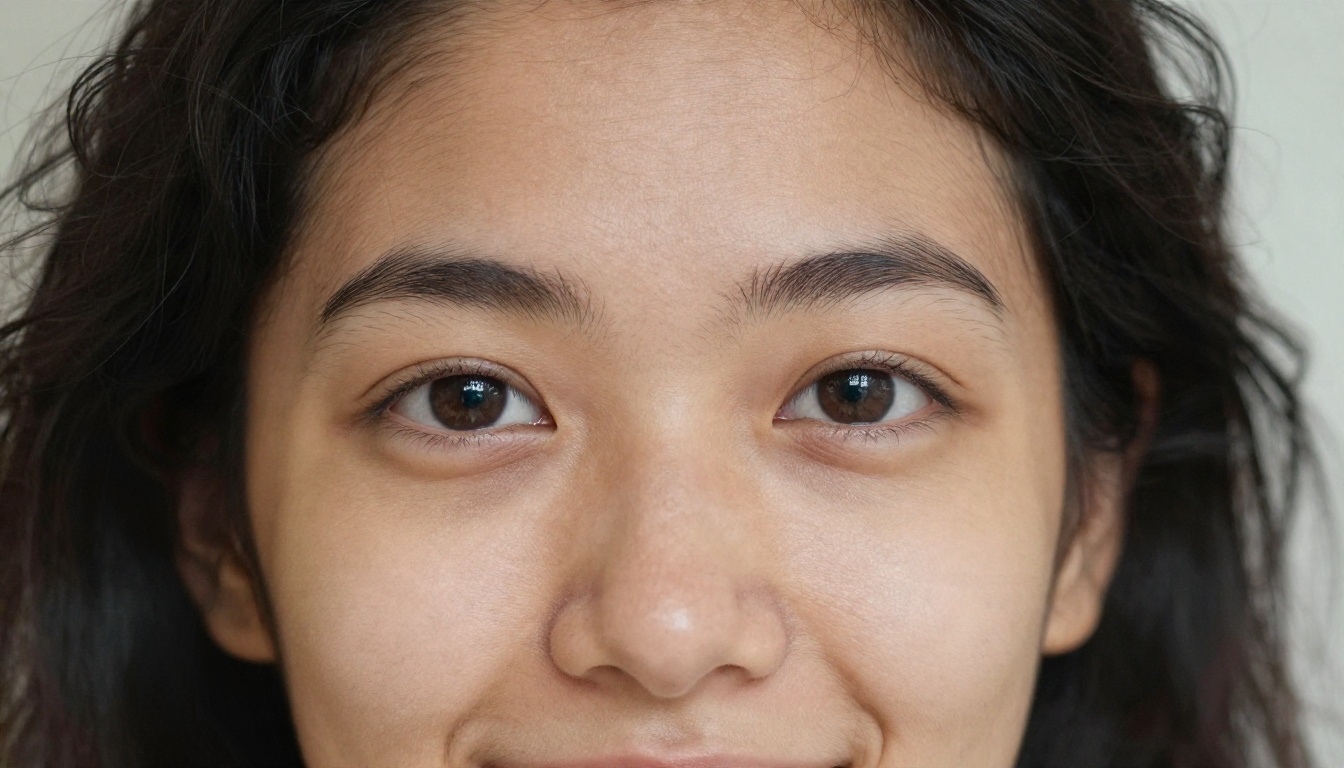
La photo ci-dessus est la cible : pores visibles, rides du rire, duvet fin sur la joue et netteté sur l’iris. Remarquez que rien ici n’est spectaculaire. Les photos crédibles sont sobres.
💡 Règle rapide : décrivez les imperfections que vous voulez voir. Des mots comme « pores visibles », « non retouché », « texture naturelle de la peau » et « duvet fin » éloignent le modèle du rendu lissé par défaut.
Dérive du visage et perte d’identité
Le second problème, c’est que le visage cesse de vous ressembler. C’est ce qu’on appelle la dérive du visage. Elle survient lorsque le modèle dispose de trop peu d’informations sur votre visage, lorsque vos photos de référence se contredisent (âges différents, filtres prononcés, lunettes de soleil), ou lorsque le prompt est si long et stylisé que le style prend le pas sur votre identité.
La solution consiste à fournir de meilleures entrées et des prompts plus courts, plus proches d’une prise de vue réelle. Les deux points sont détaillés ci-dessous.
Préparer les bonnes photos de référence
Quel que soit l’outil choisi, la qualité de vos photos de référence fixe le plafond. Un excellent modèle avec de mauvaises références vous donnera toujours un inconnu.
Ce que contient un bon jeu de selfies
Visez 6 à 10 photos prises dans la même semaine, afin que votre coiffure, votre poids et votre teint correspondent.
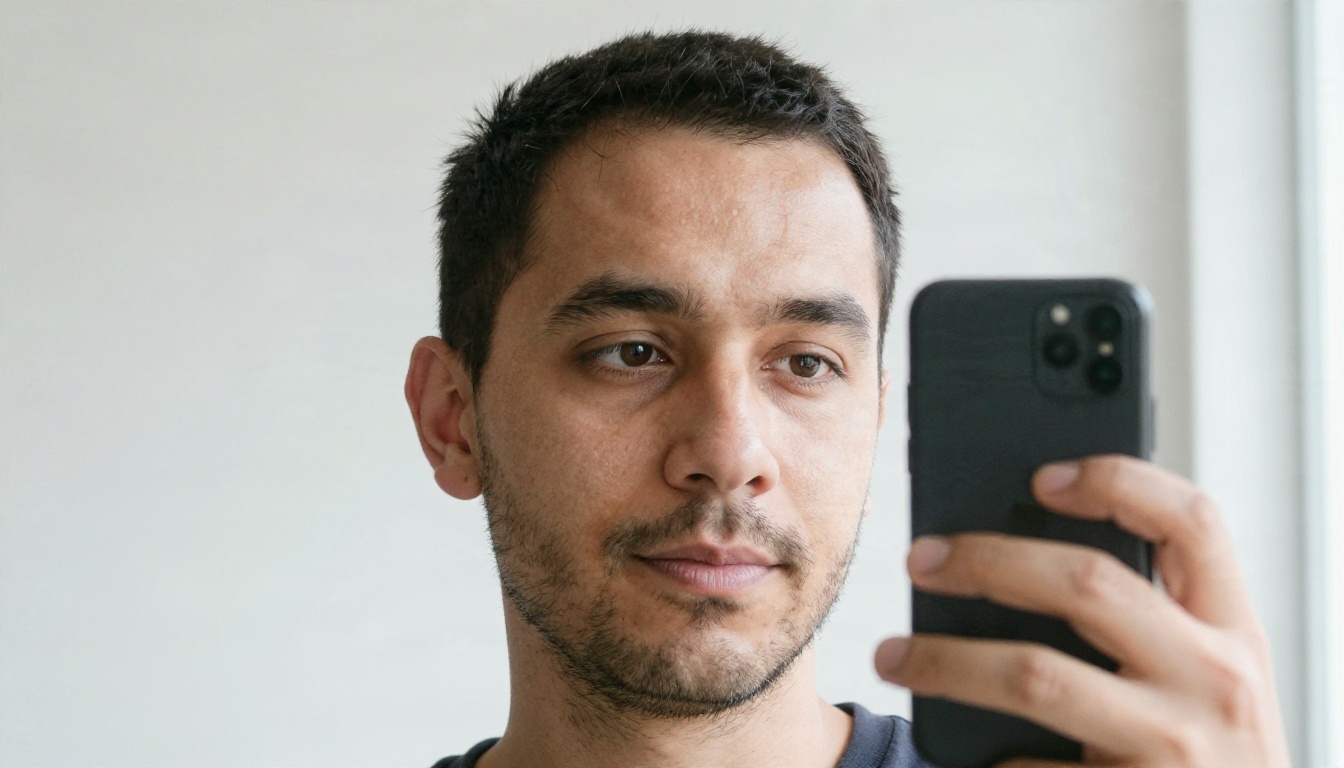
Suivez cette liste de contrôle :
- Lumière douce de fenêtre venant de face ou de côté. Évitez les plafonniers et le flash direct.
- Un arrière-plan uni pour que le modèle se concentre sur votre visage et non sur la pièce.
- Un angle au niveau des yeux. Un téléphone tenu trop bas ou trop haut déforme la mâchoire et le nez.
- Des expressions variées. Une neutre, un sourire, un léger tour de tête de côté.
- Des cadrages variés. Deux gros plans, deux plans poitrine, une ou deux photos en plan américain.
- Aucun filtre. Les modes beauté des téléphones lissent la peau avant même que l’IA ne la voie.
Photos à écarter
Écartez les photos avec lunettes de soleil, un maquillage chargé que vous ne portez pas d’habitude, les photos de groupe où vous êtes petit, les images floues de bougé et les anciennes photos où vous aviez nettement une autre apparence. Deux ou trois mauvaises références peuvent faire dévier tout le résultat.
| Photo de référence | Garder ou écarter | Raison |
|---|
| Selfie éclairé par la fenêtre, visage neutre | Garder | Données d’identité nettes |
| Photo souriante, lumière naturelle | Garder | Montre comment votre visage bouge |
| Selfie avec filtre beauté | Écarter | Peau déjà lissée |
| Lunettes de soleil ou chapeau | Écarter | Cache la structure du visage |
| Photo de plus de 5 ans | Écarter | Identité contradictoire |
| Photo de groupe, visage minuscule | Écarter | Trop peu de détails |
Des moyens gratuits pour générer des photos de vous
Vous n’avez pas besoin d’abonnement payant pour obtenir des résultats réalistes. Il existe deux voies pratiques, chacune adaptée à un objectif différent.
La modification d’image à partir d’une référence
C’est la voie la plus rapide. Vous importez une photo de vous et décrivez le changement : une nouvelle tenue, un nouveau lieu, un autre éclairage. Le modèle conserve votre visage et réécrit le reste.
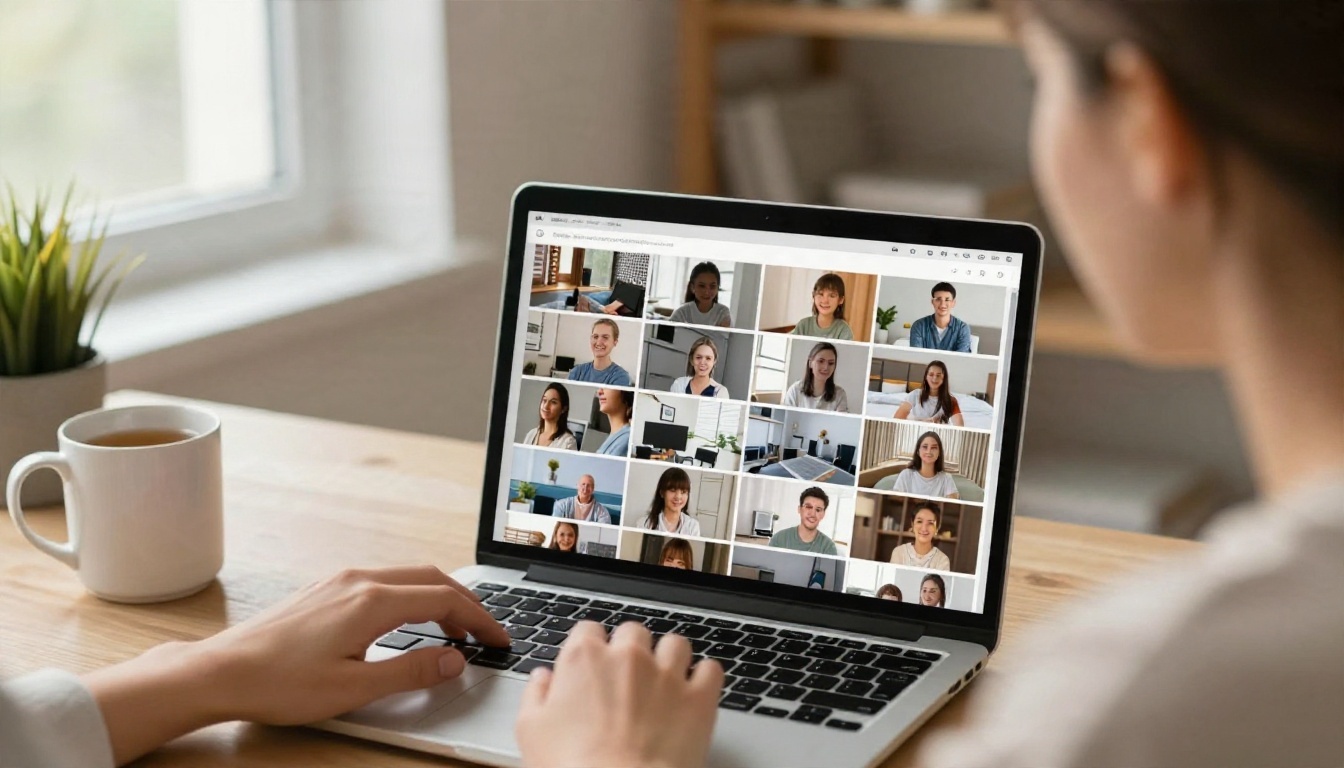
Sur PicassoIA, plusieurs modèles gèrent bien cette tâche :
- Nano Banana Pro et Nano Banana acceptent une photo de référence et conservent l’identité du visage mieux que la plupart. Nano Banana Pro est le choix à privilégier lorsque vous voulez une netteté en 4K.
- Flux Kontext Fast est conçu pour les modifications rapides. Il convient bien lorsque vous ne voulez changer qu’un seul élément, comme l’arrière-plan ou les vêtements.
- P Image Edit renvoie des modifications en moins de quelques secondes, ce qui le rend idéal pour tester dix variantes d’une même idée.
- Seedream 4.5 est performant sur le teint et les couleurs naturelles lorsque vous voulez une image nouvelle à partir d’un prompt et d’une référence.
💡 Astuce : lorsque vous modifiez une image, changez un seul élément par demande. « Mettez-moi en blazer bleu marine » fonctionne. « Mettez-moi en blazer, à Paris, au coucher du soleil, avec une coupe de cheveux différente, en souriant » casse généralement le visage.
Les modèles LoRA pour votre visage
Un LoRA est un petit fichier complémentaire entraîné sur une personne ou un style précis. Si vous disposez d’un LoRA entraîné sur votre visage, vous pouvez l’associer à un modèle de base et générer un nombre illimité de nouvelles scènes où vous ressemblez toujours à vous-même. PicassoIA propose des modèles compatibles LoRA, comme Flux 2 Klein 9B Base LoRA, Flux Schnell LoRA et P Image Edit LoRA.
Cette voie demande davantage de préparation, mais elle en vaut la peine si vous comptez produire des dizaines de photos avec une apparence constante.
| Voie | Idéale pour | Effort | Ressemblance |
|---|
| Modification à partir d’une référence | Portraits variés et rapides | Faible | Bonne à très bonne |
| Prompt seul | Personnes génériques, pas vous | Très faible | Aucune |
| LoRA sur un modèle de base | Grands lots, apparence constante | Moyen | Très bonne |
La génération à partir d’un prompt seul ne vous ressemblera jamais, donc évitez-la sauf si vous voulez simplement un substitut stylisé.
Des prompts qui produisent de vraies photos
Un prompt pour une photo réaliste ressemble aux notes qu’un photographe rédige sur sa fiche de prise de vue, pas à un poème.
La formule du prompt
Suivez cet ordre :
- Sujet et action : qui vous êtes et ce que vous faites, en termes simples.
- Cadre : un lieu précis et ordinaire.
- Lumière : direction et qualité, par exemple « lumière douce de fenêtre venant de la gauche ».
- Appareil : objectif et ouverture, par exemple « 85 mm f/1.8 ».
- Notes sur la peau et la texture : « pores visibles, texture naturelle de la peau, non retouché ».
- Rendu argentique : « Kodak Portra 400, grain de film fin ».
Lorsque vous utilisez une photo de référence, commencez par une phrase comme « Conservez le même visage et la même coiffure que sur la photo de référence. » Décrivez ensuite la scène.
Cinq prompts à copier
Remplacez les mots entre crochets par vos propres détails.
1. Instantané dans un café
Conservez le même visage que sur la photo de référence. [Moi] assis à une table de café en bois, près d’une fenêtre, une latte à la main, lumière douce du matin venant de la gauche, 85 mm f/1.8, faible profondeur de champ, pores visibles, texture naturelle de la peau, non retouché, Kodak Portra 400, grain de film fin.
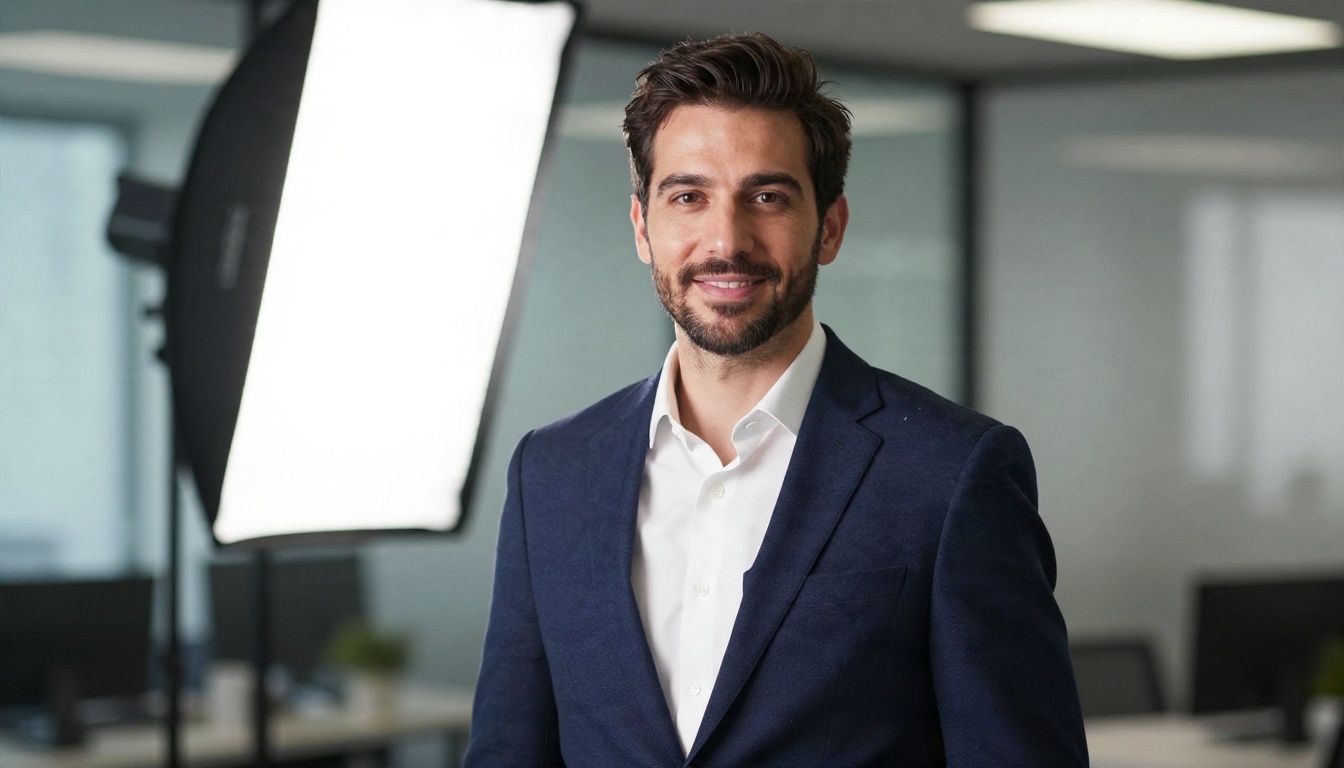
2. Portrait professionnel
Conservez le même visage que sur la photo de référence. Portrait cadré à la poitrine de [moi] en blazer bleu marine et chemise blanche, bureau moderne flou en arrière-plan, lumière de softbox venant de l’avant gauche, 85 mm f/2, ombre de barbe discrète ou maquillage naturel, peau réaliste, expression calme et amicale.
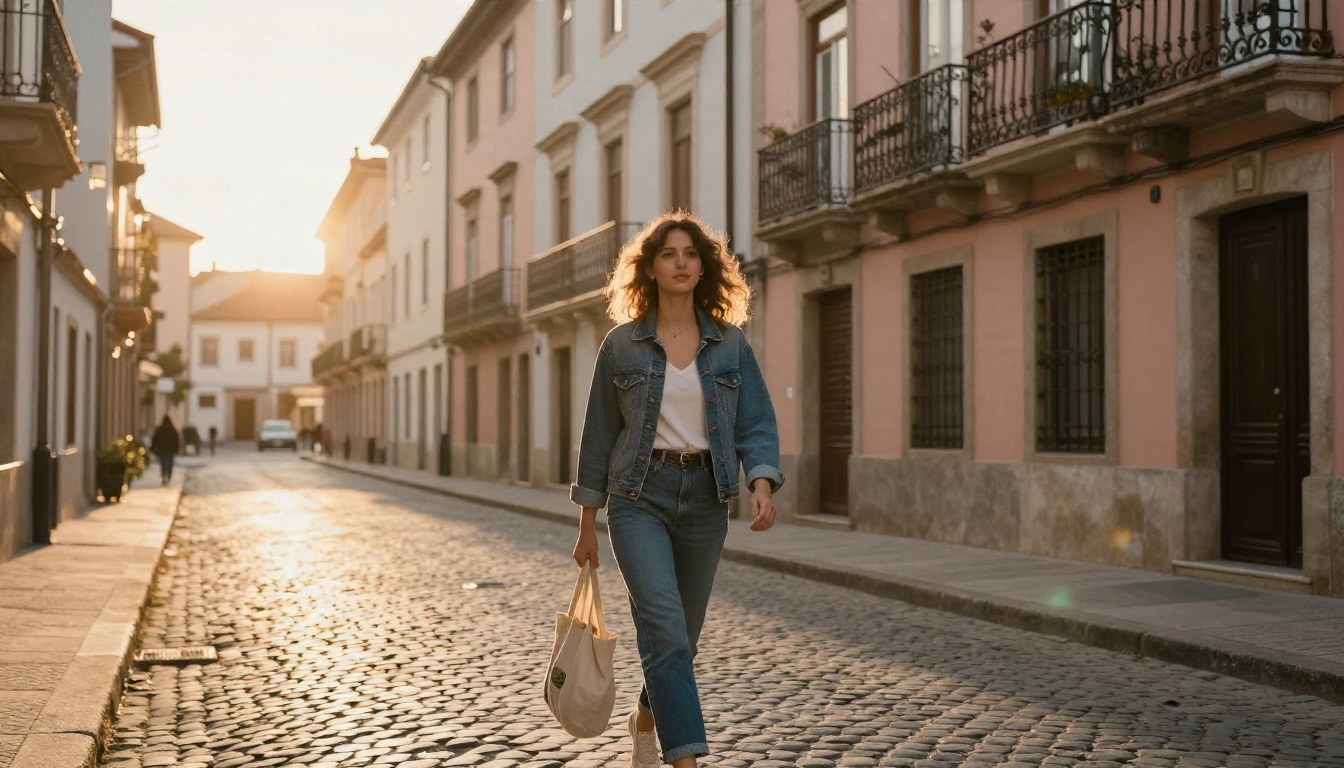
3. Photo de voyage
Conservez le même visage que sur la photo de référence. [Moi] marchant dans une rue pavée d’une vieille ville européenne à l’heure dorée, veste en jean, contre-jour chaud, 35 mm f/2, instantané, teintes de peau naturelles, léger grain de film.
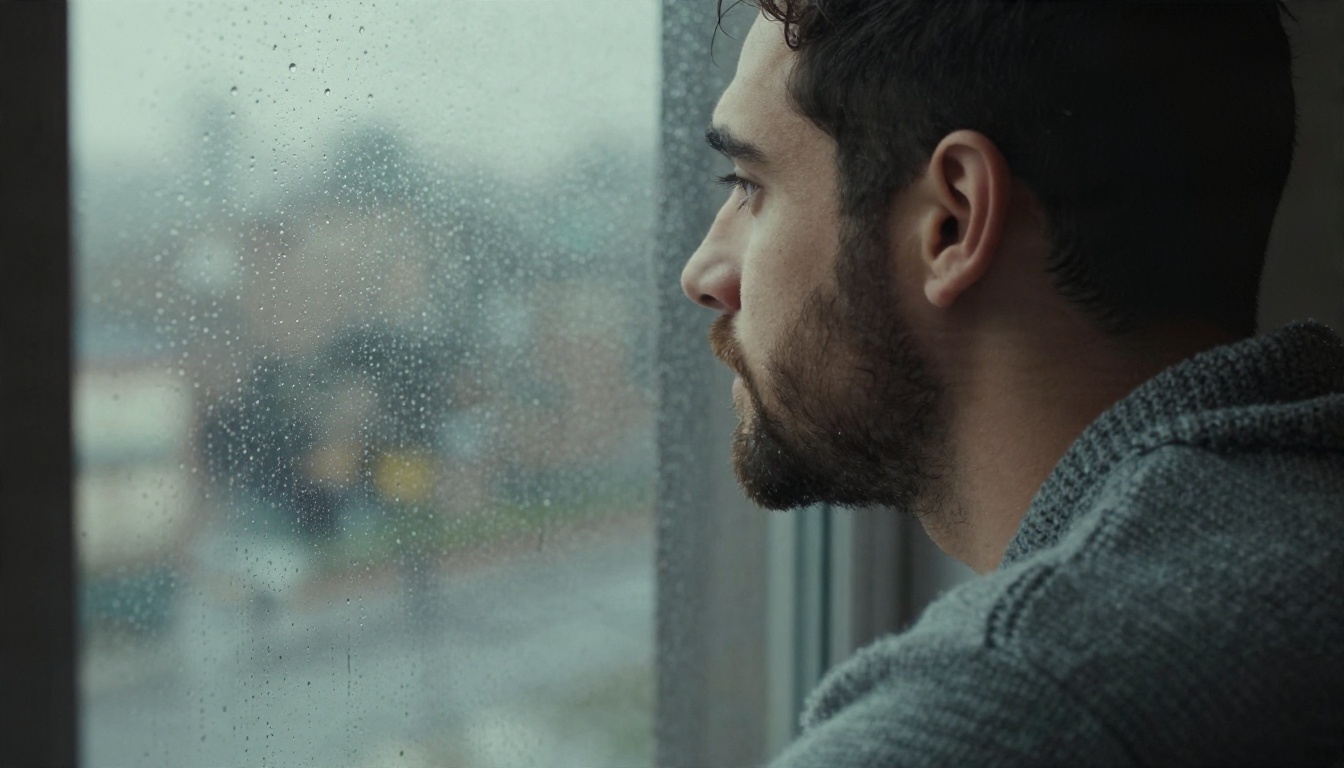
4. Portrait près d’une fenêtre sous la pluie
Conservez le même visage que sur la photo de référence. Profil de [moi] regardant par une fenêtre un jour de pluie, lumière douce et fraîche, pull en maille gris, 85 mm f/1.8, ambiance mélancolique mais naturelle, grain fin.
5. Parc entre amis
Conservez le même visage que sur la photo de référence. [Moi] riant sur une couverture de pique-nique dans un parc, lumière tachetée de fin d’après-midi, 50 mm f/1.8, composition spontanée, couleurs chaudes d’été, textures réalistes.
Mots à supprimer
Certains mots poussent tous les modèles vers le rendu faux. Supprimez-les :
- « parfait », « impeccable », « époustouflant », « ultra beau »
- « chef-d’œuvre 8K », « tendance », « hyper détaillé » (ils ajoutent souvent une netteté excessive)
- « néon cinématographique », « incandescent », « rêveur », « éthéré »
- « art numérique », « rendu », « illustration »
Privilégiez un langage concret : un lieu réel, un objectif réel, une lumière réelle.
Les réglages qui comptent vraiment
Les prompts attirent l’essentiel de l’attention, mais quelques réglages modifient le résultat tout autant.
Format, résolution et seeds
- Format : utilisez 4:5 ou 3:4 pour les portraits et les publications sur les réseaux, 16:9 pour les bannières et les scènes, 1:1 pour les photos de profil. Les visages générés dans des formats très larges ont tendance à s’étirer.
- Résolution : générez à la taille native la plus élevée proposée par votre modèle, puis augmentez la résolution seulement si nécessaire. Un modèle comme Seedream 4.5 ou Nano Banana Pro gère directement une sortie en 4K.
- Seed : une fois que vous obtenez un résultat qui vous plaît, enregistrez le seed et réutilisez-le en changeant un mot à la fois. C’est la manière la plus propre d’affiner un rendu.
- Nombre de sorties : demandez 4 variantes à la fois. La meilleure des quatre est souvent nettement supérieure à la première.
Choix de l’éclairage et de l’objectif
La lumière est le principal indicateur de réalisme dans toute photo, qu’elle soit générée par l’IA ou non.
| Objectif | Lumière à décrire | Objectif optique |
|---|
| Portrait du quotidien flatteur | Lumière douce de fenêtre sur un côté | 85 mm f/1.8 |
| Portrait d’entreprise | Grande softbox à l’avant gauche, fill léger | 85 mm f/2 |
| Lifestyle en extérieur | Contre-jour de l’heure dorée avec liseré doux | 35 mm ou 50 mm f/1.8 |
| Intérieur sombre et sobre | Lumière du jour voilée à travers une vitre | 85 mm f/1.8 |
| Instantané de rue décontracté | Ombre ouverte, lumière uniforme | 35 mm f/2 |
Évitez de décrire plus d’une source de lumière dans un prompt simple. Un éclairage complexe crée souvent des ombres étranges sur les visages.
Corriger les résultats qui paraissent faux
Même avec de bonnes entrées, certaines images ratent leur cible. Voici comment les réparer sans tout recommencer.
Peau, mains et dents
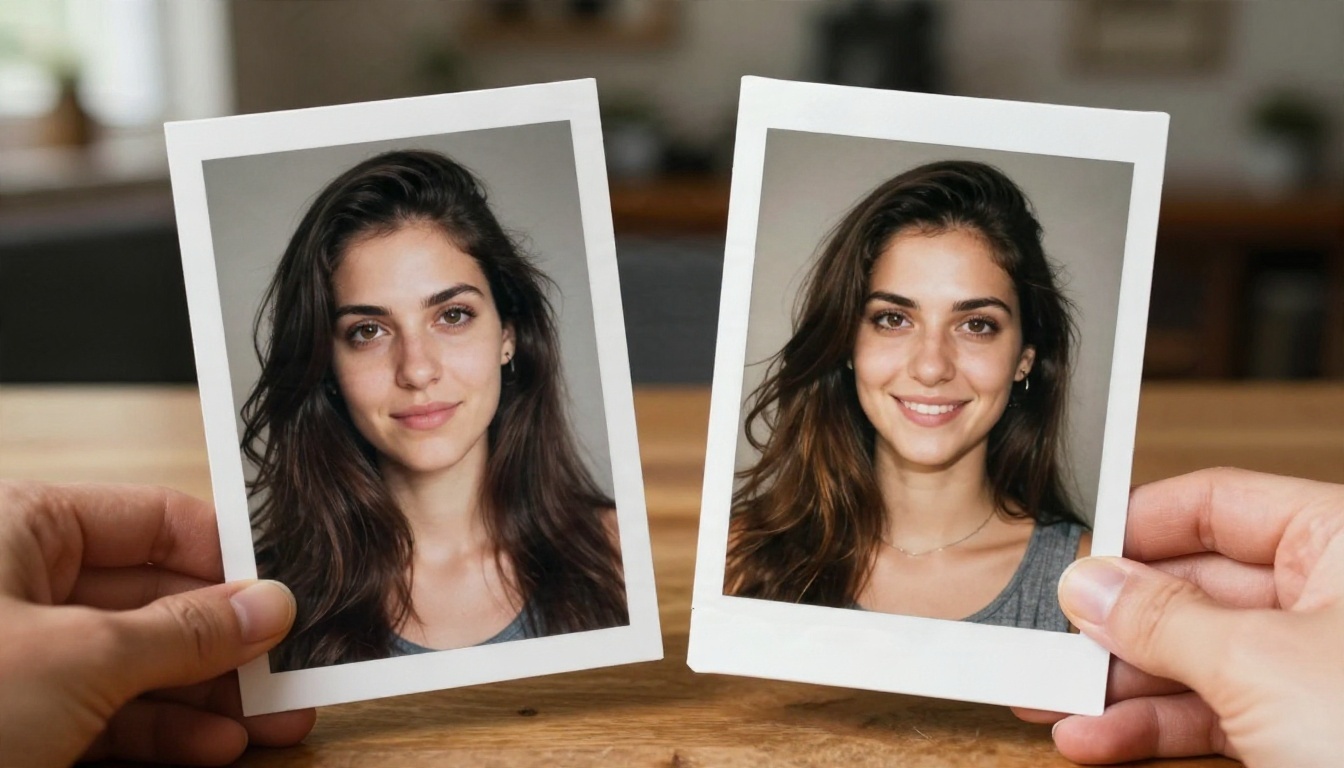
Comparez votre résultat à une vraie photo et vérifiez ces points dans l’ordre :
- Peau trop lisse : ajoutez « pores visibles, peau non retouchée, duvet fin » et supprimez tous les mots liés à la beauté.
- Yeux éteints ou désaccordés : ajoutez « reflets naturels dans les deux yeux, netteté sur les yeux ».
- Dents trop parfaites ou trop nombreuses : demandez un sourire fermé et détendu. C’est l’expression la plus sûre pour un résultat crédible.
- Mains étranges : cachez-les. Indiquez des mains dans les poches, tenant une tasse ou hors cadre.
- Arrière-plan trop propre : ajoutez de petits éléments réels de désordre, comme une plante, une tasse ou un carnet.
Pour des retouches ciblées, un modèle d’édition comme Flux Kontext Fast ou P Image Edit peut corriger un défaut à la fois. Essayez une demande du type « gardez tout identique, mais rendez la texture de la peau plus naturelle, avec des pores visibles ».
Augmenter la résolution sans lisser
L’augmentation de la résolution peut à nouveau rendre une bonne photo fausse si l’outil lisse la peau. Utilisez Real ESRGAN à un facteur modeste de 2x pour la plupart des portraits. Examinez le résultat à 100 % de zoom et comparez-le à l’original. Si les pores ont disparu, revenez à la version non agrandie.
💡 Astuce : ajoutez une touche de grain de film après l’augmentation de la résolution, dans n’importe quel éditeur photo. Un peu de grain masque les petites zones trop lisses du numérique et donne à la photo l’impression d’avoir été prise, et non générée.
Où les photos réalistes fonctionnent le mieux
Une fois que vous disposez d’un flux de travail fiable, quelques usages permettent de tirer profit de ces portraits.
Portraits professionnels
Les photos de profil pour LinkedIn, les pages d’entreprise et les biographies d’intervenants sont l’usage le plus courant. Un bureau neutre ou un fond gris doux, un blazer simple et un éclairage softbox sobre donnent un résultat crédible.
Voyages et publications lifestyle
Si vous voulez une scène que vous n’auriez pas pu vous offrir ou pour laquelle vous n’aviez pas le temps de voyager, une image de voyage crédible est un usage amusant. Gardez une expression spontanée et un arrière-plan ordinaire pour éviter l’effet carte postale.
Scènes de groupe et scènes sociales
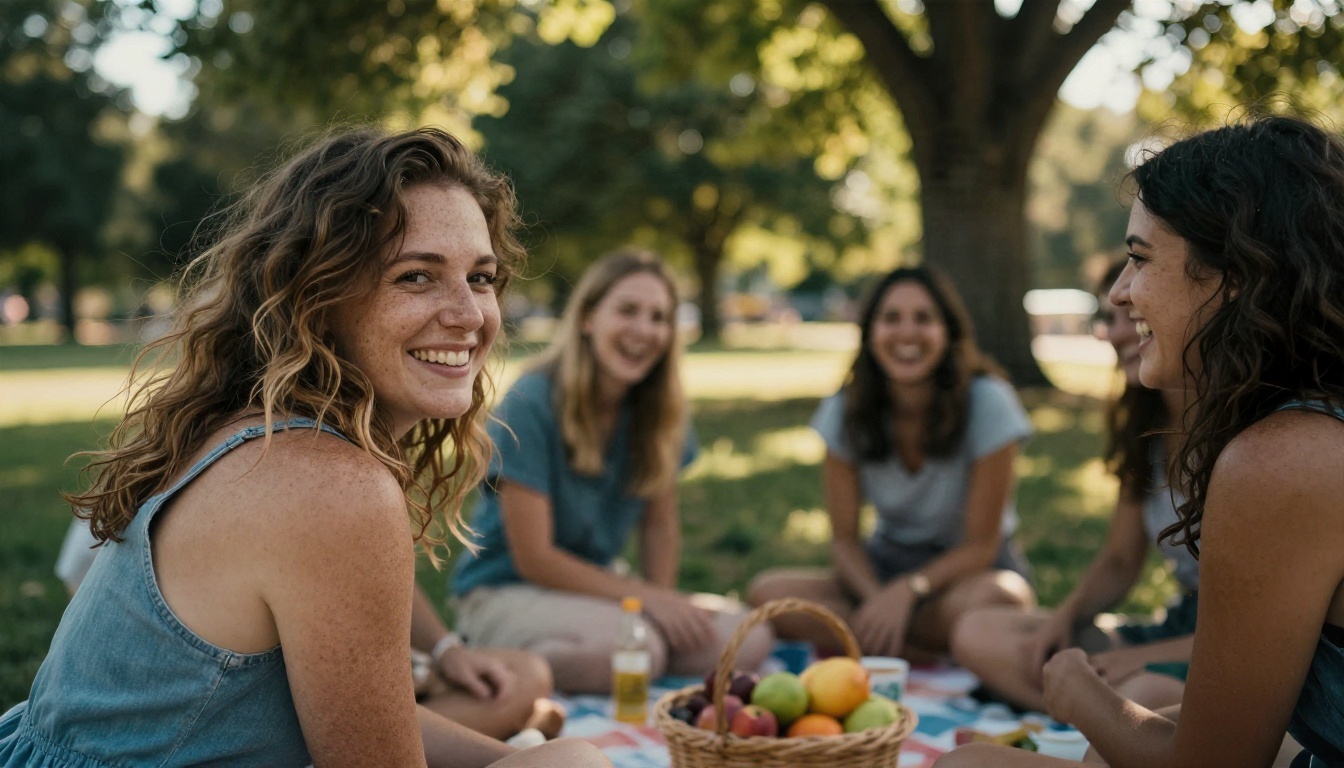
Les scènes avec des amis sont plus difficiles, car les visages se disputent l’attention. Gardez-vous au premier plan, laissez les autres légèrement flous et utilisez une faible profondeur de champ, comme dans l’exemple ci-dessous.
Règles de confidentialité et de consentement
Les photos IA réalistes sont puissantes, donc quelques règles de base comptent :
- Utilisez uniquement votre propre visage, ou des photos de personnes ayant clairement donné leur accord.
- Signalez les images IA lorsque vous les publiez dans un contexte où l’on pourrait croire qu’elles sont réelles, comme un profil de rencontre ou une candidature à un emploi.
- N’utilisez pas de photos générées pour vous faire passer pour quelqu’un d’autre ou pour tromper des plateformes ou des employeurs.
- Conservez vos photos de référence dans un endroit privé et supprimez celles dont vous n’avez plus besoin.
Réalisez votre premier portrait réaliste
Vous disposez désormais de tout ce qu’il faut : un jeu de références propre, une formule de prompt qui ressemble à la fiche d’un photographe, des réglages qui protègent la texture de la peau et une routine de correction pour les images ratées.
Voici un plan simple pour votre première session sur Picasso IA :
- Prenez six à huit selfies éclairés par la fenêtre, sans filtre.
- Ouvrez Nano Banana Pro et importez-en deux ou trois parmi les meilleurs.
- Collez le prompt du café décrit plus haut et générez quatre variantes.
- Choisissez la meilleure, enregistrez son seed et modifiez un seul détail à la fois.
- Utilisez P Image Edit pour les retouches rapides et Real ESRGAN si vous avez besoin d’un fichier plus grand.
Lancez le même prompt sur Seedream 4.5 et comparez les résultats côte à côte. Les différents modèles n’interprètent pas les visages de la même façon, et il vaut la peine de trouver tôt celui qui convient à vos traits. Pour essayer davantage d’options, parcourez le catalogue complet sur picassoia.com/en/all-models et continuez d’expérimenter. Quelques petites modifications du prompt peuvent transformer un résultat moyen en une photo dont vos amis voudront parler.


