आपने शायद ऐसी AI पोर्ट्रेट देखी होंगी जो दिखने में आप जैसे किसी व्यक्ति की होती हैं, लेकिन उनकी त्वचा पॉलिश की हुई चीनी मिट्टी जैसी होती है, आँखें थोड़ी अजीब लगती हैं, और मुस्कान ऐसी होती है जो आपने कभी नहीं दी। अब टूल इतने अच्छे हो गए हैं कि वे ऐसी फ़ोटो बना सकते हैं जो आपके अपने परिवार को भी धोखा दे सकें। नकली दिखने वाले और विश्वसनीय नतीजों के बीच का फ़र्क लगभग हमेशा तीन चीज़ों पर टिका होता है: आप जो रेफ़रेंस फ़ोटो डालते हैं, प्रॉम्प्ट में जो शब्द लिखते हैं, और कुछ ऐसी सेटिंग्स जिन्हें ज़्यादातर लोग छूते तक नहीं।
यह लेख इन तीनों को विस्तार से समझाता है। आप देखेंगे कि कौन-से मुफ़्त रास्ते सबसे अच्छे काम करते हैं, दस मिनट में रेफ़रेंस सेट कैसे शूट करें, कौन-से प्रॉम्प्ट कॉपी करके बदल सकते हैं, और नतीजा फिर भी गलत लगे तो क्या करें। यहाँ की हर बात एक सीधे विचार पर आधारित है: किसी आर्ट स्टाइल की नकल नहीं, बल्कि असली कैमरे की नकल करें।
ज़्यादातर AI सेल्फ़ी नकली क्यों दिखती हैं
कुछ भी ठीक करने से पहले यह जानना मददगार है कि गड़बड़ कहाँ होती है। दो समस्याएँ लगभग हर निराशाजनक नतीजे की जड़ होती हैं।
प्लास्टिक स्किन की समस्या
असली त्वचा एक जैसी नहीं होती। उसमें छिद्र (pores) होते हैं, बारीक रोंगटे होते हैं, नाक के आसपास हल्की लालिमा होती है, माथे पर हल्की चमक होती है, और आँखों के नीचे परछाइयाँ होती हैं। कई इमेज मॉडल रीटच की हुई मैगज़ीन और स्टॉक फ़ोटो पर प्रशिक्षित होते हैं, इसलिए उनका डिफ़ॉल्ट चेहरा चिकना और चमकदार होता है। अगर आपके प्रॉम्प्ट में "beautiful portrait" या "perfect skin" लिखा है, तो आप सक्रिय रूप से प्लास्टिक लुक ही माँग रहे हैं।
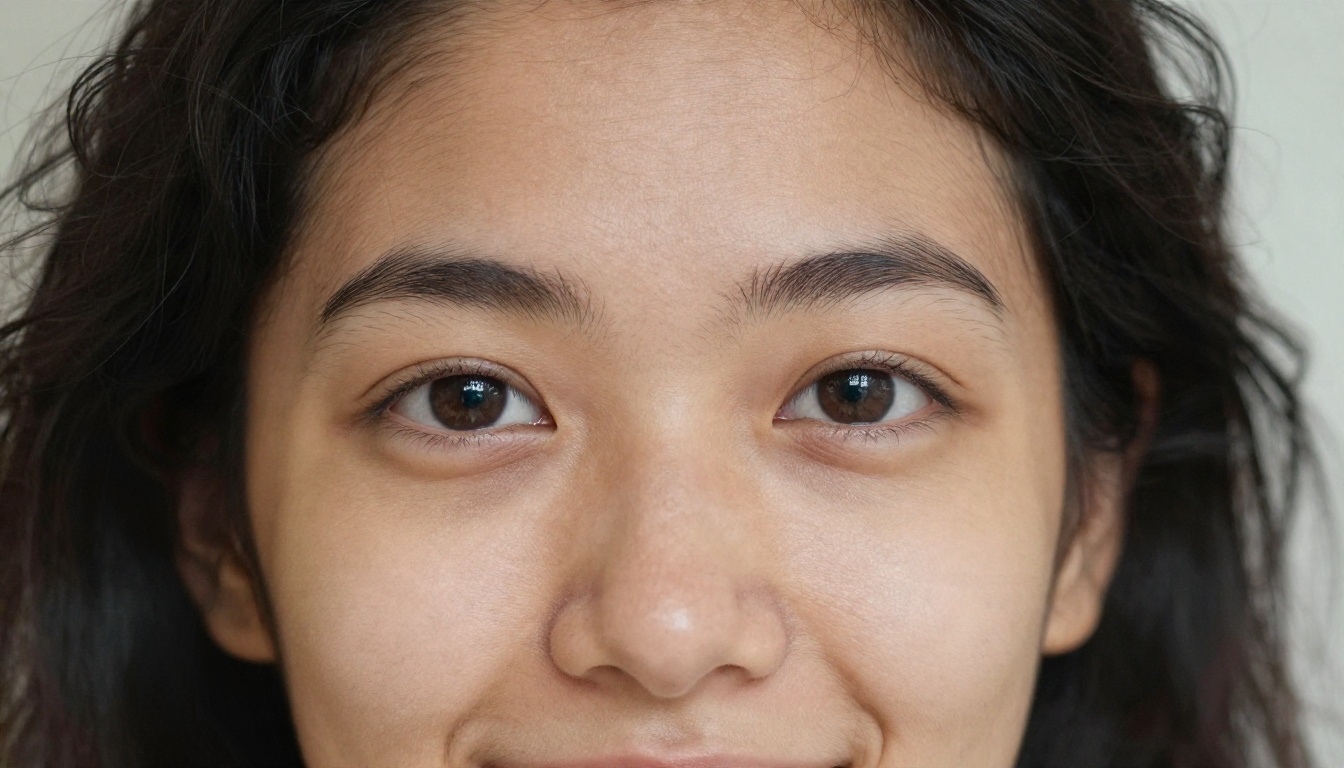
ऊपर की फ़ोटो लक्ष्य है: दिखाई देते छिद्र, हँसी की रेखाएँ, गाल पर बारीक रोंगटे, और आइरिस पर तेज़ फ़ोकस। ध्यान दें कि इसमें कुछ भी नाटकीय नहीं है। विश्वसनीय फ़ोटो शांत होती हैं।
💡 त्वरित नियम: वे खामियाँ बताएँ जो आप देखना चाहते हैं। "visible pores", "unretouched", "natural skin texture" और "fine peach fuzz" जैसे शब्द मॉडल को एयरब्रश वाले डिफ़ॉल्ट से दूर ले जाते हैं।
फ़ेस ड्रिफ़्ट और पहचान का खो जाना
दूसरी समस्या यह है कि चेहरा आप जैसा दिखना बंद कर देता है। इसे फ़ेस ड्रिफ़्ट कहते हैं। यह तब होता है जब मॉडल के पास आपके चेहरे की बहुत कम जानकारी हो, जब आपकी रेफ़रेंस फ़ोटो आपस में मेल न खाएँ (अलग-अलग उम्र, भारी फ़िल्टर, धूप का चश्मा), या जब प्रॉम्प्ट इतना लंबा और स्टाइलाइज़्ड हो कि स्टाइल आपकी पहचान पर हावी हो जाए।
इसका इलाज बेहतर इनपुट और छोटे, कैमरे जैसे प्रॉम्प्ट हैं। दोनों के बारे में नीचे बताया गया है।
सही रेफ़रेंस फ़ोटो तैयार करें
आप कोई भी टूल चुनें, आपकी रेफ़रेंस फ़ोटो की क्वालिटी ही नतीजे की ऊपरी सीमा तय करती है। बेहतरीन मॉडल भी खराब रेफ़रेंस से आपको एक अजनबी ही देगा।
एक अच्छे सेल्फ़ी सेट में क्या होता है
एक ही हफ़्ते में लिए गए 6 से 10 फ़ोटो का लक्ष्य रखें, ताकि आपके बाल, वज़न और त्वचा का रंग एक जैसे दिखें।
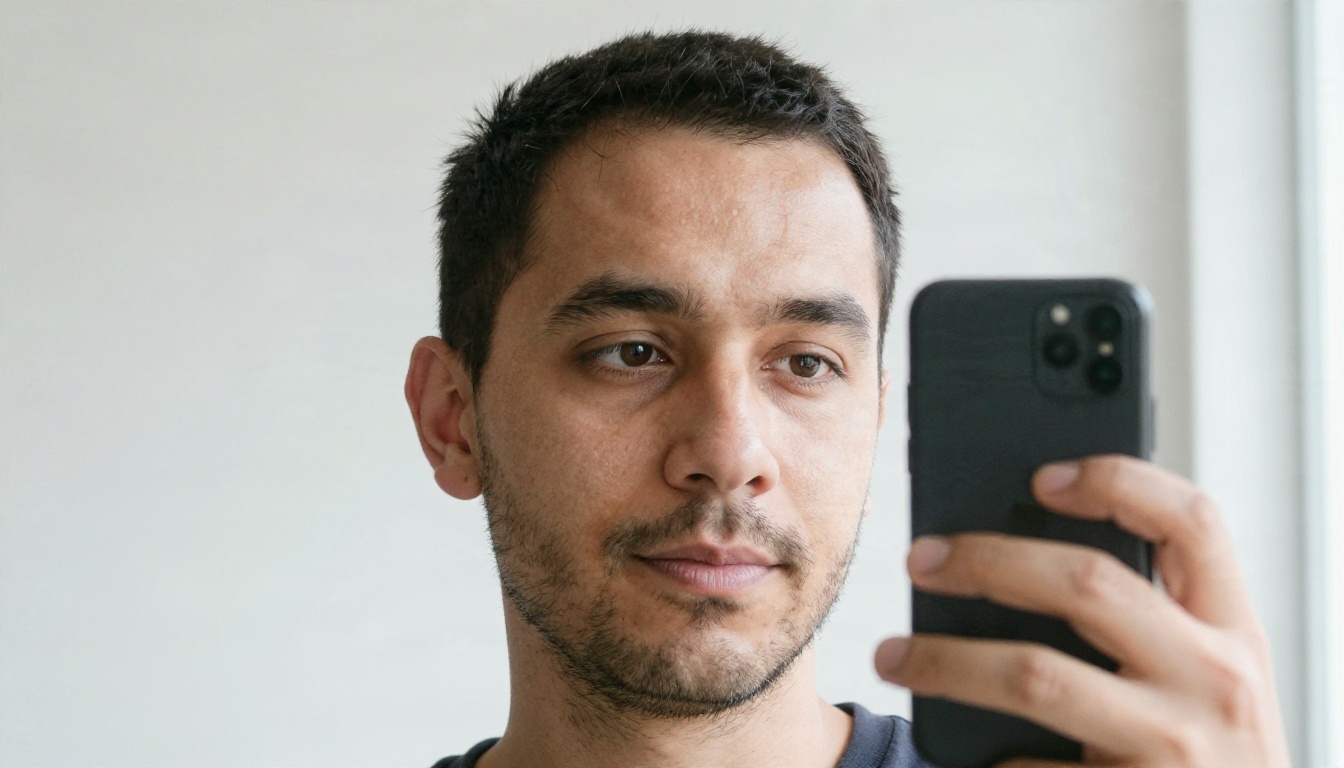
यह चेकलिस्ट इस्तेमाल करें:
- सामने या बगल से आती नरम खिड़की की रोशनी। ऊपर की लाइट और सीधे फ़्लैश से बचें।
- सादा बैकग्राउंड, ताकि मॉडल कमरे पर नहीं, आपके चेहरे पर फ़ोकस करे।
- आँखों के स्तर का एंगल। फ़ोन को नीचे या ऊपर से पकड़ने पर जबड़ा और नाक विकृत दिखते हैं।
- एक्सप्रेशन में विविधता। एक न्यूट्रल, एक मुस्कान, एक हल्का साइड टर्न।
- फ़्रेमिंग में विविधता। दो क्लोज़-अप, दो चेस्ट-अप शॉट, और एक या दो हाफ़-बॉडी शॉट।
- कोई फ़िल्टर नहीं। फ़ोन कैमरों के ब्यूटी मोड AI के देखने से पहले ही आपकी त्वचा को स्मूद कर देते हैं।
किन फ़ोटो को छोड़ दें
धूप के चश्मे वाली, वह भारी मेकअप वाली जो आप आम तौर पर नहीं लगाते, ग्रुप फ़ोटो जिसमें आप छोटे दिखते हैं, मोशन ब्लर वाली, या पुरानी फ़ोटो जिनमें आप साफ़ तौर पर अलग दिखते थे, इन सबको छोड़ दें। दो-तीन खराब रेफ़रेंस पूरे नतीजे को पटरी से उतार सकते हैं।
| रेफ़रेंस फ़ोटो | रखें या छोड़ें | कारण |
|---|
| खिड़की की रोशनी वाली सेल्फ़ी, न्यूट्रल चेहरा | रखें | साफ़ पहचान का डेटा |
| मुस्कुराती फ़ोटो, प्राकृतिक रोशनी | रखें | दिखाती है कि आपका चेहरा कैसे हिलता है |
| ब्यूटी-फ़िल्टर वाली सेल्फ़ी | छोड़ें | पहले से स्मूद की हुई त्वचा |
| धूप का चश्मा या टोपी | छोड़ें | चेहरे की बनावट छिपती है |
| 5+ साल पुरानी फ़ोटो | छोड़ें | पहचान में टकराव |
| ग्रुप फ़ोटो, चेहरा छोटा | छोड़ें | बहुत कम डिटेल |
अपनी फ़ोटो बनाने के मुफ़्त तरीके
रियलिस्टिक नतीजों के लिए शुरुआत करने के लिए पेड सब्सक्रिप्शन की ज़रूरत नहीं है। दो व्यावहारिक रास्ते हैं, और हर एक अलग लक्ष्य में फ़िट बैठता है।
रेफ़रेंस इमेज एडिटिंग
यह सबसे तेज़ रास्ता है। आप अपनी फ़ोटो अपलोड करते हैं और बदलाव बताते हैं: नया आउटफ़िट, नई जगह, या रोशनी का अलग सेटअप। मॉडल आपका चेहरा रखता है और बाकी सब दोबारा बनाता है।
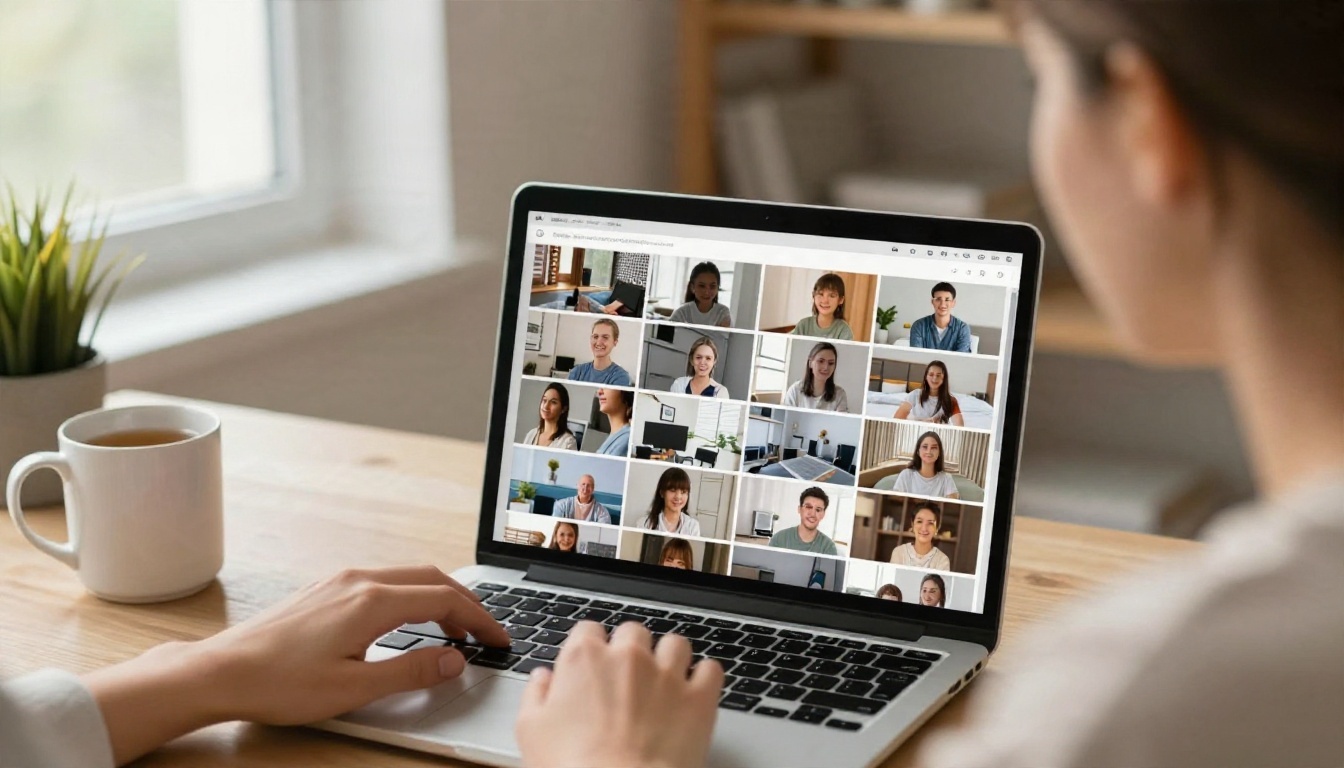
PicassoIA पर कई मॉडल यह अच्छी तरह करते हैं:
- Nano Banana Pro और Nano Banana रेफ़रेंस फ़ोटो स्वीकार करते हैं और ज़्यादातर से बेहतर तरीके से चेहरे की पहचान रखते हैं। 4K शार्पनेस चाहिए तो Nano Banana Pro चुनें।
- Flux Kontext Fast तेज़ एडिट के लिए बना है। यह तब अच्छा काम करता है जब आप सिर्फ़ एक चीज़ बदलना चाहते हैं, जैसे बैकग्राउंड या कपड़े।
- P Image Edit कुछ सेकंड से भी कम में एडिट लौटाता है, इसलिए एक ही विचार के दस वैरिएशन आज़माने के लिए यह आदर्श है।
- Seedream 4.5 त्वचा के रंग और प्राकृतिक रंगों में मज़बूत है, जब आप प्रॉम्प्ट और रेफ़रेंस से नई इमेज चाहते हैं।
💡 टिप: एडिट करते समय, हर अनुरोध में एक ही चीज़ बदलें। "मुझे नेवी ब्लेज़र में दिखाइए" काम करता है। "मुझे पेरिस में, सूर्यास्त के समय, एक अलग हेयरकट के साथ, मुस्कुराते हुए एक ब्लेज़र में दिखाइए" अक्सर चेहरा ही बिगाड़ देता है।
आपके चेहरे के लिए LoRA मॉडल
LoRA एक छोटी ऐड-ऑन फ़ाइल है जो किसी खास व्यक्ति या स्टाइल पर ट्रेन की जाती है। अगर आपके चेहरे पर ट्रेन किया हुआ LoRA है, तो आप उसे बेस मॉडल से जोड़कर अनगिनत नए दृश्य बना सकते हैं जिनमें आप फिर भी आप ही दिखें। PicassoIA पर Flux 2 Klein 9B Base LoRA, Flux Schnell LoRA और P Image Edit LoRA जैसे LoRA-रेडी मॉडल उपलब्ध हैं।
इस रास्ते में ज़्यादा सेटअप लगता है, लेकिन अगर आप एक जैसे लुक वाली दर्जनों फ़ोटो बनाने की योजना बनाते हैं तो यह फ़ायदेमंद है।
| रास्ता | किसके लिए सबसे अच्छा | मेहनत | पहचान का मेल |
|---|
| रेफ़रेंस एडिटिंग | तेज़, अलग-अलग पोर्ट्रेट | कम | अच्छा से बहुत अच्छा |
| सिर्फ़ प्रॉम्प्ट | आम लोग, आप नहीं | सबसे कम | कोई नहीं |
| बेस मॉडल पर LoRA | बड़े बैच, एक जैसा लुक | मध्यम | बहुत अच्छा |
सिर्फ़ प्रॉम्प्ट से बनी इमेज कभी आप जैसी नहीं लगेगी, इसलिए उसे तभी चुनें जब आपको सिर्फ़ कोई स्टाइलाइज़्ड स्टैंड-इन चाहिए।
ऐसे प्रॉम्प्ट जो असली फ़ोटो बनाते हैं
रियलिस्टिक फ़ोटो का प्रॉम्प्ट कविता की तरह नहीं, बल्कि उन नोट्स की तरह पढ़ा जाता है जो एक फ़ोटोग्राफ़र शूट शीट पर लिखता है।
प्रॉम्प्ट का फ़ॉर्मूला
यह क्रम इस्तेमाल करें:
- सब्जेक्ट और क्रिया: आप कौन हैं और क्या कर रहे हैं, सीधे शब्दों में।
- सेटिंग: कोई खास, आम जगह।
- रोशनी: दिशा और गुण, जैसे "बाईं ओर से आती नरम खिड़की की रोशनी"।
- कैमरा: लेंस और अपर्चर, जैसे "85mm f/1.8"।
- त्वचा और बनावट के नोट्स: "visible pores, natural skin texture, unretouched"।
- फ़िल्म का एहसास: "Kodak Portra 400, fine film grain"।
रेफ़रेंस फ़ोटो इस्तेमाल करते समय "Keep the same face and hairstyle as the reference photo." जैसी लाइन से शुरू करें। फिर दृश्य लिखें।
कॉपी करने लायक पाँच प्रॉम्प्ट
कोष्ठक वाले शब्दों की जगह अपने विवरण रखें।
1. कॉफ़ी शॉप की candid फ़ोटो
Keep the same face as the reference photo. [Me] sitting at a wooden café table by a window, holding a latte, soft morning window light from the left, 85mm f/1.8, shallow depth of field, visible pores, natural skin texture, unretouched, Kodak Portra 400, fine film grain.
2. प्रोफ़ेशनल हेडशॉट
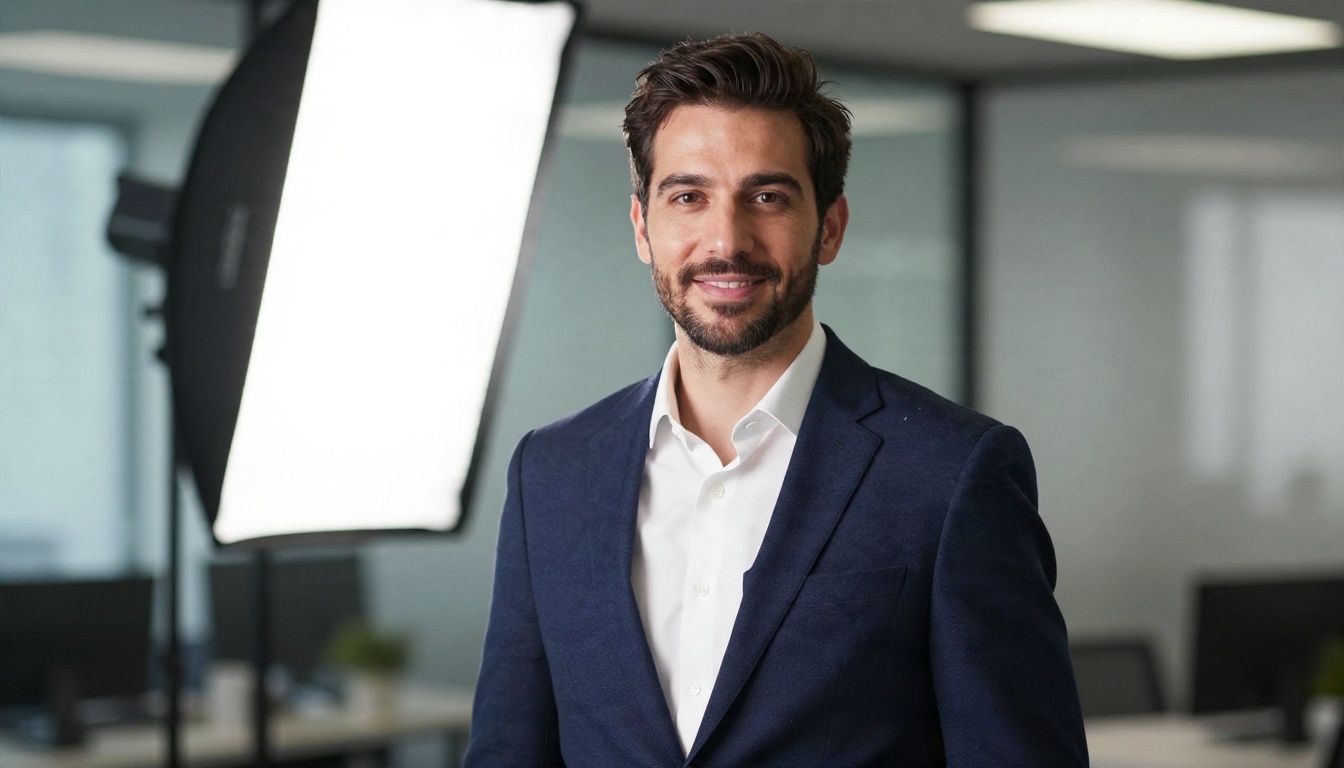
Keep the same face as the reference photo. Chest-up headshot of [me] in a navy blazer and white shirt, blurred modern office behind, softbox light from the front left, 85mm f/2, subtle beard shadow or natural makeup, realistic skin, calm friendly expression.
3. ट्रैवल फ़ोटो
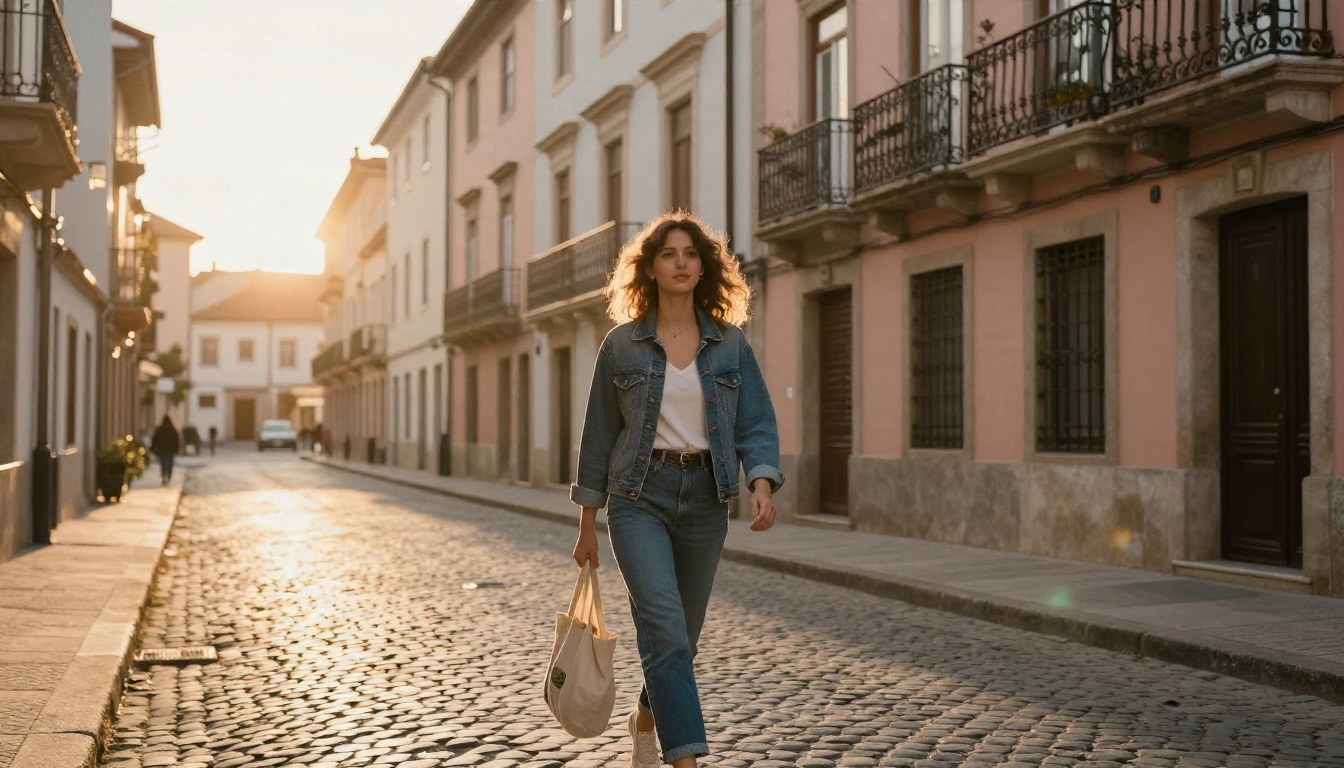
Keep the same face as the reference photo. [Me] walking down a cobblestone street in an old European town at golden hour, denim jacket, warm backlight, 35mm f/2, candid, natural skin tones, slight film grain.
4. बारिश वाली खिड़की का पोर्ट्रेट
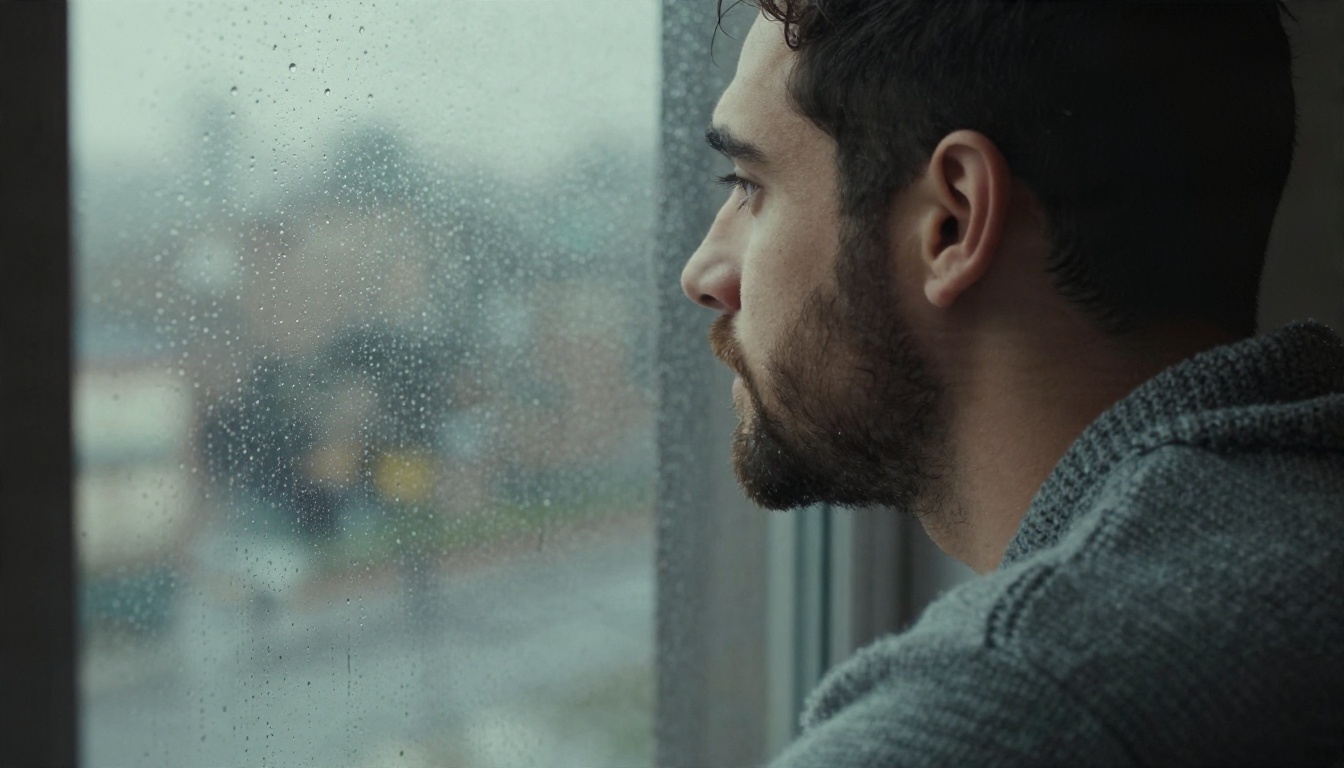
Keep the same face as the reference photo. Side profile of [me] looking out a window on a rainy day, soft cool light, gray knit sweater, 85mm f/1.8, moody but natural, fine grain.
5. दोस्तों के साथ पार्क
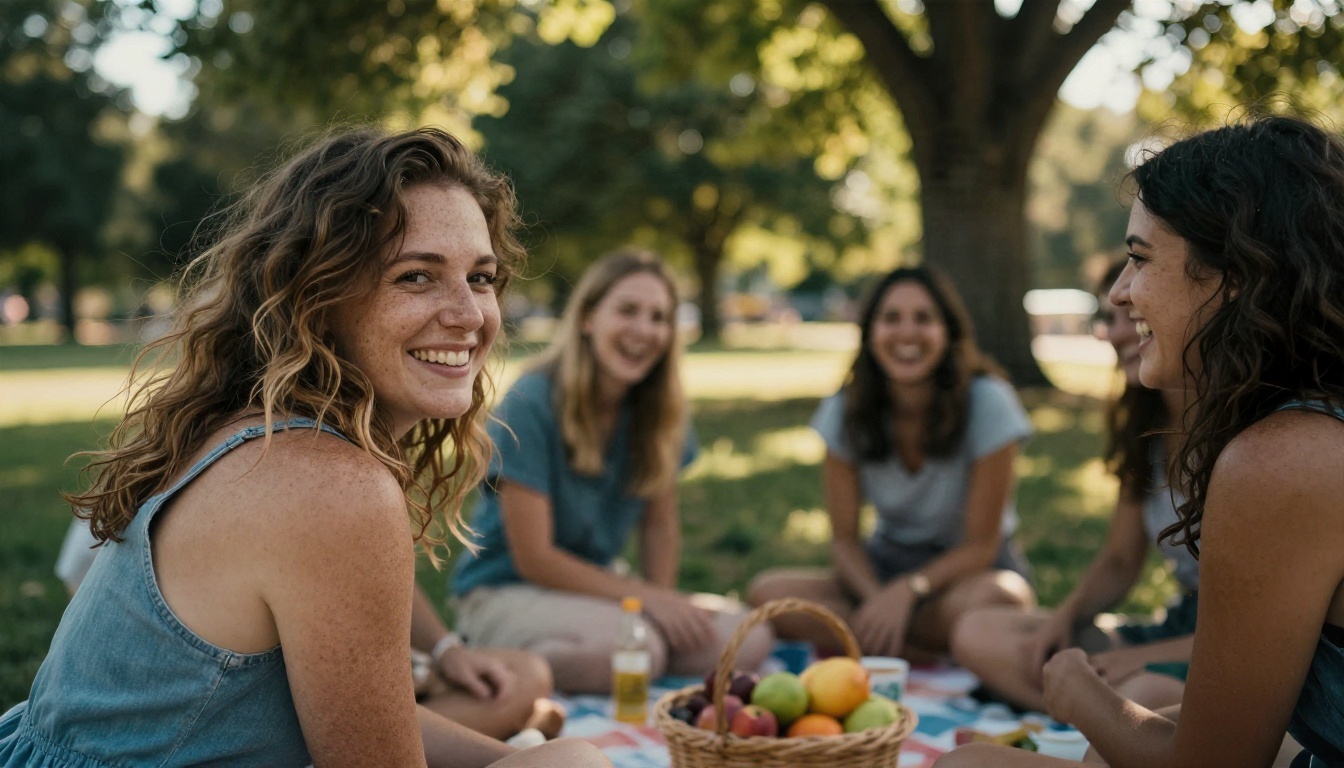
Keep the same face as the reference photo. [Me] laughing on a picnic blanket in a park, late afternoon dappled sunlight, 50mm f/1.8, candid composition, warm summer colors, realistic textures.
वे शब्द जो हटा दें
कुछ शब्द हर मॉडल को नकली लुक की ओर धकेलते हैं। इन्हें हटा दें:
- "perfect", "flawless", "stunning", "ultra beautiful"
- "8K masterpiece", "trending", "hyper detailed" (इनसे अक्सर ओवरशार्पनिंग होती है)
- "cinematic neon", "glowing", "dreamy", "ethereal"
- "digital art", "render", "illustration"
भाषा ठोस रखें: असली जगह, असली लेंस, असली रोशनी।
वे सेटिंग्स जो सच में मायने रखती हैं
प्रॉम्प्ट पर सबसे ज़्यादा ध्यान जाता है, लेकिन कुछ सेटिंग्स नतीजे को उतना ही बदल देती हैं।
आस्पेक्ट रेशियो, रेज़ोल्यूशन और सीड
- आस्पेक्ट रेशियो: पोर्ट्रेट और सोशल पोस्ट के लिए 4:5 या 3:4, बैनर और दृश्यों के लिए 16:9, प्रोफ़ाइल फ़ोटो के लिए 1:1 इस्तेमाल करें। बहुत चौड़े रेशियो में बने चेहरे अक्सर खिंचे हुए दिखते हैं।
- रेज़ोल्यूशन: अपने मॉडल के सबसे ऊँचे नेटिव साइज़ पर जनरेट करें, और ज़रूरत हो तभी अपस्केल करें। Seedream 4.5 या Nano Banana Pro जैसे मॉडल 4K आउटपुट सीधे संभालते हैं।
- सीड: जब कोई नतीजा पसंद आ जाए, तो सीड सेव करें और एक-एक शब्द बदलते हुए उसी को दोबारा इस्तेमाल करें। लुक को सुधारने का यह सबसे साफ़ तरीका है।
- आउटपुट की संख्या: एक साथ 4 वैरिएशन माँगें। चार में से सबसे अच्छा अक्सर पहले वाले से कहीं बेहतर होता है।
रोशनी और लेंस का चुनाव
रोशनी किसी भी फ़ोटो में यथार्थवाद का सबसे बड़ा संकेत होती है, चाहे वह AI से बनी हो या नहीं।
| लक्ष्य | बताने वाली रोशनी | लेंस |
|---|
| आकर्षक रोज़मर्रा का पोर्ट्रेट | एक ओर से नरम खिड़की की रोशनी | 85mm f/1.8 |
| कॉरपोरेट हेडशॉट | सामने बाईं ओर बड़ा सॉफ़्टबॉक्स, हल्का फ़िल लाइट | 85mm f/2 |
| आउटडोर लाइफ़स्टाइल | नरम रिम के साथ गोल्डन आवर बैकलाइट | 35mm या 50mm f/1.8 |
| मूडी इनडोर | कांच से आती बादलों वाली दिन की रोशनी | 85mm f/1.8 |
| कैज़ुअल स्ट्रीट candid | खुली छाँव, समान रोशनी | 35mm f/2 |
कैज़ुअल प्रॉम्प्ट में एक से ज़्यादा रोशनी के स्रोत बताने से बचें। जटिल रोशनी चेहरों पर अजीब परछाइयाँ बना देती है।
नकली लगने वाले नतीजे ठीक करें
अच्छे इनपुट के बावजूद कुछ इमेज चूक जाती हैं। यहाँ बताया गया है कि शुरू से दोबारा किए बिना उन्हें कैसे सुधारें।
त्वचा, हाथ और दाँत
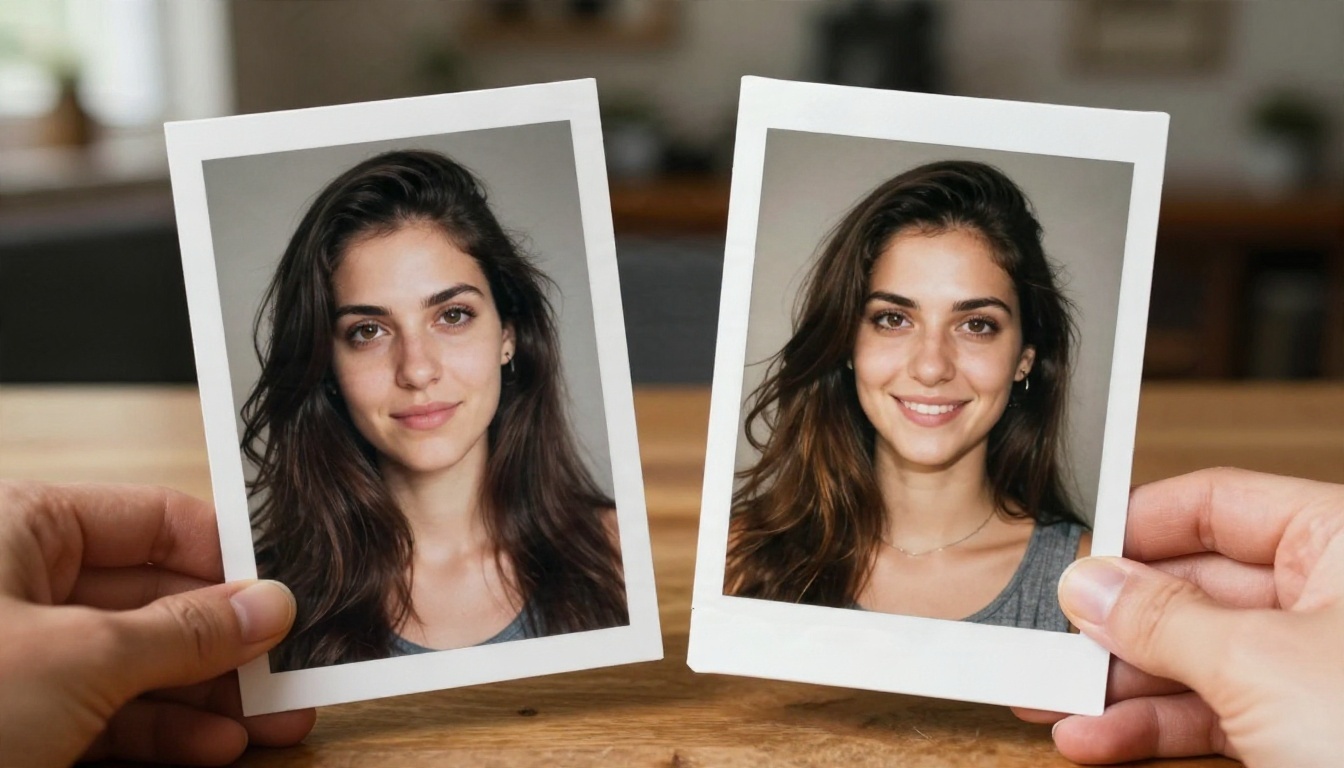
अपने नतीजे की तुलना किसी असली फ़ोटो से करें और ये जगहें क्रम से जाँचें:
- त्वचा बहुत स्मूद: "visible pores, unretouched skin, fine peach fuzz" जोड़ें और ब्यूटी वाले सभी शब्द हटा दें।
- आँखें बेजान या मेल न खाती हुई: "natural catchlights in both eyes, sharp focus on the eyes" जोड़ें।
- दाँत बहुत परफ़ेक्ट या ज़्यादा: बंद, आरामदेह मुस्कान माँगें। विश्वसनीय नतीजों के लिए यह सबसे सुरक्षित एक्सप्रेशन है।
- हाथ अजीब लगें: उन्हें छिपा दें। जेब में हाथ, कप पकड़े हुए, या फ़्रेम से बाहर वाले प्रॉम्प्ट दें।
- बैकग्राउंड बहुत साफ़: छोटी असली चीज़ें जोड़ें, जैसे पौधा, मग या नोटबुक।
निशाना बनाकर सुधार के लिए Flux Kontext Fast या P Image Edit जैसा एडिटिंग मॉडल एक-एक खामी ठीक कर सकता है। "keep everything the same, but make the skin texture more natural with visible pores." जैसा अनुरोध आज़माएँ।
बिना स्मूद किए अपस्केल करें
अगर टूल त्वचा को स्मूद कर दे तो अपस्केलिंग एक अच्छी फ़ोटो को फिर से नकली बना सकती है। ज़्यादातर पोर्ट्रेट के लिए Real ESRGAN का संयमित 2x इस्तेमाल करें। नतीजे को 100 प्रतिशत ज़ूम पर देखें और मूल से तुलना करें। अगर छिद्र गायब हो गए हैं, तो बिना स्केल वाले वर्ज़न पर लौट जाएँ।
💡 टिप: किसी भी फ़ोटो एडिटर में अपस्केलिंग के बाद थोड़ा फ़िल्म ग्रेन जोड़ें। थोड़ा ग्रेन छोटी डिजिटल चिकनाई को छिपाता है और फ़ोटो को कैप्चर की हुई, न कि रेंडर की हुई जैसा महसूस कराता है।
रियलिस्टिक फ़ोटो कहाँ सबसे अच्छा काम करती हैं
एक भरोसेमंद वर्कफ़्लो बन जाने के बाद, कुछ ऐसी जगहें हैं जहाँ ये पोर्ट्रेट काम आते हैं।
प्रोफ़ेशनल हेडशॉट
LinkedIn, कंपनी पेज और स्पीकर बायो के लिए प्रोफ़ाइल फ़ोटो सबसे आम उपयोग है। न्यूट्रल ऑफ़िस या नरम ग्रे बैकड्रॉप, सादा ब्लेज़र और सरल सॉफ़्टबॉक्स रोशनी एक विश्वसनीय नतीजा देते हैं।
ट्रैवल और लाइफ़स्टाइल पोस्ट
अगर आप ऐसे दृश्य चाहते हैं जहाँ जाने का खर्च या समय आपके पास नहीं था, तो विश्वसनीय ट्रैवल इमेज एक मज़ेदार इस्तेमाल है। पोस्टकार्ड जैसा लुक टालने के लिए एक्सप्रेशन candid रखें और बैकग्राउंड साधारण रखें।
ग्रुप और सोशल दृश्य
दोस्तों वाले दृश्य कठिन होते हैं, क्योंकि चेहरे ध्यान के लिए होड़ करते हैं। खुद को अग्रभूमि में रखें, बाकी लोगों को हल्का आउट-ऑफ़-फ़ोकस रहने दें, और नीचे के उदाहरण जैसा शैलो डेप्थ ऑफ़ फ़ील्ड इस्तेमाल करें।
गोपनीयता और सहमति के नियम
रियलिस्टिक AI फ़ोटो शक्तिशाली होती हैं, इसलिए कुछ बुनियादी नियम मायने रखते हैं:
- सिर्फ़ अपना चेहरा इस्तेमाल करें, या उन लोगों की फ़ोटो जिन्होंने साफ़ तौर पर सहमति दी हो।
- AI इमेज पर लेबल लगाएँ जब उन्हें ऐसी जगह पोस्ट करें जहाँ लोग उन्हें असली समझ सकते हैं, जैसे डेटिंग प्रोफ़ाइल या नौकरी के आवेदन।
- बनाई गई फ़ोटो का इस्तेमाल किसी की नकल करने या प्लेटफ़ॉर्म या नियोक्ताओं को गुमराह करने के लिए न करें।
- अपनी रेफ़रेंस फ़ोटो किसी निजी जगह पर रखें और जिनकी अब ज़रूरत न हो उन्हें हटा दें।
अपना पहला रियलिस्टिक पोर्ट्रेट बनाएँ
अब आपके पास ज़रूरी सब कुछ है: एक साफ़ रेफ़रेंस सेट, एक प्रॉम्प्ट फ़ॉर्मूला जो फ़ोटोग्राफ़र की शूट शीट जैसा पढ़ा जाता है, त्वचा की बनावट बचाने वाली सेटिंग्स, और उन इमेज के लिए मरम्मत की प्रक्रिया जो चूक जाती हैं।
Picasso IA पर आपके पहले सेशन के लिए यह एक सरल योजना है:
- बिना फ़िल्टर के छह से आठ खिड़की की रोशनी वाली सेल्फ़ी लें।
- Nano Banana Pro खोलें और सबसे अच्छी दो-तीन फ़ोटो अपलोड करें।
- ऊपर से कॉफ़ी शॉप वाला प्रॉम्प्ट चिपकाएँ और चार वैरिएशन जनरेट करें।
- सबसे अच्छा चुनें, उसका सीड सेव करें, और एक बार में एक ही डिटेल बदलें।
- छोटे सुधार के लिए P Image Edit और बड़ी फ़ाइल चाहिए तो Real ESRGAN इस्तेमाल करें।
वही प्रॉम्प्ट Seedream 4.5 पर चलाएँ और नतीजों को साथ-साथ देखें। अलग-अलग मॉडल चेहरों को अलग तरह से पढ़ते हैं, और वह मॉडल जो आपके नैन-नक्श के अनुकूल हो, उसे जल्दी खोजना फ़ायदेमंद है। ज़्यादा विकल्प आज़माने हों तो picassoia.com/en/all-models पर पूरी सूची देखें और प्रयोग करते रहें। प्रॉम्प्ट में कुछ छोटे बदलाव एक औसत नतीजे को ऐसी फ़ोटो में बदल सकते हैं जिसके बारे में आपके दोस्त पूछेंगे।


