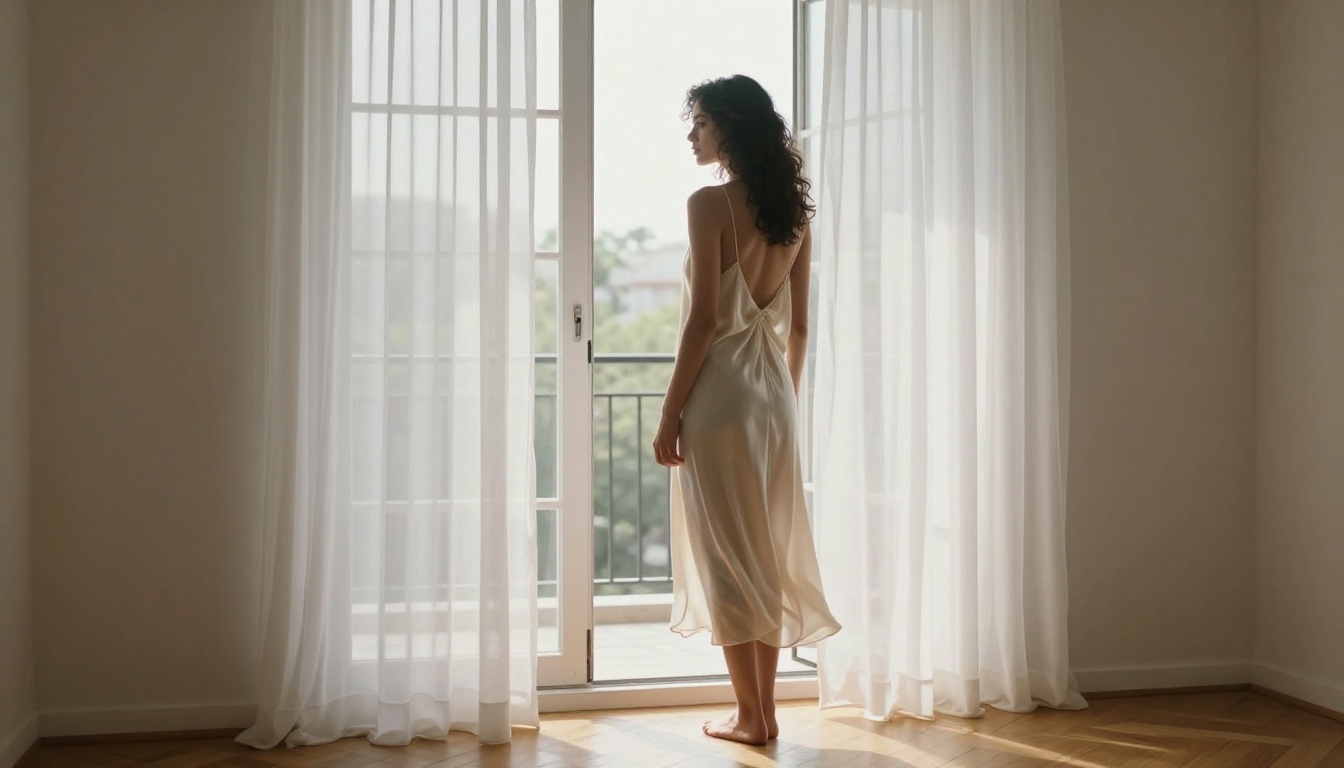
Vous avez généré votre meilleur art IA NSFW à ce jour, mais il ne fait que 768 pixels de large et paraît flou dès qu’on l’affiche sur un écran plus grand qu’un téléphone. La solution tient en deux étapes : générer l’image avec un modèle non censuré performant, puis passer cette image dans un upscaler IA conçu pour cela, qui ajoute de vrais détails au lieu de les étaler. Cet article traite ces deux étapes en détail, avec des choix de modèles précis, des réglages exacts et les erreurs qui vous font perdre du temps.
Pourquoi la faible résolution dégrade l’art IA NSFW
La plupart des générateurs s’arrêtent à 1024 px
La sortie par défaut de la plupart des modèles de génération d’images IA se situe entre 512x512 et 1024x1024 pixels. Cela suffit pour une miniature dans un navigateur, mais dès que vous imprimez l’image, que vous zoomez ou que vous l’affichez sur un moniteur 4K, les défauts apparaissent immédiatement. La peau perd sa texture et devient une surface plate, comme un savon. Les cheveux forment des masses floues. Le tissu perd son tissage. Les yeux deviennent vitreux et mal définis.
Pour le contenu NSFW, c’est particulièrement important. Ce qui fait l’intérêt de l’art IA pour adultes de qualité, c’est le réalisme : les subtiles variations de teint, la façon dont la lumière accroche chaque mèche de cheveu, le pli naturel du tissu sur un corps. À 768 px de large, rien de tout cela ne survit.
Ce que la 4K apporte vraiment
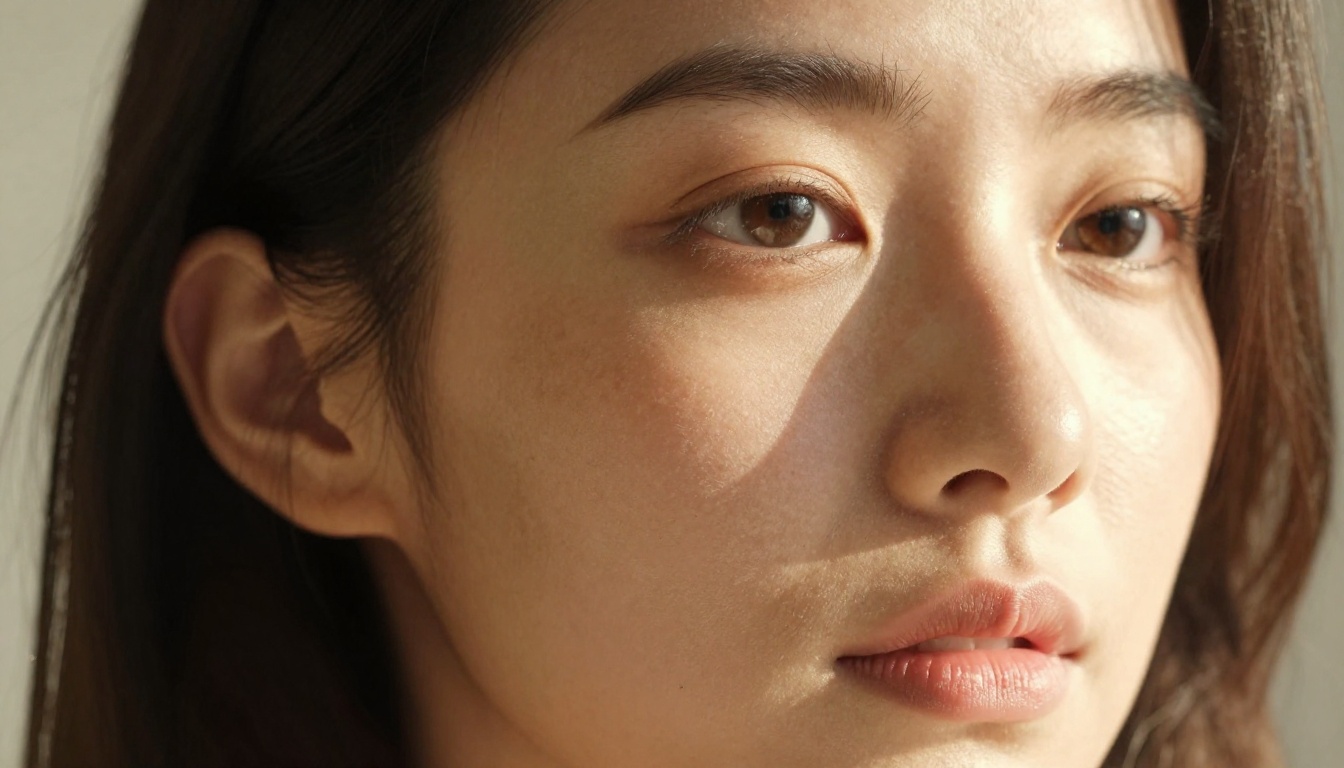
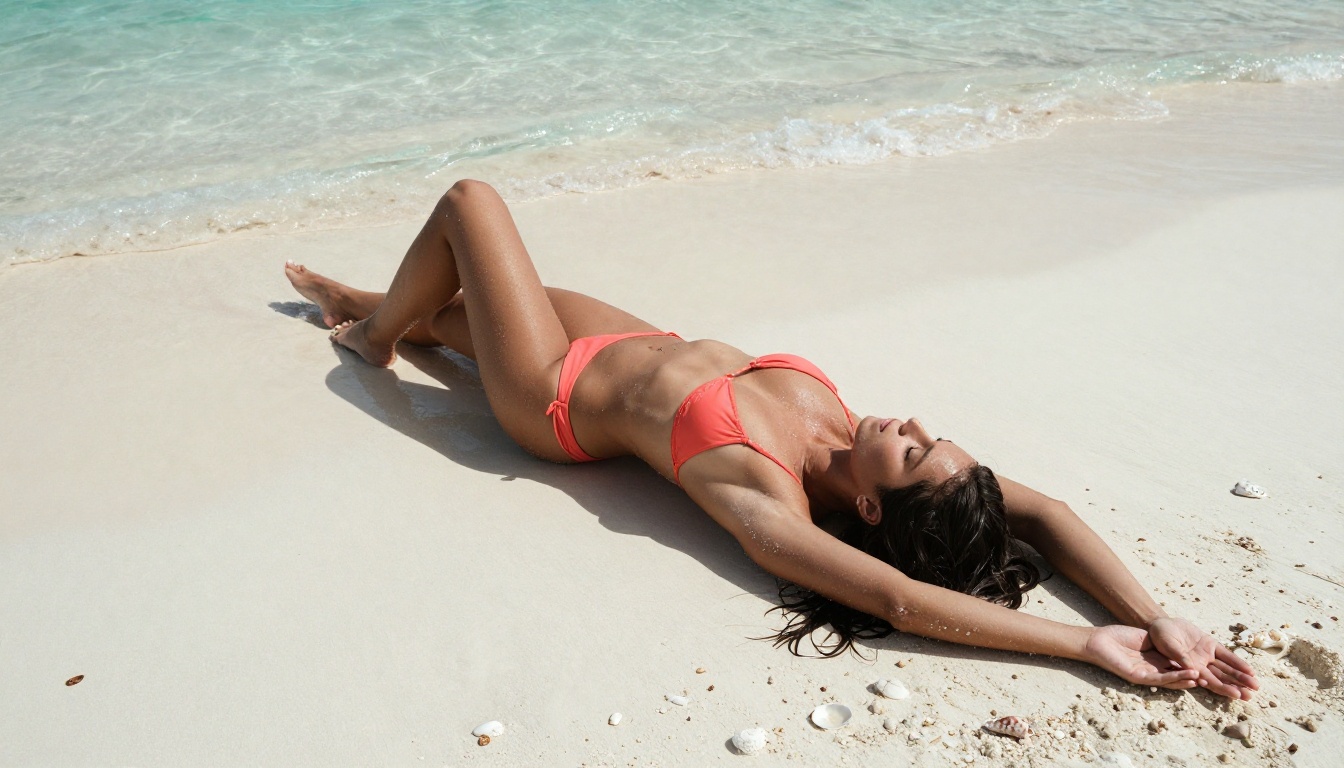
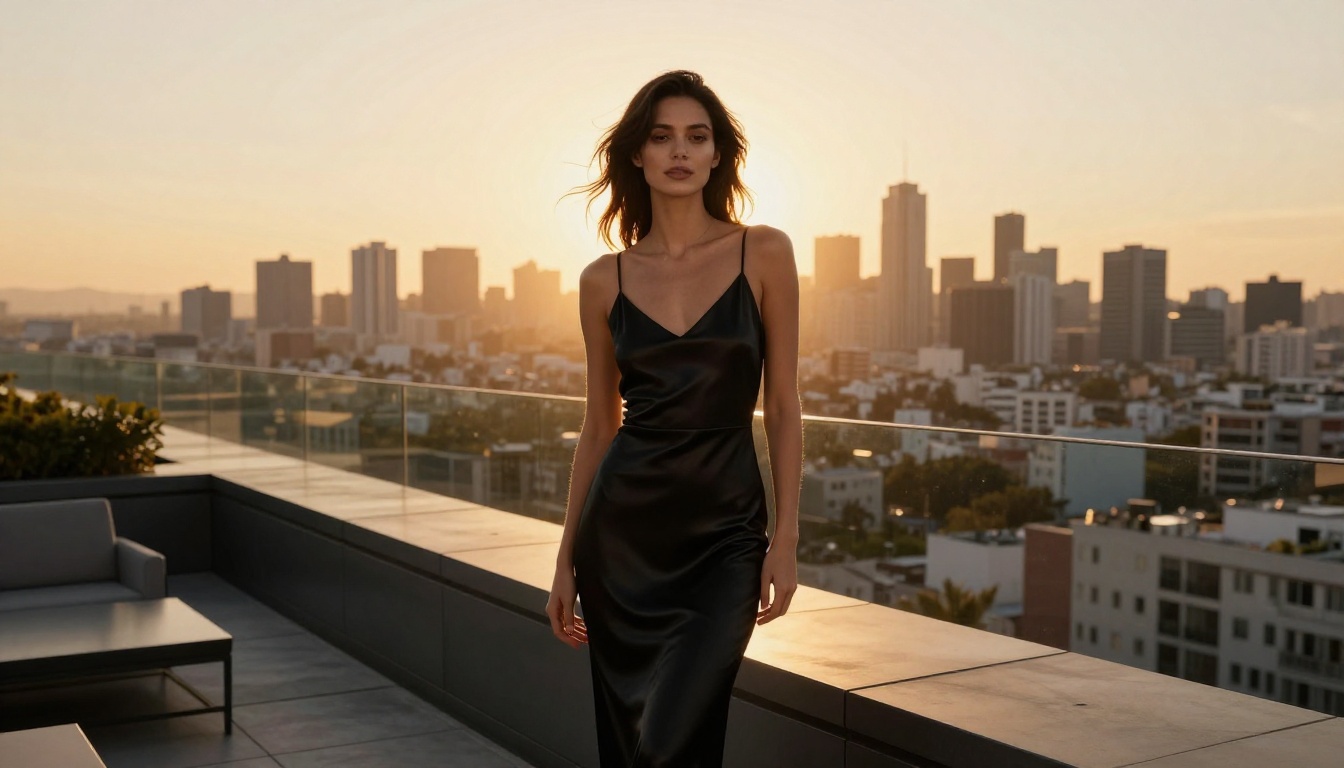
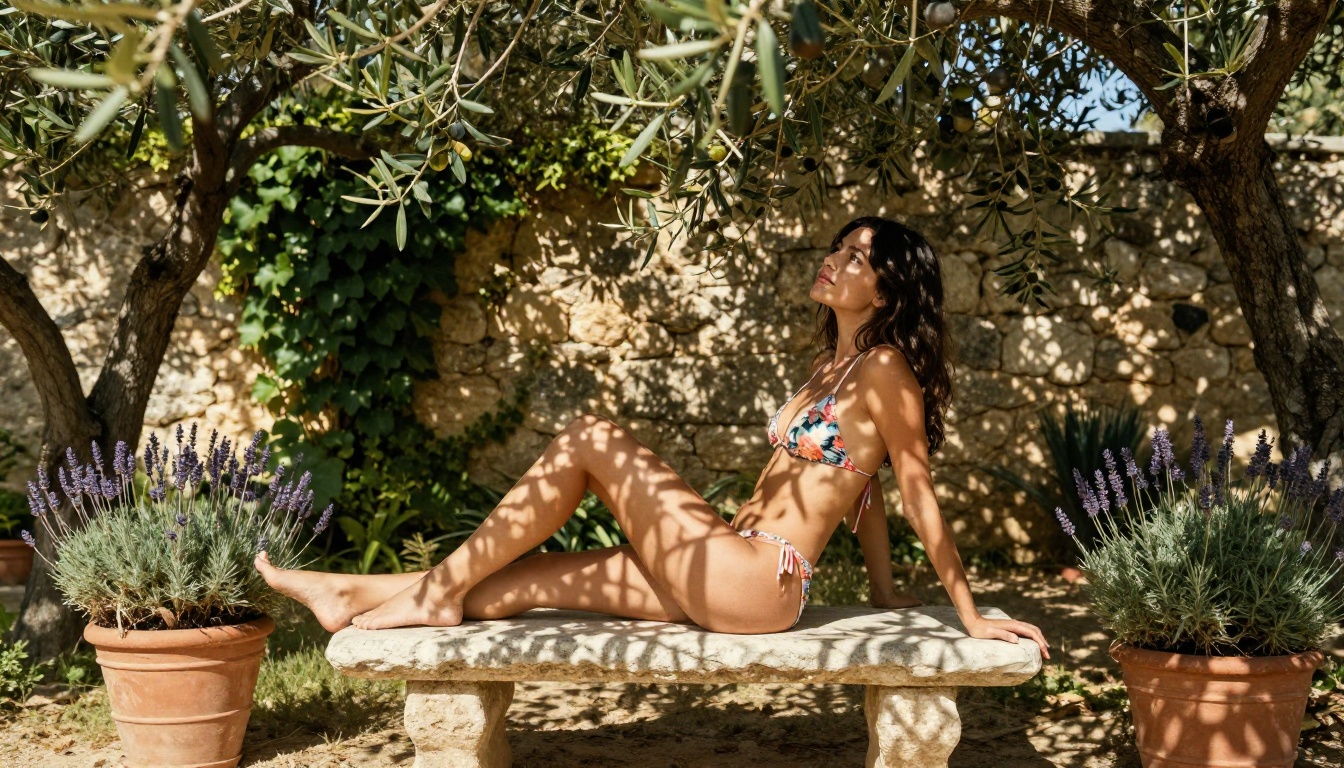
La 4K complète fait 3840x2160 pixels, soit environ 15 fois plus de pixels qu’une sortie en 1024x768. À cette résolution, l’art IA cesse de ressembler à un contenu généré et se lit comme une photographie professionnelle. Les pores de la peau, les cils un à un, le grain du tissu, les gouttes de condensation sur une vitre, la texture d’un mur de pierre derrière un personnage : tout devient net et crédible.
Pour le travail NSFW en particulier, la résolution 4K fait la différence entre un contenu qui se lit comme généré par IA et un contenu qui se lit comme de la photographie. C’est aussi le minimum requis pour tout usage d’impression sérieux ou toute diffusion numérique en haute résolution.
Bien plus qu’un simple zoom
L’agrandissement d’image traditionnel (bicubique, Lanczos) fonctionne en calculant la moyenne des pixels voisins et en interpolant entre eux. C’est pourquoi l’agrandissement standard paraît flou : il ne sait pas quelles informations n’ont jamais existé.
Les upscalers IA fonctionnent autrement. Ils sont entraînés sur des millions de paires d’images : une entrée en basse résolution associée à l’original en haute résolution. Le modèle déduit les détails fins qui devraient statistiquement exister dans une zone donnée et les remplit avec une texture crédible. Une zone de peau floue se reconstruit avec une micro-texture proche de celle des pores. Une mèche de cheveux se sépare en brins distincts. Le tissu reçoit un motif de tissage.
💡 C’est pourquoi la qualité du prompt compte, même pour l’upscaling. Plus votre image source est bonne, plus un upscaler IA peut reconstruire avec précision ce qui était « probablement là ». Une source bien composée à 768 px s’upscalera mieux qu’une source mal composée à la même résolution.
2x, 4x ou 6x : que choisir ?
| Facteur d’échelle | Résultat à partir de 1024 px | Idéal pour |
|---|
| 2x | ~2048 px | Aperçu rapide, réseaux sociaux |
| 4x | ~4096 px | Impression, affichage 4K, examen détaillé |
| 6x | ~6144 px | Impression grand format, détail maximal |
Pour la plupart des flux de travail d’art IA NSFW, 4x est le réglage idéal. Il atteint la 4K à partir d’une source de 1024 px tout en gardant un temps de traitement raisonnable. Passer à 6x sur une image complexe peut introduire des artefacts si la source présente beaucoup de bruit ou de compression.
Les meilleurs modèles pour upscaler des images NSFW
PicassoIA propose neuf modèles de super-résolution dédiés. Voici ceux qui valent la peine d’être utilisés pour l’art IA pour adultes, classés par cas d’usage :
Pour les portraits et le détail de la peau
Crystal Upscaler est conçu spécifiquement pour le détail du visage et la reconstruction de la texture de la peau. Pour le travail de portrait NSFW, il surpasse les upscalers généralistes, car il cible précisément les motifs de micro-détails de la peau humaine, des yeux et des cheveux. Faites passer un recadrage de visage de 512 px dans l’outil en 4x et vous obtenez des pores individuels et des cils au rendu naturel.
Clarity Pro Upscaler adopte une approche plus large : il reconstruit l’image entière avec une texture de détail photoréaliste. Il fonctionne particulièrement bien sur les plans en pied, où la peau, le tissu et les éléments de décor ont tous besoin d’une amélioration simultanée.
Pour une échelle maximale
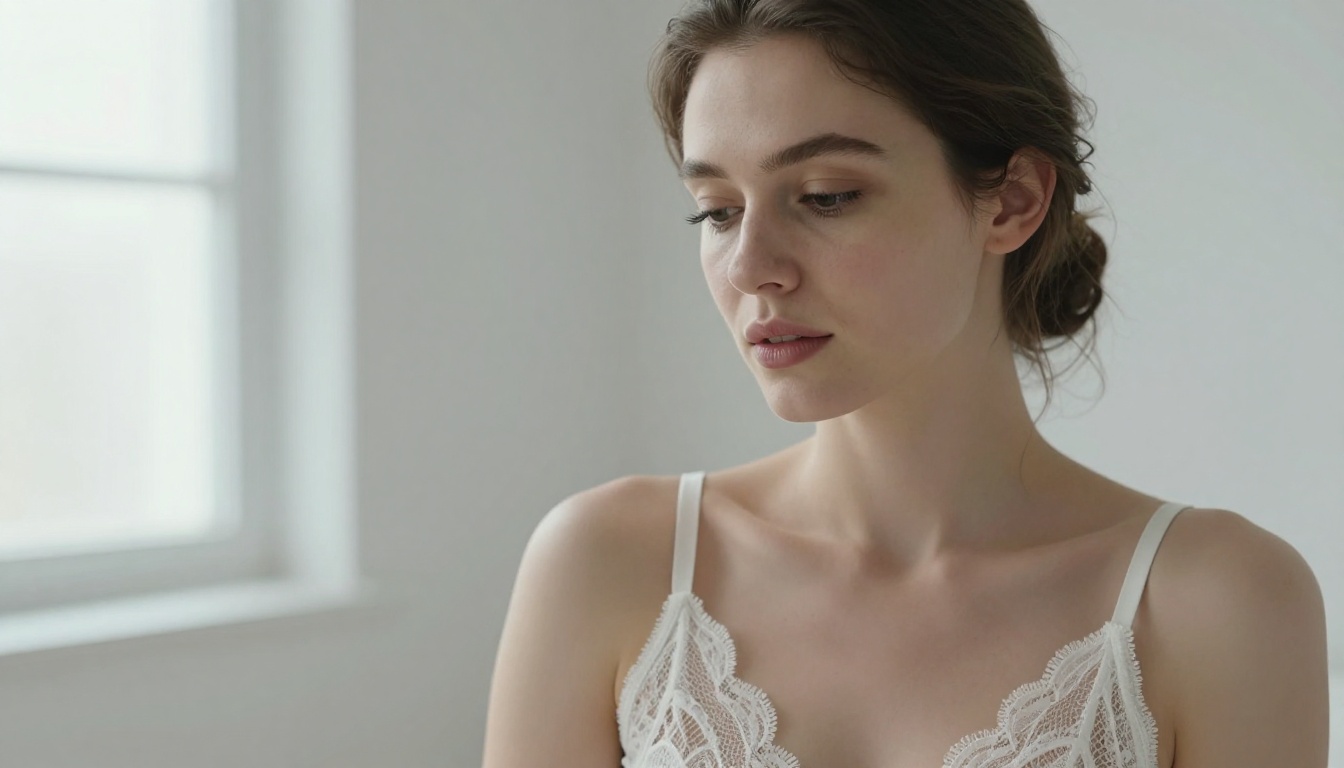
Image Upscale by Topaz Labs est l’option la plus solide lorsque vous devez aller au-delà de la 4K, avec un passage à 6x sans les anneaux d’artefacts sévères qui affectent d’autres modèles à fort agrandissement. Si vous imprimez en grand format ou produisez du contenu pour une plateforme exigeant une résolution extrêmement élevée, commencez par celui-ci.
Pour la texture et le détail créatif
Recraft Creative Upscale se distingue de sa version Crisp en ajoutant de la texture et une interprétation de la profondeur, au lieu de simplement accentuer ce qui existe. Il peut prendre un arrière-plan IA plat, comme une chambre d’hôtel floue ou un mur sans relief, et le restituer avec un détail d’environnement crédible qui ancre davantage l’ensemble de l’image.
Les meilleurs modèles NSFW pour commencer la génération
Avant d’upscaler quoi que ce soit, il vous faut une image source solide. Les modèles qui gèrent le contenu pour adultes non censuré sur PicassoIA ne se valent pas tous. Voici l’ordre qui compte :
Seedream 4.5 : le premier choix évident
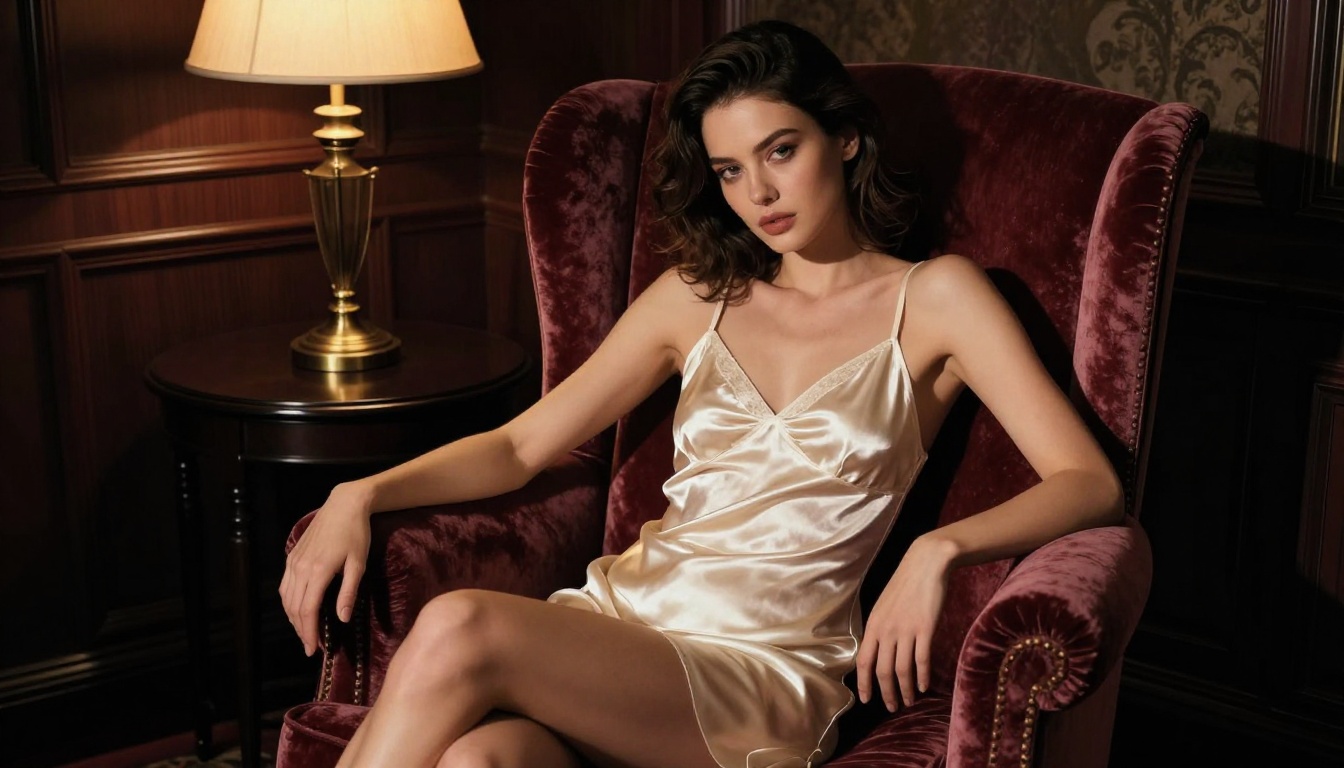
Seedream 4.5 est le meilleur choix pour la génération d’images IA NSFW. Il accepte le contenu pour adultes sans filtrage, permet la retouche directe d’images existantes et renvoie des résultats en moins de trois secondes. Le niveau de réalisme est exceptionnel : les teints sont photographiques, l’anatomie est proportionnée avec justesse, et le rendu global possède le type de détail qui fait un bon fichier source pour l’upscaling.
💡 Une remarque importante : le nouveau Seedream 5 Lite ne prend pas en charge le contenu NSFW. Utilisez toujours Seedream 4.5 pour les flux de travail de contenu pour adultes.
PicassoIA Image Editor Pro : générations illimitées
PicassoIA Image Editor Pro est un modèle img2img avec un avantage structurel majeur : des générations illimitées avec les abonnements Elite et Infinite. Si vous itérez beaucoup, testez des variations ou menez un flux de travail créatif à gros volume, c’est déterminant. Générer 1 000 variations d’image avec un modèle facturé au crédit coûterait environ $100. Sur Image Editor Pro, ce même volume ne coûte rien au-delà de votre abonnement. Il accepte le contenu NSFW, livre ses résultats en moins d’une seconde et comprend un essai gratuit de trois générations, sans carte bancaire.
Les autres meilleurs choix NSFW
| Modèle | Type | Pourquoi l’utiliser |
|---|
| Qwen Image 2 | Texte vers image + édition | Open source, réalisme détaillé, sans filtre de contenu |
| Grok Imagine Image | Image vers image | Convertit réalistement des images en bikini |
| Recraft V4 | Texte vers image | Résultats très réalistes à partir d’un texte |
| P-Image | Texte vers image | Prise en charge du NSFW, moins d’une seconde par image |
Utiliser Crystal Upscaler pour les portraits
- Générez votre image source avec Seedream 4.5. Visez la résolution native la plus élevée que le modèle permet, généralement 1024x1024 ou plus.
- Ouvrez Crystal Upscaler depuis la collection de super-résolution de PicassoIA.
- Importez votre image dans le champ de saisie prévu à cet effet.
- Réglez l’échelle sur 4x pour obtenir une sortie 4K à partir d’une source de 1024 px.
- Lancez l’upscaling. Le modèle ajoute automatiquement le détail des pores, la séparation des mèches de cheveux et la netteté du regard.
- Téléchargez le résultat et comparez-le à votre source en zoom 1:1. La peau doit montrer une texture visible, et non des dégradés plats.
Utiliser Clarity Pro Upscaler pour les plans en pied
Clarity Pro Upscaler gère mieux les environnements que Crystal Upscaler. C’est donc le bon choix lorsque vous voulez que le personnage et l’arrière-plan soient tous deux photoréalistes en 4K.
- Générez votre source à la résolution disponible la plus élevée.
- Ouvrez Clarity Pro Upscaler depuis la collection de super-résolution de PicassoIA.
- Importez votre image et réglez l’échelle sur 4x.
- Si le modèle propose un curseur de créativité ou de force du détail, gardez-le entre 0,3 et 0,5. Des valeurs plus élevées ajoutent du détail de façon agressive et peuvent créer des artefacts de peau peu naturels.
- Lancez le traitement et examinez le résultat au niveau des zones de transition de la peau (mâchoire, bord de l’épaule, intérieur du bras), où les artefacts d’upscaling apparaissent le plus souvent.
Les réglages qui comptent
💡 Attention au curseur de créativité : sur les modèles qui proposent ce paramètre, des valeurs supérieures à 0,6 commencent à halluciner du détail au lieu de le reconstruire. Vous verrez apparaître de la texture là où la peau devrait être lisse, ou des mèches de cheveux qui partent dans le mauvais sens. Restez prudent.
| Réglage | Valeur recommandée | Pourquoi |
|---|
| Facteur d’échelle | 4x | Atteint la 4K à partir de 1024 px sans trop étirer l’image |
| Créativité/Détail | 0,3 à 0,5 | Ajoute un vrai détail sans artefacts |
| Netteté | Par défaut ou -1 | Un renforcement agressif crée des halos sur les contours de la peau |
| Réduction du bruit | 0 à 0,2 | Préserve le grain du film qui donne la texture photoréaliste |
5 erreurs qui floutent les images IA NSFW
1. Partir d’une source compressée
La compression JPEG introduit des artefacts que les upscalers IA amplifient. Partez toujours d’un PNG ou du JPEG de meilleure qualité exporté par le générateur. Réenregistrer un JPEG en JPEG avant l’upscaling est le moyen le plus rapide de ruiner le résultat final.
2. Upscaler un résultat de prompt médiocre
Si l’anatomie semble fausse ou si le détail est mou à la résolution native, l’upscaling aggrave le problème. Le modèle dispose de moins d’informations fiables pour extrapoler. Corrigez le prompt et régénérez avant de lancer tout modèle de super-résolution.
3. Utiliser Real ESRGAN sur du contenu photoréaliste
Real ESRGAN a été optimisé principalement pour l’anime et les contenus illustrés. Le lancer sur de l’art IA NSFW photoréaliste introduit un lissage caractéristique et un rendu légèrement pictural qui jouent contre le résultat réaliste que vous visez. Utilisez plutôt Crystal Upscaler ou Clarity Pro.
4. Régler la créativité trop haut
Une valeur de créativité de 0,8 ou plus sur des modèles comme Clarity Pro commence à ajouter des textures qui n’existaient pas dans l’original. Sur la peau, cela produit des motifs de pores inventés qui ne suivent pas la structure naturelle de la surface. Restez sous 0,5.
5. Oublier le contrôle en zoom 1:1
Inspectez toujours l’image upscalée finale à 100 % avant de l’utiliser. Les artefacts sur les contours, le flou dans les cheveux et les bandes de teintes sur la peau ne se voient qu’en pleine résolution. Un affichage en zoom réduit rend acceptable même un mauvais upscaling.
Après l’upscaling
Retouches avec l’inpainting
En 4K, les problèmes invisibles à 1024 px deviennent évidents : un doigt légèrement déformé, une mèche de cheveux qui se chevauche de façon étrange, un élément d’arrière-plan avec une perspective fausse. Les outils d’inpainting de PicassoIA vous permettent de masquer une zone précise et de régénérer uniquement cette partie en pleine résolution, sans toucher au reste de l’image. Pour le travail NSFW, on s’en sert souvent pour corriger des traits du visage que l’upscaler a légèrement altérés, ou pour arranger des plis de tissu qui paraissent trop raides.
Partir d’une résolution de base plus élevée
Certaines situations rendent l’upscaling moins nécessaire. Seedream 4.5 et des modèles comparables peuvent produire des sorties en résolution native plus élevée avec des prompts plus détaillés. Si votre prompt précise un niveau de détail extrême avec un vocabulaire de micro-texture, des descriptions d’éclairage précises et des références photographiques, la sortie native sera plus nette et nécessitera un upscaling moins agressif pour atteindre la qualité 4K. Dans ces cas, un upscaling en 2x à partir d’une source solide en 1920x1080 donne souvent de meilleurs résultats qu’un upscaling en 4x à partir d’une source plus faible en 768x432.
Dans quel format enregistrer
- PNG : sans perte, idéal pour l’archivage et l’impression. Fichier plus lourd.
- JPEG à 95 % : réduit la taille du fichier de 60 à 70 % avec une perte de qualité visible minime. Convient à la plupart des diffusions.
- WebP : plus léger qu’un JPEG à qualité visuelle équivalente. Idéal pour l’affichage web et le chargement rapide.
Pour les images 4K destinées à l’impression, enregistrez toujours en PNG. Pour la diffusion web, le JPEG à 95 % ou le WebP est le bon choix.
Créez de l’art NSFW en 4K dès maintenant
Le flux de travail tient en deux étapes : générer dans un modèle non censuré qui prend réellement en charge le contenu pour adultes, puis le passer dans un upscaler IA conçu pour la reconstruction du détail photoréaliste. Les deux outils sont disponibles sur PicassoIA, sans logiciel externe.
Commencez par Seedream 4.5 pour la génération. C’est le modèle de génération texte vers image non censuré le plus rapide et le plus performant disponible, et sa sortie fournit aux upscalers les données de départ les plus fiables. Ensuite, passez par Crystal Upscaler pour les portraits ou Clarity Pro Upscaler pour les scènes complètes.
Si vous travaillez à gros volume, PicassoIA Image Editor Pro supprime entièrement le coût par image avec les abonnements Elite et Infinite. Générez 1 000 variations et payez le même abonnement, quel que soit le volume.
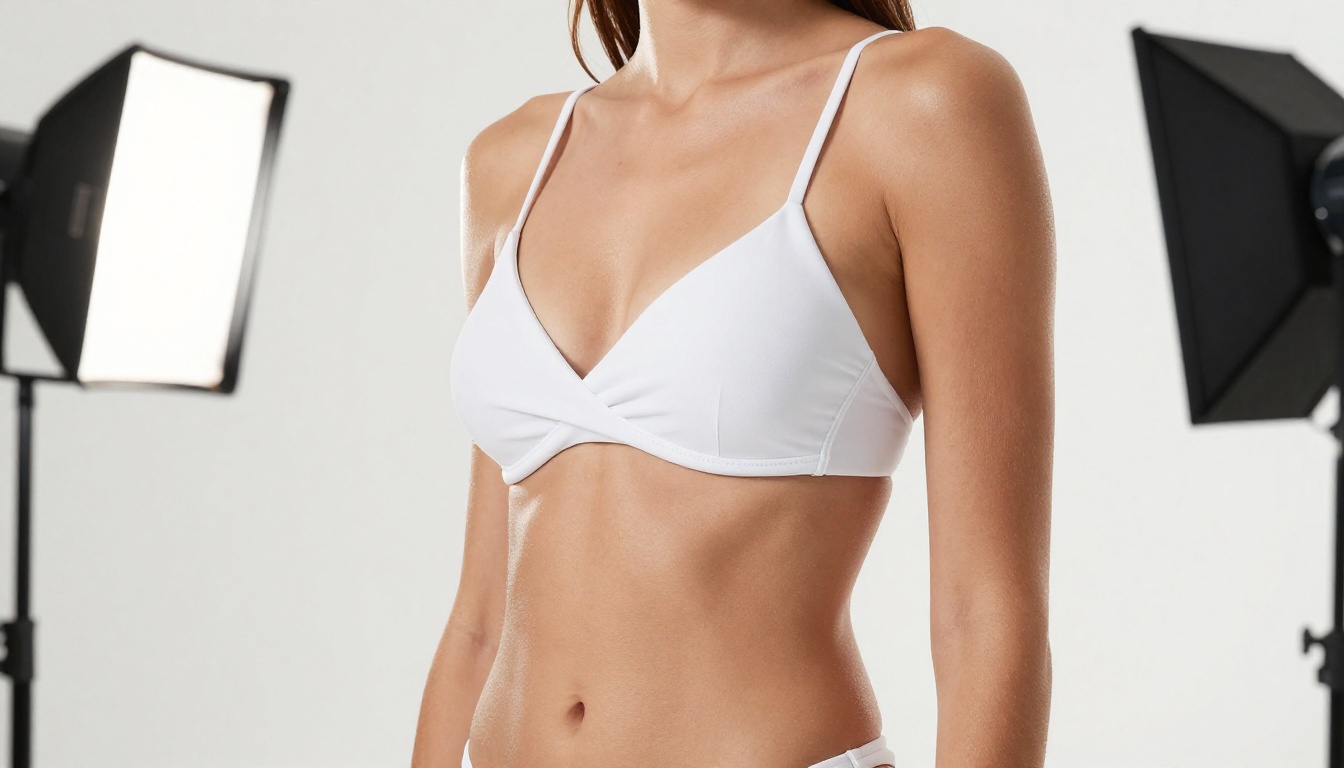
Pour une liberté créative totale avec plus de 90 modèles de génération texte vers image, tous les modèles non censurés listés plus haut et la suite complète d’outils d’upscaling, rendez-vous sur picassoia.com/en/all-models.