Tout créateur s’est déjà trouvé dans cette situation : vous avez une image claire en tête et aucun moyen concret de la produire sans appareil photo, lieu de tournage et des heures de retouche. Nano Banana Pro change la donne. Saisissez la description de ce que vous voulez, lancez la génération, et une image nette en résolution 4K est prête en quelques secondes. Pas de contrainte d’abonnement, pas de code, pas de session de retouche après coup.
Cet article détaille son fonctionnement, ce que font réellement les réglages et comment tirer le meilleur de chaque fonction, de la rédaction du prompt à l’import d’images de référence en passant par le choix du format.
Ce que fait réellement Nano Banana Pro
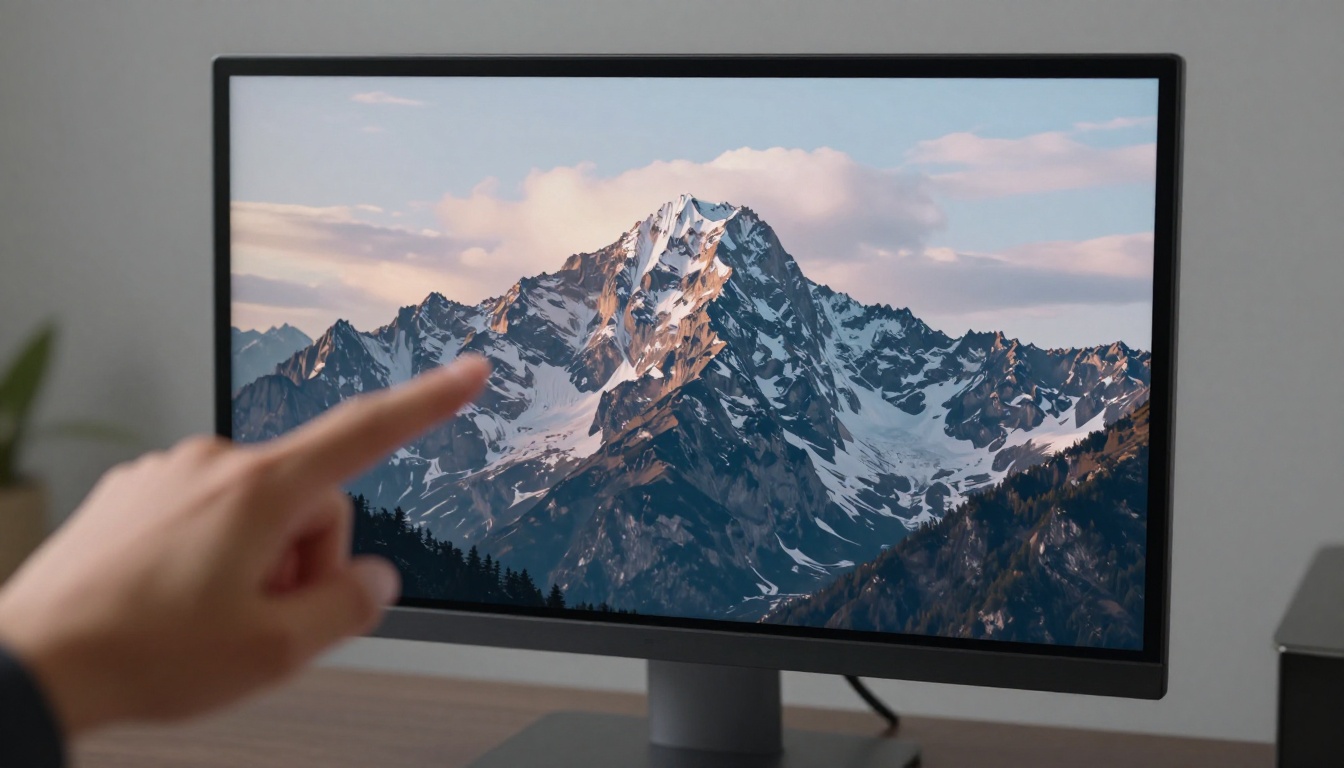
Nano Banana Pro est un modèle texte vers image qui prend un prompt écrit et génère une image photoréaliste en résolution pouvant atteindre 4K. Ce qui le distingue des générateurs basiques, c’est la combinaison d’une haute résolution de sortie, de la prise en charge d’images de référence et d’un export de fichiers propre, sans filigrane.
Le modèle fonctionne entièrement dans le navigateur. Aucune installation locale, aucune configuration GPU sur votre machine et aucun format propriétaire à gérer. Vous rédigez votre prompt, réglez vos options, et le résultat se présente sous forme de fichier JPG ou PNG téléchargeable, prêt à l’emploi.
Trois fonctions qui comptent vraiment
- Génère en 1K, 2K ou 4K selon les besoins de votre projet, des miniatures web aux fichiers prêts pour l’impression
- Accepte jusqu’à 14 images de référence en plus de votre prompt textuel, pour montrer au modèle exactement le style ou la direction du sujet souhaités
- Produit des fichiers JPG ou PNG propres, sans filigrane, prêts à être intégrés directement dans n’importe quel flux de travail graphique
💡 La sortie en 4K ne se résume pas à un nombre de pixels plus élevé. Elle conserve des textures fines, des dégradés d’ombre et une profondeur qui ne survivent tout simplement pas aux résolutions inférieures. Si vous créez quelque chose destiné à l’impression ou à de grands écrans, générez directement en 4K.
Rédiger des prompts qui donnent des images exploitables
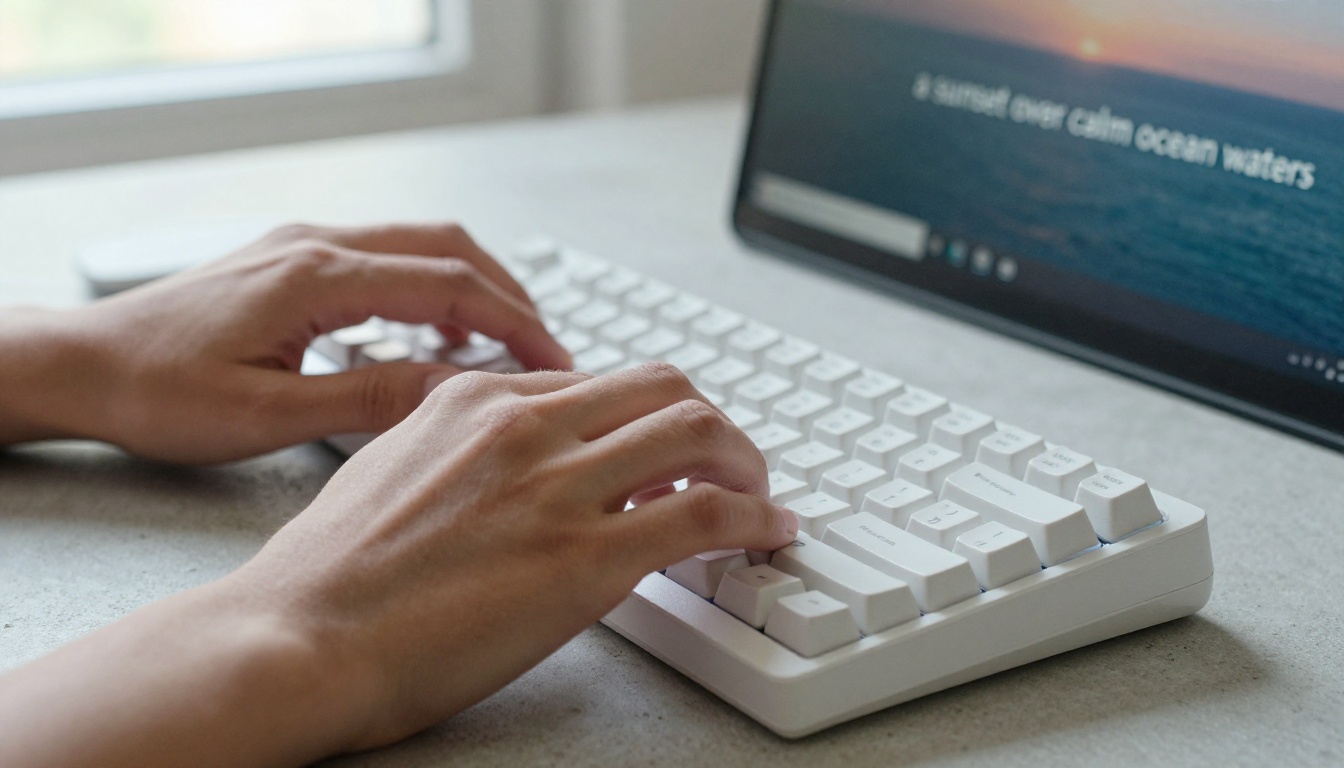
L’erreur la plus fréquente chez les débutants est de rédiger des prompts trop courts. « Un coucher de soleil » n’est pas un prompt utile. « Un large horizon océanique à l’heure dorée, avec de douces nuées roses reflétées dans une eau calme, prise de vue en 35 mm, photoréaliste, éclairage naturel » est ce dont le modèle a besoin pour produire quelque chose qui vaut la peine d’être utilisé.
Ce qu’il faut mettre dans un prompt
Votre prompt doit couvrir quatre éléments, dans cet ordre :
- Le sujet : que représente l’image et que fait-il ?
- L’environnement : où se trouve-t-il ? Qu’est-ce qui l’entoure ?
- L’éclairage : direction, température de couleur, intensité
- Le style photographique : focale, profondeur de champ, pellicule le cas échéant
Le modèle répond bien au vocabulaire photographique. Des termes comme « 85 mm f/1.8 », « lumière matinale volumétrique », « grain Kodak Portra 400 » ou « faible profondeur de champ » orientent systématiquement le résultat vers un rendu plus maîtrisé et professionnel.
Ce qu’il faut éviter
- Évitez d’empiler trop d’idées concurrentes dans un même prompt. Un sujet clair avec un environnement détaillé vaut mieux que trois concepts vagues entassés
- Ne demandez pas de texte dans l’image, sauf si vous en avez précisément besoin, car le modèle gère la typographie de façon inégale
- Évitez les descriptions trop abstraites, sans repères visuels. « Un sentiment de calme » donne des résultats inconstants. « Un lac de montagne immobile à l’aube, avec une brume légère sur l’eau » produit quelque chose que vous pouvez réellement utiliser
💡 Si votre premier résultat est proche sans être tout à fait juste, modifiez une seule variable à la fois plutôt que de réécrire entièrement le prompt. Ajustez d’abord l’éclairage, puis l’environnement, puis la composition.
Choisir le bon réglage de résolution
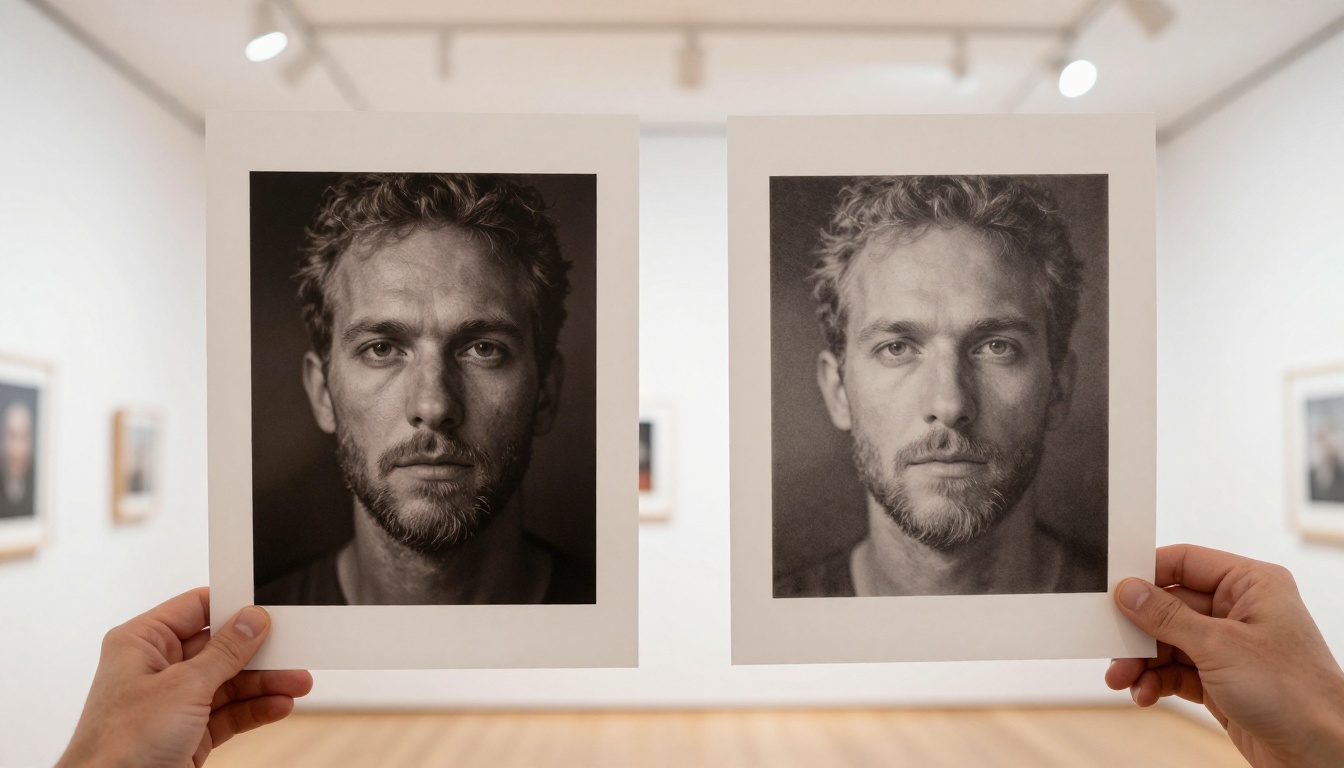
Nano Banana Pro propose trois niveaux de résolution : 1K, 2K et 4K. Chacun a un usage concret, et la durée de génération varie en conséquence.
| Résolution | Idéal pour | Vitesse de génération |
|---|
| 1K | Prototypes rapides, miniatures pour les réseaux sociaux | La plus rapide |
| 2K | Images de site web, présentations numériques | Modérée |
| 4K | Supports d’impression, utilisation sur grand écran | La plus longue |
La valeur par défaut est 2K, un bon compromis pour la plupart des travaux numériques. Lorsque vous êtes encore en train d’itérer sur un concept, restez en 2K ou en 1K. Une fois la direction de l’image arrêtée, lancez une version finale en 4K.
Pour les contenus destinés aux réseaux sociaux, le 2K suffit largement. Pour une bannière qui sera imprimée en grand format ou affichée sur un mur d’écrans haute résolution, optez pour le 4K.
Une remarque sur le temps de génération
Plus la résolution est élevée, plus la génération prend de temps. Une image 4K à partir d’un prompt complexe peut prendre nettement plus de temps qu’une version 1K du même prompt. Travaillez en 1K ou en 2K pendant les cycles d’itération, puis passez au 4K pour le résultat final, une fois satisfait de la composition, de l’éclairage et de la place du sujet.
Cette approche en deux temps, itérer vite puis générer en haute qualité, réduit nettement le temps total de génération par rapport à un passage en 4K sur chaque test.
Utiliser efficacement les images de référence
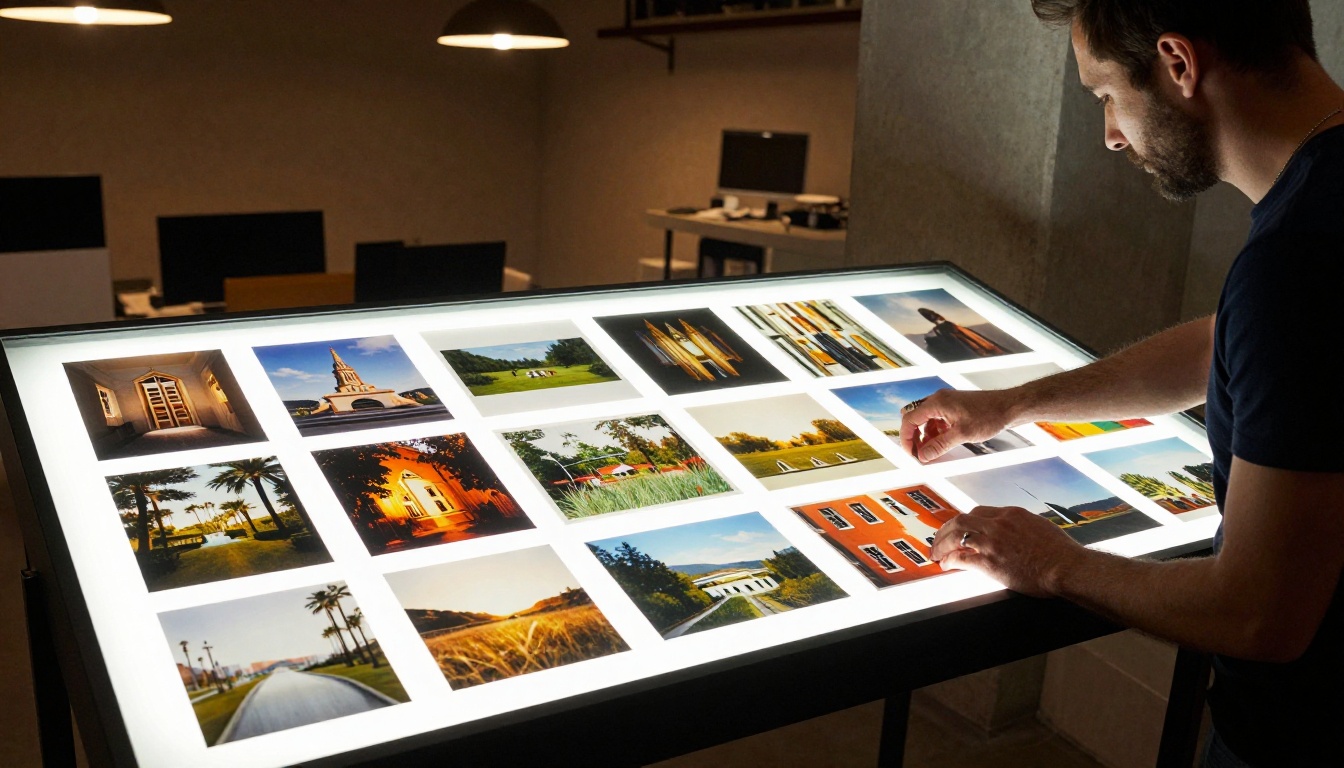
L’entrée d’images de référence est l’une des fonctions les plus puissantes et les moins exploitées de Nano Banana Pro. Le modèle accepte jusqu’à 14 images en complément de votre prompt textuel. Ces images apportent un contexte visuel que les mots seuls ne peuvent pas transmettre.
Ce que font réellement les images de référence
Considérez les images de référence comme un brief visuel. Le modèle lit à la fois les images et le texte, puis les combine dans le résultat. Si vous voulez une image avec la palette de couleurs d’une photo et le cadrage du sujet d’une autre, vous pouvez importer les deux comme références et décrire ce que vous voulez dans le prompt.
C’est là que l’outil dépasse la simple génération texte vers image et devient vraiment utile pour des flux de travail professionnels. Vous n’espérez pas que le modèle devine votre esthétique à partir d’un langage vague. Vous la lui montrez.
Des façons concrètes d’utiliser les références
- Reprise de style : importez 2 à 3 images au rendu cohérent que vous souhaitez reproduire
- Variation de sujet : utilisez une photo de produit existante et demandez au modèle de placer ce produit dans un autre environnement
- Référence de composition : importez une photo au cadrage et à la mise en page souhaités, puis changez le sujet et le décor grâce à votre prompt
- Direction de l’éclairage : une image de référence avec une géométrie de lumière précise transmet l’information plus fidèlement qu’une description en mots
💡 Les références fonctionnent mieux lorsqu’elles sont visuellement cohérentes. Importer 14 images très différentes envoie des signaux contradictoires au modèle. Pour la reprise de style, 3 à 5 références étroitement liées donnent souvent de meilleurs résultats qu’un large ensemble hétéroclite.
Le modèle prend en charge 11 préréglages de format, couvrant les formats les plus courants en design. Régler le format avant la génération compte, car le modèle compose différemment selon la forme du cadre.
Formats disponibles
| Format | Usage |
|---|
| 16:9 | Miniatures YouTube, bannières de site web, présentations |
| 9:16 | Stories Instagram, TikTok, Reels |
| 1:1 | Publications du flux Instagram, photos de profil |
| 4:3 | Images web classiques, en-têtes de blog |
| 3:4 | Photographie de portrait, Pinterest |
| 21:9 | En-têtes cinématographiques, bannières panoramiques |
| 2:3 | Couvertures de livres, formats d’affiche |
Définir le format avant de générer est essentiel. Recadrer après coup supprime souvent des éléments de composition que le modèle a placés volontairement dans le cadre choisi. Un prompt en 9:16 compose le sujet autrement qu’une version 16:9 de la même scène.
JPG ou PNG
Le choix du format de sortie est simple. Le JPG offre une taille de fichier plus réduite, adaptée au web et à l’usage numérique. Le PNG offre une qualité sans perte avec la prise en charge de la transparence, si votre flux de travail en a besoin.
Pour la plupart des contenus numériques, le JPG en 4K offre une qualité largement suffisante. Utilisez le PNG lorsque vous superposez l’image dans un outil de design et que vous avez besoin d’un contour net ou d’un arrière-plan transparent.
Lancer le modèle sur PicassoIA
Le modèle fonctionne directement dans le navigateur, sur PicassoIA. Voici la procédure pas à pas, de l’ouverture du modèle au téléchargement de votre image.
Étape 1 : ouvrir le modèle
Rendez-vous sur picassoia.com/en/collection/text-to-image/google-nano-banana-pro. La page du modèle affiche le panneau de saisie à gauche et la zone d’aperçu du résultat à droite. Aucun compte n’est requis pour générer votre première image.
Étape 2 : rédiger votre prompt
Saisissez votre description dans le champ du prompt. Soyez précis. Indiquez le sujet, l’environnement, l’éclairage et le style photographique. Plus vous fournissez d’informations visuelles, plus le résultat correspondra à votre intention.
Exemple de prompt : « Une photographie à plat d’un portefeuille en cuir, de clés et d’un téléphone posés sur une surface d’ardoise sombre, éclairage de studio diffus venant du dessus, prise de vue en 50 mm f/4.0, photographie de produit photoréaliste, détails fins du grain du cuir »
Étape 3 : ajouter des images de référence (facultatif)
Cliquez sur la zone d’import d’images et importez jusqu’à 14 photos de référence. Il peut s’agir de vos propres images, de photos de banques d’images ou d’actifs de marque existants. Le modèle les traite comme un contexte visuel en complément de votre prompt.
Étape 4 : régler vos paramètres
- Format : choisissez le préréglage qui correspond à votre support cible
- Résolution : réglez sur 4K pour les résultats finaux, sur 2K pour les cycles d’itération
- Format de sortie : JPG pour le web et l’usage numérique, PNG lorsque vous avez besoin de transparence
- Filtre de sécurité : le réglage par défaut convient à la plupart des contenus créatifs et commerciaux
Étape 5 : générer et vérifier
Cliquez sur générer. Le modèle traite la demande et affiche le résultat dans le panneau d’aperçu. Si le résultat est proche sans être tout à fait juste, modifiez un élément précis du prompt et relancez la génération.
Étape 6 : télécharger votre image
Une fois que vous avez une image qui mérite d’être conservée, téléchargez-la directement depuis le panneau d’aperçu. Le fichier est propre, sans filigrane, et immédiatement utilisable dans n’importe quel outil de design ou plateforme de publication.
💡 Conservez vos meilleurs prompts dans un document de notes. Un prompt bien construit, combiné aux bonnes images de référence, peut être réutilisé avec de légers ajustements pour produire une série cohérente d’images pour le même projet ou la même campagne.
Projets concrets à essayer dès maintenant
Maquettes de produits sans séance photo
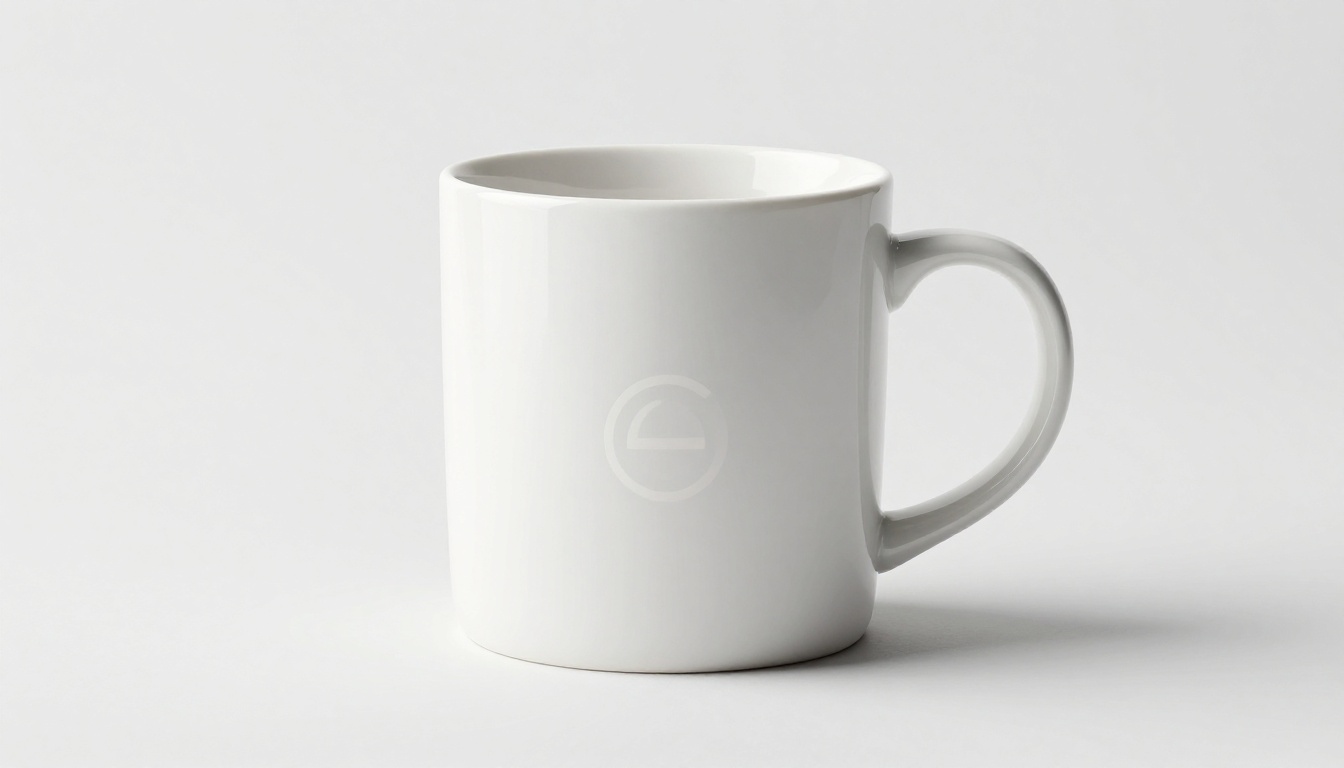
L’une des applications pratiques les plus immédiates de Nano Banana Pro est la génération de maquettes de produits. Au lieu de louer un studio, de trouver des accessoires et d’engager un photographe, vous décrivez le produit sur le fond souhaité et vous générez l’image.
Cela fonctionne particulièrement bien pour :
- Fiches produits e-commerce : générez un produit sur un fond blanc sans raccord, avec un éclairage de studio maîtrisé
- Visualisation de concept : montrez à un client à quoi pourrait ressembler un produit dans un environnement précis avant de lancer la production
- Supports marketing : produisez des visuels de produits en accord avec l’esthétique d’une campagne saisonnière, sans nouvelle séance photo
L’import d’images de référence est particulièrement utile ici. Importez une photo du produit réel et demandez au modèle de le placer dans un autre environnement ou un autre dispositif d’éclairage.
Visuels pour les réseaux sociaux à la demande
Les community managers font face à un défi constant de volume de contenus. Les briefs de campagne demandent plusieurs variations d’images par semaine, chacune adaptée à un format de plateforme précis.
Avec Nano Banana Pro, vous pouvez générer un ensemble d’images adaptées à chaque plateforme en une seule session. Rédigez un prompt de base, générez en 9:16 pour les Stories, puis passez en 1:1 pour les publications du flux et en 16:9 pour les bannières. Le contenu reste cohérent sur le plan thématique d’un format à l’autre, car le prompt et les références restent les mêmes à chaque génération.
Fonds pour présentations et sites web
Les images de fond pour présentations, sections d’accueil de sites web et contenus vidéo constituent un autre usage très pertinent. Décrivez l’ambiance, la palette de couleurs et le niveau de complexité visuelle souhaités, réglez le format sur 16:9, et générez en 4K pour obtenir un fond qui tient à plein écran sans pixélisation.
Pour les fonds abstraits, demandez des textures naturelles : pierre, eau, tissu ou ciel. Ces prompts produisent des résultats photoréalistes qui donnent l’impression d’avoir été sélectionnés plutôt que générés.
Série de visuels pour une campagne
Lorsqu’une campagne marketing a besoin de 10 à 20 images visuellement liées sans être identiques, Nano Banana Pro s’en acquitte bien. Définissez un prompt de base solide, établissez 3 à 5 images de référence qui fixent la direction visuelle, puis créez des variations en modifiant l’environnement ou la position du sujet à chaque itération.
3 erreurs courantes qui font chuter la qualité des résultats
Erreur 1 : des prompts vagues
Un prompt d’une seule phrase produit rarement une image exploitable. Le modèle comble les lacunes avec des valeurs par défaut génériques. Si l’image paraît banale ou sans inspiration, c’est le prompt qu’il faut revoir en premier. Ajoutez des conditions d’éclairage précises, une focale et un environnement concret. L’écart de qualité entre un prompt vague et un prompt précis est considérable.
Erreur 2 : une résolution inadaptée à l’usage
Générer en 1K pour un projet d’impression est une perte de temps fréquente. Le résultat paraît acceptable dans l’aperçu réduit, mais se dégrade à la taille réelle d’impression. Réglez la résolution en fonction de la destination finale avant de commencer les itérations. Cela prend plus de temps, mais évite de découvrir le problème une fois la composition arrêtée.
Erreur 3 : trop de références concurrentes
Importer 14 images de référence très différentes produit un résultat confus. Le modèle tente de tout mélanger et produit généralement quelque chose qui ne correspond bien à aucune de vos références. Limitez votre ensemble de références à 3 à 5 images qui partagent une direction visuelle cohérente : éclairage similaire, palette de couleurs similaire, traitement du sujet similaire. Un ensemble de références plus resserré donne au modèle un brief visuel plus clair.
Où trouver d’autres outils de création d’images
Nano Banana Pro couvre un large éventail de tâches de création d’images, mais PicassoIA propose plus de 91 modèles texte vers image, aux styles et aux points forts techniques variés. Vous pouvez parcourir l’ensemble de la collection sur picassoia.com/en/all-models pour trouver des modèles optimisés pour les portraits, la photographie de produits, les styles artistiques et des flux de travail créatifs spécialisés.
La plateforme propose aussi des fonctions qui fonctionnent bien avec la génération d’images. Super Resolution vous permet d’upscaler une image existante à une taille 2x ou 4x sans perte de qualité. Suppression d’arrière-plan isole les sujets des images générées pour les utiliser dans des designs en couches. AI Image Restoration corrige le bruit, le flou ou les dommages des images sources avant de les utiliser comme références.
Toutes ces fonctions sont disponibles sur PicassoIA, ce qui signifie que l’ensemble de votre flux de travail sur les images, de la génération à la post-production, peut se dérouler au même endroit.
Commencer à créer avec Nano Banana Pro
La meilleure façon de prendre en main Nano Banana Pro est de l’ouvrir et de lancer quelques prompts en 2K. Choisissez un sujet précis de votre travail en cours, rédigez un prompt détaillé en suivant la structure en quatre parties décrite plus haut, et comparez le résultat à ce que vous auriez produit autrement.
Le modèle est gratuit à utiliser sur PicassoIA. Si vous avez déjà une image que vous souhaitez utiliser comme référence visuelle, déposez-la dans l’entrée de référence et observez la façon dont le modèle interprète la combinaison de votre texte et de votre brief visuel.
Commencez à expérimenter sur picassoia.com/en/collection/text-to-image/google-nano-banana-pro. Votre première image en 4K n’est qu’à un prompt de distance.


