Éditeur d’images gratuit sans censure : meilleures options en ligne, prompts et limites
Un regard pratique sur les meilleurs éditeurs d’images gratuits aux filtres de contenu allégés. Comparez Seedream 4.5, Image Editor Pro, Flux Kontext Fast et Qwen Image Edit, copiez des prompts qui fonctionnent, et découvrez les plafonds quotidiens, les limites de résolution et les règles de consentement qui s’appliquent réellement.
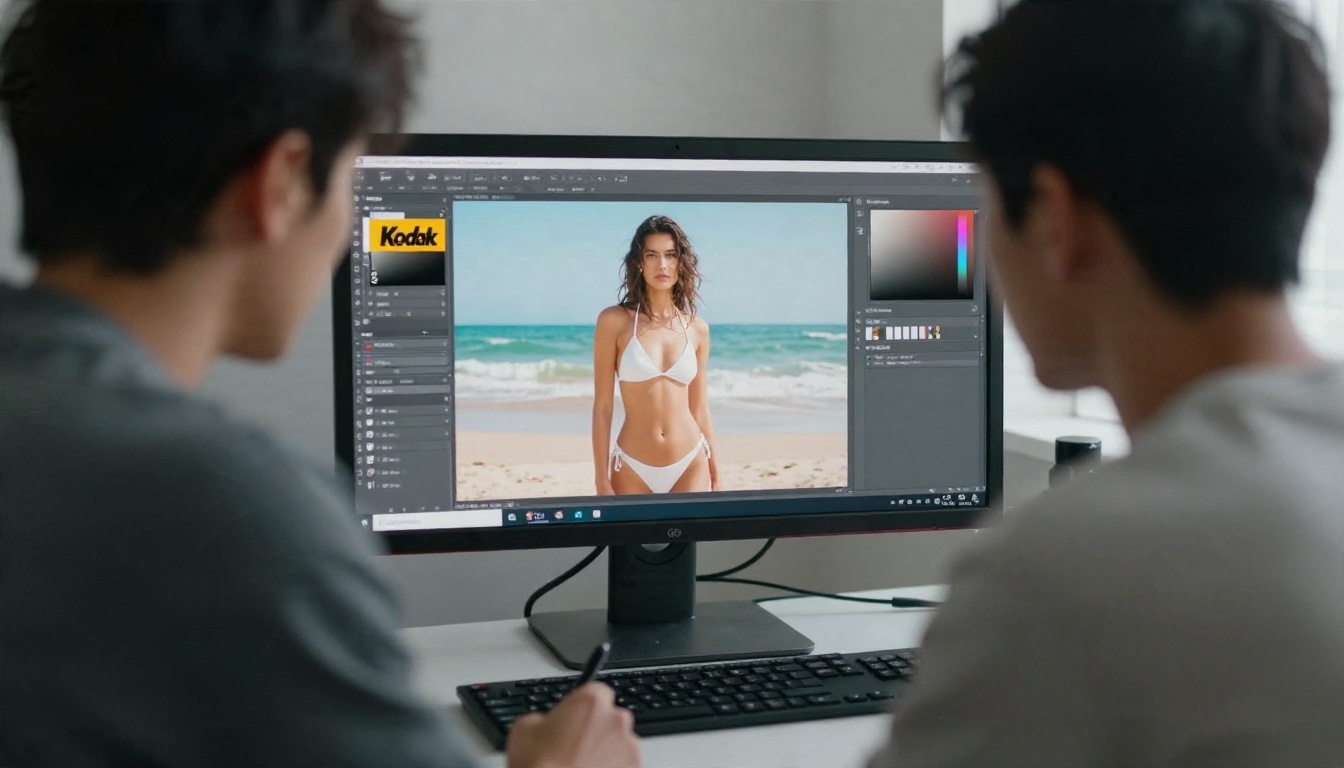
Vous importez une photo, tapez une consigne simple comme « changez la robe en maillot de bain rouge », et l’outil vous répond par un bandeau d’avertissement. Quiconque a déjà essayé de retoucher un portrait glamour, une photo de plage ou un look de mode connaît ce sentiment. La plupart des éditeurs grand public signalent des demandes anodines, réduisent votre rendu ou cachent les bonnes fonctionnalités derrière un abonnement payant. Cet article fait le tri entre les éditeurs d’images gratuits aux filtres allégés qui valent vraiment votre temps, les prompts qui donnent des résultats propres dès le premier essai, et les limites réelles. Pas de battage, seulement ce qui fonctionne à la fin de 2026.
Ce que « sans censure » signifie vraiment
Le terme est employé à tort et à travers, alors précisons. Quand on cherche un éditeur d’images sans censure, on veut généralement l’une de ces trois choses : moins de fausses alertes sur les maillots de bain et la lingerie dans la mode, la liberté de retoucher ses propres portraits sans leçon de morale, ou un outil qui ne refuse pas une demande normale parce qu’un mot a paru suspect.
Cela ne signifie pas un outil sans aucune règle. Toute plateforme sérieuse bloque les contenus illégaux, les contenus impliquant des mineurs et les modifications qui utilisent l’image d’une personne réelle sans son consentement. Cette limite n’est pas négociable, et vous ne devriez pas souhaiter qu’elle le soit.
Filtres et limites strictes
Un filtre est une couche souple qui lit votre prompt et votre image, puis devine si le résultat est risqué. Les filtres stricts produisent des faux positifs : une femme en robe d’été à la plage est bloquée parce que le modèle a détecté trop de peau. Une limite stricte est une frontière de politique qui reste en place quelle que soit la formulation.
Les outils permissifs réduisent le taux de faux positifs. Ils conservent les limites strictes. Cette distinction compte, car elle vous indique ce qu’il faut attendre : le glamour, le bikini, le style boudoir et les portraits artistiques sont réalisables. Le contenu explicite ne l’est pas, et cet article ne le traite pas.
💡 Astuce : si un outil bloque une demande bien sage, reformulez-la en termes photographiques simples. « Maillot deux pièces rouge, plage, lumière dorée » passe bien plus souvent qu’une formule vague ou argotique.
Pourquoi les outils gratuits sont bridés
Faire tourner un éditeur d’images coûte cher. Chaque modification charge un grand modèle, lit votre photo source et génère un nouveau rendu en pleine résolution. Les offres gratuites protègent leurs serveurs avec quatre leviers : plafonds de crédits quotidiens, priorité dans la file d’attente, rendu en résolution plus basse et filigranes. Savoir quel levier un outil actionne vous aide à choisir celui qui convient à votre usage.
Les meilleures options en ligne comparées
Les éditeurs ci-dessous fonctionnent tous dans un navigateur, gèrent les modifications de photo à photo et sont disponibles sur PicassoIA. Ils sont classés dans l’ordre dans lequel je les essaierais pour du travail glamour et mode.
Seedream 4.5 pour des retouches réalistes
Seedream 4.5 est le premier modèle auquel je pense quand la peau, le tissu et la lumière doivent ressembler à une vraie photographie. Il suit bien les longues consignes, conserve la cohérence des visages avec l’image source et produit des rendus allant jusqu’à 4K. Il gère les maillots de bain, les tenues de soirée et la lingerie dans la mode sans les refus constants des outils plus stricts.
Image Editor Pro pour un volume illimité
PicassoIA Image Editor Pro est conçu pour les personnes qui retouchent beaucoup. Son principal atout est les générations illimitées, ce qui vous permet d’essayer dix variantes d’un même changement de tenue sans surveiller un compteur de crédits. Il est rapide, indulgent avec un contenu permissif mais non explicite, et fonctionne à partir d’une simple consigne textuelle appliquée à votre photo importée.
Flux Kontext Fast pour les changements rapides
Flux Kontext Fast est le choix de la vitesse. Couleur de cheveux, nouvel arrière-plan, autre veste : il renvoie une modification en quelques secondes et laisse le reste de la photo intact. Il est idéal pour itérer avant de lancer un passage plus lent et de meilleure qualité.
Qwen Image Edit 2511 pour la précision
Qwen Image Edit 2511 excelle dans les modifications ciblées, comme remplacer un objet, corriger une main ou changer une seule pièce de vêtement tout en laissant le reste inchangé. Sa variante Qwen Image Edit Plus apporte une souplesse supplémentaire avec plusieurs images de référence.
Nano Banana pour la retouche générale
Nano Banana est un outil polyvalent pour les modifications et les générations nouvelles. Il convient aux photos de produits, aux photos de voyage et à la retouche du quotidien. Sachez qu’il est plus strict avec les demandes à caractère adulte, donc réservez-le à la partie la plus sage de votre flux de travail.
Cette section montre le flux de travail exact sur PicassoIA avec Image Editor Pro, car c’est le meilleur choix pour une expérimentation illimitée et sans pression.
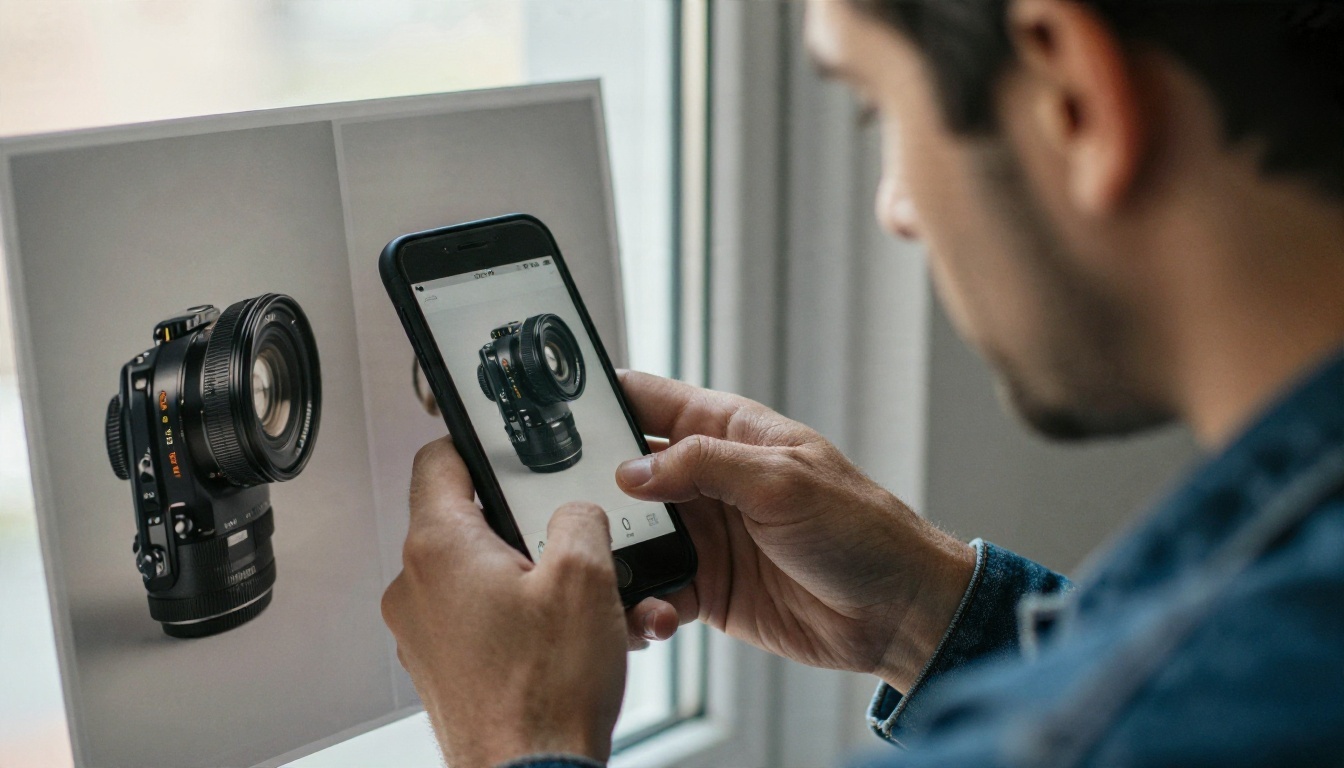
Importez votre photo source. Une image nette d’au moins 1024 pixels sur le grand côté offre la meilleure base.
Saisissez une instruction claire. Décrivez le changement, pas toute l’image.
Générez. Si le résultat est proche sans être juste, modifiez un détail du prompt et relancez.
Téléchargez la version qui vous plaît, puis, si vous le souhaitez, upscalez-la.
Les réglages qui comptent
Inutile de manipuler une dizaine de curseurs. Ceux-ci comptent le plus :
Qualité de la source : photo floue en entrée, photo floue en sortie. Utilisez l’original le plus net dont vous disposez.
Longueur du prompt : une à trois phrases valent mieux qu’un paragraphe. Les prompts longs diluent l’instruction.
Un changement par essai : changer la tenue, l’arrière-plan et la coiffure en même temps fait oublier un élément au modèle.
Seed ou variations : lancez plusieurs fois le même prompt. Les générations illimitées rendent cette pratique gratuite.
💡 Astuce : notez chaque prompt qui a fonctionné. Une petite bibliothèque personnelle vous fera gagner plus de temps que n’importe quel curseur.
Des prompts qui fonctionnent vraiment
Les bons prompts d’édition ressemblent à des consignes données à un retoucheur photo. Ils nomment le sujet, le changement et l’éclairage. Vous trouverez ci-dessous des modèles testés, regroupés selon ce que vous voulez modifier. Remplacez les parties entre crochets par vos propres détails.
Changements de tenue et de style
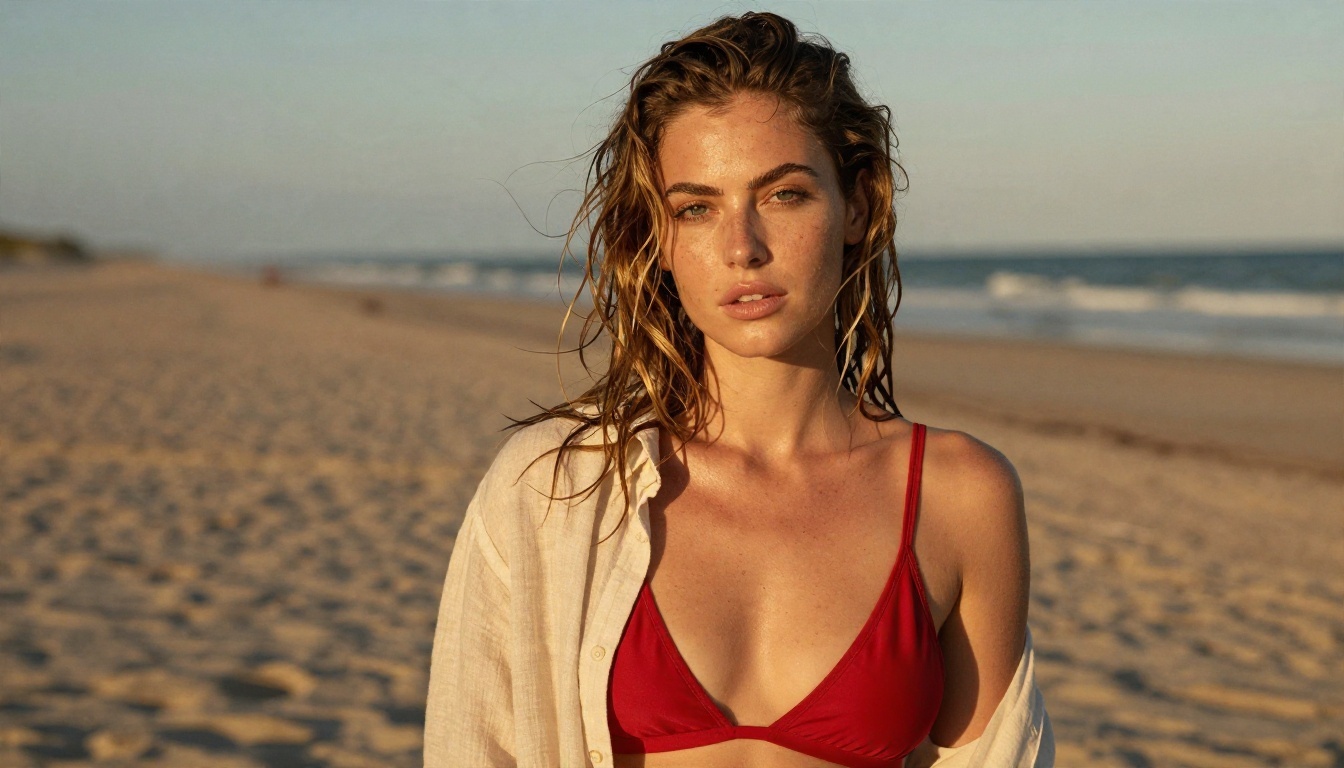
Change her outfit to a red two piece swimsuit and an open white linen shirt. Keep her face, hair and pose exactly the same. Natural skin texture, golden hour beach light.
Replace the top with a black satin slip dress. Keep the background and lighting unchanged. Realistic fabric folds and sheen.
L’expression « gardez son visage, ses cheveux et sa pose exactement identiques » joue un rôle essentiel. Elle indique au modèle ce qu’il doit protéger, ce qui réduit les risques de dérive du visage.
Éclairage et ambiance
Relight the photo with warm window light from the left, soft shadows on the right, subtle film grain, Kodak Portra 400 color palette.
Change the time of day to sunset. Warm orange rim light on the hair and shoulders, soft haze in the background.
Changements d’arrière-plan
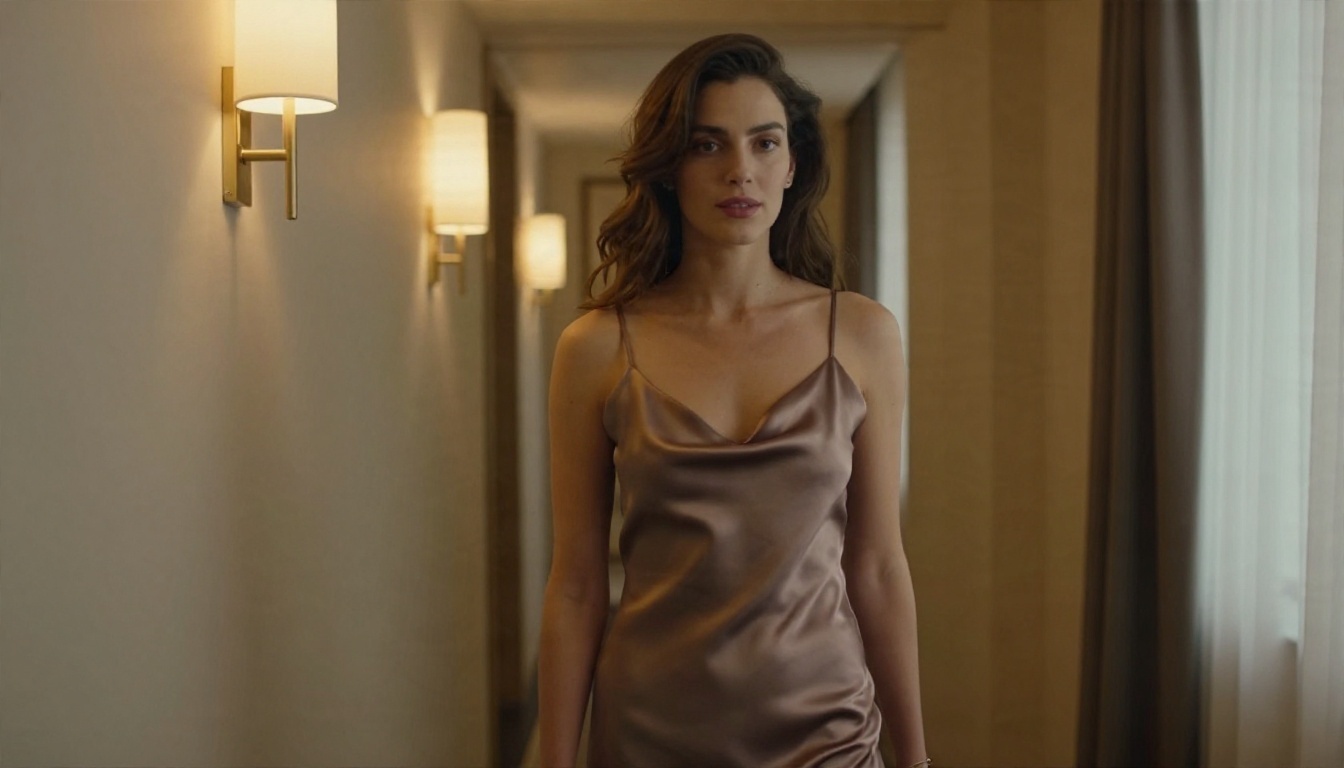
Replace the background with a quiet boutique hotel hallway, warm wall lamps, shallow depth of field. Keep the subject untouched.
Décrivez le nouvel environnement en termes physiques : matériaux, sources de lumière, distance. « Cabane en bois chaleureuse avec cheminée en pierre » vaut mieux que « jolie pièce ».
Corriger les problèmes courants
Fix the hands so each has five natural fingers. Keep everything else unchanged.
Remove the stray strands of hair across the face and even out the skin tone slightly. Keep natural pores and freckles.
💡 Astuce : demandez une « texture de peau naturelle » ou des « pores visibles ». Sans cela, beaucoup d’éditeurs lissent la peau jusqu’à lui donner un aspect plastique.
Les vraies limites des éditeurs gratuits
Gratuit ne veut jamais dire illimité, sauf dans de rares cas. Voici ce qu’il faut anticiper.
Crédits quotidiens et files d’attente
La plupart des offres gratuites accordent un quota quotidien fixe. Quand il est épuisé, vous attendez la réinitialisation ou vous payez. La priorité dans la file d’attente est la limite la plus discrète : les utilisateurs gratuits attendent derrière les payants aux heures de forte affluence. C’est pourquoi un outil à générations illimitées, comme Image Editor Pro, donne une impression si différente lors d’une longue session. Vous cessez de rationner vos essais.
Résolution et fidélité du visage
Le rendu gratuit est souvent plafonné à une résolution plus basse, et les modifications lourdes peuvent adoucir les détails. Les visages sont le point le plus faible. Au-delà de trois ou quatre modifications enchaînées sur la même image, le visage commence à dériver. La solution est simple : repartez de la photo d’origine pour chaque nouvelle modification, au lieu de modifier une modification.
Les règles de contenu qui s’appliquent toujours
Un cadre souple ne veut pas dire sans restrictions. Attendez-vous à des refus pour les contenus explicites, pour tout ce qui implique des mineurs et pour les modifications qui placent des personnes réelles dans des situations compromettantes. Si un outil affirme qu’il n’y a aucune règle, voyez-y un signal d’alerte sur la plateforme, pas une fonctionnalité.
Limite
Ce que vous verrez
Solution de contournement
Crédits quotidiens
La génération s’arrête jusqu’à la réinitialisation
Utilisez un outil illimité pour les brouillons
Vitesse de file d’attente
Rendus lents aux heures de pointe
Éditez hors pointe ou utilisez un modèle rapide
Plafond de résolution
Rendu flou et plus petit
Augmentez la résolution avec un modèle de super-résolution
Dérive du visage
Les yeux et la mâchoire changent au fil des modifications
Partez toujours de la photo d’origine
Filtre de contenu
Refus sur des termes sensibles
Reformulez en termes photographiques neutres
Choisir l’outil selon la tâche
Chaque tâche favorise un éditeur différent. Voici comment je répartis mon propre flux de travail.
Portraits de mode et de glamour
Commencez avec Seedream 4.5 pour la version finale et soignée. Utilisez Image Editor Pro pour réaliser les brouillons sans vous soucier des limites. Cette habitude en deux temps vous donne à la fois du volume et de la qualité.
Corrections rapides et nettoyage
Pour retirer un objet gênant, un petit défaut de peau ou ajuster rapidement l’arrière-plan, Flux Kontext Fast est difficile à battre. Si du texte figure sur la photo, Text Removal l’efface proprement. Pour un rendu plus cinématographique, Depth of Field floute l’arrière-plan après coup.
Comparer avant de valider
Passez le même prompt dans deux éditeurs différents et comparez. Les modèles ont chacun leur personnalité : l’un conserve mieux les visages, un autre gère mieux les tissus. Cinq minutes de test côte à côte vous font gagner des heures de reprise plus tard.
Les erreurs qui vous font perdre du temps
La plupart des mauvais résultats viennent des mêmes quelques habitudes. Corrigez-les et votre taux de réussite grimpe.
Cumuler trop de changements
« Changez la robe, ajoutez des lunettes de soleil, passez en nuit et retirez la personne en arrière-plan » représente quatre tâches dans une seule demande. Découpez-la. Lancez chaque changement séparément et utilisez le meilleur résultat pour l’étape suivante.
Modifier une image déjà modifiée
Chaque passage ajoute de petites erreurs. Quand vous voulez une autre version, revenez à l’import d’origine et rédigez un nouveau prompt. Enchaîner les modifications est la première cause de dérive du visage.
Mots vagues et argot
Les modèles répondent à un langage physique et visuel. « Rendez-la plus sexy » donne un résultat aléatoire. « Contre-jour doux doré, lèvres brillantes, texture de peau naturelle, portrait 85 mm » vous donne le contrôle.
Ignorer la direction de la lumière
Une nouvelle tenue collée sur une photo éclairée par une lumière latérale dure paraît fausse si le prompt ne respecte pas cette lumière. Précisez la direction dans votre prompt, par exemple « lumière douce de fenêtre venant de la gauche », pour que les nouveaux éléments reçoivent les mêmes ombres que l’original.
Consentement et utilisation responsable
Les éditeurs puissants impliquent une vraie responsabilité. Suivez quelques règles simples et vous évitez presque tous les problèmes.
Ne retouchez que les photos dont vous êtes propriétaire ou que vous avez l’autorisation de retoucher. Cela inclut les photos d’amis, de partenaires et de collègues.
Ne modifiez jamais des images de mineurs d’une manière qui change les vêtements ou le corps.
Ne créez pas de contenu qui induit les gens en erreur sur ce qu’une personne réelle a fait ou dit.
Signalez les travaux fortement retouchés lorsque vous les partagez publiquement, surtout s’ils montrent une personne réelle.
Évitez les rendus explicites. Les outils ci-dessus sont conçus pour le glamour, la mode et les portraits de bon goût, et PicassoIA n’est pas une plateforme de pornographie.
💡 Astuce : si vous ne savez pas si une modification franchit la ligne, imaginez la personne qui la voit. Si elle serait blessée, ne la faites pas.
Essayez vos propres modifications dès aujourd’hui
La façon la plus rapide de trouver le bon éditeur gratuit est de le tester avec votre propre photo. Voici un plan simple pour votre première session :
Choisissez un portrait net que vous possédez.
Ouvrez Image Editor Pro et essayez trois prompts de cet article : un changement de tenue, un changement d’éclairage et un changement d’arrière-plan.
Passez le meilleur résultat dans Seedream 4.5 pour une version finale soignée.
Comme Image Editor Pro fonctionne sans plafond de générations, vous pouvez vous permettre d’être curieux et d’essayer des idées étranges. Cette liberté fait la différence entre une bonne session et une session frustrante. Pour voir ce qui existe d’autre, parcourez toute la gamme sur picassoia.com/en/all-models, choisissez un modèle, importez une photo et commencez à éditer sur PicassoIA dès aujourd’hui.