Vous importez une photo tout à fait normale, saisissez une demande tout à fait normale, et l’éditeur répond : « ce contenu enfreint notre politique ». Quiconque retouche des images en ligne s’est déjà heurté à ce mur. Une photo en maillot de bain pour une marque de voyage est signalée. Un portrait de mode dramatique est flouté. Un changement d’arrière-plan est refusé sans raison claire. C’est exactement cette frustration qui fait grimper sans cesse les recherches pour un éditeur d’images sans restrictions.
Voici la version honnête de l’histoire : aucun outil n’est réellement sans limites, et ceux qui le prétendent cachent souvent le piège dans des filigranes, des plafonds d’export ou un paywall qui apparaît au moment où vous cliquez sur « télécharger ». Ce que vous pouvez trouver, ce sont des éditeurs avec beaucoup moins de blocages arbitraires, des résultats rapides et des règles raisonnables qui ne gênent pas un travail créatif légitime. Cet article trie les options réelles du discours marketing, montre à quoi ressemblent réellement les retouches et vous propose une courte liste d’alternatives à essayer gratuitement dès aujourd’hui.
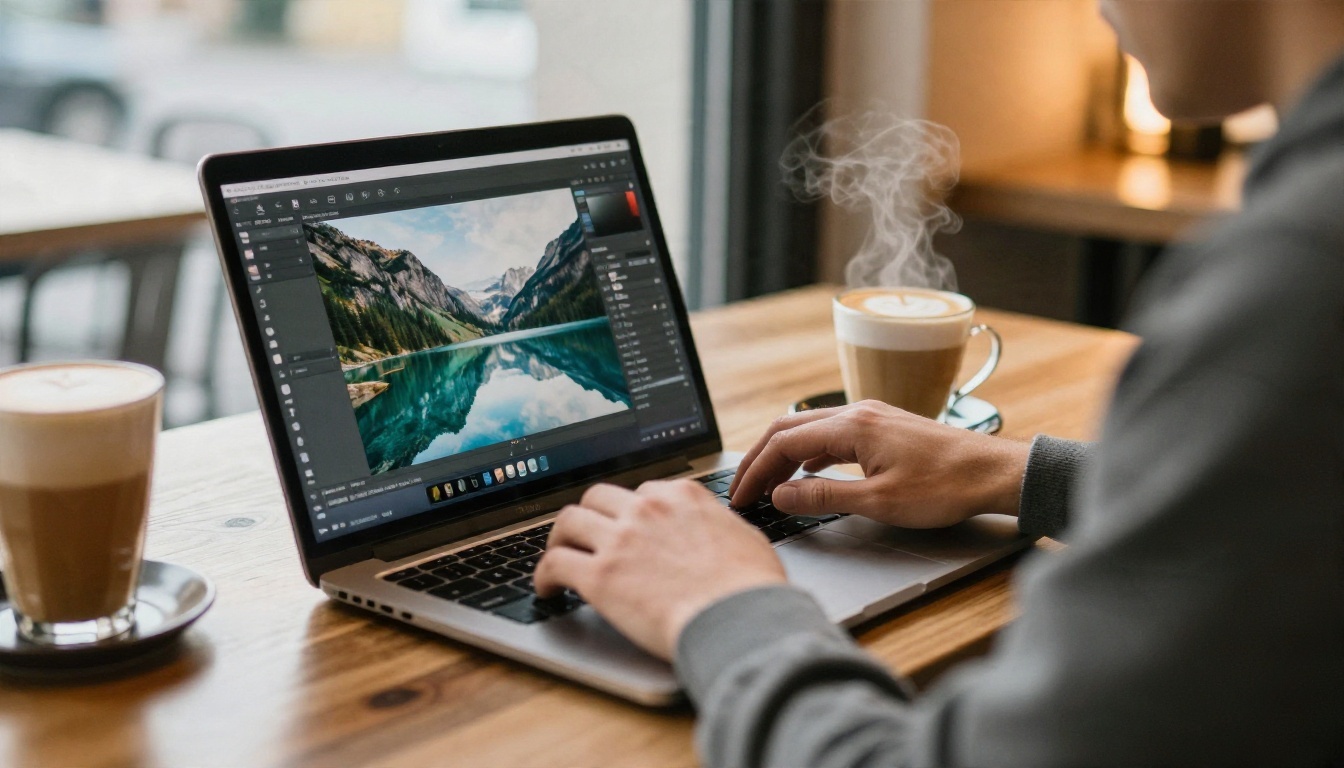
Ce que « sans restrictions » signifie vraiment
Avant de choisir un outil, il est utile de déterminer ce dont vous avez vraiment besoin. Les personnes qui recherchent cette expression veulent généralement l’une de trois choses, et chacune renvoie à un type d’éditeur différent.
Gratuit ou sans restrictions
Gratuit et sans restrictions ne sont pas la même promesse. Beaucoup d’éditeurs vous laissent commencer sans frais, puis vous limitent de façons plus discrètes :
- Un quota quotidien de retouches qui se réinitialise après 24 heures
- Des filigranes apposés dans le coin de chaque export
- Des téléchargements en basse résolution, sauf si vous passez à une offre payante
- Des files d’attente lentes pour les utilisateurs gratuits, pendant que les utilisateurs payants passent devant
Un éditeur gratuit mais limité à trois retouches par jour n’est pas « sans restrictions » au sens utile du terme. Quand vous comparez les outils, comptez les limites de volume, de résolution et de vitesse, pas seulement le filtre de contenu.
D’où viennent les limites
Les restrictions proviennent de trois sources, et savoir laquelle vous affrontez vous fait gagner du temps :
- La politique de la plateforme. L’entreprise décide ce que son outil accepte ou refuse de traiter.
- L’entraînement du modèle. Certains modèles d’image ont été entraînés à refuser des catégories entières de prompts, même inoffensifs, si bien qu’aucun réglage ne peut changer la réponse.
- La loi et le consentement. Les règles concernant les mineurs, les images non consenties de personnes réelles et les deepfakes trompeurs existent pour de bonnes raisons et s’appliquent partout.
Les deux premières sont les plus frustrantes, et ce sont celles qu’un meilleur éditeur peut corriger. La troisième n’est pas négociable, et tout outil sérieux l’appliquera.
💡 Test rapide : Importez un portrait simple et demandez un changement d’arrière-plan vers une plage de bikini, dans un style éditorial de bon goût. Si un outil refuse cela, son filtre est réglé trop serré pour un travail créatif courant.
Meilleurs éditeurs d’images gratuits en ligne
Les éditeurs ci-dessous fonctionnent dans votre navigateur, acceptent des instructions en langage naturel et gèrent tout, des petites retouches aux changements de scène complets. Je les ai classés selon la liberté avec laquelle ils vous laissent travailler et la rapidité de leurs réponses.
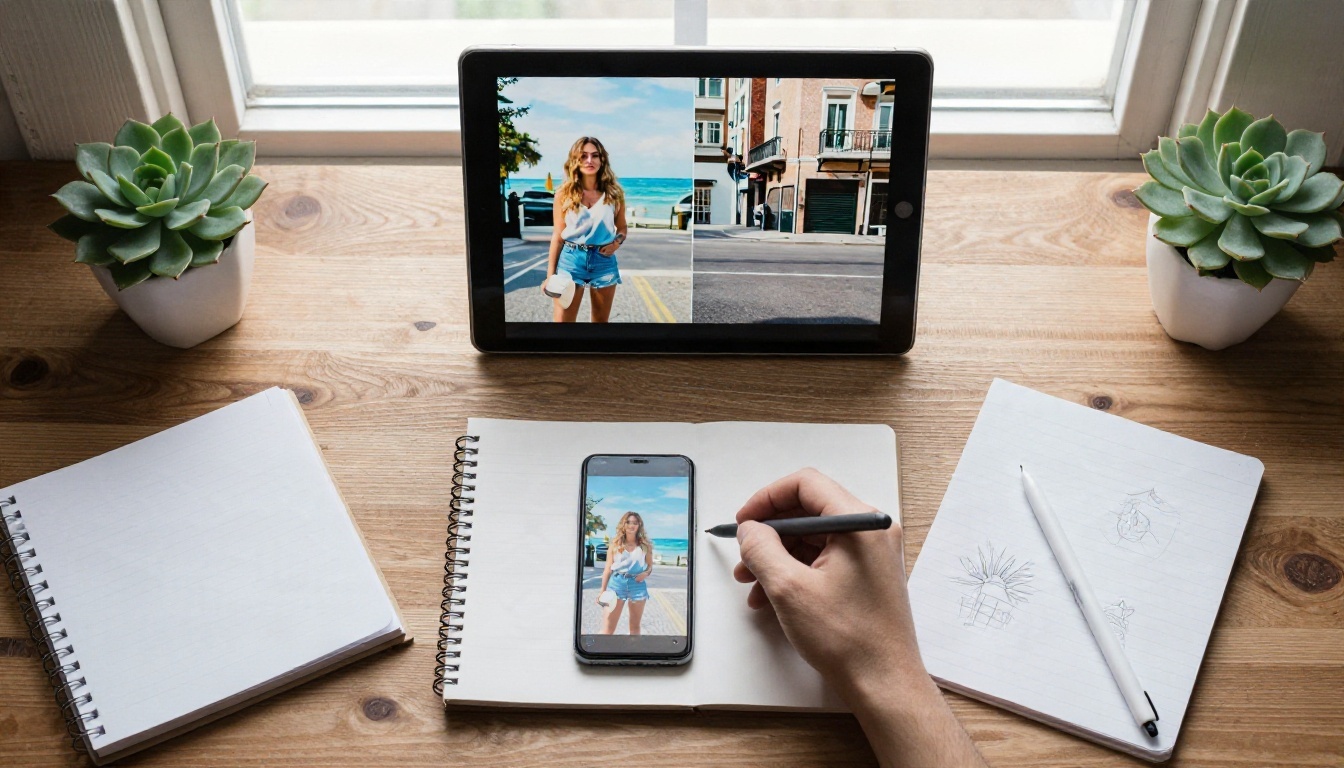
Seedream 4.5
Seedream 4.5 est le modèle que je privilégie quand je veux un éditeur qui suit fidèlement les instructions et ne recule pas devant les travaux de mode, de glamour ou de maillots de bain. Il produit des images nettes et haute résolution, avec une texture de peau crédible, et il gère des prompts détaillés sur l’éclairage, la garde-robe et le décor sans s’écarter de la consigne.
Ce qui se distingue en pratique :
- Grande fidélité au prompt. Demandez « lumière douce venant de la fenêtre à gauche, tissu satiné, faible profondeur de champ » et vous obtenez exactement cela.
- Haute résolution. Le rendu est assez détaillé pour l’impression et les grands formats de réseaux sociaux.
- Moins de fausses alertes. Les images artistiques, suggestives et de style glamour sont traitées comme le travail créatif qu’elles sont, tant qu’elles restent non explicites.
PicassoIA Image Editor Pro
PicassoIA Image Editor Pro est conçu pour les personnes qui retouchent beaucoup et détestent compter. Il offre des générations illimitées, ce qui supprime la principale frustration des offres gratuites : manquer d’essais au milieu de l’affinage d’une photo. Vous importez une image, décrivez la modification en langage courant et itérez autant de fois que vous le souhaitez.
Il convient particulièrement bien pour :
- Changer de tenue, de couleur de cheveux ou de décor tout en conservant le visage
- Remplacer les arrière-plans de photos de produits et de portraits
- Corriger l’éclairage, retirer le désordre et nettoyer les petits défauts
- Produire rapidement plusieurs variantes pour trouver la meilleure
Comme aucun compteur ne tourne, vous pouvez vous permettre d’expérimenter. C’est le principal avantage pratique d’un éditeur illimité : vous cessez de traiter chaque retouche comme précieuse.
Qwen Image Edit Plus
Qwen Image Edit Plus est une option solide quand vous avez besoin de modifications précises et localisées. Il sait modifier le texte présent dans les images, ajuster un objet sans perturber le reste et conserver intacte la composition d’origine. Si votre retouche consiste à « changer uniquement la couleur de la veste » ou à « remplacer le panneau », ce modèle respecte les limites de la demande.
Il existe aussi Qwen Image Edit 2511, une version plus récente à essayer quand vous voulez plus de cohérence sur plusieurs retouches de la même personne ou de la même scène.
Flux Kontext Fast
Flux Kontext Fast est le choix de la rapidité. Il retouche les photos en quelques secondes, ce qui compte quand vous testez dix prompts différents. Il conserve une identité de personnage stable d’une retouche à l’autre : un visage de départ reste reconnaissable après que vous avez changé la tenue et le lieu.
Exemples concrets à essayer
Parler des fonctionnalités est facile. Voici quatre travaux de retouche qui font régulièrement échouer les filtres des plateformes plus strictes, et la façon dont un éditeur plus libre les gère.
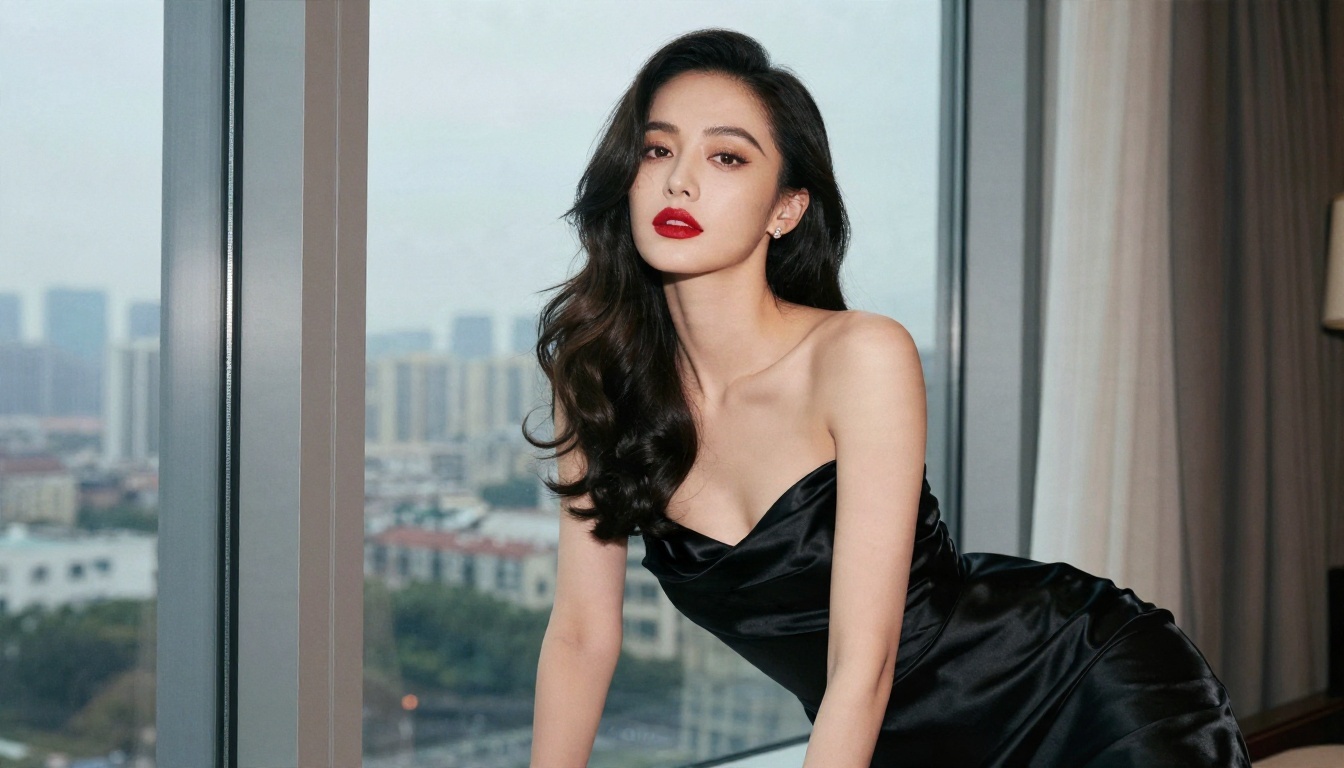
Retouche de portrait
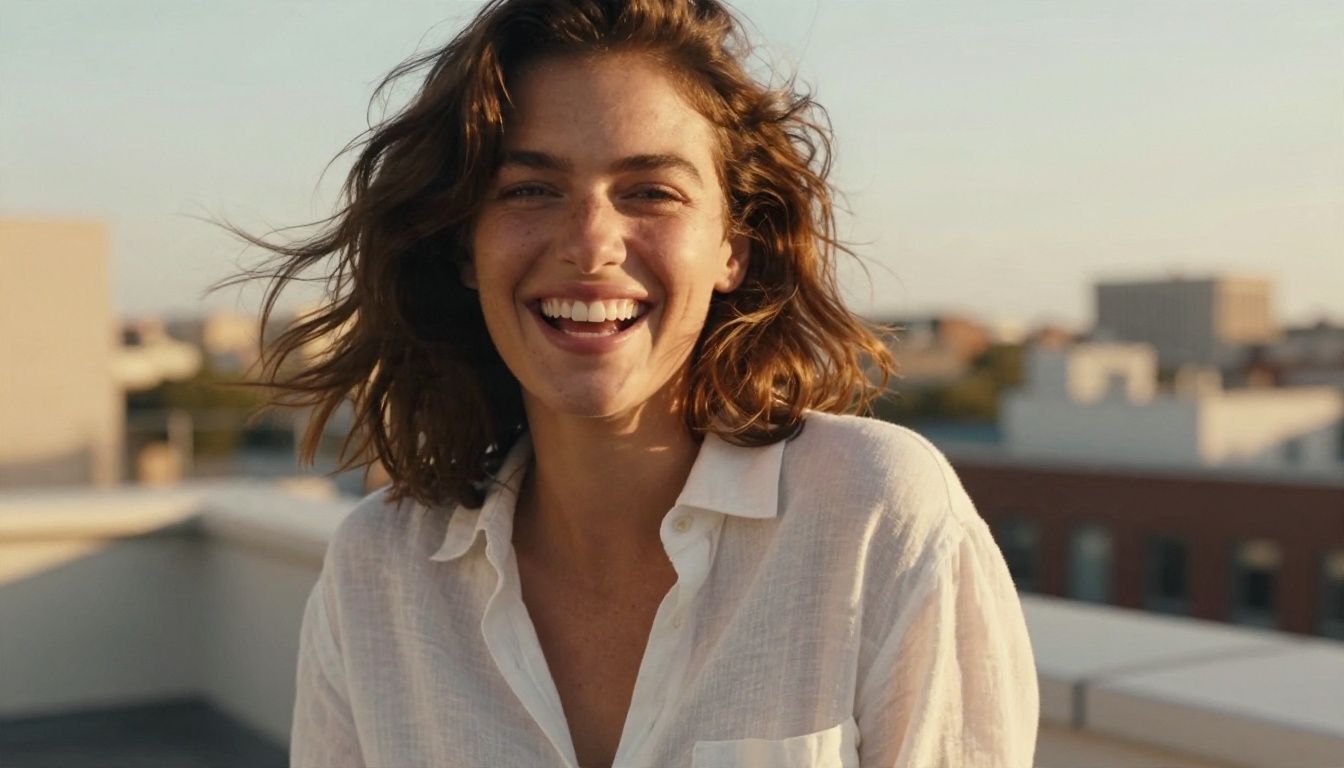
Le portrait sur le toit, ci-dessus, est le genre d’image qu’un magazine pourrait publier. Les retouches typiques consistent à uniformiser le teint sans effacer la texture, à éclaircir légèrement les yeux, à discipliner les cheveux rebelles et à ajuster la chaleur de l’heure dorée. L’astuce consiste à demander de la subtilité. Un prompt comme « conserver une texture naturelle de la peau et les pores visibles, adoucir seulement l’ombre dure sous le menton » vaut mieux que « rendre la peau parfaite », car le second produit à coup sûr l’effet plastique que tout le monde déteste.
Changements d’arrière-plan
Les photographes de produits et de portraits changent les arrière-plans en permanence. Une paire de baskets photographiée sur un fond de studio uni peut devenir une scène de rue, un parquet en bois ensoleillé ou une étagère minimaliste en un seul prompt. Cela vaut aussi pour les personnes : déplacez un sujet d’une pièce encombrée vers un studio épuré tout en faisant correspondre la direction de la lumière.
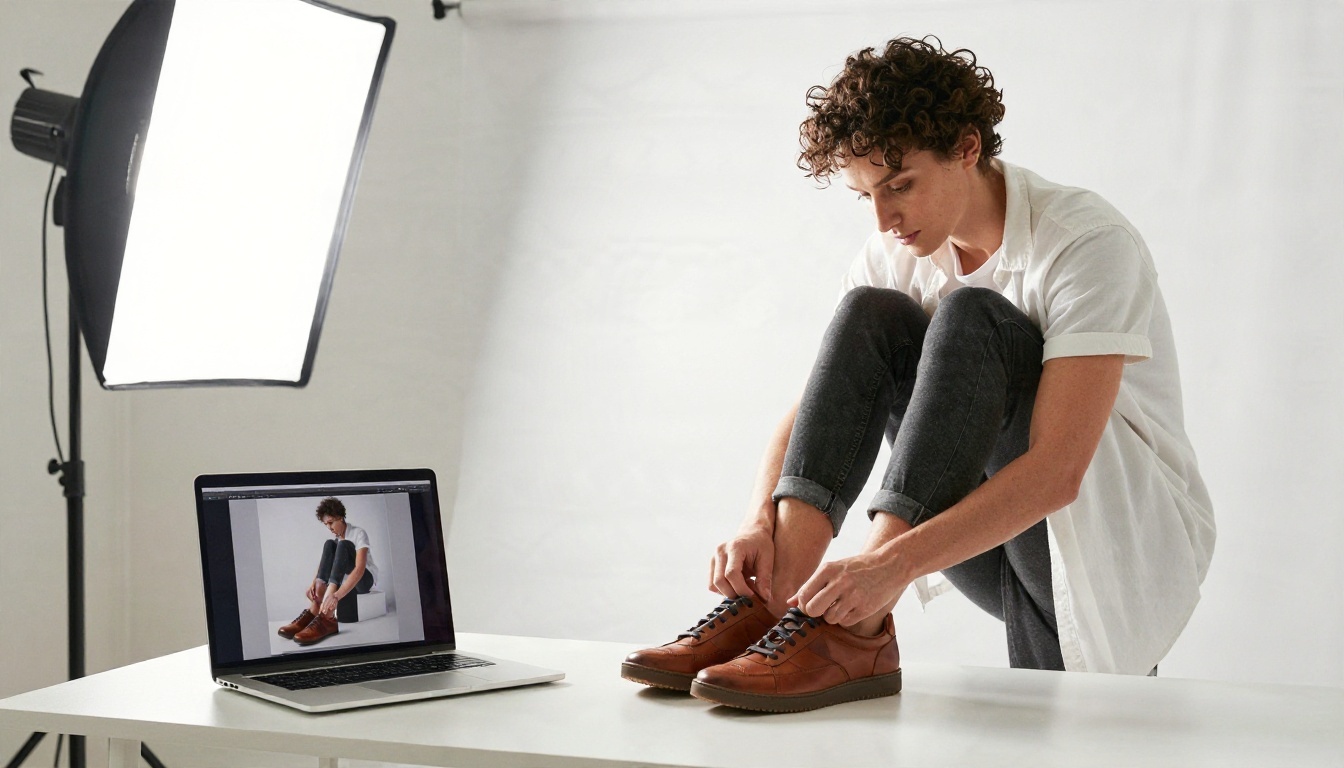
💡 Astuce : Indiquez toujours la direction de la lumière dans le prompt (« lumière douce venant de la gauche »). Cela donne l’impression que l’arrière-plan remplacé et le sujet ont été photographiés ensemble.
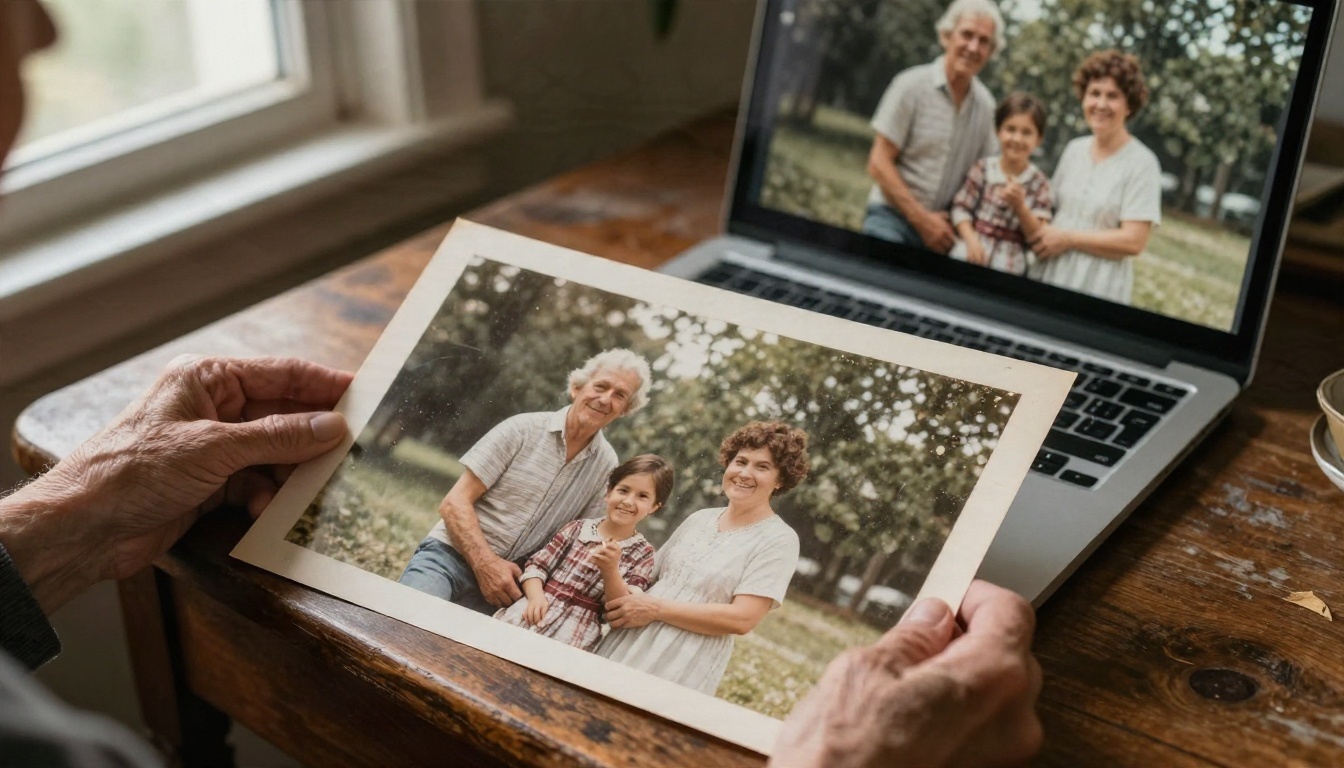
Restauration de photos
Les vieux tirages familiaux avec des plis, des rayures et des couleurs délavées sont un travail idéal pour un éditeur d’IA. Décrivez les dégâts et l’objectif : « supprimer les rayures et les plis, restaurer une couleur naturelle, conserver les visages d’origine sans les modifier ». Aucun filtre ne devrait faire obstacle à la restauration de la photo de mariage de votre grand-mère, pourtant certains outils trop prudents bloquent les photos de personnes. Un éditeur plus libre la traite pour ce qu’elle est : une tâche anodine.
Photos glamour et maillots de bain
C’est là que les restrictions mordent le plus fort. La photographie de mode, de maillots de bain et de tenues de soirée est une industrie légitime, pourtant beaucoup d’éditeurs traitent toute peau visible comme une violation. Avec un éditeur qui autorise le glamour non explicite, vous pouvez ajuster l’éclairage d’une robe en satin, changer un décor au bord d’une piscine ou retoucher une photo de campagne de maillots de bain sans essuyer de refus.
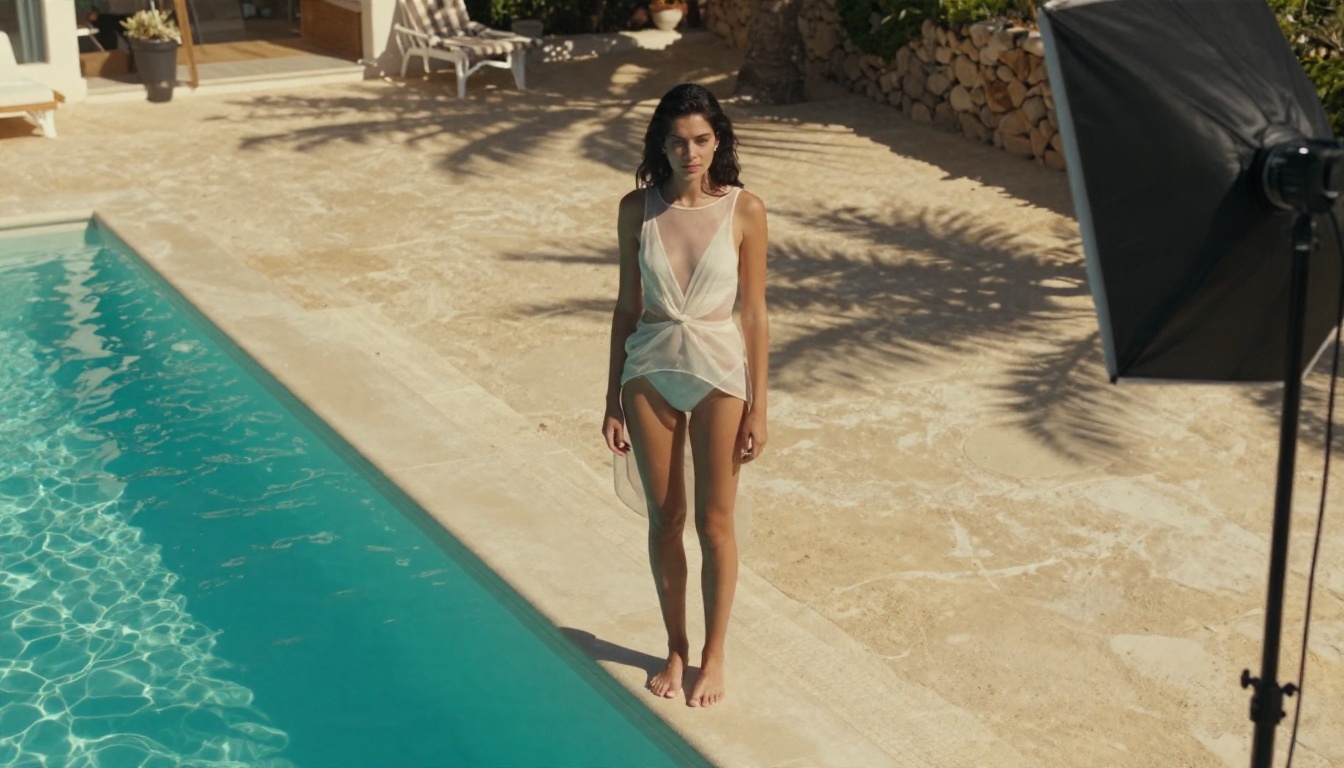
La règle à garder en tête est simple : suggestif et séduisant, c’est acceptable ; explicite, non. Les bons éditeurs vous laissent de la place pour la beauté, le style et l’assurance, et restent à l’écart du territoire pornographique.
Les alternatives en un coup d’œil
Voici une comparaison côte à côte des éditeurs abordés, pour que vous choisissiez selon le travail à faire plutôt que selon le battage.
| Éditeur | Idéal pour | Vitesse | Point fort |
|---|
| Seedream 4.5 | Glamour, mode, scènes détaillées | Rapide | Rendu net et bonne fidélité au prompt |
| PicassoIA Image Editor Pro | Retouche à fort volume | Rapide | Générations illimitées |
| Qwen Image Edit Plus | Modifications locales précises | Moyenne | Modifie un élément sans toucher au reste |
| Flux Kontext Fast | Itérations rapides | Très rapide | Visages cohérents d’une retouche à l’autre |
| Nano Banana | Retouches du quotidien et génération | Rapide | Simple, souple, bon polyvalent |
| P Image Edit | Ajustements en moins d’une seconde | Instantanée | Idéal pour des tests en rafale |
Deux autres à mettre en favori : P Image Edit LoRA pour les retouches propres à un style, et Text Removal quand le seul travail consiste à supprimer des légendes, des filigranes dont vous êtes propriétaire ou des lettrages parasites sur une photo.
💡 Remarque : Tous les modèles ne traitent pas de la même façon le contenu artistique à tendance adulte. Si votre travail concerne le glamour ou les maillots de bain, commencez par Seedream 4.5 et Image Editor Pro, car ce sont les plus souples sur ce point.
Retoucher une photo étape par étape
Une routine fiable vaut mieux qu’un prompt chanceux. Voici le flux de travail que j’utilise avec PicassoIA Image Editor Pro, et il fonctionne aussi avec les autres éditeurs.
Choisir le bon modèle
Adaptez l’outil à la tâche :
- Grands changements de scène ou travail glamour : Seedream 4.5
- Nombreuses itérations sur une même photo : Image Editor Pro
- Une modification précise : Qwen Image Edit Plus
- Comparaisons rapides : Flux Kontext Fast
Écrire un prompt efficace
Utilisez une structure simple : ce qu’il faut conserver, ce qu’il faut changer, à quoi cela doit ressembler. Par exemple :
Conservez le visage, la pose et la coiffure de la femme. Remplacez l’arrière-plan par une terrasse méditerranéenne ensoleillée. Lumière dorée et chaude venant de la gauche, texture naturelle de la peau, rendu de portrait 85 mm.
Trois habitudes changent beaucoup de choses :
- Nommez ce qui ne doit pas changer. Les visages, les poses et les proportions dérivent si vous ne les protégez pas.
- Décrivez la lumière, pas seulement les objets. « Lumière douce venant de la fenêtre à droite » vaut mieux que « bel éclairage ».
- Changez une seule chose à la fois. Empiler cinq modifications dans un seul prompt invite aux erreurs.
Affiner par petites étapes
Lancez la retouche, examinez le résultat, puis ajustez avec une courte relance : « adoucir les ombres », « réchauffer légèrement le teint », « retirer le sac sur la table ». Avec un éditeur illimité, vous pouvez enchaîner dix tours sans souci. Enregistrez la meilleure version après chaque tour pour pouvoir revenir en arrière si une modification ultérieure part de travers.
Les limites qui s’appliquent encore
Même l’éditeur le plus libre a des frontières, et vous devez les vouloir.
Consentement et personnes réelles
Retouchez des photos de vous-même, de personnes qui ont donné leur accord et d’images que vous avez le droit d’utiliser. Ne créez pas d’images sexualisées ou trompeuses de personnes réelles sans leur autorisation, et n’impliquez jamais de mineurs. C’est le seul domaine où « sans restrictions » serait une mauvaise promesse, et les plateformes responsables tiennent bon.
Filigranes et quotas
Vérifiez trois points avant de vous engager avec un éditeur :
| Question | Pourquoi c’est important |
|---|
| Y a-t-il un filigrane sur les exports gratuits ? | Beaucoup d’outils en ajoutent un qui ne peut être retiré qu’en payant |
| Quelle est la résolution de sortie maximale ? | Des plafonds de basse résolution gâchent les tirages et les grandes bannières |
| Combien de retouches par jour ? | Un quota quotidien transforme un travail rapide en projet de trois jours |
Lisez aussi les conditions de confidentialité avant d’importer des photos personnelles, car certains outils gratuits conservent vos fichiers plus longtemps que vous ne le pensez.
Erreurs à éviter
Quelques erreurs vous font perdre plus de temps que n’importe quel filtre de contenu.
- Lisser trop la peau. Demander une peau « parfaite » donne cet aspect de cire. Demandez plutôt une texture naturelle.
- Prompts vagues. « Rendez-le meilleur » produit des changements aléatoires. Dites exactement ce qui doit évoluer.
- Négliger la qualité de la source. Une entrée floue et minuscule donne une retouche floue. Partez de la meilleure version originale dont vous disposez, et augmentez d’abord sa résolution si nécessaire.
- Changer trop de choses à la fois. Enchaînez les retouches progressivement et conservez une copie de chaque étape.
- Croire l’étiquette. Un outil qui annonce « sans restrictions » mais refuse une simple photo en maillot de bain n’est pas ce qu’il prétend être. Testez avec un prompt inoffensif avant de vous y fier.
Commencez à retoucher vos propres photos
La meilleure façon de juger un éditeur d’images est de lui soumettre vos propres images. Prenez un portrait, une photo de produit ou un vieux tirage familial, et essayez la même retouche dans deux ou trois outils. Vous verrez vite lesquels respectent votre idée et lesquels la contestent.
Sur PicassoIA, vous pouvez le faire sans surveiller un compteur. Commencez avec Seedream 4.5 pour des scènes détaillées et haute résolution, puis passez à PicassoIA Image Editor Pro quand vous voulez itérer sans limites. Gardez Qwen Image Edit Plus et Flux Kontext Fast à portée de main pour les modifications précises et rapides.
Envie de voir ce qui existe d’autre ? Parcourez la gamme complète sur picassoia.com/en/all-models, choisissez une photo que vous comptiez retoucher et lancez votre première retouche dès aujourd’hui.


