Vous avez trouvé une photo que vous adorez. La lumière est parfaite, l’ambiance exactement juste, et vous voulez qu’un générateur d’images par IA produise quelque chose de similaire. Le problème, c’est que vous ne savez pas comment la décrire. C’est précisément le besoin que comble une application image to prompt gratuite : vous importez une image et, quelques secondes plus tard, vous obtenez un texte que vous pouvez coller dans un générateur.
En pratique, l’expérience est inégale. Certains outils vous donnent une seule phrase fade. D’autres vous bloquent après cinq utilisations. Quelques-uns produisent des prompts brillants et détaillés, mais demandent un abonnement payant avant que vous voyiez le deuxième. Cet article détaille ce que font réellement ces applications, quelles options en ligne gratuites existent, où se situent les limites et quelles alternatives vous donnent plus de contrôle.
💡 Réponse rapide : pour un prompt ponctuel, un outil gratuit dédié convient. Pour un travail répété, un modèle de chat capable de voir les images vous donne plus de détails, pas de mur quotidien strict, et la liberté de poser des questions de suivi.
Ce que fait une application image to prompt

Une application image to prompt lit une image et rédige une description textuelle destinée à un générateur d’images par IA. C’est l’inverse de la génération texte vers image. Au lieu de taper des mots et d’obtenir des pixels, vous fournissez des pixels et obtenez des mots en retour.
Lire des pixels, écrire des mots
En coulisses, presque tous les outils de ce domaine reposent sur un modèle de langage visuel. Le modèle observe l’image, identifie les sujets, le décor, la lumière, la composition et le style, puis les rédige sous forme de phrase ou de liste de mots-clés. Les anciens outils utilisaient des modèles de légendage qui se contentaient de nommer des objets (« un chien sur une plage »). Les plus récents s’appuient sur de grands modèles multimodaux capables de décrire le choix de l’objectif, la palette de couleurs et l’ambiance.
Cette différence compte. Une légende vous dit ce qui se trouve sur l’image. Un bon prompt indique à un générateur comment l’image se présente.
Trois types de résultats
La plupart des applications renvoient l’un de ces trois formats :
- Légende simple : une courte phrase, utile pour le texte alternatif mais faible pour la génération.
- Liste de tags : des mots-clés séparés par des virgules, comme « golden hour, shallow depth of field, film grain ». Pratique pour les anciens workflows Stable Diffusion.
- Prompt complet : un long paragraphe qui couvre le sujet, l’environnement, la lumière, la caméra et la texture. C’est ce que la plupart des gens veulent vraiment.
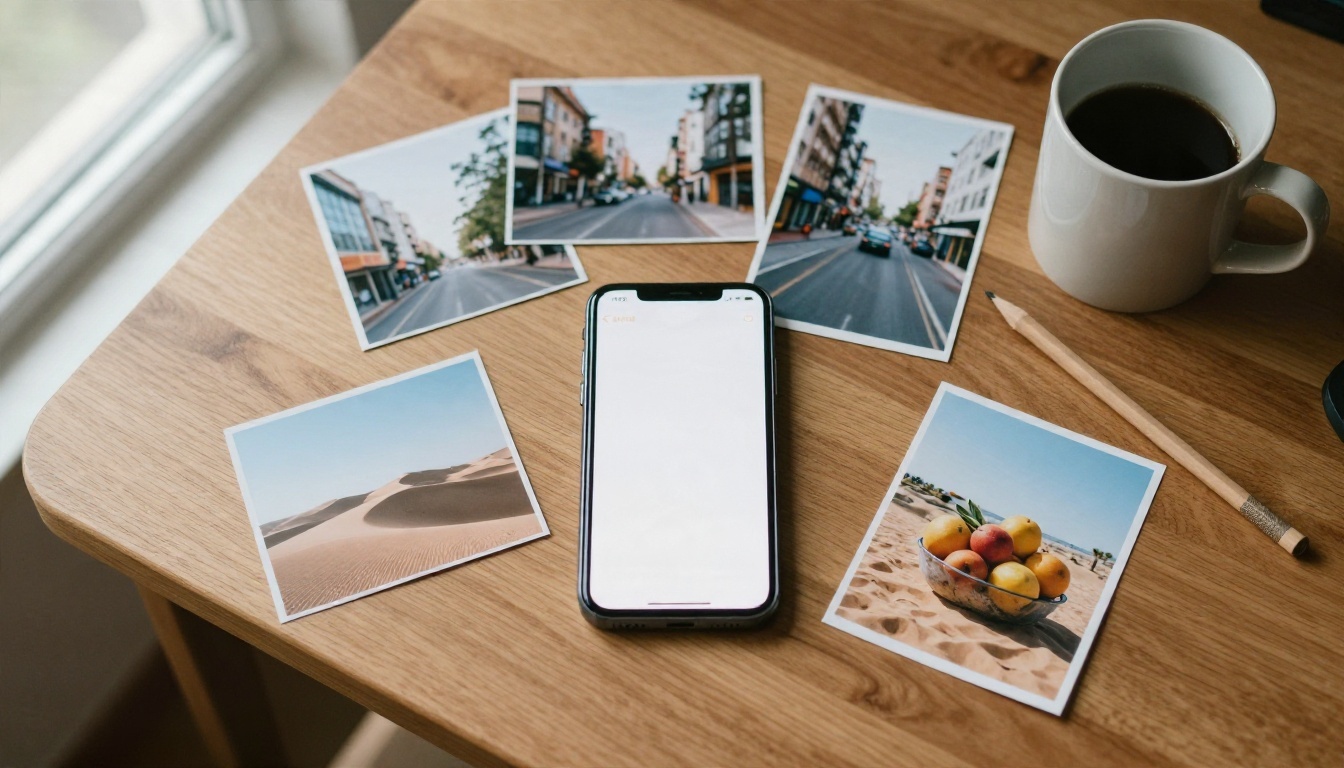
Outils en ligne gratuits qui valent le détour
Une recherche d’option gratuite renvoie des dizaines de sites presque identiques. La plupart sont de simples surcouches autour des mêmes quelques modèles, si bien que les différences tiennent aux limites, à la vitesse et au style de sortie.
Générateurs de prompts dédiés
Les sites conçus spécifiquement pour cette tâche sont le point d’entrée le plus simple. Vous déposez une image, choisissez un style cible comme Midjourney, Stable Diffusion ou un prompt général, et recevez du texte. Plusieurs critiques indiquent qu’au moins un générateur populaire autorise environ cinq utilisations gratuites par jour, et que ce quota est partagé avec ses autres outils d’image. D’autres se disent gratuits et illimités, mais ajoutent des files d’attente lentes ou réduisent la qualité du résultat.
Ce que vous obtenez est généralement rapide et soigné. Ce que vous perdez, c’est le contrôle : vous ne pouvez pas demander à l’outil de se concentrer uniquement sur la lumière, ou d’ignorer l’arrière-plan.
CLIP Interrogator et les outils de légendage open source
CLIP Interrogator est depuis des années un favori de la communauté. Il renvoie soit un exemple de prompt, soit une liste de mots-clés classés par catégorie, et il ne coûte rien. Le compromis, c’est l’attente. Un critique qui a testé des outils basés sur Llava a signalé des temps d’attente de trois à quatre minutes par image, ce qui rend le travail en lot pénible.
Ces outils produisent aussi souvent une soupe de tags à l’ancienne. Le résultat peut inclure des noms d’artistes et des mots à effet de qualité dont les modèles d’image actuels n’ont plus besoin.
Midjourney Describe
La commande describe de Midjourney renvoie quatre suggestions de prompts pour n’importe quelle image importée. Le résultat est soigné, et les suggestions sont rédigées dans le vocabulaire propre à Midjourney. Le hic, c’est l’accès : il nécessite un abonnement actif, et Midjourney ne propose pas de formule gratuite, la formule la moins chère étant signalée à environ dix dollars par mois au moment de la rédaction.

💡 Les prix et les quotas journaliers changent souvent. Considérez tout chiffre trouvé en ligne, y compris ceux cités ci-dessus, comme un instantané, et vérifiez la page de l’outil avant de vous y fier.
Les limites dont personne ne parle
Gratuit l’est rarement sur toute la ligne. Voici où les difficultés réelles apparaissent.
Quotas journaliers et files d’attente
La limite la plus évidente est le compteur. Cinq utilisations par jour semblent suffisantes jusqu’au moment où vous testez dix images de référence pour un seul projet. Certains outils se réinitialisent à minuit selon leur propre fuseau horaire, si bien que votre « jour » ne correspond peut-être pas au leur. D’autres ralentissent discrètement : l’outil fonctionne toujours, mais votre requête attend dans une file, derrière les utilisateurs payants.
Écarts de précision
Les générateurs de prompts se trompent de façons prévisibles :
| Problème | À quoi il ressemble | Pourquoi il se produit |
|---|
| Sujets génériques | « Une femme debout dans une pièce » | Budget de sortie court sur les offres gratuites |
| Mauvaise lumière | Qualifie une lumière de ciel couvert douce de « coucher de soleil dramatique » | Raisonnement visuel faible des petits modèles |
| Suppositions de style | Ajoute des noms d’artistes qui ne conviennent pas | Données d’entraînement basées sur des tags |
| Détails oubliés | Ignore les accessoires, les textures, l’arrière-plan | Le modèle de légendage s’arrête au sujet principal |
| Mauvais décomptes | Nombre de personnes ou d’objets erroné | Faiblesse connue des modèles de vision |
Si le prompt décrit la mauvaise lumière, l’image générée aura la mauvaise lumière. L’erreur se répercute directement sur votre résultat final.

Confidentialité et droit d’auteur
Importer une photo sur un site gratuit revient à envoyer ce fichier vers un serveur dont vous savez peu de choses. Les conditions varient, et beaucoup d’outils gratuits n’indiquent pas combien de temps les images sont conservées ni si elles servent à entraîner de futurs modèles. Évitez d’importer des travaux pour des clients, des photos de famille privées ou tout élément soumis à un accord de confidentialité (NDA).
Le droit d’auteur est une question distincte. Un prompt décrivant une photographie protégée peut en reproduire fidèlement l’aspect. Utilisez les images de référence comme source d’inspiration pour la composition et l’ambiance, et non comme un raccourci pour copier le travail de quelqu’un d’autre.
Les chatbots comme applications image to prompt
Voici l’alternative vers laquelle la plupart des utilisateurs expérimentés finissent par se tourner : se passer de l’outil mono-fonction et utiliser un modèle de chat multimodal. Vous importez l’image, puis vous dites précisément au modèle ce qu’il doit écrire.
Modèles de vision sur PicassoIA
Plusieurs grands modèles de langage de la plateforme savent lire les images, ce qui en fait des remplaçants pratiques d’une application image to prompt autonome :
- Qwen3.7-Plus génère du texte et interprète les images, une base solide pour des descriptions détaillées.
- Gemini 3.5 Flash est rapide et gère le chat, le code et les images au même endroit.
- Gemini 3 Flash offre un chat et une vision rapides lorsque vous voulez enchaîner les itérations.
- Kimi K2.5 lit à la fois le texte et les images, et convient aux prompts longs et structurés.
- Granite Vision 4.1 4B est conçu pour les graphiques, les tableaux et les images de type document, ce qui en fait le bon choix pour les captures d’écran et les infographies.
- GPT 5.6 Luna et Claude Sonnet 5 sont efficaces pour réécrire une description brute en un prompt soigné, une fois les détails bruts réunis.
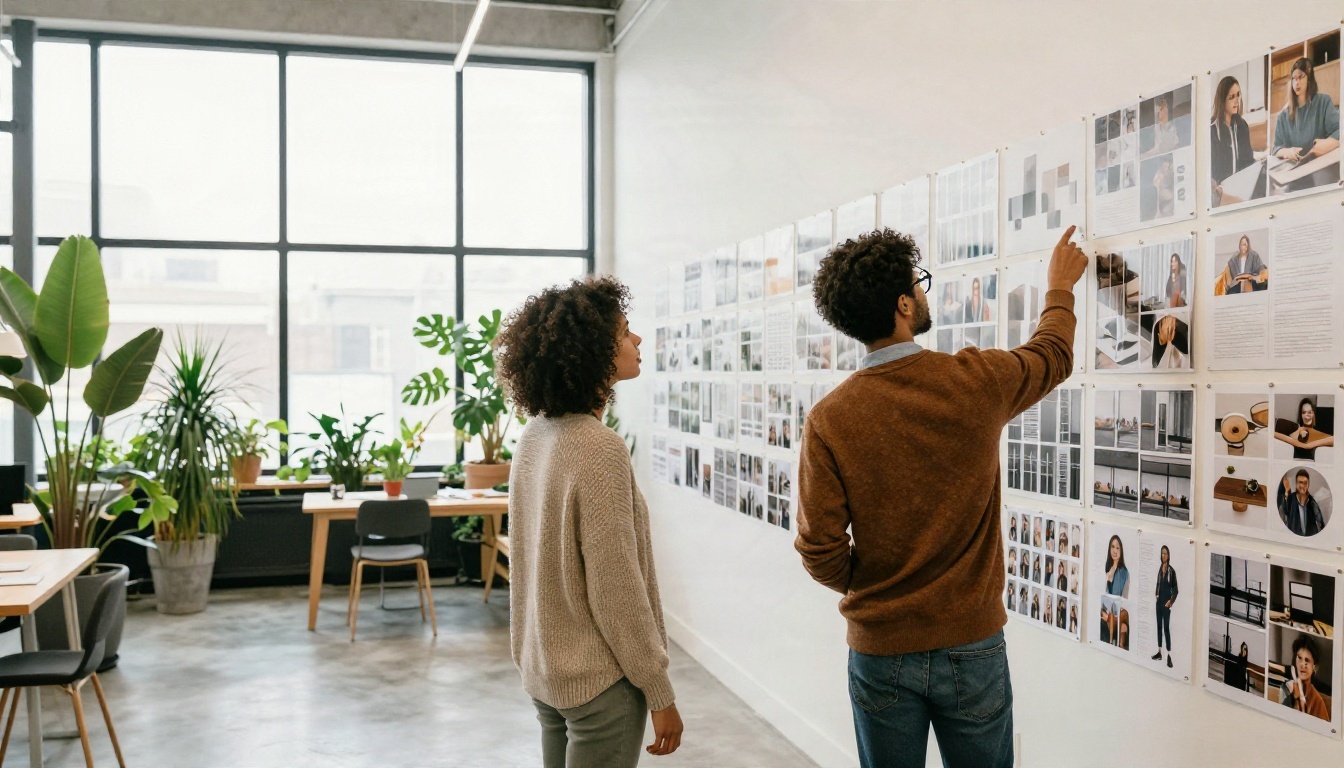
Le grand avantage, c’est le contrôle. Une application dédiée vous donne un résultat fixe. Un modèle de chat vous permet de dire « décrivez uniquement la lumière », « rédigez ceci pour un modèle photoréaliste » ou « rendez-le plus court et supprimez l’arrière-plan ».
Des prompts qui obtiennent de meilleures réponses
La consigne que vous donnez au modèle de vision détermine la qualité de ce qui revient. Quelques schémas qui fonctionnent bien :
- Nommez la cible. Écrivez « Rédigez un prompt pour un générateur d’images photoréaliste » plutôt que « décrivez cette image ».
- Demandez une structure. Réclamez le sujet, le décor, la lumière, la caméra et l’objectif, la texture et l’ambiance, en lignes séparées.
- Fixez une longueur. « Entre 60 et 90 mots » évite à la fois la légende d’une ligne et l’essai interminable.
- Interdisez ce que vous ne voulez pas. « Pas de noms d’artistes, pas de mots à effet de qualité » garde un résultat propre.
- Demandez deux versions. Une version littérale, et une version avec une variante (autre moment de la journée, autre lieu).
💡 Consigne réutilisable : « Observez cette image et rédigez un seul prompt pour un générateur photoréaliste. Incluez le sujet et sa pose, l’environnement, la direction et la qualité de la lumière, l’angle de caméra et l’objectif, les textures des surfaces et l’ambiance générale. 70 mots, sans noms d’artistes. »
Qwen3.7-Plus est un bon modèle de départ pour ce flux de travail, car il est conçu pour traiter à la fois le texte et l’image en entrée. Les étapes sont les mêmes pour les autres modèles de vision cités plus haut, vous pouvez donc changer de modèle et comparer les résultats sur la même photo.
- Ouvrez la page du modèle. Rendez-vous sur la page de Qwen3.7-Plus sur PicassoIA et ouvrez la zone de chat ou d’exécution.
- Importez votre image de référence. Choisissez un fichier net et bien éclairé. Les images petites ou très compressées donnent des réponses vagues.
- Collez votre consigne. Utilisez la consigne réutilisable ci-dessus, ou adaptez-la. Indiquez le type de générateur visé.
- Lancez et lisez le résultat. Vérifiez d’abord trois points : la direction de la lumière est-elle correcte, l’objectif ou la distance sont-ils plausibles, et les objets principaux sont-ils nommés avec justesse ?
- Affinez avec une question de suivi. Répondez par « Rendez la lumière plus douce et plus froide » ou « Ajoutez une table en bois au premier plan ». Le modèle réécrit le prompt sans que vous repartiez de zéro.
- Copiez le prompt final. Placez-le dans un modèle texte vers image et générez.
Conseils de paramétrage :
- Gardez une image par requête. Plusieurs images dans le même message mélangent souvent les détails.
- Si la première réponse est trop générique, ajoutez un exemple concret du type de détail souhaité, par exemple « mentionnez le tissage du tissu et les reflets sur le verre ».
- Faites passer la même image dans deux modèles de vision différents et fusionnez les meilleurs éléments de chaque réponse.
Alternatives comparées
Voici comment se positionnent les principales solutions pour un usage quotidien.
| Option | Coût | Niveau de détail | Contrôle | Idéal pour |
|---|
| Site gratuit de prompts dédié | Gratuit, quota journalier | Moyen | Faible | Un prompt rapide et ponctuel |
| Outils de type CLIP Interrogator | Gratuit | Listes de tags | Faible | Anciens workflows Stable Diffusion |
| Midjourney Describe | Formule payante | Élevé, dans le style Midjourney | Moyen | Utilisateurs existants de Midjourney |
| Modèle de chat de vision sur PicassoIA | Accès à la plateforme | Élevé | Élevé | Travail répété et formats personnalisés |
| Rédaction manuelle | Gratuit | Dépend de vous | Total | Apprendre ce que fait chaque formulation |
Quelques remarques honnêtes à partir du tableau :
- Si vous n’avez besoin que d’un seul prompt cette semaine, le site gratuit dédié l’emporte en matière de rapidité.
- Si vous générez des images régulièrement, la voie du modèle de chat se rentabilise dès les premières utilisations, car vous pouvez réutiliser une seule consigne indéfiniment.
- La rédaction manuelle est plus lente, mais elle bâtit un vocabulaire pour la lumière, l’objectif et la texture qui rend chaque prompt automatique plus facile à juger.
Du prompt à la nouvelle image
Un prompt n’est utile qu’une fois transformé en image. La seconde moitié du flux de travail consiste à choisir un générateur et à itérer.
Choisir le bon modèle d’image
Les différents générateurs réagissent différemment au même texte. Quelques options à tester avec le prompt extrait :
- Seedream 5 Pro produit des images 2K nettes et suit de près les descriptions détaillées.
- Nano Banana Pro gère les prompts longs et structurés ainsi que les sorties en 4K.
- Qwen Image 3 est un excellent choix pour les scènes photoréalistes.
- GPT Image 2.5 Flare est conçu pour des résultats rapides lorsque vous testez de nombreuses variantes.
- Flux 2 Klein 9B Base LoRA convient à un rendu stylisé lorsque vous voulez un aspect précis.
Itérer, ne pas copier
Le premier résultat est un brouillon. Comparez-le à votre référence et modifiez une seule chose à la fois :
- Lumière incorrecte ? Réécrivez uniquement la ligne de lumière : direction, douceur, moment de la journée.
- Sujet trop générique ? Ajoutez la posture, la texture des vêtements et l’expression.
- Arrière-plan vide ? Nommez trois objets qui appartiennent à la scène.
- Rendu trop propre ? Ajoutez du grain de film, de la texture de peau ou de l’usure de surface.
Ne modifier qu’une variable par essai vous indique quelle formulation a produit quel effet. Au bout de cinq ou six itérations, vous obtiendrez un prompt qui produit une ambiance semblable sans reproduire la photo d’origine.
💡 Erreur à éviter : coller un prompt de 300 mots sans le modifier. Les prompts longs contiennent souvent des détails contradictoires. Supprimez tout ce qui ne change pas l’image.
Commencez à créer vos propres prompts
Le meilleur flux de travail image to prompt n’est pas une application unique. C’est une boucle : montrer une image de référence à un modèle de vision, obtenir une description structurée, l’ajuster, puis l’envoyer à un générateur d’images. Les outils dédiés gratuits sont un bon moyen de tester l’idée, mais leurs quotas journaliers, leurs files d’attente et leurs résultats génériques deviennent un obstacle dès que vous le pratiquez régulièrement.
Sur PicassoIA, vous pouvez parcourir toute cette boucle au même endroit. Importez une photo dans un modèle capable de traiter les images, comme Qwen3.7-Plus ou Gemini 3.5 Flash, affinez le prompt par des questions de suivi, puis générez le résultat avec Seedream 5 Pro ou Nano Banana Pro.

Choisissez une photo à laquelle vous revenez sans cesse, faites-la passer dans deux modèles différents et comparez les prompts côte à côte. Générez ensuite à partir de chacun pour voir lequel se rapproche le plus de ce que vous aviez imaginé. Cette petite expérience vous apprendra davantage sur la rédaction de prompts qu’une liste d’outils, et vous pouvez la lancer dès maintenant avec l’ensemble des modèles disponibles sur picassoia.com/en/all-models.


