आपको एक फ़ोटो पसंद आई। रोशनी बिल्कुल सही है, मूड एकदम सटीक है, और आप चाहते हैं कि कोई AI इमेज जनरेटर वैसा ही कुछ बनाए। दिक्कत यह है कि आपको उसका वर्णन कैसे करें, यह पता नहीं। यही वह कमी है जिसे भरने के लिए image to prompt free app बनाए गए हैं: आप एक तस्वीर अपलोड करते हैं, और कुछ सेकंड बाद आपको ऐसा टेक्स्ट मिलता है जिसे आप किसी जनरेटर में पेस्ट कर सकते हैं।
व्यवहार में अनुभव असमान है। कुछ टूल आपको एक सादा-सा वाक्य थमा देते हैं। कुछ पाँच इस्तेमाल के बाद ही लॉक कर देते हैं। कुछ बेहतरीन, विस्तृत प्रॉम्प्ट देते हैं, लेकिन दूसरा प्रॉम्प्ट देखने से पहले पेड प्लान माँगते हैं। यह लेख बताता है कि ये ऐप असल में क्या करते हैं, कौन-से मुफ़्त ऑनलाइन विकल्प मौजूद हैं, सीमाएँ कहाँ आती हैं, और कौन-से विकल्प आपको ज़्यादा नियंत्रण देते हैं।
💡 त्वरित जवाब: एक बार के प्रॉम्प्ट के लिए एक मुफ़्त समर्पित टूल ठीक है। बार-बार काम करने के लिए, विज़न-सक्षम चैट मॉडल आपको बेहतर विवरण, रोज़ की कोई सख़्त सीमा नहीं, और फ़ॉलो-अप सवाल पूछने की आज़ादी देता है।
इमेज टू प्रॉम्प्ट ऐप क्या करता है

एक इमेज टू प्रॉम्प्ट ऐप एक तस्वीर पढ़ता है और AI इमेज जनरेटर के लिए टेक्स्ट विवरण लिखता है। यह टेक्स्ट-टू-इमेज का उल्टा है। शब्द टाइप करके पिक्सल पाने की बजाय, आप पिक्सल देते हैं और बदले में शब्द पाते हैं।
पिक्सल पढ़ना, शब्द लिखना
भीतर से इस क्षेत्र के लगभग हर टूल में एक विज़न लैंग्वेज मॉडल काम करता है। मॉडल इमेज को देखता है, सब्जेक्ट, सेटिंग, रोशनी, कंपोज़िशन और स्टाइल पहचानता है, फिर उन्हें एक वाक्य या टैग की सूची के रूप में लिख देता है। पुराने टूल कैप्शनिंग मॉडल इस्तेमाल करते थे जो सिर्फ़ चीज़ों के नाम बताते थे ("समुद्र तट पर एक कुत्ता")। नए टूल बड़े मल्टीमॉडल मॉडल पर निर्भर हैं, जो लेंस की पसंद, कलर पैलेट और मूड भी बता सकते हैं।
यह अंतर मायने रखता है। कैप्शन आपको बताता है कि तस्वीर में क्या है। एक अच्छा प्रॉम्प्ट जनरेटर को बताता है कि तस्वीर कैसी दिखती है।
तीन तरह का आउटपुट
ज़्यादातर ऐप तीन में से एक फ़ॉर्मैट लौटाते हैं:
- सादा कैप्शन: एक छोटा वाक्य, जो ऑल्ट टेक्स्ट के लिए काम का है पर जनरेशन के लिए कमज़ोर।
- टैग सूची: "golden hour, shallow depth of field, film grain" जैसे कॉमा से अलग कीवर्ड। पुराने Stable Diffusion स्टाइल वर्कफ़्लो के लिए उपयोगी।
- पूरा प्रॉम्प्ट: एक लंबा पैराग्राफ़ जिसमें सब्जेक्ट, माहौल, रोशनी, कैमरा और टेक्सचर शामिल हों। ज़्यादातर लोग असल में यही चाहते हैं।
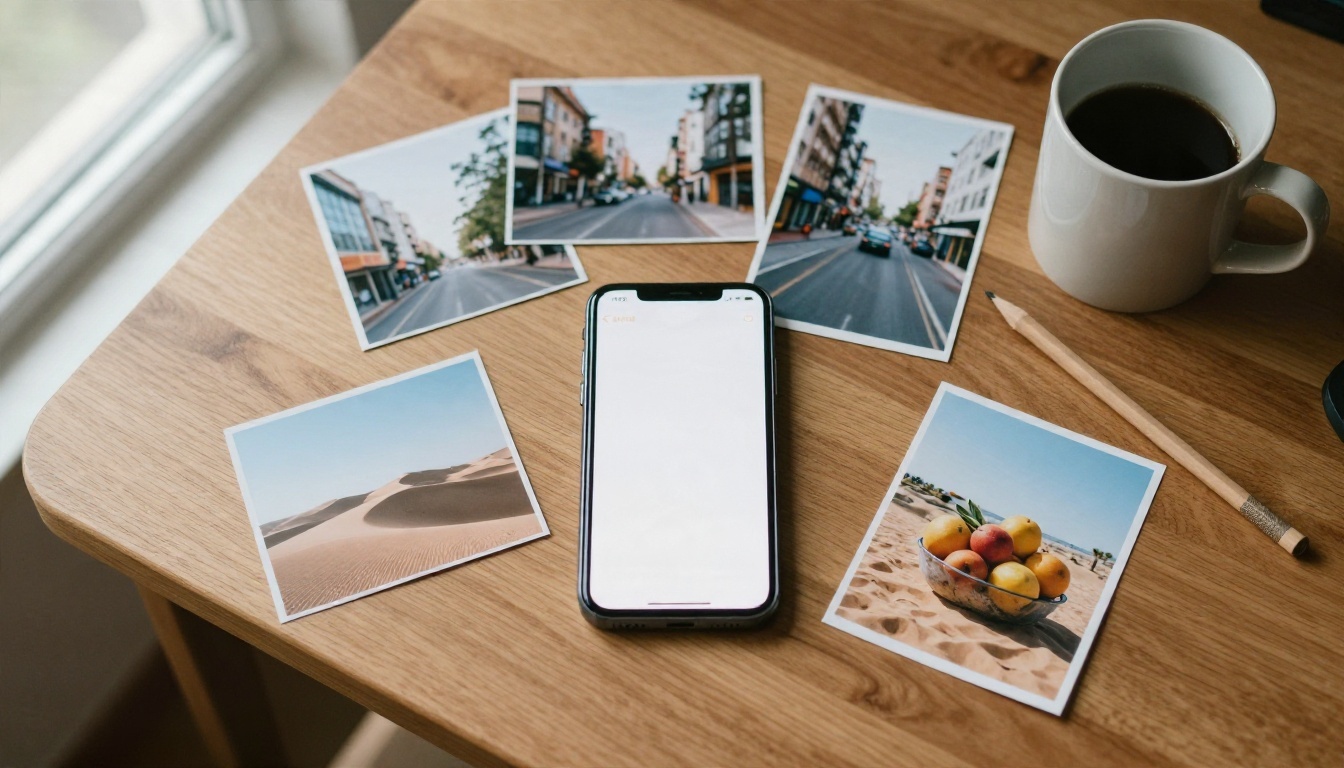
आज़माने लायक मुफ़्त ऑनलाइन टूल
मुफ़्त विकल्प खोजने पर दर्जनों लगभग एक जैसी साइटें मिलती हैं। ज़्यादातर बस एक ही मुट्ठी भर मॉडल के ऊपर बनी पतली रैपर हैं, इसलिए उनका फ़र्क सीमाओं, स्पीड और आउटपुट स्टाइल में आ जाता है।
समर्पित प्रॉम्प्ट जनरेटर
इसी काम के लिए बनी साइटें सबसे आसान शुरुआत हैं। आप एक इमेज डालते हैं, कोई टारगेट स्टाइल चुनते हैं जैसे Midjourney, Stable Diffusion या सामान्य प्रॉम्प्ट, और टेक्स्ट पाते हैं। कई समीक्षकों के अनुसार कम से कम एक लोकप्रिय जनरेटर लगभग पाँच मुफ़्त इस्तेमाल प्रतिदिन देता है, और यह सीमा उसके बाकी इमेज टूल्स के साथ साझा होती है। कुछ अन्य मुफ़्त और असीमित होने का दावा करते हैं, पर धीमी कतारें जोड़ देते हैं या आउटपुट की गुणवत्ता घटा देते हैं।
आपको आम तौर पर तेज़ और साफ़-सुथरा नतीजा मिलता है। जो खोता है वह है नियंत्रण: आप टूल से यह नहीं कह सकते कि सिर्फ़ रोशनी पर ध्यान दे, या बैकग्राउंड को नज़रअंदाज़ करे।
CLIP Interrogator और ओपन-सोर्स कैप्शनर
CLIP Interrogator सालों से कम्युनिटी का पसंदीदा रहा है। यह या तो एक सैंपल प्रॉम्प्ट लौटाता है या श्रेणीबद्ध कीवर्ड की सूची, और इसकी कीमत शून्य है। इसकी कीमत इंतज़ार में चुकानी पड़ती है। एक समीक्षक ने Llava आधारित टूल्स की जाँच की और प्रति इमेज तीन से चार मिनट की कतार का समय बताया, जिससे बैच में काम करना तकलीफ़देह हो जाता है।
ये टूल पुराने स्टाइल का टैग-सूप भी बनाते हैं। आउटपुट में आर्टिस्ट के नाम और क्वालिटी के शब्द आ सकते हैं, जिनकी आज के इमेज मॉडल को अब ज़रूरत नहीं रही।
Midjourney Describe
Midjourney का describe कमांड आपकी अपलोड की गई किसी भी इमेज के लिए चार प्रॉम्प्ट सुझाव लौटाता है। यह परिष्कृत है, और सुझाव Midjourney की अपनी शब्दावली में लिखे होते हैं। दिक्कत पहुँच की है: इसके लिए सक्रिय मेंबरशिप चाहिए, और Midjourney में कोई मुफ़्त प्लान नहीं है, लिखने के समय सबसे निचला टियर लगभग दस डॉलर प्रति माह बताया गया है।

💡 कीमतें और दैनिक सीमाएँ अक्सर बदलती हैं। ऑनलाइन दिखने वाली किसी भी संख्या को, ऊपर दी गई संख्याओं समेत, एक स्नैपशॉट मानें और योजना बनाने से पहले टूल का अपना पेज ज़रूर देखें।
वे सीमाएँ जिनका कोई ज़िक्र नहीं करता
मुफ़्त हर पहलू में शायद ही मुफ़्त होता है। असली रुकावटें यहाँ दिखती हैं।
दैनिक सीमा और कतारें
सबसे स्पष्ट सीमा गिनती है। प्रति दिन पाँच इस्तेमाल सुनने में ठीक लगते हैं, जब तक आप एक ही प्रोजेक्ट के लिए दस रेफ़रेंस इमेज न आज़मा रहे हों। कुछ टूल आधी रात को अपने टाइम ज़ोन में रीसेट होते हैं, इसलिए उनका "दिन" आपके दिन से मेल न खाए। कुछ चुपचाप थ्रॉटल करते हैं: टूल तो काम करता है, पर आपकी रिक्वेस्ट पैसे देने वाले यूज़र्स के पीछे कतार में बैठी रहती है।
सटीकता की कमियाँ
प्रॉम्प्ट जनरेटर कुछ चीज़ों को अनुमानित तरीके से गलत समझते हैं:
| समस्या | कैसा दिखता है | ऐसा क्यों होता है |
|---|
| सामान्य सब्जेक्ट | "कमरे में खड़ी एक औरत" | मुफ़्त टियर में आउटपुट का छोटा बजट |
| गलत रोशनी | हल्की बादल वाली धूप को "नाटकीय सूर्यास्त" कहना | छोटे मॉडल में कमज़ोर विज़ुअल रीज़निंग |
| स्टाइल के अनुमान | ऐसे आर्टिस्ट नाम जोड़ना जो फ़िट नहीं होते | टैग-आधारित ट्रेनिंग डेटा |
| छूटे विवरण | प्रॉप्स, टेक्सचर, बैकग्राउंड को नज़रअंदाज़ करना | कैप्शनिंग मॉडल मुख्य सब्जेक्ट पर रुक जाता है |
| गलत गिनती | लोगों या चीज़ों की गलत संख्या | विज़न मॉडल की एक ज्ञात कमज़ोरी |
अगर प्रॉम्प्ट गलत रोशनी का वर्णन करता है, तो जनरेट की गई इमेज में भी गलत रोशनी होगी। गलती सीधे आपके अंतिम नतीजे तक जाती है।

प्राइवेसी और कॉपीराइट
मुफ़्त साइट पर फ़ोटो अपलोड करने का मतलब है वह फ़ाइल ऐसे सर्वर पर भेजना जिसके बारे में आप कम जानते हैं। शर्तें अलग-अलग होती हैं, और कई मुफ़्त टूल यह नहीं बताते कि इमेज कितने समय तक स्टोर होती हैं या क्या वे भविष्य के मॉडल को ट्रेन करती हैं। क्लाइंट का काम, निजी पारिवारिक फ़ोटो, या NDA वाली कोई भी चीज़ अपलोड करने से बचें।
कॉपीराइट एक अलग सवाल है। किसी कॉपीराइट वाली फ़ोटो का वर्णन करने वाला प्रॉम्प्ट उसके लुक को करीब से दोहरा सकता है। रेफ़रेंस इमेज को कंपोज़िशन और मूड के लिए प्रेरणा की तरह इस्तेमाल करें, किसी और के काम की नकल का शॉर्टकट नहीं।
इमेज टू प्रॉम्प्ट ऐप के रूप में चैटबॉट
यहाँ वह विकल्प है जिस पर ज़्यादातर अनुभवी यूज़र आख़िर में पहुँचते हैं: सिंगल-पर्पस टूल छोड़ दें और मल्टीमॉडल चैट मॉडल इस्तेमाल करें। आप इमेज अपलोड करते हैं, फिर मॉडल को ठीक-ठीक बताते हैं कि क्या लिखना है।
PicassoIA पर विज़न मॉडल
प्लेटफ़ॉर्म पर कई लार्ज लैंग्वेज मॉडल इमेज पढ़ सकते हैं, जिससे वे एक स्टैंडअलोन इमेज टू प्रॉम्प्ट ऐप के व्यावहारिक विकल्प बन जाते हैं:
- Qwen3.7-Plus टेक्स्ट जनरेट करता है और इमेज की व्याख्या करता है, विस्तृत विवरण के लिए एक मज़बूत डिफ़ॉल्ट।
- Gemini 3.5 Flash तेज़ है और चैट, कोड और इमेज, तीनों एक ही जगह सँभालता है।
- Gemini 3 Flash तेज़ प्रयोगों के लिए त्वरित चैट और विज़न देता है।
- Kimi K2.5 टेक्स्ट और इमेज दोनों पढ़ता है और लंबे, संरचित प्रॉम्प्ट के लिए उपयोगी है।
- Granite Vision 4.1 4B चार्ट, टेबल और डॉक्यूमेंट-जैसी इमेज के लिए बनाया गया है, इसलिए स्क्रीनशॉट और इन्फ़ोग्राफ़िक्स के लिए यही सही चुनाव है।
- GPT 5.6 Luna और Claude Sonnet 5 एक कच्चे विवरण को परिष्कृत प्रॉम्प्ट में बदलने में मज़बूत हैं, जब आपके पास कच्चे ब्यौरे हों।

सबसे बड़ा फ़ायदा नियंत्रण है। एक समर्पित ऐप आपको एक तय आउटपुट देता है। एक चैट मॉडल आपको कहने देता है "सिर्फ़ रोशनी का वर्णन करो", "इसे फ़ोटोरियलिस्टिक मॉडल के लिए लिखो", या "इसे छोटा करें और बैकग्राउंड हटा दें।"
बेहतर जवाब देने वाले प्रॉम्प्ट
विज़न मॉडल को आप जो निर्देश देते हैं, वही तय करता है कि क्या वापस आएगा। कुछ पैटर्न अच्छे काम करते हैं:
- लक्ष्य बताएँ। "इसका वर्णन करो" की जगह लिखें "एक फ़ोटोरियलिस्टिक इमेज जनरेटर के लिए प्रॉम्प्ट लिखो।"
- संरचना माँगें। सब्जेक्ट, सेटिंग, रोशनी, कैमरा और लेंस, टेक्सचर और मूड, हर एक अलग लाइन में माँगें।
- लंबाई तय करें। "60 से 90 शब्दों के बीच" एक-लाइन कैप्शन और बेमतलब लंबे निबंध, दोनों को रोकता है।
- जो नहीं चाहिए उस पर रोक लगाएँ। "कोई आर्टिस्ट नाम नहीं, क्वालिटी वाले शब्द नहीं" आउटपुट को साफ़ रखता है।
- दो वर्ज़न माँगें। एक शाब्दिक, एक बदलाव वाला (अलग समय, अलग जगह)।

💡 दोबारा इस्तेमाल होने वाला निर्देश: "इस इमेज को देखें और एक फ़ोटोरियलिस्टिक जनरेटर के लिए एक प्रॉम्प्ट लिखें। सब्जेक्ट और पोज़, परिवेश, रोशनी की दिशा और गुणवत्ता, कैमरा एंगल और लेंस, सतह के टेक्सचर और कुल मूड शामिल करो। 70 शब्द, कोई आर्टिस्ट नाम नहीं।"
PicassoIA पर Qwen3.7-Plus कैसे इस्तेमाल करें
Qwen3.7-Plus इस वर्कफ़्लो के लिए एक अच्छा शुरुआती मॉडल है, क्योंकि यह टेक्स्ट और इमेज दोनों इनपुट सँभालने के लिए बना है। ऊपर सूचीबद्ध बाकी विज़न मॉडलों के लिए भी स्टेप वही हैं, इसलिए आप मॉडल बदलकर एक ही फ़ोटो पर नतीजों की तुलना कर सकते हैं।
- मॉडल पेज खोलें। PicassoIA पर Qwen3.7-Plus पेज पर जाएँ और चैट या रन एरिया खोलें।
- अपनी रेफ़रेंस इमेज अपलोड करें। एक साफ़, अच्छी रोशनी वाली फ़ाइल चुनें। छोटी या बहुत कंप्रेस्ड इमेज से अस्पष्ट जवाब आते हैं।
- अपना निर्देश चिपकाएँ। ऊपर दिया दोबारा इस्तेमाल होने वाला निर्देश लें, या उसे अपने हिसाब से बदलें। जिस जनरेटर के लिए प्रॉम्प्ट चाहिए, उसका प्रकार साफ़ लिखें।
- चलाएँ और नतीजा पढ़ें। पहले तीन चीज़ें जाँचें: रोशनी की दिशा सही है या नहीं, लेंस या दूरी सही लगती है या नहीं, और मुख्य चीज़ें सही नाम से बताई गई हैं या नहीं।
- फ़ॉलो-अप से सुधारें। "रोशनी थोड़ी नरम और ठंडी करें" या "अग्रभूमि में एक लकड़ी की मेज़ जोड़ो" जैसा जवाब दें। मॉडल प्रॉम्प्ट को दोबारा लिख देता है, और आपको शुरू से नहीं करना पड़ता।
- अंतिम प्रॉम्प्ट कॉपी करें। उसे टेक्स्ट-टू-इमेज मॉडल में डालें और जनरेट करें।
पैरामीटर और सेटअप के सुझाव:
- हर रिक्वेस्ट में एक इमेज रखें। एक ही मैसेज में कई इमेज होने से विवरण आपस में घुल जाते हैं।
- अगर पहला जवाब बहुत सामान्य है, तो आप जिस तरह के विवरण चाहते हैं उसका एक ठोस उदाहरण जोड़ें, जैसे "कपड़े की बुनाई और काँच के रिफ़्लेक्शन का ज़िक्र करें"।
- एक ही इमेज को दो अलग विज़न मॉडलों से चलाएँ और हर जवाब का सबसे अच्छा हिस्सा मिला लें।
विकल्पों की तुलना
रोज़मर्रा के इस्तेमाल के लिए मुख्य रास्ते एक-दूसरे की तुलना में कैसे ठहरते हैं।
| विकल्प | लागत | विवरण का स्तर | नियंत्रण | किसके लिए सबसे अच्छा |
|---|
| समर्पित मुफ़्त प्रॉम्प्ट साइट | मुफ़्त, दैनिक सीमा | मध्यम | कम | एक त्वरित प्रॉम्प्ट |
| CLIP Interrogator जैसे टूल | मुफ़्त | टैग सूची | कम | पुराने Stable Diffusion वर्कफ़्लो |
| Midjourney Describe | पेड प्लान | ऊँचा, Midjourney स्टाइल | मध्यम | मौजूदा Midjourney यूज़र |
| PicassoIA पर विज़न चैट मॉडल | प्लेटफ़ॉर्म एक्सेस | ऊँचा | ऊँचा | बार-बार का काम और कस्टम फ़ॉर्मैट |
| मैनुअल लिखना | मुफ़्त | आप पर निर्भर | पूरा | यह सीखना कि हर शब्द क्या करता है |
टेबल से कुछ ईमानदार बातें:
- अगर आपको इस हफ़्ते सिर्फ़ एक प्रॉम्प्ट चाहिए, तो स्पीड में मुफ़्त समर्पित साइट जीतती है।
- अगर आप नियमित रूप से इमेज जनरेट करते हैं, तो चैट मॉडल वाला रास्ता पहले कुछ इस्तेमाल के बाद फ़ायदे में आ जाता है, क्योंकि आप एक निर्देश को हमेशा दोबारा इस्तेमाल कर सकते हैं।
- मैनुअल लिखना धीमा है, पर यह रोशनी, लेंस और टेक्सचर के लिए ऐसी शब्दावली बनाता है जिससे हर ऑटोमेटेड प्रॉम्प्ट को परखना आसान हो जाता है।
प्रॉम्प्ट से नई इमेज तक
प्रॉम्प्ट तभी काम का है जब वह एक तस्वीर बन जाए। वर्कफ़्लो का दूसरा हिस्सा सही जनरेटर चुनना और बार-बार सुधारना है।
सही इमेज मॉडल चुनें
अलग-अलग जनरेटर एक ही टेक्स्ट पर अलग तरह से प्रतिक्रिया देते हैं। निकाले गए प्रॉम्प्ट के साथ परखने लायक कुछ विकल्प:
सुधारें, कॉपी न करें
पहला आउटपुट एक ड्राफ़्ट है। उसकी तुलना अपने रेफ़रेंस से करें और एक बार में एक चीज़ बदलें:
- रोशनी गलत है? सिर्फ़ रोशनी वाली लाइन बदलें: दिशा, नरमी, दिन का समय।
- सब्जेक्ट बहुत सामान्य है? मुद्रा, कपड़ों का टेक्सचर और भाव जोड़ें।
- बैकग्राउंड खाली है? दृश्य में फ़िट होने वाली तीन चीज़ों के नाम लें।
- बहुत साफ़ लग रहा है? फ़िल्म ग्रेन, त्वचा का टेक्सचर या सतह की घिसावट जोड़ें।
हर रन में एक वेरिएबल बदलने से पता चलता है कि कौन-सा शब्द किस नतीजे का कारण बना। पाँच-छह राउंड के बाद आपके पास एक ऐसा प्रॉम्प्ट होगा जो मूल फ़ोटो की नकल किए बिना समान मूड बनाता है।
💡 बचने वाली गलती: 300 शब्दों का प्रॉम्प्ट बिना बदले पेस्ट करना। लंबे प्रॉम्प्ट में अक्सर आपस में टकराने वाले विवरण होते हैं। जो चीज़ इमेज नहीं बदलती, उसे काट दें।
अपने प्रॉम्प्ट बनाना शुरू करें
इमेज टू प्रॉम्प्ट का सबसे अच्छा वर्कफ़्लो कोई एक ऐप नहीं है। यह एक लूप है: एक विज़न मॉडल को रेफ़रेंस इमेज दिखाएँ, एक संरचित विवरण पाएँ, उसे ठीक करें, और एक इमेज जनरेटर को भेजें। मुफ़्त समर्पित टूल इस विचार को आज़माने का एक ठीक तरीका हैं, पर जब आप यह नियमित रूप से करने लगते हैं तो उनकी दैनिक सीमाएँ, कतारें और सामान्य आउटपुट रुकावट बन जाते हैं।
Picasso IA पर आप यह पूरा लूप एक ही जगह चला सकते हैं। किसी विज़न-सक्षम मॉडल जैसे Qwen3.7-Plus या Gemini 3.5 Flash पर फ़ोटो अपलोड करें, फ़ॉलो-अप सवालों से प्रॉम्प्ट सुधारें, फिर Seedream 5 Pro या Nano Banana Pro से नतीजा जनरेट करें।

एक ऐसी फ़ोटो चुनें जिस पर आप बार-बार लौटते हैं, उसे दो अलग मॉडलों से चलाएँ, और दोनों प्रॉम्प्ट साथ-साथ रखकर तुलना करें। फिर हर एक से इमेज जनरेट करें और देखें कि कौन-सी आपकी कल्पना के ज़्यादा करीब पहुँचती है। यह छोटा प्रयोग आपको प्रॉम्प्ट लिखने के बारे में किसी भी टूल की सूची से ज़्यादा सिखाएगा, और आप इसे अभी पूरे मॉडल लाइनअप के साथ picassoia.com/en/all-models पर शुरू कर सकते हैं।


