Vous tapez un prompt tout à fait normal, vous lancez la génération et, au lieu d’une image, vous obtenez un avertissement rouge. Si cela vous est arrivé sur Leonardo AI, vous n’êtes pas seul, et vous n’avez pas forcément fait quelque chose de mal. Le filtre de modération de contenu de Leonardo AI est un instrument très grossier. Il protège la plateforme contre les résultats réellement nuisibles, mais il capte aussi les séances de photos en maillot de bain, les études d’anatomie, les portraits de style boudoir et bien d’autres travaux créatifs légitimes.
Cet article détaille le fonctionnement du filtre, ce qu’il autorise et refuse, pourquoi les faux positifs se produisent et ce que vous pouvez faire à leur sujet. Il présente aussi les alternatives réalistes pour les créateurs qui veulent plus de latitude pour des images de glamour et de mode raffinées et non explicites.
Leonardo AI ne repose pas sur un seul verrou. D’après sa propre documentation et ses supports d’aide, la modération s’effectue par couches, et savoir quelle couche vous a bloqué vous indique quoi modifier.
Première couche : la vérification du prompt
Avant toute génération, votre texte est analysé. Certains mots, et certaines combinaisons de mots, déclenchent un blocage. La documentation développeur indique que les prompts signalés envoyés via l’API renvoient une erreur 400 Bad Request, et l’exemple donné est une demande simple de sujet nu, qui renvoie un message « content moderation filter ». L’application web fonctionne de la même manière, avec simplement une bannière plus conviviale.
Comme cette couche repose sur des mots-clés, elle n’a aucune notion de contexte. Pour un simple outil de correspondance, un prompt du type « a nude-colored lipstick swatch » (un échantillon de rouge à lèvres couleur nude) et une demande véritablement explicite peuvent sembler similaires.
Deuxième couche : la vérification du résultat
Même lorsque votre prompt passe, l’image générée peut encore être signalée. Leonardo indique que son système marque automatiquement toute génération susceptible de contenir du contenu NSFW. Dans l’application, ces images sont généralement masquées derrière une étape de révélation par clic. Dans l’API, chaque image porte un attribut NSFW afin que les développeurs puissent décider de l’afficher ou non à leurs propres utilisateurs.
💡 Diagnostic rapide : si vous obtenez une erreur avant l’apparition de toute image, c’est la couche des prompts qui s’est déclenchée. Si vous obtenez une image masquée ou floutée, c’est la couche des résultats. Les solutions ne sont pas les mêmes.

Ce que les règles interdisent explicitement
Les conditions de la plateforme, telles que résumées par plusieurs observatoires de politiques en 2026, interdisent catégoriquement quelques catégories :
- Contenu sexuel impliquant des mineurs, avec tolérance zéro
- Violence sexuelle et contenu sexuel non consenti
- Usurpation d’identité, y compris les images sexuelles réalistes de personnes réelles
- Tout autre contenu qui enfreint la loi ou cible des individus
Des articles publiés en 2026 mentionnent aussi que l’entreprise s’est engagée à renforcer ses garde-fous après l’attention de la presse sur la pornographie deepfake. Considérez cela comme un signal de direction : le filtre a plus de chances de devenir plus strict que plus souple.
Règles sur le contenu mature en pratique
C’est à la frontière entre « mature » et « non autorisé » que se concentrent la plupart des frustrations. Leonardo ne s’est jamais positionné comme une plateforme de contenu pour adultes, donc tout ce qui paraît sexuel tend à être bloqué ou masqué.
Ce qui passe généralement
| Type de demande | Résultat habituel | Remarques |
|---|
| Portraits de mode, tenues de soirée | Passe | Rarement signalé |
| Maillot de bain classique sur une plage | Variable | Dépend de la formulation et de la pose |
| Études de nu classiques | Souvent bloqué | Les termes d’anatomie déclenchent la vérification du prompt |
| Style boudoir ou lingerie | Souvent bloqué ou masqué | La couche de sortie est sensible |
| Tout contenu explicite | Bloqué | Non autorisé sur la plateforme |
| Personnes réelles dans des scènes suggestives | Bloqué | Règles sur l’usurpation d’identité et le consentement |
Plan gratuit face au plan payant
Sur ce point, la FAQ de Leonardo est étonnamment franche : elle indique qu’il est difficile de décrire précisément les différences de modération entre les offres gratuites et payantes, et suggère de tester l’offre payante la moins chère avec votre cas d’usage précis. Autrement dit, aucune promesse publiée n’affirme que payer débloque le contenu mature. Ne supposez pas qu’un abonnement change les règles.
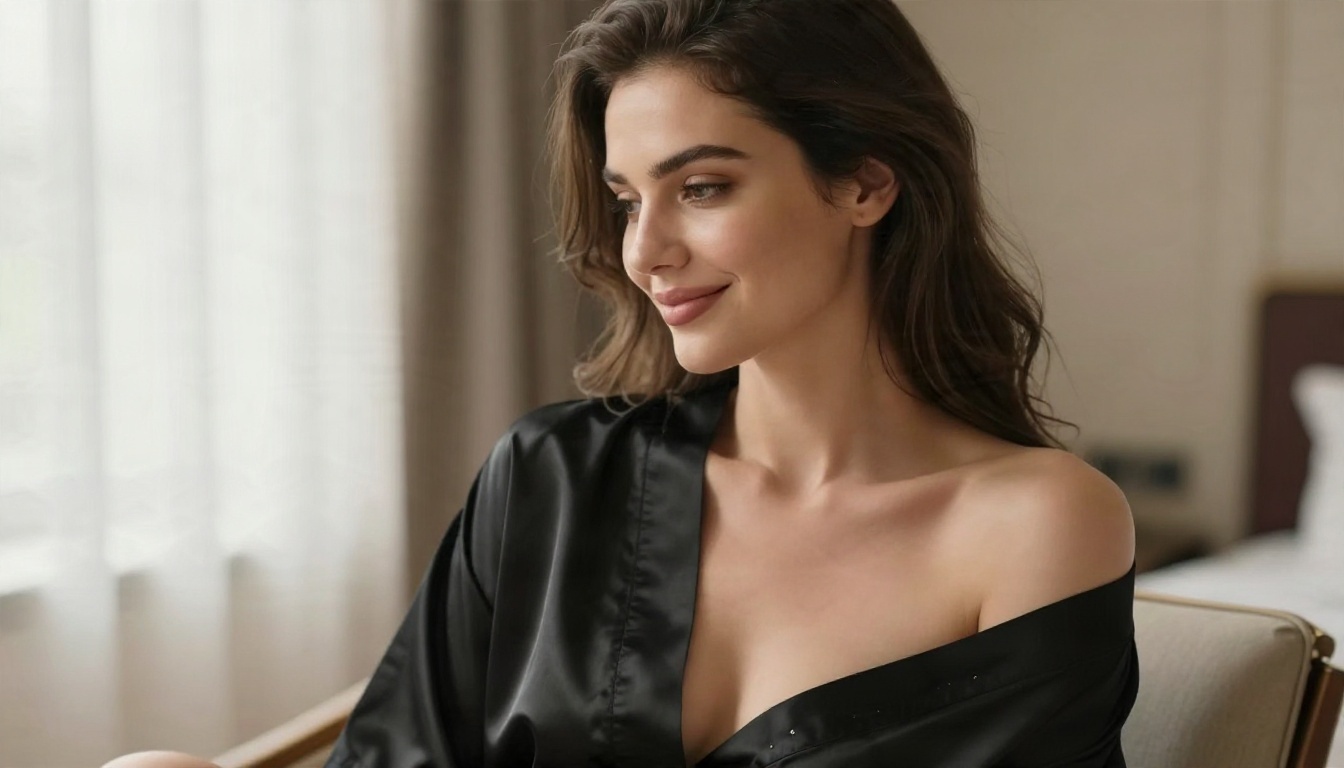
Un portrait de style boudoir de bon goût comme celui-ci est exactement le type de demande qui tend à être signalé sur des plateformes plus strictes, alors que rien n’y est explicite.
Pourquoi des prompts anodins sont bloqués
La plupart des plaintes ne concernent pas du tout du contenu pour adultes. Elles portent sur des faux positifs.
Collisions de mots-clés
Des mots au sens innocent côtoient des termes sensibles. « Skin » (peau), « bare » (nu, dénudé), « strip » (dénuder), « naked eye » (œil nu), « revealing » (qui dévoile) et « exposed » (exposé) peuvent tous apparaître dans des prompts de photographie, d’architecture ou de produits. Un filtre par mots-clés voit le mot, pas l’intention.
Déclencheurs de combinaisons
Le texte d’aide de Leonardo décrit le filtre comme bloquant certains mots-clés et combinaisons de mots-clés. Cela signifie qu’un prompt peut passer le lundi et être bloqué le mardi après l’ajout d’un seul adjectif anodin. Si un prompt qui fonctionnait hier échoue aujourd’hui, vérifiez ce que vous avez modifié, plutôt que l’humeur de la plateforme.
Déclencheurs liés au sujet et aux vêtements
Les maillots de bain, les tissus transparents, les cheveux mouillés et les cadrages serrés sur les épaules ou les jambes peuvent amener la couche des résultats à signaler une image qu’un éditeur humain approuverait en quelques secondes dans un magazine.
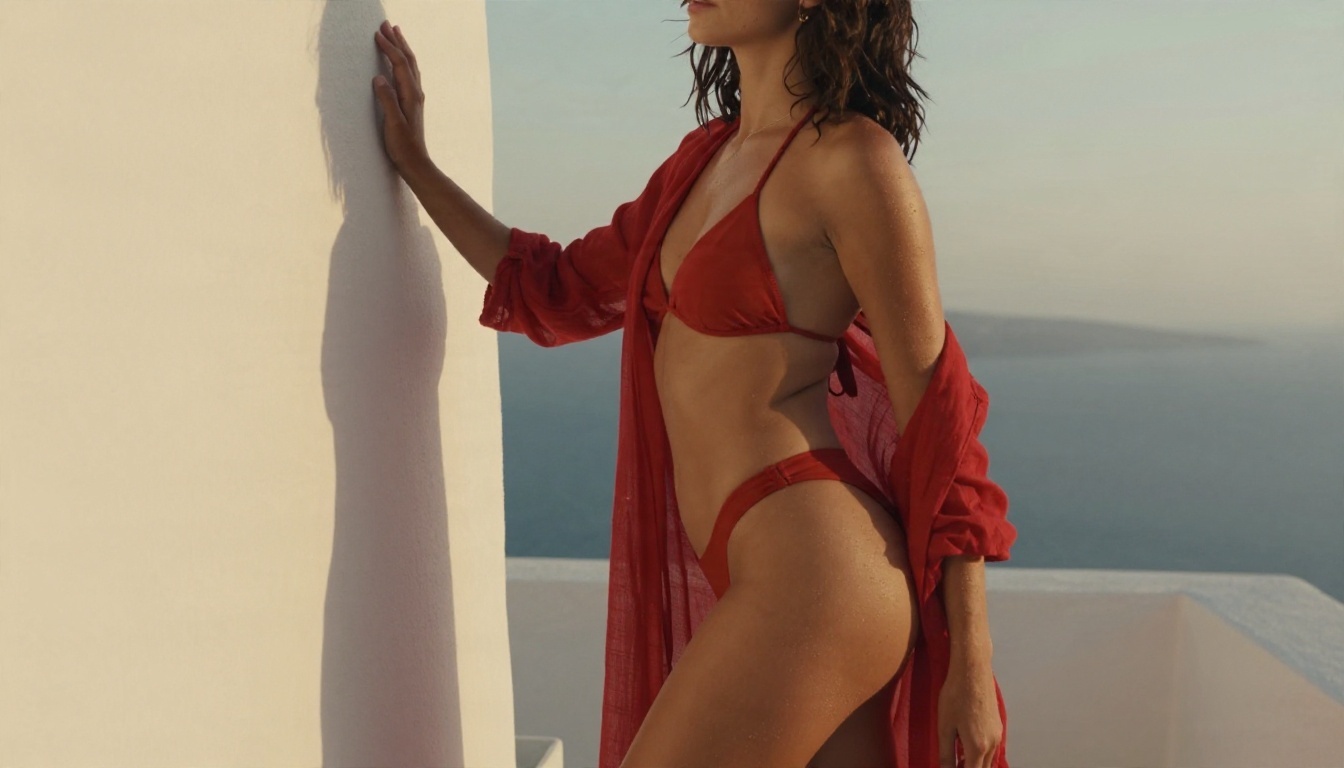
Un travail de mode estivale comme celui-ci est là où le sur-blocage fait le plus de dégâts. C’est du contenu éditorial ordinaire.
Que faire lorsque votre image est signalée
Avant de changer d’outil, essayez les solutions légitimes. Elles règlent un nombre étonnant de cas.
Réécrire le prompt avec un langage neutre
Décrivez la photographie plutôt que le corps. Comparez ces deux approches :
- À risque : « woman, bare skin, revealing outfit, wet, close up »
- Plus sûr : « woman in a red swimsuit and linen wrap, editorial summer fashion photo, golden hour, 35mm lens »
Les détails de prise de vue, les noms de tenues et l’éclairage donnent beaucoup de matière au modèle, et ils éloignent des mots qui déclenchent le filtre.
Supprimer un mot à la fois
Coupez votre prompt en deux, testez, puis rajoutez des éléments un par un. Cela permet de trouver rapidement le mot déclencheur. Cela vous apprend aussi quels termes le filtre n’aime pas, pour que vous arrêtiez de les écrire par habitude.
Contacter le support en cas de vrais faux positifs
D’après le texte d’aide de Leonardo, si le filtre bloque quelque chose qu’il ne devrait pas bloquer, vous pouvez envoyer le prompt accompagné d’une capture d’écran du message au support client. C’est la seule voie de recours officielle que j’ai trouvée ; elle est lente, mais elle est gratuite.
💡 N’essayez pas de contourner le filtre. Déformer les mots interdits ou les dissimuler dans des tournures bizarres peut enfreindre les conditions d’utilisation et mettre votre compte en danger. Si une demande échoue sans cesse, mieux vaut un outil aux règles différentes qu’un contournement astucieux.
Les limites qui ne changeront pas
Certaines restrictions sont structurelles, et aucune réécriture de prompt ne les fera bouger.
| Limite | Raison |
|---|
| Aucune image sexuelle explicite | Positionnement de la plateforme et exposition juridique |
| Aucun contenu sexuel mettant en scène des personnes réelles identifiables | Enjeux de consentement et de deepfake |
| Sorties NSFW masquées ou signalées | Couche de sécurité au niveau de la sortie |
| Coût en crédits pour chaque tentative | La génération consomme des tokens même si vous rejetez le résultat |
| Les conditions s’appliquent à chaque plan | Les offres payantes ne publient pas de règles plus souples |
Les deux dernières lignes comptent si vous surveillez votre budget. Je n’ai pas trouvé de déclaration claire indiquant si une génération bloquée consomme des crédits ; vérifiez donc votre solde après une tentative bloquée avant de supposer qu’elle est gratuite.
Mon avis franc sur le filtre
Le filtre n’est pas un méchant. Une plateforme grand public avec une base d’utilisateurs énorme a besoin de réglages par défaut stricts, et ces réglages évitent de réels préjudices. Le problème est celui de l’adéquation. Si votre travail relève de la mode, du maillot de bain, du style boudoir ou de la photographie de nu artistique, vous utilisez un outil conçu pour un public plus large, avec les réglages les plus stricts appliqués à tous.
Alternatives adaptées au travail de glamour
Si vos projets sont raffinés, suggestifs et non explicites, un générateur à l’approche plus permissive vous fait gagner des heures de bataille avec les prompts. Voici les modèles de PicassoIA à essayer, dans l’ordre où je les testerais.
Seedream 4.5 en premier choix
Seedream 4.5 est ma première recommandation pour le glamour et les maillots de bain. Il produit une peau et des détails de tissu nets et photographiques, gère bien la direction de la lumière, et accepte le type de prompts de mode, de bikini et de style boudoir qui sont souvent bloqués ailleurs. Il prend en charge les sorties en haute résolution, donc les images tiennent bien à l’impression et dans les grands formats pour les réseaux sociaux.
PicassoIA Image Editor Pro pour des itérations illimitées
PicassoIA Image Editor Pro est conçu pour itérer. Les générations sont illimitées, donc vous pouvez tester dix versions d’une tenue ou d’une pose sans surveiller un compteur de crédits. Cela change votre façon de travailler : vous arrêtez de chercher le prompt parfait du premier coup, et vous affinez visuellement.
Options rapides et photoréalistes
- Z Image Turbo est rapide, ce qui convient aux tests par lots de looks et de décors.
- Realistic Vision v5.1 privilégie la photographie de portrait réaliste avec des teints naturels.
Si vous aimez les modèles maison de Leonardo
Les modèles maison de Leonardo sont aussi disponibles sur PicassoIA, sans la couche de l’application Leonardo autour. Phoenix 1.0 excelle dans le respect des prompts et les grands formats, et Lucid Origin convient aux rendus plus artistiques. Les règles varient toujours selon le modèle : testez chacun avec vos propres sujets.
Comparatif
| Modèle | Idéal pour | Vitesse d’itération | Réalisme |
|---|
| Seedream 4.5 | Glamour, maillots de bain, mode | Rapide | Très élevé |
| Image Editor Pro | Retouche illimitée | Très rapide | Élevé |
| Z Image Turbo | Lots rapides | Très rapide | Élevé |
| Realistic Vision v5.1 | Portraits naturels | Modérée | Élevé |
| Phoenix 1.0 | Précision du prompt, grand format | Modérée | Élevé |

💡 Un mot sur les limites : aucune plateforme sérieuse n’autorise la pornographie explicite, les contenus impliquant des mineurs ni les images sexuelles de personnes réelles, et vous ne devriez pas en chercher une qui le fasse. L’objectif ici est la liberté pour une photographie de bon goût, artistique et destinée à un public adulte, pas de supprimer toutes les garanties.
Utiliser Seedream 4.5 sur PicassoIA
Voici un flux de travail simple pour une photo de maillot de bain ou de glamour que Leonardo aurait pu refuser.
Étape 1 : ouvrir le modèle
Rendez-vous sur la page de Seedream 4.5 et ouvrez le générateur. Aucune installation locale n’est nécessaire.
Étape 2 : rédiger un prompt de photographe
Structurez-le ainsi : sujet, tenue, décor, lumière, objectif. Par exemple :
« Close-up of a stylish woman in a white linen shirt and bikini top on a sailboat deck at sunrise, wind in her hair, golden rim light from behind, 85mm f/1.8, Kodak Portra 400 grain. »
Étape 3 : régler la sortie
Choisissez un format 16:9 pour les bannières et les sites, ou 4:5 ou 9:16 pour les flux sociaux. Sélectionnez la résolution la plus élevée disponible si vous prévoyez d’imprimer.
Étape 4 : générer plusieurs variantes
Lancez trois à cinq variantes avec de petites modifications du prompt : une autre direction de lumière, un autre objectif ou une autre couleur de tenue. Le vocabulaire photographique offre plus de contrôle que des adjectifs comme « beautiful ».
Étape 5 : retoucher dans Image Editor Pro
Prenez votre meilleure image dans Image Editor Pro pour ajuster les détails, corriger les petits défauts ou changer la tenue sans tout recommencer.
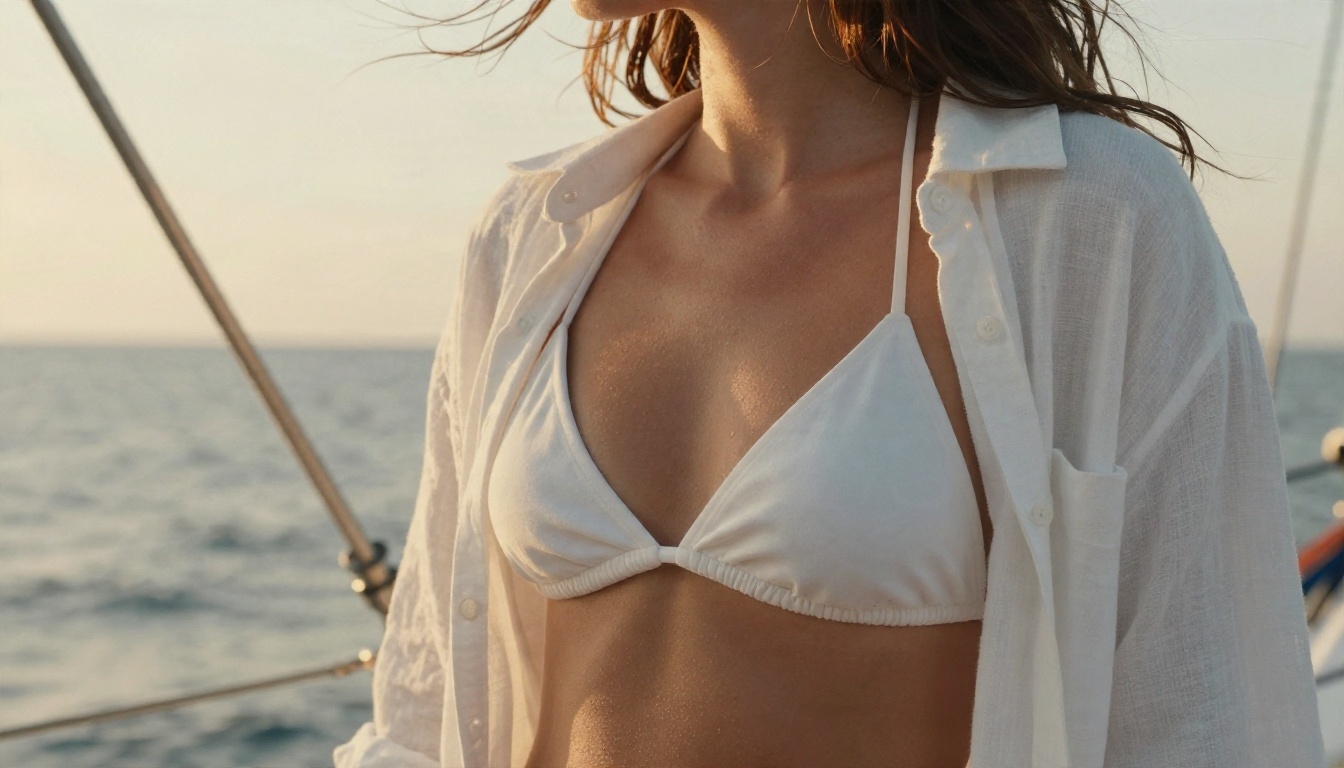
Un exemple du prompt du voilier ci-dessus : contre-jour chaud, texture naturelle de la peau, cadrage raffiné.
Conseils sur les paramètres
- Précisez la source et la direction de la lumière, par exemple une « lumière douce de fenêtre venant de la gauche ».
- Indiquez un objectif et une ouverture pour contrôler la profondeur de champ.
- Mentionnez un type de pellicule pour le caractère des couleurs, par exemple Kodak Portra 400.
- Gardez les prompts sous environ 80 mots ; les prompts plus longs dispersent l’attention du modèle.
- Décrivez les tissus (soie, lin, satin) pour obtenir une texture crédible.
Règles pratiques pour éviter les ennuis
Quelle que soit la plateforme choisie, quelques habitudes protègent votre travail et la santé de votre compte.
- Ne jamais utiliser la ressemblance de personnes réelles pour des images suggestives. C’est le chemin le plus rapide vers un bannissement, et cela nuit à de vraies personnes.
- Signalez le travail réalisé par IA lorsque la plateforme de publication l’exige.
- Vérifiez les droits d’utilisation pour les projets commerciaux, en particulier la publicité.
- Gardez des prompts descriptifs et neutres, ce qui donne aussi de meilleures images.
- Sauvegardez les prompts qui fonctionnent pour les réutiliser d’un outil à l’autre.
Liste de contrôle rapide pour décider
- Bloqué avant la génération : réécrivez le prompt avec un vocabulaire photographique.
- Image masquée après génération : simplifiez la tenue, la pose ou le cadrage.
- Bloqué à répétition pour de la mode anodine : contactez le support, puis envisagez un autre outil.
- Projet nécessitant un glamour raffiné en volume : déplacez le flux de travail vers Seedream 4.5 et Image Editor Pro.
Testez avec vos propres prompts
La façon la plus rapide de juger un générateur est de relancer le prompt qui vient d’échouer. Prenez la demande exacte que Leonardo a refusée, réécrivez-la comme une liste de plans d’un photographe, passez-la dans Seedream 4.5, puis peaufinez le meilleur résultat dans PicassoIA Image Editor Pro. Les itérations étant illimitées, vous pouvez tenter des idées audacieuses sans craindre de dépenser des crédits sur un ratage.
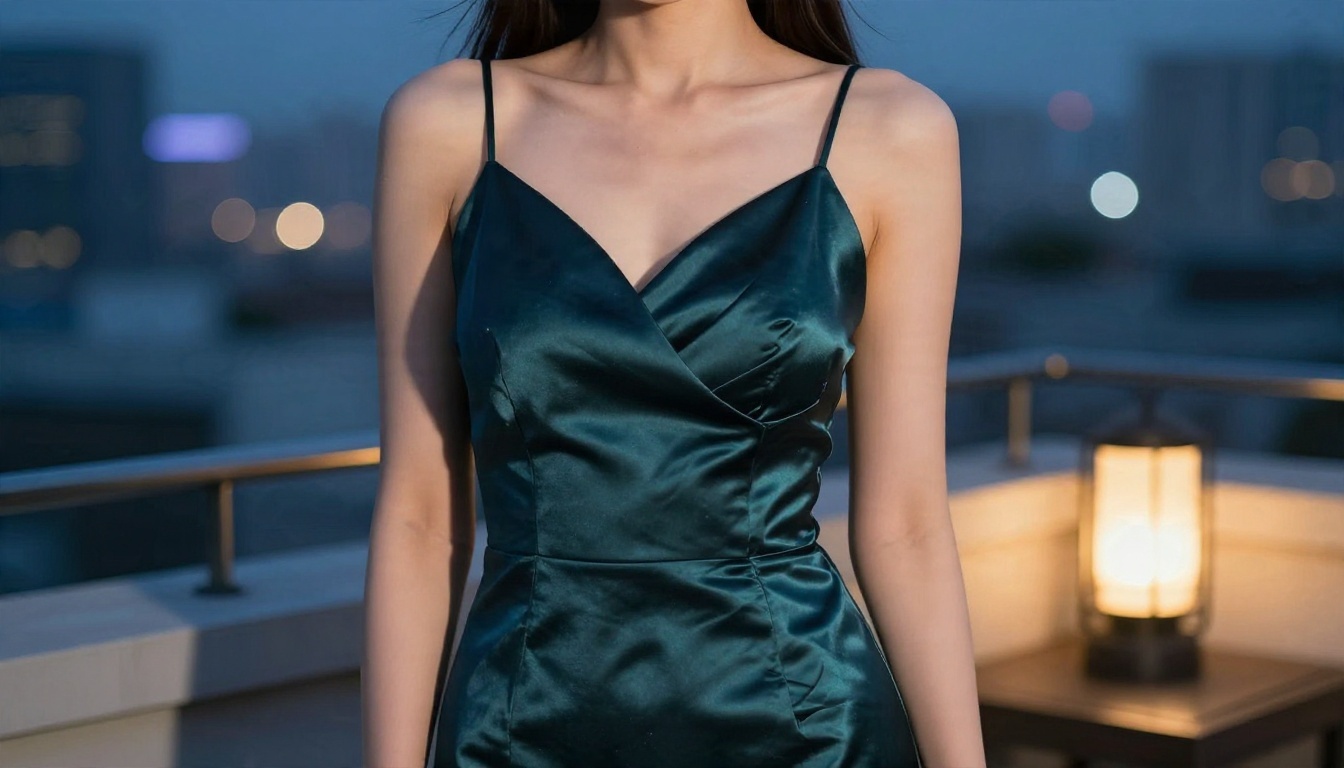
Prêt à voir jusqu’où vos idées peuvent aller ? Ouvrez PicassoIA, choisissez un modèle et commencez dès aujourd’hui à créer vos propres images de mode, de maillot de bain et de glamour. Vous pouvez aussi parcourir tous les générateurs disponibles sur picassoia.com/en/all-models et trouver celui qui correspond à votre style.


