Un recruteur passe quelques secondes sur votre profil avant de décider s’il lit la suite, et la première chose qu’il voit est une petite photo ronde. Si cette image est un cliché de vacances recadré, un selfie flou ou une silhouette grise et vide, vous perdez son attention avant que votre expérience ait une chance d’être lue. Un générateur de photos LinkedIn par IA gratuit règle ce problème en quelques minutes, sans photographe, sans réservation de studio ni nouveau blazer. Cet article explique comment fonctionnent ces outils, ce que signifie réellement « sans connexion », quels styles d’exemple conviennent à quels métiers, les dimensions exactes à exporter et les règles photo qui rendent votre profil crédible.
Ce que fait un générateur de photos LinkedIn par IA
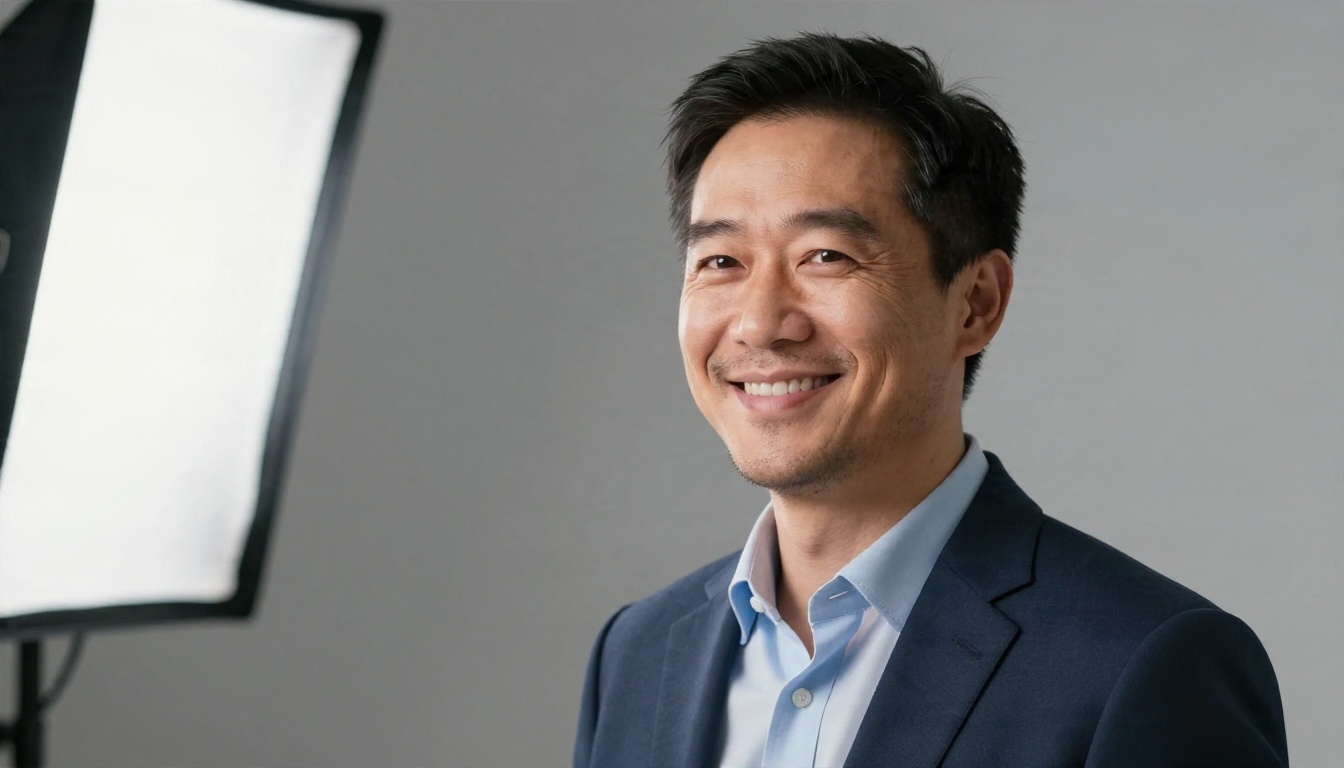
Un générateur de portraits par IA prend un prompt textuel, une photo de référence, ou les deux, et produit un portrait qui semble issu d’une séance professionnelle. Au lieu de louer des projecteurs et un fond, vous décrivez l’éclairage, les vêtements et l’arrière-plan, et le modèle compose ces pixels avec une peau, des tissus et une profondeur de champ réalistes.
Comment fonctionnent les outils
Il existe deux approches courantes. La première est le texte vers image : vous écrivez un prompt comme « homme dans la quarantaine, veste bleu marine, fond de studio gris doux, objectif 85 mm » et le modèle invente une personne. C’est utile pour des photos de remplacement, des profils fictifs, des pages d’équipe et du travail de conception. La seconde est la retouche d’image vers image : vous importez une vraie photo de vous et demandez au modèle de changer l’arrière-plan, de corriger l’éclairage ou de changer de tenue, tout en conservant votre visage. Pour un profil personnel, c’est la seconde approche qui compte, car la photo doit toujours vous ressembler.
Des modèles comme Nano Banana gèrent à la fois la génération et la retouche, ce qui explique leur présence fréquente dans les flux de travail de portraits. Pour une peau photoréaliste et un éclairage de studio net, Seedream 4.5 est un autre choix solide.
Gratuit ou payant
La plupart des services de portraits payants facturent par lot et proposent un ensemble fixe de styles. Les générateurs gratuits vous donnent davantage de contrôle, car vous écrivez vous-même le prompt et pouvez lancer autant de variantes que vous le souhaitez. Le compromis, c’est l’effort : vous choisissez le meilleur résultat, le recadrez correctement et vérifiez les détails étranges, comme des boucles d’oreilles déformées ou des cols asymétriques.
💡 Astuce : Générez au moins 8 à 10 variantes avant de choisir. La meilleure image est rarement la première.
Sans connexion : ce que cela signifie vraiment
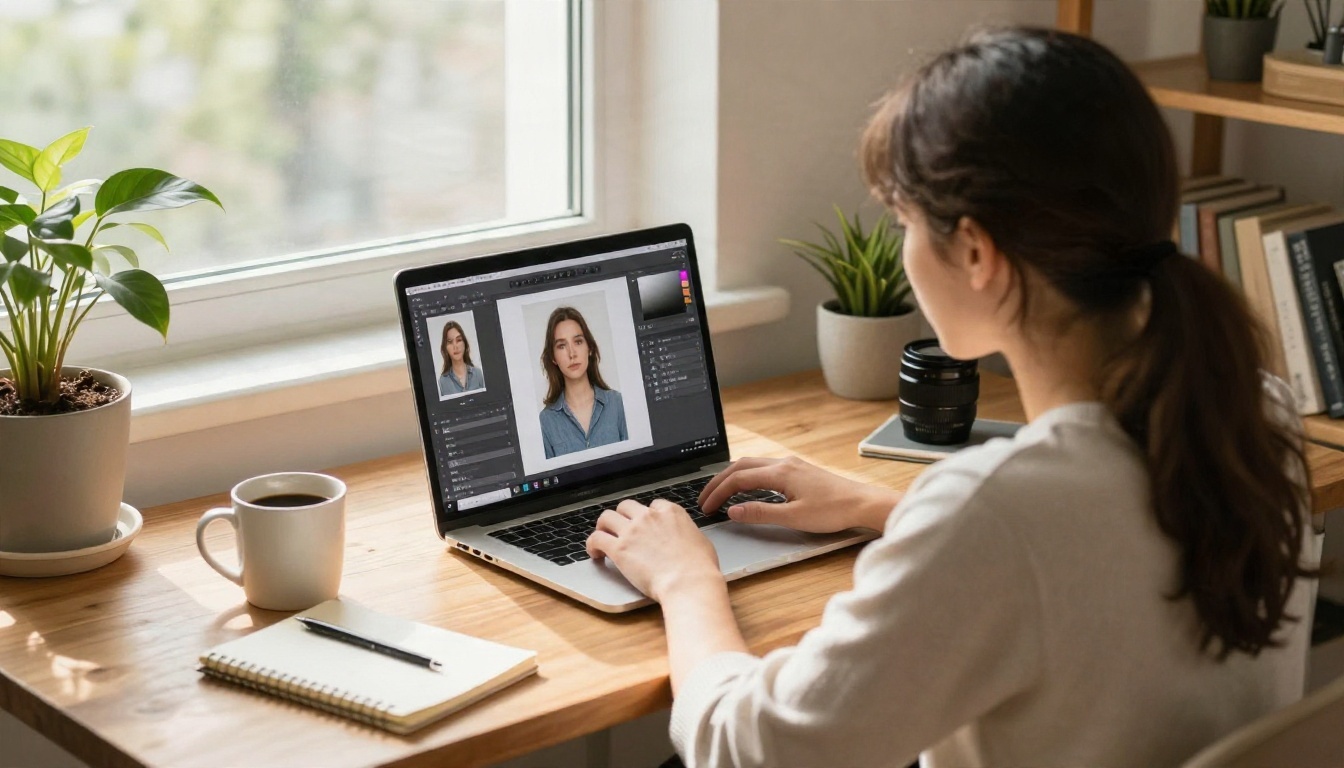
Les recherches « sans connexion » et « sans inscription » viennent de personnes qui veulent un résultat tout de suite, sans adresse e-mail, sans mot de passe ni étape de vérification. C’est une envie légitime, mais l’expression recouvre plusieurs situations différentes.
Pourquoi les gens évitent l’inscription
Trois raisons reviennent sans cesse. On ne veut pas d’un compte de plus. On ne veut pas recevoir d’e-mails marketing. Et on craint qu’en donnant une adresse e-mail, on livre aussi une photo de son visage qui sera conservée quelque part. Ces inquiétudes sont raisonnables et méritent une réponse claire.
| Ce qu’annonce un outil | Ce que cela peut signifier |
|---|
| Sans connexion | Vous pouvez générer sans compte, souvent avec des limites quotidiennes ou un filigrane |
| Sans inscription | Identique à ci-dessus, mais les résultats peuvent avoir une résolution plus faible |
| Gratuit pour toujours | Généralement un essai limité ou une offre financée par la publicité |
| Illimité | Généralement lié à un modèle ou à une offre précise, il faut donc lire les conditions |
Vérifications de confidentialité avant l’import
Avant d’importer un selfie quelque part, prenez une minute pour trois vérifications :
- Stockage : le service indique-t-il combien de temps il conserve les photos importées ?
- Entraînement : indique-t-il si votre visage peut servir à entraîner des modèles ?
- Suppression : pouvez-vous supprimer vos images vous-même ?
Si un site ne répond à aucune de ces questions, considérez-le comme public. Une habitude plus sûre consiste à générer d’abord à partir de texte, puis à n’utiliser les modèles de retouche que sur des photos que vous êtes à l’aise de partager. Sur PicassoIA, PicassoIA Image Editor Pro propose des générations illimitées, ce qui est pratique lorsque vous voulez itérer de nombreuses fois sur le même portrait sans compter les crédits.
💡 Astuce : Quel que soit l’outil utilisé, consultez vous-même les pages de compte et de confidentialité avant d’importer une photo de votre visage. Les politiques changent, et « sans connexion » ne veut jamais dire « sans règles ».
Des dimensions inadaptées sont la raison discrète pour laquelle beaucoup de portraits paraissent flous ou mal recadrés. LinkedIn affiche votre photo dans un cercle et à plusieurs tailles, donc un export approximatif se voit partout, des résultats de recherche aux commentaires.
Dimensions de la photo de profil
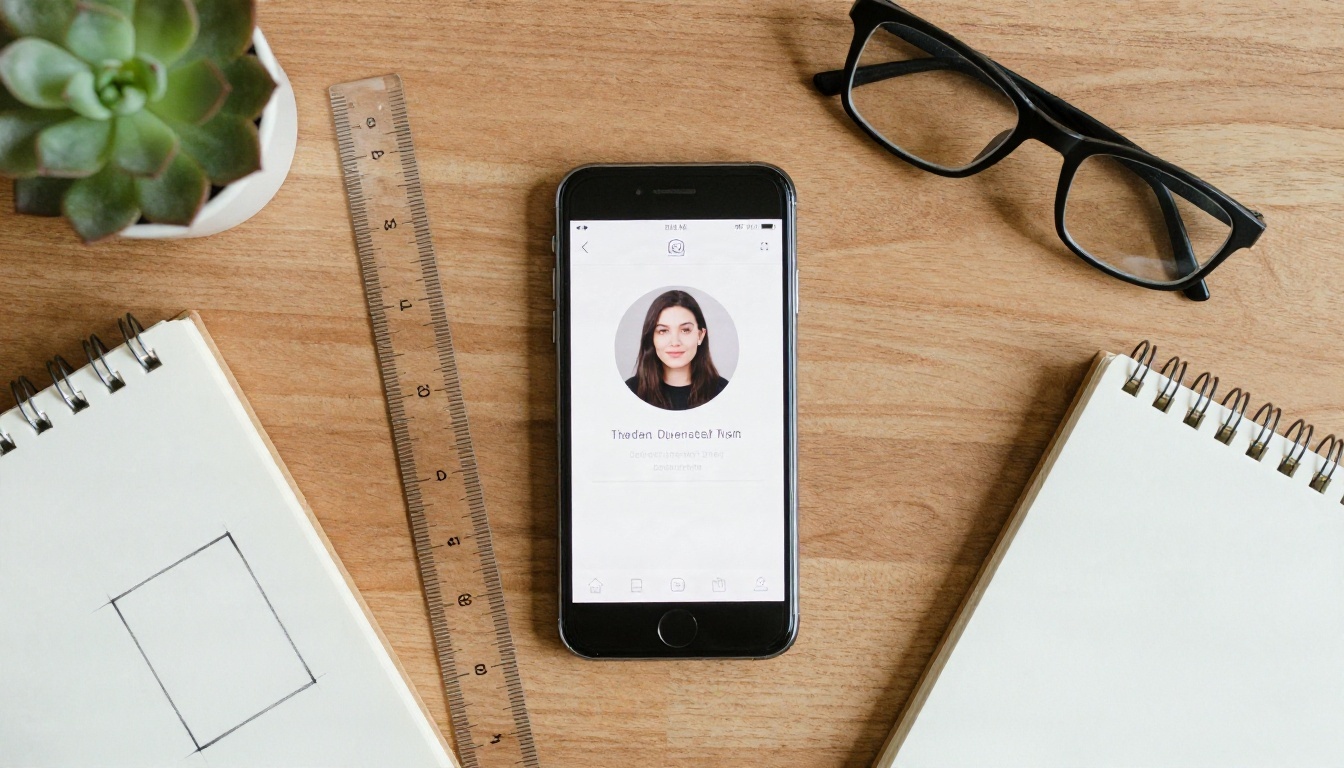
La plupart des guides de dimensions recommandent une image carrée 1:1 de 400 x 400 pixels, enregistrée en JPG ou PNG, avec une taille de fichier allant jusqu’à environ 8 Mo. Certains guides indiquent un minimum plus bas, et LinkedIn ne semble pas publier une spécification officielle unique pour les photos personnelles. Considérez donc 400 x 400 comme une cible largement utilisée plutôt que comme une règle. Mon conseil : générez une image plus grande, recadrez-la en carré et exportez-la en 800 x 800 ou plus. La plateforme la réduira, et les pixels supplémentaires gardent les visages nets sur les écrans à haute densité.
Comme la photo s’affiche en cercle, centrez votre visage avec un peu d’espace au-dessus de la tête. Tout ce qui se trouve près des coins sera coupé.
Dimensions de la bannière
La bannière de fond personnelle est généralement indiquée à 1584 x 396 pixels, soit un format 4:1. Les limites de taille de fichier sont annoncées à 8 Mo dans la plupart des cas, bien que quelques guides mentionnent 3 Mo, donc rester sous 3 Mo est le choix prudent. Sur ordinateur, votre photo de profil recouvre le bas à gauche de la bannière : gardez le texte et les logos à distance de ce coin.
| Élément | Dimension recommandée | Ratio | Format | Taille de fichier sûre |
|---|
| Photo de profil | 400 x 400 px minimum | 1:1 | JPG ou PNG | Moins de 8 Mo |
| Bannière personnelle | 1584 x 396 px | 4:1 | JPG ou PNG | Moins de 3 Mo par précaution |
| Image de publication | 1200 x 627 px | 1,91:1 | JPG ou PNG | Moins de 5 Mo |
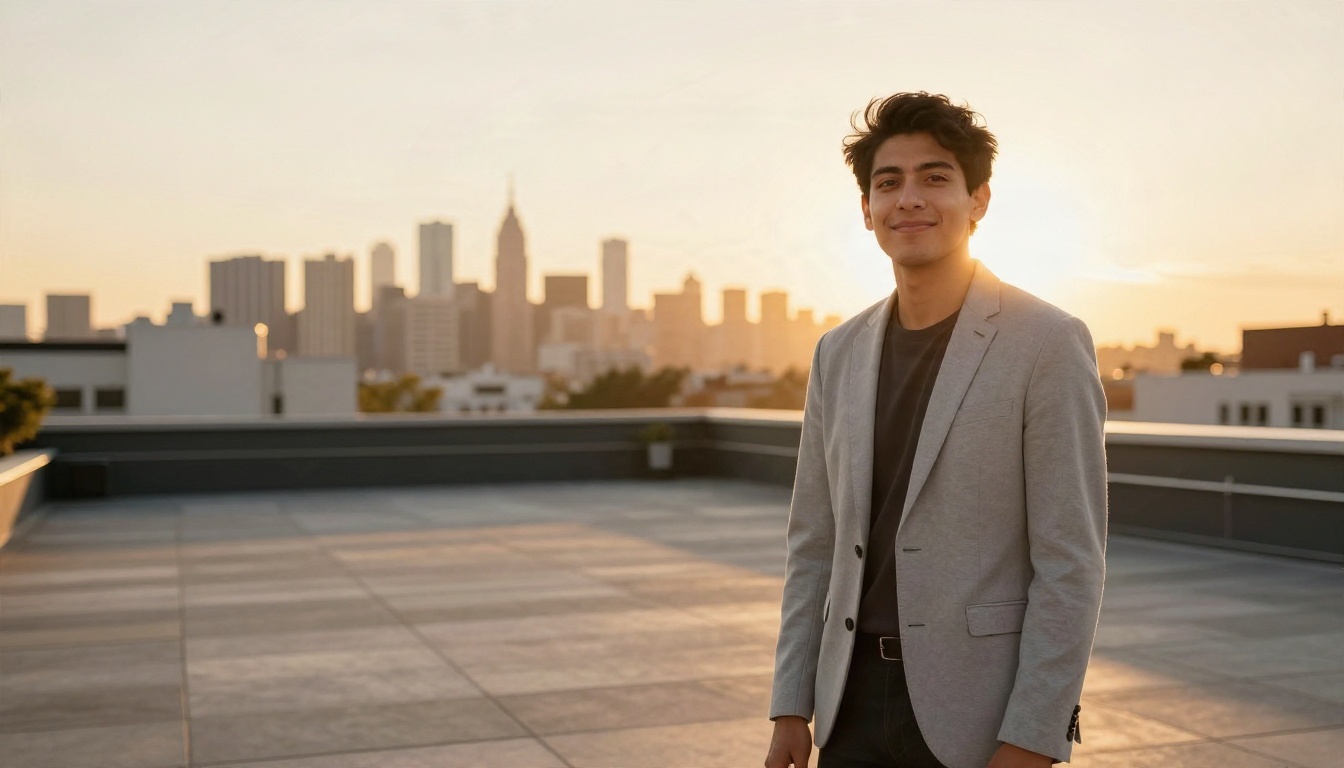
Lorsque vous générez une bannière, demandez une scène large avec un espace vide d’un côté. Un prompt comme « composition panoramique large, sujet à droite, skyline floue et douce à gauche » vous laisse de la place pour un titre ou simplement un rendu plus apaisé.
Les règles photo que remarquent les recruteurs
Un bon générateur permet d’enfreindre facilement les règles implicites d’un profil professionnel. Les respecter compte plus que l’outil que vous choisissez.
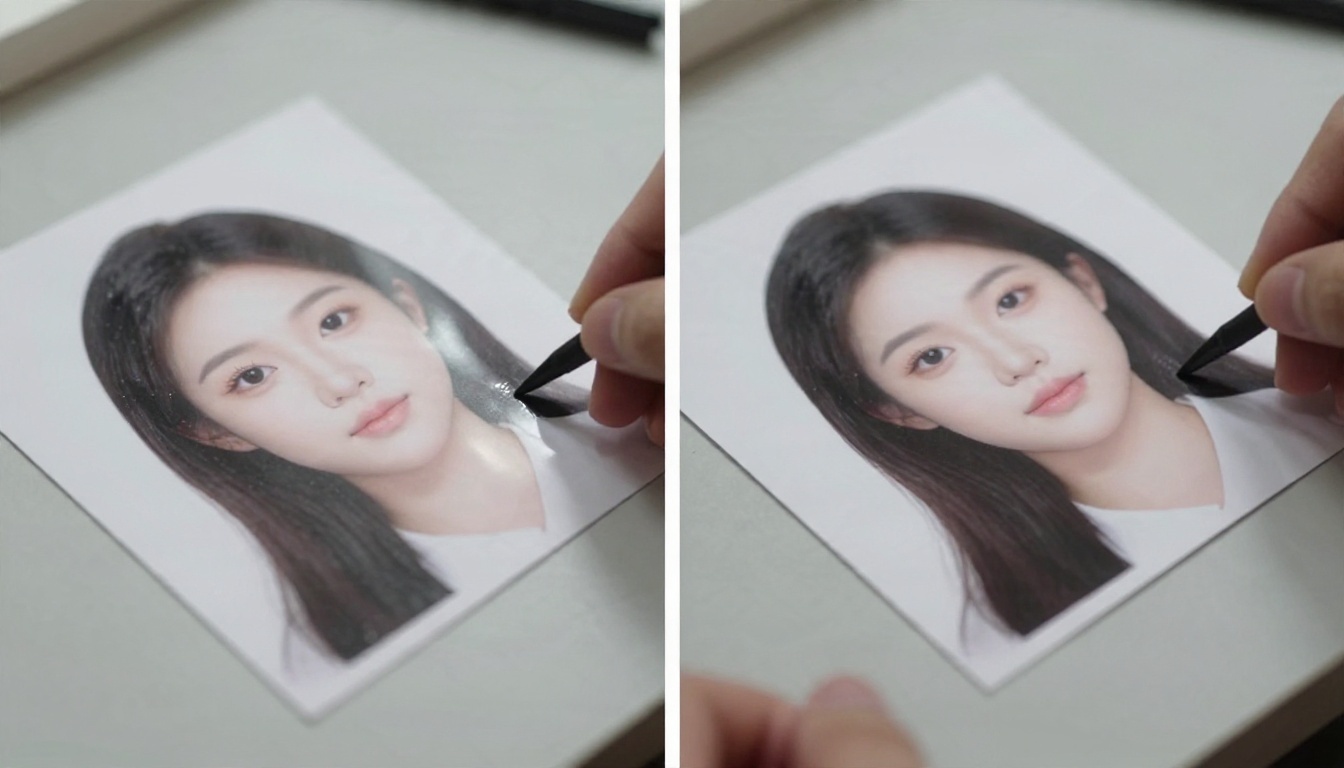
Montrez votre vrai visage
LinkedIn attend que la photo de profil vous montre, et les personnes qui vous rencontreront ensuite compareront votre image à votre visage. Une photo de profil entièrement reconstruite avec une personne inventée pose un problème de confiance et peut enfreindre les règles de la plateforme. Utilisez l’IA pour retoucher votre propre photo : corrigez l’arrière-plan, adoucissez les ombres dures, nettoyez la tenue. Ne modifiez ni la forme de votre visage, ni votre âge, ni vos traits.
Éclairage, cadrage, arrière-plan
- Lumière : une lumière du jour douce et directionnelle, venant d’une fenêtre, l’emporte sur le flash à chaque fois.
- Cadrage : tête et épaules, occupant environ 60 % du cadre.
- Yeux : ouverts, nets, regardant l’objectif.
- Arrière-plan : calme et légèrement flou. Un bureau lumineux, un mur uni ou une scène extérieure douce conviennent tous.
- Tenue : ce que vous porteriez pour un rendez-vous client dans votre secteur.
Erreurs fréquentes
- Lisser trop la peau. Les pores visibles et les fines rides paraissent authentiques. Une peau cireuse paraît fausse.
- Mains et bijoux incohérents. Si une boucle d’oreille ou un col paraît bizarre, générez à nouveau.
- Cadrer trop large. En miniature, une photo en pied devient un point.
- Sourire de convention. Un sourire détendu, bouche fermée, paraît plus naturel qu’un grand sourire.
- Photo dépassée. Si l’on ne vous reconnaîtrait pas à un entretien, la photo est trop ancienne ou trop retouchée.
💡 Astuce : Réduisez votre image finale à 64 x 64 pixels sur votre écran. Si vous lisez encore l’expression, elle fonctionne dans les résultats de recherche et les fils de commentaires.
Exemples de portraits par métier
Chaque métier appelle un style différent. Les exemples ci-dessous montrent comment l’éclairage, la tenue et l’arrière-plan modifient le message sans changer la personne.
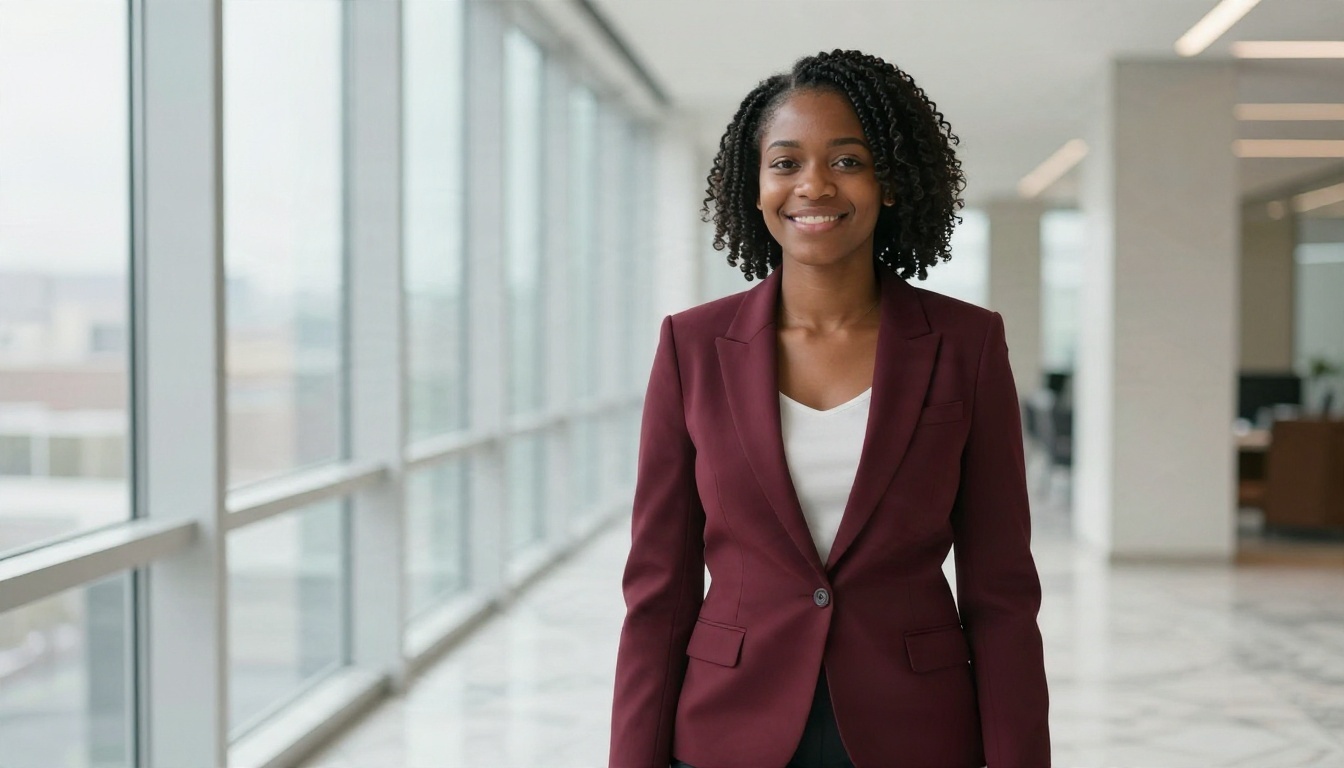
Entreprise et finance
Pensez à des blazers bien coupés, des chemises blanches ou bleu pâle et un bureau neutre ou un hall d’accueil derrière vous. Une lumière froide et uniforme ainsi qu’une posture droite signalent la fiabilité. Une contre-plongée ajoute une touche d’autorité, ce qui convient aux managers et aux consultants.
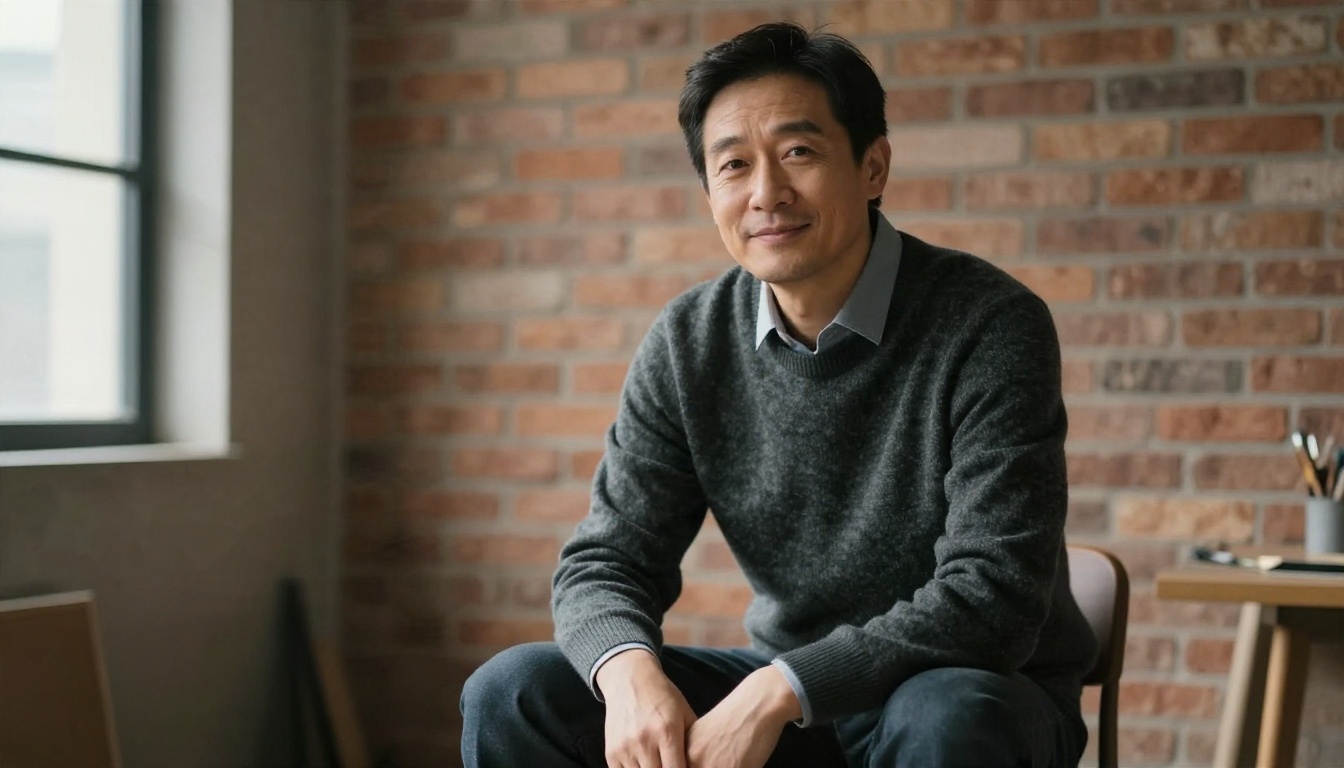
Création et indépendants
Designers, photographes, rédacteurs et consultants peuvent assouplir le code vestimentaire. Un pull en maille, un mur de briques apparentes et une lumière chaude de fenêtre indiquent aux clients que vous êtes accessible et que vous avez du goût. Gardez l’arrière-plan rangé, car le désordre détourne l’attention du visage.
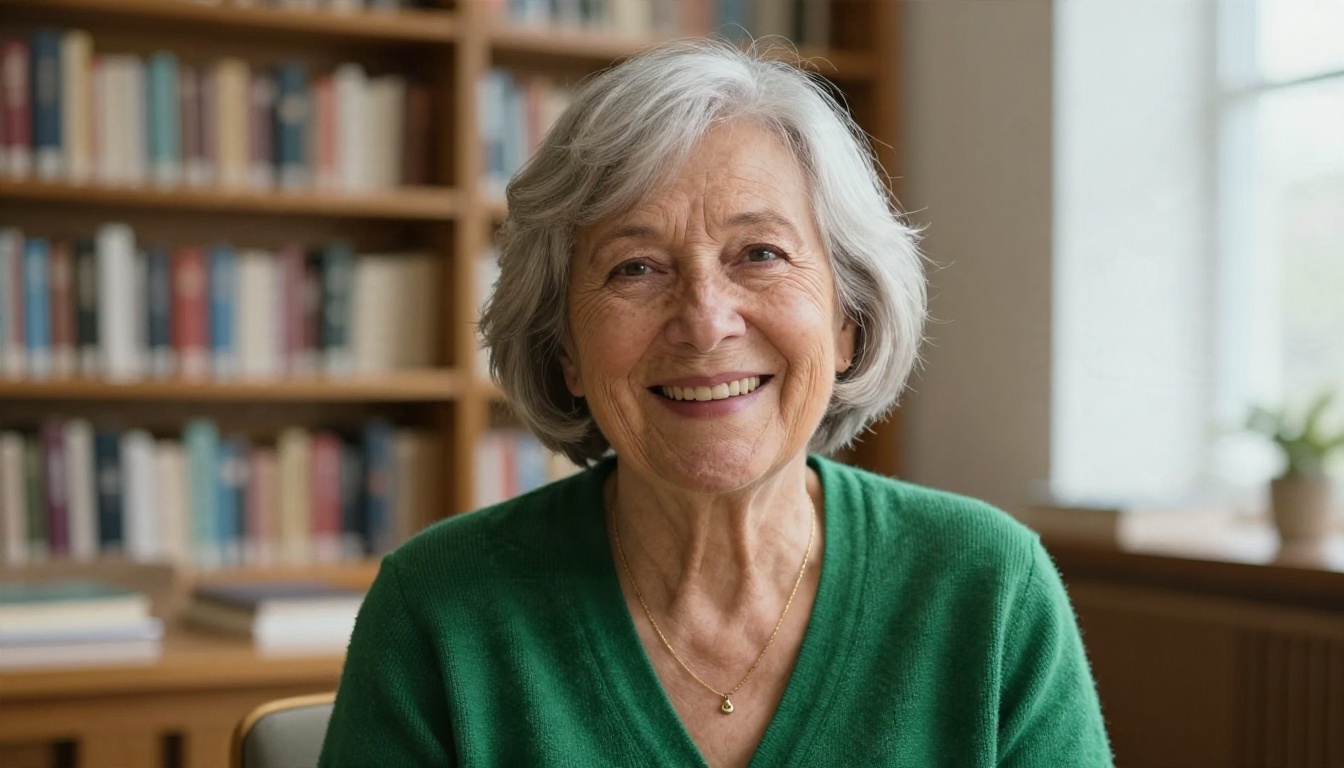
Dirigeants expérimentés
Les dirigeants et les administrateurs gagnent souvent à paraître chaleureux. Un demi-rire spontané, une lumière douce du jour et un cadre calme comme une bibliothèque ou une salle de réunion suggèrent l’expérience sans raideur. Les rides naturelles et les cheveux gris sont des atouts ici, demandez donc au modèle de les conserver.
Un cadre de coworking ou de startup convient aux fondateurs et aux profils produit. La pose aux trois quarts et l’arrière-plan animé mais flou montrent un professionnel connecté et moderne.
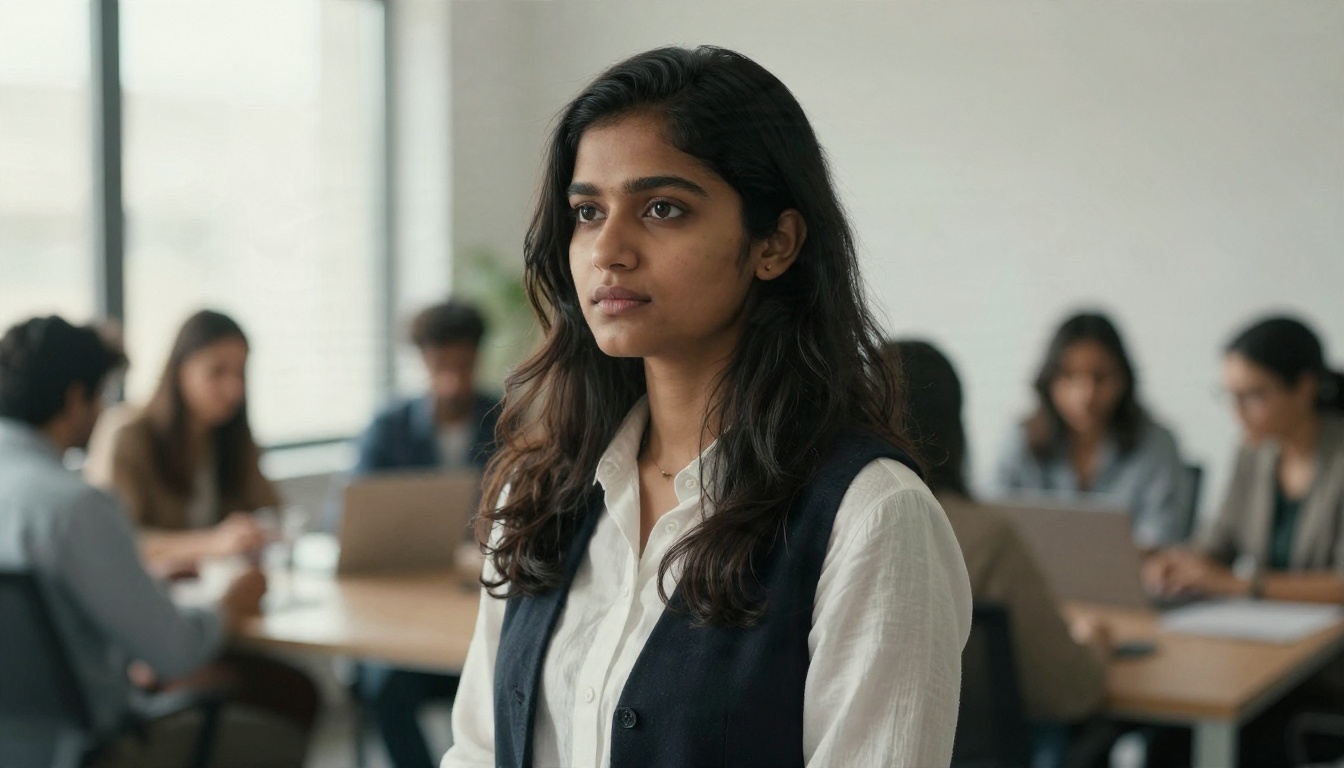
Des prompts qui produisent des portraits crédibles
La différence entre un portrait artificiel et un portrait convaincant tient presque toujours au prompt. Des détails précis sur l’appareil et la lumière orientent le modèle vers un réalisme photographique.
Une formule de prompt
Suivez cet ordre et gardez chaque partie courte :
- Sujet : tranche d’âge, expression, pose.
- Tenue : tissu et couleur.
- Arrière-plan : décor et niveau de flou.
- Lumière : direction et douceur.
- Appareil : focale, ouverture, rendu de film.
- Texture : pores de la peau, trame du tissu, légers grains de film.
Exemples de prompts
« Femme dans la trentaine, sourire détendu bouche fermée, blazer anthracite sur chemisier blanc, bureau moderne et lumineux légèrement flou derrière elle, douce lumière de fenêtre du matin venant de la gauche, objectif 85 mm f/1.8, texture de peau visible, léger grain de film, couleurs naturelles. »
« Homme dans la quarantaine, veste bleu marine, chemise bleu clair, fond de studio gris uni, grande softbox à droite, 85 mm f/2, barbe de quelques jours et détail de peau réaliste. »
« Photo panoramique pour bannière, toit de ville à l’heure dorée, sujet à droite, espace vide à gauche, objectif 35 mm, contre-jour chaud. »
Ajoutez « no text, no logos, no watermark » à la fin pour éviter les lettrages parasites. Évitez les mots de style comme « digital art » ou « 3D », car ils éloignent le résultat d’un rendu photographique réel.
Les meilleurs modèles PicassoIA pour les portraits
Voici la place de chaque modèle dans un flux de travail pour portraits.
| Modèle | Idéal pour | Remarques |
|---|
| Seedream 4.5 | Portraits photoréalistes à partir de texte | Détail de peau net et éclairage de studio |
| Nano Banana Pro | Résultats en haute résolution et retouches | Indiqué pour une sortie en 4K |
| Nano Banana | Retouches rapides d’une photo existante | Bon pour changer l’arrière-plan et la tenue |
| PicassoIA Image Editor Pro | Nombreuses itérations sur un même portrait | Générations illimitées |
| Qwen Image 3 Pro | Personnes d’apparence naturelle | Fort réalisme pour les visages |
Un flux de travail simple : générez ou retouchez avec Seedream 4.5 ou Nano Banana Pro, affinez les détails dans Image Editor Pro, puis exportez un recadrage carré.
Corriger et augmenter la résolution
De petites touches finissent le travail. Si votre arrière-plan distrait, Generate Background le remplace par une scène propre, et Remove Background vous fournit un détourage net à placer sur une couleur unie. Si vous voulez une nouvelle coiffure, Change Haircut permet de prévisualiser un style avant de prendre rendez-vous chez le coiffeur. Lorsque l’image est un peu floue après le recadrage, P Image Upscale ou Clarity Pro Upscaler restaurent la netteté pour que la photo tienne sur les grands écrans.
💡 Astuce : Conservez une copie brute et non retouchée de votre photo. Si un résultat paraît faux, vous pouvez repartir de l’original au lieu d’empiler les retouches.
Créez votre propre portrait dès aujourd’hui
Vous avez maintenant ce qu’il vous faut : une idée réaliste de ce que « sans connexion » peut signifier, les dimensions en pixels à exporter, les règles qui protègent votre crédibilité et une formule de prompt qui fonctionne. Le moyen le plus rapide de voir le résultat est d’essayer.
Ouvrez PicassoIA, choisissez un modèle comme Seedream 4.5 ou PicassoIA Image Editor Pro, et collez l’un des exemples de prompts ci-dessus. Changez la tenue, la lumière de la fenêtre ou l’arrière-plan selon votre secteur, générez une poignée de versions, puis recadrez la meilleure en carré et importez-la. Dix minutes d’essais peuvent vous donner une photo de profil qui donne envie de lire la suite. Commencez par un seul prompt, comparez les résultats et continuez d’affiner jusqu’à ce que la personne sur la photo ressemble au meilleur jour de votre semaine de travail.


