Vous pouvez budgétiser un projet vidéo Luma en dix minutes, ou découvrir trois semaines plus tard que votre coût par clip était deux fois plus élevé que prévu. La différence tient à quelques éléments : ce que Ray2 facture par seconde, la durée maximale d’un clip, le palier de résolution réellement facturé et le nombre de requêtes que l’API accepte simultanément. Cet article rassemble ces éléments au même endroit pour l’API Luma Dream Video : tarifs, durée maximale, limites de Ray2 et alternatives, puis vous montre comment lancer Ray2 directement dans votre navigateur si vous préférez vous passer complètement du tableau de bord de facturation.
Une remarque rapide et honnête avant les chiffres. Luma a réorganisé son offre à plusieurs reprises, et la plupart des tarifs publics proviennent de revendeurs tiers de l’API, et non d’une grille tarifaire officielle unique. Considérez chaque montant ci-dessous comme une fourchette rapportée, et consultez la page tarifaire en ligne du fournisseur que vous comptez payer avant de vous engager sur un budget.
Ce qu’est l’API Luma Dream Video
Quand les gens recherchent « API Luma Dream Video », ils désignent généralement l’accès développeur à Dream Machine, le produit de génération vidéo de Luma, et plus précisément la famille de modèles Ray2 qui l’alimente. Vous envoyez un prompt textuel (et éventuellement une image de début ou de fin), et vous recevez en retour un court clip vidéo.

Dream Machine, Ray2, Ray Flash 2
Trois noms sont constamment confondus :
- Dream Machine est le nom du produit, de l’application web et de l’ancienne API développeur.
- Ray2 est le modèle vidéo haut de gamme, conçu pour un mouvement réaliste et un comportement de caméra naturel.
- Ray Flash 2 est le petit frère, plus rapide et moins cher. Il sacrifie un peu de fidélité pour réduire le coût par clip.
Où se situe Ray 3.2
Des articles récents indiquent que Luma présente désormais Dream Machine et Ray2 comme des versions anciennes, avec Ray 3.2 comme modèle actuel sur sa nouvelle plateforme API. Je n’ai pas pu le confirmer sur les pages de Luma elles-mêmes, vérifiez-le donc avant de bâtir un produit sur Ray2. En pratique : Ray2 fonctionne toujours et est encore vendu par plusieurs revendeurs, mais si vous démarrez aujourd’hui une intégration à long terme, chiffrez au minimum Ray 3.2 à côté. Ray2 et Ray 3.2 sont tous deux disponibles sur PicassoIA, ce qui facilite les tests comparatifs décrits plus loin dans cet article.
💡 Astuce : Ne codez jamais un nom de modèle en dur en production sans un interrupteur de configuration. Les modèles vidéo sont vite renommés, retirés et retarifés.
Tarifs de l’API Luma en chiffres simples
C’est sur les tarifs que règne le plus de confusion, car un même modèle est présenté de trois façons différentes : par seconde, par clip et par million de pixels.

Tarifs par seconde et par clip
Voici ce que les listings des revendeurs et les outils de suivi des coûts indiquent pour les modèles de la classe Ray2. Ce sont des chiffres de tiers, attendez-vous donc à des écarts.
| Type de source | Tarif Ray2 indiqué | Ce que cela représente pour un clip de 5 secondes |
|---|
| Revendeurs au clip | Environ 0,50 $ par clip de 5 secondes en résolution de base | Environ 0,50 $ |
| Revendeurs à la seconde | Environ 0,10 $ par seconde en résolution de base | Environ 0,50 $ |
| Multiplicateur de résolution | Indiqué 2x en 720p et 4x en 1080p | Environ 1,00 $ en 720p, 2,00 $ en 1080p |
| Clips de neuf secondes | Indiqués à environ 2x le prix du clip de cinq secondes | Environ 1,00 $ en résolution de base |
| Ray Flash 2 | Indiqué autour de 0,60 $ pour un clip de 5 secondes en 720p selon un guide | Moins cher que Ray2 au même palier |
| Facturation au mégapixel | Indiquée près de 0,016 $ par mégapixel pour Ray2 et 0,005 $ pour Ray Flash 2 sur un compteur de modification vidéo | Dépend du nombre de pixels |
Les chiffres ne concordent pas parfaitement, et c’est justement le problème. Certains revendeurs ajoutent leur propre marge, certains intègrent des multiplicateurs de résolution dans leurs prix, et d’autres ne facturent qu’un compteur de modification. Si un devis vous paraît trop bon marché, vérifiez la résolution et la durée sur lesquelles il repose.
Les crédits de l’application ne sont pas des crédits API
C’est un piège fréquent. Les crédits achetés pour l’application web Dream Machine ne sont pas reportés sur l’API développeur. Ce sont des soldes distincts, facturés séparément. Dans l’application, les coûts en crédits indiqués pour un clip de 5 secondes en 720p sont d’environ 55 crédits pour Ray Flash 2 et 160 crédits pour Ray2. À titre de comparaison, Ray 3 en 720p est indiqué autour de 320 crédits pour la même durée, et d’environ 850 crédits en 1080p.
Si vous ne faites que tester des idées, acheter des crédits d’application puis découvrir qu’il vous faut un accès API revient à payer deux fois.
Quelle est la durée maximale d’un clip Ray2
Courte. C’est la réponse honnête, et elle conditionne toute la planification d’un projet.
5 secondes ou 9 secondes
Ray2 génère des clips dans deux durées : 5 secondes et 9 secondes. Il n’existe ni option de 15 secondes ni option de 30 secondes en une seule génération. L’option de 9 secondes coûte environ le double de celle de 5 secondes sur la plupart des grilles tarifaires des revendeurs : ce n’est donc pas une remise pour des séquences plus longues. C’est simplement davantage de séquence, pour une somme proportionnellement plus élevée.
Comment construire des vidéos plus longues
Si vous avez besoin d’une séquence de 30 secondes, vous disposez de trois solutions pratiques :
- Enchaînez les clips avec des images de fin. Générez le premier clip, prenez sa dernière image et utilisez-la comme image de début du deuxième clip. Ray2 prend en charge l’ancrage par images de début et de fin, ce qui aide à assurer la continuité.
- Utilisez l’option boucle lorsque vous avez besoin d’un arrière-plan sans couture, dont la dernière image correspond à la première.
- Découpez en plans. Planifiez une séquence de six ou sept plans de 5 secondes, avec des angles différents, comme le ferait un monteur de cinéma. Le résultat est presque toujours meilleur qu’une seule prise longue, et le coût par seconde utilisable est plus faible parce que vous rejetez moins de clips.
💡 Astuce : Prévoyez votre montage avant de générer. Une vidéo de 30 secondes correspond à environ six plans de 5 secondes, donc prévoyez une dizaine de générations pour tenir compte des rebuts.
Les limites de Ray2 que vous rencontrerez
La durée n’est qu’une limite parmi d’autres. La résolution et le volume de requêtes comptent tout autant dès que vous passez de la démo à un flux de travail réel.
Les paliers de résolution
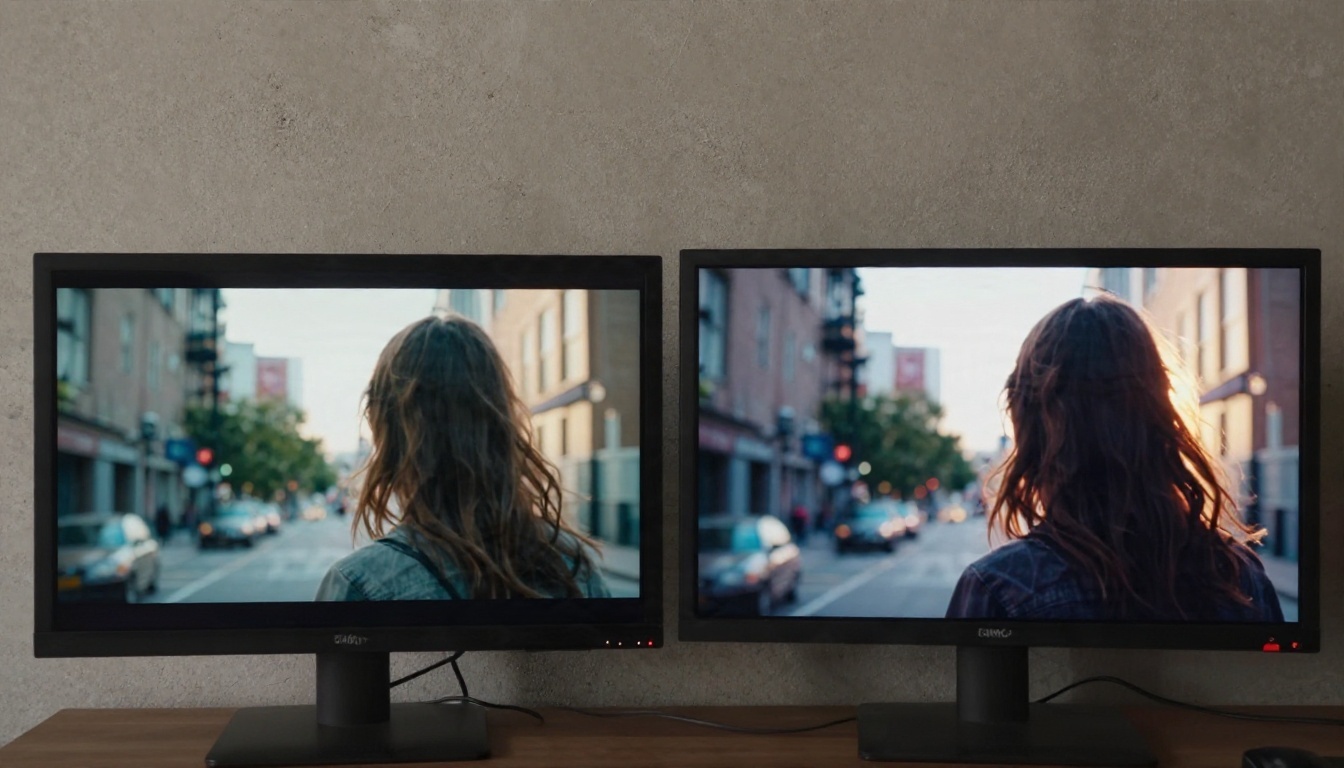
Ray2 est proposé en plusieurs paliers de sortie, de 540p jusqu’à 720p, 1080p et, sur certaines offres, 4K. Les paliers supérieurs coûtent davantage, car le tarif évolue avec le nombre de pixels. Pour les aperçus web, les publications sur les réseaux sociaux et les montages provisoires, le 540p ou le 720p suffisent souvent. Réservez le 1080p aux sélections finales plutôt qu’à chaque rendu de test.
| Palier | Usage idéal | Comportement du coût |
|---|
| 540p | Test de prompts, storyboards | Coût le plus bas |
| 720p | Publications sur les réseaux sociaux, intégrations web, premières versions client | Coût intermédiaire |
| 1080p | Livraison finale | Indiqué à 4x le tarif de base |
| 4K | Grand écran ou recadrages importants | Coût le plus élevé, disponibilité limitée |
Limites de débit et de simultanéité
Une ancienne documentation développeur de Luma indiquait, pour le palier Build, des limites d’environ 10 générations simultanées et 20 requêtes de création par minute pour les vidéos Ray. Cette page est peut-être obsolète : vérifiez donc les limites de votre propre palier. La nouvelle plateforme de Luma décrit également une capacité partagée sur les offres à la consommation, ce qui signifie que vous pouvez subir des ralentissements aux heures de pointe, sans garantie de latence. Une option dédiée payante existe pour les équipes qui ont besoin d’un débit de requêtes garanti.
Autres limites pratiques
- Pas d’audio natif sur Ray2. Vous obtenez une vidéo muette et devez ajouter le son séparément, avec une synthèse vocale ou une génération de musique.
- Les prompts courts sont plus efficaces. Ray2 suit mieux les instructions claires sur la caméra et le sujet que les longs paragraphes confus.
- Les visages et les mains dérivent sur les clips plus longs, ce qui est une raison de plus de privilégier les plans de 5 secondes.
- Tâches asynchrones. L’API ne renvoie pas la vidéo instantanément : votre application doit donc interroger le serveur régulièrement (polling) ou utiliser un webhook.
Les coûts cachés que les équipes oublient
Le prix affiché par clip est rarement le coût réel. Voici les points où les budgets se dégradent discrètement :
- Taux de rejet. Prévoyez d’écarter une part des générations. Si un clip sur trois est inutilisable, votre coût réel par clip retenu sera de 50 % supérieur à la grille tarifaire.
- Dérive de résolution. Quelqu’un passe la valeur par défaut en 1080p « juste pour ce client » et la facture est multipliée par quatre.
- Temps d’ingénierie. L’interrogation du serveur, les nouvelles tentatives, le stockage, la gestion des erreurs et la rotation des clés demandent de vraies heures de travail. Un service intermédiaire de revendeur apporte du confort, mais aussi une marge.
- Soldes séparés. Les crédits d’application et les crédits API ne se fusionnent pas : les crédits inutilisés d’un côté sont donc perdus.
- Audio. Si vous avez besoin de son, ajoutez le prix d’un second outil.
💡 Astuce : Commencez par un test pilote de dix clips en 540p. Multipliez votre taux de rejet par le multiplicateur de votre résolution finale, et vous obtiendrez un chiffre mensuel crédible.
Alternatives à tester dès aujourd’hui
Si la voie API vous paraît lourde, ou si vous voulez simplement comparer les rendus, plusieurs modèles vidéo performants sont disponibles sur PicassoIA, sans clé, sans console de facturation et sans code. Ray2 lui-même en fait partie, tout comme ses principaux concurrents.

Ray 3.2 pour les rendus Luma récents
Ray 3.2 est le modèle Luma le plus récent, avec du texte vers vidéo cinématographique et le HDR. Si vous aimez le rendu de Ray2 mais que vous voulez la génération actuelle, c’est la première comparaison à effectuer.
Ray Flash 2 pour les brouillons économiques
Ray Flash 2 720p et Ray Flash 2 540p constituent l’entrée de gamme de la famille Ray. Utilisez-les pour tester vos prompts avant d’investir dans le modèle le plus coûteux.
Kling v3 pour le mouvement
Kling v3 Video est un bon choix pour les mouvements cinématographiques et l’action des personnages. Kling v3 Omni Video monte jusqu’à une sortie en 1080p.
Veo 3.1 et Seedance pour le son
Si vous voulez un son intégré au clip, essayez Veo 3.1 Fast ou Veo 3.1 Lite, qui génèrent un audio natif. Pour des sorties plus longues, Seedance 2.5 va jusqu’à 30 secondes, et Seedance 2.5 Lite gère jusqu’à 10 secondes. Wan 2.5 T2V est une autre option solide, et Wan 2.5 I2V Fast anime rapidement une image fixe.
| Modèle | Idéal pour | Atout principal |
|---|
| Ray 2 720p | Mouvement naturel, contrôle de la caméra | Clips de 5 ou 9 secondes |
| Ray 3.2 | Rendu Luma le plus récent | HDR, cinématographique |
| Kling v3 Video | Action des personnages | Mouvement marqué |
| Veo 3.1 Fast | Clips avec son | Audio natif |
| Seedance 2.5 | Séquences plus longues | Jusqu’à 30 secondes |
| Wan 2.5 T2V | Usage général | Prompts flexibles |
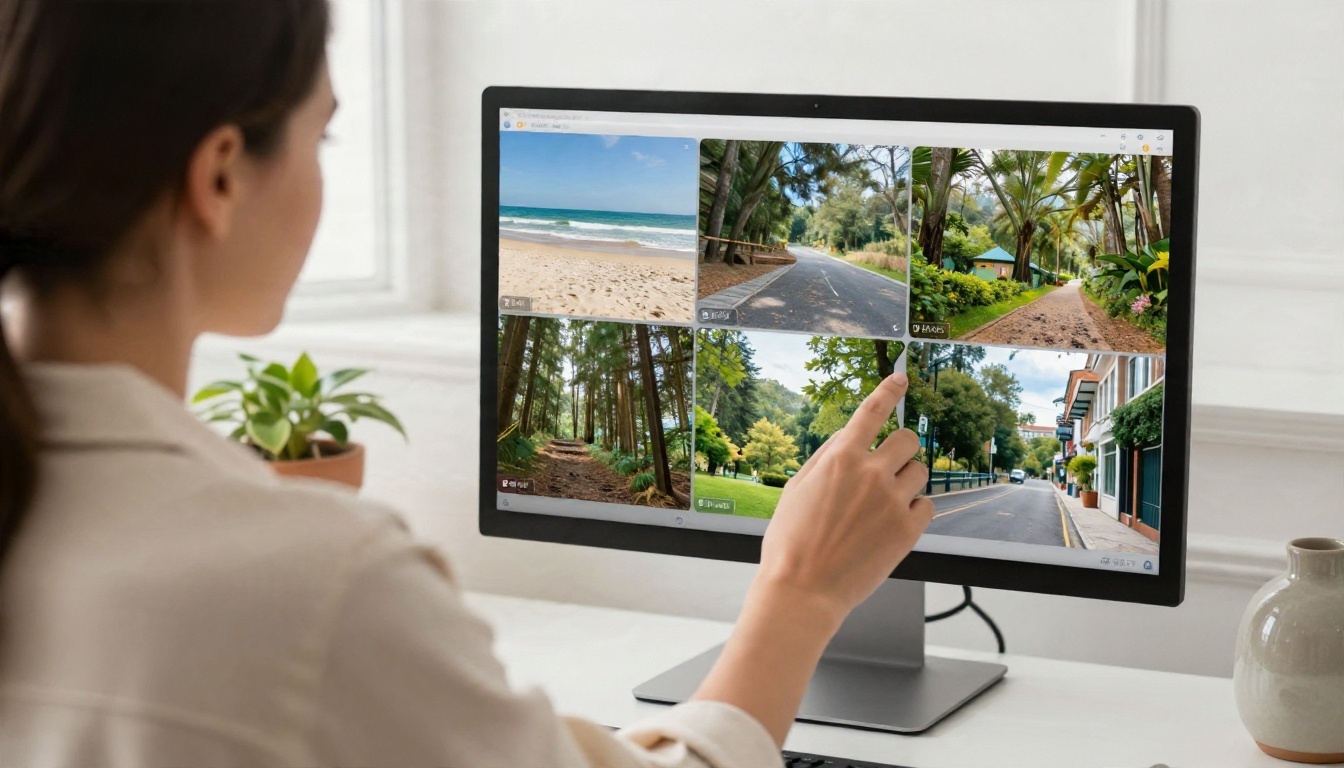
Ray2 est disponible sur PicassoIA, vous pouvez donc tester exactement le modèle dont parle cet article, sans clé API. Voici le flux de travail avec Ray 2 720p. Si vous voulez des tests moins chers, commencez par Ray 2 540p.
Pas à pas
- Ouvrez la page du modèle Ray 2 720p et repérez la zone de saisie du prompt.
- Rédigez votre prompt. Décrivez le sujet, le décor, la lumière et l’action en une ou deux phrases. Exemple : « Une femme en manteau crème marche le long d’une jetée brumeuse au lever du soleil, lumière dorée et douce, brise légère qui fait bouger ses cheveux. »
- Choisissez une durée. Sélectionnez 5 pour les tests et 9 seulement lorsqu’un plan a vraiment besoin de temps supplémentaire.
- Réglez le format. Les options incluent 16:9, 9:16, 1:1, 4:3, 3:4, 21:9 et 9:21.
- Ajoutez des concepts de caméra. Le modèle prend en charge plus de 30 mouvements de caméra, dont la prise aérienne par drone, le travelling avant avec zoom arrière (dolly zoom), le panoramique vers la droite, l’orbite vers la gauche, le rapprochement (push in) et la caméra à l’épaule.
- Ancrez les images si besoin. Importez une image de début, une image de fin, ou les deux, pour garder le clip ancré dans un contenu réel.
- Activez la boucle si vous voulez que la dernière image corresponde à la première pour un arrière-plan sans couture.
- Générez, examinez et itérez. Modifiez une seule variable à la fois.
Conseils sur les paramètres
- Gardez un seul concept de caméra par clip. Empiler trois mouvements brouille généralement le mouvement.
- Utilisez des images de début et de fin pour les photos de produits où l’objet doit rester reconnaissable.
- Testez en 540p, puis relancez uniquement les meilleurs résultats en 720p.
- Pour une publication verticale sur les réseaux sociaux, choisissez 9:16 dès la première génération au lieu de recadrer ensuite.
💡 Astuce : Enregistrez votre meilleur prompt comme modèle et ne modifiez que le sujet. Une formulation constante donne des résultats constants sur une série.
Quelle voie convient à votre projet
Voici le parcours de décision, en bref.
Choisissez l’API Luma si vous développez un produit qui doit générer des vidéos automatiquement, si vous disposez de temps d’ingénierie et si vous acceptez les limites de débit et un solde de facturation séparé. Chiffrez d’abord Ray 3.2 à côté de Ray2, car Ray2 pourrait bientôt disparaître.
Choisissez une API de revendeur si vous voulez une seule clé pour plusieurs modèles, et que vous acceptez la marge supplémentaire en échange de la commodité.
Choisissez un flux de travail dans le navigateur si vous êtes créateur, responsable marketing ou membre d’une petite équipe ayant besoin de clips finis, et non d’une intégration. Aucune configuration, aucun code d’interrogation et aucun solde de crédits à suivre. Vous pouvez comparer Ray2, Ray 3.2, Kling et Veo avec le même prompt en un après-midi, puis choisir celui dont le rendu correspond à votre marque.
Une approche hybride est courante et judicieuse : prototypez dans le navigateur, figez le prompt et le choix du modèle, et ce n’est qu’ensuite que vous décidez si une intégration API vaut la peine d’être développée.
Créez votre premier clip dès aujourd’hui
Le moyen le plus rapide de trancher la question Ray2 est de le voir tourner sur votre propre idée. Ouvrez Ray 2 720p, saisissez une courte scène et générez un clip de 5 secondes. Lancez ensuite le même prompt sur Ray 3.2 et Kling v3 Video, et comparez le mouvement, la lumière et les visages.
PicassoIA réunit ces modèles au même endroit, pour que vous puissiez tester, comparer et garder le meilleur résultat sans gérer de clés API ni de soldes séparés. Parcourez la gamme complète sur picassoia.com/en/all-models, choisissez un modèle et commencez dès aujourd’hui à créer vos propres vidéos.


