Votre photo de profil LinkedIn travaille plus que vous ne le pensez. Chaque recruteur qui cherche votre nom, chaque client qui clique sur votre profil, chaque responsable du recrutement qui parcourt une liste restreinte se forge une impression en moins de trois secondes. Cette impression commence et se termine souvent avec votre photo. Le problème, c’est que la plupart des gens l’ignorent, utilisent une photo de mariage recadrée datant de 2019, ou dépensent entre 300 $ et 600 $ pour une séance en studio qu’ils repoussent sans cesse. L’IA a tout changé. Vous pouvez désormais créer des photos LinkedIn avec l’IA qui ressemblent à celles d’un photographe d’entreprise, avec seulement un selfie correct et un onglet de navigateur.
Pourquoi votre photo LinkedIn compte vraiment
Les chiffres sont sans appel. Les profils LinkedIn avec une photo professionnelle reçoivent 21 fois plus de vues et 36 fois plus de messages que les profils sans photo. Ce n’est pas un avantage négligeable. C’est la différence entre être visible et être invisible sur la plateforme où se concrétisent la plupart des opportunités professionnelles.
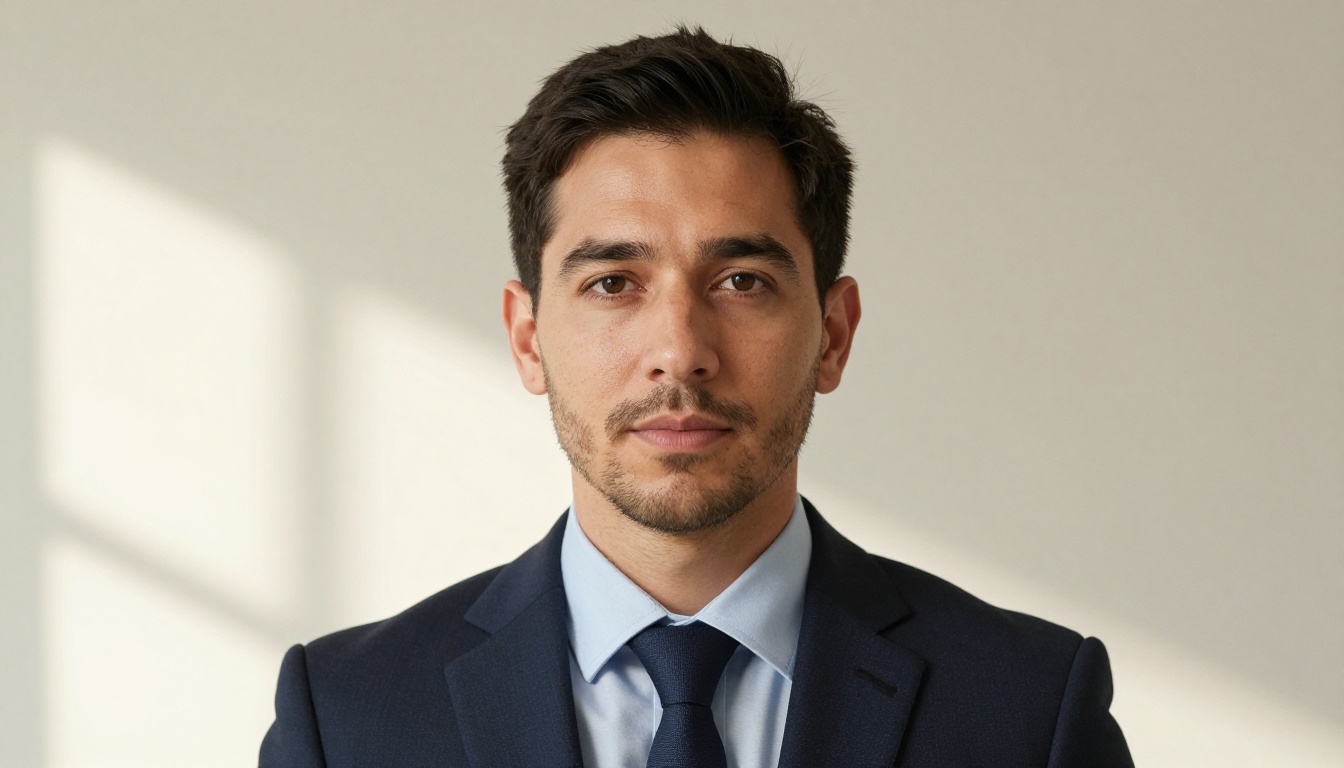
Le problème des 500 $ de la photographie traditionnelle
Dans la plupart des villes, un photographe de portrait professionnel facture entre 300 $ et 800 $ la séance. Cela vous donne généralement une heure de prise de vue, une retouche de base et quelques fichiers exploitables. Il faut réserver des semaines à l’avance, vous rendre au studio, porter les bons vêtements que vous ne possédez peut-être pas, et espérer que le style du photographe corresponde à ce que vous aviez en tête.
Pour la plupart des gens, cela crée une boucle de procrastination permanente. La photo n’est jamais mise à jour. Le profil affiche encore une photo de téléphone floue, une photo de groupe recadrée ou aucune photo du tout. Les outils de photos de profil par IA suppriment tous ces obstacles.
Ce que les recruteurs remarquent en 3 secondes
Avant qu’un recruteur ne lise le moindre mot de votre profil, il s’est déjà fait un jugement inconscient à partir de votre photo. Les recherches en psychologie du recrutement montrent de façon constante que trois éléments sont perçus presque instantanément :
- Professionnalisme perçu : cette personne a-t-elle l’air de prendre sa carrière au sérieux ?
- Accessibilité : ce visage exprime-t-il la chaleur et l’ouverture, ou paraît-il tendu et fermé ?
- Qualité de l’image : la photo est-elle nette, bien éclairée et propre, ou ressemble-t-elle à une capture d’écran d’appel vidéo ?
Une photo professionnelle communique ces trois éléments avant qu’un seul mot ne soit lu. Les photos générées par l’IA répondent directement à ces critères en appliquant automatiquement un éclairage de qualité studio, des arrière-plans propres et un cadrage professionnel cohérent.
Ce qui fait vraiment fonctionner une photo de profil
Toutes les « photos professionnelles » ne font pas une bonne photo de profil LinkedIn. Certains repères visuels précis font qu’une photo de profil fonctionne à la petite taille à laquelle elle apparaît dans les résultats de recherche, les fils de messages et les cartes de contact.
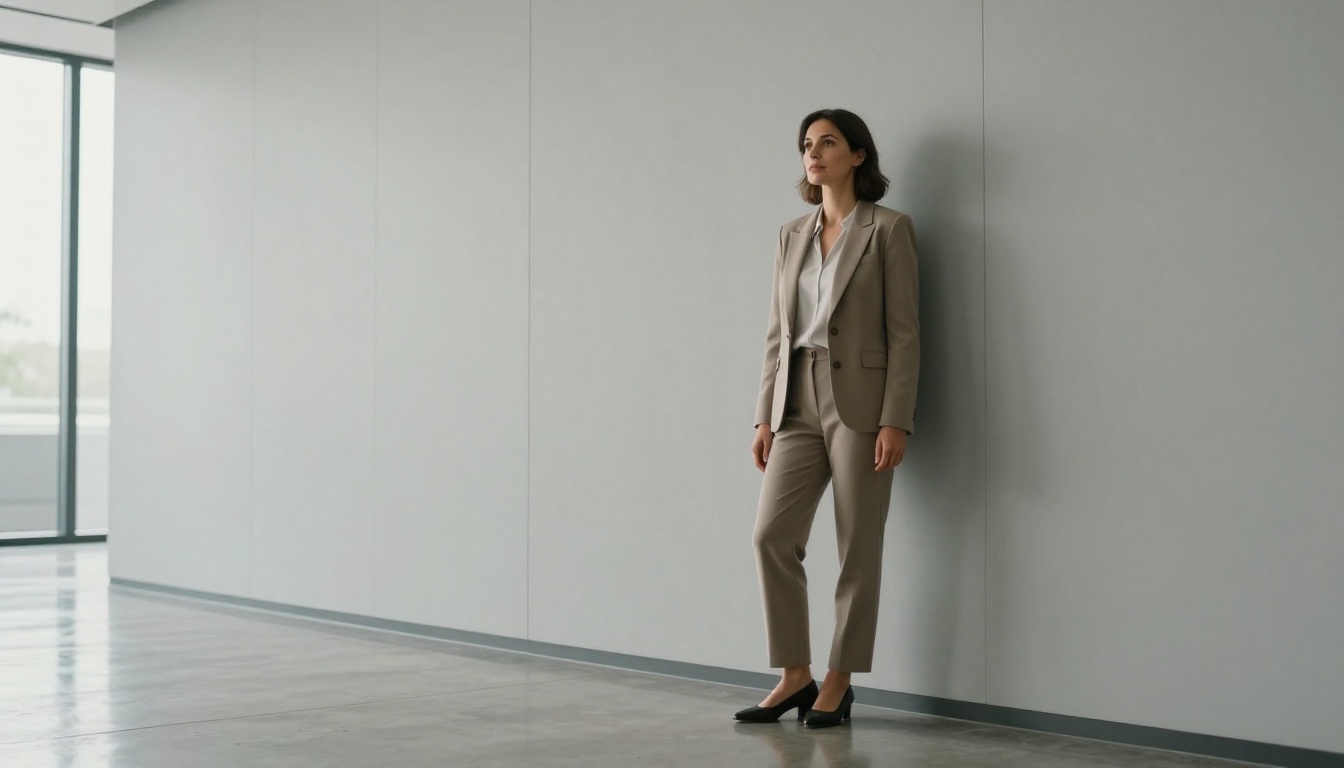
La règle de l’arrière-plan
L’arrière-plan n’est pas une décoration. Il donne du contexte. Un bureau à domicile encombré raconte une histoire que vous ne voulez probablement pas raconter. Une rue animée détourne l’attention de votre visage. Les meilleurs arrière-plans pour une photo LinkedIn ont une qualité commune : ils ne rivalisent pas avec vous.
| Type d’arrière-plan | Convient ? | Pourquoi |
|---|
| Mur uni neutre (gris, blanc, crème) | Oui | Visibilité maximale du visage |
| Intérieur de bureau légèrement flouté | Oui | Ajoute du contexte sans distraire |
| Bokeh extérieur (arbres, bâtiments) | Sous conditions | Convient si l’éclairage est bon |
| Intérieur animé avec des personnes visibles | Non | Trop de bruit visuel |
| Fenêtre lumineuse derrière vous (contre-jour) | Non | Met votre visage en silhouette |
| Murs de logos ou décors de marque | Non | Paraît daté et générique |
Le modèle Depth of Field sur PicassoIA règle automatiquement le problème de l’arrière-plan en le floutant en un bokeh doux tout en gardant le sujet net.
Un éclairage qui rend bien à l’écran
Les photographes de studio passent des années à apprendre à éclairer un visage. Pour une photo LinkedIn, vous voulez une lumière douce et uniforme qui montre clairement vos traits, sans ombres dures sous les yeux ou sous le nez.
💡 La meilleure position d’éclairage DIY : asseyez-vous face à une fenêtre, et non avec la fenêtre dans le dos. Les fenêtres orientées au nord offrent la lumière la plus constante et la plus flatteuse, sans reflets directs du soleil.
La lumière naturelle d’une fenêtre, venant de face ou légèrement de côté, est la référence. Les modèles d’IA entraînés sur la photographie de portrait reproduisent automatiquement ce rendu lorsqu’on leur fournit une photo dont l’éclairage d’origine est correct.
Le cadrage idéal
LinkedIn affiche les photos de profil dans un petit cercle. Le cadrage de votre photo doit donc tenir compte du recadrage circulaire. Le cadrage idéal est le suivant :
- Tête et épaules uniquement, pas de plan en pied
- Visage occupant environ 60 à 70 pour cent du cadre
- Centré ou très légèrement décentré
- Pas d’angle extrême, comme une tête penchée ou un regard de côté
Tout ce qui est coupé par l’affichage circulaire est de l’espace perdu. Les outils de photos de profil par IA réussissent généralement ce cadrage automatiquement, car ils sont entraînés spécifiquement sur des portraits réalisés avec cette composition.
Quoi porter pour votre photo source de profil IA
Les vêtements de votre photo source se retrouvent dans le résultat final. Bien choisir votre tenue avant la prise de vue vous fait gagner beaucoup d’étapes de retouche par la suite.
Des couleurs unies plutôt que des motifs. Les motifs chargés, les imprimés voyants et les fines rayures créent des interférences visuelles qui détournent le regard de votre visage. Un blazer bleu marine uni, une veste grise sobre ou une simple chemise blanche gardent l’attention là où elle doit être.
Ajusté plutôt qu’ample. Des vêtements bien ajustés témoignent d’un souci du détail. Des vêtements trop amples ou flottants peuvent vous donner une allure plus petite ou moins sûre d’elle dans le cadre.
Évitez les couleurs qui se confondent avec les arrière-plans habituels. Une chemise blanche devant un mur blanc disparaît. Un blazer gris sur un fond gris ne se détache pas. Choisissez une couleur de tenue qui contraste légèrement avec l’arrière-plan que vous comptez utiliser.
Le business casual est le choix sûr. Pour la plupart des secteurs, un blazer sur une chemise à col ou un haut ajusté paraît professionnel sans être trop formel. Les costumes complets conviennent à la finance, au droit et aux postes de direction. Les métiers créatifs peuvent adopter un style plus décontracté tout en restant soignés.
Le processus est plus rapide que la plupart des gens ne l’imaginent. Voici le flux de travail exact, étape par étape.
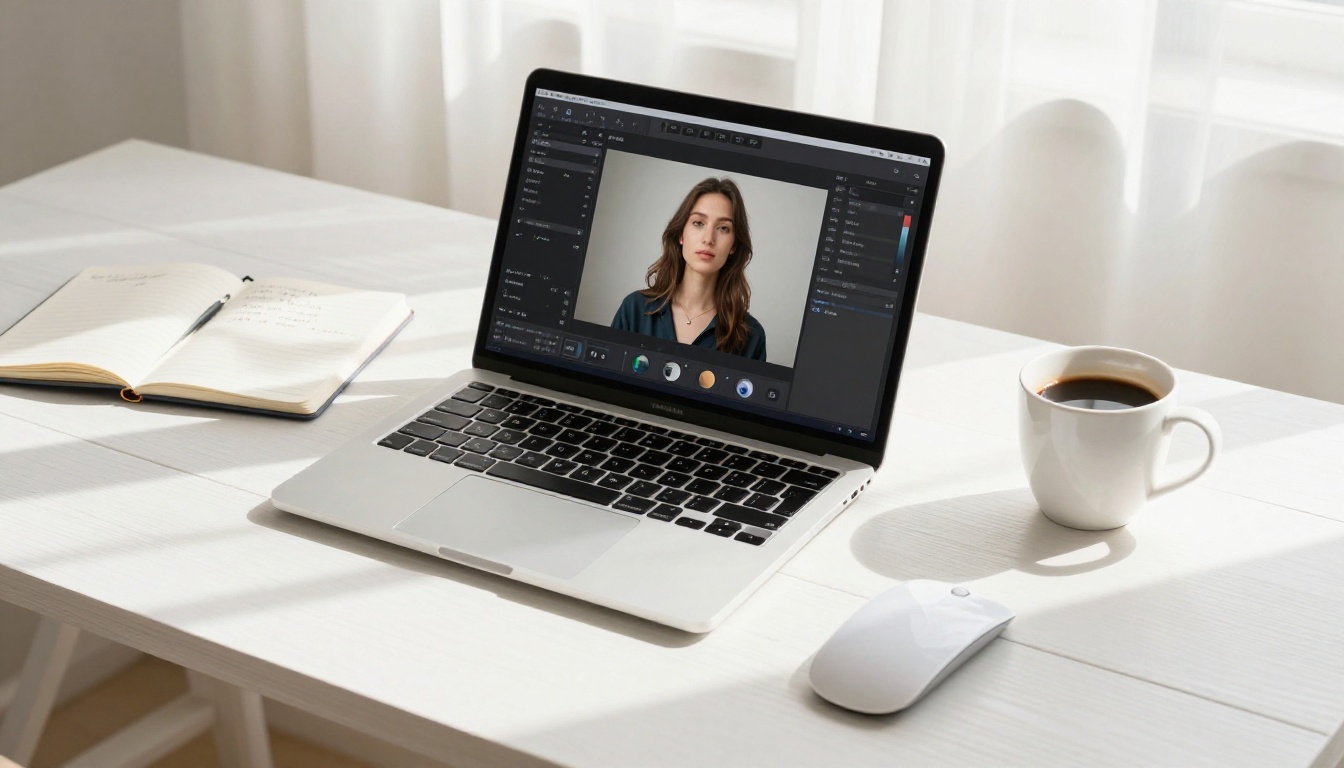
Étape 1 : choisir une photo source correcte
L’IA ne fait pas de miracles avec une entrée défectueuse. Il vous faut une photo source où :
- Votre visage est clairement visible, sans lunettes de soleil ni chapeau qui le masquent
- La photo a été prise dans une lumière raisonnable, pas la nuit sous des ampoules jaunes
- Vous êtes à peu près face à l’objectif, pas de profil extrême
- L’image est suffisamment nette pour lire clairement vos traits
Un selfie récent pris près d’une fenêtre fonctionne parfaitement. Vous n’avez pas besoin d’un reflex. Les smartphones modernes capturent largement assez de résolution pour que l’IA produise des résultats propres.
Étape 2 : passer la photo dans l’IA
Ouvrez Professional Headshot sur PicassoIA. Ce modèle est conçu spécifiquement pour cette tâche. Il prend votre image source et applique les caractéristiques d’une photo de profil professionnelle : éclairage corrigé, arrière-plan propre, cadrage adapté et étalonnage naturel des couleurs.
Importez votre photo, indiquez le style souhaité et laissez le modèle la traiter. Les résultats arrivent en moins d’une minute.
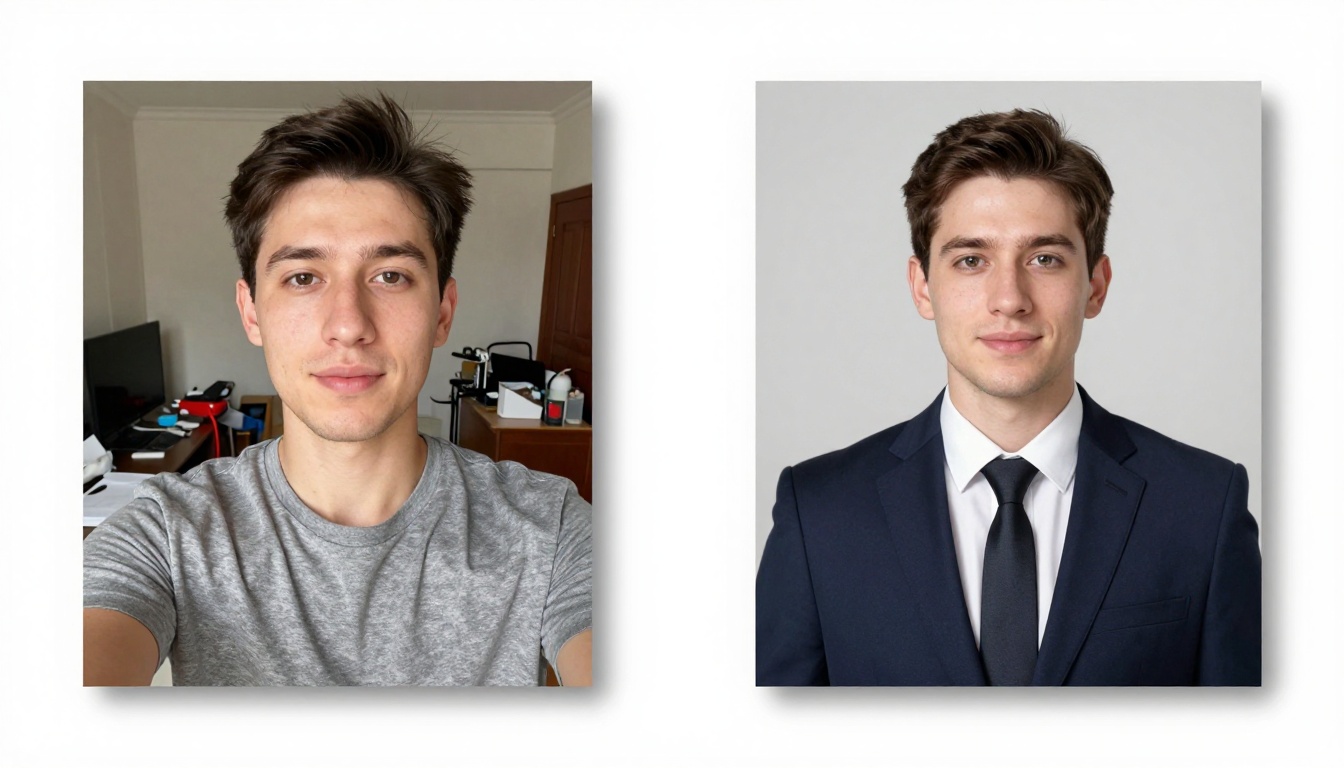
Étape 3 : corriger l’arrière-plan
Si la photo générée a un arrière-plan que vous souhaitez changer, utilisez Generate Background pour le remplacer. Vous pouvez préciser exactement ce que vous voulez : un bureau flou, un mur gris uni, un bokeh extérieur doux. L’outil découpe votre silhouette avec précision et la place dans la nouvelle scène avec un éclairage cohérent avec vos teintes de peau.
Pour simplement flouter un arrière-plan existant sans le remplacer, Depth of Field y parvient en une seule étape avec une simulation de flou physiquement précise.
Étape 4 : retoucher sans en faire trop
La différence entre une photo de profil soignée et une photo visiblement traitée par IA tient à la retenue. Les recruteurs et les clients repèrent une retouche excessive. Elle paraît artificielle et peut même jouer contre vous.
Qwen Image Edit Plus LoRA Skin gère très bien ce réglage. Il cible spécifiquement la peau, lisse les imperfections et uniformise le teint sans supprimer la texture naturelle qui rend un visage réaliste. Le résultat est un visage qui donne l’impression d’une bonne nuit de sommeil, et non d’un visage retouché à outrance pour ressembler à une photo de banque d’images.
Étape 5 : générer plusieurs variantes
Ne vous arrêtez pas à un seul résultat. Portrait Series prend votre photo de profil traitée et génère un ensemble de variantes : angles différents, éclairages différents, arrière-plans différents, tout en conservant une identité cohérente sur l’ensemble.
Cela vous laisse le choix. Utilisez la version formelle pour votre profil LinkedIn principal, une version plus détendue pour Twitter ou GitHub, et un rendu plus chaleureux pour les profils de plateformes créatives ou les biographies de conférencier.
5 modèles PicassoIA conçus pour les photos de profil
PicassoIA propose un ensemble d’outils précis qui correspondent directement aux différentes étapes de la création d’une photo de profil. Chacun est conçu pour cet usage plutôt que comme un générateur généraliste, ce qui leur permet de produire des résultats plus fiables pour le portrait.
Professional Headshot
Professional Headshot est l’outil central de ce flux de travail. Construit sur la technologie Flux Kontext, il excelle dans la retouche d’image tenant compte du contexte. Il lit la photo d’origine, comprend l’éclairage et l’angle, et applique les caractéristiques d’une photo de profil professionnelle sans que le résultat paraisse artificiellement généré. C’est le modèle à lancer en premier sur votre photo source.
Portrait Series
Portrait Series prend une seule photo source et génère un ensemble de variantes, en conservant une identité cohérente selon différents éclairages, angles et options d’arrière-plan. Utile pour toute personne qui a besoin de photos de profil pour plusieurs plateformes ou contextes.
Depth of Field
Depth of Field applique un flou de faible profondeur de champ réaliste à n’importe quel arrière-plan. L’algorithme calcule l’intensité de flou correcte en fonction de la distance du sujet et l’applique avec un rendu physiquement précis, de sorte que cela ne ressemble pas à un simple filtre. Le résultat donne l’impression d’une prise de vue avec un objectif à focale fixe à f/1.8.
Retouche de la peau avec LoRA
Qwen Image Edit Plus LoRA Skin applique une couche de retouche entraînée qui cible spécifiquement la peau. Contrairement aux filtres d’image globaux, ce modèle identifie les zones de peau de l’image et n’applique la retouche qu’à ces zones, en laissant les cheveux, les vêtements et l’arrière-plan totalement intacts.
Générateur d’arrière-plan
Generate Background vous donne un contrôle total sur la scène derrière votre photo de profil. Décrivez ce que vous voulez en langage courant, et le modèle le génère avec un détourage précis des contours et un éclairage adapté pour un montage parfaitement homogène.
Retouche avancée avec Flux Kontext
Pour des retouches plus fines, guidées par des instructions textuelles, sur une photo de profil générée, Flux Kontext Dev accepte des consignes précises : changer la couleur du blazer, ajuster la direction de l’éclairage, retirer un élément distrayant de l’arrière-plan ou modifier le cadrage. Il traite l’instruction sur l’image existante au lieu de tout régénérer, ce qui préserve votre identité et les qualités essentielles du résultat d’origine.
Pour itérer rapidement en testant de petites variantes avant de valider une retouche finale, Flux Kontext Fast traite les modifications en quelques secondes. C’est l’outil idéal pour comparer rapidement deux versions d’un arrière-plan ou d’un réglage d’éclairage.
3 erreurs qui ruinent les photos de profil par IA
Même avec de bons outils, certains travers donnent systématiquement des résultats médiocres.
Le rendu trop retouché
Faire passer une image dans trop d’outils à la suite empile les artefacts et crée un effet « vallée dérangeante » (uncanny valley). Le visage commence à ressembler à un montage synthétique plutôt qu’à une vraie personne. Utilisez le minimum d’outils nécessaires. Si le modèle Professional Headshot produit un bon résultat en une seule passe, arrêtez-vous là.
Mauvais choix d’arrière-plan
Un arrière-plan spectaculaire fait concurrence à votre visage. Les arrière-plans trop sombres peuvent vous donner un air de photo d’identité judiciaire. Les fonds blanc pur aplatissent l’image et suppriment la profondeur. Le bon compromis est un fond neutre de valeur moyenne ou une scène en bokeh doux aux tons chauds, qui crée une séparation visuelle sans détourner l’attention de votre visage.
Qualité insuffisante de la photo d’origine
Si la photo source est mal éclairée, floue ou prise sous un angle peu flatteur, l’IA doit lutter contre la physique. Un modèle entraîné sur des portraits professionnels tentera de corriger l’image en se rapprochant de sa distribution d’entraînement, mais il ne peut pas compenser totalement une entrée fondamentalement défectueuse.
💡 Astuce rapide : placez-vous à 3 à 4 pieds (environ 1 à 1,2 mètre) d’une fenêtre, tenez votre téléphone à hauteur des yeux ou légèrement au-dessus, et prenez la photo en plein jour avec une lumière vive et diffuse (pas en plein soleil). Cela suffit à produire une photo source qui offre à n’importe quel modèle d’IA la meilleure matière de départ possible.
Une fois votre photo de profil finale prête, l’import sur LinkedIn compte aussi.
LinkedIn accepte les photos jusqu’à 8 Mo aux formats JPG, PNG ou GIF. La plateforme applique sa propre compression à l’affichage, donc importer la version de plus haute résolution dont vous disposez préservera mieux la qualité après compression.
Réglages clés à vérifier lors de l’import :
- Recadrez l’image pour que votre visage remplisse proprement le cadre circulaire
- Vérifiez que la miniature qui apparaît dans les résultats de recherche et les messages est lisible et bien centrée
- Réglez la visibilité sur Public pour que les recruteurs hors de votre réseau puissent voir votre photo
- Utilisez l’outil de zoom et de repositionnement de LinkedIn pour vous assurer qu’aucun front ni menton n’est coupé dans le recadrage circulaire
Après l’import, vérifiez l’aspect de votre profil sur mobile. La plupart des recruteurs consultent LinkedIn sur leur téléphone, et une photo qui paraît bien sur ordinateur peut être mal recadrée sur un petit écran.
Votre photo de profil, prête en quelques minutes
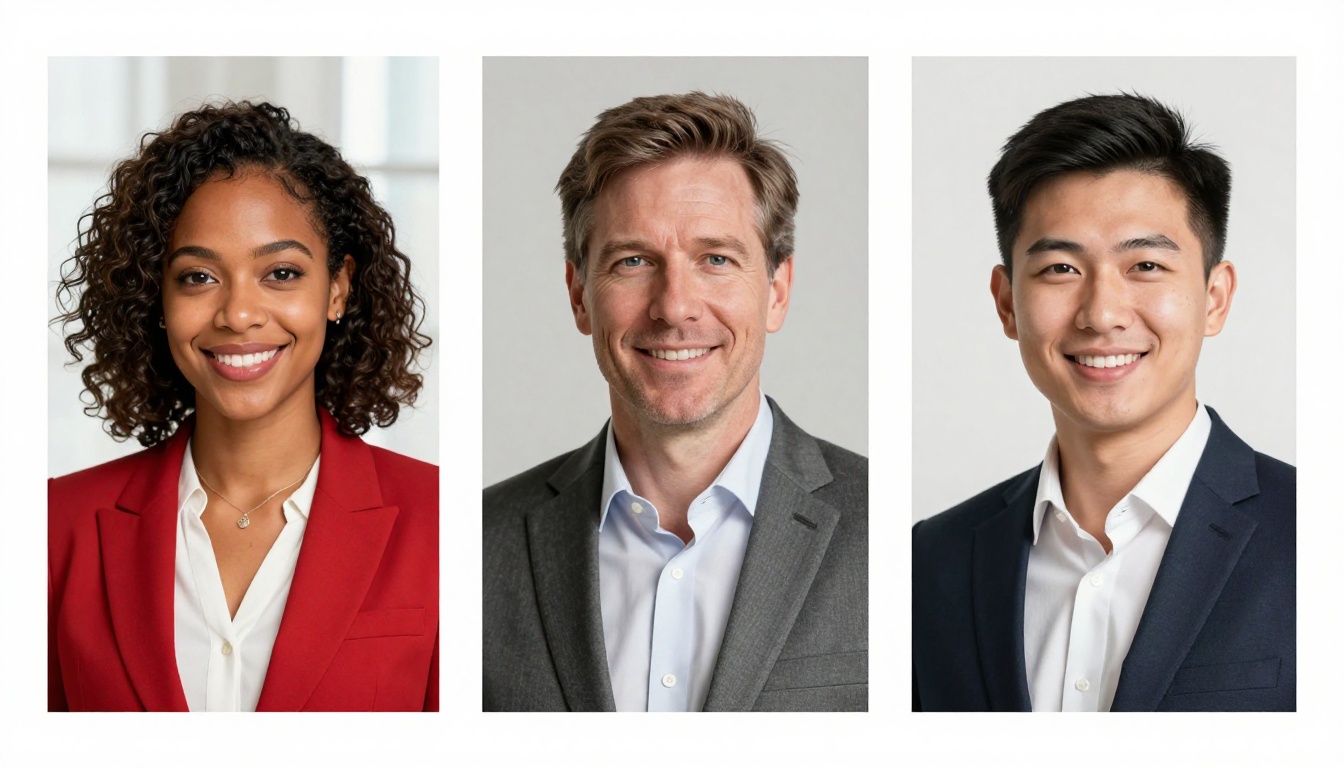
La barrière qui empêchait d’avoir une photo LinkedIn nette et professionnelle n’existe plus. Vous n’avez pas besoin de réserver un photographe, de louer un studio, d’acheter de nouveaux vêtements ni d’attendre des semaines pour recevoir des fichiers retouchés. Il vous faut une photo correcte, cinq minutes et les bons outils.
PicassoIA réunit tout ce qu’il faut au même endroit. Le modèle Professional Headshot transforme votre photo source en un seul import. Portrait Series génère plusieurs looks à partir de cette seule image. Depth of Field nettoie n’importe quel arrière-plan. Qwen Image Edit Plus LoRA Skin gère la retouche sans sur-traitement.
Prenez une photo près d’une fenêtre dès maintenant. Importez-la. Voyez ce que produit l’IA. Au pire, vous apprendrez quelque chose d’utile sur ce qui fait une bonne photo de profil. Au mieux, vous aurez une nouvelle photo de profil avant d’avoir fini votre café.


