La retouche d’image professionnelle commence par la compréhension du fait que chaque ajustement affecte le rendu final. Que vous prépariez des photos pour une impression commerciale, une publication web ou une livraison client, des résultats constants exigent des flux de travail systématiques. Les outils disponibles aujourd’hui, en particulier les solutions avancées basées sur l’IA comme Nano Banana Pro, offrent une précision inédite lorsque vous savez les utiliser efficacement.
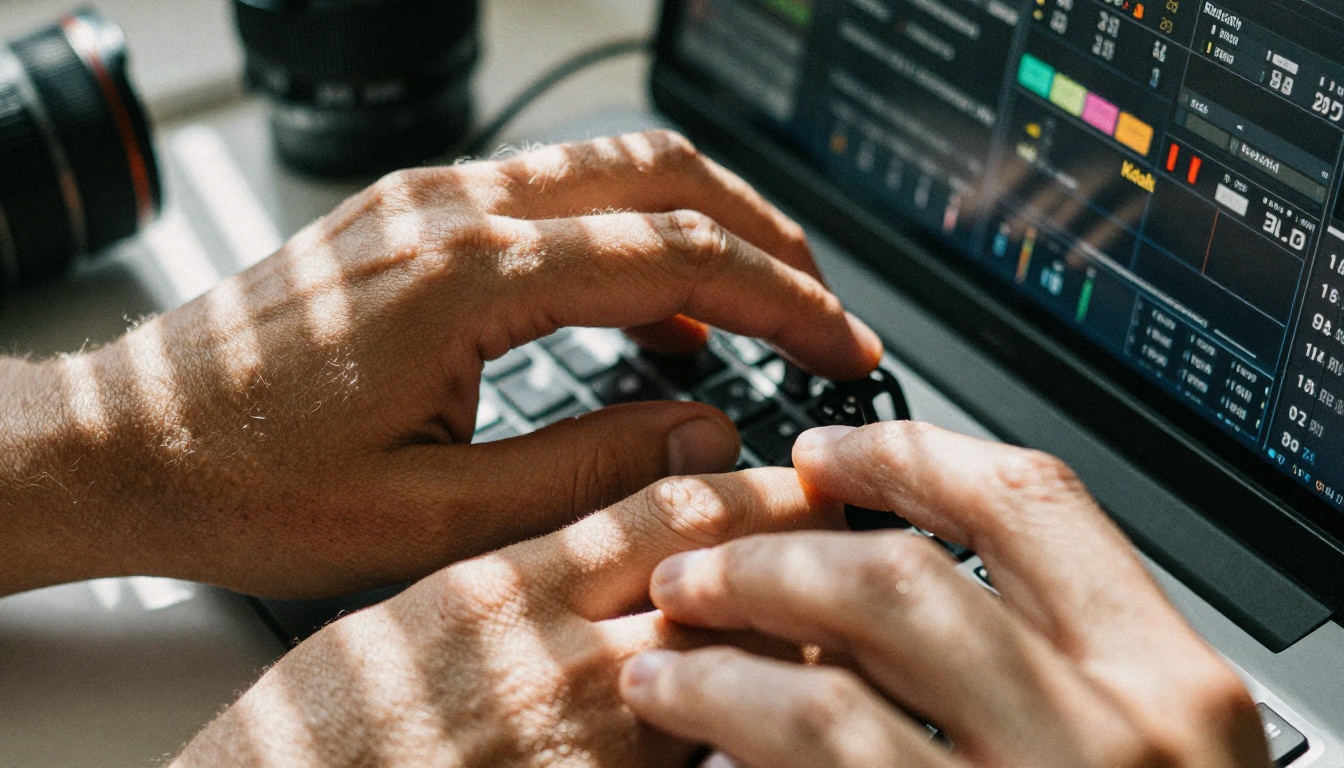
Pourquoi la précision des couleurs est essentielle en retouche professionnelle
Une incohérence des couleurs détruit la crédibilité plus vite que n’importe quelle erreur technique. Lorsque les tons de peau varient d’un appareil à l’autre, ou que les couleurs d’un produit paraissent différentes en ligne et à l’impression, les clients le remarquent immédiatement. La gestion des couleurs n’est pas facultative : c’est le fondement du travail professionnel.
💡 Conseil d’expert : L’œil humain peut distinguer environ 10 millions de couleurs, alors que les systèmes numériques doivent traduire ce spectre continu en valeurs discrètes. La calibration comble cet écart.
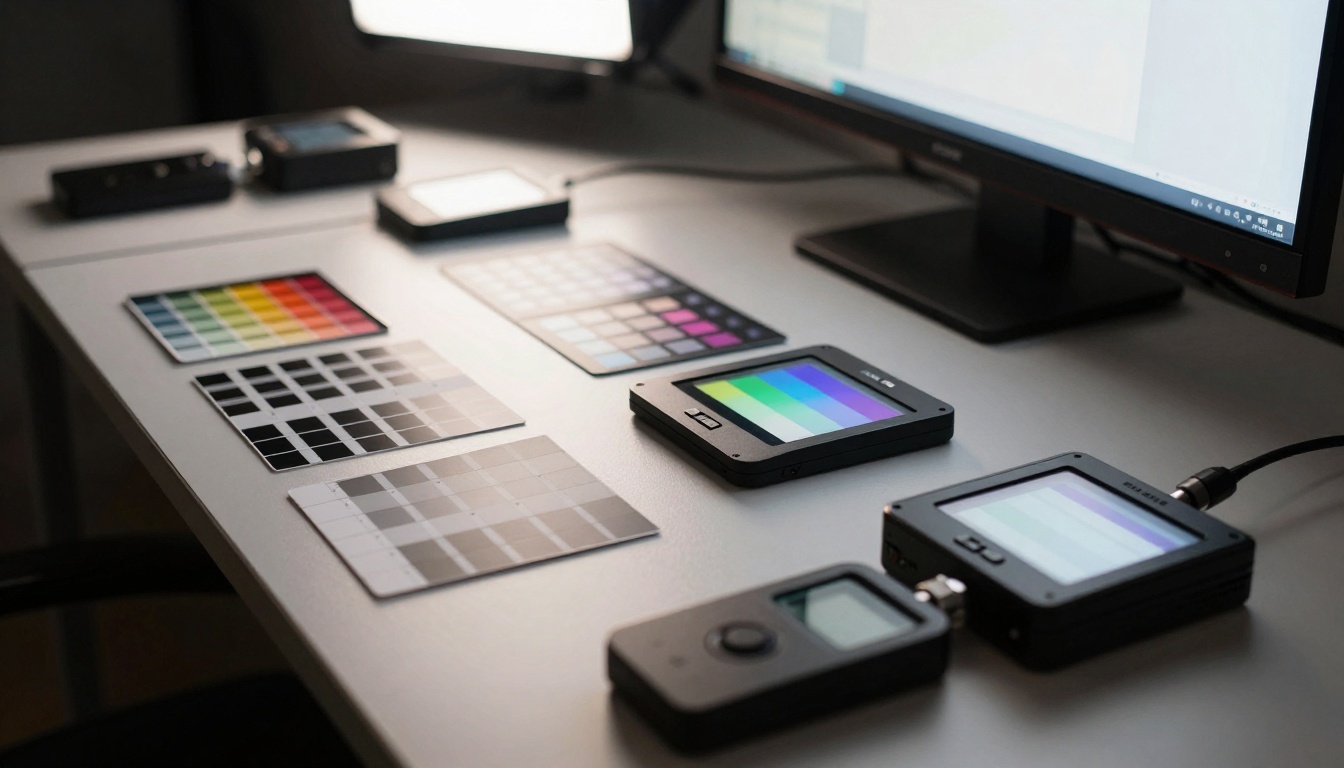
Le rôle des gris neutres dans la calibration des couleurs commence par la compréhension du fait que les tons neutres (gris sans dominante de couleur) servent de points de référence. Lorsque les gris paraissent neutres sur votre écran, toutes les autres couleurs s’alignent correctement. Ce principe vaut aussi bien si vous utilisez un logiciel de retouche traditionnel que des outils d’IA avancés comme Nano Banana.
Voici une comparaison des problèmes de couleur courants :
| Problème | Cause | Solution |
|---|
| Tons de peau jaunâtres | Balance des blancs incorrecte | Utiliser une carte grise de référence pendant la prise de vue |
| Couleurs ternes | Gamme de couleurs limitée | Travailler dans des espaces colorimétriques plus larges (ProPhoto RGB) |
| Décalage avec l’imprimante | Profil non appliqué | Intégrer le bon profil ICC à l’export |
| Variation de l’écran | Écran non calibré | Calibration matérielle mensuelle |
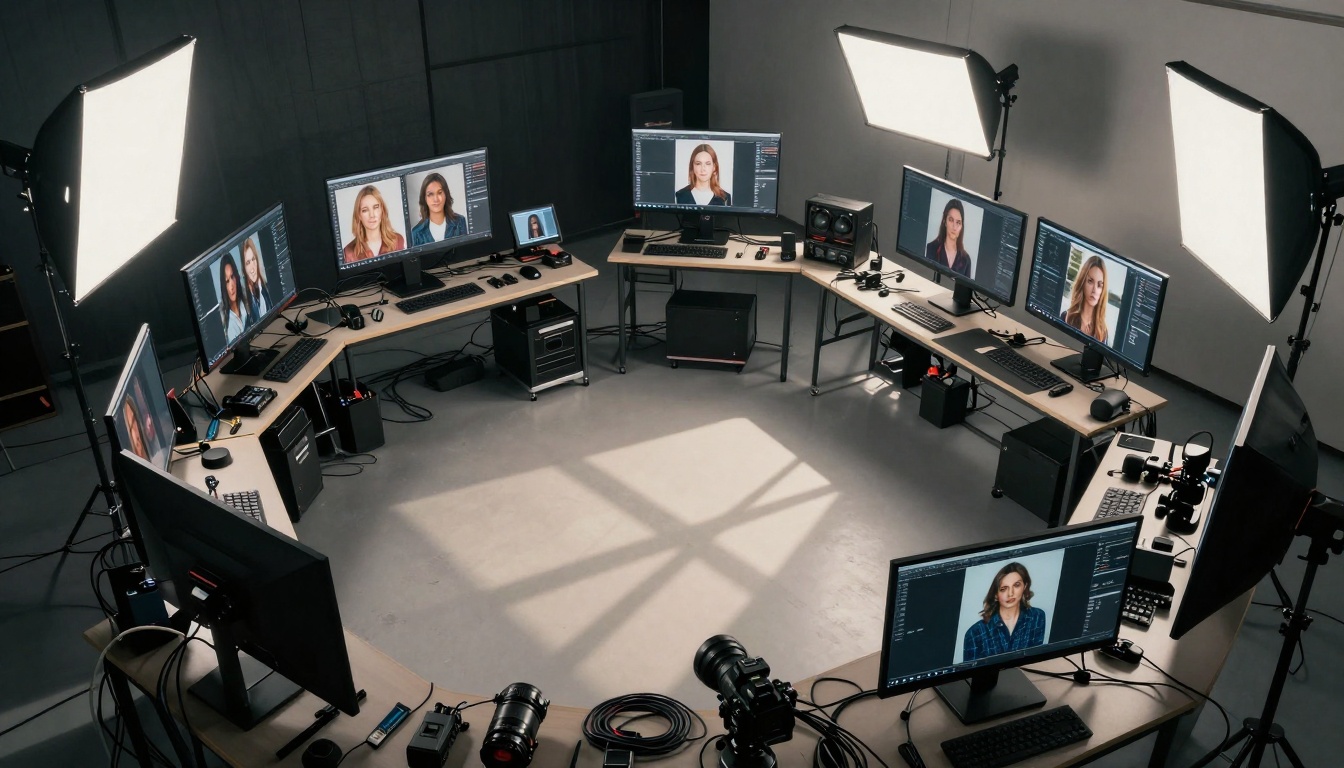
Aménager votre espace de travail pour gagner en efficacité
L’organisation physique de l’espace de travail influe directement sur la qualité de la retouche. L’emplacement de l’écran, le contrôle de l’éclairage et la disposition du matériel créent soit des obstacles, soit des chemins vers un flux de travail efficace.
Les points à considérer pour l’éclairage de l’espace de travail comprennent trois éléments clés :
- Contrôle de la lumière ambiante : rideaux occultants ou panneaux LED maîtrisés
- Position de l’écran : à hauteur des yeux, à distance d’un bras, sans reflets
- Supports de référence : nuanciers, cartes grises, tirages de référence à portée de main
La méthode systématique compte davantage que le matériel coûteux. Un espace de travail bien organisé avec un éclairage adapté donne de meilleurs résultats qu’un équipement haut de gamme dans de mauvaises conditions.
💡 Astuce pratique : Placez votre écran perpendiculairement aux fenêtres pour éviter les reflets. Utilisez un éclairage d’ambiance derrière l’écran pour réduire la fatigue oculaire et améliorer la justesse de la perception des couleurs.
Liste de matériel pour la retouche professionnelle :
- Écran calibré (calibration mensuelle recommandée)
- Tablette graphique pour une retouche précise
- Outils de référence colorimétrique (X-Rite ColorChecker ou équivalent)
- Éclairage maîtrisé (température de couleur de 5000 K idéale)
- Siège ergonomique pour conserver une bonne posture lors des longues sessions
- Stockage de sauvegarde avec une organisation des fichiers par versions
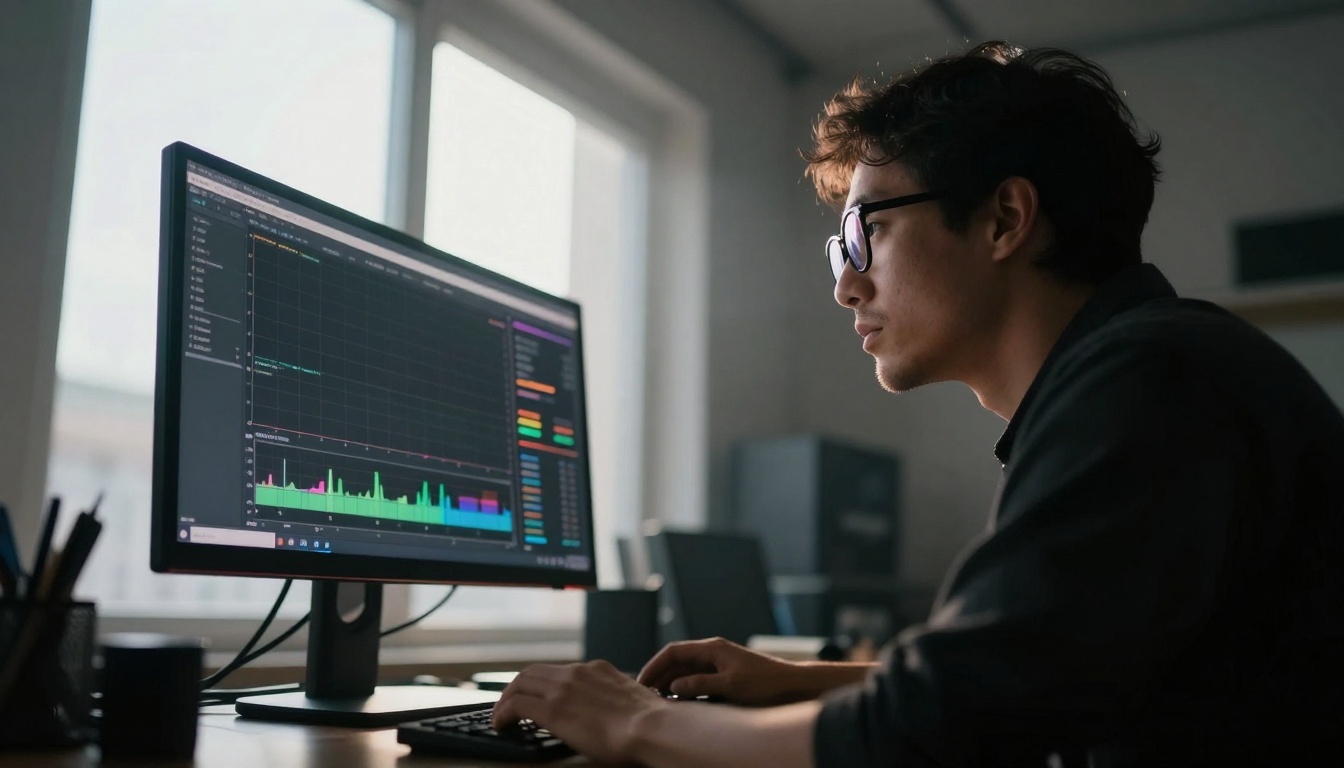
Comprendre l’interprétation des données d’histogramme
Les histogrammes offrent une représentation visuelle de la distribution tonale, qui est la base de la correction d’exposition. Savoir lire les données d’un histogramme distingue les ajustements amateurs des corrections professionnelles.
Lire les pics et les creux de l’histogramme révèle les caractéristiques de l’image :
- Pic à gauche : perte de détails dans les ombres (sous-exposition)
- Pic à droite : écrêtage des hautes lumières (surexposition)
- Pic central : tons moyens équilibrés
- Creux aux extrémités : dynamique limitée
- Plusieurs pics : scène à fort contraste
La retouche traditionnelle et les outils basés sur l’IA comme Flux 2 Pro reposent tous deux sur la compréhension de ces motifs. L’histogramme indique quels ajustements sont possibles avant même que vous ne les appliquiez.
Flux de travail d’interprétation de l’histogramme :
- Évaluer la forme générale (pic unique ou plusieurs pics)
- Repérer les points d’écrêtage (données touchant l’un des bords)
- Analyser la répartition (équilibrée ou déséquilibrée)
- Planifier les ajustements en fonction du résultat souhaité
- Suivre les changements au fur et à mesure que vous appliquez les corrections
Flux de travail de correction des couleurs étape par étape
La correction systématique des couleurs suit une progression logique, des ajustements globaux aux ajustements locaux. Sauter des étapes crée de l’incohérence ; les suivre apporte de la prévisibilité.
Les réglages HSL et les courbes représentent deux approches différentes :
- HSL (teinte, saturation, luminance) : ajustements par composante, touchant des plages de couleurs précises
- Courbes : ajustements basés sur les relations, touchant les transitions tonales
Séquence de correction standard :
- Balance des blancs à partir de points de référence neutres
- Correction de l’exposition pour établir la base des tons moyens
- Réglage du contraste pour définir la plage tonale
- Équilibre des couleurs pour une représentation exacte des teintes
- Vibrance/saturation pour l’intensité sans écrêtage
- Ajustements sélectifs pour les corrections localisées
Ce flux de travail vaut aussi bien si vous utilisez un logiciel traditionnel que des plateformes de génération d’images par IA. Lorsque vous créez des images avec des outils comme p-image, comprendre ces principes vous aide à rédiger de meilleurs prompts pour obtenir les caractéristiques visuelles souhaitées.
Cibles de correction courantes :
- Tons de peau : teinte de -5 à +5, changements de saturation minimes
- Ciel/eau : ajustements de la teinte bleue, hausses de saturation
- Feuillage : affinage de la teinte verte, ajustements de luminance
- Architecture : tons neutres, renforcement du contraste
- Photographie de produit : exactitude des couleurs, préservation des détails dans les ombres
Techniques de masquage de calques pour des retouches sélectives
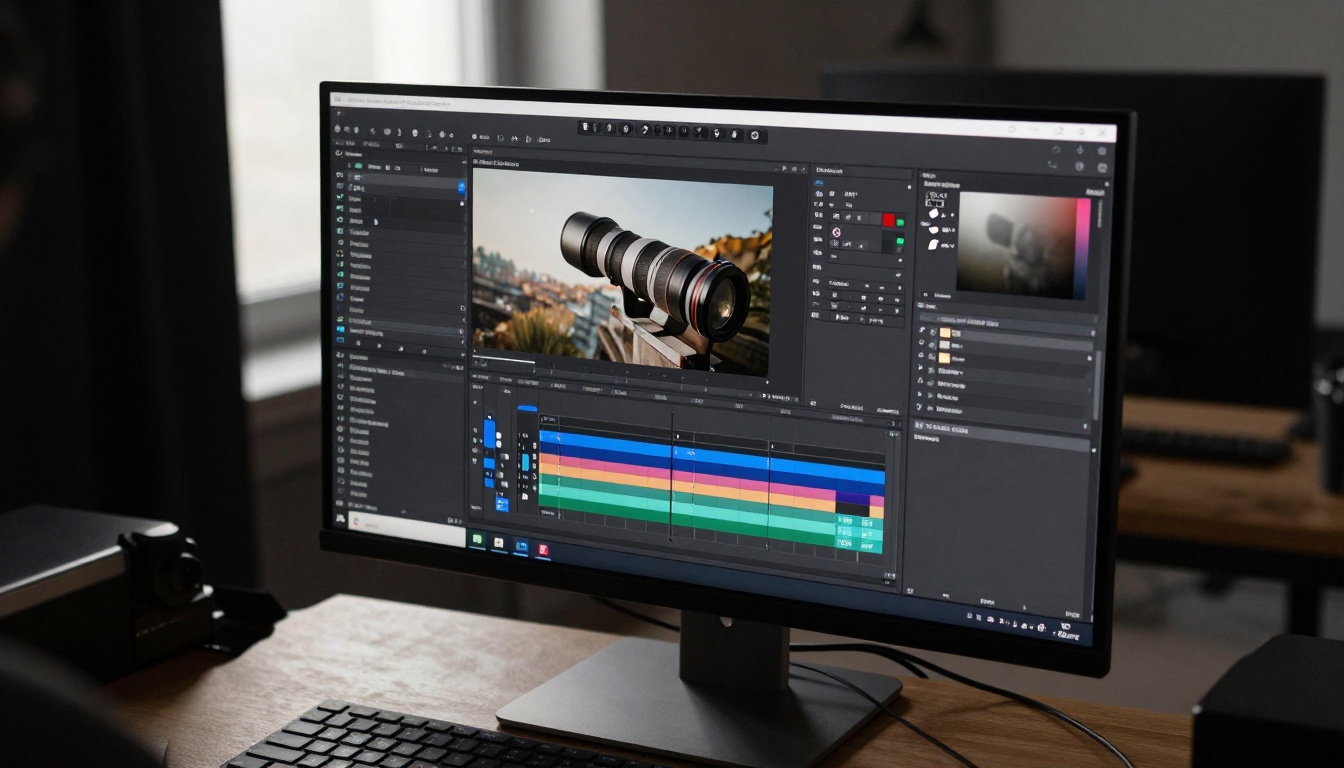
La retouche non destructive grâce aux masques de calque préserve les données d’origine tout en permettant des ajustements précis. Maîtriser les techniques de masquage permet une précision chirurgicale dans les corrections.
Créer des masques de sélection précis implique de maîtriser la détection des contours, le fondu et les outils d’affinage. Chaque image demande une approche différente :
| Type de masque | Idéal pour | Technique |
|---|
| Luminosité | Séparation ciel/arrière-plan | Modes de fusion basés sur la luminosité |
| Plage de couleurs | Isolation d’une teinte précise | Échantillonnage des couleurs cibles |
| Canal | Contours à fort contraste | Extraction de canaux individuels |
| Sélection rapide | Isolation simple d’un objet | Détection des contours assistée par IA |
| Outil Plume | Formes géométriques précises | Création de tracés manuels |
💡 Technique avancée : Combinez plusieurs types de masques pour les sélections complexes. Utilisez les masques de luminosité pour une séparation globale, puis affinez les contours avec des sélections par plage de couleurs pour des limites parfaites.
Liste de contrôle de l’affinage des masques :
- Vérification de la précision de la détection des contours
- Quantité de fondu adaptée à la résolution de l’image
- Densité du masque ajustée pour contrôler la transparence
- Outils d’affinage des contours pour les limites difficiles
- Empilement des masques pour les ajustements complexes en plusieurs étapes
Retouche de précision avec des tablettes graphiques
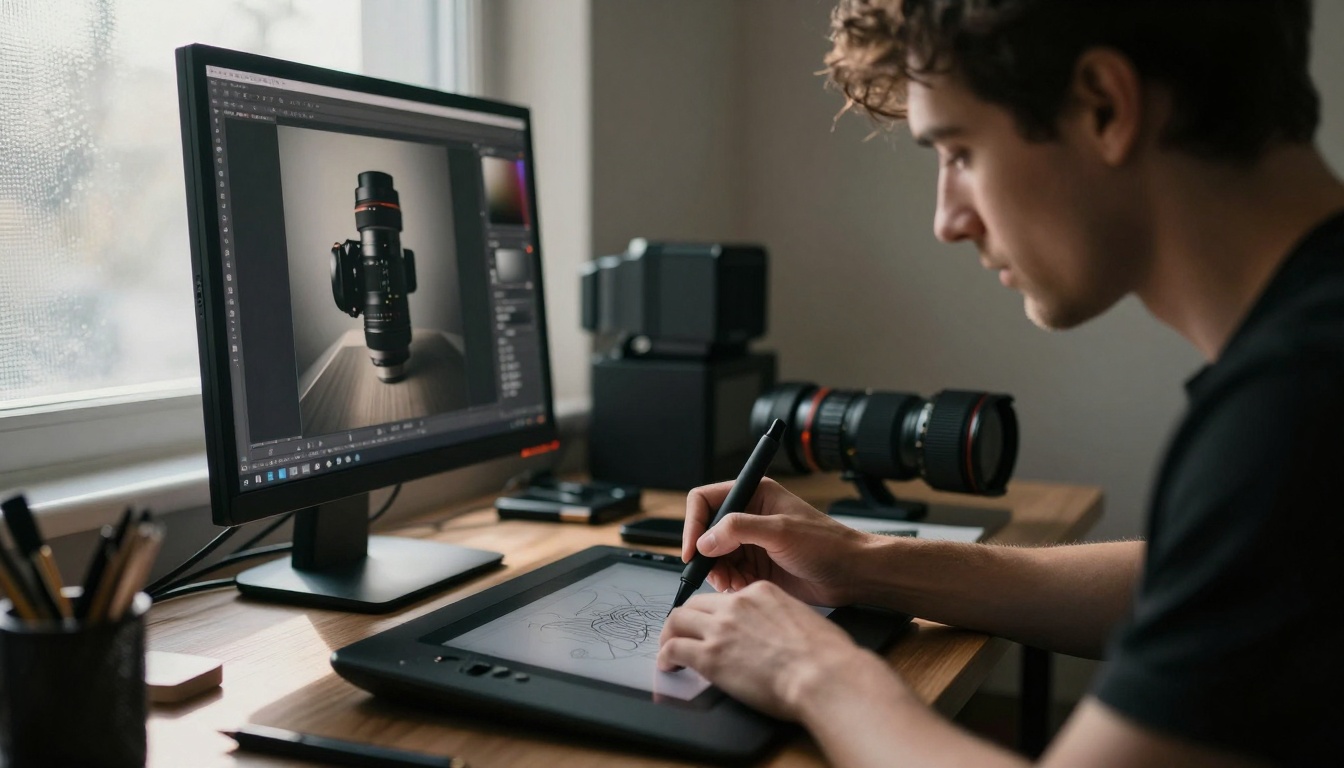
La retouche à la souris n’offre pas la finesse du travail sur tablette. La sensibilité à la pression, la reconnaissance de l’inclinaison et les mouvements naturels de la main se traduisent par des résultats de retouche plus organiques.
Optimiser la sensibilité à la pression demande d’adapter le comportement du pinceau à la tâche :
- Correction/clonage : pression moyenne, taille variable
- Densité/exposition : pression légère, accumulation progressive de l’effet
- Peinture de masques : pression variable pour contrôler la densité
- Amélioration des détails : pression précise pour des effets localisés
Éléments essentiels de configuration de la tablette :
- Touches express programmées pour les actions fréquentes
- Molette ou anneau tactile pour le contrôle de la taille du pinceau et du zoom
- Sensibilité du stylet calibrée selon votre pression personnelle
- Correspondance de la zone de travail avec la surface de l’écran
- Réglages du pilote optimisés pour le logiciel utilisé
Flux de travail de retouche avec tablette :
- Évaluation initiale pour repérer les zones à traiter
- Corrections globales appliquées à l’image entière
- Ajustements localisés à l’aide d’outils sensibles à la pression
- Amélioration des détails pour mettre en valeur certains éléments
- Relecture finale pour vérifier une application homogène
Optimiser le rendu pour différents supports
La préparation varie nettement selon l’affichage à l’écran et l’impression physique. Comprendre les exigences du support de destination évite les déceptions.
Profils colorimétriques pour l’écran et l’impression constituent la distinction la plus importante :
| Caractéristique | Affichage à l’écran | Impression physique |
|---|
| Espace colorimétrique | sRGB (web), Display P3 (Apple) | Adobe RGB, ProPhoto RGB |
| Résolution | 72-144 PPP | 300-600 PPP |
| Point noir | Noir absolu (0,0,0) | Influencé par le blanc du papier |
| Point blanc | Maximum de l’écran | Couleur du support papier |
| Conditions de visualisation | Lumière ambiante variable | Éclairage contrôlé standard |
Flux de travail de préparation du rendu :
- Déterminer la destination (web, impression, réseaux sociaux)
- Choisir l’espace colorimétrique adapté à la destination
- Ajuster la résolution selon les exigences du rendu
- Appliquer un renforcement de netteté optimisé pour la méthode de sortie
- Convertir les profils pour une traduction exacte des couleurs
- Épreuve écran pour prévisualiser le rendu final
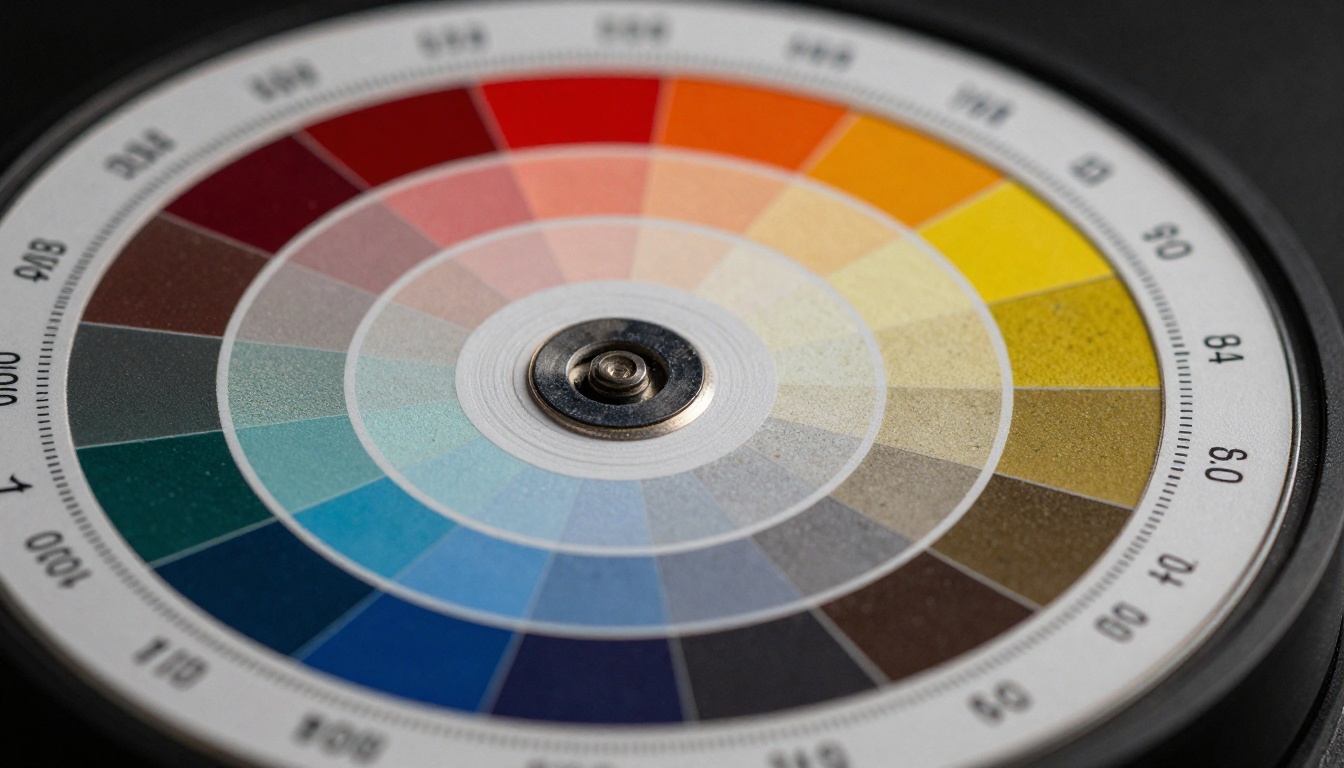
Le modèle Nano Banana Pro sur PicassoIA offre des capacités avancées de génération d’images. Comprendre l’optimisation des paramètres donne de meilleurs résultats qu’une expérimentation au hasard.
L’optimisation des paramètres d’entrée commence par comprendre ce que contrôle chaque réglage :
Paramètres principaux de Nano Banana Pro :
- Précision du prompt : des descriptions détaillées donnent des résultats précis
- Format : correspondance avec le format de sortie visé
- Guidage stylistique : cohérence avec l’esthétique recherchée
- Niveau de détail : résolution adaptée à l’usage final
- Palette de couleurs : guidage de la teinte et de la saturation
Étapes du flux de travail sur PicassoIA :
- Accéder au modèle via l’interface de PicassoIA
- Rédiger un prompt détaillé incluant le sujet, l’environnement et l’éclairage
- Régler les paramètres selon les exigences de sortie
- Générer une première image pour évaluer la base de travail
- Affiner par itérations en ajustant les détails du prompt
- Choisir le résultat final parmi les options générées
Principes de rédaction de prompt :
- Soyez précis : « Portrait à l’heure dorée » plutôt que « portrait »
- Décrivez l’environnement : studio en intérieur ou nature en extérieur
- Précisez l’éclairage : direction, qualité, température de couleur
- Détaillez la composition : angle de prise de vue, caractéristiques de l’objectif
- Définissez l’ambiance : ton émotionnel à travers la couleur et la lumière
💡 Conseil d’intégration : Utilisez les images générées par Nano Banana Pro comme points de départ pour la retouche traditionnelle. L’IA fournit des bases solides qui peuvent être affinées par des corrections précises.
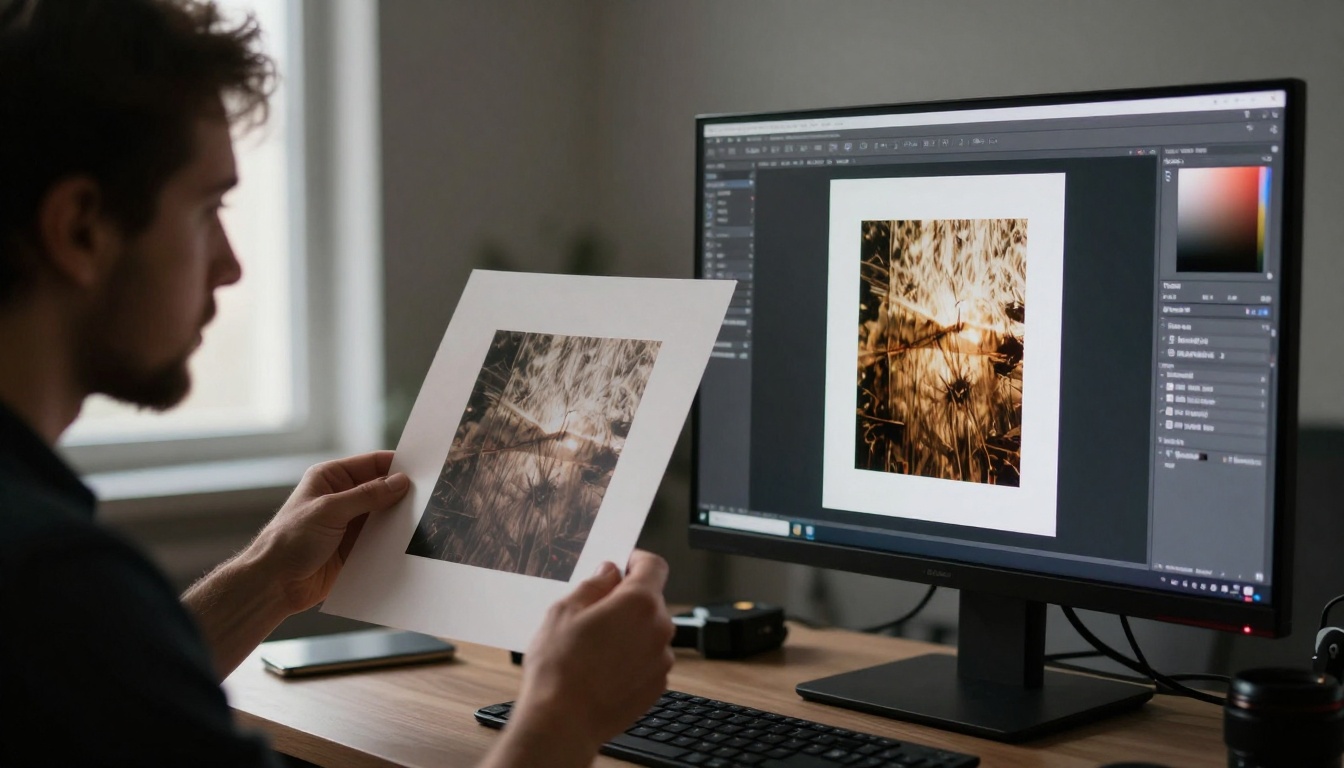
Reconnaître les erreurs courantes évite de perdre du temps et améliore l’efficacité des résultats. Chaque erreur présente des signes identifiables et des actions correctives.
La sur-retouche et comment la repérer se manifeste par plusieurs indices :
- Perte de détails dans les zones de hautes lumières ou d’ombres
- Effet de bandes dans les dégradés lisses
- Contraste irréaliste qui dépasse la réalité de la scène
- Netteté excessive créant des halos autour des contours
- Déformation des couleurs mémorielles (peau, ciel, feuillage)
Stratégies de prévention :
- Faire des pauses pendant les longues sessions de retouche
- Comparer à l’original fréquemment pendant le processus
- Utiliser des images de référence pour comparer couleurs et tons
- Appliquer les ajustements progressivement plutôt que des changements extrêmes
- Demander l’avis de collègues de confiance
Schémas d’erreurs courants et solutions :
| Schéma d’erreur | Symptômes | Approche corrective |
|---|
| Dominante de couleur | Décalage de teinte constant | Calibration par référence neutre |
| Netteté excessive | Artefacts en halo | Rayon et quantité réduits |
| Ombres bouchées | Détails perdus dans les zones sombres | Ajustement sélectif de la luminance |
| Écrêtage des hautes lumières | Zones blanches sans texture | Techniques de récupération d’exposition |
| Erreur de couleur mémorielle | Éléments naturels irréalistes | Ajustement par comparaison de référence |
Liste de vérification de la qualité :
Le parcours de retouche se poursuit au-delà des techniques de base. Chaque projet présente des défis uniques qui demandent des approches adaptées. Que vous travailliez avec la photographie traditionnelle ou avec des images générées par IA sur des plateformes comme PicassoIA, les principes de justesse des couleurs, de flux de travail systématique et de vérification de la qualité restent constants.
Expérimentez différentes approches avec le modèle Nano Banana Pro sur PicassoIA pour voir comment la génération par IA peut compléter les flux de travail de retouche traditionnels. L’association des bases créées par IA et des affinages manuels précis donne souvent de meilleurs résultats que chacune des deux approches prise isolément.
Partagez vos expériences sur les flux de travail de retouche systématiques et sur la manière dont ils ont amélioré la constance de vos résultats. La communauté profite des conseils pratiques sur les techniques qui fonctionnent dans les applications réelles, plutôt que de la perfection théorique.


