La plupart des personnes qui essaient NSFW AI image to video abandonnent après deux clips. Le visage fond, le maillot change de couleur à mi-parcours, ou tout le cadre tremble comme si la scène avait été filmée sous l’eau. Le générateur n’est que rarement le vrai problème. Le problème, c’est l’image fixe que vous lui donnez, le prompt que vous écrivez autour, et deux ou trois réglages dont personne ne parle. Corrigez-les et une seule photo glamour devient un clip net de cinq secondes, avec des cheveux qui flottent, une lumière qui évolue et un mouvement de caméra crédible.
Cet article reste dans le registre suggestif : maillots de bain, boudoir, glamour du soir. Rien d’explicite. Tout ce qui suit s’applique à ce style de contenu, et le flux de travail reste le même, que vous animiez un shooting de plage ou un portrait intimiste dans une chambre.
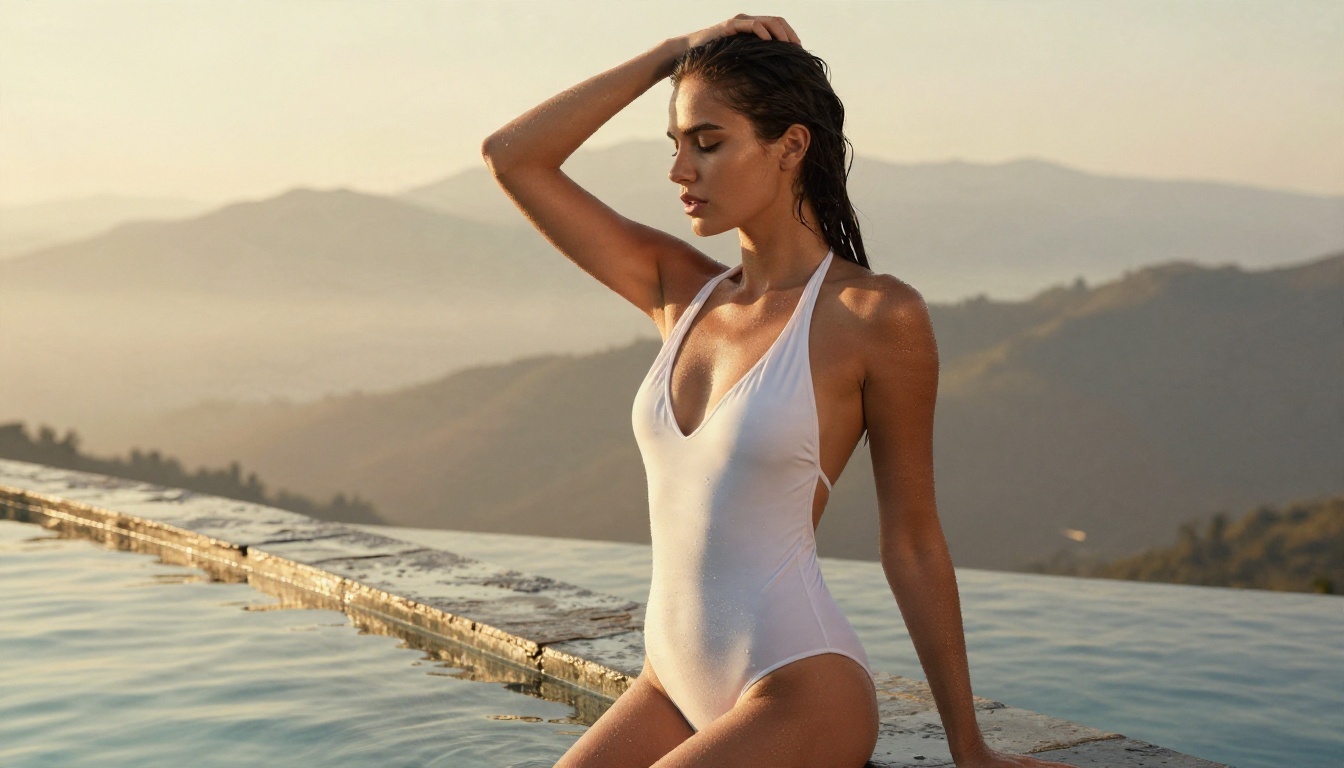
Ce que fait vraiment l’image vers vidéo
Un modèle d’image vers vidéo prend une image comme plan d’ouverture et invente les 120 images suivantes environ. Il prédit comment les cheveux, l’eau, le tissu et la lumière se comporteraient, puis génère ce mouvement en essayant de garder la personne reconnaissable. C’est pourquoi l’image source compte plus que tout le reste : le modèle ne peut prolonger que ce qu’il voit.
Comparez cela au texte vers vidéo, où le modèle invente à la fois le sujet et le mouvement. L’image vers vidéo vous laisse le contrôle du sujet, de la tenue, de la pose et de la palette de couleurs avant qu’une seule image ne bouge. Pour le contenu glamour, où un look précis fait tout l’intérêt, c’est la raison de le choisir.
Pourquoi les créateurs le préfèrent
- Cohérence : le même visage et la même tenue sur plusieurs clips.
- Rapidité : un clip court se génère en une ou deux minutes.
- Reprises moins coûteuses : vous corrigez l’image fixe une seule fois au lieu de relancer des vidéos entières.
- Contenu en boucle : il est facile de construire un ensemble de clips de 5 secondes à partir d’un seul shooting.
💡 Règle rapide : si l’image fixe est mauvaise, la vidéo sera pire. N’essayez jamais de sauver une mauvaise image avec un bon prompt.
Construisez d’abord l’image source
Les meilleurs clips partent d’images fixes qui ressemblent déjà à des images de film. Considérez l’image fixe comme une photo prise une seconde avant qu’il ne se passe quelque chose d’intéressant.
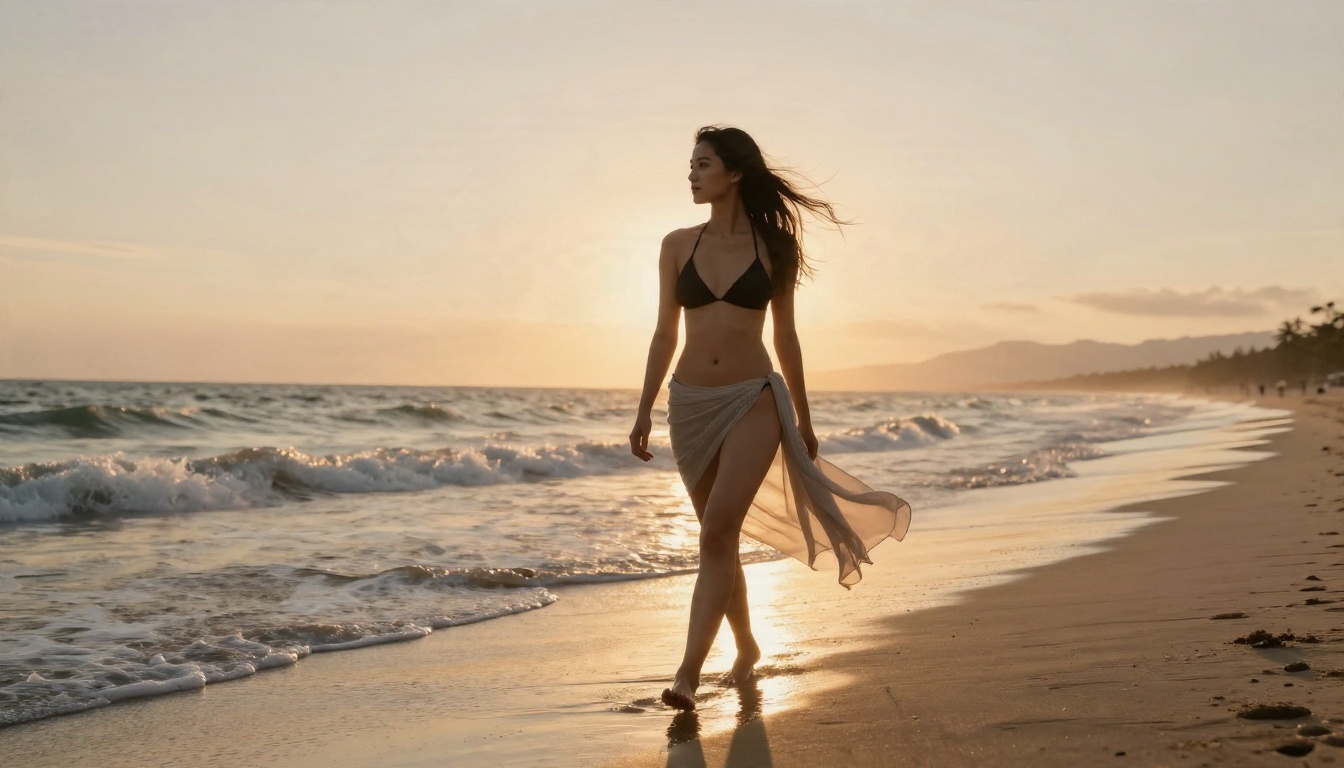
Choisissez une image qui a envie de bouger
Les images à mouvement suggéré s’animent le mieux : cheveux soulevés par le vent, vagues autour des chevilles, rideau pris dans un balancement, main à mi-chemin d’une mèche de cheveux. Une pose rigide et symétrique ne donne rien au modèle à prolonger : il ajoute alors une rotation brusque de la tête ou un clignement d’yeux étrange.
Gardez les mains et les visages propres
Les mains sont la première chose qui casse en mouvement. Choisissez une image où les mains reposent dans une position simple ou sont hors cadre. Les visages doivent être nets, éclairés uniformément et ne pas être trop petits. Un visage qui occupe moins d’un dixième du cadre a tendance à dériver.
Utilisez un générateur de haute qualité pour l’image fixe
Je génère mes images fixes avec Seedream 4.5 parce qu’il gère la texture de la peau, les tissus et les scènes de maillots suggestifs avec très peu d’efforts. Pour les retouches rapides, comme changer la couleur d’une tenue, corriger une bretelle ou nettoyer un arrière-plan, PicassoIA Image Editor Pro est l’outil le plus adapté, car il propose des générations illimitées. Vous pouvez itérer jusqu’à ce que le cadre soit juste sans surveiller un compteur.
| Facteur de qualité de l’image fixe | Bon signe | Signal d’alerte |
|---|
| Éclairage | Une direction claire, ombres douces | Sources mélangées, taches dures |
| Pose | Détendue, légèrement asymétrique | Raide, bras croisés sur le corps |
| Mains | Au repos ou cachées | Doigts emmêlés ou qui se chevauchent |
| Arrière-plan | Simple, avec de la profondeur | Motifs chargés, texte, panneaux |
| Résolution | 1080p ou plus | Upscalée, floue ou bruitée |
Générateurs gratuits qui valent le détour
« Gratuit » recouvre des réalités différentes. Certains outils offrent quelques crédits d’essai. D’autres sont vraiment illimités pour les abonnés. Les filtres varient beaucoup aussi : un modèle qui accepte aujourd’hui un portrait en bikini peut le refuser après une mise à jour. Testez avec une simple image en maillot avant de bâtir un projet entier autour d’un seul outil.
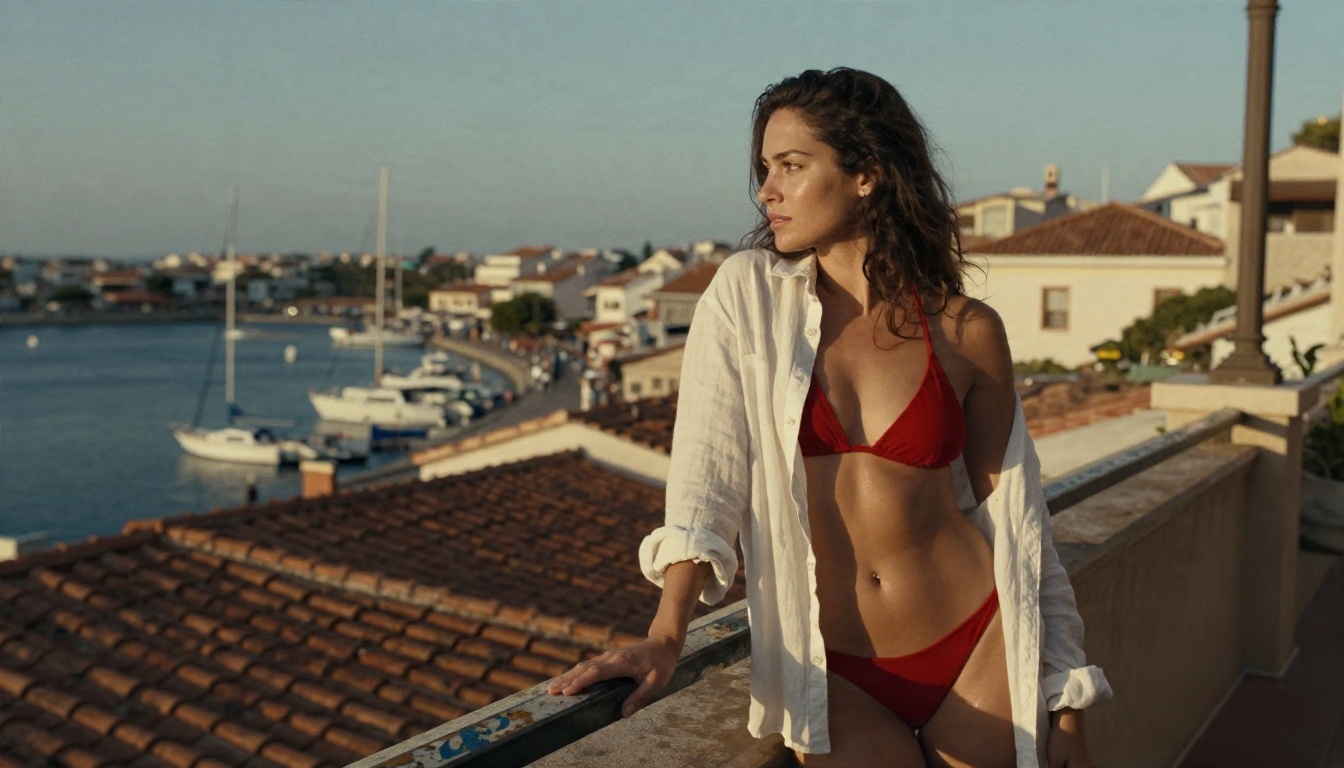
Options illimitées sur PicassoIA
Deux modèles sont conçus pour les travaux à grand volume :
- Seedance 2.5 Lite : gratuit et illimité pour les membres Elite et Infinite, clips jusqu’à 10 secondes en 480p ou 720p, avec un son synchronisé que vous pouvez désactiver.
- PicassoIA Video : un générateur gratuit et illimité qui accepte le texte ou une image, un choix solide pour les tests en série.
D’autres modèles d’image vers vidéo à comparer
Lorsque vous voulez un style de mouvement différent, ces modèles valent un essai sur la même image fixe :
| Modèle | Idéal pour | Sortie |
|---|
| Seedance 2.5 Lite | Tests illimités, clips plus longs | Jusqu’à 10 s, 480p/720p |
| PicassoIA Video | Expériences en série gratuites | Entrée texte ou image |
| Wan 2.5 I2V | Mouvement naturel des tissus et des cheveux | Image vers vidéo |
| Kling v2.5 Turbo Pro | Mouvements de caméra cinématographiques | Image vers vidéo |
| Hailuo 02 | Résultats nets en 1080p | Image vers vidéo |
💡 Les règles de contenu diffèrent d’un modèle à l’autre, et elles évoluent. Commencez par un test de maillot de bain sans risque. Si un modèle le refuse, passez à autre chose plutôt que de lutter contre le filtre.
Seedance 2.5 Lite est mon choix par défaut pour les clips glamour, car la génération illimitée supprime la crainte de gâcher un rendu. Voici le flux de travail que je suis.
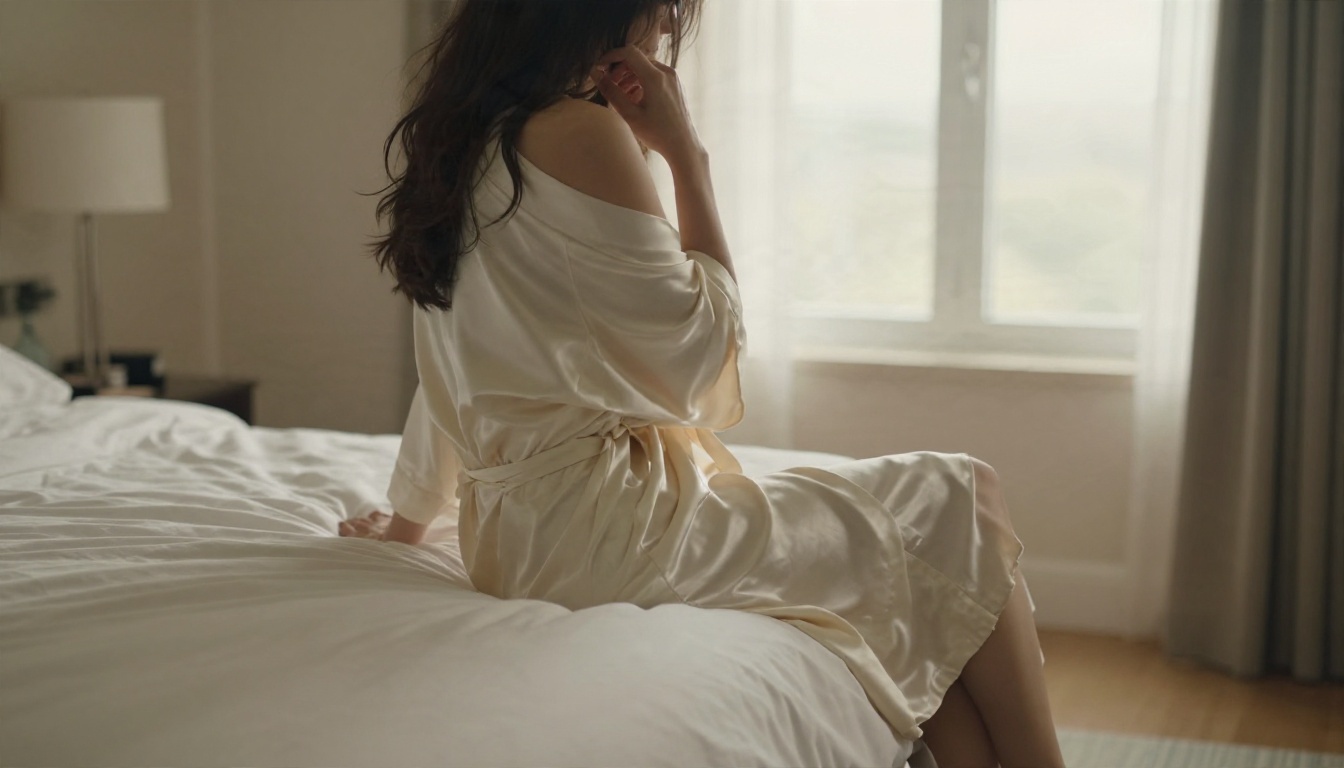
Étape par étape
- Ouvrez la page du modèle et choisissez l’entrée image vers vidéo.
- Importez votre image fixe dans le champ Input image. Le clip reprend son format, donc une image fixe en 16:9 donne une vidéo en 16:9.
- Rédigez un prompt chronologique (exemples ci-dessous). Décrivez ce qui bouge en premier, ce que fait la caméra et comment se comporte la lumière.
- Réglez la résolution sur 720p pour le rendu final. Utilisez 480p pendant les tests, car c’est le plus rapide à générer.
- Choisissez la durée. 5 secondes sont le plus sûr pour la stabilité. Essayez 10 secondes seulement quand la version courte vous plaît.
- Décidez du son. Laissez Save audio activé pour une ambiance sonore comme les vagues ou le vent, ou désactivez-le pour une boucle silencieuse.
- Figez le seed une fois qu’un résultat vous convient, pour qu’une petite modification du prompt ne change pas tout le clip.
- Facultatif : ajoutez une Last frame image si vous voulez que le clip se termine sur une pose précise.
Les réglages qui comptent
| Réglage | Recommandé | Pourquoi |
|---|
| Résolution | 480p pour tester, 720p pour finaliser | Itération plus rapide, rendu final net |
| Durée | 5 s | Moins de visages qui dérivent |
| Format | Identique à l’image source | Évite les déformations |
| Seed | Figé après un bon résultat | Modifications reproductibles |
| Save audio | Activé pour les scènes avec ambiance | Ajoute du réalisme |
Des prompts qui fonctionnent vraiment
Un bon prompt de mouvement se lit comme un petit scénario. Il contient un sujet, un mouvement, un mouvement de caméra et une indication de lumière. Limitez-le à deux ou trois phrases. Les prompts longs et chargés poussent le modèle à inventer des mouvements supplémentaires, et le visage en paie le prix.
La formule
[Sujet dans la pose de départ] + [un ou deux petits mouvements] + [mouvement de caméra] + [lumière et atmosphère]
Exemples prêts à l’emploi
Éditorial de plage
La femme marche lentement le long du rivage, de petites vagues viennent lécher ses chevilles, ses cheveux et le paréo transparent se soulèvent dans la brise. Lent travelling latéral à hauteur de hanches. Contre-jour chaud du soleil couchant, léger scintillement sur le sable mouillé.
Portrait à la fenêtre
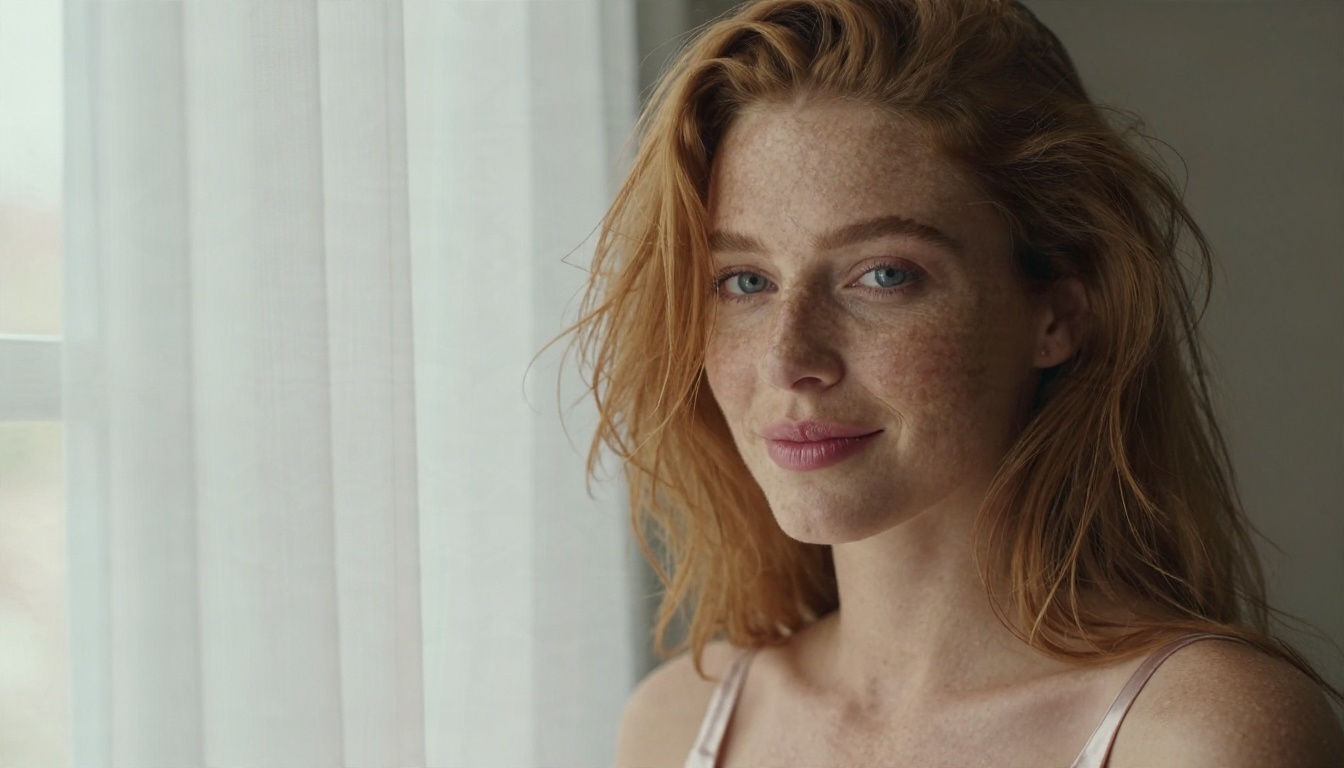
Elle incline la tête de quelques degrés, cligne doucement des yeux et sourit, une mèche de cheveux glisse sur sa joue. Les rideaux transparents ondulent derrière elle. Très lent rapprochement vers son visage. Lumière du jour diffuse, stable et naturelle.
Au bord de la piscine
Elle lève une main pour écarter ses cheveux mouillés, l’eau coule de son épaule dans la piscine. L’eau ondule doucement. Lent travelling avant en contre-plongée. Lumière dorée du lever du soleil et brume qui dérive dans la vallée derrière elle.
Boudoir
Elle ramène ses cheveux derrière son oreille et regarde vers la fenêtre, le peignoir de soie glisse légèrement sur son épaule. Légère impression de caméra à l’épaule, très subtile. Lumière chaude du matin qui entre par la droite.
Toit-terrasse le soir
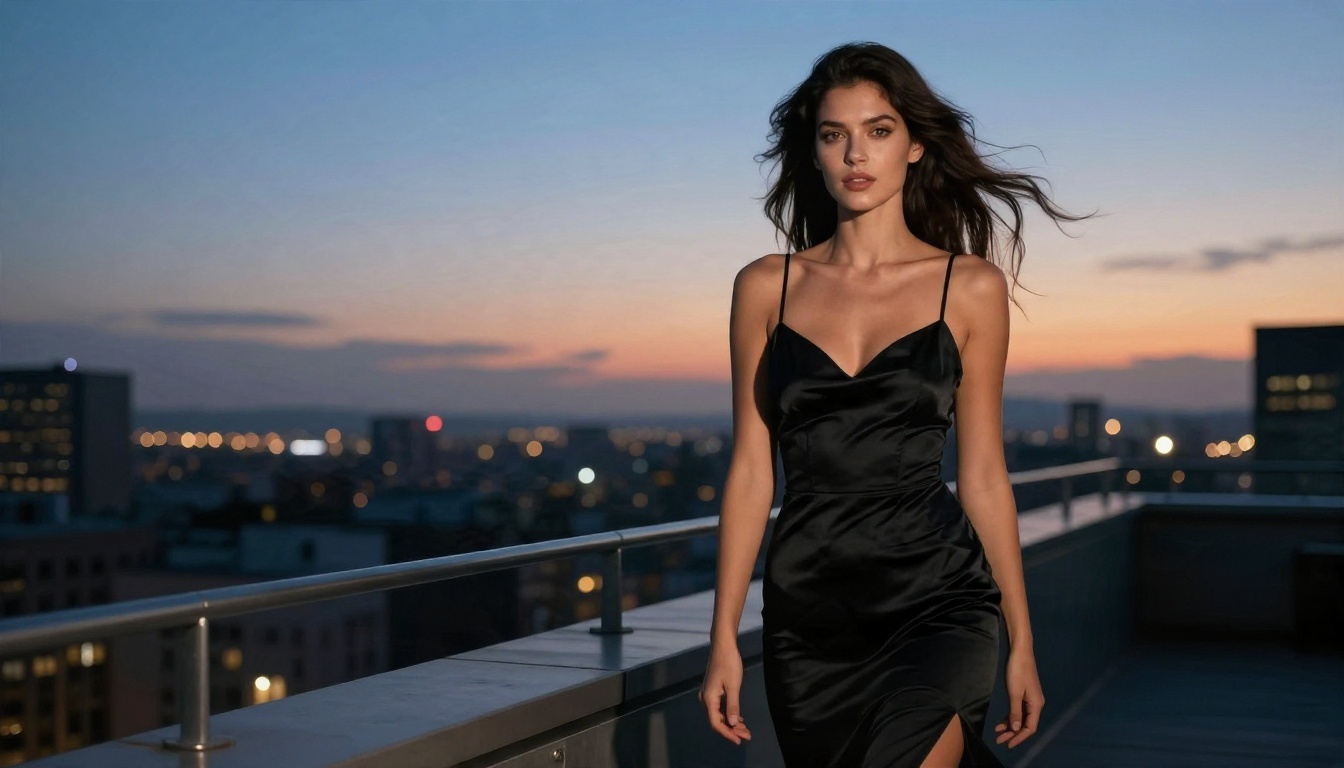
Le vent soulève l’ourlet de sa robe en satin et ses cheveux, elle tourne le regard vers la silhouette de la ville. Lente orbite autour d’elle vers la gauche. Les lumières de la ville brillent doucement en arrière-plan à l’heure bleue.
Les mots qui aident et ceux qui nuisent
| Aide | Gêne |
|---|
| « lentement », « doucement », « en douceur » | « rapide », « dynamique », « intense » |
| « lent travelling avant », « panoramique doux » | « la caméra tourne », « panoramique brusque » |
| « les cheveux se soulèvent dans la brise » | « danse sauvagement » |
| Une seule action claire | Cinq actions dans une même phrase |
💡 Commencez petit. Une légère rotation de la tête et des cheveux qui bougent paraissent haut de gamme. Une grande rotation complète du corps ressemble à un bug.
Des réglages pour des clips stables
La plupart des instabilités viennent du fait qu’on demande trop à cinq secondes de vidéo. Ces habitudes règlent la majorité des problèmes.
Gardez un budget de mouvement réduit
Chaque modèle dispose d’un « budget de mouvement » limité par clip. Dépensez-le sur une ou deux choses : cheveux et eau, ou rotation de la tête et poussée de caméra. Si vous demandez en même temps de marcher, de tourner, de faire signe et une orbite de caméra, les visages et les mains commencent à se déformer.
Adaptez la caméra à la pose
- Gros plan portrait : poussée lente uniquement.
- Plan moyen : panoramique doux ou orbite lente.
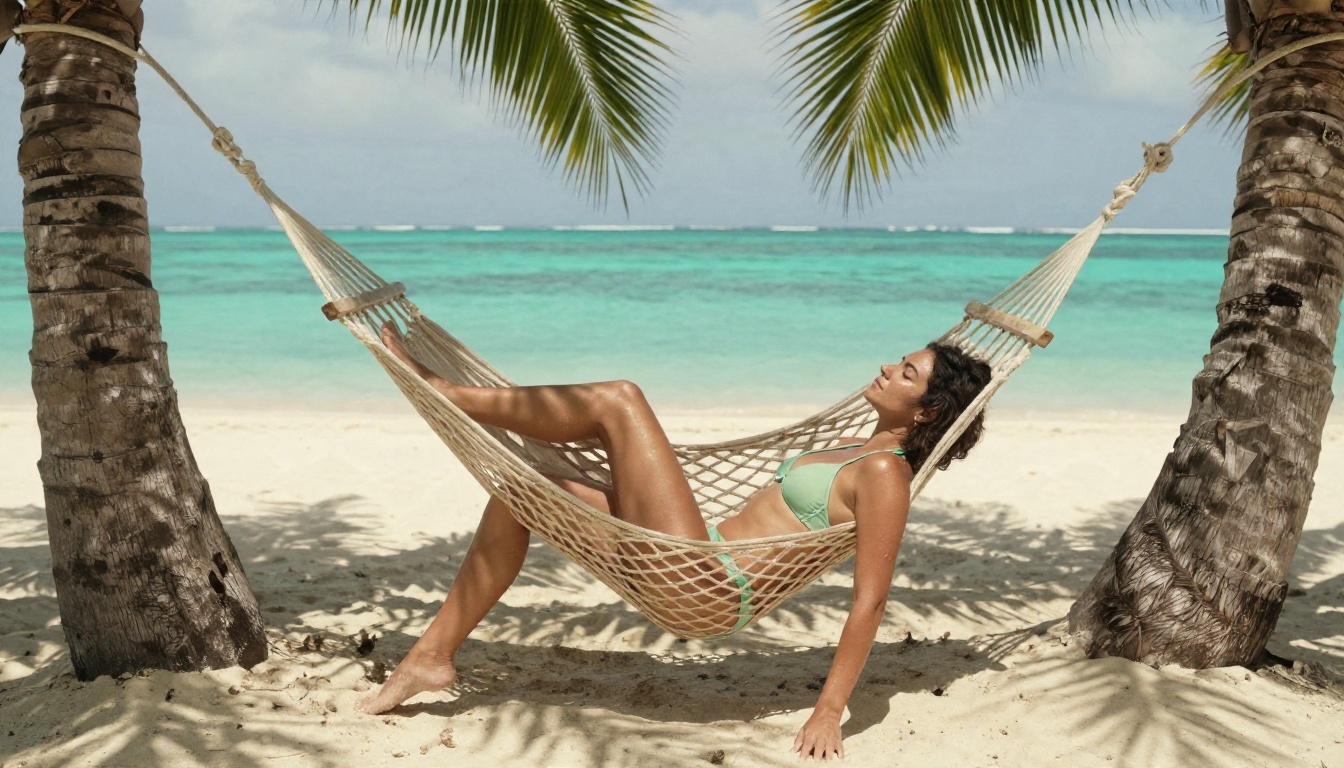
- Large plage ou piscine : travelling ou caméra fixe avec un environnement en mouvement.
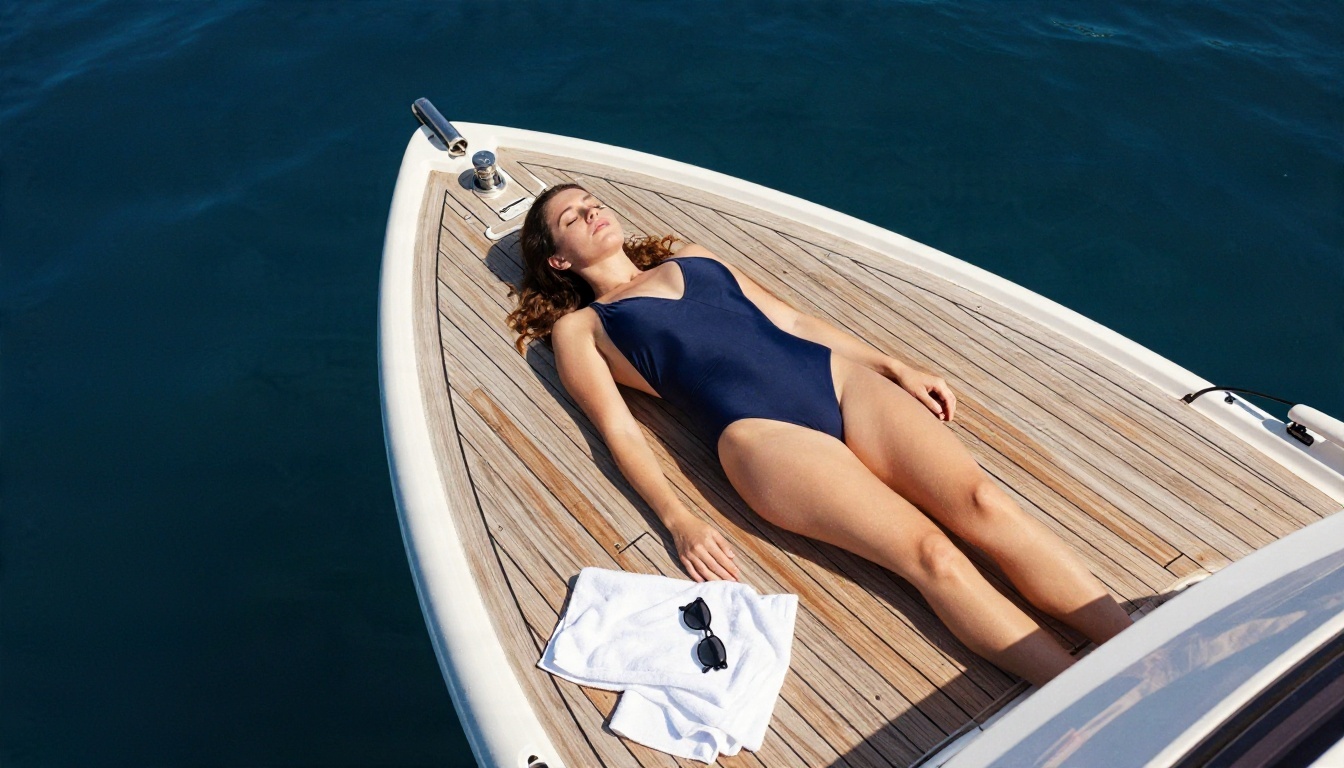
- Pose assise ou allongée : dérive subtile, rien de spectaculaire.
Utilisez les premières et dernières images
Si un modèle prend en charge une last frame image, comme Seedance 2.5 Lite, générez deux images fixes de la même scène : une au début d’un mouvement et une à la fin. Le modèle comble alors l’écart, ce qui vous donne bien plus de contrôle qu’un texte seul.
Testez à bas coût, finalisez en qualité
Lancez cinq ou six passes rapides en 480p avec des seeds différents. Choisissez le meilleur mouvement, figez le seed, puis générez en 720p. Avec des modèles illimités, cela ne coûte que du temps.
Les erreurs qui gâchent les clips
Presque tous les mauvais résultats viennent d’une courte liste d’erreurs.
1. Partir d’une image fixe de faible qualité
Les images molles, bruitées ou fortement upscalées produisent une peau scintillante et des textures qui ondulent. Régénérez l’image fixe en plus haute résolution avant de l’animer.
2. Décrire l’image au lieu du mouvement
Le modèle voit déjà la photo. Un prompt du type « belle femme en bikini sur une plage » gaspille de la place. Consacrez vos mots à ce qui change.
3. Demander trop d’action
Une action du sujet et un mouvement de caméra constituent le juste milieu. Au-delà, c’est un pari.
4. Ignorer le format
Forcer un format vertical sur une image fixe horizontale recadre ou déforme le sujet. Laissez le clip reprendre le format de l’image, ou générez l’image fixe dans le format dont vous avez besoin.
5. Oublier le seed
Sans seed figé, chaque petite modification du prompt crée un clip différent, et vous ne pouvez pas savoir quel changement a aidé.
Tableau de correction rapide
| Problème | Cause probable | Correction |
|---|
| Le visage fond | Trop de mouvement, visage petit | Réduisez l’action, utilisez une image plus serrée |
| La couleur de la tenue change | Tenue mal décrite, durée longue | Passez à 5 s, répétez la couleur dans le prompt |
| Scintillement de la peau | Source de faible qualité | Régénérez l’image fixe en meilleure qualité |
| Tremblement de caméra | Termes de caméra contradictoires | Utilisez un seul mouvement de caméra |
| Les mains se déforment | Doigts visibles et agités | Choisissez une image avec les mains au repos |
Un flux de travail simple que vous pouvez répéter
Voici la boucle que j’utilise pour un lot de clips issus d’un même shooting.
- Générez 8 à 10 images fixes d’un même personnage et d’un même lieu avec Seedream 4.5.
- Corrigez les petits défauts (une bretelle, une couleur, un objet en arrière-plan) dans PicassoIA Image Editor Pro.
- Choisissez les 3 meilleures images fixes selon le tableau précédent : lumière claire, pose détendue, mains propres.
- Rédigez un court prompt de mouvement par image fixe en suivant la formule.
- Testez en 480p dans Seedance 2.5 Lite ou PicassoIA Video.
- Comparez la même image fixe dans Wan 2.5 I2V ou Kling v2.5 Turbo Pro si le mouvement paraît raide.
- Figez le seed et générez le meilleur en 720p.
- Assemblez les clips en une courte séquence, ou diffusez-les en boucle sous forme de publications séparées.
Finition
Si un clip fini paraît un peu flou, passez-le dans un upscaler ou un outil d’amélioration vidéo. PicassoIA propose aussi des modèles de super-résolution et d’amélioration vidéo pour exactement cette étape, afin que vous puissiez garder tout le pipeline au même endroit.
Garder un contenu sûr et légal
Quelques règles de base vous éviteront des ennuis.
- Utilisez uniquement des personnages fictifs. N’animez jamais la photo d’une personne réelle sans son accord clair.
- Assurez-vous que chacun est clairement adulte. Sans exception.
- Restez non explicite si vous comptez publier sur les plateformes grand public, qui retirent rapidement les contenus explicites.
- Consultez les règles de chaque plateforme concernant les étiquettes IA avant de publier.
Créez votre premier clip aujourd’hui
Vous disposez maintenant de toute la boucle : une image source solide, un court prompt avec une action et un mouvement de caméra, un test en basse résolution, et un rendu final en 720p avec un seed figé. Choisissez une photo de maillot ou de boudoir, passez-la dans Seedance 2.5 Lite, et comparez-la avec un autre modèle de la liste. En une heure, vous saurez lequel correspond à votre style.
Commencez à créer vos propres images et clips sur PicassoIA. Générez une image fixe avec Seedream 4.5, retouchez-la dans PicassoIA Image Editor Pro avec des générations illimitées, puis donnez-lui vie avec des modèles vidéo rapides qui acceptent les contenus sans censure. Parcourez toutes les options sur picassoia.com/en/all-models et voyez jusqu’où peut aller une bonne photo.


