Tapez « modèle d’IA NSFW » dans une barre de recherche et vous tombez sur un mur de promesses : illimité, sans censure, gratuit pour toujours. Puis vous essayez l’un d’eux : le premier prompt est bloqué, le deuxième consomme votre dernier crédit, et le troisième produit un visage en plastique que personne ne prendrait pour une photographie. Si cela vous parle, vous n’êtes pas seul, et le problème vient rarement de votre prompt. Il vient du modèle derrière l’interface, et des règles qui l’entourent.
Cet article fait le tri dans le bruit. Vous découvrirez quels types de modèles gèrent réellement la photographie glamour à caractère adulte, ce que « gratuit » signifie concrètement, où les filtres interviennent le plus souvent, et quelles alternatives sur PicassoIA valent votre temps. Tout ce qui suit reste du côté suggestif, non explicite : maillots de bain, boudoir de style lingerie, glamour du soir et portraits artistiques. C’est aussi là que les modèles photoréalistes donnent leur meilleur rendu.
Ce que « sans censure » signifie vraiment
Le mot est utilisé à tort et à travers, alors il est utile de le préciser. En pratique, trois choses différentes se cachent derrière.
Les filtres sur les prompts
Certaines plateformes analysent votre texte avant le début de la génération. Des mots liés au maillot de bain, à la peau ou à la lingerie peuvent déclencher un refus, même lorsque l’image souhaitée est parfaitement sage. C’est la raison la plus courante pour laquelle les gens ont l’impression qu’un outil d’IA est « censuré ».
Les filtres sur les résultats
D’autres laissent passer le prompt, génèrent l’image, puis appliquent un classifieur au résultat. Si l’image dépasse un seuil, vous obtenez un visuel flou ou une erreur. Le crédit, lui, est tout de même consommé. C’est celui qui agace le plus.
Le biais d’entraînement
Même sans aucun filtre, un modèle entraîné surtout sur des données aseptisées aura tendance à produire des poses raides, un éclairage plat et une anatomie bancale dès que vous demandez une photographie centrée sur le corps. Le modèle dispose simplement de trop peu d’exemples à partir desquels travailler.
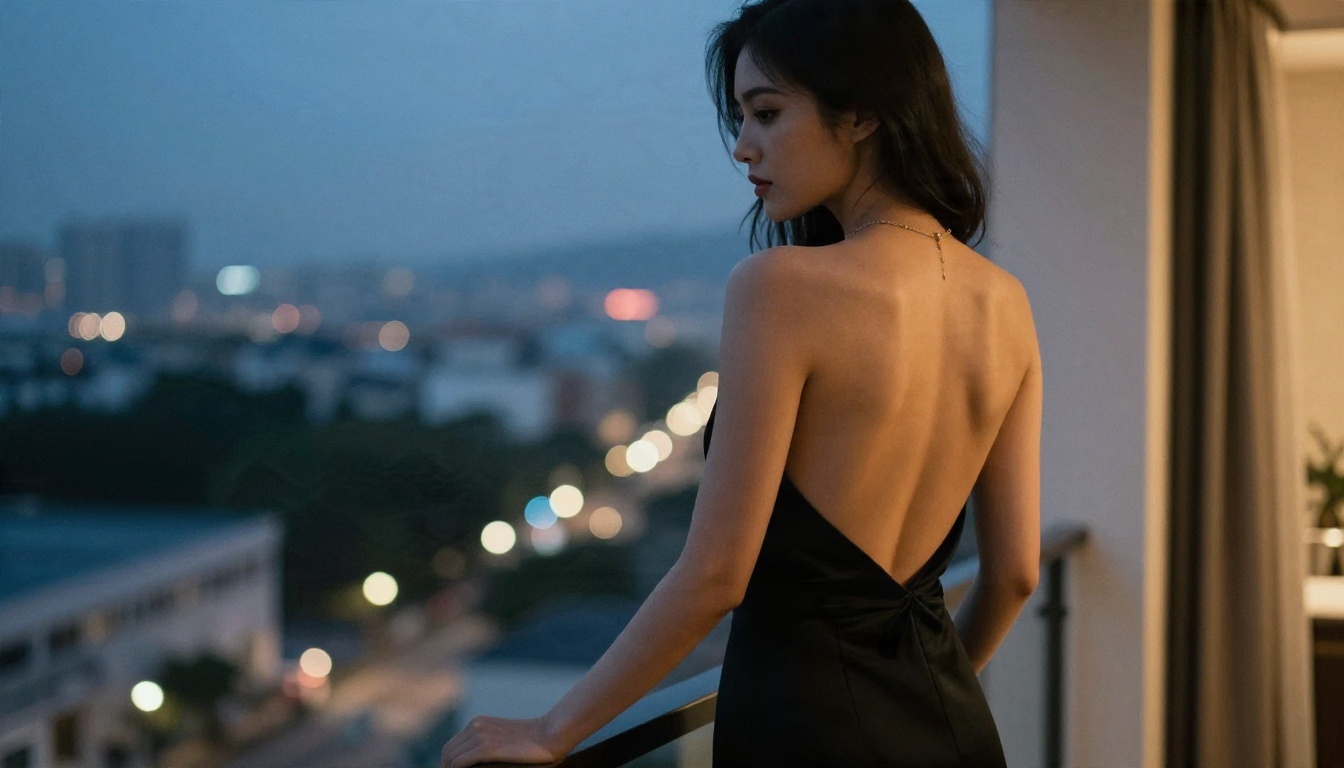
💡 Test rapide : avant de vous engager sur un outil, lancez les mêmes trois prompts : un portrait de plage en bikini, un boudoir en peignoir de soie et une robe de soirée sur un balcon. Si les trois résultats sont propres et naturels, le modèle vous convient. Si l’un est bloqué ou paraît bizarre, passez à autre chose.
Une option réellement utile « sans censure » est celle où les trois couches fonctionnent : le prompt passe, le résultat arrive, et l’anatomie comme la peau paraissent justes.
Ce qui fait un bon modèle NSFW
Oubliez le discours marketing. Quand vous produisez du glamour photoréaliste, cinq critères comptent.
| Critère | Pourquoi c’est important | Ce qu’il faut vérifier |
|---|
| Réalisme de la peau | Pores, taches de rousseur et brillance subtile distinguent une photo d’un rendu | Gros plans qui tiennent à 100 % de zoom |
| Justesse de l’anatomie | Mains, épaules et proportions se déforment facilement | Résultats cohérents sur plusieurs seeds |
| Logique de l’éclairage | Les ombres doivent correspondre à la source lumineuse | Lumière de fenêtre qui tombe réellement d’un seul côté |
| Rendu des tissus | Dentelle, soie et tissu mouillé sont difficiles | Tissage, plis et brillance visibles |
| Tolérance aux filtres | Les prompts de maillot de bain et de boudoir doivent passer | Aucun refus sur le glamour non explicite |
La vitesse compte aussi. Si un modèle met deux minutes par image, vous itérerez moins, et l’itération est justement ce qui produit de bons résultats. Un modèle rapide qui vous donne dix tentatives vaut mieux qu’un modèle lent qui n’en donne que deux.
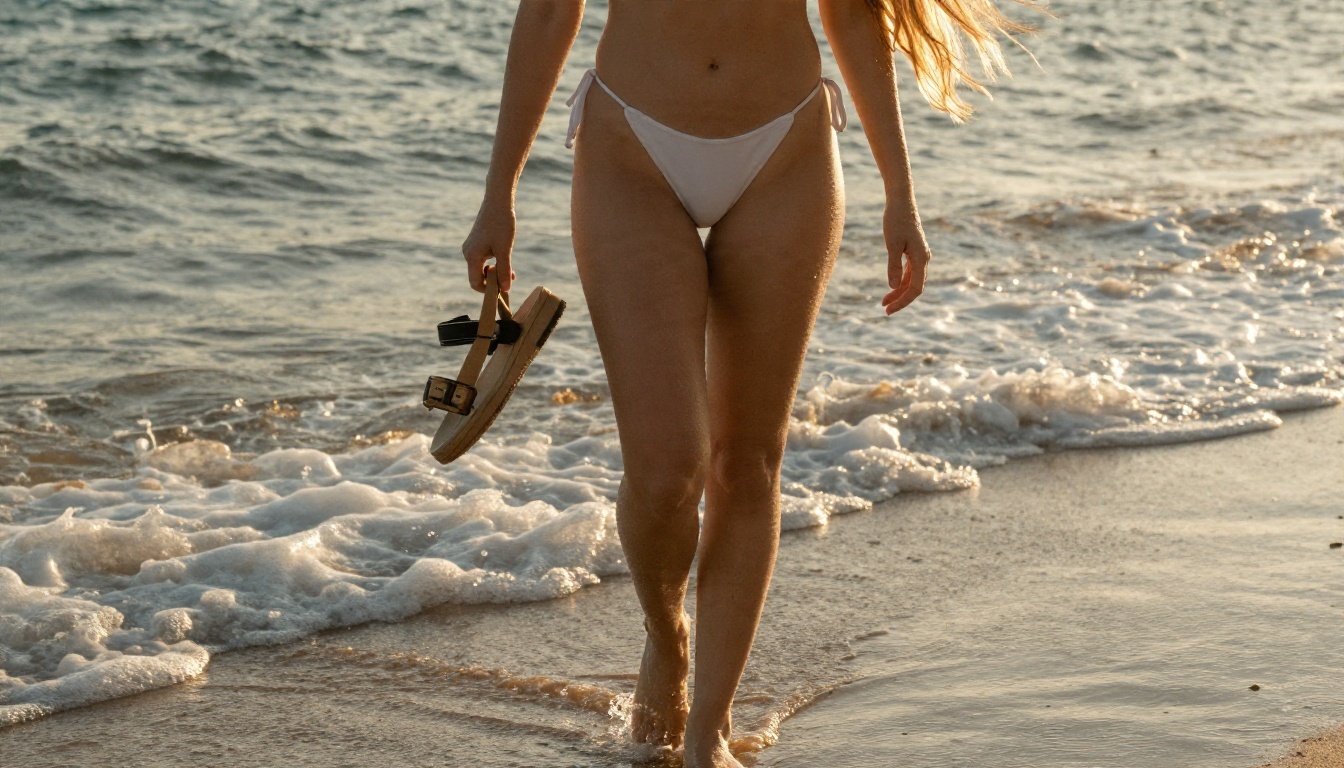
Les meilleures options sur PicassoIA
Voici la sélection courte, classée selon leur adéquation à la photographie glamour à caractère adulte.
Seedream 4.5 : le premier à essayer
Seedream 4.5 est le modèle vers lequel je me tournerais en premier. Il produit des résultats nets et en haute résolution, avec une peau et des tissus convaincants, et il tolère bien les prompts de maillot de bain, de boudoir et de glamour du soir. La direction de la lumière est respectée, ce qui compte quand vous écrivez « lumière douce de fenêtre venant de la gauche » et que vous vous attendez à la voir apparaître.
Ses points forts :
- Détail de la peau : pores, taches de rousseur et brillance naturelle visibles, plutôt qu’un plastique retouché à la gomme
- Tissus : fils de dentelle, plis de satin et coton mouillé se lisent comme de vraies matières
- Résolution : résultats adaptés aux grands tirages et aux écrans 4K
- Respect du prompt : les prompts longs et structurés sont suivis de près
PicassoIA Image Editor Pro : illimité et rapide
PicassoIA Image Editor Pro est la réponse concrète à la question des « limites gratuites ». Les générations sont illimitées, ce qui change votre façon de travailler : vous arrêtez de rationner vos tentatives et vous testez vos idées librement. Il est aussi rapide, si bien qu’un lot de variations prend quelques minutes plutôt qu’un après-midi.
Il fonctionne à la fois comme générateur et comme éditeur. Vous pouvez partir d’une photo que vous possédez, changer la tenue, la lumière, les arrière-plans ou l’ambiance, et affiner jusqu’à ce que le cadre vous paraisse juste.
Qwen Image 3 Pro pour des portraits naturels
Qwen Image 3 Pro penche vers le photoréalisme, avec des visages crédibles et des couleurs sobres et naturelles. C’est un bon second avis lorsqu’un modèle vous donne sans cesse la même expression légèrement décalée. Lancez le même prompt ici et comparez.
Flux 2 Klein 9B Base LoRA pour des looks stylisés
Flux 2 Klein 9B Base LoRA est utile lorsque vous voulez un rendu cohérent sur une série, par exemple un étalonnage de couleurs façon pellicule ou une garde-robe bien définie. Le conditionnement de type LoRA garde l’esthétique cohérente d’une image à l’autre.
Z Image Turbo pour des brouillons rapides
Z Image Turbo est conçu pour la vitesse. Servez-vous-en pour tester les compositions et les poses, puis passez le meilleur brouillon sur un modèle plus fidèle pour le rendu final.
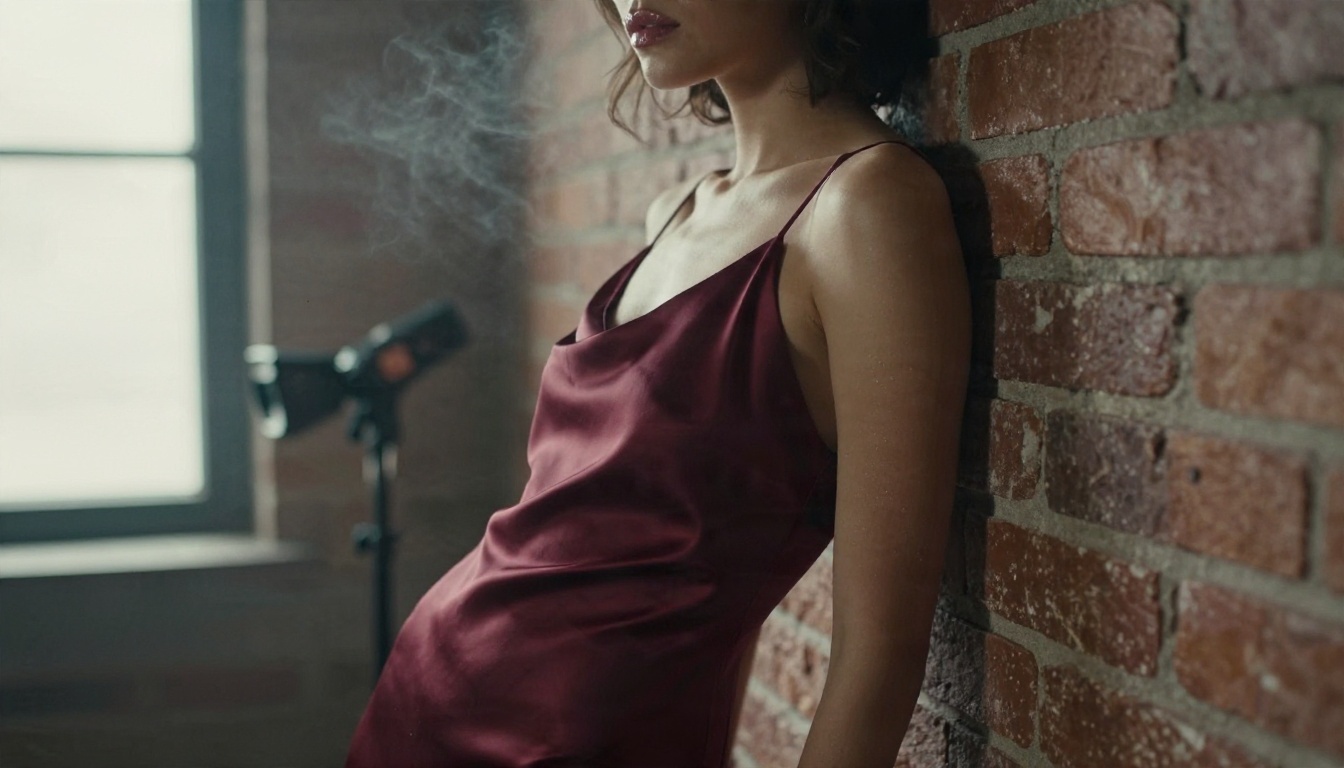
Limites gratuites : à quoi s’attendre
« Gratuit » est le mot le plus élastique de ce domaine. Voici comment les choses se passent en général.
| Type d’accès | Piège habituel | Idéal pour |
|---|
| Crédits d’essai gratuits | Quelques générations, puis un paywall | Tester une ou deux idées |
| Quota quotidien gratuit | Plafond réduit, souvent avec de longues files d’attente | Usage occasionnel |
| Offre gratuite avec filigrane | Logo sur chaque image | Brouillons personnels uniquement |
| Génération illimitée | Moins de pièges, même si la vitesse peut varier selon le modèle | Itération poussée |
Quelques constats honnêtes.
Les crédits s’épuisent vite
Le glamour photoréaliste est rarement un travail en un seul coup. Vous ajustez la pose, l’objectif, la lumière, la tenue. Une allocation de départ qui paraît généreuse peut disparaître en une seule session. Comptez combien de tentatives il vous faut réellement par image finale, puis multipliez.
Les files d’attente sont un coût caché
Une offre gratuite qui vous oblige à attendre dix minutes par rendu n’est pas vraiment gratuite : elle vous coûte du temps. Vérifiez la vitesse avant de vous engager.
L’illimité change la façon de travailler
Avec des générations illimitées sur PicassoIA Image Editor Pro, vous pouvez vous permettre d’être approximatif au début et précis ensuite. C’est aussi ainsi que les photographes professionnels travaillent : des centaines de photos, quelques élues.
💡 Conseil budget : faites vos premiers essais sur un modèle rapide, puis réservez vos générations les plus coûteuses aux deux ou trois compositions que vous aimez déjà.
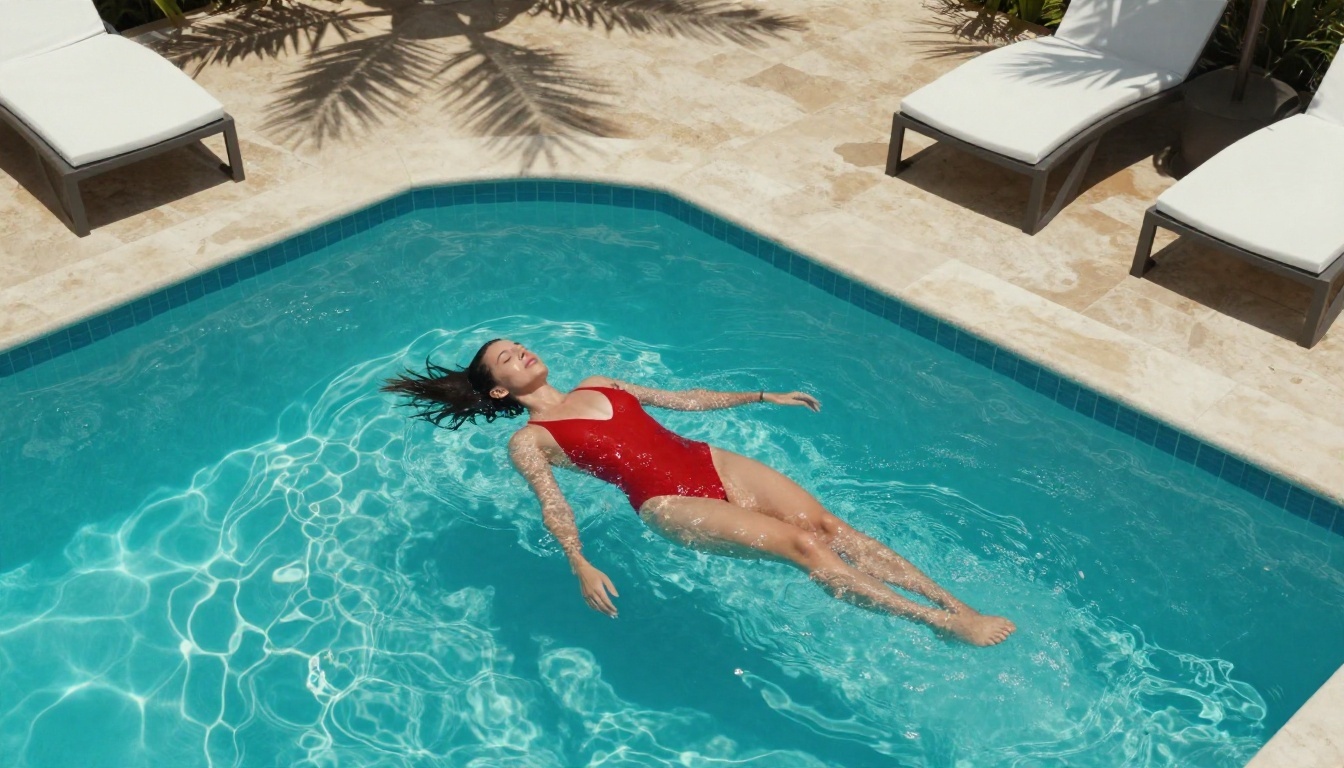
Comme Seedream 4.5 est le point de départ le plus solide, voici une méthode pratique.
Étape 1 : ouvrez la page du modèle
Rendez-vous sur la page de Seedream 4.5 et ouvrez le générateur.
Étape 2 : rédigez un prompt structuré
Suivez cet ordre : sujet et pose, environnement, lumière, caméra et objectif, détails de texture. Par exemple :
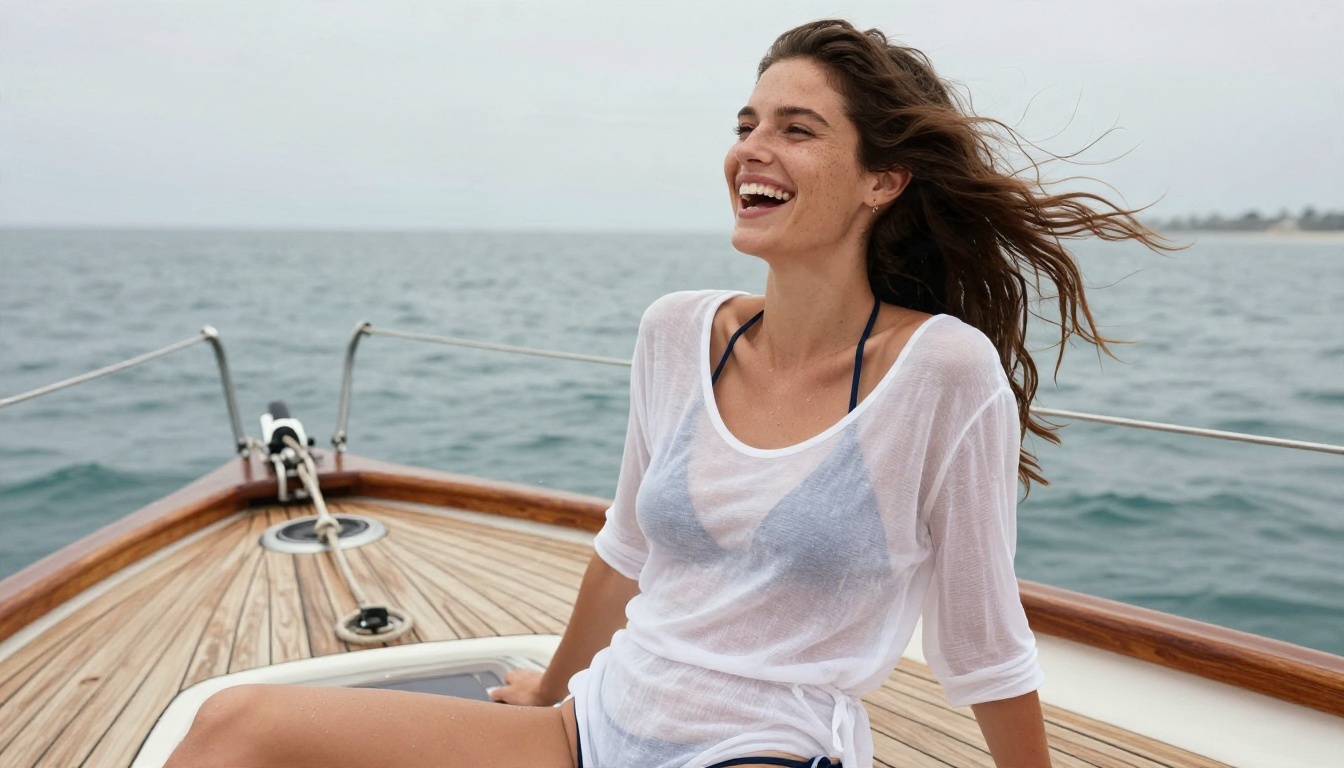
Une femme adulte en chemise de lin blanc et bas de bikini est assise sur le pont d’un voilier, elle rit, la brise marine dans les cheveux, textures de teck et de cordage, lumière diffuse et couverte de fin de journée, 50 mm f/2.8, peau couverte de taches de rousseur avec des embruns, grain de pellicule Kodak Portra 400.
Étape 3 : réglez le format
Choisissez 16:9 pour les scènes éditoriales larges et 3:4 ou 2:3 pour les portraits. Adaptez le format à l’histoire que vous racontez, et non au réglage par défaut.
Étape 4 : lancez plusieurs seeds
Générez quatre à huit variations. Choisissez le cadre le plus fort en vous fondant sur le visage, les mains et la lumière, et non sur la première impression.
Étape 5 : affinez dans l’éditeur
Passez votre favori dans PicassoIA Image Editor Pro pour changer de tenue, remplacer l’arrière-plan ou ajuster l’ambiance, puis faites un upscaling si vous avez besoin d’un grand tirage.
Conseils sur les paramètres
- Nommez une pellicule (« Kodak Portra 400 ») pour donner aux couleurs une chaleur analogique
- Nommez un objectif (« 85 mm f/1.8 ») pour contrôler la profondeur de champ et la compression
- Décrivez explicitement la direction de la lumière (« de la gauche », « contre-jour depuis la droite »)
- Ajoutez des mots de texture : pores, taches de rousseur, tissage du lin, brillance du satin, fils de dentelle
- Gardez des prompts entre 50 et 120 mots : les plus courts donnent des résultats génériques, les plus longs commencent à se contredire
Des prompts qui passent et paraissent réels
La plupart des refus viennent de la formulation, et non du sujet. Quelques habitudes aident.
Décrivez comme un photographe
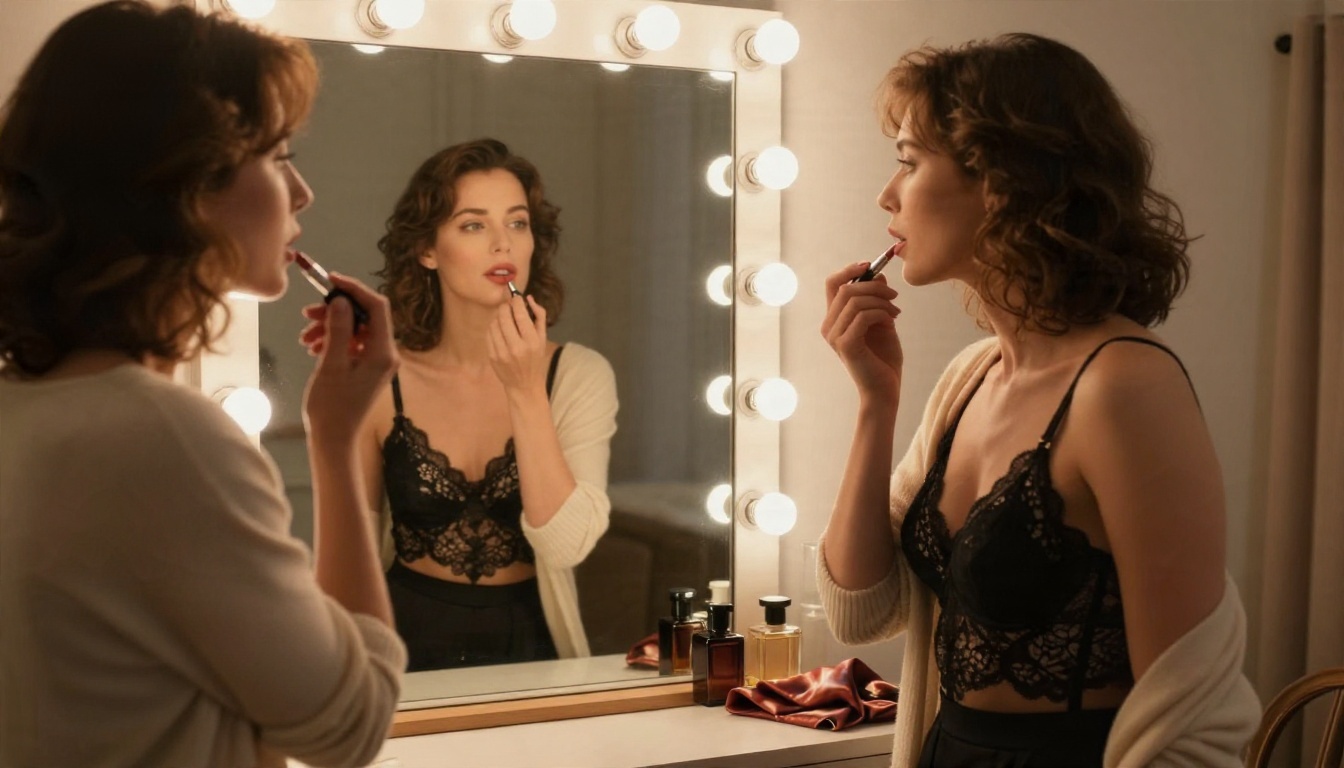
Comparez « fille sexy en lingerie » à « une femme adulte en lingerie de dentelle noire et cardigan crème devant une coiffeuse vintage, lampes à filament chaudes, 35 mm f/2, faible profondeur de champ ». Le second prompt se lit comme un brief photo. Il produit de meilleures images et déclenche moins de filtres.
Commencez par la scène
Placez l’environnement et la lumière en premier. Un décor fort, comme une chambre d’hôtel baignée de soleil ou une plage à l’heure dorée, oriente le modèle vers la photographie éditoriale et l’éloigne de l’imagerie générique.
Évitez l’effet plastique
Une peau qui paraît retouchée à la gomme est le signe le plus révélateur d’une image générée par IA. Contrez-le avec des détails précis : quelques taches de rousseur, une légère brillance sur la clavicule, des mèches rebelles, des ombres naturelles sous la mâchoire. Évitez aussi les mots comme « parfait » ou « impeccable », qui poussent le modèle vers un fini cireux.
Restez dans le cadre adulte et consensuel
Ne représentez que des sujets fictifs clairement adultes. N’utilisez jamais l’image d’une personne réelle sans son autorisation, et ne créez jamais de contenu impliquant des mineurs. Toute plateforme sérieuse bloque ces usages, et vous devez le faire aussi.
Les alternatives quand un modèle échoue
Parfois, un prompt ne fonctionne tout simplement pas sur un modèle donné. Changez plutôt que de vous battre.
Les modèles généralistes comme Nano Banana Pro sont excellents pour la photographie lifestyle et de mode, même si le comportement face aux filtres sur les prompts à caractère adulte varie d’un modèle à l’autre. Testez avec vos propres prompts plutôt que de le supposer.
Retoucher plutôt que régénérer
Si une image est juste à 90 %, ne tentez pas le hasard une nouvelle fois. Utilisez Qwen Image Edit 2511 ou l’éditeur de PicassoIA pour corriger le seul point qui cloche : une main, un objet en arrière-plan, la couleur d’une robe. La retouche préserve ce qui fonctionne déjà.
Les erreurs qui gaspillent vos crédits
Écrire des prompts comme des listes de mots-clés
« Femme, bikini, plage, belle, 8k, ultra » ne donne au modèle rien à partir de quoi construire une scène. Rédigez des phrases. Décrivez un moment.
Ignorer l’éclairage
La lumière est ce qui distingue une photo d’un rendu. Si vous ne la précisez pas, le modèle choisit une lumière plate et uniforme. Nommez la source et sa direction.
Chercher le seed parfait
Si cinq seeds d’affilée paraissent faux, c’est le prompt qui pose problème. Réécrivez-le au lieu de relancer.
Oublier l’upscaling
Une belle image en 1K paraît floue sur un grand écran. Faites un upscaling de la finaliste avant de la partager ou de l’imprimer. PicassoIA propose des modèles de super-résolution pour cette étape.
Oublier les règles des plateformes
Même là où la génération est souple, les réseaux sociaux et les services d’impression ont leurs propres règles de contenu. Vérifiez-les avant de publier.
Construire un flux de travail reproductible
Si vous comptez en faire une habitude régulière, un pipeline simple vous fera gagner des heures.
- Concept : rédigez une phrase qui décrit l’ambiance et le décor
- Brouillon : générez huit options sur un modèle rapide comme Z Image Turbo
- Sélection : retenez la composition la plus forte
- Rendu : reformulez le prompt sur Seedream 4.5 pour une qualité finale
- Retouche : corrigez les détails dans PicassoIA Image Editor Pro
- Upscaling : exportez à la taille d’impression
Gardez un fichier texte des prompts qui ont fonctionné. Avec le temps, vous constituerez une bibliothèque personnelle de dispositifs d’éclairage, de choix d’objectifs et de descriptions de tenues que vous pourrez recombiner en quelques secondes.
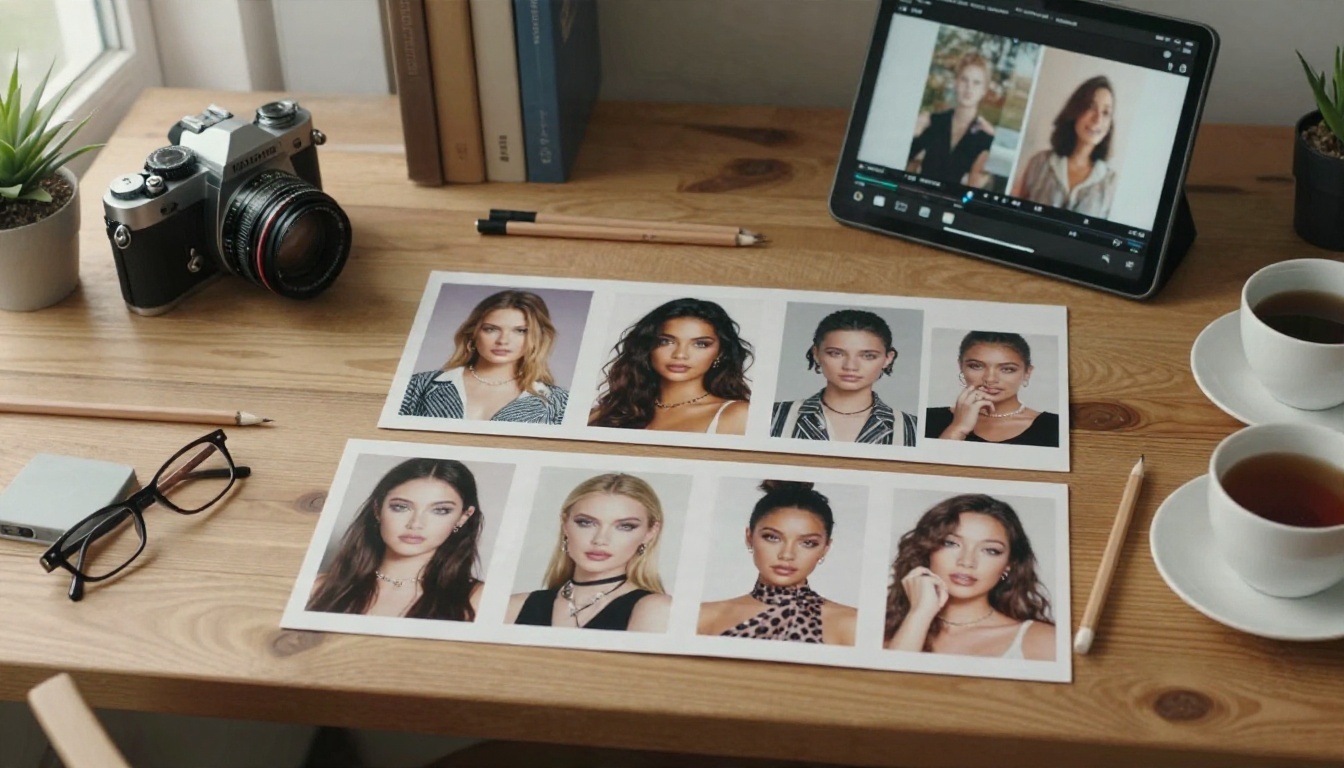
Choisissez un modèle et commencez à créer
Le meilleur modèle d’IA NSFW est celui qui laisse passer vos prompts, rend une peau crédible et ne vous oblige pas à compter chaque tentative. Pour un glamour photoréaliste et non explicite, Seedream 4.5 et le PicassoIA Image Editor Pro illimité forment un duo solide : l’un pour des premiers rendus soignés, l’autre pour un affinage sans fin.
Ouvrez l’un des deux aujourd’hui, collez un prompt structuré avec une scène, une direction de lumière et un objectif, puis lancez un lot de variations. Comparez ensuite quelques alternatives côte à côte. Vous verrez vite quel modèle correspond à vos goûts. Parcourez le catalogue complet sur picassoia.com/en/all-models et constituez votre propre sélection de favoris.


