Vous vous inscrivez à un essai gratuit d’image vers vidéo NSFW, vous importez une photo glamour, vous lancez la génération, et le clip revient flouté, filigrané, ou tout simplement absent. Puis le compteur de crédits tombe à zéro après deux essais. C’est le scénario habituel, et ce n’est pas une question de malchance. Les essais gratuits dans ce domaine sont conçus pour s’épuiser vite, et les règles qui les encadrent sont rarement écrites en gros caractères sur la page d’inscription.
Cet article détaille ce que comprend réellement un essai, comment les crédits sont consommés, quelles limites apparaissent en premier, combien coûtent les principales options et ce qu’il faut utiliser une fois l’essai terminé. Le propos se concentre sur des contenus suggestifs et de bon goût : maillots de bain, mode de type lingerie, portraits glamour. Rien d’explicite, et rien qui repose sur une plateforme qui ferme les yeux.
Ce que donne réellement un essai gratuit

Un essai gratuit ressemble à « tester le produit ». En pratique, c’est un petit stock de crédits assorti de conditions. La formulation varie d’un site à l’autre, mais la plupart des essais entrent dans l’un des quatre schémas suivants :
- Crédits uniques. Vous recevez un nombre fixe à l’inscription, et une fois épuisés, ils sont perdus. Plusieurs outils vidéo bien connus fonctionnent ainsi.
- Crédits quotidiens. Une petite dotation se renouvelle chaque jour, généralement suffisante pour un seul clip court. Les crédits non utilisés ne se cumulent souvent pas.
- Crédits mensuels. Un volume plus important se réinitialise chaque mois, généralement avec un filigrane et une résolution plus basse.
- Essai avec carte bancaire. Vous saisissez vos coordonnées de paiement, bénéficiez d’une courte période, et êtes facturé si vous n’annulez pas à temps.
Les plateformes orientées adultes misent surtout sur ce dernier schéma. Un service NSFW populaire commence autour de 25 $ par mois, et son essai donnerait, selon les rapports, quelques crédits que vous pouvez annuler sans frais. Certains indices suggèrent aussi que certains essais incluent la génération d’images mais pas la vidéo, si bien que vous pourriez épuiser l’essai avant même de voir une image en mouvement.
💡 Avant de vous inscrire : lisez les conditions de l’essai sur trois points. Inclut-il la vidéo ou seulement les images ? Le résultat est-il filigrané ? L’essai se transforme-t-il automatiquement en offre payante ?
Essai ou offre gratuite
On confond souvent ces deux notions. Un essai prend fin, alors qu’une offre gratuite se poursuit, généralement avec des limites plus strictes. Pour l’image vers vidéo, une offre gratuite avec 60 à 120 crédits quotidiens peut être plus utile qu’un essai de 200 crédits qui disparaissent en un seul après-midi.
À qui convient un essai
Un essai fonctionne si vous voulez tester un point précis : la manière dont une plateforme traite les teintes de peau, le caractère naturel des mouvements, ou la sévérité de ses filtres. Il ne convient pas comme outil de production. Si vous prévoyez de réaliser dix clips par semaine, un essai est une démonstration, pas un flux de travail.
Les crédits servent de monnaie, et la vidéo en consomme beaucoup plus vite que les images. Une image fixe peut coûter de 1 à 5 crédits. Un clip de cinq secondes peut en coûter de 20 à 100, selon la résolution, le modèle et la durée. Cet écart explique pourquoi un essai de 100 crédits paraît généreux pour les photos et chiche pour la vidéo.
Les facteurs qui font grimper le coût
| Facteur | Effet sur le coût en crédits |
|---|
| Durée du clip (5 s ou 10 s) | Environ le double du coût |
| Résolution (480p, 720p ou 1080p) | Chaque palier coûte nettement plus cher |
| Génération audio | Ajoute souvent un supplément |
| Modèle premium ou « pro » | Peut coûter de 2 à 4 fois un modèle standard |
| Générations échouées ou filtrées | Parfois tout de même facturées |
Cette dernière ligne est la plus importante. Sur certaines plateformes, une génération bloquée ou échouée consomme tout de même des crédits. D’autres remboursent automatiquement. Si un service ne précise pas laquelle des deux politiques il applique, partez du principe que le pire arrivera et testez d’abord avec un seul clip peu coûteux.
Les coûts cachés, au-delà des crédits
- La suppression du filigrane est généralement une fonctionnalité réservée aux offres payantes.
- Les plafonds de résolution maintiennent les clips gratuits en 480p, ce qui paraît flou sur un grand écran.
- Le temps d’attente. Les utilisateurs gratuits patientent souvent plusieurs minutes, tandis que les abonnés passent en priorité.
- Les nouvelles tentatives. L’image vers vidéo relève un peu de la loterie. Attendez-vous à générer deux ou trois versions pour en obtenir une qui vous plaise, et répartissez vos crédits en conséquence.
Une formule rapide pour votre budget
Divisez vos crédits totaux par le coût d’un clip, puis divisez le résultat par trois pour tenir compte des nouvelles tentatives. Un essai de 200 crédits avec un clip à 50 crédits ne vous donne que quatre générations, soit à peine un résultat exploitable. Faites ce calcul avant de commencer, pas après.
Les limites que vous rencontrerez en premier
Les crédits sont la limite la plus visible. Les autres apparaissent plus tard, et ce sont celles qui font vraiment mal.
Durée et résolution
La plupart des offres gratuites plafonnent les clips à 3 à 5 secondes et à 480p ou 720p. Certaines offres payantes restent aussi limitées à 720p. Si vous avez besoin d’un plan de 10 secondes pour un montage plus long, vérifiez cela avant tout le reste.
Plafonds quotidiens et générations simultanées
Les comptes gratuits fonctionnent généralement avec une seule génération à la fois. Certains se limitent à quelques générations par jour, même s’il vous reste des crédits. Quelques plateformes ralentissent aussi les comptes qui génèrent beaucoup de clips sur une courte période.
Usage commercial
Les contenus gratuits sont souvent soumis à une licence non commerciale. Si vous comptez publier sur une page monétisée ou vendre des contenus, cela compte beaucoup. Lire la section de la licence prend deux minutes et évite un retrait de contenu plus tard.
Limites liées au compte et à la région
Les allocations quotidiennes signalées varient selon les régions. Un outil grand public donnerait, selon les rapports, 120 crédits par jour aux comptes gratuits américains, tandis que d’autres régions en reçoivent moins. Un autre propose 90 crédits à l’inscription plus 60 par jour, mais ces crédits quotidiens ne se cumulent pas. Considérez tout chiffre trouvé en ligne, y compris ceux-ci, comme un instantané, et vérifiez les conditions en vigueur sur la page d’inscription.
Pourquoi les filtres font échouer les essais gratuits
C’est la partie que personne n’inscrit dans le tableau des tarifs. La modération détermine si vos crédits ont une valeur.
Les outils vidéo grand public interdisent en général les contenus explicites, et leurs filtres se sont durcis. Des retours de la communauté décrivent des prompts qui échouent sans bruit : pas de vidéo, pas de message, parfois un crédit débité. Une photo en maillot de bain acceptée le lundi peut être refusée le jeudi après une mise à jour de la politique.
Trois façons dont les filtres vous interrompent
- Filtre d’entrée. L’image importée est analysée en premier. Les cadres à forte présence de peau peuvent être rejetés avant même le début de la génération.
- Filtre de prompt. Certains mots déclenchent un blocage, même dans des phrases anodines. Reformuler règle souvent le problème.
- Filtre de sortie. Le clip est généré, puis masqué ou flouté parce qu’une image a franchi un seuil. Les crédits sont tout de même dépensés.
Travailler avec les filtres
- Partez d’une image de bon goût, bien éclairée, avec une composition claire. Les éditoriaux en maillot de bain et les portraits de mode passent bien plus souvent que les cadres ambigus ou de faible qualité.
- Décrivez le mouvement, pas l’anatomie : « les cheveux bougent dans la brise, la caméra avance lentement » fonctionne mieux que des descriptions corporelles détaillées.
- Testez avec un seul clip avant de dépenser le reste de l’essai.
- Si une plateforme bloque constamment des contenus anodins, le filtre fait partie du produit. Passez à autre chose.
💡 Retour à la réalité : les promesses de « sans censure » restent du marketing tant qu’on ne les a pas testées. Dépensez un clip peu coûteux en crédits pour voir ce qui sort réellement.
Comparaison des tarifs côte à côte

Les prix et les volumes de crédits changent souvent. Utilisez donc ce tableau comme repère approximatif, établi à partir de chiffres publiquement signalés, et non comme un devis.
| Option | Allocation gratuite (signalée) | Entrée payante habituelle | Principal piège |
|---|
| Plateforme orientée adultes | Petit pack d’essai, carte souvent requise | Environ 25 $ par mois | L’essai peut exclure la vidéo |
| PixVerse | 90 crédits à l’inscription plus 60 par jour | Environ 10 $ par mois | Plafond à 720p sur cette offre, modération stricte |
| Pika | Environ 80 crédits par mois | Variable selon l’offre | 480p en gratuit |
| Runway | 125 crédits uniques | Variable selon l’offre | Filigrane, non renouvelable |
| Dreamina | Environ 120 crédits quotidiens aux États-Unis | Variable selon l’offre | Différences régionales, modération stricte |
| Hailuo | Crédits d’essai uniques | Variable selon l’offre | Pas de renouvellement mensuel |
| PicassoIA | Modèles accessibles gratuitement pour commencer, plus des options illimitées pour les membres | Voir la page des abonnements | Choisissez le bon modèle pour la tâche |
Ce que dit le tableau
L’option qui paraît la moins chère est rarement la moins coûteuse à l’usage. Une offre à 10 $ avec plafond de résolution et modération lourde peut coûter plus cher en tentatives gâchées qu’une offre à 25 $ qui fonctionne tout simplement. Comptez les clips exploitables par dollar, et non les crédits par dollar.
Le vrai coût du « gratuit »
Les offres gratuites vous coûtent en temps : files d’attente, nouvelles tentatives, réimportations et réécritures. Si votre temps a une valeur horaire, une offre gratuite généreuse qui échoue sur la moitié de vos générations n’est pas gratuite.
Des alternatives qui fonctionnent
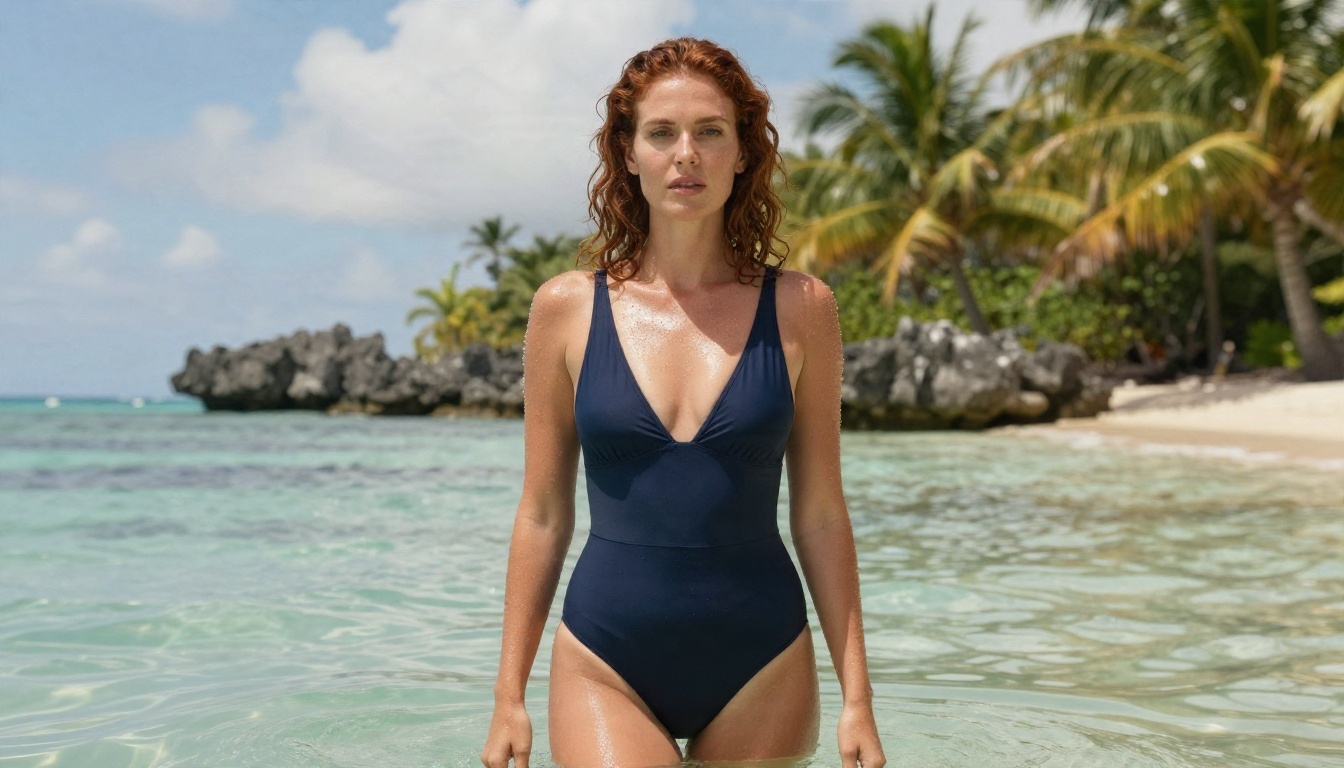
L’approche la plus fiable consiste à découper la tâche en deux : créez d’abord une belle image fixe, puis animez-la. Chaque étape peut utiliser le modèle qui lui convient le mieux, et vous évitez de payer des tarifs vidéo pour des essais que vous pourriez réaliser sur des images.
Première étape : créer l’image fixe
Seedream 4.5 est le premier modèle à essayer pour les visuels glamour et les photos en maillot de bain. Il produit une peau nette et photoréaliste, des tissus convaincants et un éclairage propre, ce qui offre à un modèle vidéo une première image solide. Une bonne première image est le facteur le plus déterminant pour la qualité du clip animé.
PicassoIA Image Editor Pro est le second outil à garder sous la main. Il modifie des photos à partir d’un prompt textuel, accepte jusqu’à trois images de référence et permet des modifications illimitées, sans plafond par modification ni quota quotidien. Il est donc idéal pour corriger les détails avant l’animation : changer la couleur d’une tenue, ajuster l’arrière-plan, corriger l’éclairage ou conserver un style cohérent sur plusieurs prises de vue.
💡 Astuce : faites vos essais et erreurs sur les images fixes. Les retouches sont rapides et illimitées, et une image source soignée rend l’étape vidéo bien plus prévisible.
Deuxième étape : animer l’image fixe
Pour l’étape vidéo, ces modèles de PicassoIA prennent une image comme première image :
Chaque modèle a ses propres règles de contenu. Testez donc avec un seul clip court avant de lancer un lot. Pour des contenus suggestifs et de bon goût, le flux de travail qui part de l’image fixe vous donne le plus de contrôle.
Pourquoi c’est plus avantageux qu’un essai
Un essai vous offre quelques clips, puis vous demande de payer. Ce flux de travail vous donne un travail d’image illimité ainsi qu’un choix de modèles vidéo. La partie qui consomme le plus vite les crédits, l’expérimentation, ne coûte donc rien de plus.

Voici la version pratique, avec Seedance 2.5 Lite pour l’étape vidéo.
1. Créer l’image source
Ouvrez Seedream 4.5 et rédigez un prompt qui précise le sujet, la tenue, le décor, la lumière et l’objectif. Par exemple : une femme en bikini noir sur la terrasse d’une villa à l’heure dorée, objectif 85 mm, faible profondeur de champ, texture de peau naturelle, rendu proche de Kodak Portra 400. Générez plusieurs versions et gardez la plus nette.
2. Peaufiner avec Image Editor Pro
Importez votre image préférée dans PicassoIA Image Editor Pro. Corrigez tout ce qui paraîtrait bizarre en mouvement : objets parasites, éclairage inégal, arrière-plan chargé. Conservez le format 16:9 si vous prévoyez de publier des clips en format large.
3. Animer avec Seedance 2.5 Lite
Ouvrez Seedance 2.5 Lite, importez l’image peaufinée comme première image et réglez la résolution. Pour les paramètres :
- Résolution : 720p pour les clips finaux, 480p pour les tests rapides.
- Durée : commencez par 5 secondes. Passez à 10 seulement si l’idée de mouvement a besoin de place.
- Prompt : décrivez le mouvement dans l’ordre, comme vous expliqueriez un plan à un cadreur.
4. Écrire des prompts de mouvement efficaces
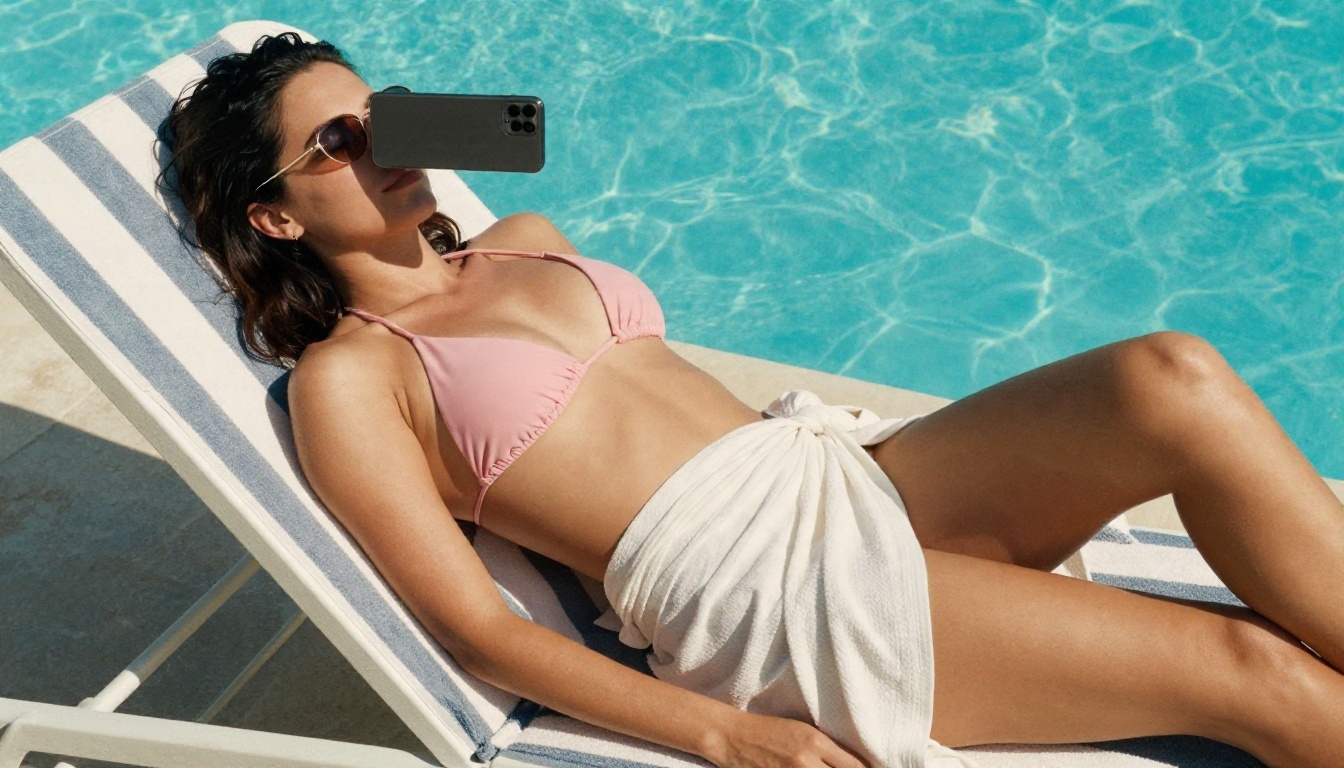
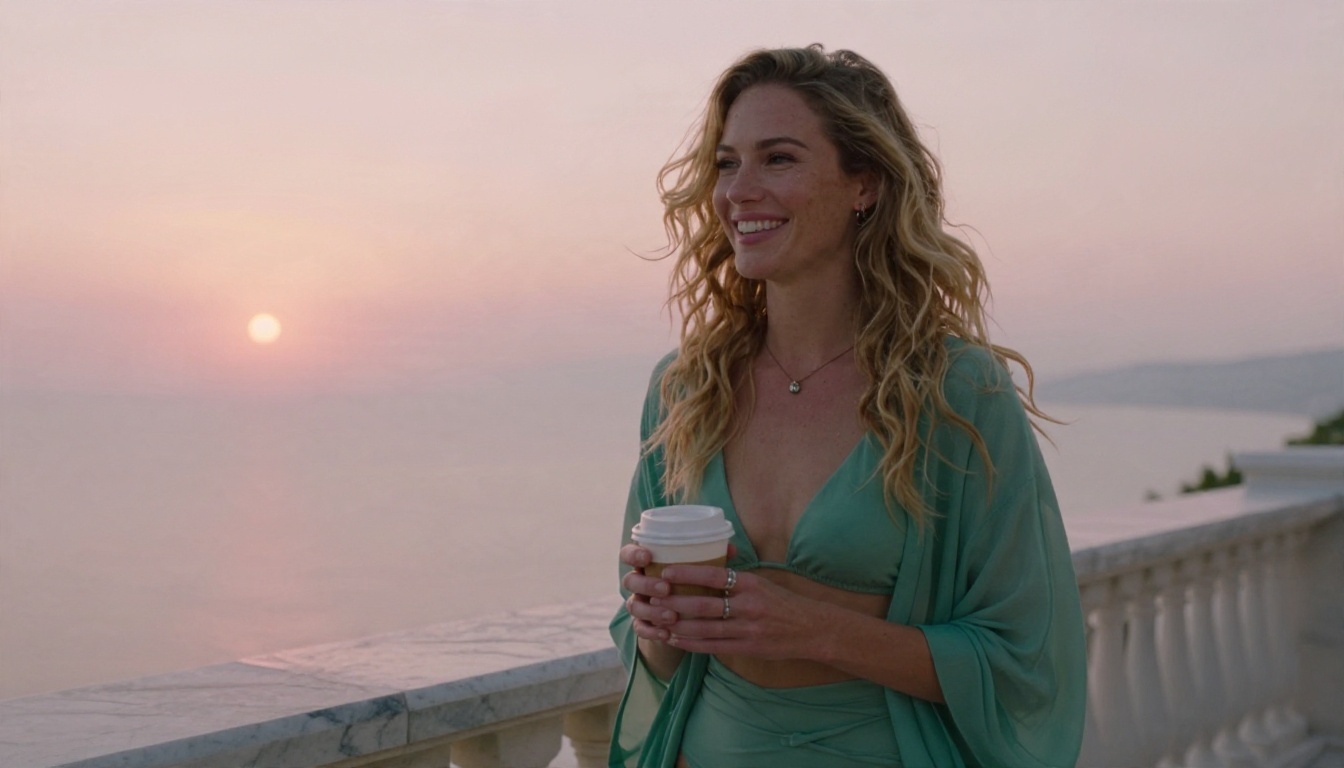
Un bon prompt de mouvement suit un schéma simple : pose de départ, mouvement dans le temps, mouvement de caméra, lumière.
- « Elle tourne la tête vers la caméra et sourit, une légère brise fait bouger ses cheveux, lent travelling avant, lumière chaude de l’après-midi. »
- « Des ombres de palmiers glissent sur ses jambes tandis qu’elle lève son téléphone, léger balancement à l’épaule, soleil doux venant de la droite. »
- « Elle marche sur la terrasse en tenant un café, le tissu flotte dans le vent, la caméra suit latéralement, lueur pâle de l’aube. »
Limitez-vous à une action principale. Les prompts qui empilent cinq mouvements produisent en général des mains déformées et des visages altérés.
5. Vérifier et itérer
Regardez le clip d’abord sans son, puis avec. Observez les mains, la ligne des cheveux et les bords des tissus, c’est là que l’animation casse le plus souvent. Si quelque chose paraît faux, ajustez le prompt ou revenez à l’image fixe, corrigez-la et relancez.
Conseils sur les paramètres
| Réglage | Recommandation |
|---|
| Image source | Nette, bien éclairée, sujet bien détaché de l’arrière-plan |
| Résolution | 480p pour tester, 720p pour finaliser |
| Durée | 5 secondes d’abord |
| Longueur du prompt | 25 à 50 mots, une seule action principale |
| Caméra | Un lent travelling avant ou un panoramique doux vaut mieux qu’un mouvement rapide |
| Nouvelles tentatives | Prévoyez 2 à 3 prises par clip final |
Erreurs courantes
- Partir d’une image floue ou très compressée. La vidéo hérite de chacun de ses défauts.
- Trop décrire. Les prompts longs embrouillent les modèles de mouvement.
- Les mouvements de caméra rapides. Ils déforment les visages et les mains plus que tout autre réglage.
- Sauter le clip de test. Un test peu coûteux évite de gaspiller tout un lot.
Essayez par vous-même
Un essai gratuit est un échantillon, et les échantillons se terminent. Ce dont vous avez réellement besoin, c’est d’une configuration qui fonctionne encore le trentième jour comme le premier : un bon outil d’image fixe, un éditeur illimité et un choix de modèles vidéo, pour qu’aucun filtre ni aucun compteur de crédits ne puisse arrêter votre projet.
Commencez par Seedream 4.5 pour l’image source, affinez-la dans PicassoIA Image Editor Pro, puis animez-la avec Seedance 2.5 Lite ou Wan 2.7 I2V. Créez votre première image aujourd’hui, animez-la, et comparez le résultat avec ce que vous a donné votre essai.
Vous voulez voir toutes les options au même endroit ? Parcourez le catalogue complet sur picassoia.com/en/all-models, choisissez un modèle et lancez votre propre test. Votre premier clip n’est qu’à un prompt.


