Un nude character maker désignait autrefois un outil de création de poupées peu pratique, avec une dizaine de curseurs et un rendu plastique. Aujourd’hui, c’est bien plus efficace : vous saisissez une description, choisissez un modèle et obtenez un personnage adulte photoréaliste, avec une peau crédible, une lumière naturelle et exactement l’ambiance que vous aviez en tête. Le hic, c’est que les résultats varient énormément. Certains outils refusent la moitié de vos prompts, d’autres donnent des mains déformées et une lumière plate, et la plupart des options « gratuites » cachent un paywall dès la deuxième image.
Cet article démêle tout cela. Vous découvrirez quels outils en ligne valent votre temps, comment construire des prompts qui donnent un glamour élégant et non explicite plutôt que du bruit aléatoire, et quelles options de personnalisation modifient le plus le résultat. Tout ce qui suit vise des personnages adultes, un cadrage artistique ou glamour et une qualité photographique soignée.
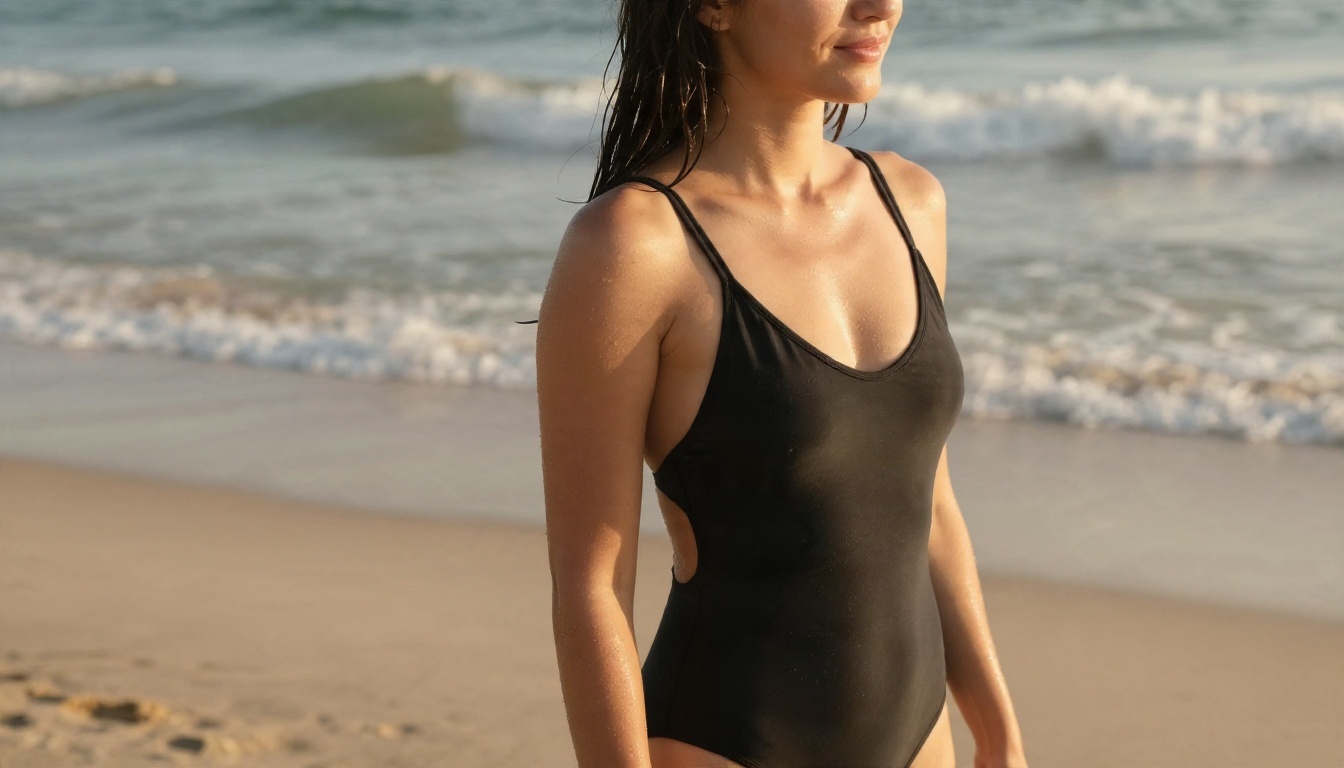
Ce que fait un nude character maker
Au fond, un character maker transforme une description textuelle (ou une photo de référence) en un personnage cohérent que vous pouvez réutiliser. Pour un travail adulte et glamour, l’objectif est un rendu respectueux du corps et artistique : une peau qui ressemble à une peau, un tissu qui se comporte comme un tissu, et une pose qui paraît naturelle plutôt que raide.
Deux types d’outils
Il existe deux familles d’outils très différentes, et les confondre fait perdre beaucoup de temps.
| Type | Fonctionnement | Idéal pour | Point faible |
|---|
| Créateurs à curseurs | Vous faites glisser des curseurs de corps, de visage et de cheveux sur une figure 3D préfabriquée | Références de pose rapides, prototypes de jeux | Aspect plastique, variété limitée |
| Générateurs d’images IA | Vous rédigez un prompt ou importez une photo, et le modèle dessine une nouvelle image | Personnages photoréalistes, glamour éditorial | Nécessite de bons prompts et un bon modèle |
Le second type est celui où se trouve la vraie qualité. Un modèle moderne de texte vers image comprend suffisamment l’anatomie, le comportement des objectifs et la lumière pour que le résultat se lise comme une vraie photographie. C’est l’approche sur laquelle se concentre cet article.
Pourquoi les utiliser
Les cas d’usage sont plus variés que ce que la plupart des gens imaginent :
- Fiches de référence de personnages pour les illustrateurs, dessinateurs de BD et auteurs qui ont besoin d’un point de départ crédible.
- Étude de figures humaines et de poses pour les peintres et les sculpteurs.
- Maquettes de mode et de maillots de bain pour les petites marques qui ne peuvent pas se payer un shooting.
- Storyboards pour les romans, les jeux et les courts métrages.
- Projets créatifs personnels dont le seul but est un portrait séduisant et bien éclairé.
💡 Astuce : Considérez le premier résultat comme un brouillon. Les meilleurs créateurs génèrent quatre à huit variantes, choisissent la composition la plus forte, puis n’affinent que celle-ci.
Outils gratuits en ligne qui valent le coup d’essai
Tous les générateurs ne gèrent pas bien le glamour adulte. Beaucoup d’applications grand public bloquent tout ce qui dépasse le portrait entièrement habillé, et certaines floutent discrètement le résultat. Les outils ci-dessous sont ceux à tester en premier, dans cet ordre.
Seedream 4.5 en premier
Seedream 4.5 est le point de départ le plus solide pour ce type de travail. Il rend la peau avec de vrais pores et un léger reflet, gère proprement les mèches de cheveux et suit des prompts longs et détaillés sans oublier la moitié des consignes. Il produit aussi des images nettes et en haute résolution, ce qui compte si vous prévoyez de recadrer ou d’imprimer.
Ce qui ressort en pratique :
- Réalisme de la peau : pas d’effet cireux dû à un filtre, même en gros plan.
- Comportement des tissus : la soie, la dentelle et le satin se plissent et captent la lumière correctement.
- Respect du prompt : la pose, l’objectif, la lumière et la garde-robe passent tous en une seule fois.
- Vitesse : les résultats arrivent en quelques secondes, ce qui permet d’itérer à moindre coût.
Image Editor Pro pour des générations illimitées
PicassoIA Image Editor Pro est le deuxième outil à ouvrir. Son principal atout est que les générations sont illimitées, vous pouvez donc tester cinquante variations de prompt sans surveiller un compteur de crédits. Il fonctionne aussi comme un éditeur : importez un portrait qui vous plaît et demandez une nouvelle tenue, un autre arrière-plan, une autre coiffure ou une lumière plus chaude.
C’est cette approche, qui part de la retouche, qui permet de construire la plupart des personnages cohérents. Vous gardez le visage qui vous plaît et modifiez tout le reste autour.
Autres modèles à tester
Une fois les deux premiers adoptés, voici de bons compléments, chacun avec un atout différent :
| Modèle | Atout | À utiliser quand |
|---|
| Nano Banana Pro | Sortie 4K nette et retouches solides | Vous voulez des détails précis et des retouches photo rapides |
| Z Image Turbo | Génération très rapide | Vous testez des dizaines de poses |
| Flux 2 Klein 9B Base LoRA | Rendus stylisés et contrôlables | Vous voulez une ambiance photographique précise |
| Qwen Image 3 Pro | Photoréalisme naturel | Vous avez besoin de scènes du quotidien crédibles |
| Realistic Vision v5.1 | Portraits classiques et réalistes | Vous aimez un rendu plus doux, de type film |
💡 Astuce : Passez le même prompt dans deux ou trois modèles. Chacun interprète un peu différemment la lumière et la peau, et le meilleur résultat ne vient souvent pas du modèle attendu.
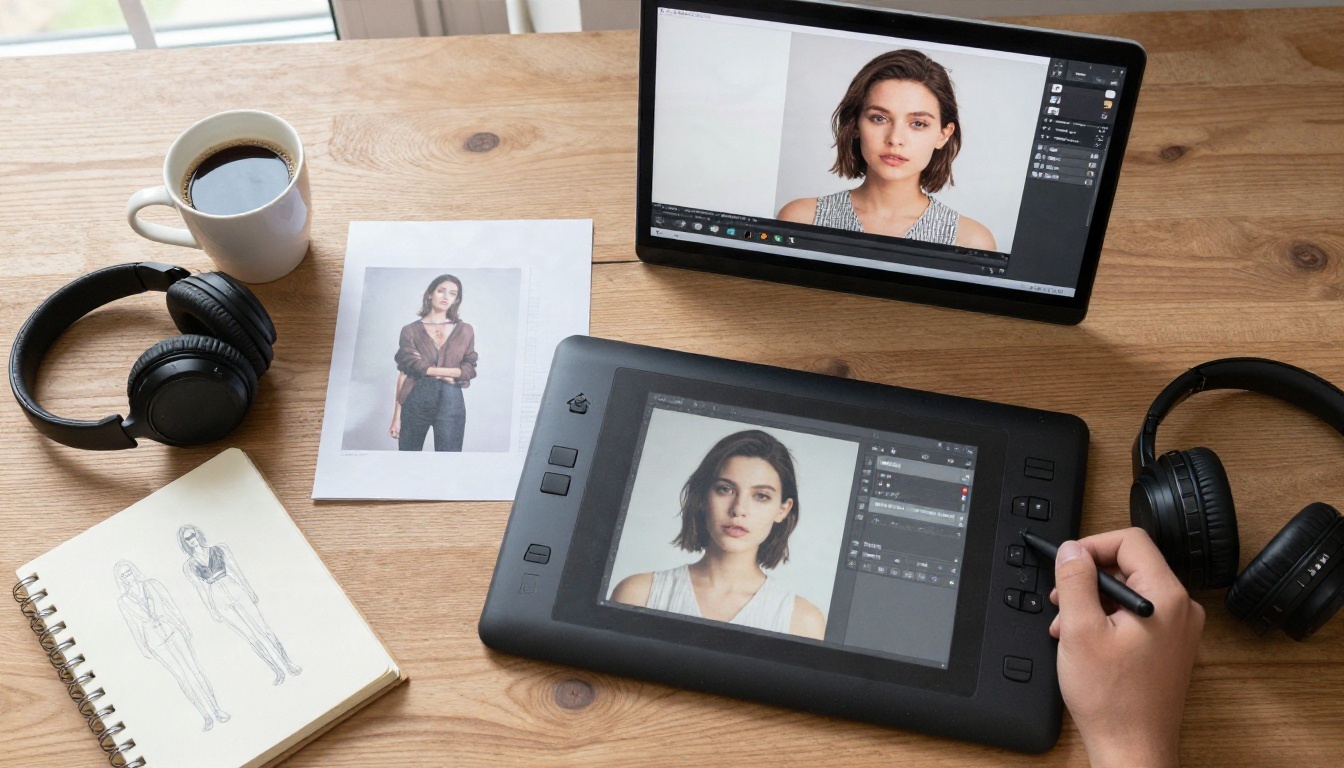
Utiliser Seedream 4.5 sur PicassoIA
Seedream 4.5 est le modèle à maîtriser en premier, voici donc le flux de travail exact. Il faut environ deux minutes.
Configuration pas à pas
- Ouvrez la page de Seedream 4.5 sur PicassoIA.
- Collez votre prompt dans la zone de texte. Commencez par le sujet, puis la garde-robe, le décor, la lumière et l’objectif.
- Choisissez un format 16:9 pour les scènes éditoriales larges ou un format portrait pour les fiches de personnage en pied.
- Cliquez sur générer et attendez quelques secondes.
- Choisissez la meilleure image, puis envoyez-la dans Image Editor Pro pour ajuster la tenue, l’arrière-plan ou l’étalonnage des couleurs.
Les réglages qui comptent
| Réglage | Valeur recommandée | Pourquoi |
|---|
| Format | 16:9 pour les scènes, 3:4 pour les portraits | Correspond à la composition que vous décrivez |
| Longueur du prompt | 60 à 120 mots | Assez long pour le détail, assez court pour rester précis |
| Seed | Fixe une fois que vous avez trouvé un bon résultat | Garde le visage et le cadrage stables pendant que vous ajustez les détails |
| Variations | 4 par série | Offre du choix sans perdre de temps |
Un seed fixe est l’astuce la plus utile pour la cohérence des personnages. Modifiez une seule formulation à la fois, comme la couleur du peignoir ou l’heure de la journée, et le reste de l’image reste reconnaissable.
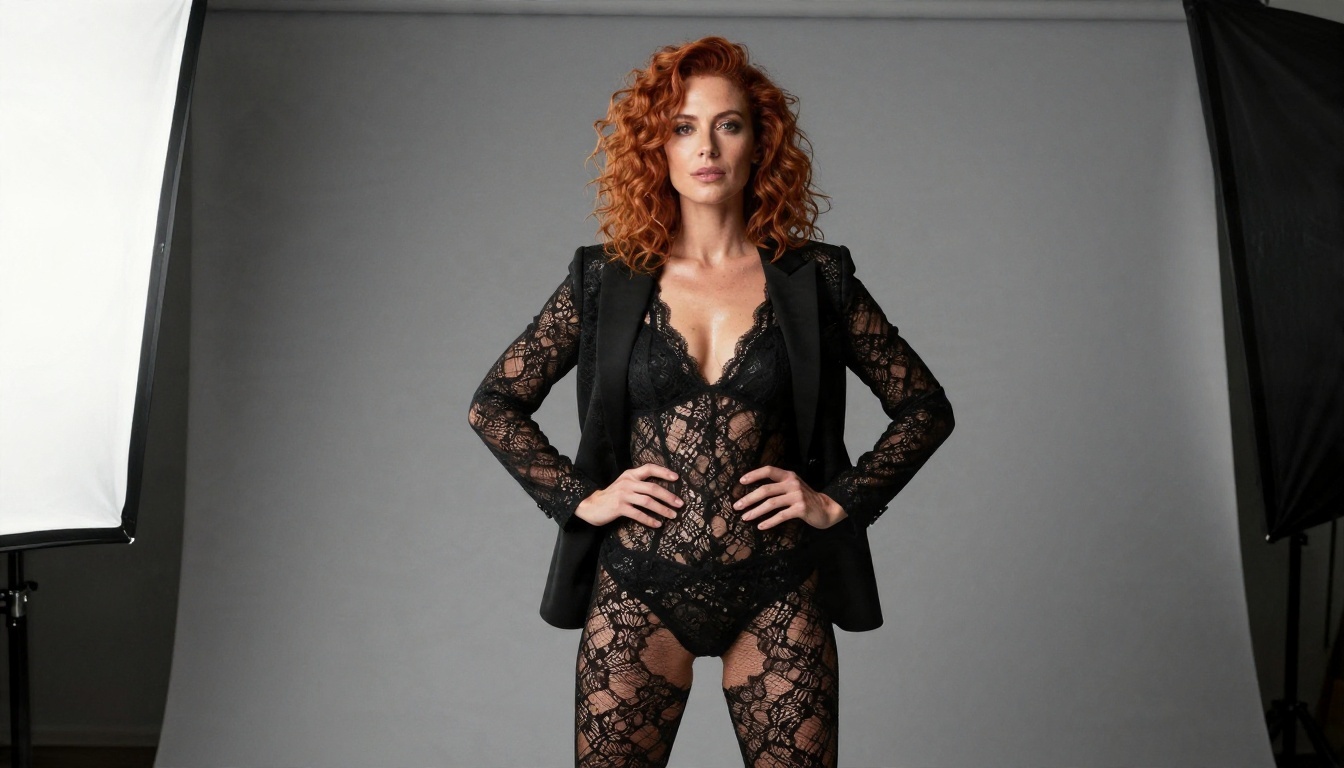
Des prompts qui fonctionnent
La plupart des mauvais résultats viennent de prompts vagues. « Belle femme, sexy » ne donne rien au modèle sur quoi s’appuyer : il retombe alors sur des poses de banques d’images génériques. Un prompt structuré règle ce problème.
La formule du prompt
Suivez toujours cet ordre :
- Sujet : tranche d’âge, cheveux, morphologie, expression.
- Pose et action : assise, tournée, penchée, en train de marcher.
- Vêtement ou drapé : peignoir en soie, drap, maillot de bain, dentelle.
- Décor : loft, plage, balcon, studio.
- Lumière : direction, douceur, moment de la journée.
- Caméra : objectif, angle, profondeur de champ.
- Texture et rendu film : détail de la peau, grain, tonalité des couleurs.
Indiquez toujours que le sujet est un adulte, et donnez une tranche d’âge comme « milieu de la vingtaine ». Cela garde le résultat cohérent et responsable.
Exemples prêts à l’emploi
Copiez-les et changez les détails :
- « Femme adulte, milieu de la vingtaine, longs cheveux châtain, assise sur le bord d’un lit en lin froissé, vêtue d’un peignoir en soie qui glisse d’une épaule, douce lumière de fenêtre du matin venant de la gauche, 85 mm f/1.8, texture naturelle de la peau, grain Kodak Portra 400. »
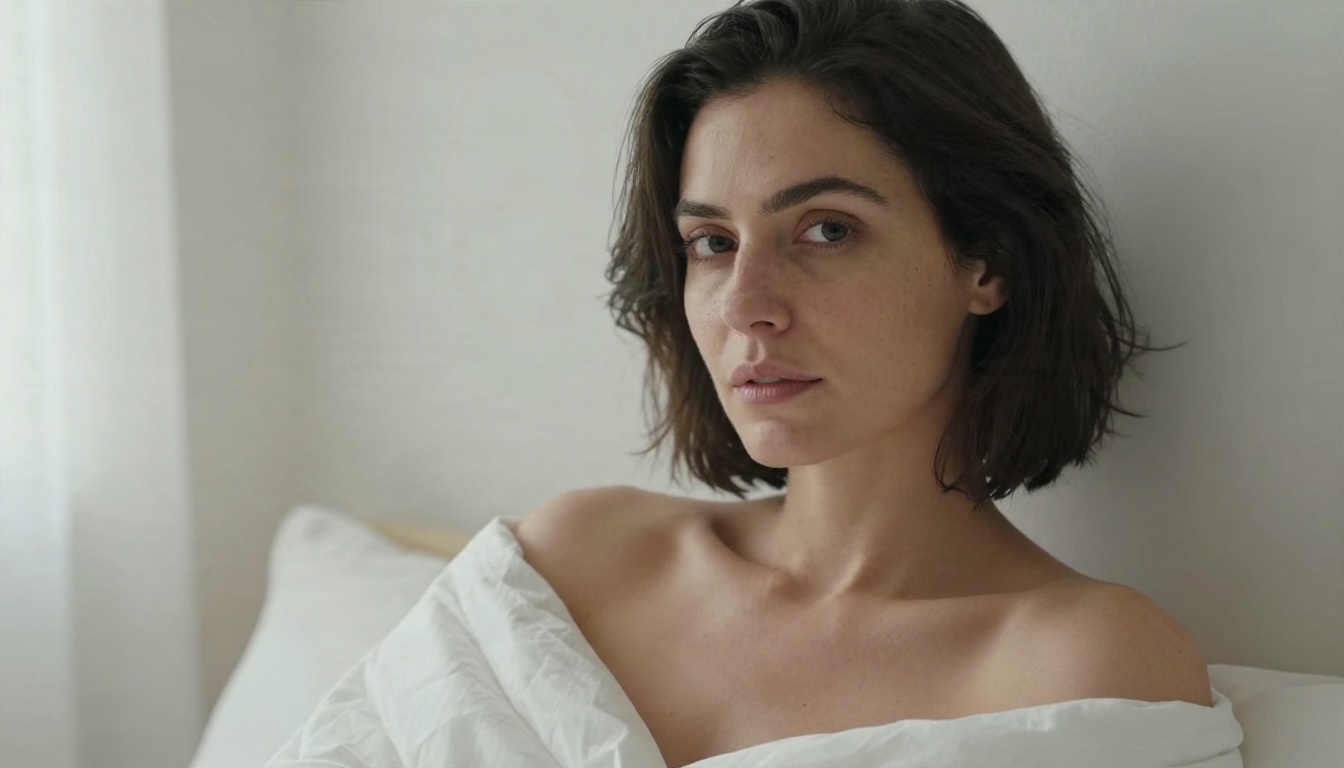
- « Femme adulte aux cheveux courts et bruns, épaules nues, drap blanc tenu contre sa poitrine, mur en plâtre minimaliste, gros plan, objectif 105 mm, faible profondeur de champ. »
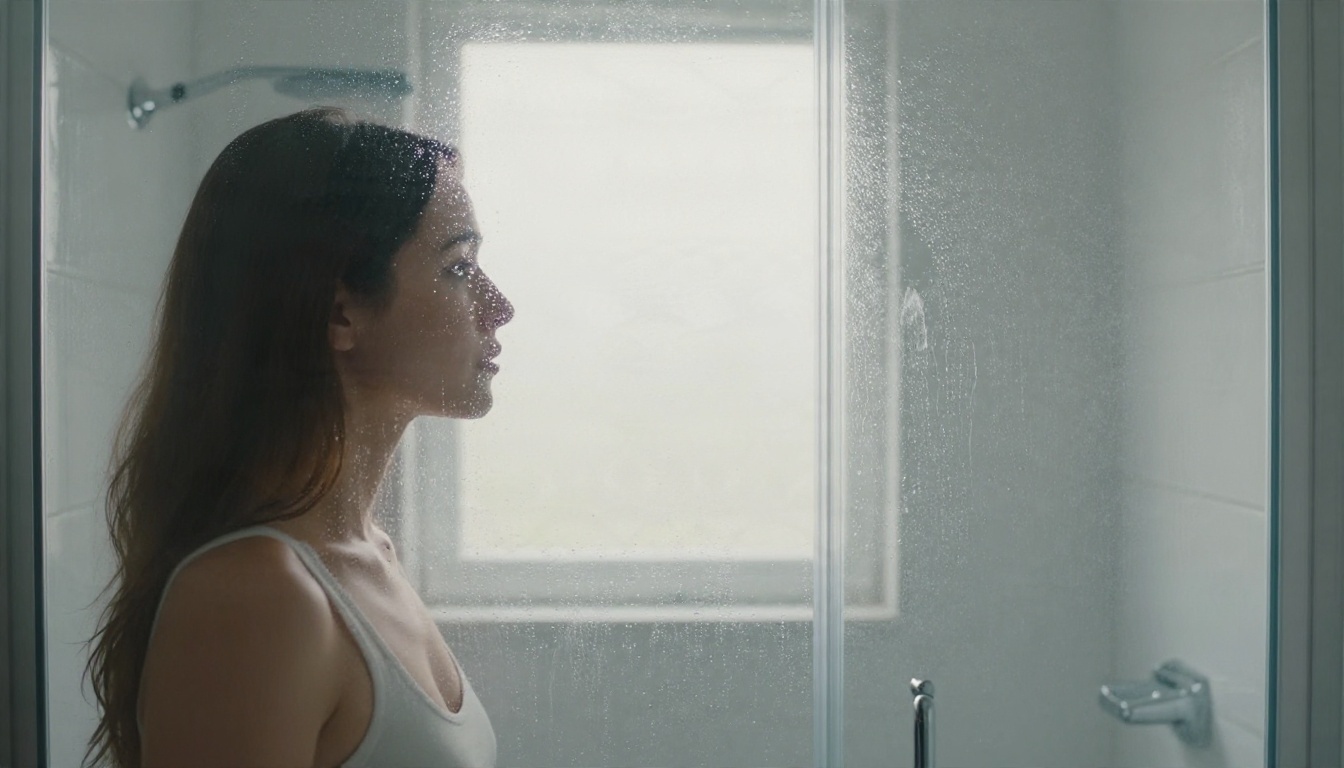
- « Femme adulte derrière une porte en verre dépoli, silhouette seulement, vapeur sur la vitre, lumière froide du jour, objectif 85 mm. »
Le troisième exemple est particulièrement utile. Le cadrage suggéré, comme les silhouettes, les tissus drapés et le verre dépoli, paraît souvent plus élégant que n’importe quoi d’explicite, et il garde l’image artistique.
Mots à éviter
Certaines formules dégradent discrètement les résultats :
- « Parfait », « sans défaut », « ultra lisse » : pousse le modèle vers une peau plastique.
- « Hyper détaillé, chef-d’œuvre 8K » répété trois fois : ajoute du bruit plutôt que du détail.
- De longues listes de styles contradictoires : le modèle en fait une bouillie moyenne.
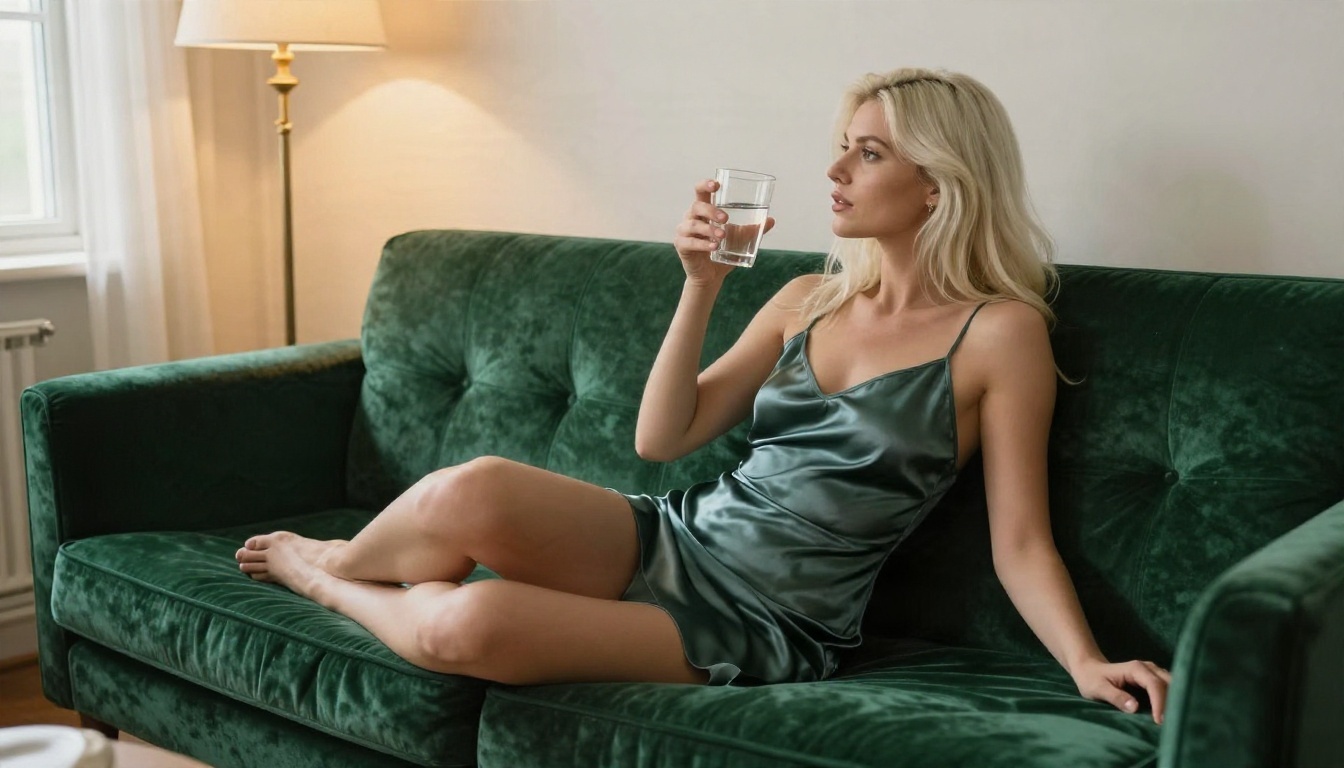
Remplacez-les par un vocabulaire photographique concret : « pores visibles », « duvet de pêche », « tissage du lin », « lumière de fenêtre ». Le précis l’emporte à chaque fois sur le superlatif.
Détail des options de personnalisation
Un bon character maker vous donne le contrôle sur bien plus que la morphologie. Voici les options qui font vraiment la différence.
Corps et visage
Vous pouvez décrire la morphologie en termes simples : athlétique, menue, pulpeuse, grande, douce, tonique. Le teint, les taches de rousseur, les grains de beauté, les marques de bronzage et la texture des cheveux répondent bien à une description directe. Indiquez la longueur, la couleur et la coiffure des cheveux dans le prompt, et ajoutez un ou deux détails distinctifs, comme un grain de beauté ou un léger écart entre les dents. Ce sont ces détails qui donnent l’impression d’une vraie personne et qui permettent de la reconnaître d’une image à l’autre.
Garde-robe et niveaux de vêtements
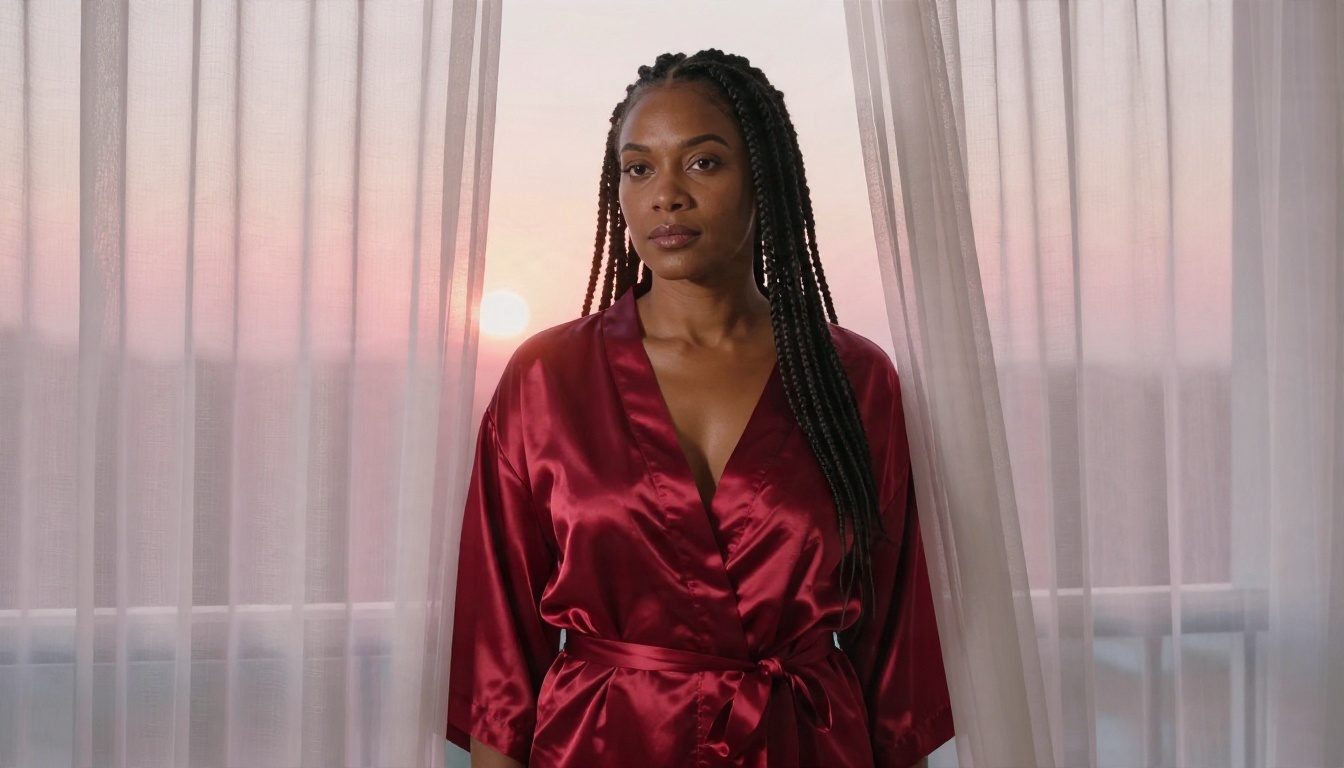
C’est ici que vous décidez du ton de toute l’image. Une échelle simple fonctionne bien :
| Niveau | Exemples | Ambiance |
|---|
| Léger | Peignoir en soie, chemise ample, robe-nuisette | Romantique, détendu |
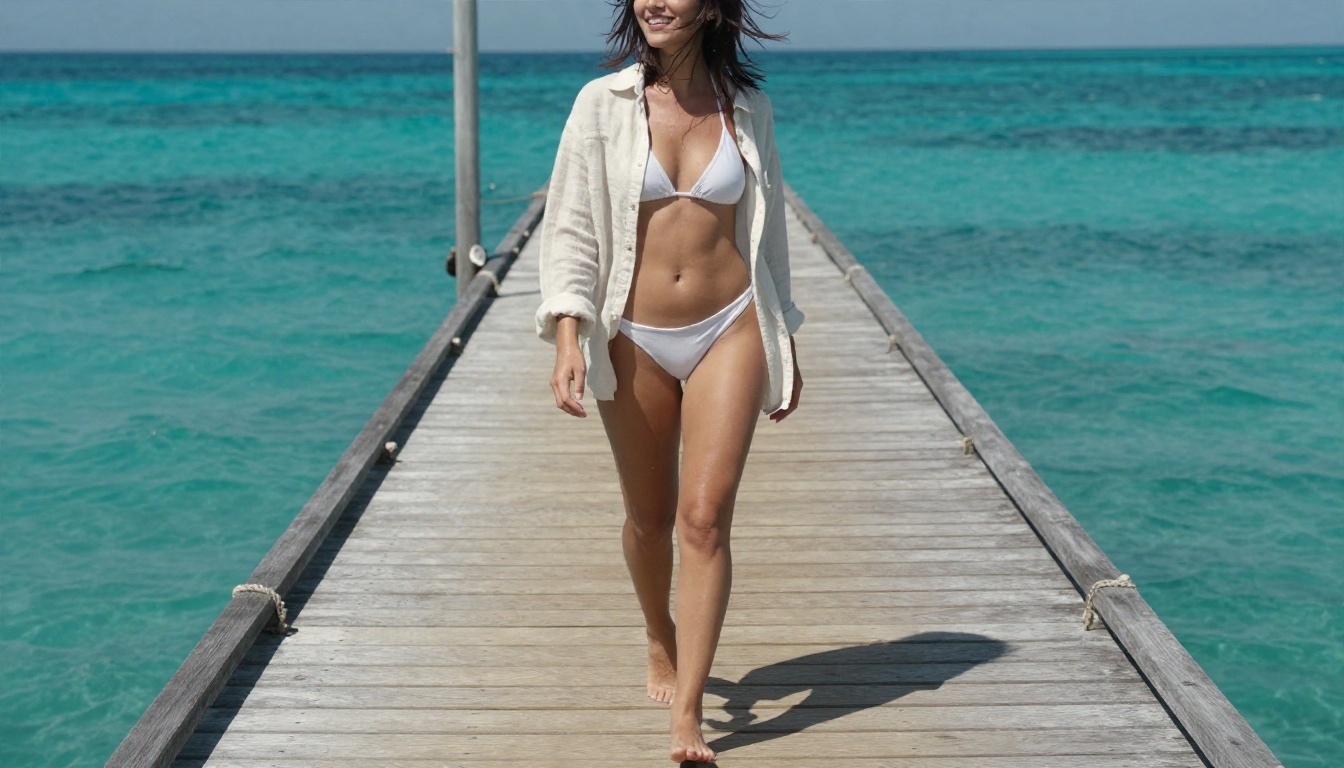
| Moyen | Maillot de bain, bikini, body en dentelle | Assuré, estival |
| Suggéré | Drap drapé, silhouette, verre dépoli | Artistique, intime |
Ne modifiez qu’une seule ligne de votre prompt et gardez tout le reste identique. Vous verrez vite à quel point la garde-robe seule change l’impression qu’une scène dégage.
Lumière et caméra
La lumière est le levier de qualité le plus important après le modèle lui-même.
- La lumière douce de fenêtre donne des ombres légères et une peau naturelle.
- L’heure dorée ajoute de la chaleur et un contour lumineux aux cheveux.
- La softbox de studio crée une séparation nette, façon mode.
- La lumière chaude d’une lampe donne une tonalité chaleureuse et intime.
Côté caméra, un objectif 85 mm flatte les visages, un 50 mm paraît naturel, et un grand-angle 24 mm convient aux scènes complètes comme les jetées ou les pièces. Ajoutez une ouverture comme f/1.8 pour des arrière-plans flous.
Corriger les problèmes courants
Même les meilleurs modèles dérapent. Voici comment rattraper le coup rapidement, au lieu de régénérer à l’aveugle.
Mains et anatomie
Les mains posent le plus de problèmes. Deux solutions fonctionnent de façon fiable. D’abord, décrivez la position de la main dans le prompt (« une main posée sur sa clavicule ») plutôt que de la laisser libre. Ensuite, si le reste de l’image est parfait, envoyez-la dans Image Editor Pro et demandez-lui de ne corriger que la main. Retoucher vaut mieux que régénérer quand le visage vous plaît déjà.
Peau plastique et lumière plate
Si la peau paraît retouchée à l’aérographe, supprimez des mots comme « parfait » et ajoutez « pores visibles, texture naturelle de la peau, léger grain de film ». Si la lumière paraît plate, précisez une direction : « lumière de fenêtre venant de la gauche, ombre douce sur la joue droite ». Un seul mot de direction suffit souvent à sauver une image terne.
Garder le même personnage
La cohérence est la partie la plus difficile. Trois habitudes aident :
- Réutilisez le même seed et la même description de base.
- Modifiez une image existante au lieu de repartir de zéro.
- Tenez une courte « fiche personnage » avec les cheveux, la morphologie, les détails du visage et un accessoire signature, et collez-la au début de chaque prompt.
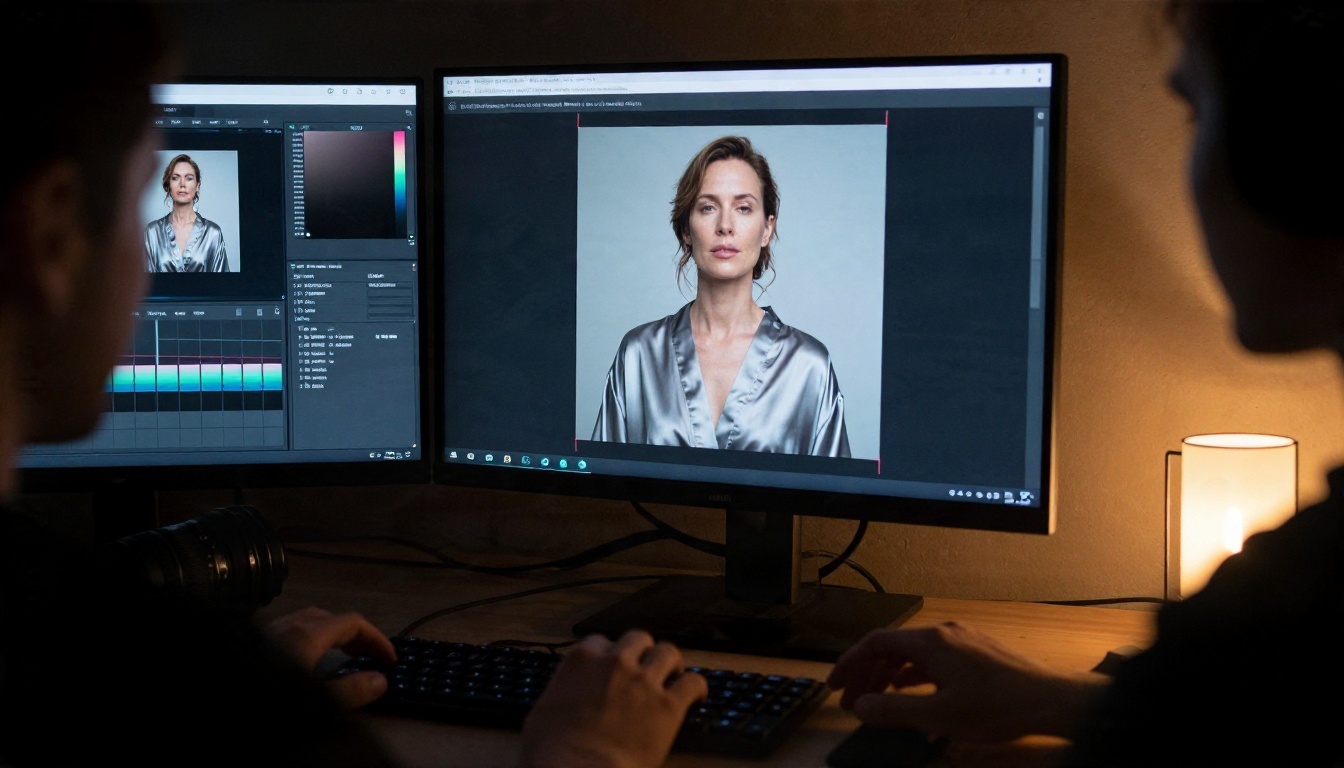
💡 Astuce : Les images générées peuvent être affûtées après coup. Si un résultat favori paraît flou, passez-le dans un upscaler sur PicassoIA avant de l’imprimer ou de le publier.
Règles à respecter
Quelques règles simples gardent ce travail créatif sûr et respectable :
- Adultes uniquement. Chaque personnage doit être clairement adulte, et votre prompt doit le préciser.
- Pas de personnes réelles. Ne créez jamais un personnage à partir du visage ou du nom d’une vraie personne sans son accord clair.
- Restez non explicite. La cible est le suggestif et l’artistique. Les tissus drapés, les silhouettes et le cadrage glamour donnent de toute façon les images les plus fortes.
- Respectez les règles des plateformes. Si vous publiez vos images, vérifiez ce que chaque site autorise avant de publier.
- Signalez le travail généré par IA. Indiquez à votre public quand une image est générée, surtout si elle ressemble à une vraie photo.
Suivre ces règles améliore aussi souvent la qualité. Un personnage adulte, original et clairement défini paraît plus réfléchi et plus professionnel qu’un personnage vague.
Commencez à créer vos propres personnages
Vous avez maintenant le flux de travail complet : choisissez un modèle solide, rédigez un prompt structuré, maîtrisez la garde-robe et la lumière, et affinez par des retouches plutôt que par des tirages au hasard. Le moyen le plus rapide de progresser est de faire quelques expériences vous-même.
Ouvrez Seedream 4.5 sur PicassoIA, collez l’un des exemples de prompt ci-dessus et modifiez un seul détail : la couleur du peignoir, l’objectif, l’heure de la journée. Envoyez ensuite votre résultat favori dans PicassoIA Image Editor Pro, où les générations illimitées vous permettent de continuer à affiner sans compteur qui défile. Pour un autre style, essayez Nano Banana Pro, Z Image Turbo ou Qwen Image 3 Pro avec le même prompt, et comparez.
Pour tous les modèles de texte vers image disponibles, parcourez picassoia.com/en/all-models et construisez votre propre boîte à outils de personnages.


