Vous avez une photo que vous aimez. Un lac à l’aube, le portrait de votre grand-mère, une tasse de café disposée avec soin. Vous voulez qu’elle bouge, et tout de suite, sans donner une adresse e-mail, un numéro de téléphone ou une carte bancaire. C’est la promesse derrière chaque recherche de photo vers vidéo IA sans connexion, et c’est aussi là que la plupart des gens perdent vingt minutes à cliquer sur des fenêtres publicitaires qui aboutissent à un bouton d’export verrouillé.
Cet article sépare le vrai du marketing. Vous verrez ce que signifie réellement « sans connexion, sans inscription, sans filigrane », où se cache généralement le piège, quels types de photos s’animent bien, et comment obtenir un clip propre à partir d’une image fixe avec quelques phrases de prompt. J’ajoute aussi un court guide pour animer une photo sur PicassoIA, avec les modèles adaptés aux résultats rapides et reproductibles.
Ce que veut vraiment dire « sans connexion »
Trois expressions sont regroupées, et elles ne désignent pas la même promesse. Les distinguer vous fera gagner du temps.
Les trois promesses
Sans connexion signifie que vous pouvez accéder au générateur et appuyer sur un bouton sans vous identifier. Sans inscription veut généralement dire la même chose, mais certains outils vous laissent essayer un clip puis demandent un compte avant de pouvoir l’enregistrer. Sans filigrane concerne le résultat : la vidéo exportée ne comporte aucun logo incrusté dans un coin ou en travers de l’image.
Un outil peut tenir l’une de ces promesses et ne pas tenir les deux autres. Un site peut vous laisser importer une photo anonymement, générer le clip, puis afficher un aperçu flou jusqu’à ce que vous vous inscriviez. Un autre peut vous donner un fichier propre, mais seulement après une connexion. Lisez l’étape d’export avant d’investir du temps dans un prompt.
Où se cache généralement le piège
La génération de vidéos coûte cher à faire tourner. Chaque clip de cinq secondes consomme du temps de GPU réel, et quelqu’un paie pour cela. Quand un outil ne fait rien payer et ne demande rien, le coût est récupéré ailleurs. Les schémas courants ressemblent à ceci :
- Filigranes qui font la publicité de l’outil sur chaque export.
- Faible résolution, souvent 480p ou moins, avec une qualité supérieure réservée aux abonnés payants.
- Files d’attente qui placent les utilisateurs anonymes derrière les utilisateurs payants, parfois pendant plusieurs minutes.
- Plafonds quotidiens d’un ou deux clips par appareil.
- Collecte de données, où vos imports ou votre usage sont conservés pour entraîner des modèles ou vendre de la publicité.
Rien de tout cela n’est un scandale. Ce sont des compromis, et les connaître vous permet de choisir ceux avec lesquels vous pouvez vivre.
💡 Test rapide : avant de rédiger un long prompt, importez une image d’essai et allez jusqu’à l’étape de téléchargement. Si le fichier final porte un logo ou un écran de connexion, vous avez la réponse en moins d’une minute.
Gratuit, sans inscription, sans filigrane : il faut choisir deux options
En pratique, les trois promesses s’opposent les unes aux autres. Voici comment se répartissent les compromis typiques selon les types d’outils que vous rencontrerez.
| Type d’outil | Connexion requise | Filigrane | Résolution | Idéal pour |
|---|
| Démo web anonyme | Non | Généralement oui | Faible | Un clip d’essai rapide |
| Offre gratuite avec compte | Oui | Souvent supprimable | Moyenne | Usage loisir régulier |
| Abonnement payant | Oui | Non | Élevée | Travail client et campagnes |
| Poids ouverts sur votre PC | Non | Non | Dépend du matériel | Utilisateurs techniques avec un GPU puissant |
| Plateforme avec modèles gratuits ou illimités | Vérifiez la page du modèle | Vérifiez la page du modèle | Jusqu’à 720p ou plus | Créateurs qui itèrent beaucoup |
La conclusion honnête : si vous voulez éviter toute contrainte, attendez-vous à un filigrane ou à une limite de résolution. Si vous voulez un fichier propre et de haute qualité, attendez-vous à devoir créer un compte à un moment ou un autre. Le juste équilibre, pour beaucoup de gens, est une plateforme qui propose des modèles gratuits ou illimités, de sorte que l’étape du compte ne se fait qu’une fois et que les clips restent propres.
Pourquoi les filigranes existent
Un filigrane est la forme de publicité la moins chère qu’un outil gratuit puisse diffuser. Chaque clip que vous publiez devient un petit panneau d’affichage. Il décourage aussi la réutilisation commerciale sans forfait payant. Si vous voulez seulement un clip pour un souvenir privé, un filigrane ne vous gênera peut-être pas. Si vous comptez le publier ou l’utiliser sur une page produit, il vous gênera.
Offres gratuites et plafonds quotidiens
Beaucoup d’outils limitent le nombre de clips que vous pouvez générer par jour. Cela semble acceptable jusqu’à ce que vous réalisiez que de bons résultats demandent souvent trois ou quatre essais. Un plafond de deux clips signifie que vous gérez vos tentatives au lieu d’améliorer vos prompts. Les modèles présentés comme illimités suppriment cette pression, ce qui les rend précieux pour quiconque itère.
Quelles photos s’animent le mieux
Toutes les photos ne donnent pas un bon clip. Les modèles d’image vers vidéo devinent ce qui se passe ensuite à partir de l’image que vous leur donnez. Plus le sujet et la lumière sont clairs, meilleure est la prédiction. Voici les catégories qui fonctionnent le plus fiablement.
Portraits et tirages familiaux
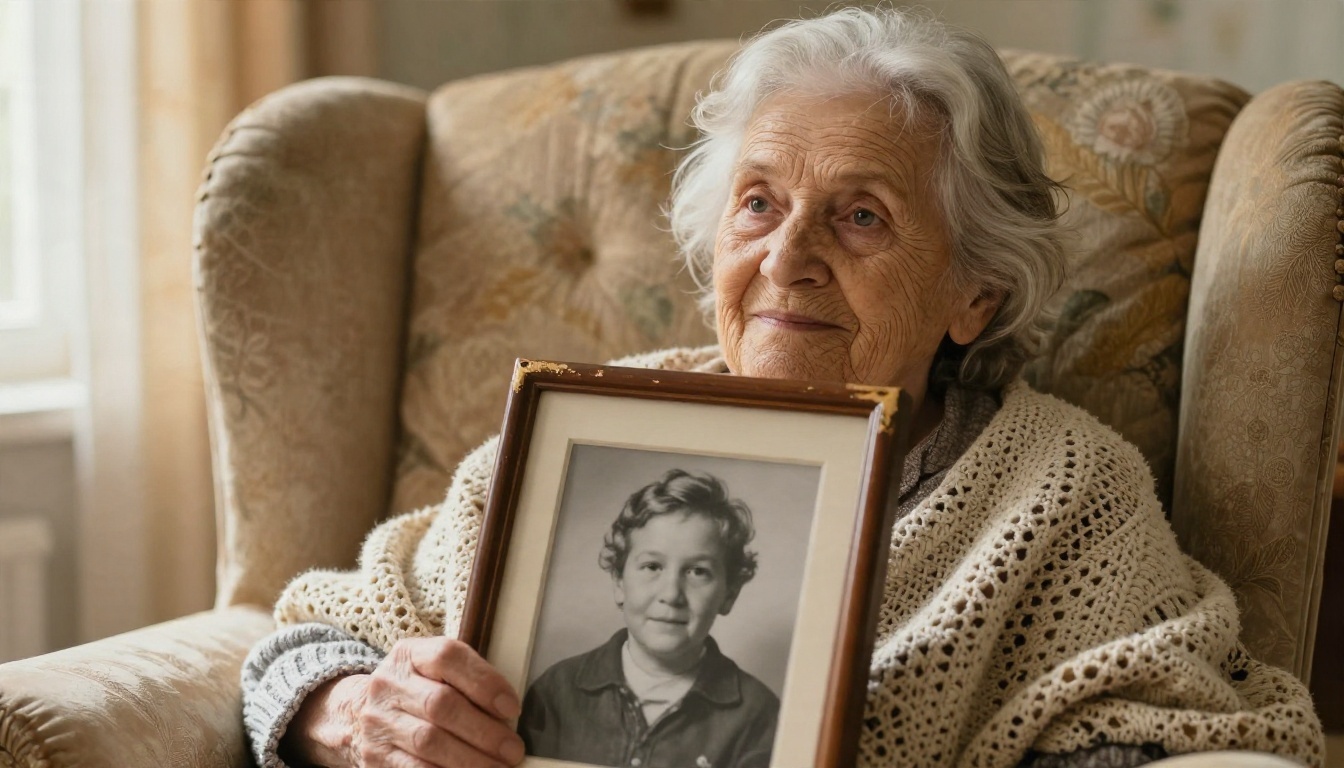
Le portrait est le cas d’usage le plus émouvant. Le tirage numérisé d’un proche peut reprendre vie avec un clignement lent, un petit sourire ou un léger mouvement de la tête. Gardez le mouvement discret. Les grands gestes sur d’anciennes numérisations de faible résolution produisent souvent des visages déformés. Numérisez ou photographiez le tirage en lumière uniforme, recadrez la bordure et demandez quelque chose de petit : « clignement lent, sourire doux, léger mouvement de tête ».
💡 Astuce : si une numérisation est granuleuse, passez-la d’abord dans un modèle de super-résolution. Une première image plus nette donne au modèle vidéo davantage de détails à conserver.
Paysages et eau
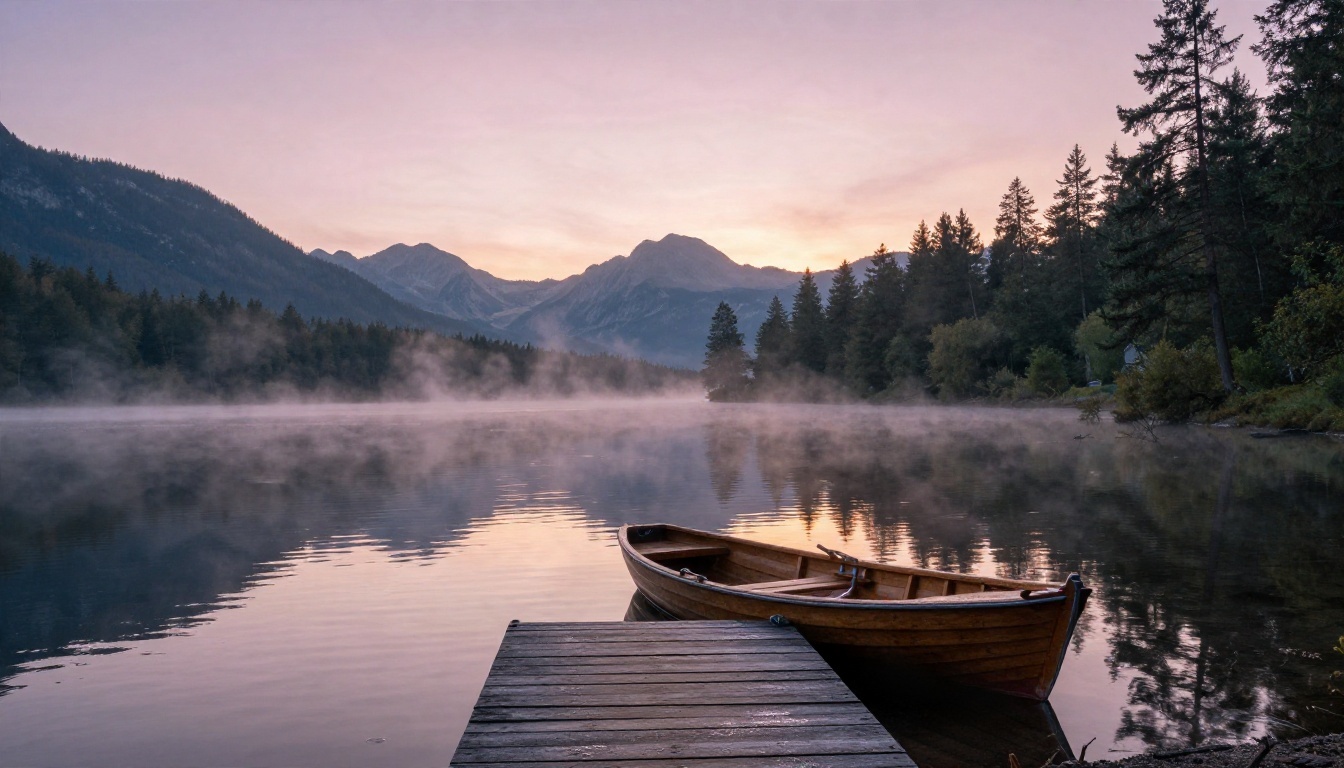
Les paysages pardonnent beaucoup. La brume se déplace, l’eau ondule, les nuages glissent et les feuilles bougent, et le spectateur accepte tout cela comme naturel. Il n’y a ni visage à déformer ni main à compter. C’est la meilleure catégorie pour tester un nouvel outil, car les échecs sont faciles à repérer et faciles à corriger. Un prompt comme « la brume glisse lentement sur le lac, la barque se balance doucement, lent travelling avant » fonctionnera généralement dès le premier ou le deuxième essai.
Produits et animaux

Les photos de produits fonctionnent bien quand le mouvement est petit et physique : de la vapeur qui monte, une lente rotation de caméra, une lumière qui glisse sur l’émail. Gardez le produit lui-même rigide pour que sa forme ne tremble pas. Tout ce qui porte du texte imprimé sur l’emballage est risqué, car le modèle peut réécrire les lettres en plein clip.
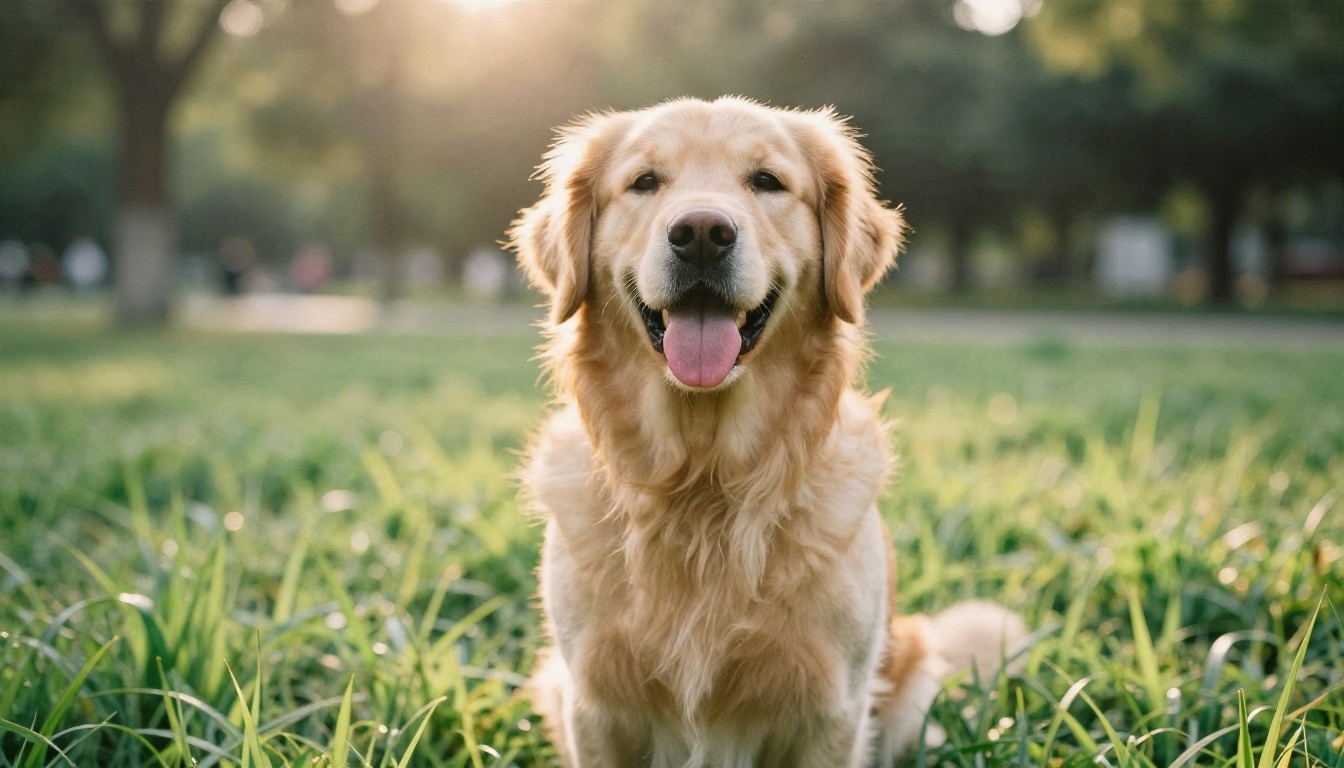
Les animaux sont un plaisir à animer. Un pelage que le vent soulève, des oreilles qui frémissent et une langue qui pend se lisent comme un mouvement naturel. Demandez une brise, une inclinaison de la tête ou un clignement lent plutôt que de la course ou des sauts, qui exigent plus de physique qu’un clip de cinq secondes ne peut en montrer.
| Type de photo | Difficulté | Mouvement sûr à demander | À surveiller |
|---|
| Paysage | Facile | Brume, nuages, eau, lent travelling avant | Mouvements de caméra trop rapides |
| Portrait | Moyenne | Clignement, sourire, léger mouvement de tête | Visages déformés sur les numérisations de faible résolution |
| Produit | Moyenne | Vapeur, changement de lumière, rotation lente | Texte imprimé qui change de forme |
| Animal | Moyenne | Brise, frémissement des oreilles, inclinaison de la tête | Mouvements rapides des membres |
| Photo de groupe | Difficile | Mouvement commun discret, changement de lumière | Visages qui fusionnent ou dérivent |
Modèles à essayer
Si vous voulez comparer plusieurs modèles sur la même photo, PicassoIA héberge une longue liste d’options d’image vers vidéo. Voici celles qui correspondent le mieux au besoin « rapide, gratuit ou peu contraignant », regroupées selon leurs points forts.
Choix rapides et gratuits
Picasso IA Video est le modèle natif, présenté comme gratuit et illimité, et il accepte soit un prompt texte, soit une image d’entrée comme première image. Chaque clip dure 5 secondes à 24 images par seconde avec un son synchronisé, ce qui rend les résultats prévisibles d’un essai à l’autre.
Seedance 2.5 Lite est la version allégée de Seedance 2.5, optimisée pour le 480p et le 720p, avec des clips de 5 ou 10 secondes. Selon sa page de modèle, les membres Elite et Infinite peuvent l’utiliser sans coût par clip ni compteur quotidien, ce qui convient à quiconque itère beaucoup.
Wan 2.5 I2V Fast et Hailuo 2.3 Fast sont tous deux conçus pour animer des photos rapidement, ce qui est utile quand vous voulez tester cinq prompts dans le temps qu’un modèle plus lent met à terminer un seul rendu.
Choix pour une qualité supérieure
Quand le clip compte davantage que la vitesse, passez à un modèle plus lourd :
- Wan 2.7 I2V anime n’importe quelle image fixe et gère bien les scènes détaillées.
- Kling v3 Video vise un rendu cinématographique avec des mouvements de caméra fluides.
- Veo 3.1 Fast produit une vidéo en 1080p et l’associe à un son natif.
- LTX 2.5 Fast vise une sortie haute résolution à grande vitesse.
- Gen4 Turbo transforme rapidement des images en vidéo et constitue un bon second avis sur le mouvement.
- Grok Imagine Video 1.5 prend une image et renvoie un clip avec son.
💡 Remarque sur les connexions : la question de savoir si un modèle donné exige un compte, et comment il gère les filigranes, est précisée sur sa propre page. Consultez la page du modèle avant de bâtir un flux de travail autour de « sans connexion ».
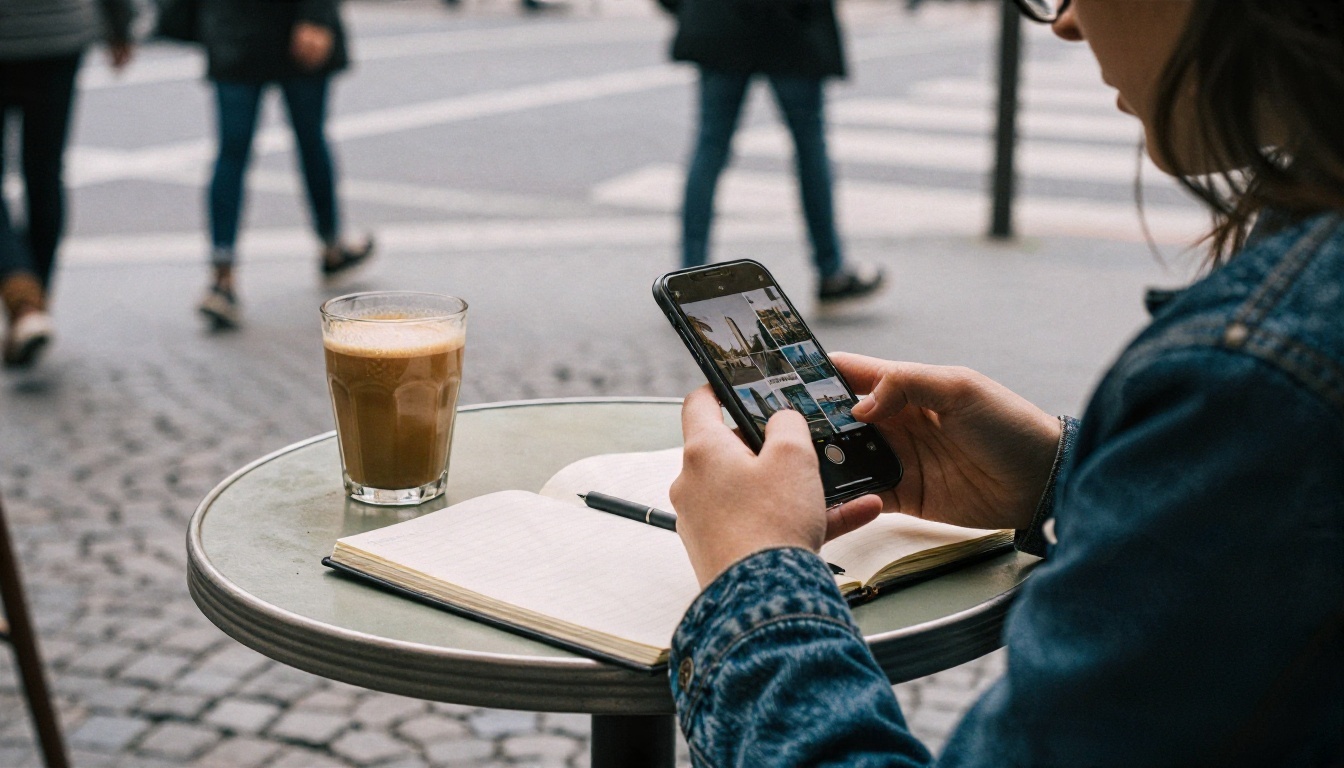
Picasso IA Video est un bon point de départ, car il est gratuit et illimité, prend une image comme première image et conserve un format de sortie fixe, ce qui permet de comparer équitablement les prompts. Voici le processus, de la photo au clip final.
Étape par étape
- Ouvrez la page du modèle. Rendez-vous sur Picasso IA Video.
- Importez votre photo. Choisissez une image nette avec un sujet clair. La photo devient la première image du clip.
- Rédigez un prompt de mouvement. Décrivez ce qui bouge et le comportement de la caméra. Deux ou trois phrases suffisent.
- Choisissez un format. Prenez 16:9 pour le paysage, 9:16 pour les stories verticales et les Reels, ou 1:1 pour les carrés. Faire correspondre le format à votre photo source évite des recadrages maladroits.
- Réglez la résolution adaptée à votre plateforme. Les résolutions élevées donnent un meilleur rendu, mais prennent plus de temps.
- Verrouillez un seed si le résultat vous plaît. Laissez le seed vide pour une nouvelle version à chaque fois, ou fixez-le pour reproduire un clip que vous avez aimé.
- Générez et examinez. Regardez les cinq secondes deux fois. La première fois pour l’impression d’ensemble, la seconde pour repérer les défauts sur les visages, les mains et les contours.
- Itérez. Modifiez une seule chose à chaque essai : le prompt, le mouvement de caméra ou le seed. Vous saurez ainsi ce qui a causé chaque différence.
Si vous voulez un plan plus long, passez à Seedance 2.5 Lite et choisissez 10 secondes. Si vous voulez comparer la façon dont un autre modèle lit la même photo, lancez le même prompt avec Wan 2.7 I2V.
Conseils sur le prompt et les paramètres
- Décrivez le mouvement, pas la photo. Le modèle voit déjà l’image. Dites-lui ce qui change.
- Nommez un seul mouvement de caméra. « Lent travelling avant », « léger panoramique à gauche » ou « caméra fixe » sont clairs. En empiler trois crée le chaos.
- Mentionnez le son. Les modèles à son synchronisé réagissent à des indications comme « vent doux, oiseaux au loin ».
- Gardez le seed quand quelque chose fonctionne. Ajustez ensuite seulement le prompt.
- Faites correspondre le format à la source. Un décalage oblige le modèle à inventer les bords.
Des prompts qui fonctionnent
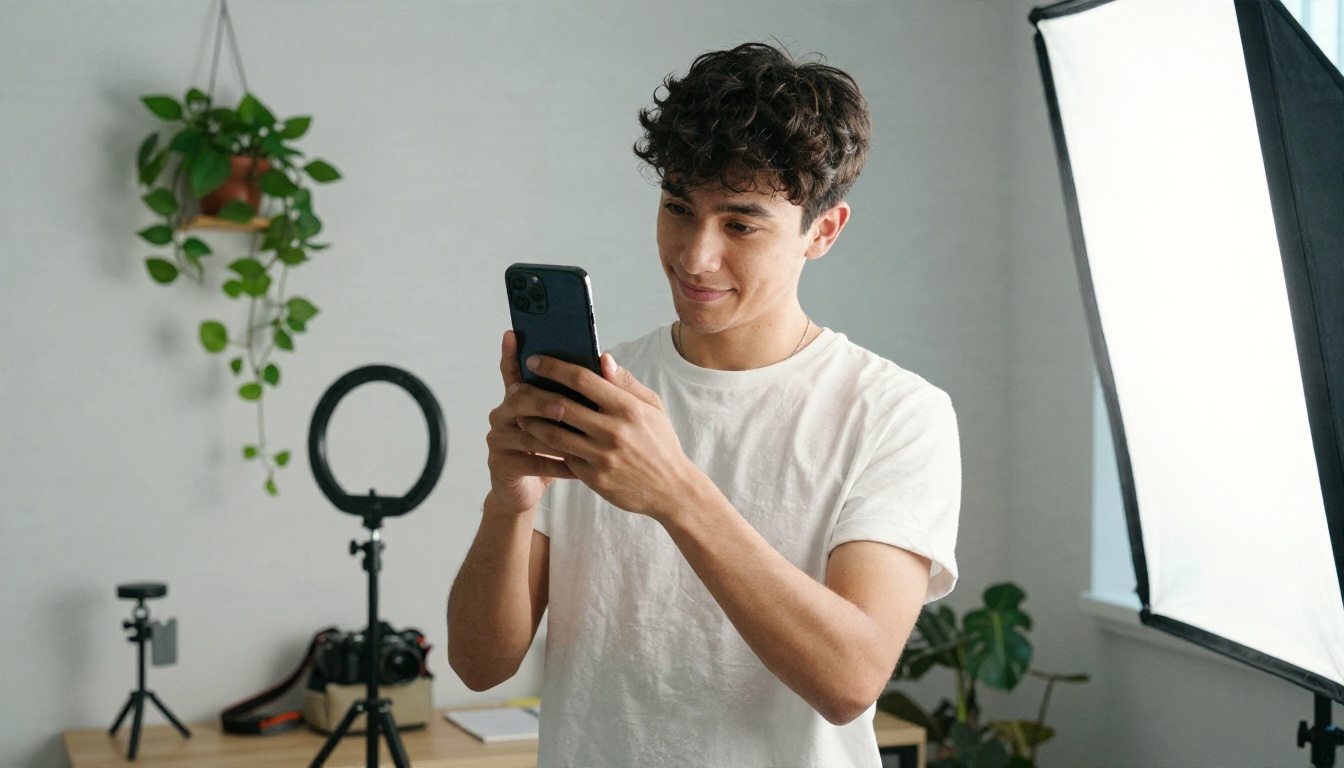
Un bon prompt de mouvement suit un ordre simple : ce que fait le sujet, ce que fait la caméra, ce que font la lumière et l’air. Court et précis vaut mieux que long et poétique.
La formule du prompt de mouvement
Action du sujet + mouvement de caméra + ambiance. Voici quelques exemples que vous pouvez copier et adapter :
- Paysage : « La brume glisse lentement sur le lac, la barque se balance doucement, lent travelling avant, lumière douce du matin, son d’ambiance discret. »
- Portrait : « Elle cligne lentement des yeux et esquisse un petit sourire chaleureux, léger mouvement de tête, caméra fixe, lumière douce de la fenêtre. »
- Produit : « La vapeur s’élève de la tasse en une fine volute, lente rotation vers la droite, lumière latérale chaude. »
- Animal : « Une légère brise fait bouger le pelage et les oreilles, le chien incline la tête, lent travelling avant, lueur de l’heure dorée. »
Pour un clip vertical destiné aux réseaux sociaux, ajoutez le format dans les paramètres plutôt que dans le prompt, et gardez le sujet centré pour que le recadrage ne le coupe pas.
Erreurs courantes
| Erreur | Ce qui se passe | Correction |
|---|
| Demander une grande action à partir d’un portrait fixe | Les visages se déforment ou fondent | Demandez un mouvement petit et naturel |
| Empiler plusieurs mouvements de caméra | Clip saccadé et confus | Utilisez un seul mouvement |
| Importer une image minuscule ou floue | Vidéo floue et brouillée | Augmentez d’abord la résolution avec un modèle de super-résolution |
| Demander du texte à l’écran | Les lettres changent ou deviennent illisibles | Ne mettez pas de texte |
| Tout changer entre deux essais | Impossible de savoir ce qui a aidé | Modifiez une seule variable par essai |
💡 Astuce : si la première image est légèrement décalée, corrigez d’abord la photo. Un passage dans un éditeur d’image ou un rapide nettoyage de l’arrière-plan avant l’animation vous évite souvent plusieurs rendus inutiles.
Contrôles de confidentialité avant l’import
« Sans connexion » paraît privé, mais anonyme ne signifie pas toujours sûr. Les photos de membres de la famille, d’enfants ou de documents méritent un moment de réflexion avant d’être importées où que ce soit.
Ce qu’il faut vérifier
- Conditions d’utilisation. Cherchez une mention indiquant si les imports sont conservés ou utilisés pour améliorer les modèles.
- Conservation. Certains outils suppriment les fichiers après une courte période. D’autres les gardent indéfiniment.
- Droits. N’animez que les photos que vous possédez ou pour lesquelles vous avez une autorisation, surtout les portraits de tiers.
- Images sensibles. Évitez d’importer des pièces d’identité, des documents médicaux ou tout ce que vous ne voudriez pas voir conservé.
Une bonne habitude
Gardez une copie originale de chaque photo sur votre appareil, et considérez tout import dans le cloud comme potentiellement conservé. Si une photo est privée, recadrez les détails identifiants, comme les panneaux de rue ou les numéros de maison, avant de l’importer. Lorsqu’un outil reste flou sur l’usage de vos fichiers, partez du principe le plus défavorable et choisissez-en un autre.
Animez votre première photo dès aujourd’hui
La combinaison « sans connexion, sans inscription, sans filigrane, gratuit » réunit rarement les quatre à la fois, et vous savez maintenant quel compromis fait chaque outil. Choisissez celui avec lequel vous pouvez vivre : un filigrane pour un test rapide, un compte unique pour des exports propres, ou un modèle illimité pour une itération sérieuse.
Le moyen le plus rapide de voir la différence est de prendre une photo et de la passer dans deux ou trois modèles côte à côte. Commencez par Picasso IA Video pour une référence gratuite et illimitée, essayez Seedance 2.5 Lite quand vous voulez un plan plus long, et faites appel à Wan 2.7 I2V ou Kling v3 Video quand le clip doit être à son meilleur. Utilisez un paysage ou une tasse de café pour votre premier test, car ce sont les sujets les plus indulgents.
Prêt à voir votre propre photo bouger ? Ouvrez Picasso IA, importez une image fixe qui vous plaît, rédigez deux phrases de mouvement, et regardez cinq secondes prendre vie. Parcourez tous les modèles vidéo, image et audio sur picassoia.com/en/all-models et construisez votre propre routine à partir de là.


