Vous tapez une seule phrase. Dix secondes plus tard, une image existe qui n’existait pas auparavant. C’est toute la promesse derrière chaque recherche de Picasso art app, et c’est la raison pour laquelle des millions de personnes qui n’ont jamais tenu un pinceau créent désormais des images qu’elles sont fières d’imprimer, de publier ou d’encadrer. La vraie question n’est pas de savoir si cela fonctionne. Il s’agit de savoir quel outil ouvrir, quoi taper et comment éviter les résultats boueux et plastiques qui découragent les débutants.
Cet article répond à ces trois questions. Vous verrez comment un générateur d’images IA gratuit en ligne transforme des mots en images, quels modèles de PicassoIA conviennent à quelles tâches, une formule de prompt reproductible, et des exemples prêts à copier pour les portraits, les paysages, les photos de produits et les scènes de rue. Tout ici est écrit pour ceux qui veulent des résultats, pas de la théorie.
Ce que fait une Picasso art app
Le nom fait référence à Pablo Picasso, le peintre qui a décomposé les visages en plans et a bâti sa carrière en voyant autrement. Pourtant, la plupart de ceux qui recherchent une « Picasso art app » ne veulent pas du cubisme. Ils veulent un générateur d’images IA gratuit en ligne qui leur permette de décrire une idée et de récupérer une image exploitable, sans installer de logiciel ni apprendre une interface compliquée.
De la phrase à l’image
Un modèle de texte vers image a été entraîné sur d’énormes quantités d’images associées à des descriptions. Lorsque vous écrivez un prompt, le modèle construit une image qui correspond statistiquement à ces mots : sujet, décor, lumière, objectif, ambiance. Plus vos mots sont précis, moins le modèle a besoin de deviner, et moins votre résultat ressemble à celui de tout le monde.
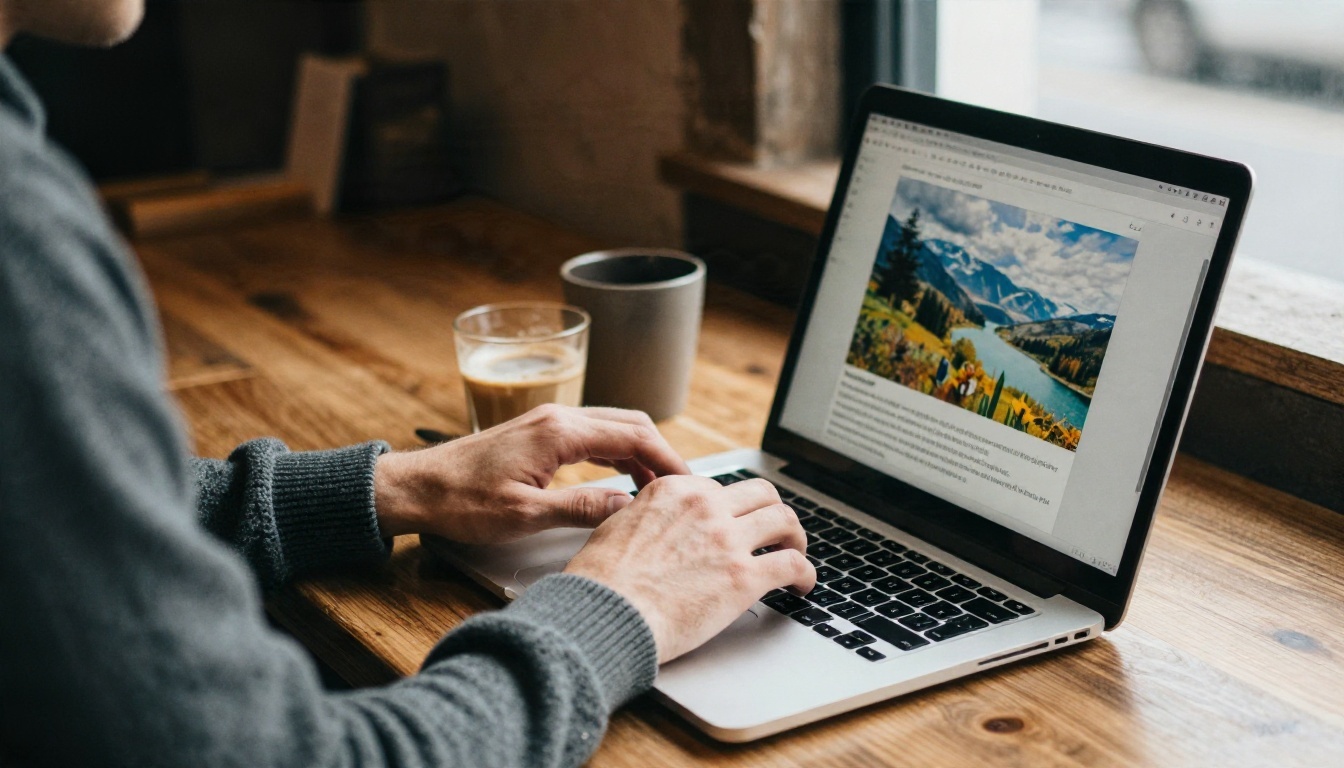
Le processus sur PicassoIA est court : choisissez un modèle, tapez votre prompt, sélectionnez un format, lancez la génération. Il n’y a rien à télécharger, et vous pouvez passer le même prompt dans plusieurs modèles pour voir lequel interprète le mieux votre idée.
Qui l’utilise
Le public est plus large qu’on ne le pense :
- Amateurs qui veulent des affiches murales, des fonds d’écran pour téléphone ou des cartes d’anniversaire d’allure personnelle.
- Petits entrepreneurs qui ont besoin de maquettes de produits et de publications sur les réseaux sociaux sans engager un photographe pour chaque campagne.
- Auteurs et maîtres du jeu qui veulent un visage pour un personnage ou un paysage de type carte pour une histoire.
- Designers qui utilisent des images générées comme planches d’ambiance avant un vrai shooting.
- Peintres traditionnels qui esquissent des compositions avec des mots avant de toucher la toile.
💡 Astuce : Considérez le premier résultat comme un brouillon. Les professionnels gardent rarement la première image. Ils modifient un détail du prompt, régénèrent et comparent.
Des modèles gratuits en ligne qui valent le détour
Tous les modèles ne sont pas conçus pour la même tâche. Certains sont rapides et légers, d’autres produisent des détails 4K nets, et d’autres sont les plus performants pour le texte dans les images. Voici ceux qui reviennent le plus souvent pour un travail photoréaliste.
Brouillons rapides et idées express
Lorsque vous testez encore une idée, la vitesse compte plus que le soin du rendu. Flux Schnell est conçu pour renvoyer des images en quelques secondes, ce qui en fait un bon bloc-notes. Imagen 4 Fast joue un rôle similaire dans la famille de Google, et Nano Banana 2 Lite est une autre option rapide lorsque vous voulez enchaîner les variations.
Haute définition pour les images finales
Une fois que le prompt vous semble juste, passez à un modèle plus lourd pour l’image retenue. Seedream 4.5 produit des images 4K nettes avec une belle texture de peau et de tissu. Imagen 4 Ultra et Imagen 4 privilégient un réalisme photographique épuré, et Nano Banana Pro gère les scènes détaillées en haute résolution.
Texte, affiches et précision
Si votre image a besoin d’un court mot sur une enseigne, une étiquette ou une affiche, Ideogram v4 Quality est conçu pour ce type de précision. Son petit frère plus léger, Ideogram v4 Balanced, sacrifie un peu de détail pour gagner en vitesse.
| Tâche | Bon modèle de départ | Pourquoi |
|---|
| Esquisses d’idées rapides | Flux Schnell | Renvoie des résultats en quelques secondes |
| Portraits photoréalistes | Seedream 4.5 | Belle texture de peau et de tissu |
| Photos de produits épurées | Imagen 4 Ultra | Contours nets et lumière équilibrée |
| Images avec un court texte | Ideogram v4 Quality | Lettrage fiable |
| Retoucher une photo existante | Nano Banana | Modifier et générer dans un seul outil |
| Styles personnalisés | Flux 2 Klein 4B Base | Base adaptée au fine-tuning |
La plupart des images décevantes viennent de prompts vagues. « Une belle femme dans un champ » laisse le modèle décider de tout, et il choisira la version la plus banale de chaque élément. Un meilleur prompt fonctionne comme un brief que vous donneriez à un photographe.
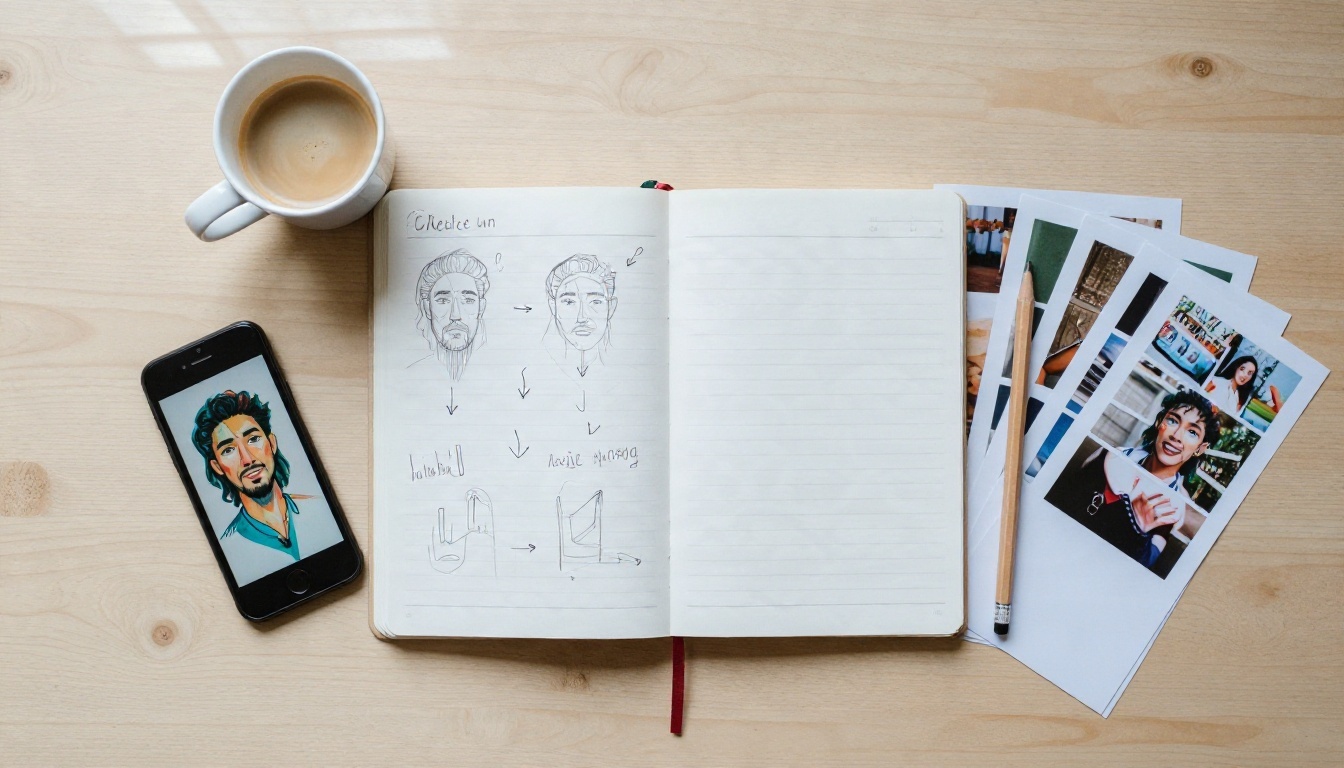
Cinq éléments de base
Rédigez votre prompt dans cet ordre. Vous n’avez pas besoin de tous les éléments à chaque fois, mais plus vous en incluez, plus vous gardez le contrôle.
- Sujet et action. Qui ou quoi est dans le cadre, et que fait-il ? « Un pêcheur âgé enroulant un cordage » vaut mieux que « un vieil homme ».
- Décor. Où et quand ? « Sur un quai de port brumeux à l’aube » donne au modèle une atmosphère sur laquelle travailler.
- Lumière. Le levier le plus important pour le réalisme. Essayez « lumière dorée douce venant de la gauche », « lumière du jour diffuse et couverte » ou « lumière chaude d’une lampe à droite ».
- Appareil et objectif. « 85 mm f/1.8, faible profondeur de champ » indique au modèle de flouter l’arrière-plan. « Grand-angle 24 mm » élargit la vue.
- Texture et finition. Des mots comme « pores visibles », « grain de film », « veinures du bois usé » ou « céramique mate » éloignent le rendu de l’aspect brillant et retouché à l’aérographe.
Prompts faibles face à prompts efficaces
| Prompt faible | Prompt efficace |
|---|
| Un lac de montagne | Vue aérienne d’un lac de montagne turquoise au lever du soleil, brume au-dessus de l’eau, pins sombres, soleil bas et chaud venant de la droite, objectif 24 mm, grain de film |
| Un flacon de parfum | Flacon de parfum en céramique crème mate avec bouchon en laiton posé sur du travertin gris, brins d’eucalyptus, lumière douce de fenêtre venant de la gauche, macro 100 mm |
| Une rue sous la pluie | Ruelle étroite de Lisbonne après la pluie, façades pastel, pavés luisants, femme en imperméable moutarde avec un parapluie rouge, 35 mm f/2 |
💡 Astuce : Nommez la lumière avant tout autre élément que vous voulez peaufiner. « Lumière douce de fenêtre venant de la gauche » apporte plus de réalisme que dix adjectifs sur le sujet.
Exemples de prompts avec des résultats réels
La théorie ne suffit pas. Voici quatre exemples, chacun avec l’idée du prompt et le type d’image qu’il produit. Copiez-les, remplacez le sujet, et lancez-les sur un modèle du tableau ci-dessus.
Portrait marqué
Les portraits récompensent la précision sur la peau et la lumière. Le prompt : gros plan d’un pêcheur âgé à la peau profondément marquée et à la barbe blanche de quelques jours, bonnet de laine bleu marine, quai de port brumeux à l’aube, lumière dorée douce venant de la gauche accrochant des gouttelettes sur sa veste, bateaux en bois flous à l’arrière-plan, 85 mm f/1.8, pores et rides visibles, Kodak Portra 400, grain de film.
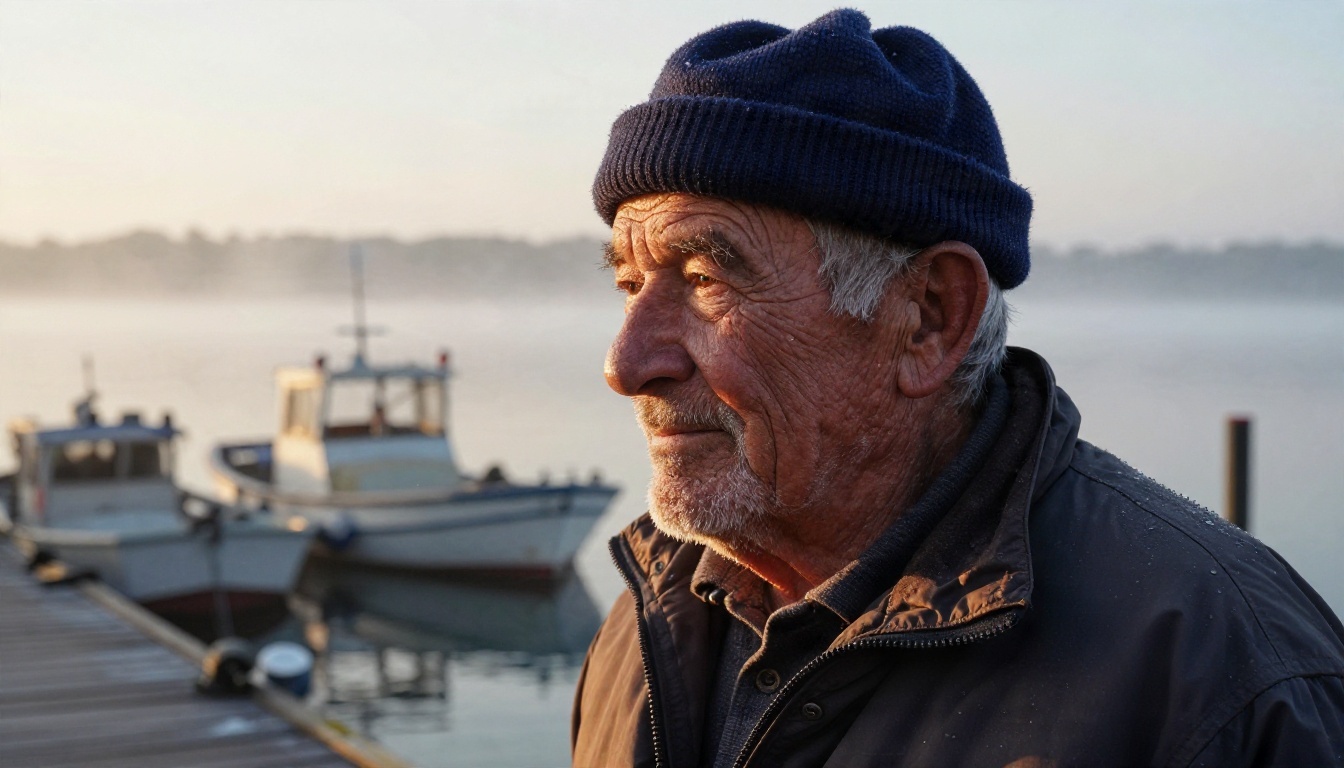
Remarquez les trois expressions qui portent le réalisme : « pores visibles », « gouttelettes sur sa veste » et « grain de film ». Retirez-les, et le visage devient lisse et cireux. Seedream 4.5 réagit généralement bien à ce type de vocabulaire de texture.
Paysage de montagne
Les paysages dépendent des repères d’échelle et de l’atmosphère. Le prompt : vue aérienne large d’un lac de montagne turquoise entouré d’une forêt de pins sombres et de sommets de granit saupoudrés de neige au lever du soleil, fine brume au-dessus de l’eau, soleil bas et chaud venant de la droite qui peint les crêtes en or, petite cabane en bois rouge sur la rive, objectif 24 mm.
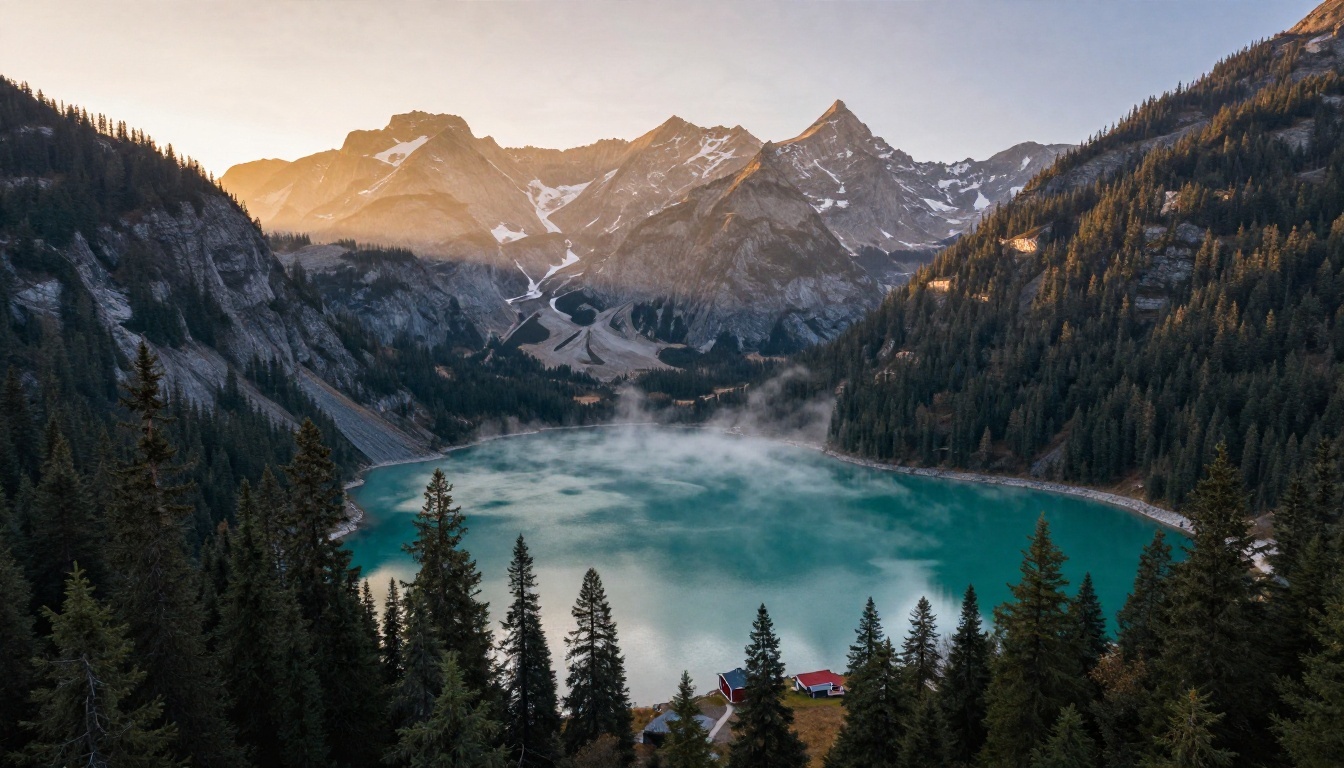
La petite cabane rouge est une astuce à voler. Un petit objet fabriqué par l’homme donne à l’œil une référence d’échelle, et le rouge ressort sur le vert et le bleu. Imagen 4 est un choix solide pour ce type de scène naturelle.
Photo de produit
Les petites boutiques utilisent constamment ce style. Le prompt : photographie de table d’un flacon de parfum artisanal en céramique avec un émail crème mat et un bouchon en laiton posé sur une dalle de travertin gris, brins d’eucalyptus à côté, lumière douce de fenêtre venant de la gauche, objectif macro 100 mm f/2.8, textures tactiles de céramique et de pierre.
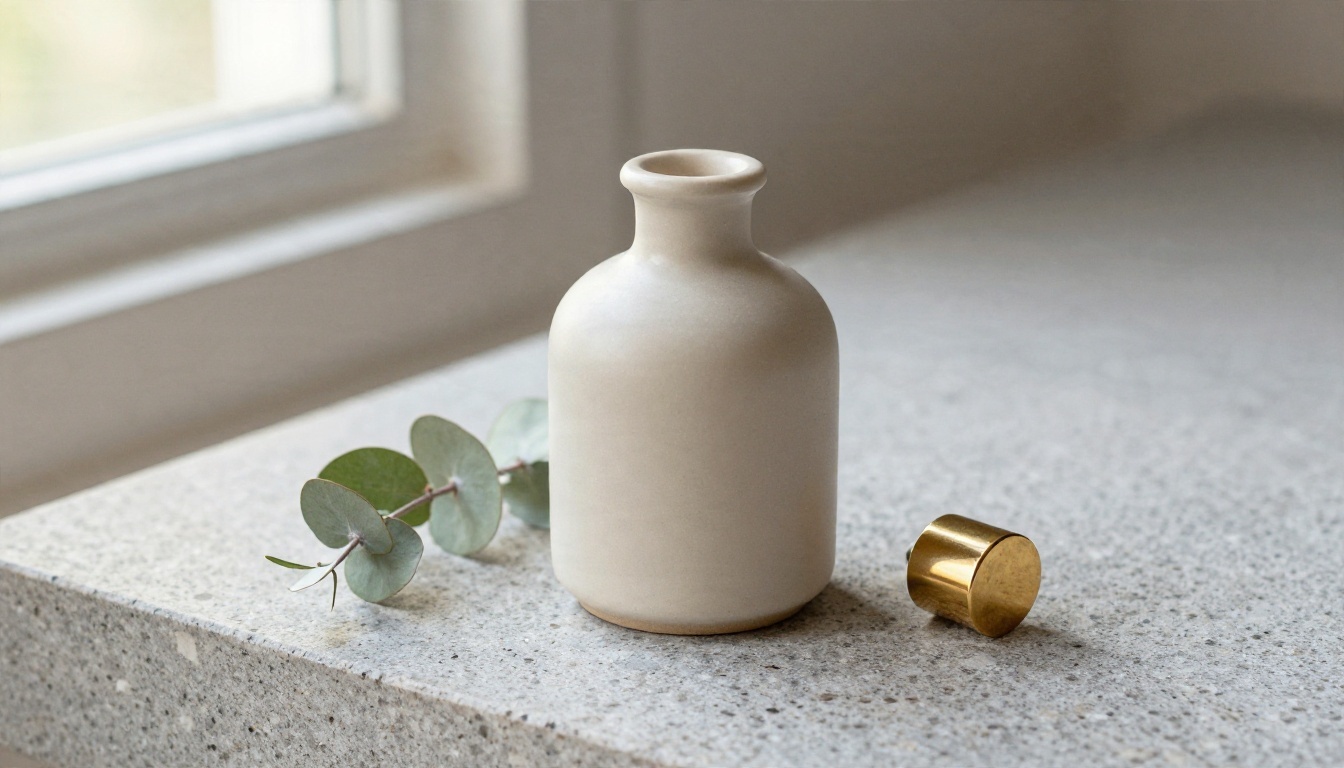
Les matières font l’essentiel du travail. Nommer « mat », « laiton » et « travertin » donne au modèle trois surfaces distinctes à rendre, ce qui fait paraître l’image photographiée plutôt que générée. Imagen 4 Ultra convient parfaitement.
Scène de rue
Les images de rue reposent sur l’ambiance. Le prompt : photographie prise au niveau de la rue d’une ruelle étroite de Lisbonne en fin d’après-midi, façades pastel, linge suspendu, pavés luisants après la pluie, une femme en imperméable moutarde qui s’éloigne avec un parapluie rouge, soleil bas et chaud venant de derrière, 35 mm f/2.
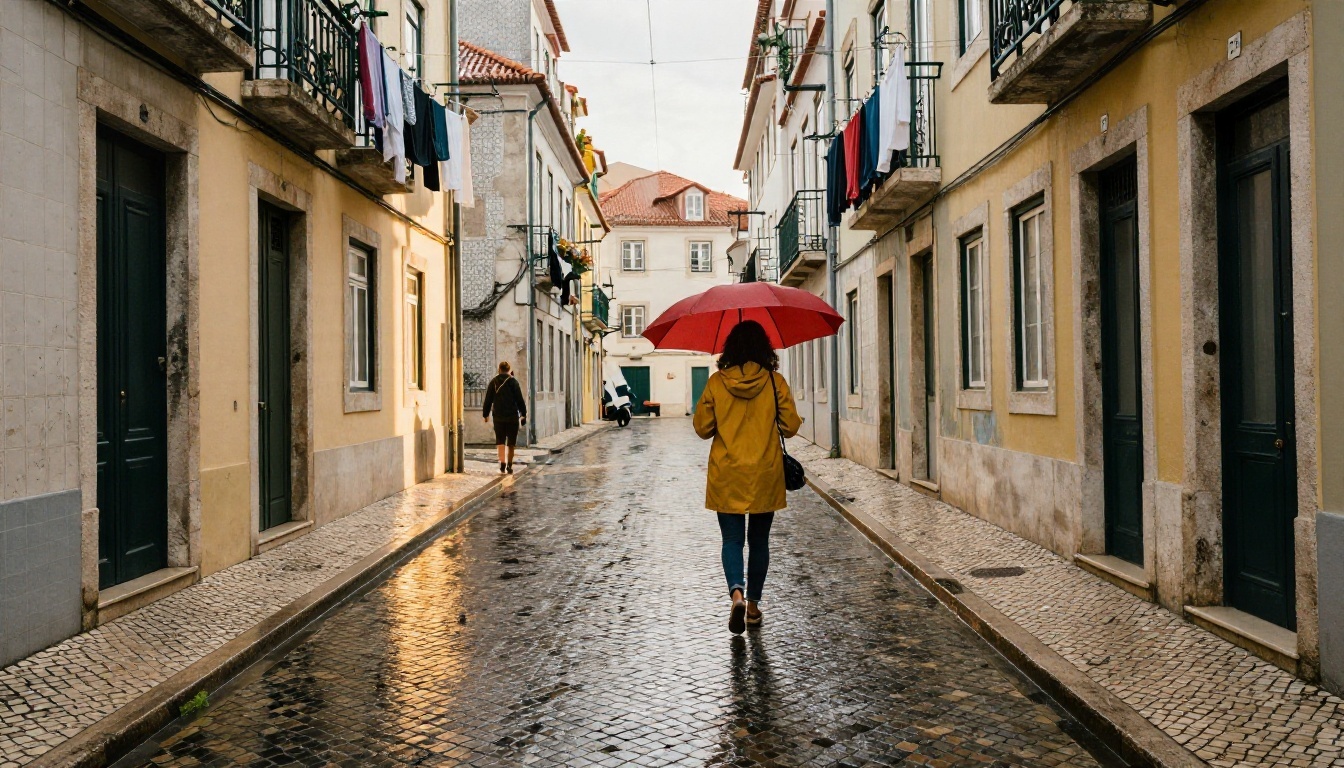
« Luisants après la pluie » est une petite expression à grand effet : elle ajoute des reflets, du contraste et l’impression que le photographe a attendu le bon moment. Essayez le même prompt avec Nano Banana Pro et comparez la façon dont chaque modèle traite la pierre mouillée.
Les erreurs qui gâchent de bonnes idées
Après les premières images, la plupart des gens se heurtent aux mêmes obstacles. Voici ceux qui coûtent le plus de temps.
Tout entasser
Un prompt avec quatorze sujets, trois lieux et cinq ambiances produit une image confuse. Choisissez un sujet, un décor, une lumière. Si vous avez besoin d’une scène chargée, construisez-la par couches : générez d’abord l’arrière-plan, puis ajoutez les éléments supplémentaires par retouche.
Oublier la lumière
Sans indication de lumière, les modèles adoptent par défaut un éclairage plat et uniforme, l’équivalent visuel d’un bureau éclairé aux néons. Ajoutez une direction (« venant de la gauche »), une qualité (« douce », « dure ») et un moment (« heure dorée », « midi couvert ») et l’image gagne immédiatement en profondeur.
Utiliser le mauvais modèle pour la tâche
Un modèle rapide est parfait pour tester des idées et médiocre pour les tirages finaux. Un modèle spécialisé dans le texte est excellent pour les affiches et inutile pour un paysage. Adaptez l’outil à la tâche en utilisant le tableau plus haut dans cet article.
Vouloir la perfection en une seule passe
Changez une seule chose à la fois. Si le visage est juste mais que l’arrière-plan est chargé, conservez les mots du sujet et réécrivez seulement le décor. Tout changer d’un coup empêche de savoir ce qui a aidé.
💡 Astuce : Tenez un fichier de notes des prompts qui ont fonctionné. Une bibliothèque personnelle de dix prompts fiables fait gagner plus de temps que n’importe quel raccourci.
Retouche, upscaling et partage
Une image n’a que rarement besoin de rester exactement telle qu’elle est apparue au départ. PicassoIA ne se limite pas au texte vers image : vous pouvez aussi corriger des détails, élargir le cadrage, supprimer les arrière-plans et faire un upscaling de votre résultat final pour une taille plus grande.

Corriger et affiner les détails
Nano Banana accepte une image existante accompagnée d’instructions, vous pouvez donc changer la couleur d’une veste, retirer un objet gênant ou ajuster l’arrière-plan sans tout recommencer. C’est le moyen le plus rapide de sauver une image juste à 90 pour cent.
Comparer avec des amis
Générer des images est plus amusant à plusieurs. Lancez le même prompt dans deux ou trois modèles et placez les résultats côte à côte. Les gens sont souvent en désaccord sur celui qui paraît le meilleur, ce qui montre que chaque modèle a une personnalité distincte : l’un plus chaud, l’autre plus net, un autre plus pictural même lorsque vous demandez du réalisme.
L’imprimer
Une bonne image générée peut tenir sur papier si vous partez d’un modèle haute résolution et d’une composition propre. Regardez le tirage sous l’éclairage où il sera accroché, et pas seulement à l’écran. La lumière d’une lampe chaude et celle du jour froid peuvent changer la façon dont un teint ou un ciel est perçu.
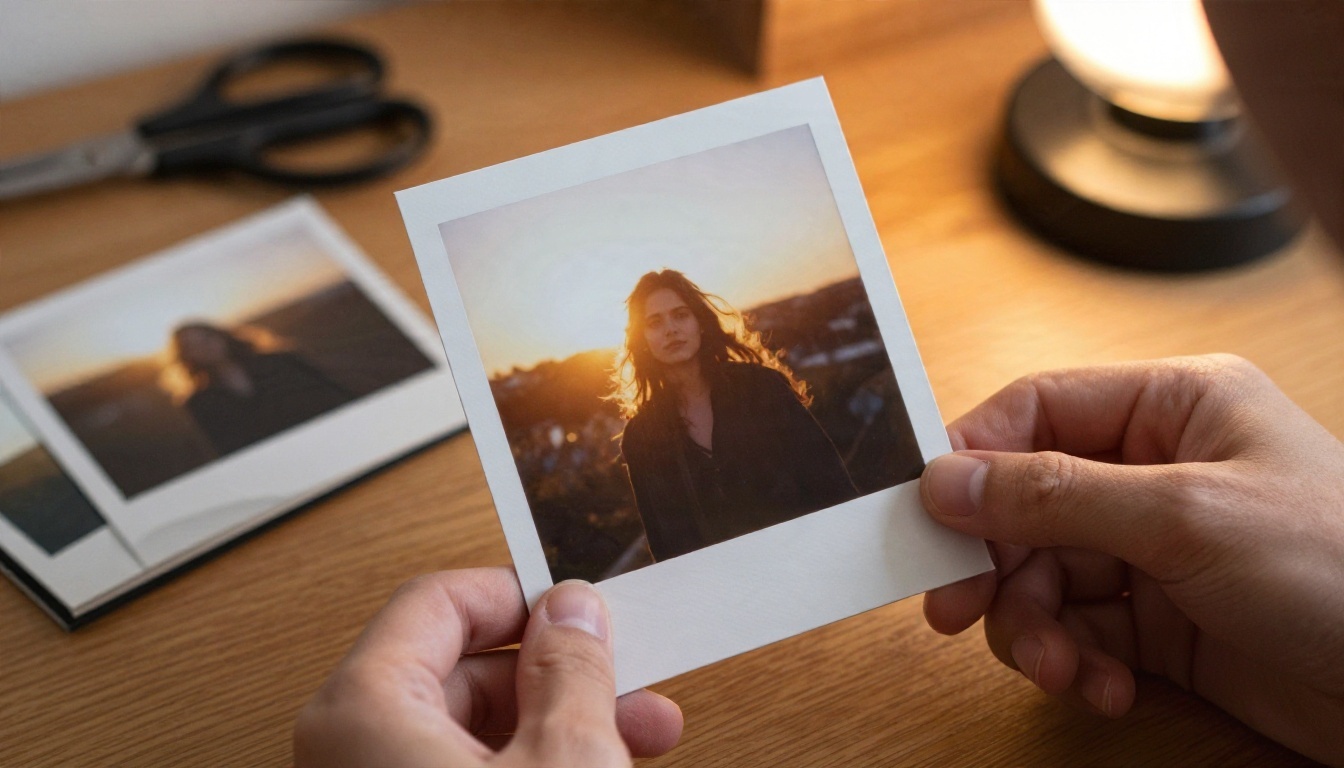
De l’écran au mur
Le moment le plus satisfaisant de la création d’images par IA se produit loin de l’écran, quand une image décrite en une phrase se retrouve accrochée à un mur. Beaucoup de gens commencent par faire une seule image pour un ami, un cadeau ou une pièce qui paraît vide, et finissent par en prendre l’habitude.
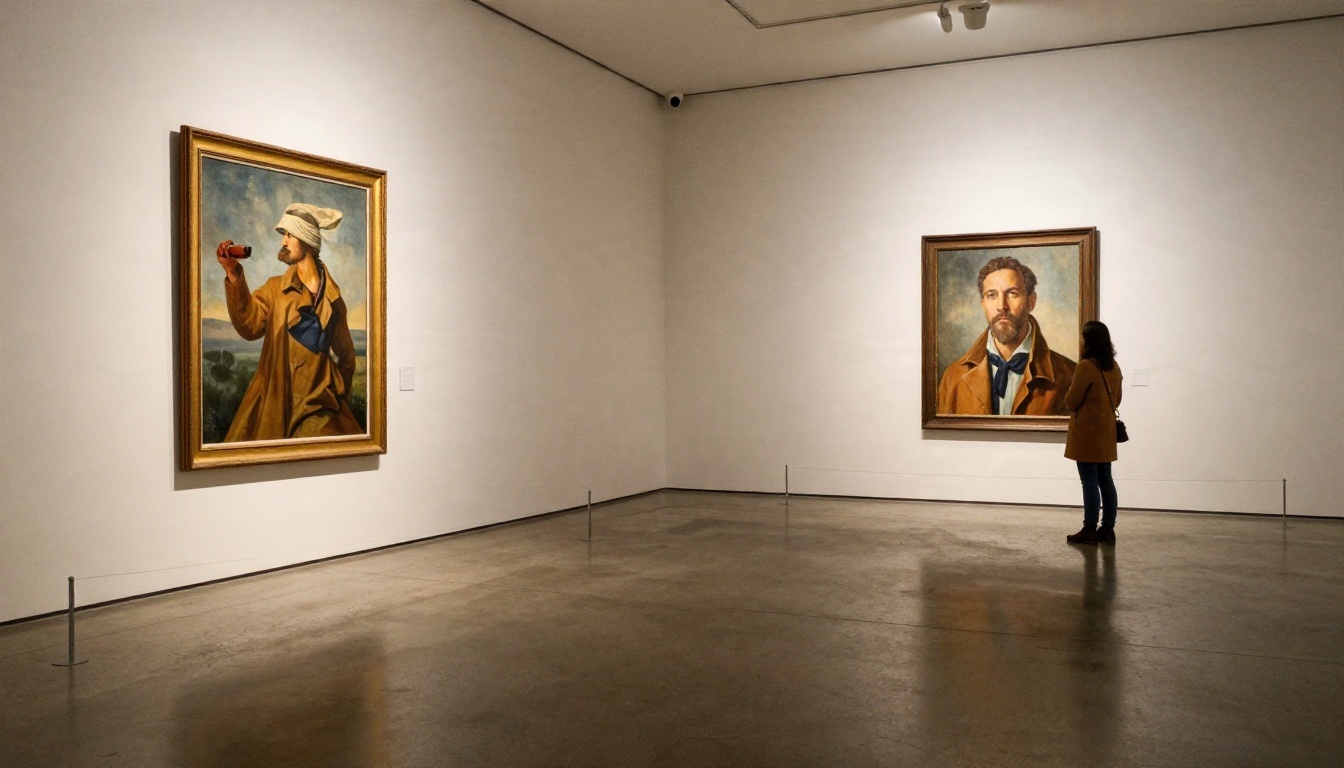
Où s’intègrent les images générées
Quelques usages concrets auxquels les gens reviennent sans cesse :
- Décoration intérieure : de grands tirages de paysages pour un couloir ou une chambre.
- Cadeaux : un portrait d’animal de compagnie dans le style d’une photo à l’heure dorée.
- Petites entreprises : fonds de produits, photos de menus, publications sur les réseaux sociaux et bannières.
- Projets créatifs : personnages de livres, scènes de jeux de société, planches d’ambiance pour un court métrage.
- Apprendre la composition : étudier comment la lumière et le cadrage transforment une image en modifiant un seul mot à la fois.
Une note sur un usage honnête
Il vaut mieux présenter les images générées pour ce qu'elles sont. Si vous les partagez en ligne ou vendez des tirages, indiquez qu’elles ont été créées avec l’IA, et évitez de rédiger des prompts visant à reproduire l'apparence de personnes privées réelles sans leur consentement. De bonnes habitudes préservent la crédibilité de ce médium pour tous ceux qui l'utilisent.
Choisir votre premier modèle
Si vous ne tentez qu’une seule chose aujourd’hui, lancez un seul prompt de portrait dans deux modèles et comparez. Cela vous apprend davantage sur l’écriture de prompts en dix minutes qu’une heure de lecture.
Créez votre première image dès aujourd’hui
Vous disposez maintenant d’une formule, de quatre prompts à emprunter et d’une courte liste de modèles adaptés à des tâches réelles. Reste la part qu’aucun article ne peut faire à votre place : taper la phrase et appuyer sur générer.
Ouvrez PicassoIA, choisissez un modèle dans le tableau et collez l’un des prompts ci-dessus. Changez ensuite un détail : remplacez le pêcheur par le jardin de votre grand-mère, troquez la ruelle de Lisbonne contre la rue où vous vivez, placez votre propre produit sur le travertin. Lancez-le deux fois, comparez, ajustez la lumière et relancez.
Cette boucle, décrire, regarder, ajuster et réessayer, constitue tout le savoir-faire. Les outils s’occupent des pixels. Vous apportez le regard, le goût et l’idée qui vaut la peine d’être créée. Commencez par un seul prompt, et voyez à quoi ressemble votre prochaine image.


