Vous avez une idée de jeu, un héros en tête et une quarantaine de minutes avant que la motivation ne s’épuise. Dessiner à la main un chevalier de 32x32 demande du talent, de la patience et beaucoup d’annulations. Un générateur de personnages en pixel art évite la partie la plus lente : vous tapez une phrase, choisissez un style et obtenez un sprite que vous pouvez intégrer à un moteur de jeu. Cet article présente les options gratuites qui valent votre temps, les prompts qui donnent des résultats utilisables et à quoi ressemblent les sprites finis dans la pratique.
Ce que fait un générateur de pixel art
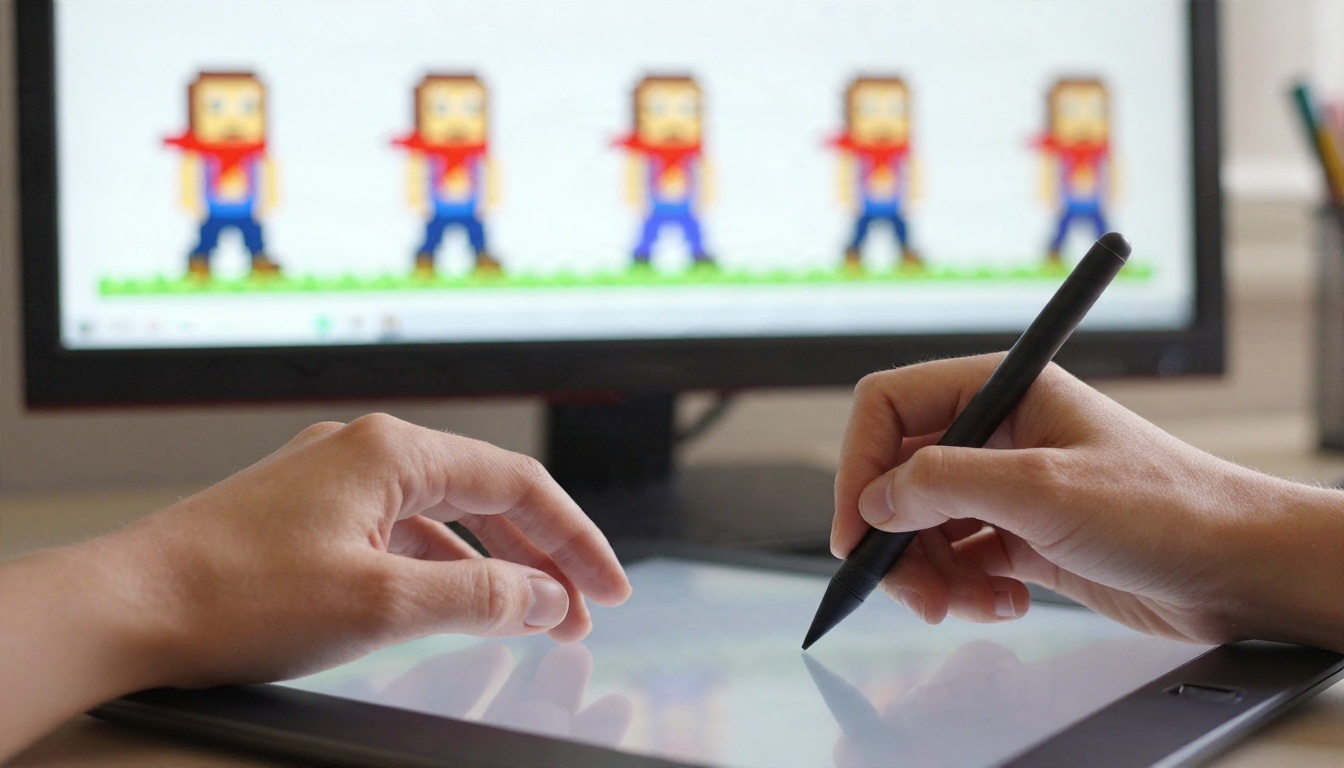
Un générateur de pixel art transforme un texte, une photo ou un croquis grossier en image construite à partir de pixels carrés visibles, avec une palette limitée et des contours nets. Les bons outils ne se contentent pas de réduire une image classique. Ils placent chaque pixel délibérément, comme le ferait un artiste humain, pour que les contours restent propres et que les ombres restent lisibles en petite taille.
Sprites ou images au style pixelisé
C’est le premier piège. Beaucoup d’outils d’image généralistes produisent une image qui ressemble seulement à du pixel : blocs flous, pixels de tailles mélangées, couleurs en demi-teintes. Cela peut convenir à une affiche. Pour un jeu, c’est un problème, car un moteur attend une grille où un pixel de l’image correspond à un pixel de l’illustration.
Un vrai sprite présente trois caractéristiques :
- Une taille de pixel constante sur toute l’image
- Une petite palette, souvent de 8 à 32 couleurs
- Des silhouettes nettes qui restent lisibles quand le personnage ne fait que 32 ou 64 pixels de haut
Pourquoi la résolution compte
Les petites toiles imposent un meilleur design. Un personnage de 16x16 a besoin d’une couleur franche et d’un trait distinctif évident, comme un chapeau ou une épée. Un personnage de 64x64 peut porter un visage, des boucles de ceinture et un pli de cape. Choisissez la taille avant d’écrire le prompt, car elle change le niveau de détail à demander.
| Taille de la toile | Utilisation typique | Niveau de détail |
|---|
| 16x16 | Objets, PNJ minuscules, icônes | Silhouette et un accent de couleur |
| 32x32 | Héros et ennemis de plateforme | Visage simple, tenue basique |
| 64x64 | Portraits de RPG, boss | Plis des vêtements, détail de l’arme |
| 128x128 et plus | Art de dialogue, écrans titre | Ombrages complets et texture |
Options gratuites qui valent le coup
« Gratuit » recouvre des réalités différentes ici, donc il est utile de répartir l’offre en deux camps.
Éditeurs en ligne où vous dessinez vous-même
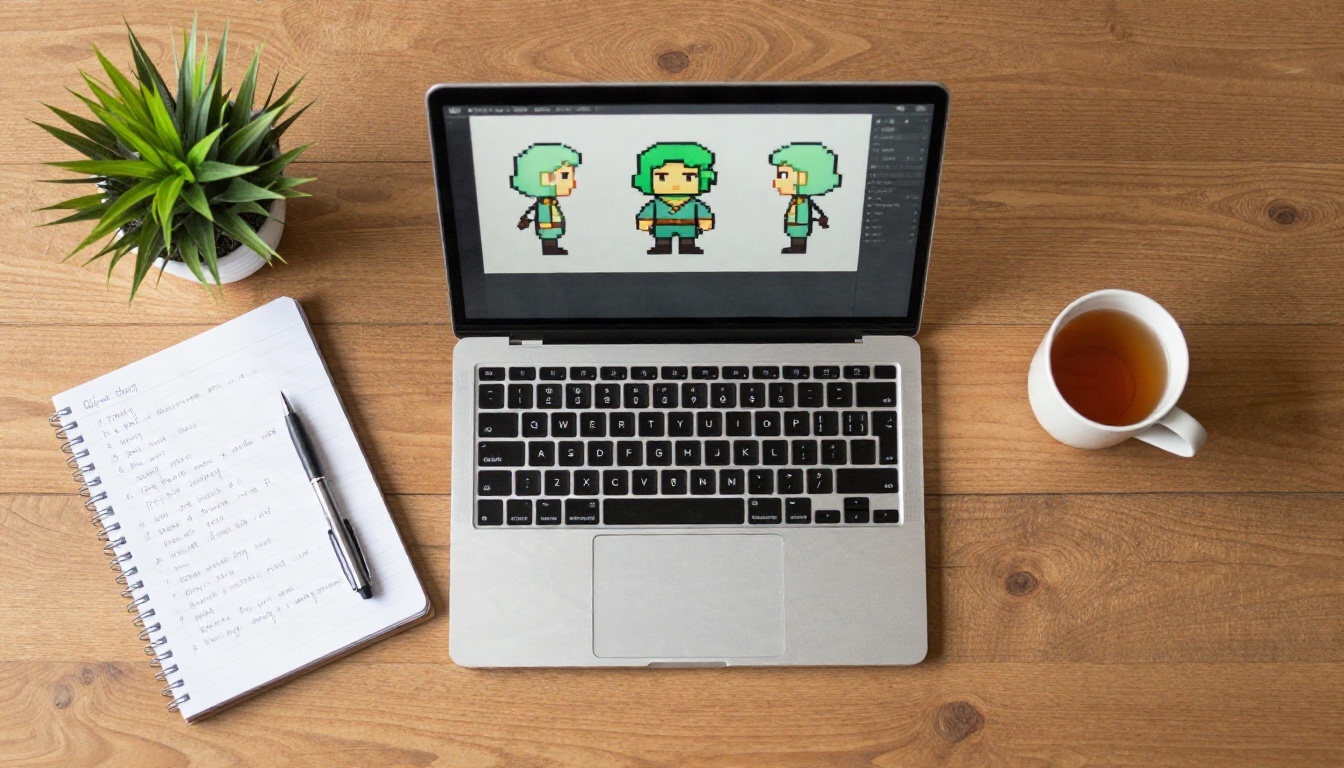
Des outils comme Piskel et l’éditeur de pixels de Lospec fonctionnent dans le navigateur et ne coûtent rien. Ce sont des applications de dessin, pas des générateurs : vous placez chaque pixel vous-même. Ils sont excellents pour nettoyer un sprite une fois que vous avez une base, et pour créer des images d’animation. Aseprite est le choix payant habituel pour l’animation, et de nombreux développeurs l’achètent une fois et le gardent pendant des années.
Générateurs d’IA qui dessinent à votre place
C’est là que naît la rapidité. Sur PicassoIA, trois modèles spécialisés dans le pixel de Retro Diffusion couvrent la plupart des besoins :
- Rd Plus propose 19 styles, dont la planche de rotation de personnage, la planche d’objets, des préréglages isométriques et en vue de dessus, ainsi que des exports transparents.
- Rd Fast sacrifie un peu de finition à la vitesse, ce qui convient aux essais rapides et aux grands lots.
- Rd Tile est conçu pour les tilesets, afin que votre sol, vos murs et votre eau correspondent aux personnages générés.
💡 Astuce : Vérifiez le quota gratuit actuel sur la page de chaque modèle avant de prévoir un grand lot. Les limites peuvent changer, et la page affiche toujours la dernière version.
| Option | Dessine à votre place | PNG transparent | Idéal pour |
|---|
| Éditeur de pixels en ligne | Non | Oui | Nettoyage, animation à la main |
| Rd Plus | Oui | Oui | Personnages soignés, rotations |
| Rd Fast | Oui | Oui | Premiers jets, nombreuses variantes |
| Rd Tile | Oui | Tuiles | Environnements sans couture |
Utiliser Rd Plus sur PicassoIA
Rd Plus est le meilleur point de départ si vous voulez un personnage qui paraît fini dès le premier essai. Voici le flux de travail que je suivrais.
Étape par étape
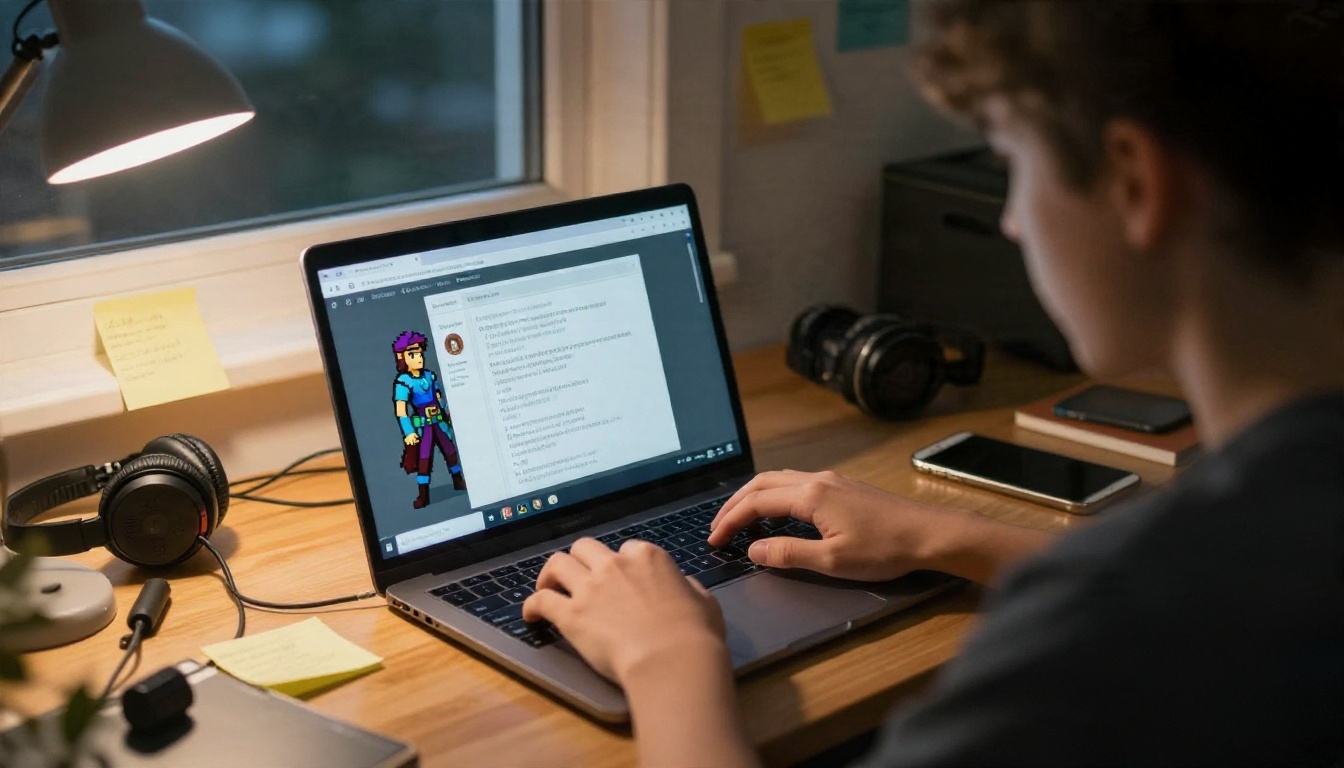
- Ouvrez la page du modèle et repérez la zone de prompt.
- Écrivez un prompt court et concret. Le sujet d’abord, puis la tenue, puis un ou deux détails. Exemple : a young knight with a blue cape and a round shield, standing, facing right.
- Choisissez un style. Commencez avec
default pour des contours nets, ou character_turnaround si vous avez besoin du même héros sous plusieurs angles.
- Réglez la largeur et la hauteur. La valeur par défaut est 256x256. Pour un petit sprite, essayez 64x64 ou 128x128.
- Activez la suppression de l’arrière-plan si vous voulez un PNG transparent pour votre moteur.
- Générez, examinez et ne modifiez qu’une chose à la fois. Si vous changez en même temps le prompt, le style et la taille, vous ne saurez pas ce qui a aidé.
Réglages qui comptent
| Réglage | Ce qu’il fait | Quand le modifier |
|---|
| Style | Définit tout le rendu, de retro à topdown_asset | Choisissez-en toujours un en connaissance de cause |
| Largeur et hauteur | Détermine la grille de pixels | Faites correspondre la taille de tuile de votre jeu |
| Remove bg | Exporte avec transparence | À chaque fois que le sprite va dans un moteur |
| Seed | Verrouille le point de départ aléatoire | Quand un résultat vous plaît et que vous voulez de petites modifications |
| Image d’entrée | Convertit une photo ou un croquis | Quand vous avez déjà une pose approximative |
| Palette d’entrée | Garde des couleurs cohérentes | Quand plusieurs personnages doivent partager une palette |
| Bypass prompt expansion | Utilise votre prompt tel quel | Quand le modèle ajoute des détails que vous n’avez pas demandés |
💡 Astuce : Sauvegardez le seed de chaque sprite qui vous plaît. La réutiliser avec un prompt légèrement modifié est le moyen le plus rapide de créer une famille de personnages qui semblent liés.
Des prompts qui fonctionnent
Les prompts courts l’emportent ici sur les longs. Les modèles de pixel art répondent bien à un sujet clair et mal à un paragraphe de termes d’ambiance. Suivez cet ordre : qui, ce qu’il porte, ce qu’il tient, vers quelle direction il regarde.
Personnages héros
Les héros ont besoin d’une silhouette forte et d’une couleur signature.
- Un jeune chevalier avec une cape bleue et un bouclier rond en bois, vue de profil, tourné vers la droite
- Un rôdeur encapuchonné avec une écharpe verte et un arc court, en position debout
- Un mage itinérant avec un long chapeau pointu et une lanterne, vue de face
- Un petit renard explorateur portant un imperméable jaune, vue de profil
Ennemis et PNJ
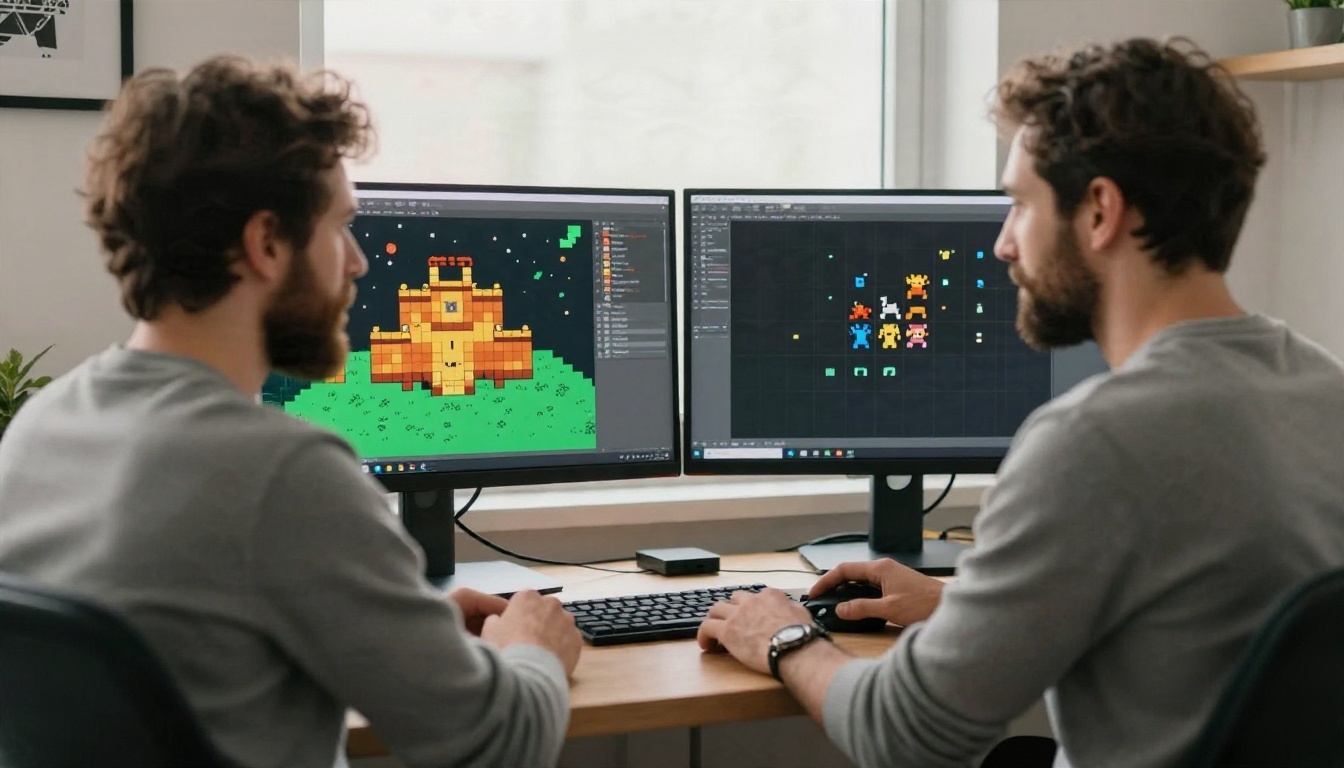
Les ennemis doivent paraître menaçants en une demi-seconde. Donnez-leur une forme agressive : piquants, cornes, dos voûté.
- Un gobelin voûté avec une dague rouillée et une armure de cuir déchirée, vue de profil
- Un marchand sympathique au ventre rond, avec un tablier et une pile de flacons de potion
- Un garde squelette avec un casque fissuré et une lance courte, vue de face
- Un slime aux deux petits yeux, ombrage simple, corps turquoise vif
Planches de rotation
Si votre jeu a besoin d’un personnage qui marche dans quatre directions, demandez-le directement et utilisez le style character_turnaround dans Rd Plus ou Rd Fast.
A young ranger with green hair and a brown cloak, character turnaround, front, side, back
Vous obtenez les poses de base dans une seule image. Ensuite, un éditeur en ligne se charge des images du cycle de marche.
Ce qu’il faut éviter
Évitez les mots comme « ultra detailed », « 8K » et « masterpiece ». Ils poussent un modèle vers un rendu réaliste, à l’opposé de ce que vous cherchez. Restez simple et précis.
Exemples de sprites de jeu
Chaque genre demande des angles de caméra différents, et cela détermine votre réglage de style.
Héros de plateforme
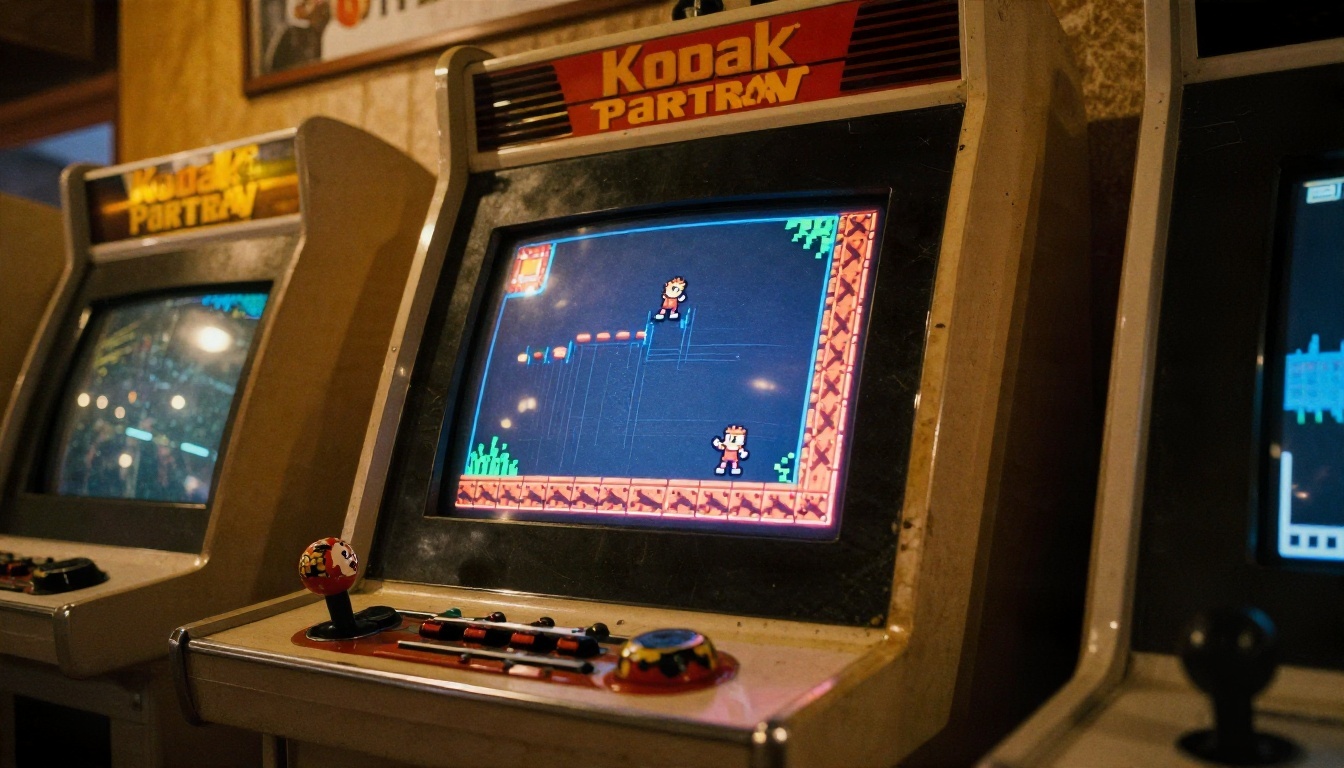
Les jeux de plateforme utilisent une vue de profil, généralement en 32x32 ou 48x48. Le personnage doit rester lisible pendant la course et le saut : gardez donc les membres dégagés du corps et évitez les capes flottantes qui brouillent la silhouette. Les styles default et classic de Rd Plus donnent tous deux de bons contours pour cela.
Personnages de RPG en vue de dessus
Les jeux en vue de dessus utilisent une vue trois quarts, donc les personnages montrent le haut de la tête et les épaules. Utilisez le style topdown_asset ou topdown_item, et demandez le personnage en 3/4 top down view. Ces sprites font généralement 32x32, et ils doivent bien paraître dans quatre directions.
Personnages et accessoires isométriques
Les jeux isométriques se placent à un angle de 45 degrés. Le style isometric_asset produit des objets et des personnages sur fond neutre, prêts à être détourés. Associez-les à un sol assorti de Rd Tile pour que la direction de l’éclairage concorde.
| Genre | Vue | Style suggéré | Taille typique |
|---|
| Plateforme | Profil | default, classic | 32x32 à 48x48 |
| RPG en vue de dessus | 3/4 de dessus | topdown_asset | 32x32 |
| Tactique isométrique | 45 degrés | isometric_asset | 64x64 |
| Portrait de dialogue | Face, buste | default en plus grand format | 128x128 et plus |
| Planche d’objets et d’icônes | À plat | item_sheet, skill_icon | 16x16 à 32x32 |
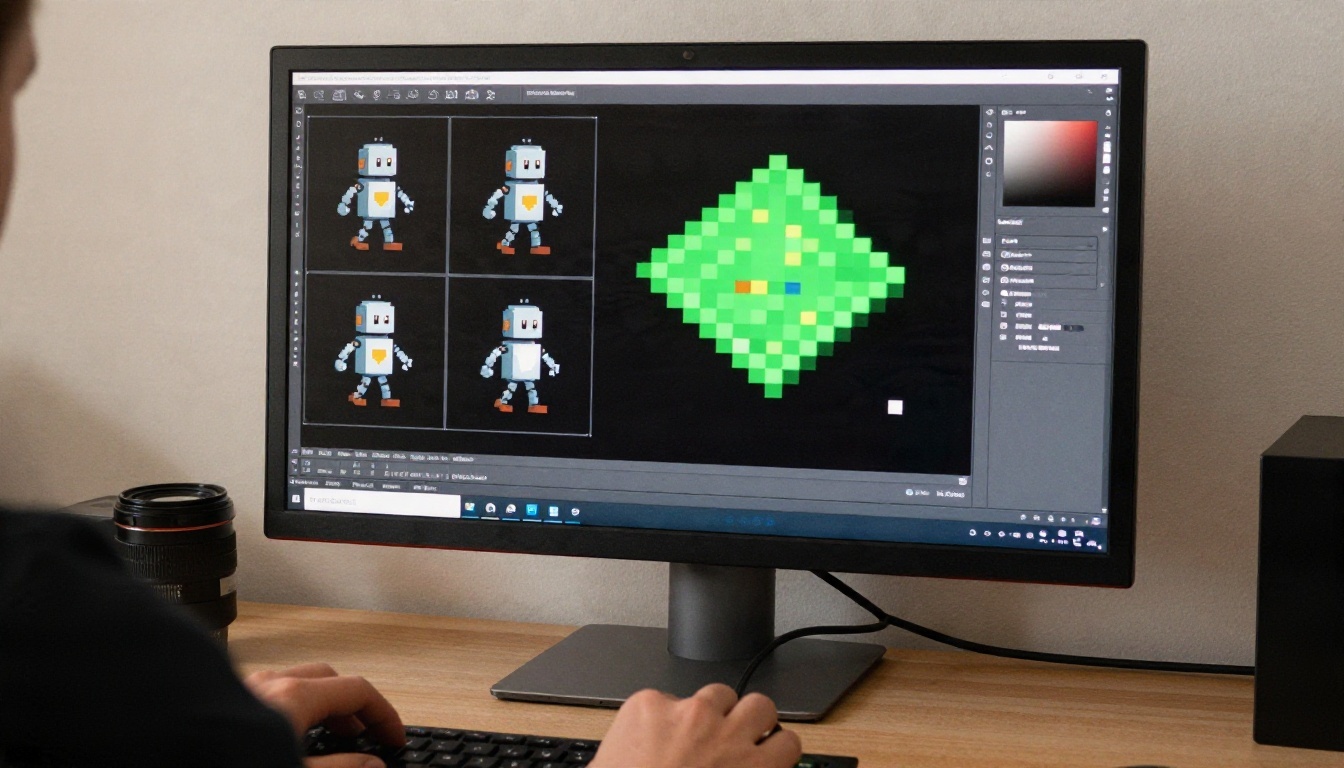
Construire un pipeline d’assets complet
Un seul sprite est un début. Un jeu a besoin d’un ensemble qui paraît appartenir au même univers.
Garder une palette cohérente
Importez une petite image de palette dans le champ de palette d’entrée de Rd Plus. Chaque personnage généré ensuite reste dans les mêmes couleurs, ce qui donne à un jeu l’allure d’un travail conçu plutôt que d’un assemblage.
Nettoyer et mettre à l’échelle
Deux utilitaires aident après la génération :
- Remove Background donne un détourage propre quand un sprite arrive sur un fond uni.
- Real ESRGAN augmente la résolution de visuels promotionnels, comme une bannière de page de boutique. Ne l’utilisez pas sur les sprites que vous livrez dans le jeu. L’upscaling floute les bords nets des pixels. Pour la mise à l’échelle dans le jeu, utilisez une mise à l’échelle par plus proche voisin, par nombres entiers (2x, 3x, 4x), dans votre moteur ou votre éditeur.
Transformer une photo en sprite
Si vous avez déjà une pose en tête, prenez-vous en photo, ou photographiez un ami ou un mannequin, et envoyez-la dans le champ d’image d’entrée. Baissez la valeur de force pour que le modèle conserve davantage la forme d’origine. La conversion photo vers sprite est aussi un moyen rapide de créer un avatar pour une page d’équipe ou un serveur Discord.
Quand un modèle généraliste aide
Parfois, il vous faut d’abord du concept art : un personnage dans un style peint pour travailler à partir de lui. Des modèles généralistes comme Nano Banana ou Flux Schnell peuvent produire une image de référence, que vous pouvez ensuite envoyer à un modèle pixel comme image d’entrée. Considérez le modèle généraliste comme votre carnet de croquis et le modèle pixel comme votre encreur.
Corriger les problèmes courants
Même un bon générateur rate parfois. Voici les causes habituelles.
Pixels flous ou mélangés
Le sprite paraît mou, ou la taille des pixels varie d’un endroit à l’autre de l’image. Causes et solutions :
- La toile est trop grande pour le niveau de détail souhaité. Descendez à 64x64 ou 128x128.
- Le style ne convient pas. Passez à un style pixel dédié plutôt qu’à un style pictural comme
watercolor.
- L’image a été redimensionnée. Affichez et exportez toujours à des échelles entières.
Personnages qui ne vont pas ensemble
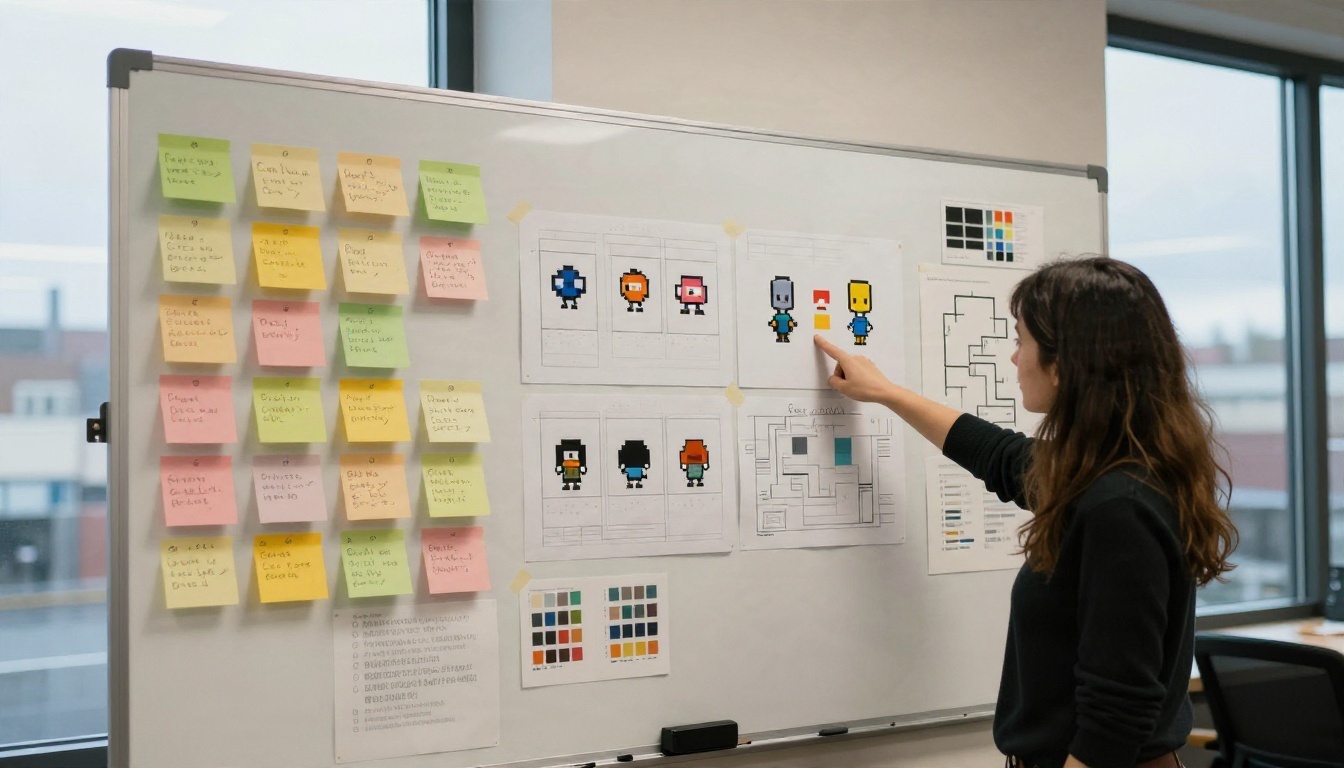
Votre héros est superbe, puis l’ennemi suivant semble venir d’un autre jeu. Verrouillez un seed, partagez une image de palette et réutilisez le même réglage de style pour chaque asset. Écrivez les prompts dans le même ordre à chaque fois, et gardez un vocabulaire stable : si le héros est « bleu marine », ne l’appelez pas plus tard « sarcelle foncé ».
Arrière-plans encombrés
Si le sprite a un arrière-plan à motifs, régénérez avec la suppression de l’arrière-plan activée. Si cela échoue encore, passez-le dans Remove Background et nettoyez les bords dans un éditeur de pixels.
💡 Astuce : Zoomez à 400 pour cent et repérez les pixels isolés autour du contour. Ils se corrigent à la main en trente secondes, et changent beaucoup la finition du sprite.
Questions fréquentes
Puis-je utiliser des sprites générés dans un jeu commercial ? Les conditions varient selon les modèles, donc lisez les informations de licence sur la page du modèle avant de livrer quoi que ce soit. Conservez une trace des prompts et des seeds utilisés.
Dois-je encore apprendre le pixel art à la main ? Non, mais quelques heures avec un éditeur en ligne sont rentables. Les sprites générés constituent une base solide, et de petites retouches manuelles sont ce qui fait qu’un personnage vous appartient vraiment.
Quelle taille choisir pour commencer ? 32x32 pour un premier personnage. C’est assez petit pour rester lisible et assez grand pour porter un visage.
Créez votre premier sprite dès aujourd’hui
Choisissez un personnage de votre jeu, écrivez une seule phrase simple à son sujet et passez-la dans Rd Plus sur PicassoIA. Essayez le style default en 64x64 avec la suppression de l’arrière-plan activée, puis modifiez un réglage et comparez. Utilisez Rd Fast quand vous voulez dix variantes en quelques minutes, et Rd Tile quand votre héros a besoin d’un monde où évoluer.
Le premier résultat ne sera pas parfait. Le cinquième le sera souvent. Expérimentez avec les prompts, sauvegardez vos meilleurs seeds et constituez un petit casting de personnages ce week-end. Pour voir tous les modèles d’image disponibles, parcourez picassoia.com/en/all-models.


