आपके मन में एक गेम का आइडिया है, एक हीरो की तस्वीर है, और शायद चालीस मिनट तक ही आपका उत्साह टिकेगा। हाथ से 32x32 का नाइट बनाने में हुनर, धैर्य और बहुत सारे अनडू दबाने पड़ते हैं। पिक्सल आर्ट कैरेक्टर जनरेटर वह धीमा हिस्सा छोड़ देता है: आप एक वाक्य लिखते हैं, स्टाइल चुनते हैं, और एक स्प्राइट पाते हैं जिसे आप इंजन में डाल सकते हैं। यह आर्टिकल बताता है कि कौन से मुफ़्त विकल्प आपके समय के लायक हैं, कौन से प्रॉम्प्ट उपयोगी नतीजे देते हैं, और असली गेम स्प्राइट व्यवहार में कैसे दिखते हैं।
पिक्सल आर्ट जनरेटर क्या करता है
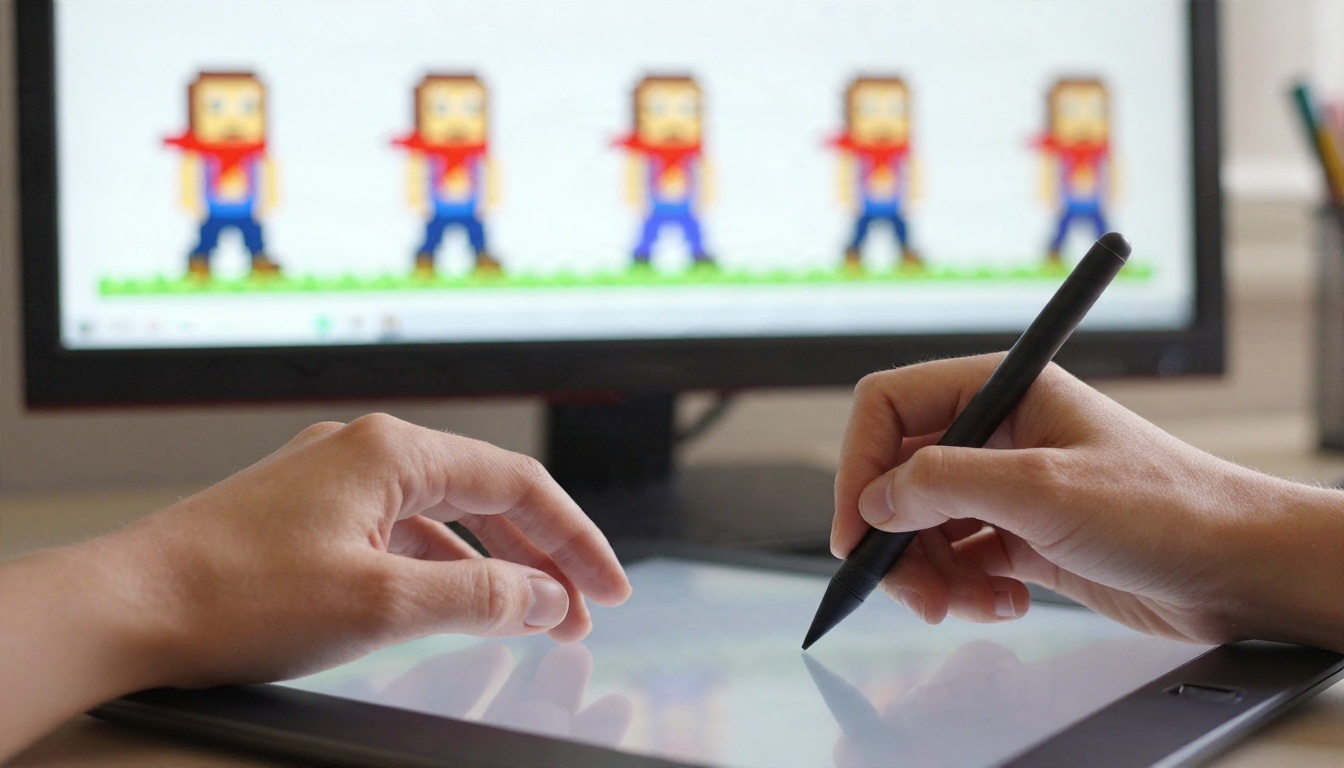
पिक्सल आर्ट जनरेटर टेक्स्ट, फ़ोटो या मोटे स्केच को ऐसी इमेज में बदलता है जो दिखने वाले वर्ग पिक्सल से बनी हो, जिसमें सीमित पैलेट और सख़्त किनारे हों। अच्छे जनरेटर सामान्य तस्वीर को सिर्फ़ छोटा नहीं करते। वे हर पिक्सल को सोच-समझकर रखते हैं, जैसे कोई इंसानी आर्टिस्ट रखता है, ताकि आउटलाइन साफ़ रहें और छोटे आकार पर भी शेडिंग पढ़ी जा सके।
स्प्राइट बनाम पिक्सल-स्टाइल इमेज
यह पहला जाल है। कई सामान्य इमेज टूल ऐसी तस्वीर बनाते हैं जो बस पिक्सलेटेड दिखती है: धुंधले ब्लॉक, अलग-अलग पिक्सल साइज़, हाफ़-टोन रंग। पोस्टर के लिए यह ठीक है। गेम के लिए यह समस्या है, क्योंकि इंजन एक ग्रिड चाहता है जहाँ एक इमेज पिक्सल एक आर्ट पिक्सल के बराबर हो।
असली स्प्राइट में तीन गुण होते हैं:
- पूरी इमेज में एक समान पिक्सल साइज़
- छोटा पैलेट, अक्सर 8 से 32 रंग
- साफ़ सिल्हूट, जो तब भी पढ़े जा सकें जब कैरेक्टर सिर्फ़ 32 या 64 पिक्सल ऊँचा हो
रिज़ॉल्यूशन क्यों मायने रखता है
छोटा कैनवास बेहतर डिज़ाइन की माँग करता है। 16x16 के कैरेक्टर को एक बोल्ड रंग और एक साफ़ पहचान चाहिए, जैसे टोपी या तलवार। 64x64 के कैरेक्टर में चेहरा, बेल्ट के बकल और केप की सिलवटें आ सकती हैं। प्रॉम्प्ट लिखने से पहले साइज़ चुनें, क्योंकि इससे तय होता है कि आपको कितनी डिटेल माँगनी चाहिए।
| कैनवास साइज़ | आम उपयोग | डिटेल स्तर |
|---|
| 16x16 | आइटम, छोटे NPC, आइकन | सिल्हूट और एक रंग का एक्सेंट |
| 32x32 | प्लेटफ़ॉर्मर हीरो, दुश्मन | सरल चेहरा, बुनियादी पोशाक |
| 64x64 | RPG पोर्ट्रेट, बॉस | कपड़े की सिलवटें, हथियार की डिटेल |
| 128x128 और उससे ऊपर | डायलॉग आर्ट, टाइटल स्क्रीन | पूरी शेडिंग और टेक्सचर |
आज़माने लायक मुफ़्त विकल्प
यहाँ "मुफ़्त" के अलग-अलग मतलब हैं, इसलिए क्षेत्र को दो खेमों में बाँटना मददगार है।
ब्राउज़र एडिटर जिनमें आप खुद ड्रॉ करते हैं
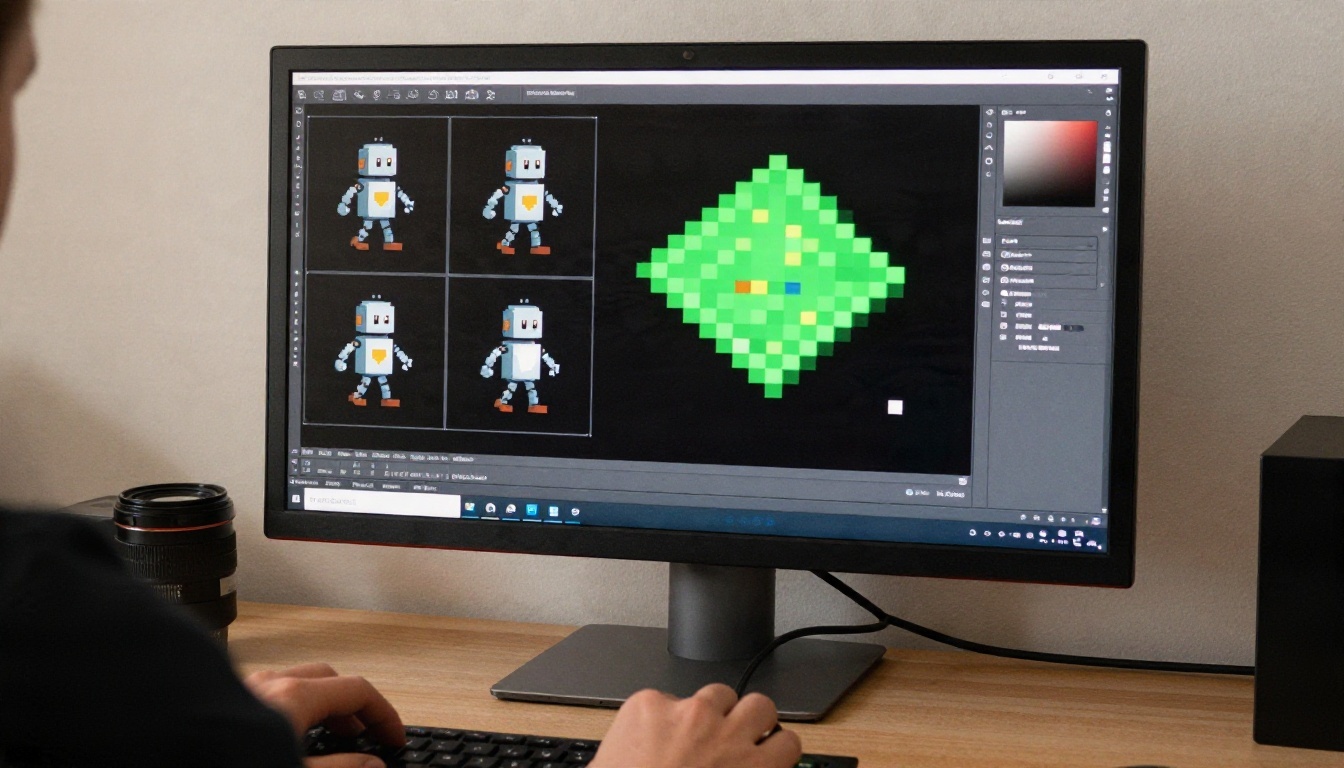
Piskel और Lospec का पिक्सल एडिटर जैसे टूल ब्राउज़र में चलते हैं और इनका कोई खर्च नहीं है। ये ड्रॉइंग ऐप हैं, जनरेटर नहीं: हर पिक्सल आपको खुद रखना होता है। एक बेस बन जाने के बाद स्प्राइट साफ़ करने और एनिमेशन फ़्रेम के लिए ये बेहतरीन हैं। एनिमेशन के काम के लिए Aseprite आम तौर पर चुना जाने वाला पेड विकल्प है, और कई डेवलपर इसे एक बार खरीदकर सालों तक इस्तेमाल करते हैं।
AI जनरेटर जो आपके लिए ड्रॉ करते हैं
रफ़्तार यहीं से आती है। PicassoIA पर Retro Diffusion के तीन पिक्सल-फ़ोकस्ड मॉडल ज़्यादातर ज़रूरतें पूरी करते हैं:
- Rd Plus में 19 स्टाइल हैं, जिनमें कैरेक्टर टर्नअराउंड, आइटम शीट, आइसोमेट्रिक और टॉप-डाउन प्रीसेट के साथ ट्रांसपेरेंट एक्सपोर्ट भी शामिल हैं।
- Rd Fast थोड़ी पॉलिश की कीमत पर रफ़्तार देता है, जो त्वरित प्रयोगों और बड़े बैच के लिए ठीक है।
- Rd Tile टाइलसेट के लिए बना है, ताकि आपकी ज़मीन, दीवारें और पानी उन कैरेक्टर से मेल खाएँ जो आपने बनाए हैं।
💡 टिप: किसी बड़े बैच की योजना बनाने से पहले हर मॉडल पेज पर मौजूदा मुफ़्त सीमा देख लें। सीमाएँ बदल सकती हैं, और पेज हमेशा नवीनतम जानकारी दिखाता है।
| विकल्प | आपके लिए ड्रॉ करता है | ट्रांसपेरेंट PNG | सबसे अच्छा किसके लिए |
|---|
| ब्राउज़र पिक्सल एडिटर | नहीं | हाँ | क्लीनअप, हाथ से एनिमेशन |
| Rd Plus | हाँ | हाँ | पॉलिश्ड कैरेक्टर, टर्नअराउंड |
| Rd Fast | हाँ | हाँ | तेज़ ड्राफ़्ट, कई वैरिएशन |
| Rd Tile | हाँ | टाइल | सीमलेस एनवायरनमेंट |
PicassoIA पर Rd Plus कैसे इस्तेमाल करें
अगर आप चाहते हैं कि पहली कोशिश में ही कैरेक्टर पूरा दिखे, तो Rd Plus सबसे अच्छा शुरुआती बिंदु है। यहाँ वह वर्कफ़्लो है जिसे मैं अपनाऊँगा।
चरण-दर-चरण
- मॉडल पेज खोलें और प्रॉम्प्ट बॉक्स ढूँढें।
- एक छोटा, ठोस प्रॉम्प्ट लिखें। पहले सब्जेक्ट, फिर पोशाक, फिर एक या दो डिटेल। उदाहरण: a young knight with a blue cape and a round shield, standing, facing right।
- स्टाइल चुनें। साफ़ आउटलाइन के लिए
default से शुरू करें, या अगर आपको एक ही हीरो के कई एंगल चाहिए तो character_turnaround चुनें।
- चौड़ाई और ऊँचाई सेट करें। डिफ़ॉल्ट 256x256 है। छोटे स्प्राइट के लिए 64x64 या 128x128 आज़माएँ।
- अगर इंजन के लिए ट्रांसपेरेंट PNG चाहिए तो remove background चालू करें।
- जनरेट करें, देखें, और एक बार में एक ही चीज़ बदलें। अगर आप प्रॉम्प्ट, स्टाइल और साइज़ एक साथ बदलेंगे, तो आपको पता नहीं चलेगा कि क्या काम आया।
ज़रूरी सेटिंग्स
| सेटिंग | यह क्या करती है | कब बदलें |
|---|
| Style | पूरा लुक तय करती है, retro से topdown_asset तक | हमेशा सोच-समझकर चुनें |
| Width and height | पिक्सल ग्रिड तय करती है | अपने गेम के टाइल साइज़ से मिलाएँ |
| Remove bg | ट्रांसपेरेंसी के साथ एक्सपोर्ट करती है | जब भी स्प्राइट इंजन में जाए |
| Seed | रैंडम शुरुआती बिंदु लॉक करती है | जब कोई नतीजा पसंद हो और छोटे बदलाव करने हों |
| Input image | फ़ोटो या स्केच को बदलती है | जब आपके पास मोटा पोज़ पहले से हो |
| Input palette | रंग एक जैसे रखती है | जब कई कैरेक्टर एक ही पैलेट शेयर करें |
| Bypass prompt expansion | आपका प्रॉम्प्ट जैसा लिखा है वैसा ही इस्तेमाल करती है | जब मॉडल ऐसी डिटेल जोड़ दे जो आपने नहीं माँगी |
💡 टिप: जो भी स्प्राइट पसंद आए, उसका सीड सेव करें। उसे थोड़े बदले हुए प्रॉम्प्ट के साथ दोबारा इस्तेमाल करना आपस में मिलते-जुलते लगने वाले कैरेक्टर का परिवार बनाने का सबसे तेज़ तरीका है।
काम करने वाले प्रॉम्प्ट
यहाँ छोटे प्रॉम्प्ट लंबे प्रॉम्प्ट से बेहतर काम करते हैं। पिक्सल आर्ट मॉडल साफ़ सब्जेक्ट पर अच्छा जवाब देते हैं, लेकिन मूड वाले शब्दों के पैराग्राफ़ पर कमज़ोर। यह क्रम इस्तेमाल करें: कौन, क्या पहनता है, क्या पकड़ता है, किस दिशा में देख रहा है।
हीरो कैरेक्टर
हीरो को मज़बूत सिल्हूट और एक खास रंग चाहिए।
- नीला केप और गोल लकड़ी की ढाल वाला एक युवा नाइट, साइड व्यू, दाईं ओर मुँह किए हुए
- हरा स्कार्फ़ और छोटा धनुष लिए एक हुड वाला रेंजर, स्टैंडिंग पोज़
- लंबी नुकीली टोपी और लालटेन लिए एक यात्री जादूगर, फ़्रंट व्यू
- पीला रेनकोट पहने एक छोटा फ़ॉक्स एक्सप्लोरर, साइड व्यू
दुश्मन और NPC
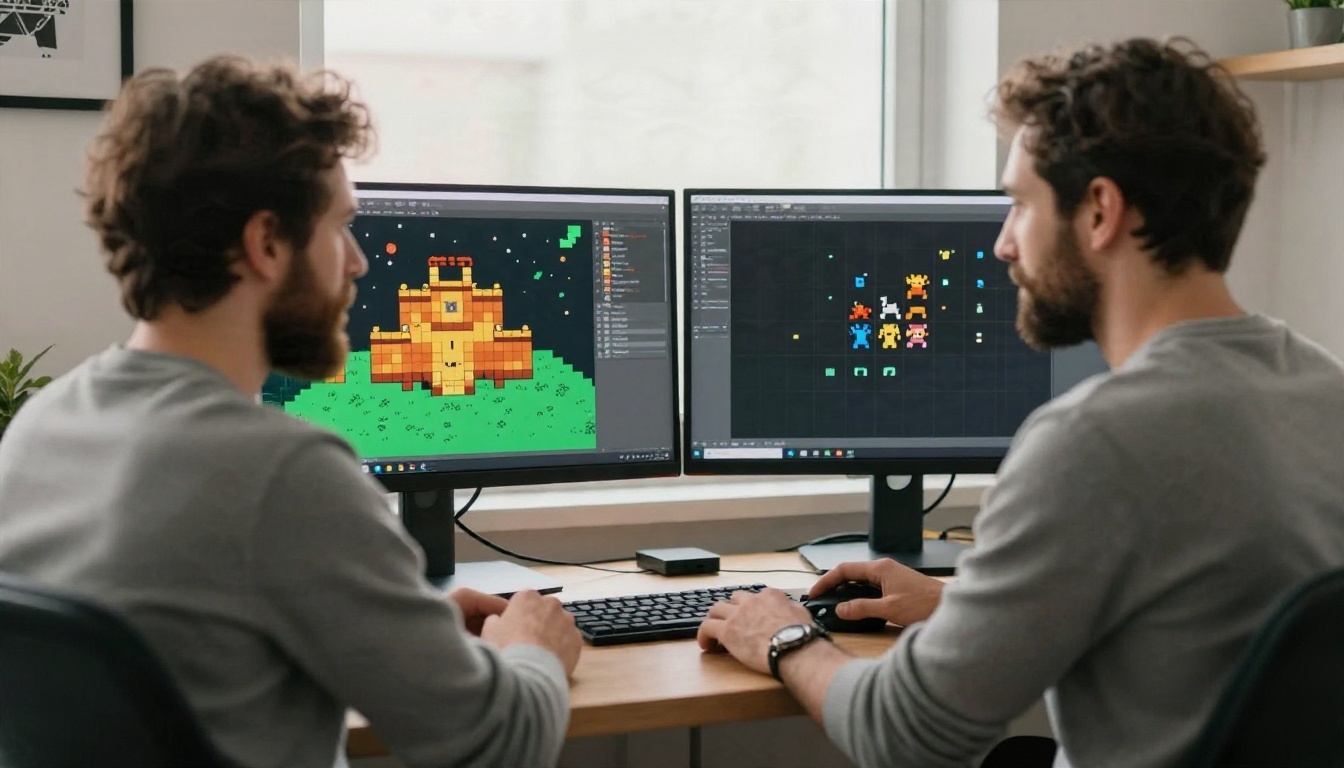
दुश्मन आधे सेकंड में ख़तरे जैसे दिखने चाहिए। उन्हें कठोर आकार दें: काँटे, सींग, झुकी हुई पीठ।
- जंग लगे खंजर और फटे चमड़े के कवच वाला एक झुका हुआ गॉब्लिन, साइड व्यू
- गोल पेट, एप्रन और पोशन की बोतलों के ढेर वाला एक मैत्रीपूर्ण दुकानदार
- दरार पड़े हेलमेट और छोटे भाले वाला एक कंकाल गार्ड, फ़्रंट व्यू
- दो छोटी आँखों और सरल शेडिंग वाला एक स्लाइम, चमकीला टील शरीर
टर्नअराउंड शीट
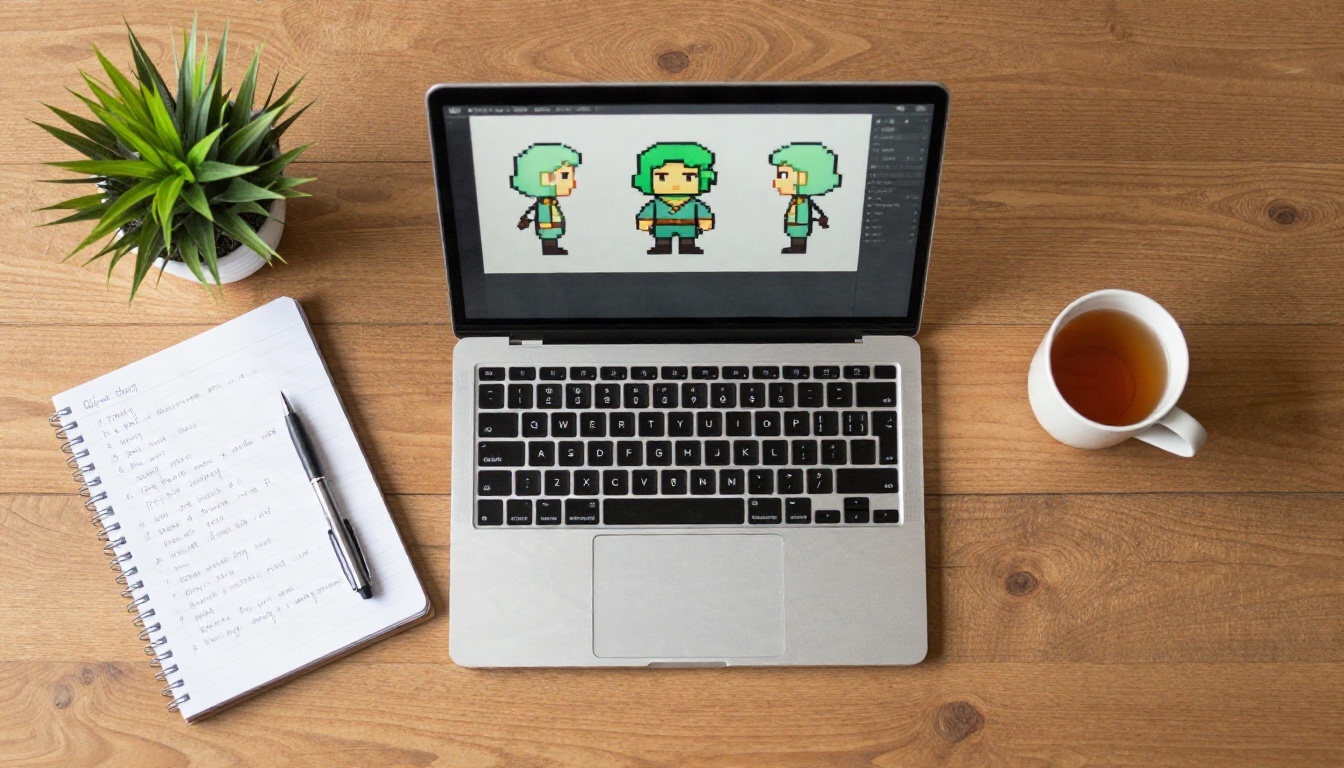
अगर आपके गेम में ऐसा कैरेक्टर चाहिए जो चारों दिशाओं में चले, तो सीधे माँगें और Rd Plus या Rd Fast में character_turnaround स्टाइल इस्तेमाल करें।
A young ranger with green hair and a brown cloak, character turnaround, front, side, back
आपको एक ही इमेज में बेस पोज़ मिल जाते हैं। उसके बाद वॉक साइकिल के फ़्रेम एक ब्राउज़र एडिटर में बनाए जा सकते हैं।
क्या छोड़ें
"ultra detailed", "8K" और "masterpiece" जैसे शब्द छोड़ दें। ये मॉडल को रियलिस्टिक रेंडरिंग की ओर धकेलते हैं, जो आपको नहीं चाहिए। सरल और सटीक रखें।
गेम स्प्राइट उदाहरण
अलग-अलग शैलियों को अलग कैमरा एंगल चाहिए, और वही तय करता है कि आपकी स्टाइल सेटिंग क्या होगी।
प्लेटफ़ॉर्मर हीरो
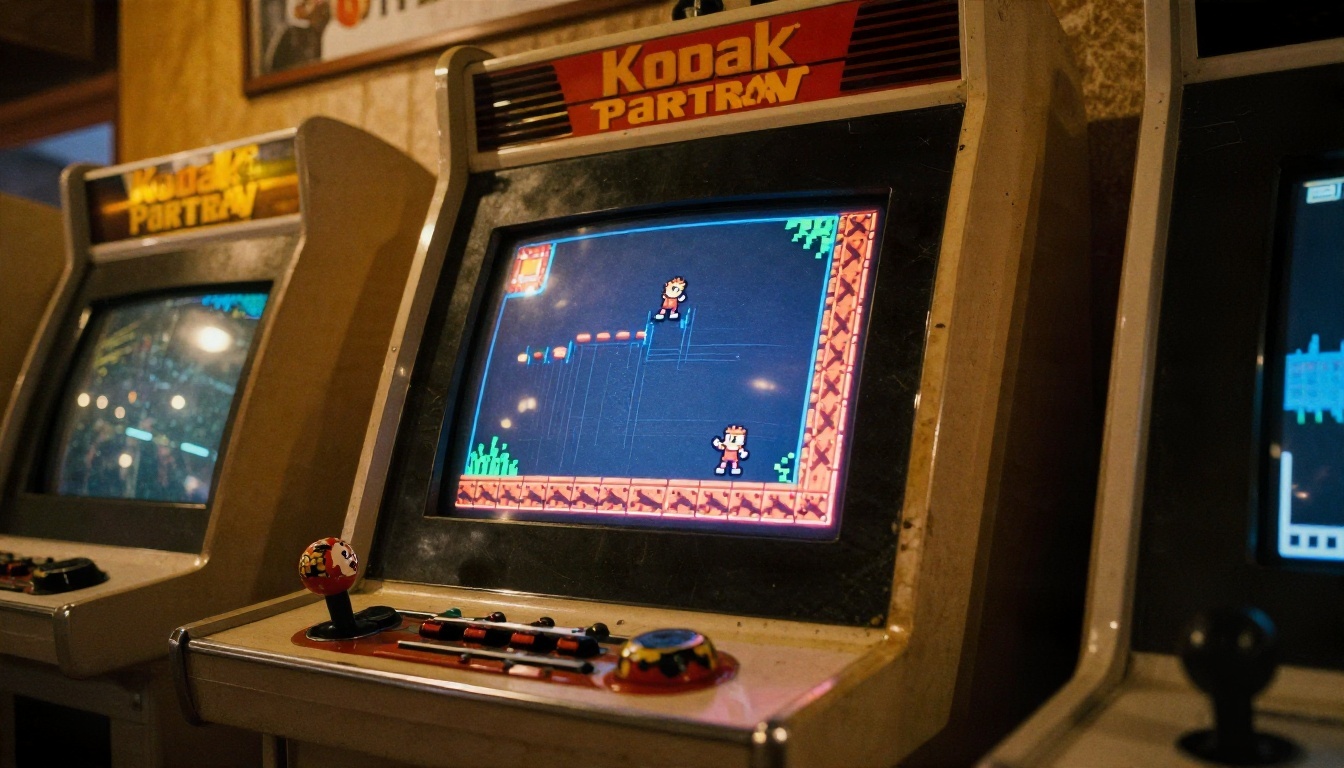
प्लेटफ़ॉर्मर साइड व्यू इस्तेमाल करते हैं, आम तौर पर 32x32 या 48x48। दौड़ते और कूदते समय कैरेक्टर पढ़ा जाना चाहिए, इसलिए अंगों को शरीर से अलग रखें और ऐसे ढीले केप से बचें जो सिल्हूट को धुंधला करें। Rd Plus के default और classic दोनों स्टाइल इसके लिए मज़बूत आउटलाइन देते हैं।
टॉप-डाउन RPG कैरेक्टर
टॉप-डाउन गेम थ्री-क्वार्टर व्यू इस्तेमाल करते हैं, इसलिए कैरेक्टर का सिर का ऊपरी हिस्सा और कंधे दिखते हैं। topdown_asset या topdown_item स्टाइल इस्तेमाल करें, और कैरेक्टर को 3/4 top down view में माँगें। ये स्प्राइट आम तौर पर 32x32 होते हैं, और इन्हें चारों दिशाओं में अच्छा दिखना होता है।
आइसोमेट्रिक कैरेक्टर और प्रॉप्स
आइसोमेट्रिक गेम 45 डिग्री के कोण पर होते हैं। isometric_asset स्टाइल तटस्थ बैकग्राउंड पर ऑब्जेक्ट और कैरेक्टर बनाती है, जो कटआउट के लिए तैयार रहते हैं। उन्हें Rd Tile के मेल खाते फ़्लोर के साथ जोड़ें, ताकि रोशनी की दिशा एक जैसी रहे।
| शैली | व्यू | सुझाई गई स्टाइल | आम साइज़ |
|---|
| प्लेटफ़ॉर्मर | साइड | default, classic | 32x32 से 48x48 |
| टॉप-डाउन RPG | 3/4 टॉप | topdown_asset | 32x32 |
| आइसोमेट्रिक टैक्टिक्स | 45 डिग्री | isometric_asset | 64x64 |
| डायलॉग पोर्ट्रेट | फ़्रंट, बस्ट | बड़े साइज़ पर default | 128x128 और उससे ऊपर |
| आइटम और आइकन शीट | फ़्लैट | item_sheet, skill_icon | 16x16 से 32x32 |
पूरी एसेट पाइपलाइन बनाएँ
एक स्प्राइट शुरुआत है। गेम को ऐसे सेट की ज़रूरत होती है जो एक-दूसरे से मेल खाता हुआ लगे।
पैलेट एक जैसा रखें
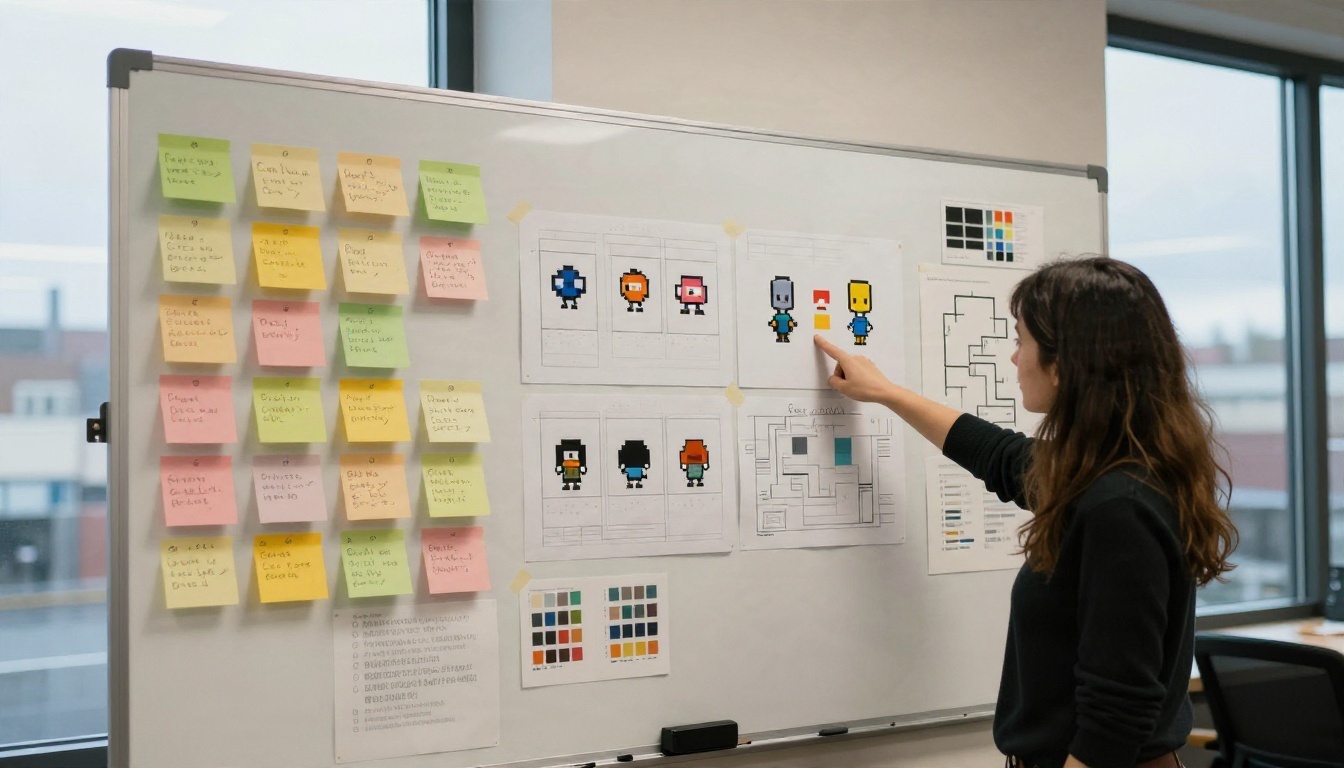
Rd Plus में Input palette फ़ील्ड में एक छोटी पैलेट इमेज अपलोड करें। इसके बाद आप जो भी कैरेक्टर बनाएँगे वे उन्हीं रंगों में रहेंगे, और यही बात गेम को डिज़ाइन किया हुआ दिखाती है, न कि जोड़-तोड़ से बना हुआ।
क्लीन अप और स्केल
जनरेशन के बाद दो यूटिलिटी मदद करती हैं:
- Remove Background जब स्प्राइट किसी सपाट बैकड्रॉप पर आया हो, तो साफ़ कटआउट देता है।
- Real ESRGAN प्रमोशनल आर्ट को अपस्केल करता है, जैसे स्टोर पेज का बैनर। इसे गेम में भेजे जाने वाले स्प्राइट पर इस्तेमाल न करें। अपस्केलिंग से सख़्त पिक्सल किनारे धुंधले हो जाते हैं। गेम के अंदर स्केलिंग के लिए, अपने इंजन या एडिटर में पूर्ण संख्याओं (2x, 3x, 4x) में nearest-neighbor स्केलिंग इस्तेमाल करें।
फ़ोटो को स्प्राइट में बदलें
अगर आपके मन में पहले से कोई पोज़ है, तो अपनी, किसी दोस्त की या मैनिक्विन की फ़ोटो लें और उसे Input image फ़ील्ड में डालें। Strength वैल्यू कम करें ताकि मॉडल मूल आकार का ज़्यादा हिस्सा रखे। फ़ोटो से स्प्राइट बनाना किसी टीम पेज या Discord सर्वर के लिए अवतार बनाने का भी तेज़ तरीका है।
जब सामान्य मॉडल मदद करे
कभी-कभी पहले आपको कॉन्सेप्ट आर्ट चाहिए: पेंटेड स्टाइल में एक कैरेक्टर, जिससे काम शुरू हो सके। Nano Banana या Flux Schnell जैसे सामान्य मॉडल एक रेफ़रेंस इमेज बना सकते हैं, और फिर उसे पिक्सल मॉडल में Input image के रूप में डाला जा सकता है। सामान्य मॉडल को अपनी स्केचबुक मानें और पिक्सल मॉडल को अपनी इंकिंग।
आम समस्याएँ ठीक करें
अच्छा जनरेटर भी कभी-कभी चूक जाता है। ये आम कारण हैं।
धुंधले या मिले-जुले पिक्सल
स्प्राइट नरम दिखता है, या पूरी इमेज में पिक्सल साइज़ बदलता है। कारण और समाधान:
- कैनवास उस डिटेल के लिए बहुत बड़ा है जो आप चाहते हैं। इसे 64x64 या 128x128 तक घटाएँ।
- स्टाइल गलत है।
watercolor जैसी पेंटरली स्टाइल की जगह समर्पित पिक्सल स्टाइल पर जाएँ।
- इमेज रीसाइज़ हुई है। हमेशा पूर्ण संख्या वाले स्केल पर देखें और एक्सपोर्ट करें।
कैरेक्टर जो मेल नहीं खाते
आपका हीरो बढ़िया लगता है, फिर अगला दुश्मन किसी दूसरे गेम का लगता है। सीड लॉक करें, पैलेट इमेज शेयर करें, और हर एसेट के लिए एक ही स्टाइल सेटिंग रखें। हर बार प्रॉम्प्ट एक ही क्रम में लिखें, और शब्दावली स्थिर रखें: अगर हीरो "navy blue" है, तो बाद में उसे "dark teal" न कहें।
गंदे बैकग्राउंड
अगर स्प्राइट में पैटर्न वाला बैकग्राउंड है, तो remove bg चालू करके दोबारा जनरेट करें। अगर फिर भी समस्या रहे, तो उसे Remove Background से चलाएँ और पिक्सल एडिटर में किनारे ठीक करें।
💡 टिप: 400 प्रतिशत तक ज़ूम करें और आउटलाइन के आसपास अकेले भटके हुए पिक्सल खोजें। इन्हें हाथ से तीस सेकंड में ठीक किया जा सकता है, और इनसे स्प्राइट के पूरा दिखने में बड़ा फ़र्क पड़ता है।
आम सवाल
क्या मैं बनाए गए स्प्राइट किसी कमर्शियल गेम में इस्तेमाल कर सकता हूँ? शर्तें हर मॉडल के हिसाब से अलग होती हैं, इसलिए कुछ भी शिप करने से पहले मॉडल पेज पर लाइसेंस जानकारी पढ़ें। जो प्रॉम्प्ट और सीड आपने इस्तेमाल किए, उनका रिकॉर्ड रखें।
क्या मुझे अब भी पिक्सल आर्ट हाथ से सीखना होगा? नहीं, लेकिन ब्राउज़र एडिटर के साथ कुछ घंटे बिताना फ़ायदेमंद है। जनरेट किए गए स्प्राइट एक मज़बूत बेस हैं, और छोटे मैनुअल सुधार ही कैरेक्टर को आपका अपना बनाते हैं।
मुझे किस साइज़ से शुरुआत करनी चाहिए? पहले कैरेक्टर के लिए 32x32। यह इतना छोटा है कि पढ़ा जा सके, और इतना बड़ा है कि चेहरा आ सके।
आज ही अपना पहला स्प्राइट बनाएँ
अपने गेम से एक कैरेक्टर चुनें, उसके बारे में एक सीधा वाक्य लिखें, और PicassoIA पर Rd Plus में चलाएँ। default स्टाइल को 64x64 पर remove bg चालू करके आज़माएँ, फिर एक सेटिंग बदलें और तुलना करें। जब आपको कुछ ही मिनटों में दस वैरिएशन चाहिए हों तो Rd Fast इस्तेमाल करें, और जब आपके हीरो को खड़े होने के लिए दुनिया चाहिए हो तो Rd Tile इस्तेमाल करें।
पहला नतीजा शायद परफ़ेक्ट न हो। पाँचवाँ अक्सर हो जाता है। प्रॉम्प्ट के साथ प्रयोग करें, अपने सबसे अच्छे सीड सेव करें, और इस वीकेंड कैरेक्टर का एक छोटा सेट बनाएँ। उपलब्ध हर इमेज मॉडल देखने के लिए picassoia.com/en/all-models पर जाएँ।


