Tous ceux qui recherchent PixVerse V6 NSFW veulent les mêmes trois réponses : le modèle anime-t-il une photo glamour sans refuser, combien de clips peut-on créer gratuitement, et quels prompts donnent un résultat qui vaut la peine d’être publié ? Cet article répond à ces questions, et indique aussi les cas où le modèle dit non, car c’est ce qui vous fait gagner vos crédits.
PixVerse V6 est un modèle vidéo sérieux. Il transforme une image fixe en un clip de 15 secondes maximum, et il peut ajouter seul un son synchronisé. Il applique aussi une modération de contenu, donc « sans censure » demande une définition honnête. Considérez-le comme souple sur le glamour suggestif (maillots de bain, looks de type lingerie, lumière boudoir) et strict sur tout ce qui est explicite. Tout ce qui suit s’adresse à cette zone non explicite, qui est aussi celle où se trouvent les plus beaux résultats.
💡 Réponse rapide : partez d’une image fixe solide, animez-la avec un prompt de mouvement court, gardez le premier test en 540p, et ne payez le 720p ou le 1080p que lorsque le mouvement vous convient.
Ce que PixVerse V6 fait vraiment
PixVerse V6 est sorti fin mars 2026 et gère le texte vers vidéo, l’image vers vidéo, les transitions entre première et dernière image, ainsi que l’extension de clip. Il prend en charge les séquences multi-plans, où un seul prompt devient plusieurs plans, ainsi que le contrôle de caméra et un audio natif comprenant musique, effets sonores et dialogues.
Caractéristiques en un coup d’œil
| Fonctionnalité | PixVerse V6 |
|---|
| Entrées | Texte, une image comme première image, image de dernière image facultative |
| Résolutions | 360p, 540p, 720p, 1080p |
| Durées | 5, 8, 10 ou 15 secondes |
| Audio | IA audio facultative (musique, effets, voix) |
| Multi-plans | Oui, un seul prompt peut enchaîner des changements de plan |
| Formats | 16:9, 9:16, 1:1 pour le texte vers vidéo ; l’image vers vidéo suit votre photo |
Vous pouvez l’utiliser directement sur PicassoIA via la page du modèle PixVerse V6, sans installation ni code.
Sa place face aux concurrents
Les anciennes versions de PixVerse, comme PixVerse v4.5, plafonnent à des clips plus courts et n’ont pas d’audio intégré. Face à Wan 3, V6 paraît plus « dirigé » : les visages restent stables, le tissu bouge de façon crédible et la caméra obéit à des consignes courtes. Wan 3 est souvent le meilleur choix lorsque vous voulez un mouvement plus long et plus libre.
À quel point est-il vraiment sans censure ?
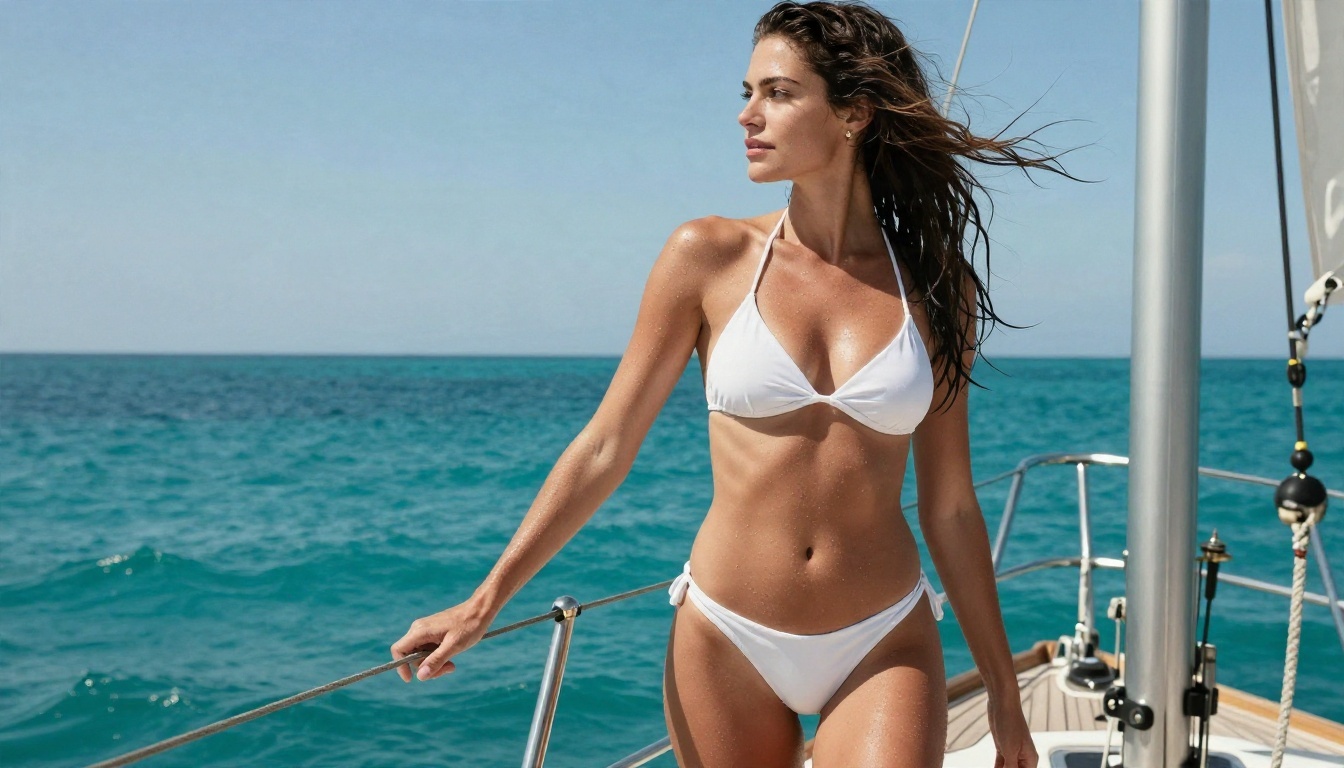
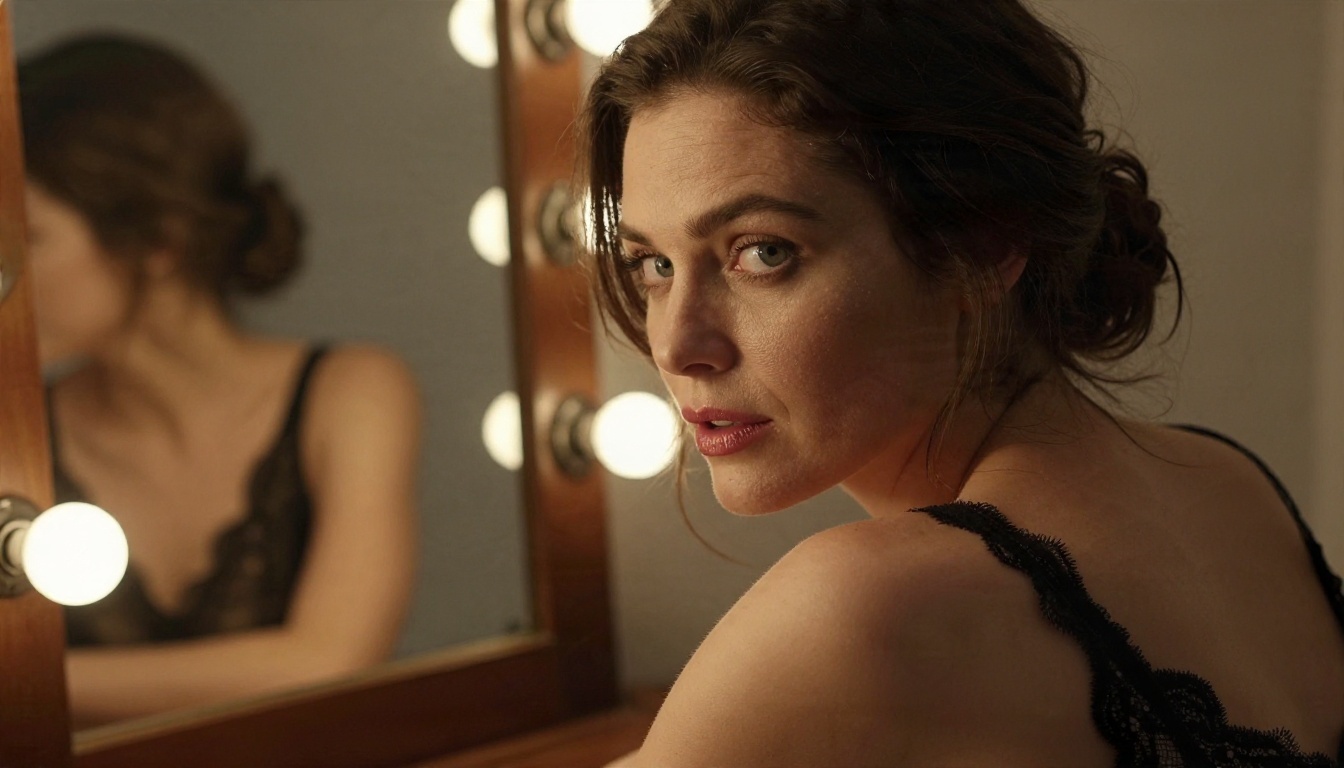
Soyons directs. Aucun modèle vidéo hébergé grand public n’est sans règles, et PixVerse V6 ne fait pas exception. Ce que l’on appelle « sans censure » en pratique signifie que le filtre tolère les esthétiques glamour adultes. Une femme en bikini sur un yacht, un peignoir en soie qui glisse d’une épaule, une brassière en dentelle devant une coiffeuse : visuellement, ces scènes sont acceptées, et V6 les anime avec une peau, des cheveux et des tissus convaincants.
Ce qui passe le filtre
- Maillots de bain, tenues de plage et scènes au bord de la piscine
- Looks de mode de type lingerie avec une nudité suggérée plutôt que montrée
- Scènes boudoir où draps, peignoirs et rideaux font office de couverture
- Mouvements sensuels mais calmes : un regard par-dessus l’épaule, un geste des cheveux, une marche lente
- Tenues du soir, robes dos nu et portraits avec contre-jour
Ce qui est bloqué
- La nudité explicite ou les actes sexuels, que ce soit dans le prompt ou visibles dans l’image source
- Tout ce qui concerne des personnalités publiques réelles ou des mineurs (toujours exclu)
- Les sources dont l’âge paraît ambigu. Utilisez des sujets clairement adultes et décrivez-les comme des adultes.
- Les prompts qui reposent sur des termes explicites crus. Reformulez plutôt avec un langage photographique.
⚠️ Une génération refusée peut quand même vous faire perdre du temps. Si un prompt est signalé, ne le relancez pas cinq fois. Adoucissez la formulation, changez l’image source et testez à nouveau une seule fois.
La conclusion pratique : les résultats sont meilleurs lorsque l’image fixe ressemble à une vraie photo de mode ou d’éditorial. Le modèle récompense la retenue, et le public aussi.
Limites gratuites et coût réel
C’est là que la plupart des promesses « gratuites » s’effondrent. Voici donc les chiffres tels que les listings tiers les ont rapportés. Considérez-les comme une cible mouvante, car les fournisseurs changent souvent leurs offres.
Crédits gratuits
L’application officielle de PixVerse a été décrite avec une offre gratuite donnant un lot de crédits de départ, complété par un petit rechargement quotidien, et les sorties gratuites seraient plafonnées autour du 540p. Un listing mentionnait 90 crédits de départ et 60 par jour, mais je n’ai pas pu confirmer ce chiffre auprès de la source officielle : vérifiez l’offre en cours avant de compter dessus. Les offres gratuites comportent aussi souvent un filigrane et une file d’attente.
Tarification à la seconde
La facturation de V6 se fait à la seconde de vidéo, et elle augmente avec la résolution et avec l’audio activé. Tarifs API rapportés :
| Résolution | Sans audio (par seconde) | Avec audio (par seconde) |
|---|
| 360p | environ 0,025 $ | environ 0,035 $ |
| 540p à 720p | milieu de fourchette, entre les deux extrêmes | légèrement plus élevé |
| 1080p | environ 0,090 $ | environ 0,115 $ |
Un clip de 5 secondes en 1080p avec audio coûte environ cinquante à soixante centimes. Un clip de 15 secondes aux mêmes réglages coûte à peu près trois fois ce montant. C’est pourquoi le flux de travail le plus malin consiste à réaliser d’abord des brouillons courts et en basse résolution, puis un seul rendu final.
💡 Sur PicassoIA, la qualité par défaut est 540p et la durée par défaut est de 5 secondes. Ce sont deux points de départ raisonnables. Ne les augmentez que pour la prise que vous comptez publier.
Préparez d’abord votre première image
En image vers vidéo, la première image décide de presque tout : l’éclairage, le teint, la tenue, l’ambiance. Une image médiocre donne un clip médiocre, quelle que soit l’ingéniosité du prompt de mouvement. Concentrez donc vos efforts à cette étape.
Seedream 4.5 pour les images fixes
Seedream 4.5 est le premier modèle à privilégier. Il produit des personnes nettes et photoréalistes, avec une texture de peau crédible, et il est assez souple sur le glamour et les maillots de bain pour que vous n’ayez pas à lutter contre lui. Décrivez l’image fixe comme un photographe : objectif, direction de la lumière, lieu, type de pellicule. Utilisez ensuite cette image comme première image dans V6.
Image Editor Pro pour les retouches
PicassoIA Image Editor Pro est la deuxième étape, et son gros avantage est les générations illimitées. Utilisez-le pour changer une tenue, corriger une main, remplacer un arrière-plan ou reprendre l’éclairage de la scène avant l’animation. Comme aucun compteur ne tourne, vous pouvez itérer dix fois sur une première image sans frais et ne dépenser des crédits vidéo que lorsque l’image est juste.
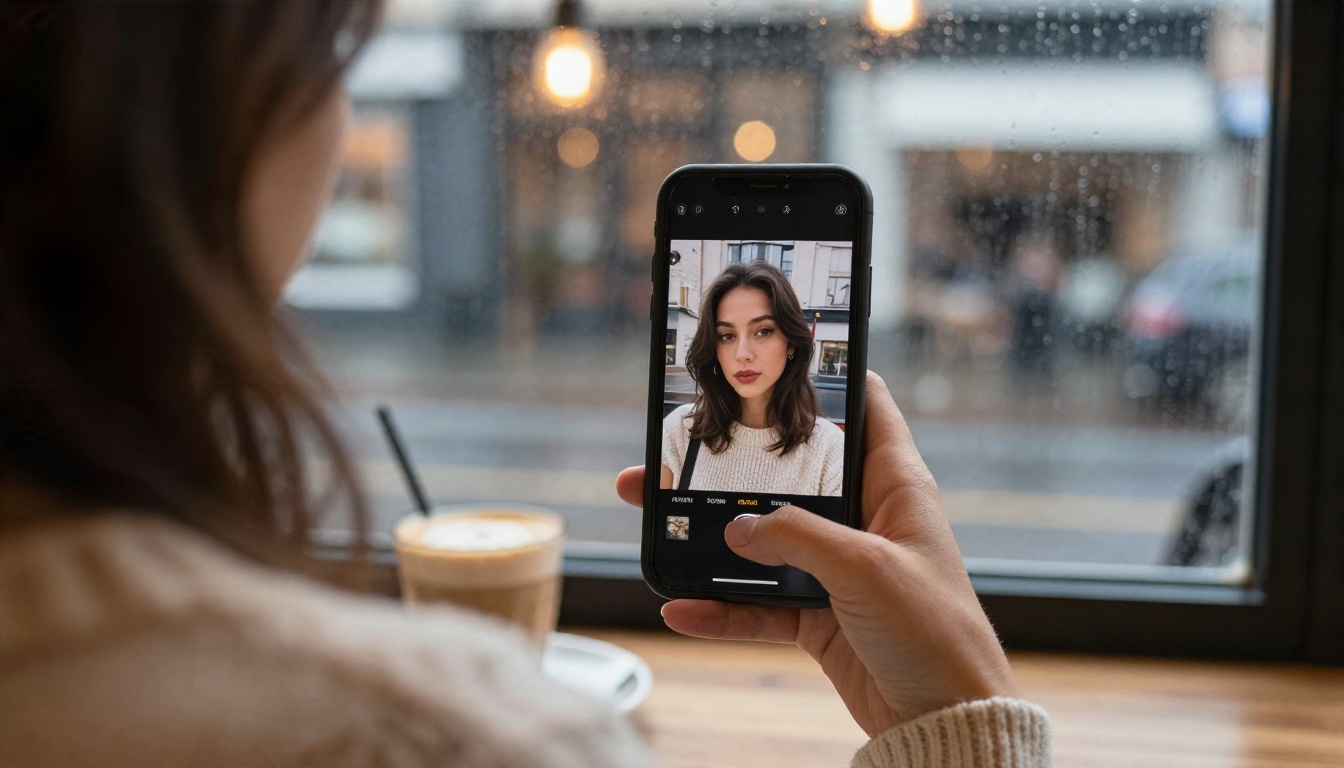
💡 Gardez vos images sources au format large, 16:9, avec le sujet éloigné des bords. V6 suit la forme de votre image : un cadrage propre laisse à la caméra la place de bouger.
Voici le flux de travail, d’une page vierge jusqu’à un clip terminé.
Étape par étape
- Ouvrez la page PixVerse V6 sur PicassoIA.
- Importez votre première image dans le champ Image. Elle deviendra la première image du clip.
- Rédigez un Prompt qui décrit uniquement le mouvement (plus de détails ci-dessous).
- Réglez la Qualité sur 540p pour le premier test.
- Gardez la Durée à 5 secondes tant que le mouvement ne vous convient pas.
- Décidez de l’audio. Activez Generate Audio uniquement si vous voulez des sons d’ambiance, de la musique ou des voix.
- Lancez la génération, regardez le résultat, modifiez une seule chose et relancez.
- Lorsque le résultat vous convient, passez la qualité en 720p ou 1080p et effectuez le rendu final.
Les réglages qui comptent
| Réglage | Ce qu’il fait | Ma recommandation |
|---|
| Qualité | Résolution de sortie | 540p pour les brouillons, 720p pour publier |
| Durée | 5, 8, 10 ou 15 secondes | 5 pour les tests, 8 ou 10 pour les versions finales |
| Prompt négatif | Supprime les éléments indésirables | « mains déformées, doigts en trop, scintillement, texte, filigrane » |
| Image de dernière frame | Termine le clip sur une seconde image | Idéal pour les révélations de tenue ou de pose |
| Interrupteur multi-plans | Enchaîne les changements de plan à partir d’un prompt | À utiliser avec parcimonie, cela ajoute du coût et du risque |
| Seed | Fixe le motif aléatoire | Conservez la seed de toute prise qui vous plaît |
La dernière frame est une astuce sous-estimée. Donnez à V6 une image de départ avec un peignoir enfilé et une image de fin de la même femme tournée vers la fenêtre, et il inventera une transition élégante entre les deux.
Des prompts qui fonctionnent pour les clips glamour
V6 sait déjà à quoi ressemble l’image, donc votre prompt doit décrire ce qui bouge, comment la caméra se déplace et ce que fait la lumière. Ne redécrivez pas la tenue. Gardez une seule action du sujet et un seul mouvement de caméra par clip.
Maillots de bain et bord de piscine
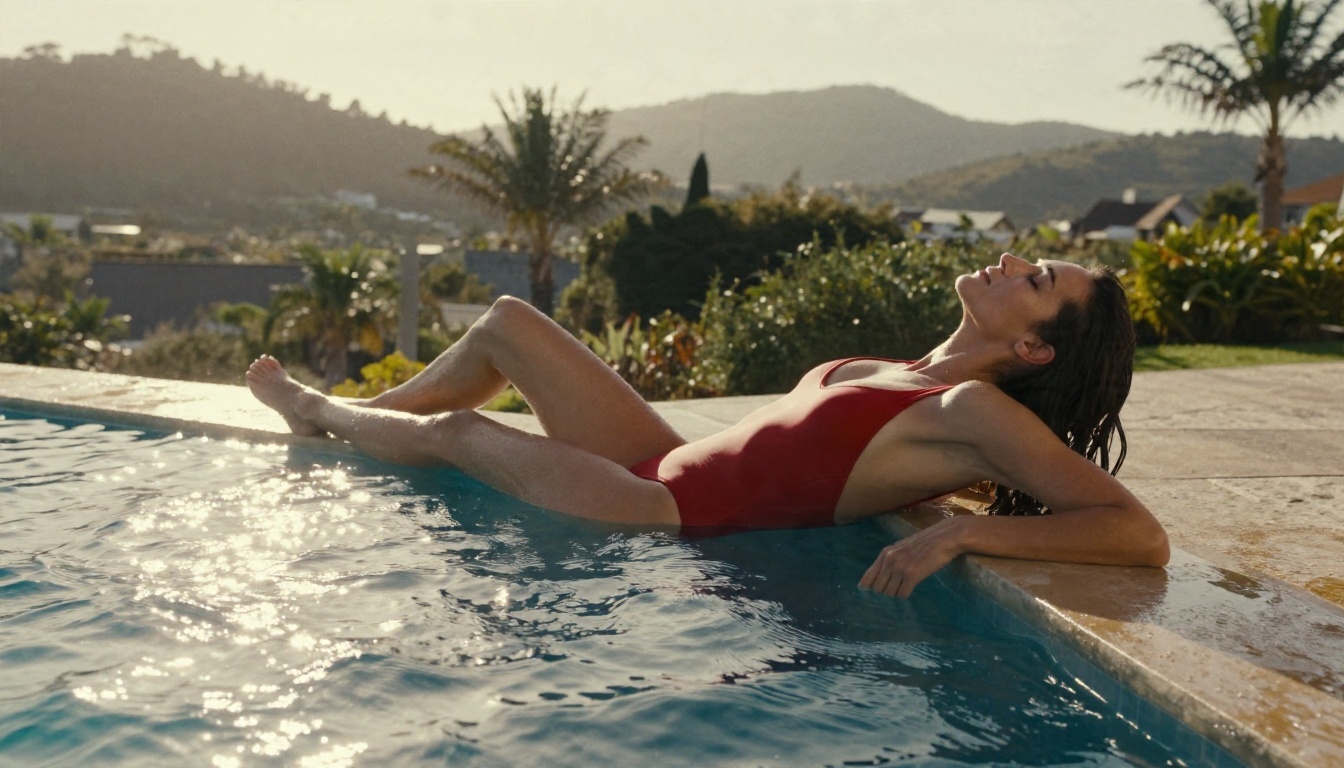
La femme lève lentement le menton et passe une main dans ses cheveux mouillés, des gouttes d’eau glissant sur son épaule. Une brise légère fait onduler la surface de la piscine. Travelling lent vers l’avant depuis une contre-plongée, lumière chaude de fin d’après-midi, faible profondeur de champ, grain de film naturel.
Pourquoi cela fonctionne : un seul geste de la main, un petit mouvement de l’environnement et un seul mouvement de caméra. Rien ne fait concurrence à l’attention.
Elle se retourne depuis le bastingage vers la caméra, avec un sourire détendu, pendant que le yacht tangue doucement. Des embruns scintillent au soleil. La caméra dérive légèrement vers la droite, au niveau du pont. Bruit d’océan ambiant, grincement de cordage.
Utilisez celui-ci avec l’audio activé. Le bruit de l’océan donne à la scène l’impression d’avoir été filmée plutôt que générée.
Boudoir et lumière douce
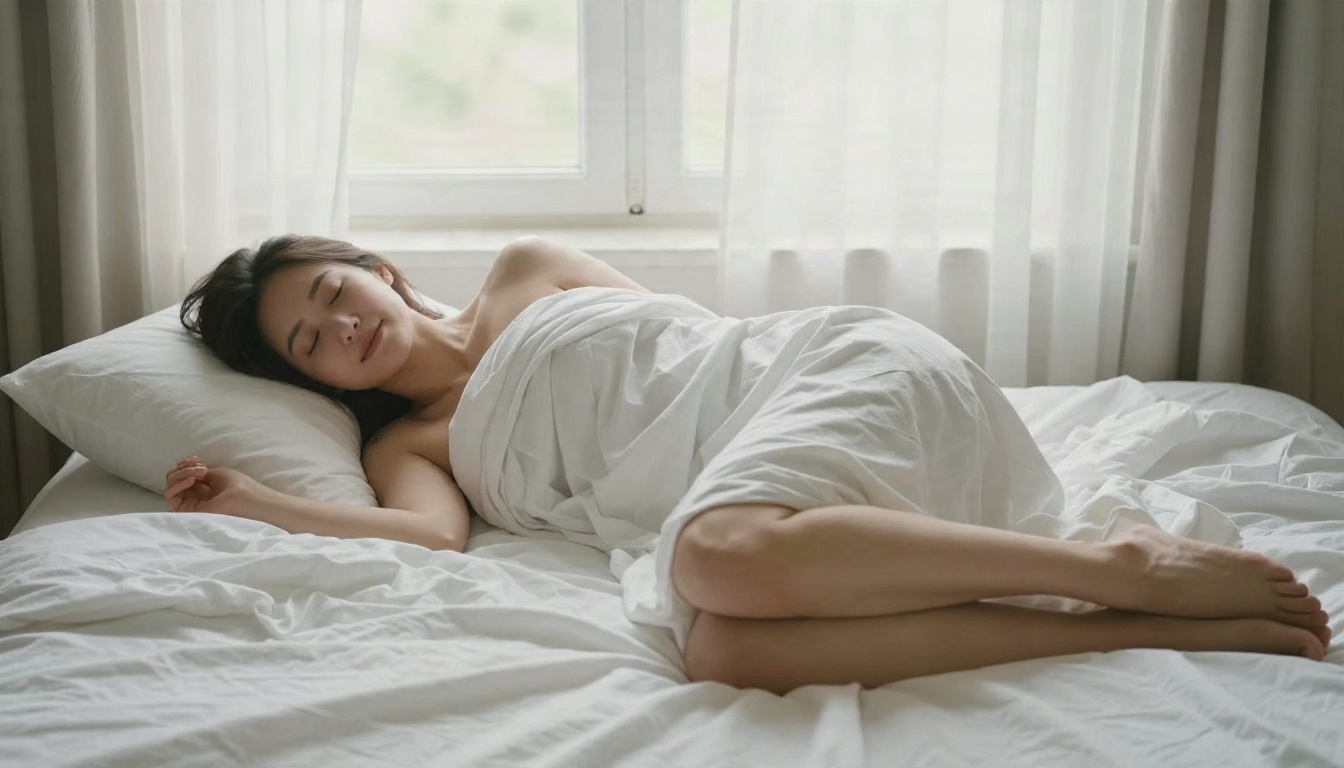
Les voilages ondulent lentement pendant qu’elle se tourne sur le dos et regarde vers la fenêtre. Le drap blanc se détend autour d’elle. Une lumière matinale douce éclaire son visage. Très lent travelling avant, ambiance calme et intime.
Elle jette un regard par-dessus son épaule vers le miroir de la coiffeuse, les cils qui s’abaissent, puis revient vers la caméra. La lumière chaude d’une ampoule vacille légèrement. Caméra fixe avec un zoom à peine perceptible.
Les clips boudoir reposent sur le tissu et la lumière, que V6 gère bien. La lenteur est votre alliée : c’est lorsque le mouvement devient rapide que les visages et les mains commencent à se déformer.
Soirée et heure dorée
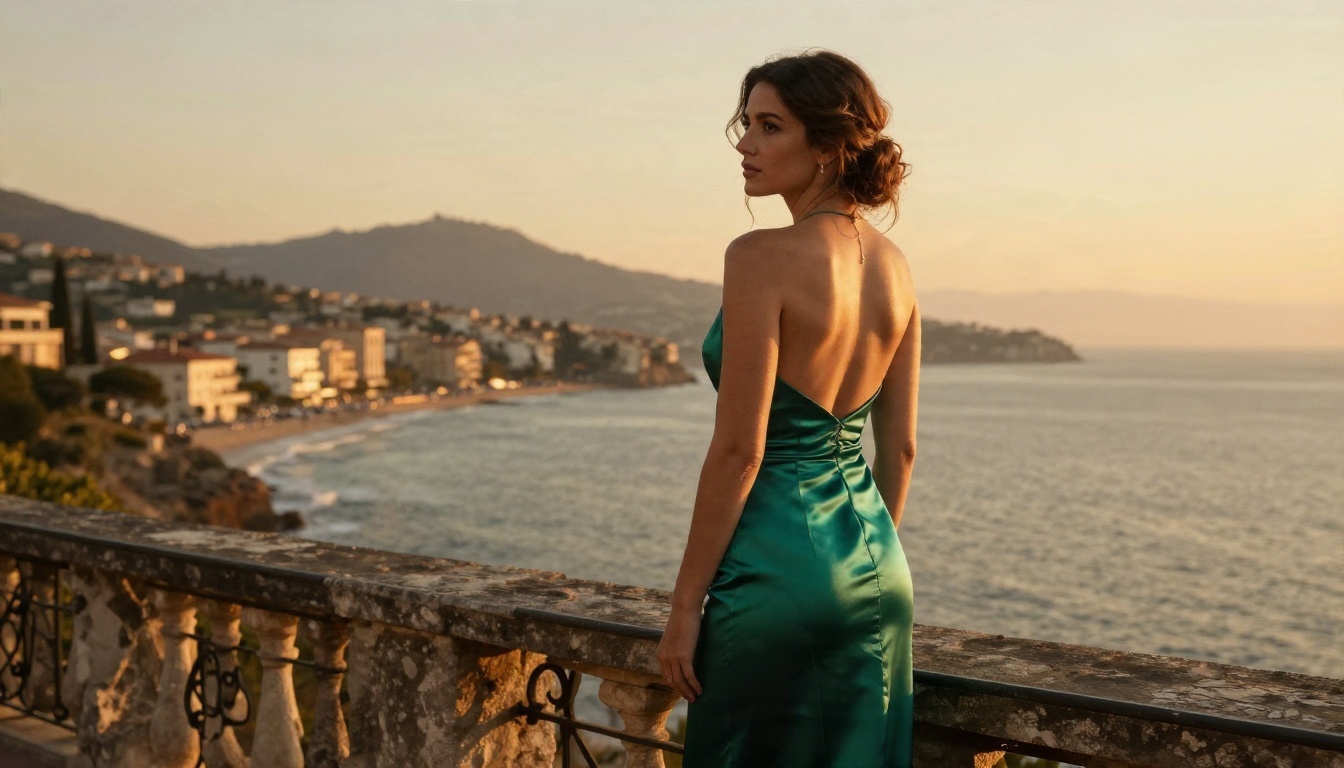
Le vent soulève les mèches libres de ses cheveux lorsqu’elle regarde par-dessus son épaule depuis le balcon. Le satin de sa robe ondule. Le soleil disparaît derrière les collines et le contre-jour se réchauffe. Orbite lente vers la gauche, cinématographique et sans précipitation.
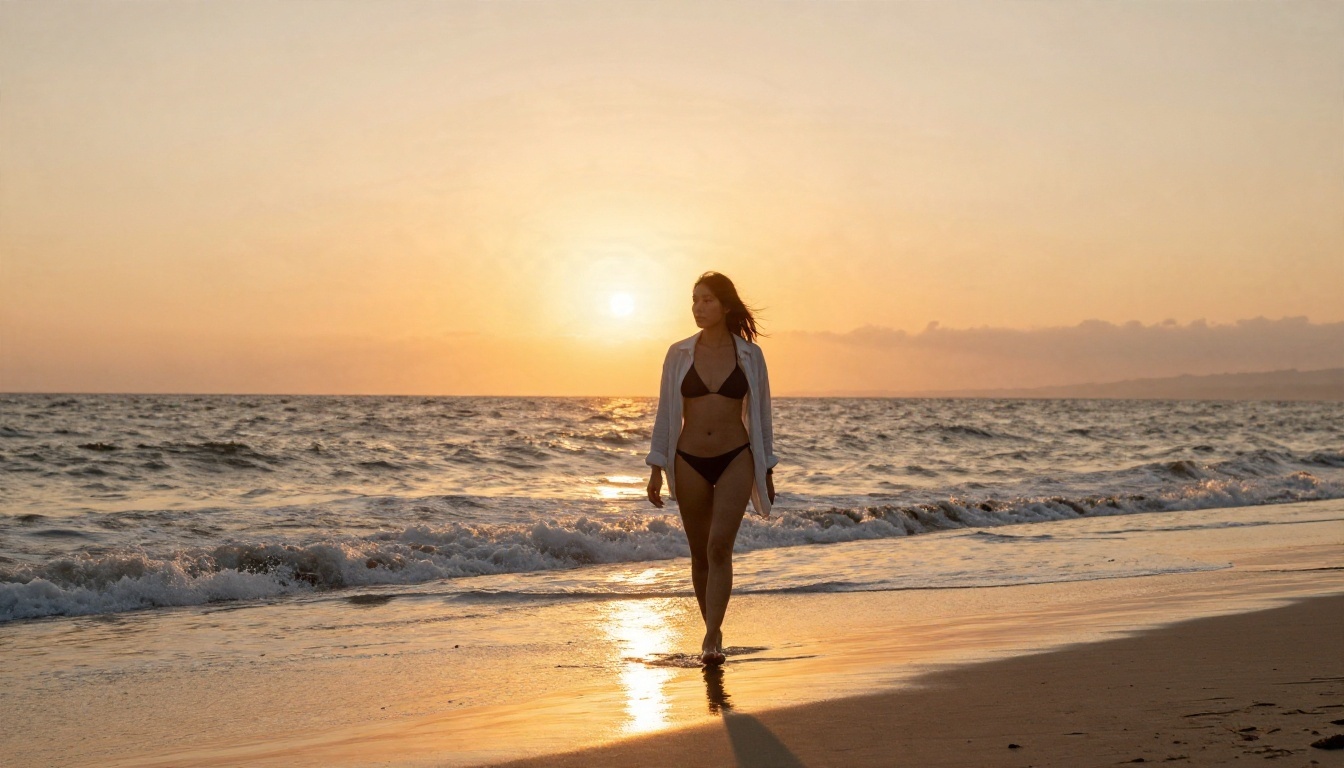
Elle marche le long du rivage, la chemise blanche flottant ouverte, les vagues venant lécher ses chevilles. Un soleil bas brille derrière elle. La caméra suit en marche arrière à hauteur de genou, stable et fluide.
💡 Formule de prompt : mouvement du sujet + un mouvement de l’environnement + un mouvement de caméra + lumière et ambiance. Quatre éléments, deux phrases. Au-delà, le modèle a tendance à se perdre.
Les erreurs qui font perdre des crédits
La plupart des clips ratés viennent des mêmes quelques erreurs. Corrigez-les et votre taux de réussite grimpera rapidement.
- Commencer en 1080p. Vous payez le tarif le plus élevé pour découvrir que le mouvement ne convient pas. Faites un brouillon en 540p.
- Demander une action rapide. Courir, tourner ou danser casse l’anatomie. Choisissez un mouvement lent et délibéré.
- Trop décrire l’image. Le modèle voit le cadre. Consacrez vos mots au mouvement.
- Empiler les mouvements de caméra. « Orbite, zoom, inclinaison et panoramique » donne une bouillie. Choisissez-en un.
- Utiliser une image source faible. Un flou de mise au point, des hautes lumières brûlées ou des mains bizarres passent directement dans la vidéo.
- Activer le multi-plans pour une pièce d’ambiance unique. Le multi-plans sert aux histoires, pas à une boucle de portrait épurée.
- Ignorer le prompt négatif. Une courte liste de choses à éviter ne coûte rien et élimine le scintillement.
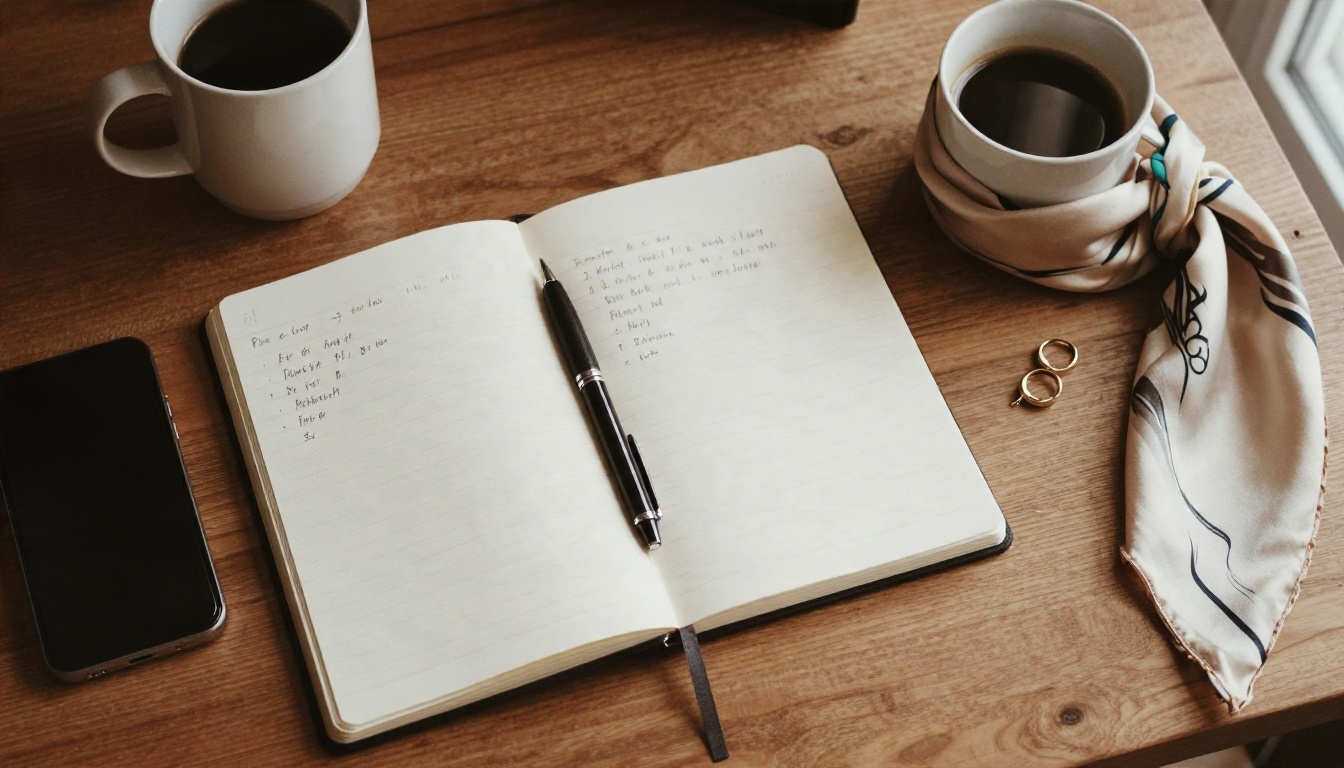
L’habitude du carnet aide ici. Tenez une liste de prompts qui ont fonctionné, avec la seed et les réglages à côté de chacun, pour reproduire un bon résultat au lieu d’espérer en obtenir un autre.
D’autres modèles à essayer
PixVerse V6 n’est pas le seul outil pour animer une photo glamour, et chaque modèle a une personnalité de mouvement différente.
Une bonne combinaison consiste à utiliser Seedream 4.5 pour l’image fixe, Image Editor Pro pour les retouches, PixVerse V6 pour l’animation finale, et Wan 3 lorsque vous voulez un second avis sur le mouvement. Tous ces outils sont au même endroit, donc vous n’avez jamais besoin de télécharger puis de réimporter vos fichiers entre deux outils. Vous pouvez parcourir la liste complète sur la page de tous les modèles PicassoIA.
Créez vos propres clips dès aujourd’hui
Vous avez maintenant le tableau complet : PixVerse V6 est à son meilleur avec un glamour suggestif et photographique, il récompense une première image solide, et il ne devient coûteux que si vous sautez l’étape du brouillon. La meilleure façon de vous en convaincre est de l’essayer.
Générez une première image avec Seedream 4.5, peaufinez-la dans Image Editor Pro où vous pouvez itérer sans limites, puis collez l’un des prompts ci-dessus dans PixVerse V6 et lancez la génération. Changez un seul détail à chaque essai et tenez des notes. En moins d’une heure, vous aurez une petite bibliothèque de clips qui ressemblent à un vrai tournage.
Lorsque vous voudrez essayer autre chose que ces modèles, ouvrez la page de tous les modèles PicassoIA et choisissez le prochain à tester.


