Taper « Qwen Image Edit 2.1 NSFW » dans une barre de recherche signifie généralement une seule chose : vous voulez modifier une photo, changer une tenue, ajuster une pose ou créer un look glamour, et vous en avez assez des refus. Avant de passer une soirée à chercher un téléchargement, voici ce qui se passe réellement. Le modèle de retouche que l’on appelle 2.1 n’est pas une version publiée sous ce nom par l’équipe Qwen d’Alibaba, et le modèle qui porte ce libellé n’est pas disponible sur PicassoIA. La bonne nouvelle, c’est que vous pouvez obtenir aujourd’hui le même type de résultats de retouche, gratuitement en ligne, avec des outils conçus pour cela.
Cet article sépare les mythes des faits, montre à quoi ressemblent des résultats de retouche sans censure lorsqu’ils restent de bon goût, et vous donne des prompts à coller directement dans un éditeur. Tout ce qui figure ici relève du glamour non explicite : maillots de bain, mode lingerie, éclairage boudoir, et uniquement des adultes.
Ce que signifie vraiment « Qwen Image Edit 2.1 »
Les versions qui existent
La gamme de retouche d’images de Qwen a commencé avec le Qwen Image Edit d’origine, puis est passée à la mise à jour 2509, puis à 2511, publiée fin décembre 2025. La version 2511 a mis l’accent sur la cohérence des personnages et a intégré plusieurs LoRA communautaires populaires dans les poids de base. Je n’ai trouvé aucune version officielle appelée 2.1. Quand on écrit « 2.1 », on désigne en général l’une de ces trois choses :
- La version 2509, parfois surnommée « Plus » par les plateformes d’hébergement.
- La version 2511, que de nombreux tutoriels présentent comme l’édition « améliorée ».
- Un checkpoint ou un lot de LoRA communautaire avec son propre numéro de version, sans lien avec la numérotation de l’équipe Qwen.
💡 Vérification rapide : si une page de téléchargement affirme proposer un « Qwen Image Edit 2.1 NSFW officiel », méfiez-vous. Aucune version officielle sans censure n’existe, et je n’ai trouvé aucune version adulte dédiée publiée par l’équipe Qwen.
Sa place sur PicassoIA
Qwen Image Edit 2.1 n’est pas disponible sur PicassoIA, et il ne doit pas être considéré comme un modèle accessible ici. Deux versions apparentées le sont, et ce sont des modèles différents : Qwen Image Edit 2511 et Qwen Image Edit Plus. Les sections suivantes indiquent quel outil choisir pour un travail glamour tendant vers l’adulte.
Pourquoi l’étiquette NSFW lui colle à la peau
Les modèles d’édition de Qwen sont à poids ouverts, ce qui signifie que la communauté peut les soumettre à un fine-tuning. C’est pourquoi on trouve sur Hugging Face des versions rempaquetées, des conversions FP8 et des fichiers LoRA associés à des étiquettes NSFW. Les versions officielles, en revanche, se comportent normalement, et les API hébergées ajoutent en général leur propre modération par-dessus. Certaines renvoient même un indicateur pour chaque résultat ayant déclenché un contrôle de contenu pour adultes. Ainsi, « sans censure » dépend de qui exploite le modèle et de la manière dont il l’est, et non du numéro de version.
À quoi ressemble réellement une retouche sans censure
Soyons précis sur le mot. En pratique, les internautes veulent un éditeur qui ne refuse pas les maillots de bain, la lingerie, le boudoir ou les portraits aux épaules nues, tout en respectant une limite de base : aucun contenu sexuel explicite. C’est la ligne que suit cet article, et c’est le juste milieu pour la plupart des flux de travail liés au glamour, à la mode et aux créateurs de contenu.
Des changements de tenue qui tiennent la route
La retouche la plus demandée est le changement de tenue. Un bon éditeur conserve le visage, la pose et l’éclairage, et ne remplace que le vêtement, avec un tissu qui suit les plis du corps.
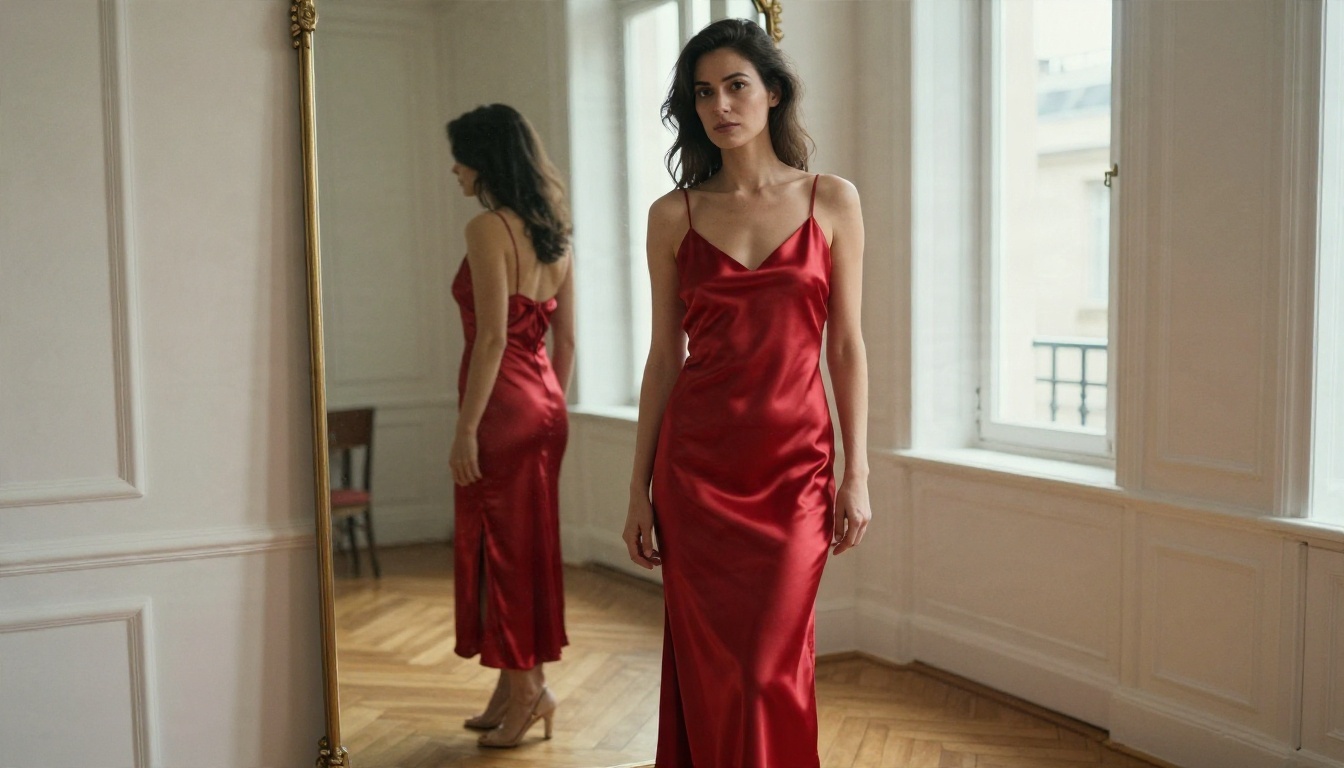
Observez comment le satin capte la lumière de la fenêtre et comment le reflet reste cohérent avec le parquet en chevrons. Les éditeurs faibles estompent les bords du tissu ou cassent le reflet du miroir. Les meilleurs les conservent intacts.
Cohérence du visage d’une retouche à l’autre
La mise à jour 2511 de Qwen a bâti sa réputation sur ce point. Quand vous modifiez la tenue, l’arrière-plan ou l’éclairage, le visage doit rester celui de la même personne. La dérive est la première raison pour laquelle les retouches paraissent « bizarres ».
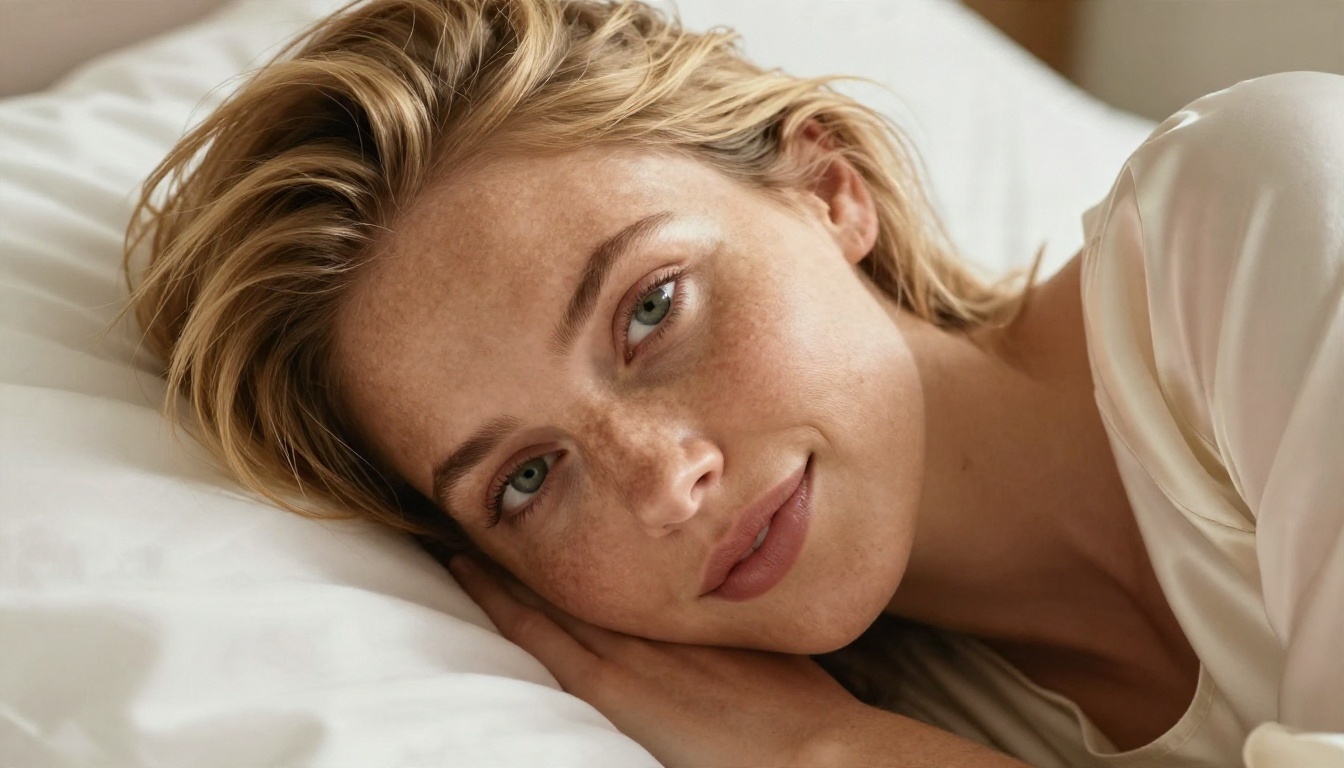
La place des taches de rousseur, la forme des sourcils et la petite asymétrie d’un sourire sont ce que votre œil perçoit comme l’identité d’une personne. Pour tester n’importe quel éditeur, faites passer la même photo par cinq retouches et comparez ces trois détails.
Maillots de bain et changements de lieu
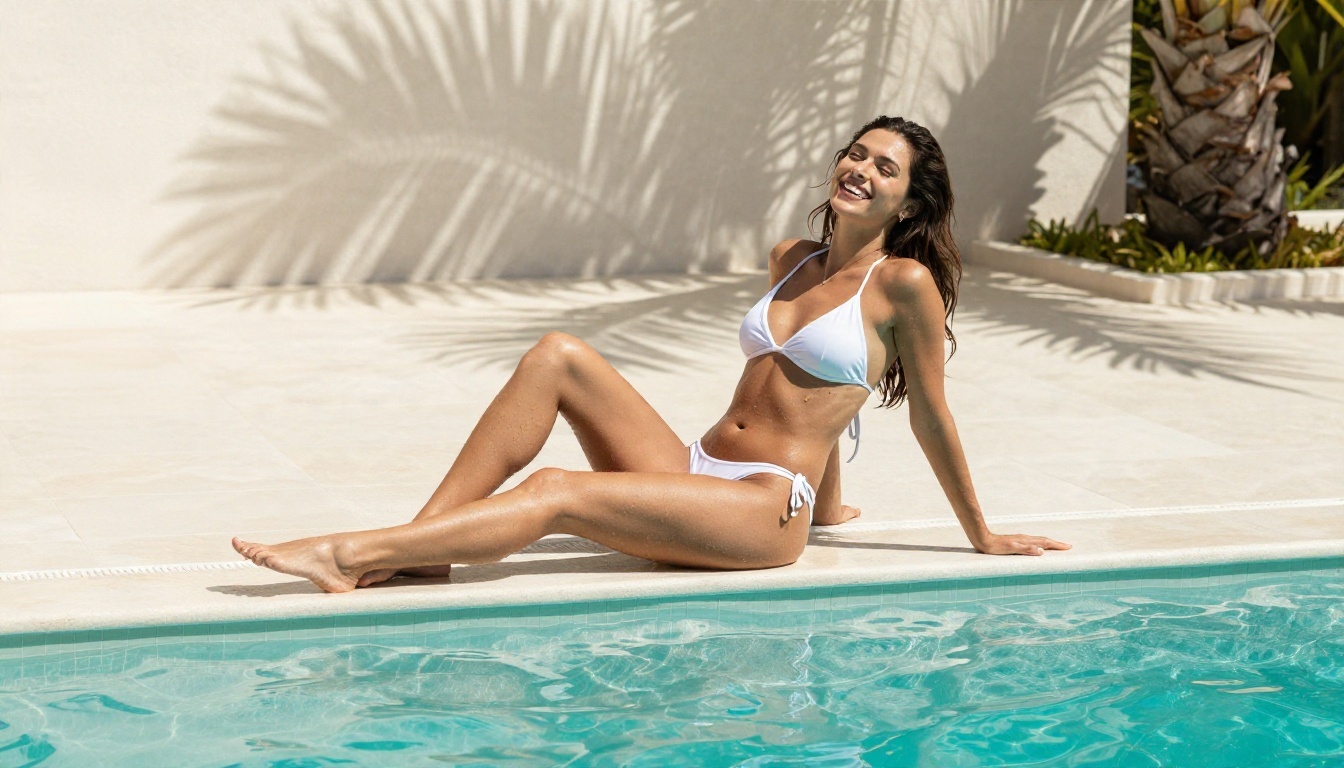
Placer un sujet sur une plage, au bord d’une piscine ou dans une villa est une autre tâche très courante. La difficulté ne vient pas du décor mais de la lumière : la peau a besoin d’un contre-jour chaud, de reflets sur l’eau et de la bonne direction des ombres.
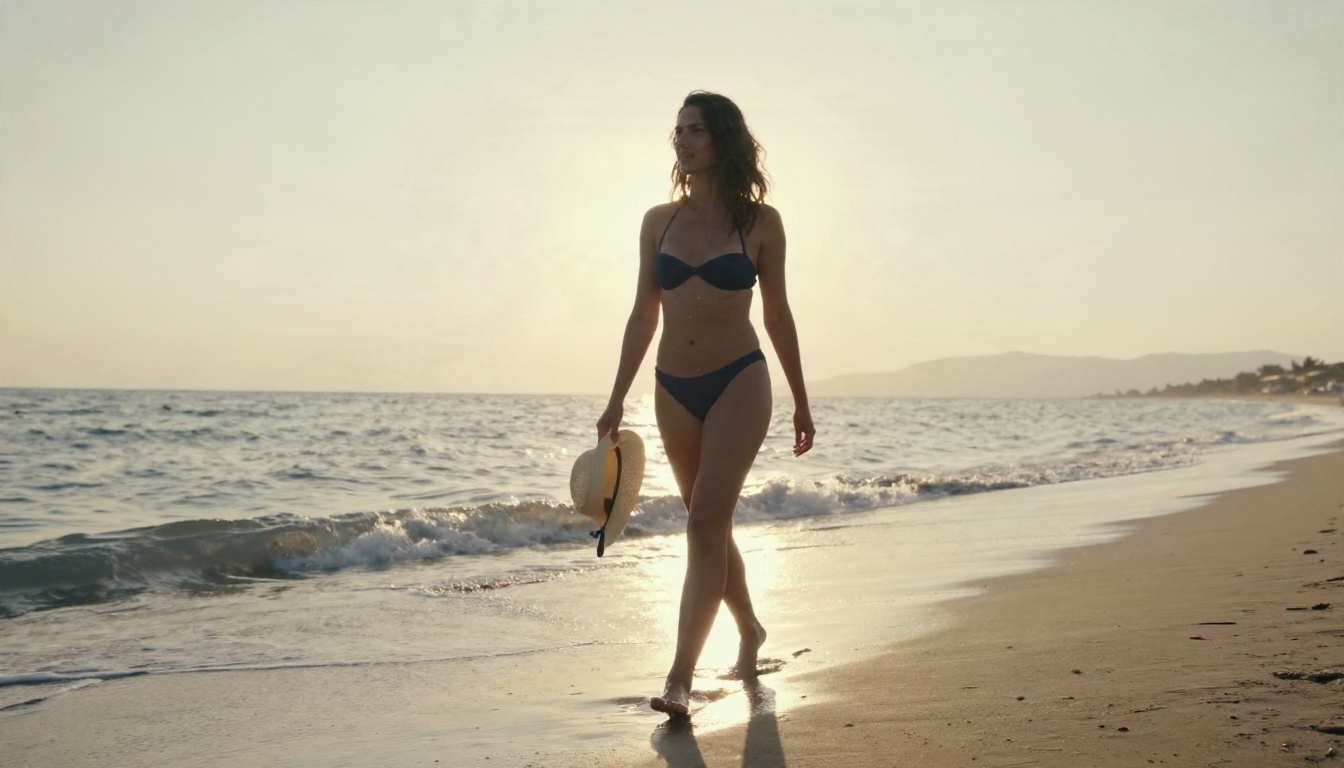
💡 Astuce : lorsque vous changez de lieu, décrivez toujours aussi la lumière. « Soleil bas à droite à l’heure dorée, sable mouillé reflétant le ciel » fait bien plus que « fond de plage ».
Des résultats sans censure, sans les dérapages
Boudoir et mode lingerie
Le travail boudoir est le principal cas d’usage derrière la recherche NSFW. Lumière douce de fenêtre, lin blanc, dentelle et soie. C’est suggestif sans être explicite, et c’est exactement ce que publient les magazines et les campagnes de marque.
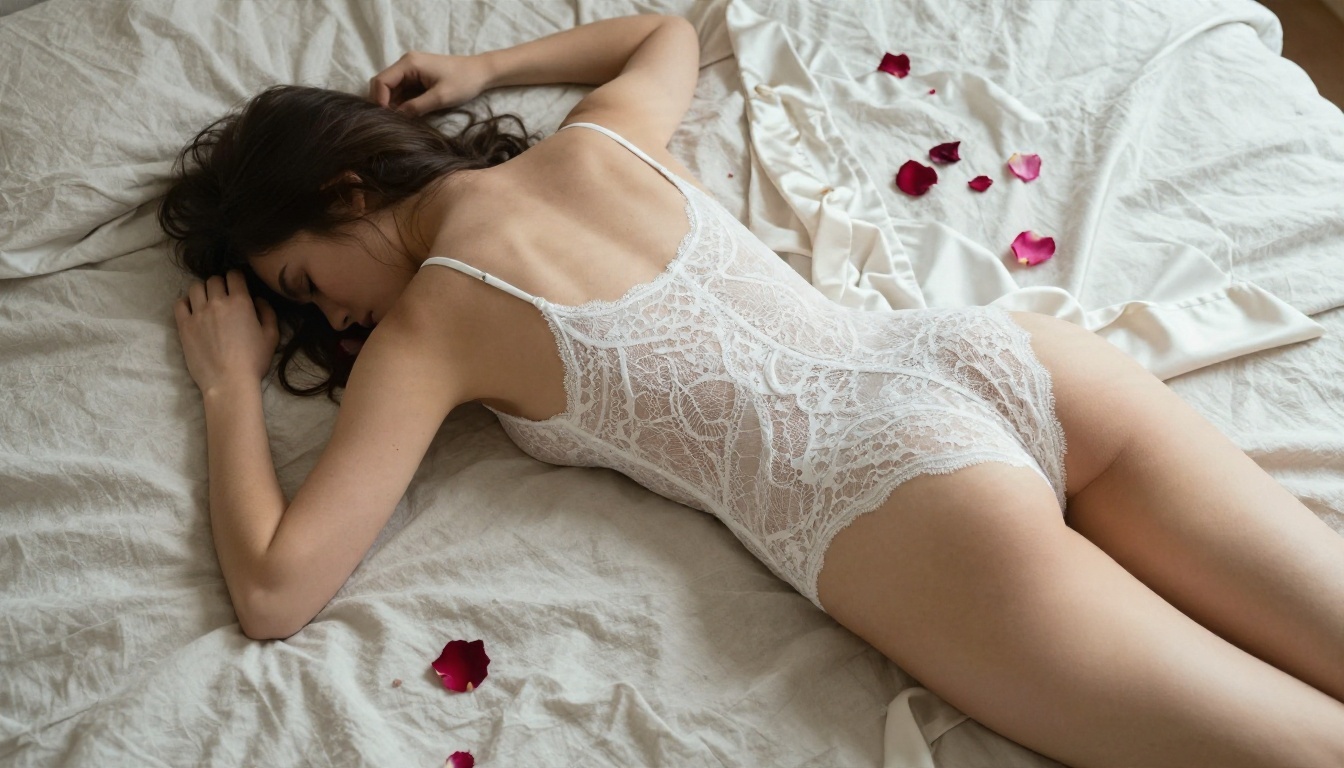
Un angle en plongée comme celui-ci est un bon test de résistance. Le modèle doit garder une anatomie crédible, un tissage de dentelle lisible et des plis de drap naturels, le tout depuis une position de caméra qui ne lui offre aucun raccourci facile.
Portraits sombres et en clair-obscur
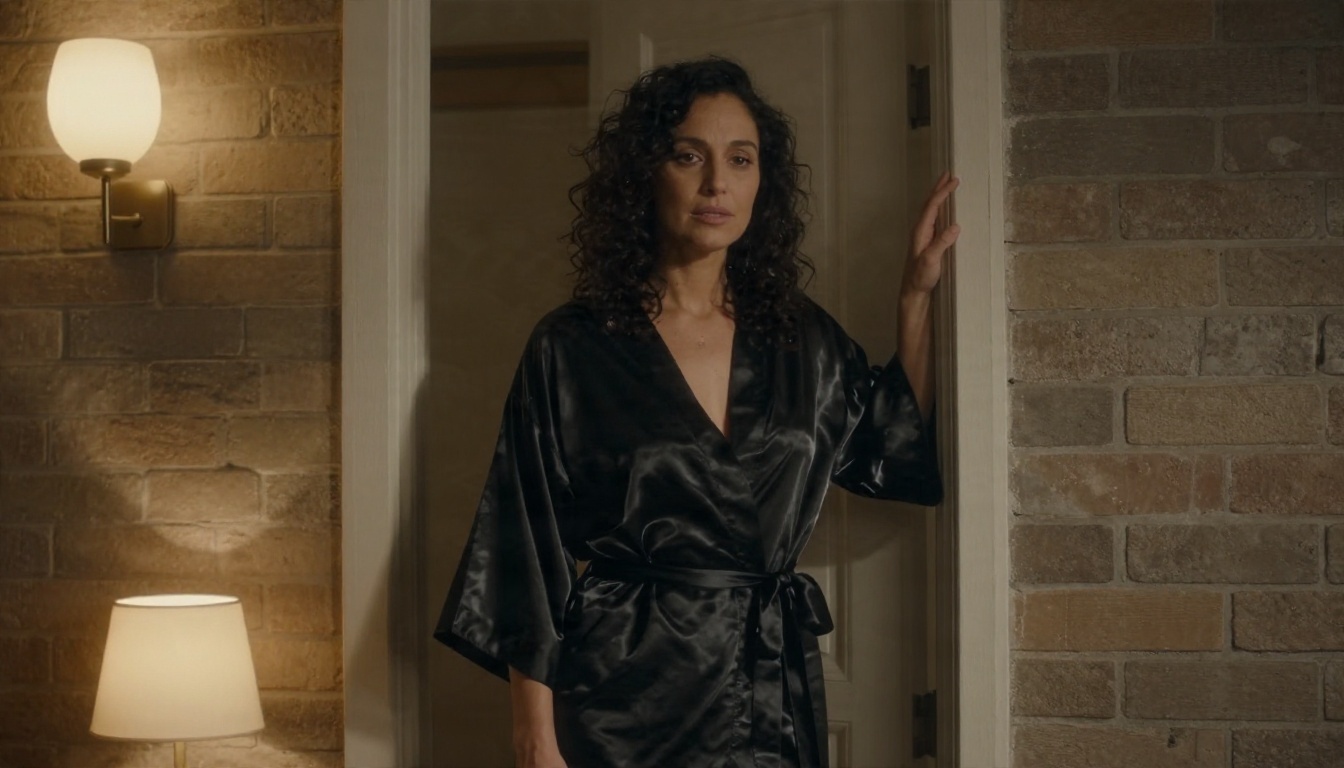
Les retouches se compliquent lorsque la scène est sombre. Une seule lampe à filament, un mur de briques et un peignoir en satin laissent très peu de place à l’erreur. Le teint, les reflets du tissu brillant et la chute des ombres doivent tous être cohérents.
Comparaison des types de retouche courants
| Type de retouche | Difficulté | Ce qui va souvent mal | Ce qu’il faut préciser |
|---|
| Changement de tenue | Moyenne | Bords du tissu, forme des bretelles | Nom du tissu, couleur, coupe |
| Changement de lieu | Moyenne | Mauvaise direction de la lumière | Position du soleil, moment de la journée |
| Ajustement de la pose | Difficile | Mains, proportions des membres | Placement exact des mains et des bras |
| Changement d’éclairage | Moyenne | Aspect plat, rapporté | Direction de la lumière principale, douceur, couleur |
| Cheveux et maquillage | Facile | Couleur qui déborde sur la peau | Longueur, couleur, texture |
| Retouche du corps | Difficile | Arrière-plans déformés | Garder les lignes du décor droites |
Utilisation gratuite en ligne, sans téléchargement
Pourquoi les installations locales frustrent
Faire tourner soi-même un modèle de retouche à poids ouverts suppose un GPU à forte mémoire, un flux de travail ComfyUI, des fichiers de modèle de plusieurs dizaines de gigaoctets et un tas de LoRA qui correspondent peut-être à votre version, ou pas. Beaucoup abandonnent après la troisième erreur. Un éditeur dans le navigateur évite tout cela.
Ce que « gratuit » devrait signifier
Méfiez-vous de ce mot. Beaucoup de sites annoncent des retouches gratuites, puis ajoutent des filigranes, des plafonds quotidiens ou des files d’attente cachées. Une véritable option gratuite présente trois caractéristiques :
- Aucun filigrane sur le résultat.
- Aucune limite quotidienne réduite qui vous arrête après deux essais.
- Aucun import forcé de votre photo dans une galerie à laquelle vous n’avez pas consenti.
💡 Règle de base : ne retouchez que des photos d’adultes qui ont donné leur accord, et n’importez jamais la photo de quelqu’un d’autre pour la modifier sans autorisation. Cela les protège, et cela vous protège aussi.
Les meilleures alternatives sur PicassoIA
Puisque Qwen Image Edit 2.1 n’est pas disponible sur PicassoIA, voici les modèles à utiliser pour obtenir des résultats similaires aujourd’hui, dans l’ordre où je les testerais. Pour un travail glamour non explicite tendant vers l’adulte, commencez par le haut de la liste.
1. Seedream 4.5
Seedream 4.5 est le premier modèle auquel je ferais appel. Il produit une peau nette et photographique, gère les maillots de bain, la mode lingerie et les scènes boudoir sans refus constants, et il génère en 4K. Il accepte aussi des images de référence, vous pouvez donc l’utiliser pour des retouches comme pour des créations à partir de zéro.
2. PicassoIA Image Editor Pro
PicassoIA Image Editor Pro est celui à choisir pour le flux de retouche lui-même : importez une photo, décrivez la modification et obtenez un résultat. Son grand avantage est les générations illimitées, ce qui compte, car une bonne retouche réussit rarement du premier coup. Quand un simple changement de tenue demande six tentatives, un plafond est ce qui gâche la séance.
3. Qwen Image Edit 2511
Qwen Image Edit 2511 est le plus proche parent du modèle que les internautes recherchent. Il excelle en cohérence des personnages et en retouches multi-images. C’est un modèle distinct, avec son propre comportement de modération : testez quelques prompts avant de vous y fier pour un projet.
4. Qwen Image Edit Plus
Qwen Image Edit Plus couvre le flux de type 2509, c’est-à-dire la version que beaucoup de personnes désignent lorsqu’elles parlent de 2.1. Il gère bien les entrées multi-images, par exemple une image pour la personne et une autre pour la tenue.
Comparaison rapide
| Modèle | Idéal pour | Point fort | À choisir quand |
|---|
| Seedream 4.5 | Glamour et boudoir | Peau photographique, 4K | Vous voulez le meilleur premier résultat |
| Image Editor Pro | Retouches photo | Générations illimitées | Vous itérez beaucoup |
| Qwen Image Edit 2511 | Cohérence d’identité | Visages stables | Vous avez besoin de la même personne d’une retouche à l’autre |
| Qwen Image Edit Plus | Retouches multi-images | Mélange tenue et personne | Vous combinez plusieurs références |
Obtenir des résultats similaires sur PicassoIA
Ce tutoriel utilise PicassoIA Image Editor Pro, la meilleure correspondance pour le flux de retouche et d’itération qui est au cœur de la recherche Qwen.
Étape par étape
- Ouvrez la page du modèle Image Editor Pro et connectez-vous.
- Importez une photo source nette. Utilisez une image nette, avec le visage entièrement visible et la lumière venant d’une seule direction.
- Une modification par prompt. « Remplacez la robe par un soutien-gorge en dentelle noire et un short en soie » fonctionne mieux que trois changements à la fois.
- Nommez la lumière. Ajoutez « lumière douce du matin venant de la gauche, objectif 85 mm, faible profondeur de champ ».
- Générez, comparez, recommencez. Les générations étant illimitées, lancez quatre ou cinq variantes et gardez la meilleure.
- Enchaînez vos retouches. Prenez l’image gagnante et réintroduisez-la pour la modification suivante, par exemple l’arrière-plan ou les cheveux.
Conseils sur les paramètres
- Gardez les prompts sous 60 mots. Les prompts trop longs font perdre des détails à l’éditeur en fin de phrase.
- Utilisez « garder le même visage et la même pose » comme première phrase lorsque vous ne voulez changer que le vêtement.
- Précisez ce qu’il faut préserver. « Préserver la texture de la peau, les taches de rousseur et l’arrière-plan » évite l’effet lisse et plastique.
- Choisissez Seedream 4.5 pour les nouvelles scènes. Si vous voulez créer une image à partir d’une description textuelle plutôt que retoucher une photo, passez à Seedream 4.5.
Des prompts à copier dès aujourd’hui
Prompts pour la tenue et le style
| Objectif | Prompt |
|---|
| Changement pour le maillot de bain | Gardez le même visage et la même pose. Remplacez la tenue par un bikini bleu marine à fines bretelles. Préservez la texture de la peau et la douce lumière de l’heure dorée venant de la droite. |
| Look boudoir | Gardez la même personne. Habillez-la d’un soutien-gorge en dentelle noire et d’un short en soie taille haute, assise sur du lin blanc, lumière douce de fenêtre venant de la gauche, objectif 85 mm. |
| Peignoir en satin | Remplacez le vêtement par un peignoir en satin noir noué lâchement à la taille. Conservez l’arrière-plan et la lumière chaude de la lampe. |
| Robe de soirée | Changez la tenue pour une nuisette en satin rouge au dos bas, avec un reflet de miroir naturel. |
Prompts pour la scène et la lumière
| Objectif | Prompt |
|---|
| Scène de plage | Placez le sujet sur une plage méditerranéenne calme à l’heure dorée, sable mouillé reflétant le ciel, soleil bas en contre-jour sur ses cheveux. |
| Matin à l’hôtel | Placez-la dans une chambre d’hôtel ensoleillée avec des rideaux légers, des draps blancs froissés et des murs chauds en plâtre. |
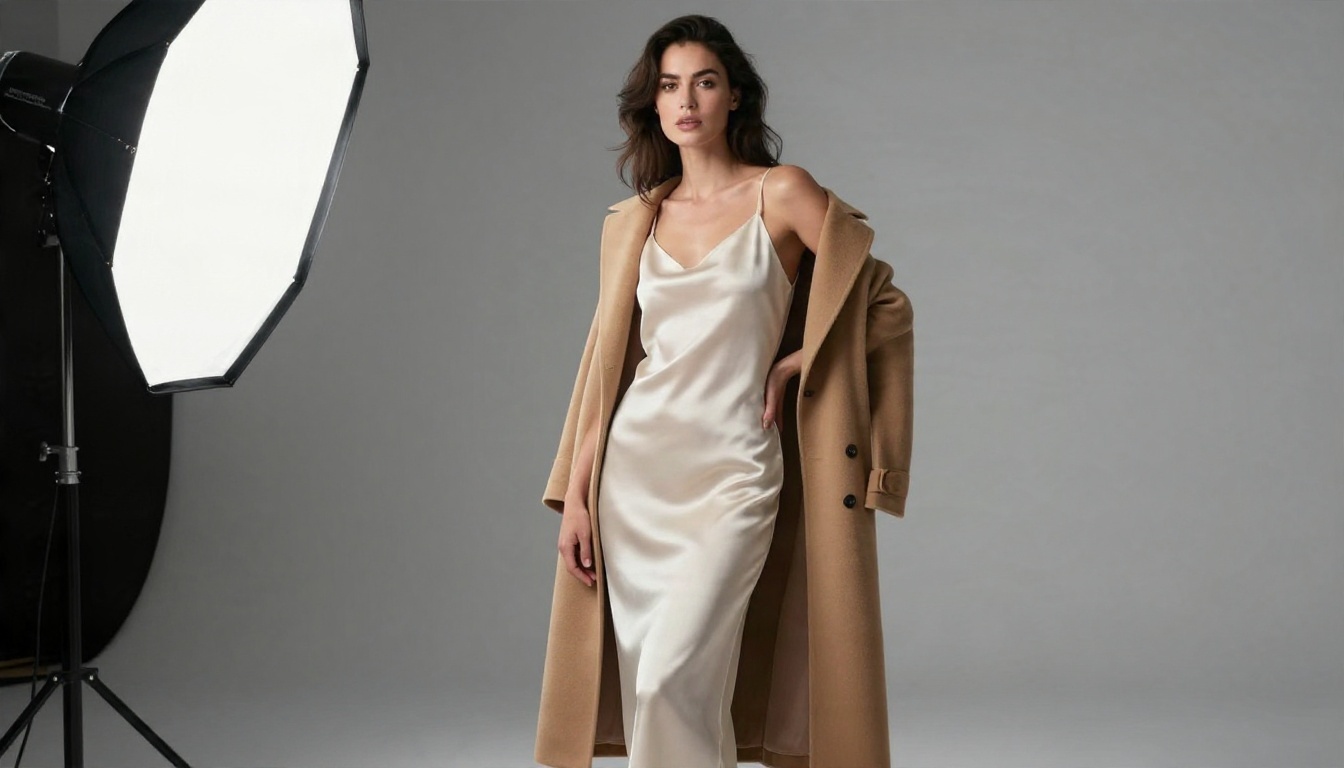
| Look studio | Fond gris chaud sans raccord, grande softbox à gauche de la caméra, réflecteur discret à droite, cadrage éditorial de mode. |
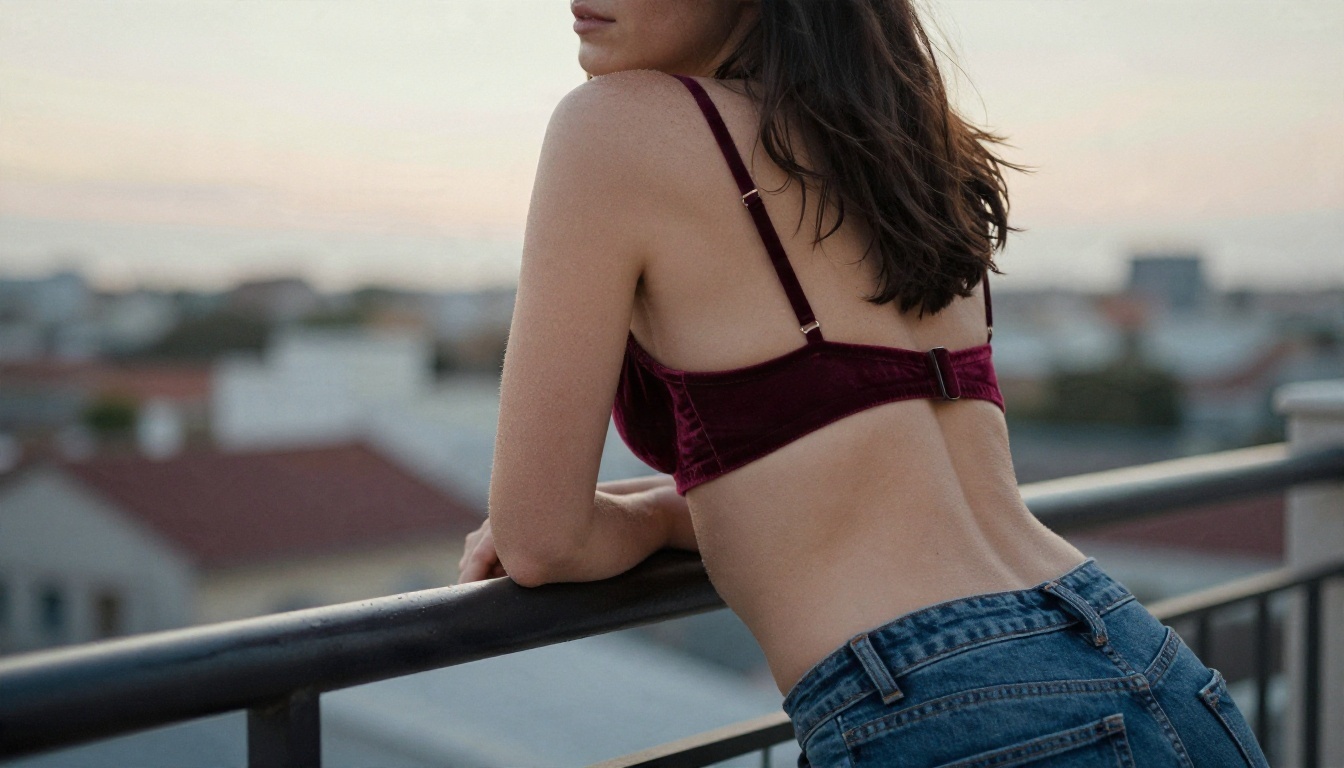
| Balcon au crépuscule | Toits de la ville légèrement flous au crépuscule, dernière lumière chaude à droite, tonalité de ciel froide à gauche. |
La formule de prompt qui fonctionne
Suivez toujours cet ordre : sujet à préserver, puis la modification, puis la lumière, puis l’objectif, puis l’ambiance. Par exemple : « Gardez le même visage. Changez la tenue pour une robe en soie ivoire à bretelles. Lumière douce de softbox venant de la gauche, objectif 85 mm, faible profondeur de champ, ambiance éditoriale calme. »
💡 Astuce : ajoutez une référence d’appareil et de pellicule comme « Kodak Portra 400, grain fin ». Cela oriente le résultat vers la photographie et l’éloigne de l’aspect lisse et aérographié.
Les erreurs courantes qui gâchent les retouches
Demander trop à la fois
Tenue, pose, lieu et éclairage dans un seul prompt, c’est le chemin le plus rapide vers un résultat brouillon. Modifiez une chose, gardez le résultat retenu, puis passez à la suivante.
Ignorer la photo source
Une retouche ne peut être meilleure que ce qu’on lui fournit. Une photo floue, peu contrastée ou très compressée ne donne rien au modèle sur quoi s’appuyer. Si votre source est douce, passez-la d’abord dans un outil de super-résolution.
Oublier la direction de la lumière
Si la lumière d’origine vient de la droite et que votre prompt place le sujet sous un soleil à gauche, le résultat paraît rapporté. Alignez la lumière, ou décrivez une nouvelle lumière pour toute la scène.
Chercher le « sans censure » plutôt que la qualité
Les recherches les plus bruyantes portent sur les filtres, mais les images qui rendent le mieux ne reposent presque jamais sur la transgression. Elles sont belles grâce à l’éclairage, au détail des tissus et à un visage crédible. Un éditeur de bon goût, sans refus, appuyé sur un modèle solide, l’emporte sur un outil dit sans censure qui produit une anatomie déformée.
Ignorer le consentement
Ne retouchez que des images d’adultes ayant donné leur accord, idéalement vous-même, un mannequin engagé ou un personnage que vous avez créé. N’utilisez pas ces outils sur des photos de personnes réelles qui n’ont pas consenti. C’est une limite ferme, pas une suggestion.
Commencez à créer vos propres retouches
Vous n’avez besoin ni d’un téléchargement spécial, ni d’un GPU, ni d’un numéro de version qui n’existe pas. Ouvrez PicassoIA Image Editor Pro, importez une photo et lancez quelques générations illimitées. Si vous voulez construire une scène de zéro, essayez Seedream 4.5. Pour des visages cohérents sur plusieurs retouches, ajoutez Qwen Image Edit 2511 à votre rotation.
Choisissez un prompt dans les tableaux ci-dessus, modifiez un seul détail et comparez les résultats côte à côte. Cette boucle de retouche, comparaison et ajustement est ce qui produit de belles images. Pour découvrir le reste de la gamme, parcourez tous les modèles disponibles sur picassoia.com/en/all-models et trouvez celui qui correspond à votre style.


