La plupart des outils de vidéo par IA partent d’un prompt vierge, et c’est précisément pour cela que la même femme n’a jamais tout à fait le même aspect d’un clip à l’autre. Son visage change d’un clip à l’autre, le bikini change de couleur, la piscine devient une autre piscine. Reference to video règle ce problème en vous permettant d’importer les personnes, les tenues et les lieux qui doivent apparaître, puis de construire une scène entièrement nouvelle autour d’eux. Pour un contenu suggestif de style glamour, cette cohérence fait la différence entre un clip qui donne l’impression d’une vraie séance photo et un clip qui ressemble à une génération aléatoire. Cet article passe en revue les modèles gratuits qui valent le détour, les prompts qui maintiennent un personnage, des exemples concrets par scène et les limites que vous rencontrerez.
💡 Remarque sur le périmètre : tout ce qui suit concerne du contenu suggestif, non explicite : maillots de bain, mode de style lingerie, éclairage boudoir, portraits glamour. Le contenu explicite n’est pas l’objectif, et ce n’est pas pour cela que ces flux de travail sont conçus.
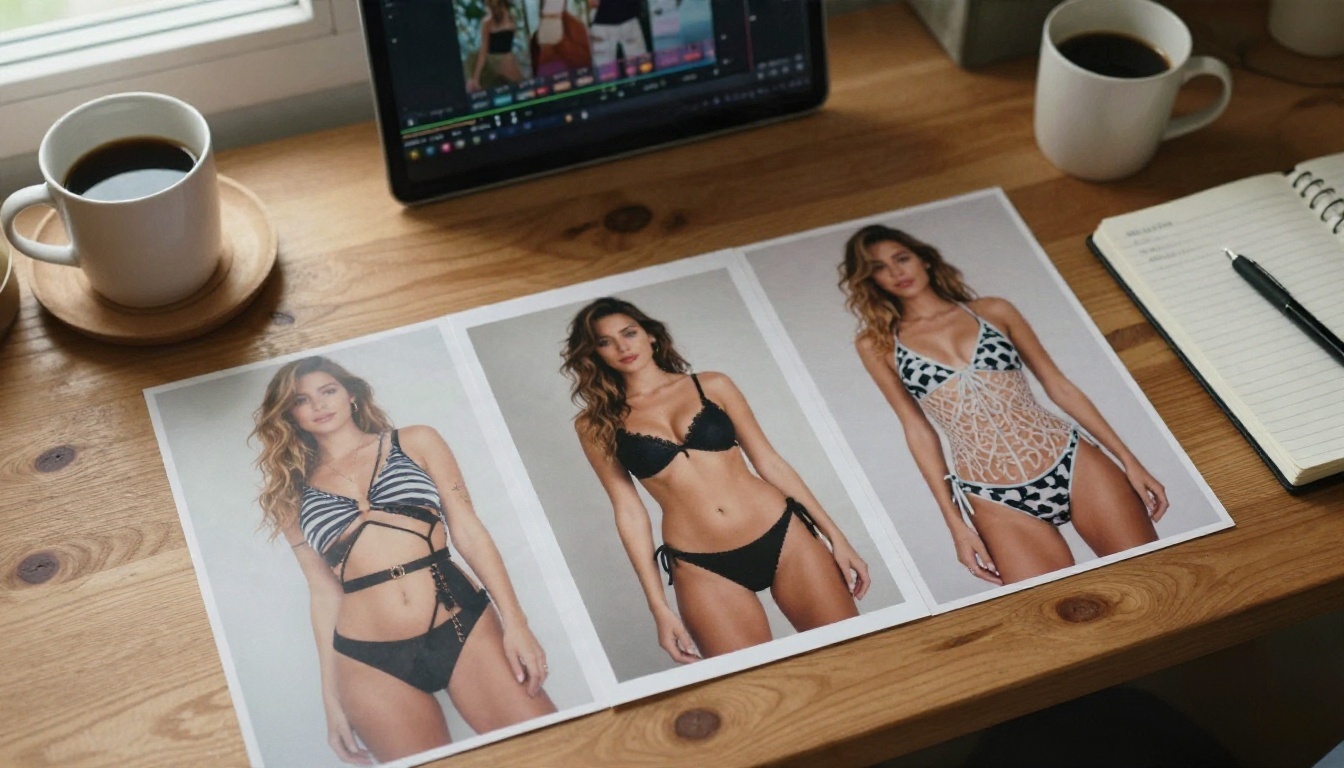
Ce que signifie reference to video
Les références ne sont pas des premières images
Dans l’image vers vidéo classique, votre photo devient la première image et le modèle l’anime. Reference to video fonctionne différemment. Vos images sont des ancres d’identité. La femme de l’image 1 peut entrer dans la pièce de l’image 2 en portant la tenue de l’image 3, filmée sous un angle qu’aucune de vos photos ne montre.
C’est un changement majeur pour le travail glamour. Vous pouvez garder un même visage et un même maillot tout en changeant la plage, l’angle de caméra, le moment de la journée et l’action. Vous pouvez aussi ajouter une vidéo de référence pour que le nouveau clip reprenne un mouvement de caméra ou un geste, et un fichier audio pour qu’un personnage parle ou chante avec une synchronisation labiale.
Pourquoi les créateurs de contenu pour adultes l’utilisent
Trois raisons reviennent sans cesse :
- Continuité du personnage. Un modèle récurrent, une mascotte ou une persona a besoin du même visage sur des dizaines de clips.
- Contrôle de la tenue. Maillots, peignoirs et robes de soirée restent reconnaissables au lieu de dériver.
- Itération plus rapide. Un bon jeu de photos remplace des heures de réglages de prompt.
💡 N’utilisez que des photos de référence de vous-même, de personnes qui ont donné leur autorisation explicite, ou de personnages entièrement générés par IA. N’importez jamais les photos d’une autre personne sans son consentement.
Modèles gratuits qui valent le détour
Créez d’abord le jeu d’images
Une vidéo de référence ne vaut que par les images fixes qui la sous-tendent. Pour des images glamour suggestives, commencez avec Seedream 4.5. Il produit une peau et des tissus nets et photoréalistes, gère sans peine les bikinis, la soie et la dentelle, et il est assez rapide pour constituer un jeu de référence complet en une seule session.
Passez ensuite à PicassoIA Image Editor Pro. Il offre des générations illimitées, ce qui compte lorsque vous avez besoin de 8 à 10 vues cohérentes d’un même personnage : de face, trois quarts, profil, corps entier, gros plan. Utilisez-le pour changer une tenue, corriger une main, retoucher l’arrière-plan ou retravailler la lumière d’une prise sans tout recommencer.
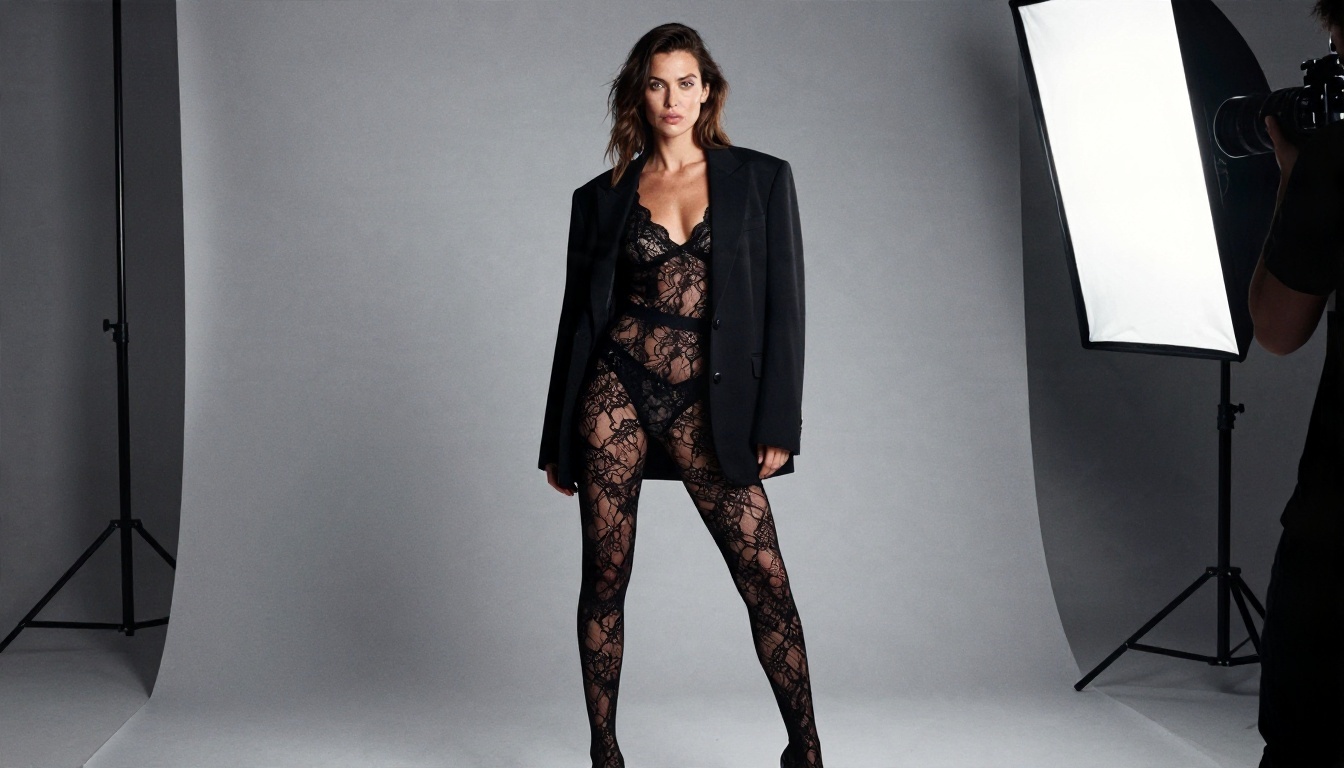
💡 Un personnage, plusieurs vues. Pour une seule personne, importez chaque angle comme image de référence distincte. Une référence qui ne montre que le visage ne donne rien au modèle à exploiter quand la caméra recule vers un plan en pied.
Modèles reference to video
Une fois les images prêtes, deux modèles de PicassoIA sont conçus spécifiquement pour ce travail :
- PicassoIA Reference To Video (Ref2Video) accepte jusqu’à 9 images de référence, une vidéo de référence facultative et un fichier audio facultatif. Les clips durent de 1 à 15 secondes en 480p ou 720p, avec un son synchronisé.
- PicassoIA Bruma Reference to Video accepte jusqu’à 10 images de référence ainsi que des clips et de l’audio, dure jusqu’à 30 secondes et génère le rendu en 480p, 720p ou 1080p.
Ref2Video est celui à essayer en premier, car il est gratuit et illimité pour les membres Infinite, et pour les membres Elite en 480p ainsi qu’en 720p jusqu’à 5 secondes. Bruma est le bon choix lorsque vous avez besoin de plans plus longs ou d’une livraison en 1080p.
Comparaison des options gratuites
| Modèle | Entrée | Durée maximale | Résolution | Gratuit et illimité |
|---|
| Ref2Video | Jusqu’à 9 images, vidéo, audio | 15 s | 480p, 720p | Infinite ; Elite en 480p et 720p jusqu’à 5 s |
| Bruma Reference to Video | Jusqu’à 10 images, vidéo, audio | 30 s | 480p à 1080p | Consultez la page du modèle pour votre forfait |
| Seedance 2.5 Lite | Texte ou une image | 10 s | 480p, 720p | Elite et Infinite |
| PicassoIA Video | Texte ou une image | 5 s | Standard | Gratuit et illimité |
Quand une seule image suffit
Si vous n’avez pas besoin de contrôler l’identité sur de nombreux plans, l’image vers vidéo classique est plus simple. Seedance 2.5 Lite et PicassoIA Video animent tous deux une photo unique en un court clip. Wan 2.7 I2V et Grok Imagine Video 1.5 sont d’autres options d’image vers vidéo qui méritent d’être testées. Considérez-les comme des outils d’animation : la photo est la première image, et vous ne pouvez pas changer la scène qui l’entoure.
Des prompts qui fonctionnent vraiment
Une formule qui tient
Les prompts pour les modèles de référence suivent une logique différente de celle du texte vers vidéo. Nommez vos références par leur position, puis décrivez la scène, le mouvement et le son.
Modèle : Image 1 [ce qu’elle fait] dans [le lieu de l’image 2], vêtue de [la tenue de l’image 3]. [Mouvement de caméra]. [Lumière]. [Son].
Quelques règles qui font économiser des crédits :
- Nommez les références explicitement. Écrivez « Image 1 », « Image 2 », « Vidéo 1 », « Audio 1 ». Une formulation vague comme « la femme » oblige le modèle à deviner.
- Une action par clip. Marcher, se retourner, rire. Pas les trois à la fois.
- Précisez la caméra. Travelling avant lent, suivi à l’épaule, trépied fixe.
- Décrivez la lumière par sa direction. « Lumière dorée du soleil venant de la gauche de la caméra » vaut mieux que « bel éclairage ».
- Mentionnez le son. Vagues, vent, musique douce. L’audio est généré en même temps que l’image.
Cinq prompts à copier
1. Balade sur la plage
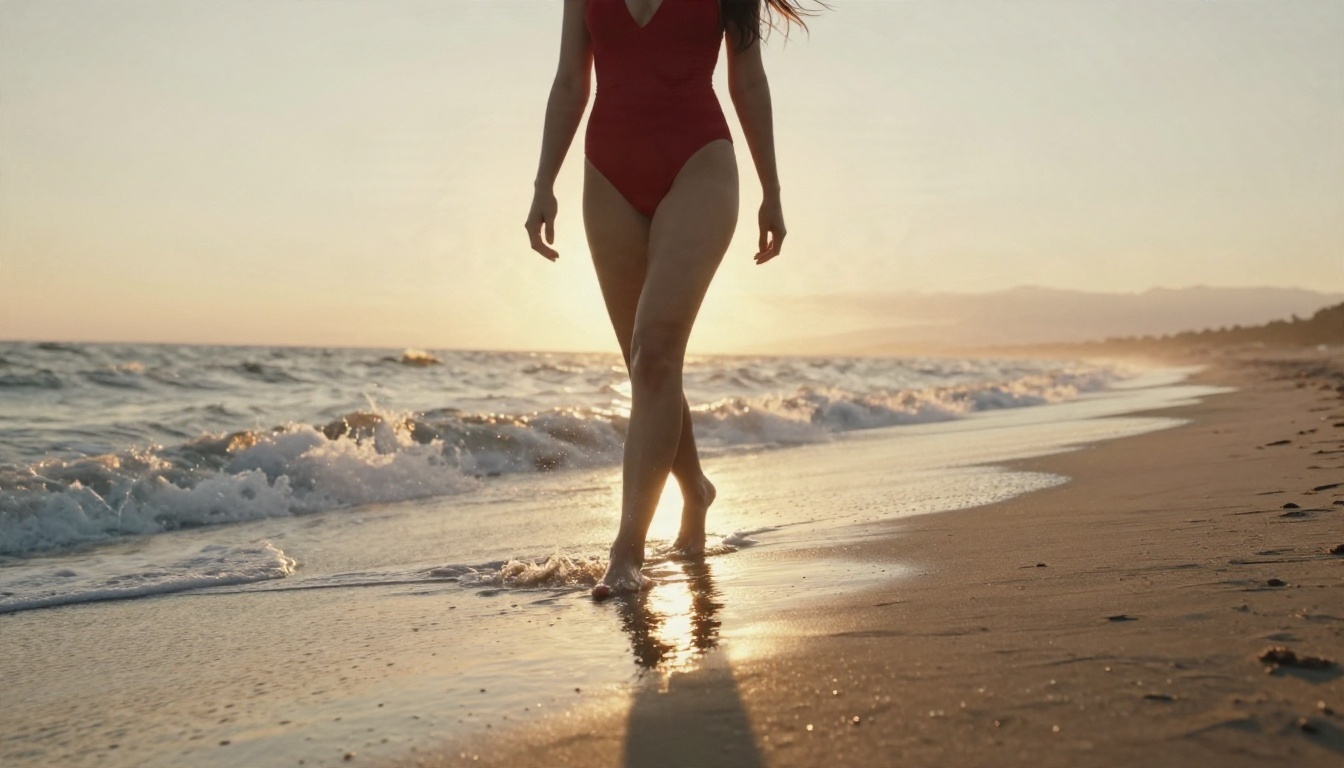
Image 1 marche pieds nus le long du rivage au coucher du soleil, dans le maillot de bain rouge de l’image 2, les vagues venant lécher ses chevilles. Plan de suivi en contre-plongée, reculant devant elle. Contre-jour doré et chaleureux. Son d’un ressac doux et du vent.
2. Détente au bord de la piscine
Image 1 est allongée sur un bain de soleil en lin à côté de la piscine à débordement de l’image 2 et relève lentement ses lunettes de soleil pour regarder la caméra. Travelling avant lent depuis le pied du bain de soleil. Douce lumière de l’après-midi venant de la gauche de la caméra. Léger bruit d’eau et oiseaux au loin.
3. Portrait près de la fenêtre
Image 1 s’appuie contre le cadre de la fenêtre, dans la robe nuisette en satin noir de l’image 3, et tourne la tête vers la vitre. Gros plan fixe, faible profondeur de champ. Lumière froide du jour venant de la gauche. Ambiance sonore calme d’une pièce.
4. Matin à l’hôtel
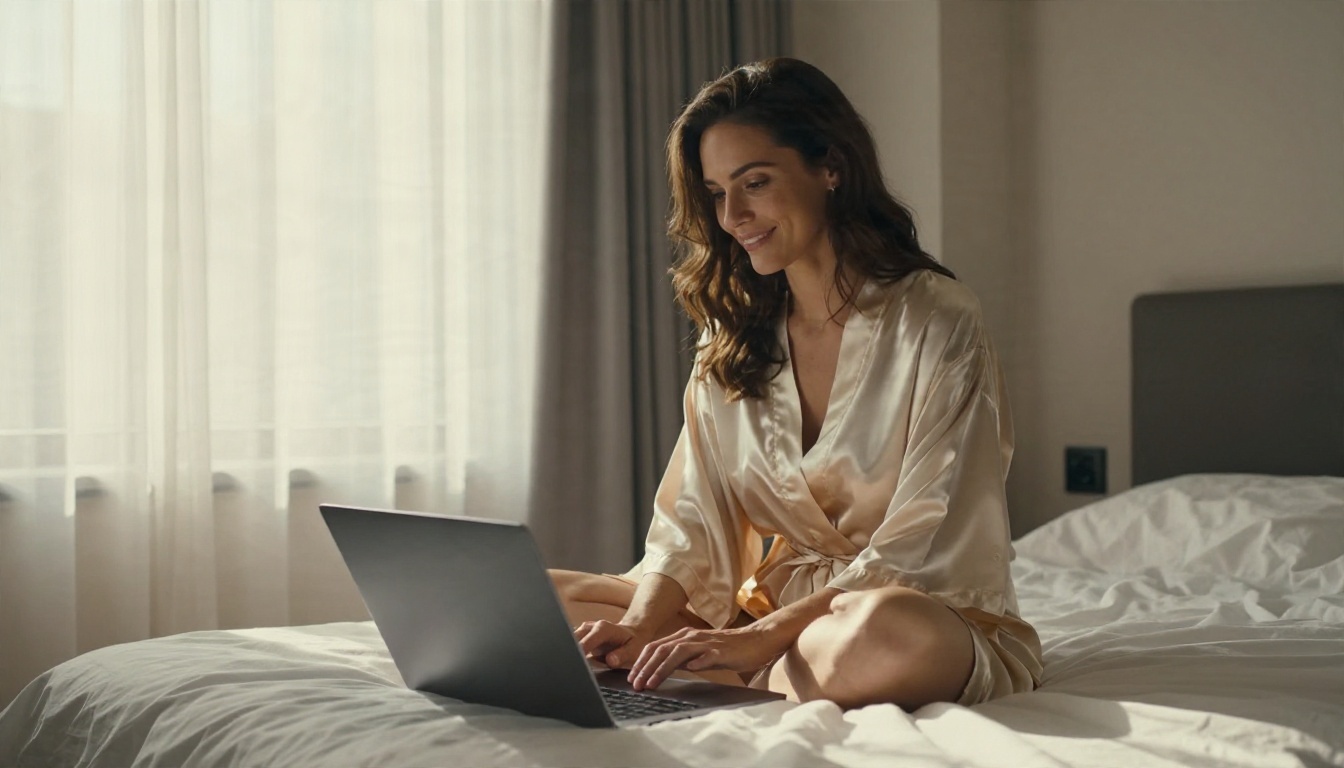
Image 1 est assise sur le lit, dans le peignoir champagne, ouvre un ordinateur portable et sourit à l’écran. Plan moyen à l’épaule, léger balancement naturel. Lumière du matin à travers des rideaux translucides. Bruits de tissu doux et de clavier.
5. Pont de yacht
Image 1 s’étire sur le pont blanc du yacht de l’image 2, dans le bikini noir de l’image 3, puis se redresse et se protège les yeux. Plan aérien tournant lentement autour d’elle. Vive lumière de midi. Bruit du vent et des cordages qui craquent.
💡 Gardez les prompts sous environ 80 mots. Les prompts plus longs ont tendance à noyer les instructions sur les références.
Exemples concrets par scène
Piscine et plage
Les scènes aquatiques sont le test le plus exigeant pour la cohérence. La peau mouillée, les cheveux en mouvement et les reflets changeants mettent le modèle à l’épreuve. Les meilleurs résultats viennent de références qui montrent déjà l’éclairage voulu : une photo de référence prise à l’heure dorée indique au modèle à quoi doivent ressembler la peau et le maillot sous cette lumière.
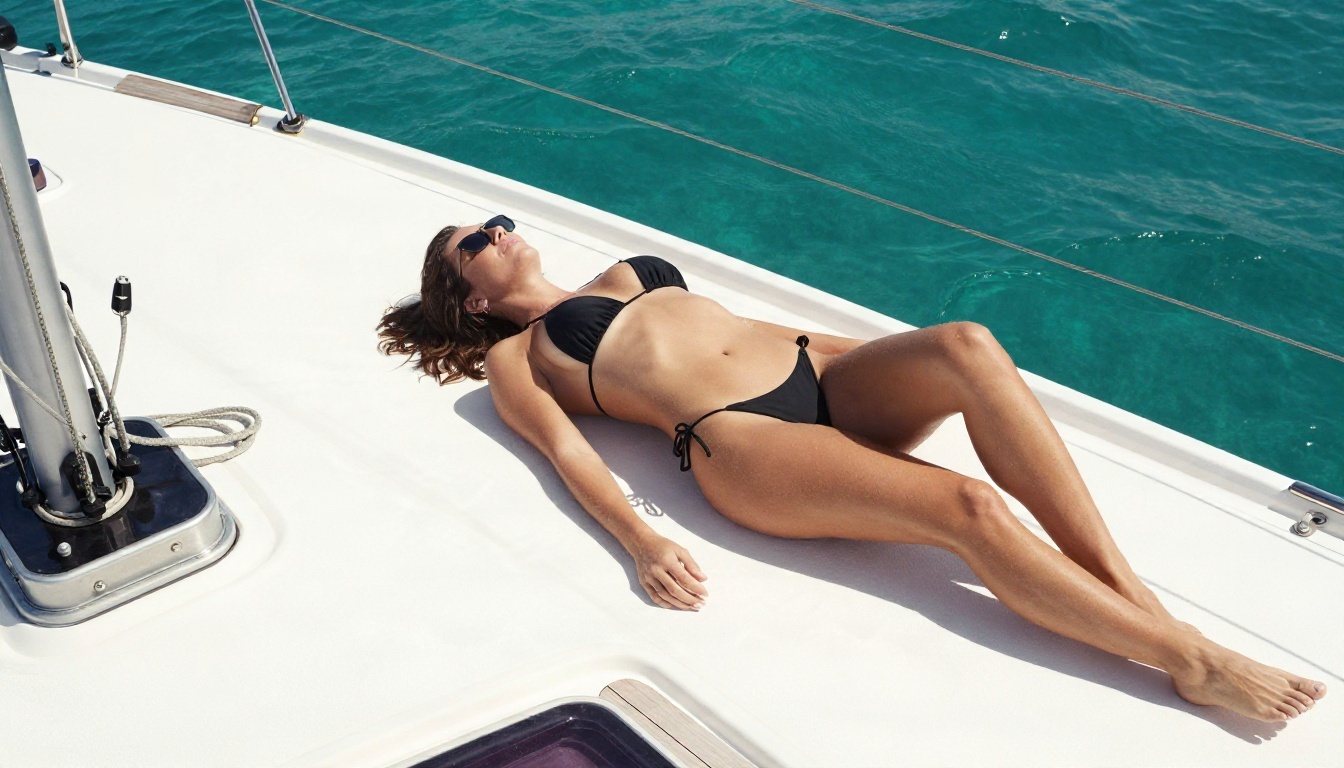
Ce qui fonctionne bien ici :
- Plans aériens et vues en plongée. Moins de détails du visage, donc la dérive est moins visible.
- Maillots simples. Les couleurs unies gardent mieux leur teinte que les imprimés chargés.
- Mouvements de caméra lents. Une orbite douce ou un travelling avant vaut mieux qu’une action rapide.
Intérieurs et lumière de fenêtre
Les scènes d’intérieur boudoir reposent sur une lumière douce et directionnelle. Une seule fenêtre, une lampe, un rideau translucide. Elles sont faciles à décrire et faciles à maintenir stables pour le modèle. Les gros plans révèlent un grain de peau fin, mais ils exposent aussi toute dérive d’identité : utilisez donc au moins deux références en gros plan du visage.
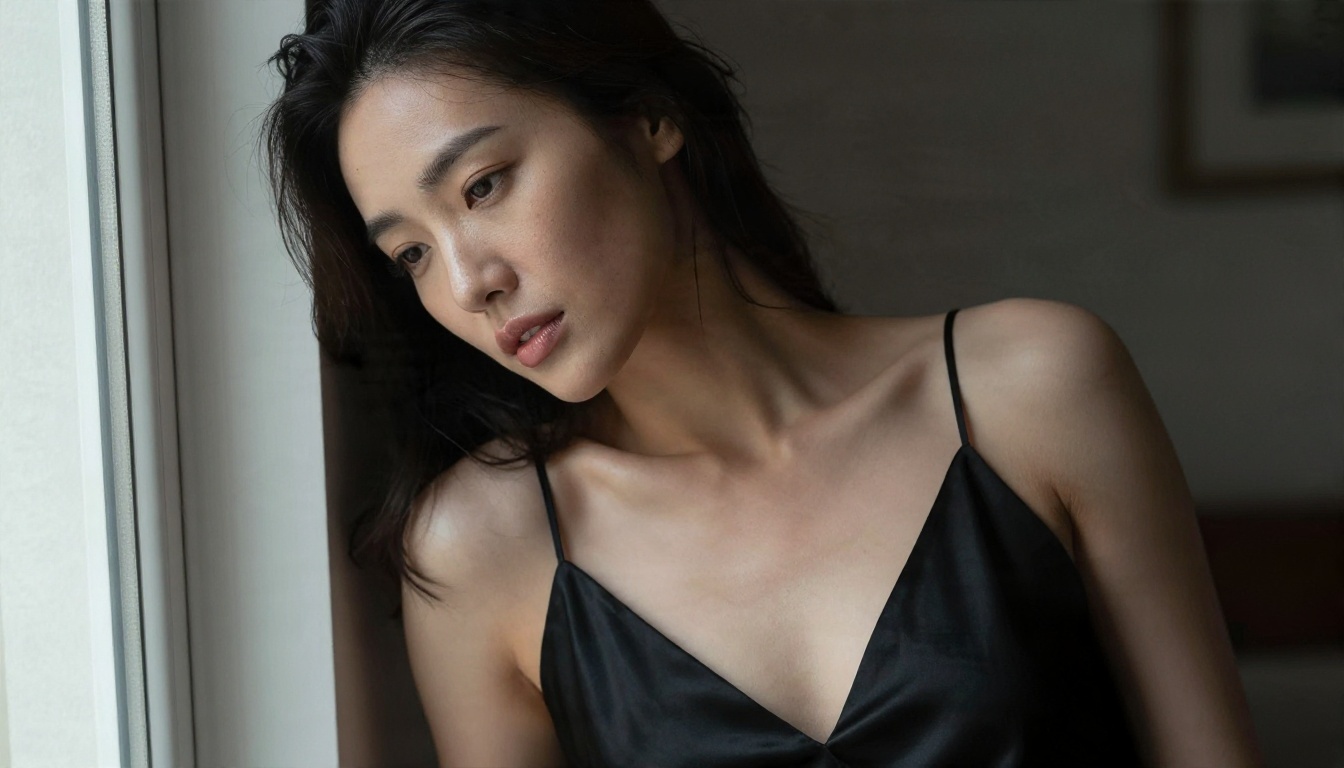
Ce qui fonctionne bien ici :
- Satin, soie et dentelle. Les tissus aux reflets nets se lisent bien en mouvement.
- Petits gestes. Un mouvement de tête, un souffle, une main dans les cheveux.
- Palettes sobres. Noir, crème, champagne et rouge profond.
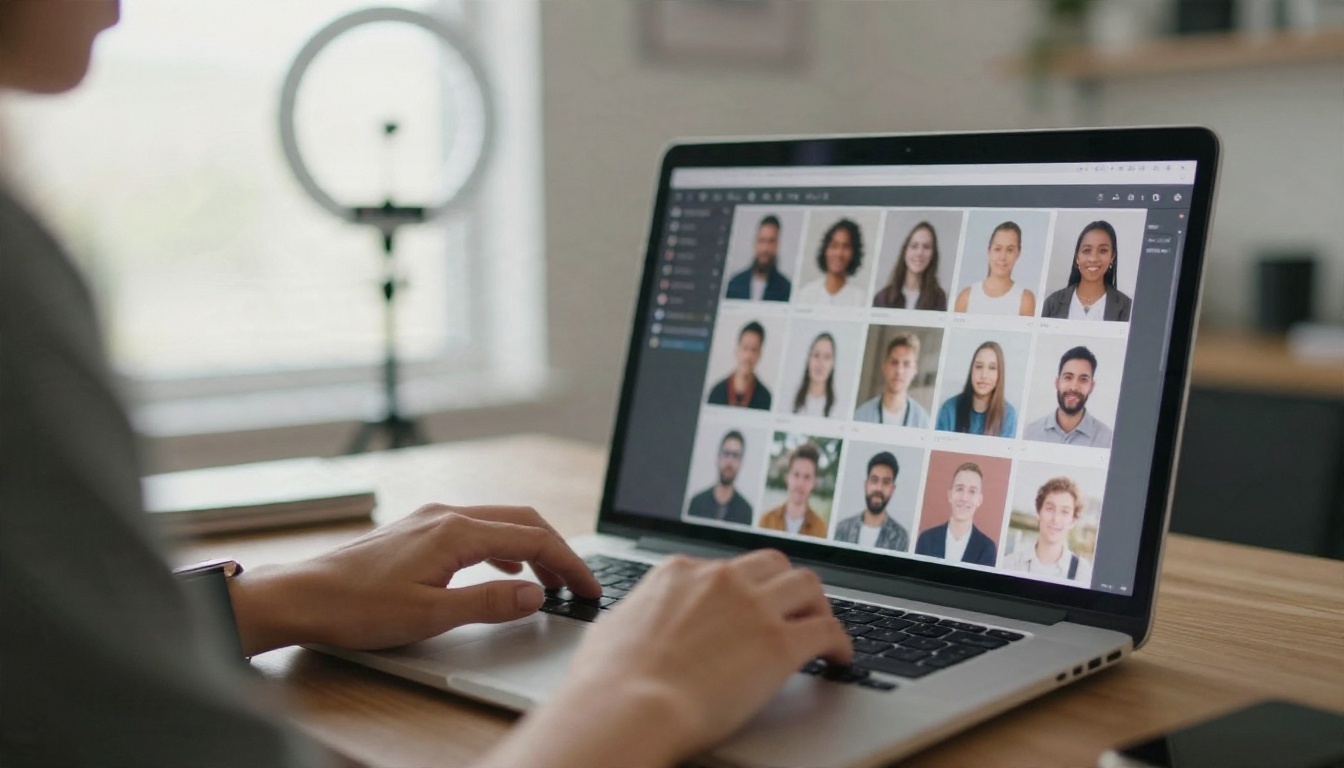
Voici le flux de travail complet avec PicassoIA Reference To Video, de la page blanche au clip final.
Étape par étape
- Préparez 3 à 9 images. Générez-les avec Seedream 4.5 ou retouchez-les dans Image Editor Pro. Incluez des vues du visage, un plan en pied, la tenue et le lieu.
- Ouvrez la page du modèle et importez les images dans l’ordre où vous comptez les citer.
- Rédigez le prompt avec « Image 1 », « Image 2 » et ainsi de suite, en suivant le modèle ci-dessus.
- Facultatif : ajoutez une vidéo de référence. Utilisez un court clip avec le mouvement de caméra ou le geste voulu. Citez-la comme « Vidéo 1 ».
- Facultatif : ajoutez un audio. Un fichier de voix ou de musique. Citez-le comme « Audio 1 ».
- Réglez la résolution et la durée. Commencez en 480p et 5 secondes pour les brouillons.
- Générez, examinez, ajustez. Changez une seule chose à la fois : le prompt, puis les références, puis le seed.
- Générez la version finale en 720p une fois que le brouillon vous convient.
Conseils sur les paramètres
| Paramètre | Recommandation |
|---|
| Résolution | 480p pour les tests, 720p pour le clip final |
| Durée | 5 secondes pour la synchronisation labiale et une cohérence stricte, jusqu’à 15 pour les scènes |
| Format | 9:16 pour les réseaux sociaux, 16:9 pour le web et les bandes-annonces |
| Force de la vidéo | Élevée pour copier fidèlement la caméra et le rythme, moyenne ou faible pour des résultats plus libres |
| Seed | Verrouillez-le dès qu’un résultat vous plaît, puis ne changez que le prompt |
| Conserver l’audio | Désactivez-le si vous prévoyez d’ajouter votre propre bande son plus tard |
💡 Si un clip dérive, la solution se trouve presque toujours dans les références, pas dans le prompt. Ajoutez une meilleure vue du visage avant de réécrire quoi que ce soit.
Pour des plans plus longs, Bruma Reference to Video suit les mêmes étapes avec jusqu’à 10 images, des clips de 30 secondes maximum et une sortie en 1080p.
Les limites réelles
Les frontières du contenu
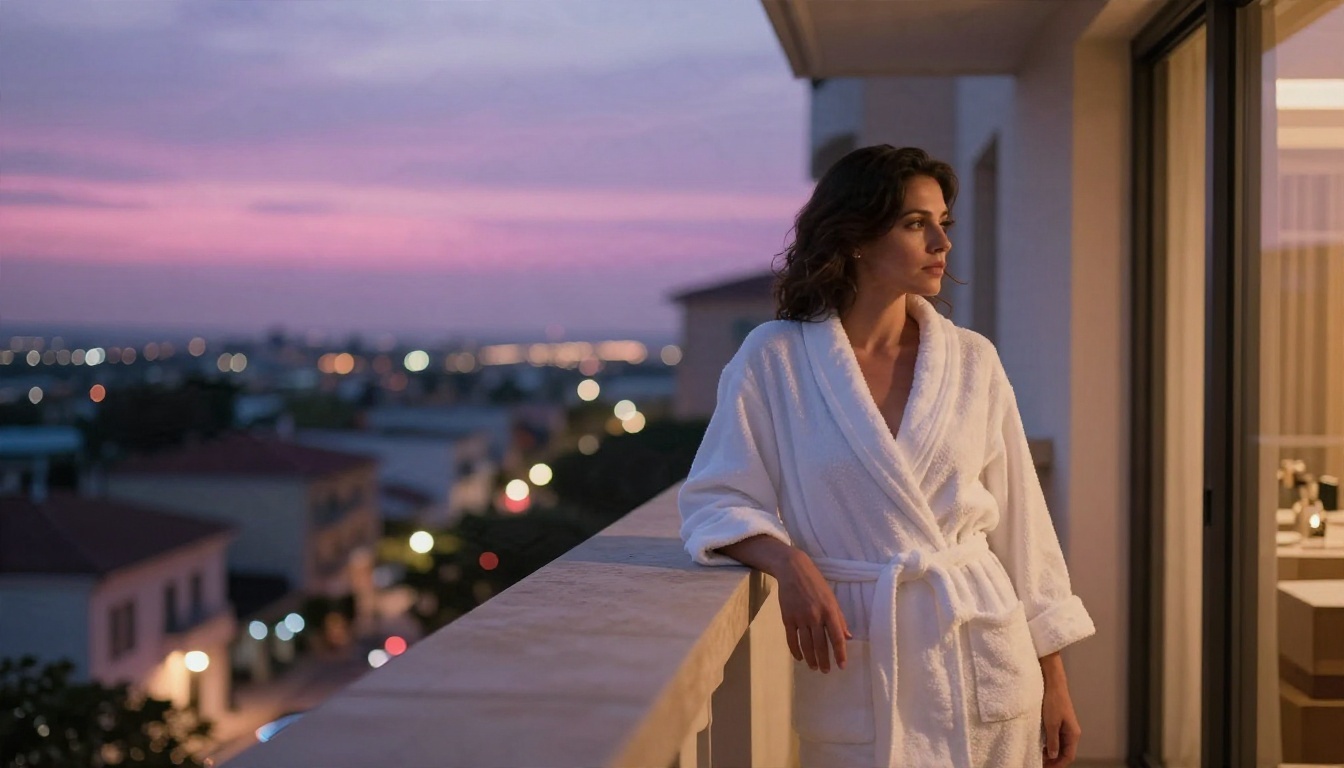
Soyez clair sur ce à quoi vous attendre. Ces outils conviennent à des contenus suggestifs et non explicites : maillots de bain, glamour, style boudoir, intimité suggérée. Les filtres de contenu diffèrent d’un modèle à l’autre et peuvent changer, donc un prompt accepté par un modèle peut être refusé par un autre. Si un clip est bloqué, simplifiez la formulation et misez sur le style et l’ambiance plutôt que sur des détails explicites. N’utilisez jamais l’apparence de personnes réelles sans leur consentement, et ne représentez jamais une personne de moins de 18 ans.
Durée, résolution et synchronisation labiale
| Limite | À prévoir |
|---|
| Images de référence | 9 dans Ref2Video, 10 dans Bruma |
| Durée du clip | Jusqu’à 15 secondes dans Ref2Video, jusqu’à 30 dans Bruma |
| Résolution | 480p ou 720p dans Ref2Video, jusqu’à 1080p dans Bruma |
| Synchronisation labiale | Plus précise dans les clips de 5 secondes ou moins |
| Offre gratuite | Illimitée uniquement sur les forfaits éligibles, et le 720p au-delà de 5 secondes peut coûter des crédits sur Elite |
Erreurs fréquentes
- Une seule photo du visage. Le modèle invente tout le reste. Importez plusieurs angles.
- Mélange de styles. Une référence au grain de film et une référence studio brillante brouillent le résultat. Gardez un jeu cohérent.
- Trop d’action. Courir, tourner sur soi et changer de tenue dans un même clip casse l’identité en premier.
- Sauter les brouillons. Générer un clip de 15 secondes en 720p avant de tester un clip de 5 secondes en 480p gaspille des crédits.
- Négliger les mains et les tissus. Vérifiez-les dans le brouillon : ils dérivent avant les visages.
Commencez à créer vos propres clips
Le flux de travail est simple une fois que vous l’avez fait une première fois : constituez un petit jeu de photos cohérent, importez-le comme références, écrivez une action claire et générez un brouillon court. Commencez avec Seedream 4.5 pour les images fixes, affinez-les dans PicassoIA Image Editor Pro grâce à ses générations illimitées, puis donnez-leur vie avec Ref2Video. Une liberté de création sans censure dans des limites raisonnables, associée à des rendus rapides, rend l’ensemble du pipeline pratique pour les créateurs qui ont besoin de volume.
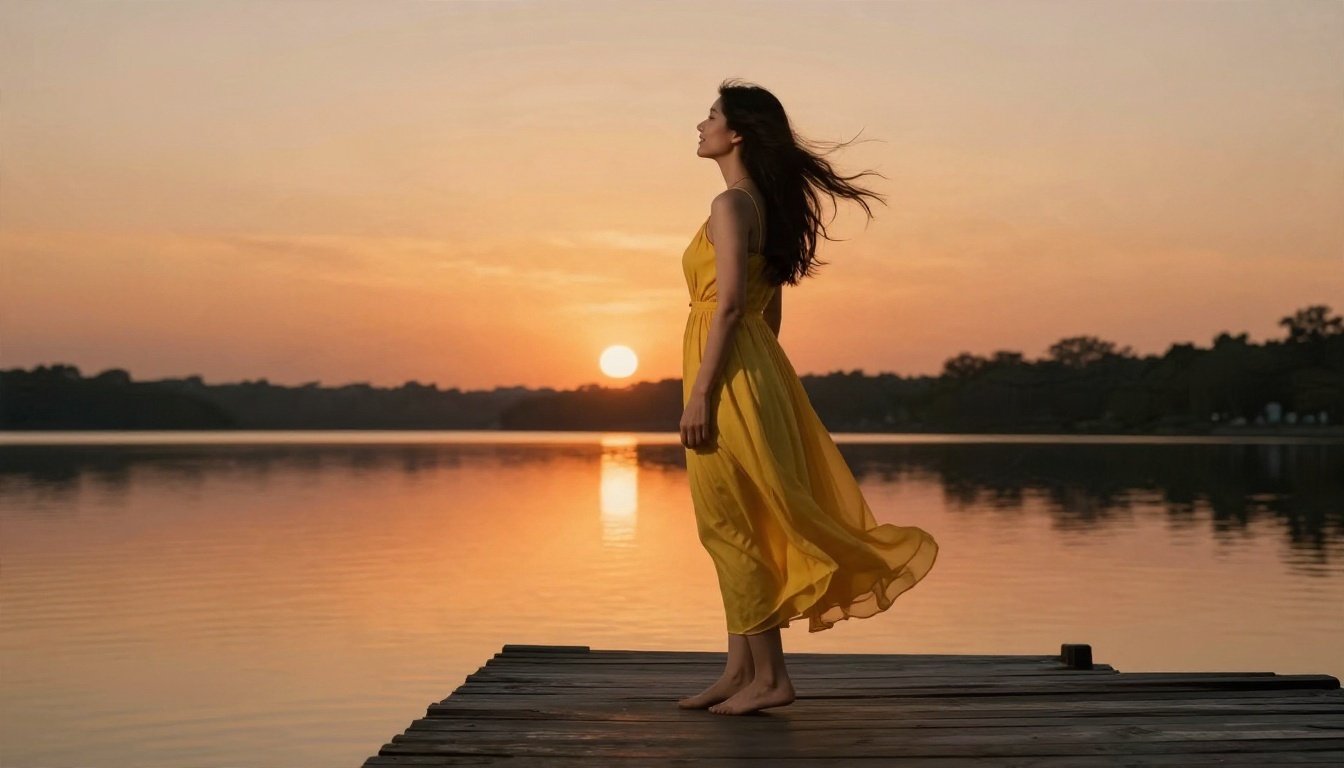
Choisissez un personnage, une tenue et un lieu, et réalisez votre premier clip de 5 secondes dès aujourd’hui. Quand vous voudrez essayer d’autres modèles pour les images, la vidéo ou l’édition, parcourez tout le catalogue sur picassoia.com/en/all-models.


