Cette boîte de vieilles photos de famille qui dort dans votre grenier ? Elle n’est pas perdue. Chaque portrait délavé, chaque tirage rayé d’un anniversaire, chaque photo de classe endommagée par l’eau peut être récupéré, sans compétences Photoshop ni passage par un laboratoire professionnel. Nano Banana, le modèle d’image IA de Google disponible sur PicassoIA, peut restaurer de vieilles photos de famille avec un niveau de détail qui exigeait autrefois des heures de retouche manuelle.
Cet article vous explique pas à pas comment cela fonctionne, quels résultats attendre et comment associer Nano Banana à d’autres outils d’IA pour obtenir le meilleur rendu possible.
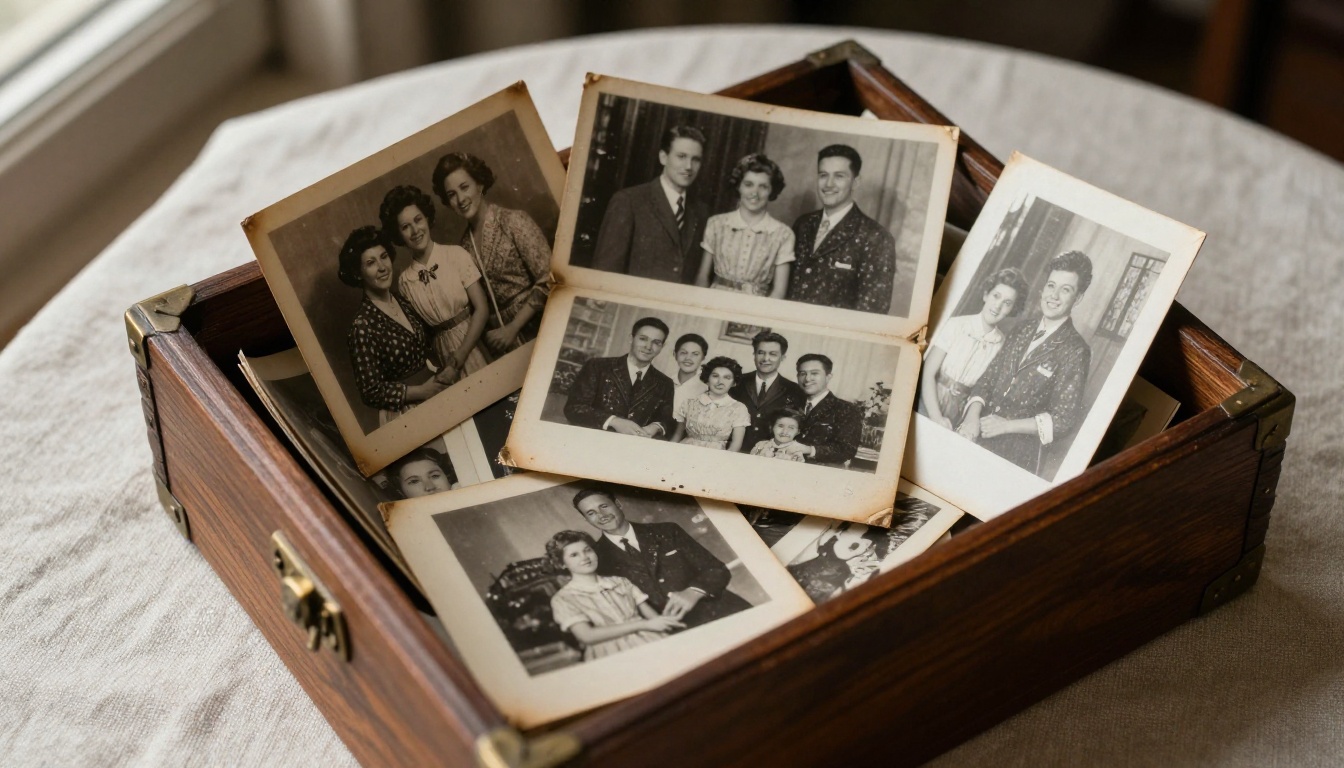
Pourquoi les vieilles photos se dégradent
Avant de passer à la correction, il est utile de savoir à quoi vous avez affaire.
La science de la dégradation des photos
Les photographies physiques sont composées de composés chimiques sensibles à la lumière. Au fil des décennies, ces composés se décomposent. La chaleur, l’humidité, l’exposition aux UV et la manipulation accélèrent les dégâts. Le résultat est un ensemble de problèmes prévisibles :
- Jaunissement et brunissement : oxydation du support papier et des sels d’argent
- Décoloration : perte de contraste à mesure que les particules d’argent s’agglomèrent et se dissolvent
- Rousseurs : taches brunes ou rougeâtres causées par la moisissure ou l’oxydation métallique
- Rayures et déchirures : dégâts mécaniques dus à la manipulation ou à un mauvais stockage
- Dérives chromatiques : décoloration des colorants à des vitesses différentes dans les tirages couleur, un canal s’effaçant plus vite que les autres
Pourquoi elles sont difficiles à réparer manuellement
La difficulté avec les outils de retouche traditionnels est qu’ils vous obligent à décider manuellement de ce à quoi ressemble une image « correcte ». Quelle était la couleur d’origine de la peau ? Quelle nuance avait ce mur en arrière-plan ? Sur une photo délavée, cette information est réellement perdue. Des modèles d’IA comme Nano Banana sont entraînés sur des millions de photographies et peuvent faire des estimations statistiquement cohérentes de l’aspect que devrait avoir l’image, en s’appuyant sur les indices de contexte présents dans l’image elle-même.
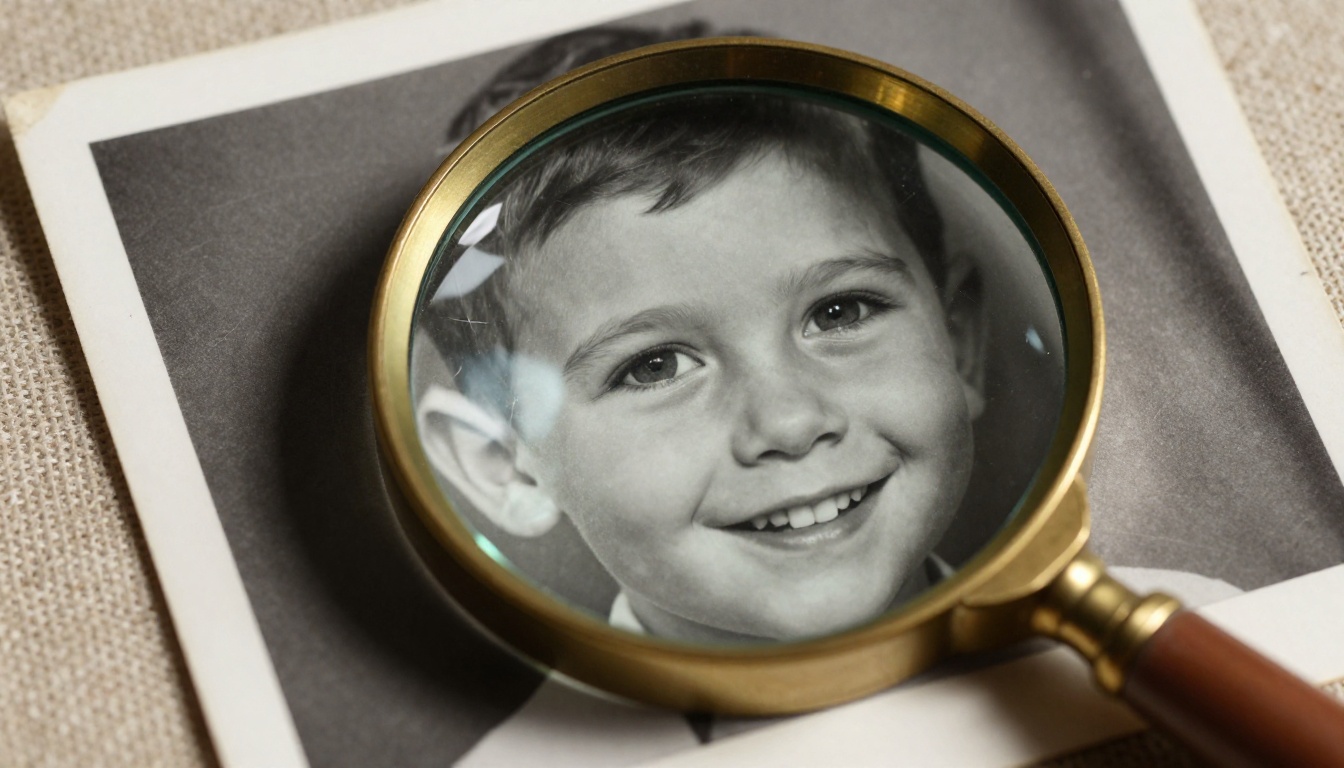
Ce que fait réellement Nano Banana
Nano Banana n’est pas un simple filtre. Il s’agit d’un modèle d’IA générative complet signé Google, capable d’analyser une image et de reconstruire les informations manquantes ou endommagées. Appliqué à de vieilles photographies, il agit simultanément sur plusieurs plans.
Reconstruction de l’image
Le modèle repère les zones endommagées, comme les rayures, les déchirures et les parties manquantes, puis les comble en s’appuyant sur le contexte environnant. C’est de l’inpainting à grande échelle, réalisé automatiquement, sans que vous ayez à sélectionner de zones ni à dessiner de masques.
Restauration du contraste et des tons
Nano Banana rééquilibre la plage tonale d’une photographie. Les tirages délavés, qui paraissent avoir été pris dans le brouillard, retrouvent des noirs, des demi-teintes et des hautes lumières corrects. Le résultat est une photographie qui semble avoir été développée à l’instant.
Récupération des détails
Même sur des images très dégradées, le modèle restitue les détails fins : la texture d’un tissu, chaque mèche de cheveux, le grain d’un meuble en bois à l’arrière-plan. Il n’invente pas les détails au hasard. Il les reconstruit à partir du contenu de l’image et des connaissances acquises sur des millions de vraies photographies.
Restauration des couleurs
Pour les photos en noir et blanc ou les photos couleur très délavées, Nano Banana Pro peut ajouter ou restaurer la couleur de façon photoréaliste. Les teintes de peau sont naturelles, les scènes extérieures retrouvent des couleurs de ciel et de feuillage correctes, et les couleurs des vêtements sont estimées à partir de la texture du tissu et du contexte de l’époque.
💡 Pour les photos en noir et blanc des années 1940 à 1960, Nano Banana Pro produit généralement les résultats de colorisation les plus naturels, car le modèle comprend le contexte historique de l’apparence réelle de ces scènes.
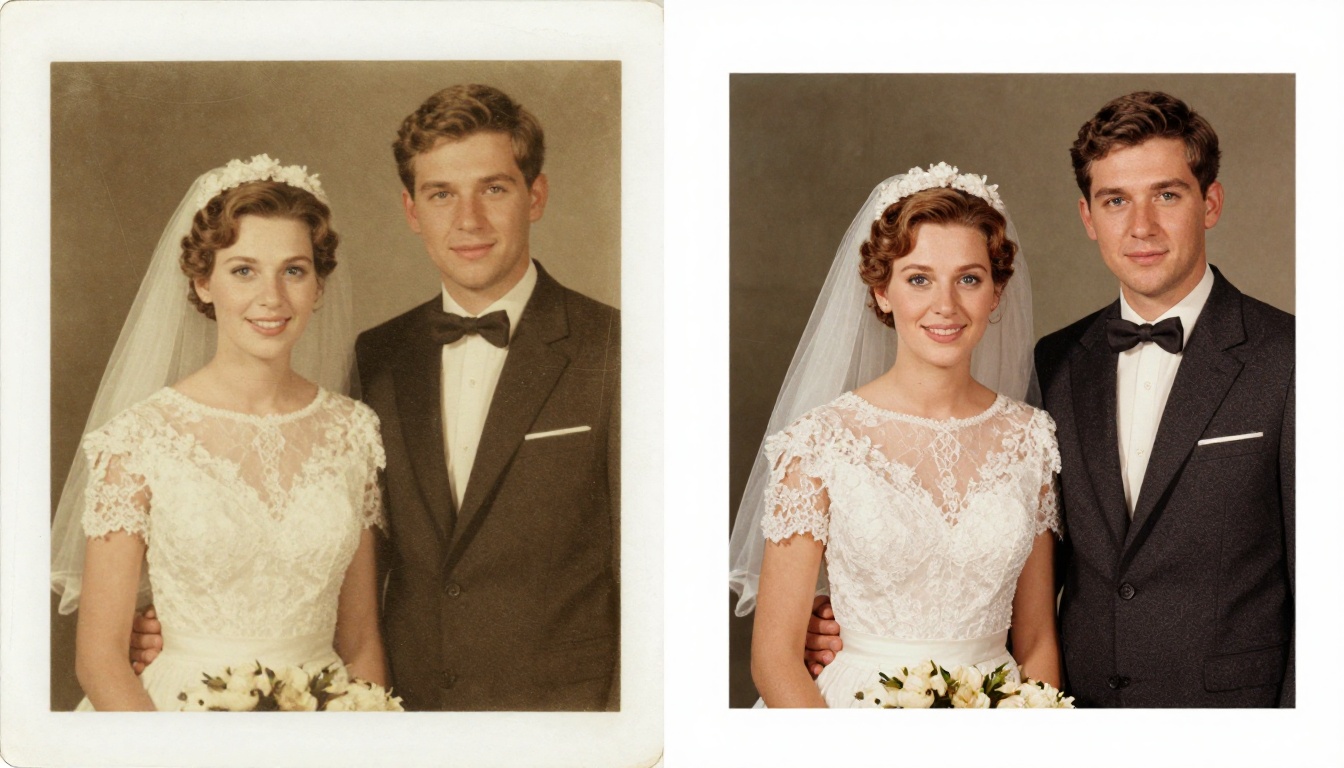
Voici la marche à suivre exacte, étape par étape. Aucune expérience en retouche n’est nécessaire.
Étape 1 : numériser la photo physique
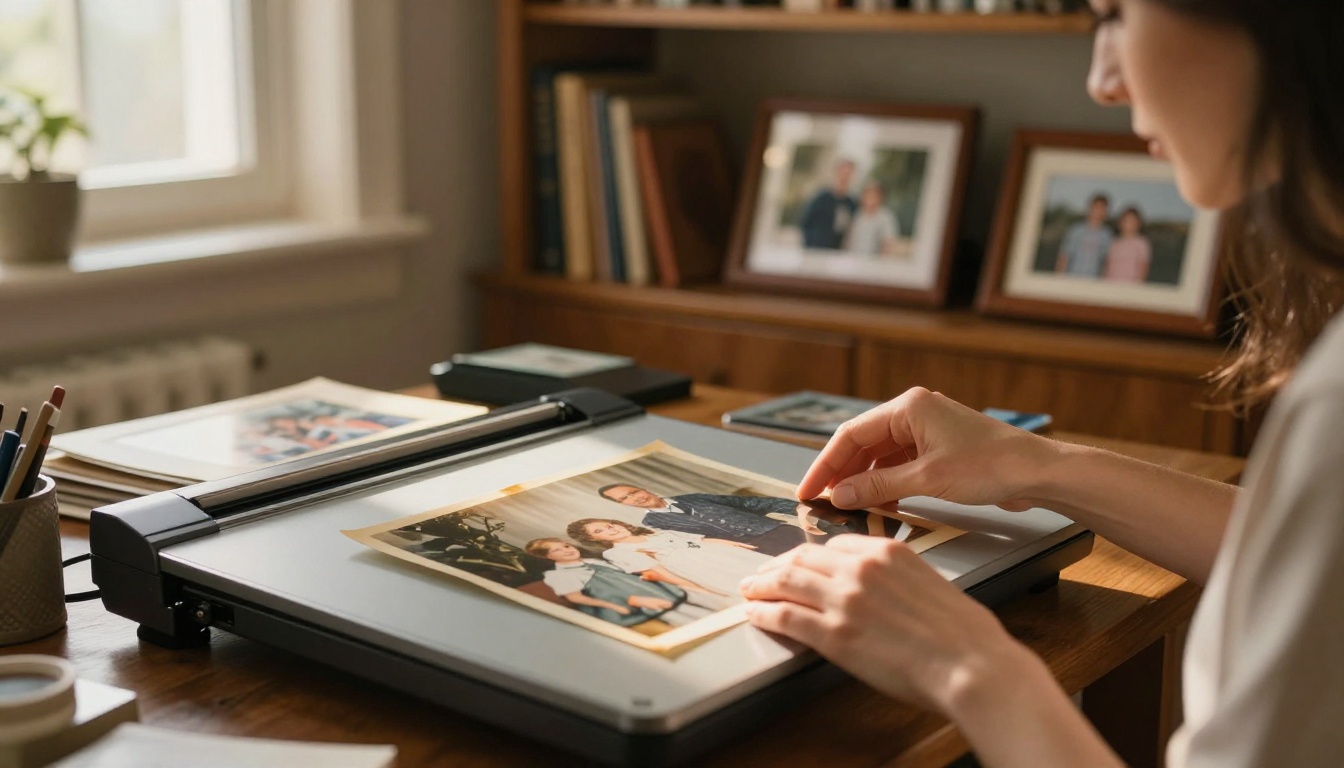
Vous ne pouvez pas importer un tirage physique. Il vous faut donc d’abord une copie numérique. Vous avez trois options :
| Méthode | Qualité | Effort |
|---|
| Scanner à plat | La meilleure (600-1200 PPP) | Faible |
| Appareil reflex ou hybride | Élevée | Moyen |
| Appareil photo du smartphone | Suffisante | Minimal |
Pour de meilleurs résultats, utilisez un scanner à plat à 600 PPP minimum. Les scanners captent la texture physique et les légères variations de couleur que les appareils photo des téléphones manquent. Si vous ne disposez que d’un smartphone, prenez la photo en pleine lumière naturelle, sans ombre sur l’image, et évitez le flash.
Étape 2 : ouvrir Nano Banana sur PicassoIA
Rendez-vous sur Nano Banana sur PicassoIA. L’interface du modèle est épurée et simple : importez votre image, rédigez un prompt textuel décrivant ce que vous souhaitez, et le modèle se charge du traitement.
Pour la restauration de photos, le modèle fonctionne mieux avec un prompt qui décrit le résultat souhaité, et non les dégâts subis. Au lieu de décrire ce qui est cassé, décrivez à quoi ressemblerait une version saine.
Exemples de prompts pour la restauration :
Restored, clear family portrait, natural colors, sharp details, no damageHigh quality 1950s family photo, vibrant and clear, no scratches or fadingClean, restored black and white portrait, high contrast, fine grain
Étape 3 : lancer la restauration
Importez votre photo numérisée et saisissez votre prompt. Nano Banana traite l’image en quelques secondes. Pour la plupart des photos de famille, le premier résultat est exploitable. Si le rendu présente un défaut, comme une dominante de couleur ou un lissage excessif des visages, relancez avec un prompt légèrement modifié.
💡 Si le visage de votre photo perd en détail ou paraît trop lisse, ajoutez « realistic skin texture, natural pores, film grain » à votre prompt. Nano Banana répond bien aux consignes de texture.
Étape 4 : tester la fusion avec Nano Banana 2
Nano Banana 2 ajoute des capacités de fusion d’images, utiles lorsque vous disposez de références partielles. Par exemple, si vous avez un portrait endommagé et une autre photo de la même personne à peu près à la même époque, vous pouvez utiliser Nano Banana 2 pour fusionner des éléments des deux images, ce qui aide le modèle à reconstruire les zones abîmées avec une ressemblance plus fidèle.
Étape 5 : augmenter la résolution pour l’impression
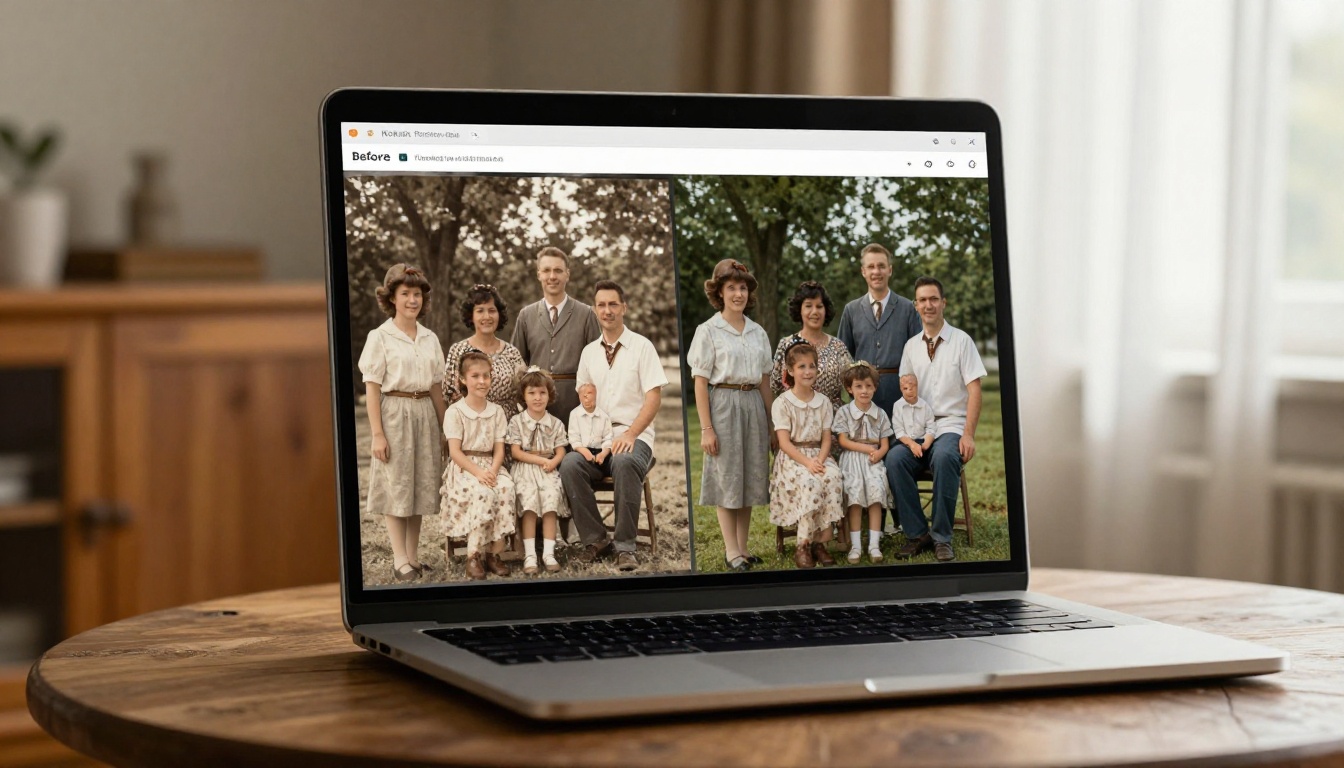
Une fois restaurée, votre image conserve probablement la résolution du scan d’origine. Pour l’imprimer à une taille significative (5x7 ou plus), vous devez l’agrandir. PicassoIA propose plusieurs modèles conçus pour cela :
Pour les portraits de famille, Crystal Upscaler est le meilleur point de départ, car il est spécialement optimisé pour les visages et les teintes de peau. Si vous recherchez une qualité maximale pour les grands tirages, Topaz Image Upscale va jusqu’à 6x sans dégradation visible.
Problèmes courants et solutions
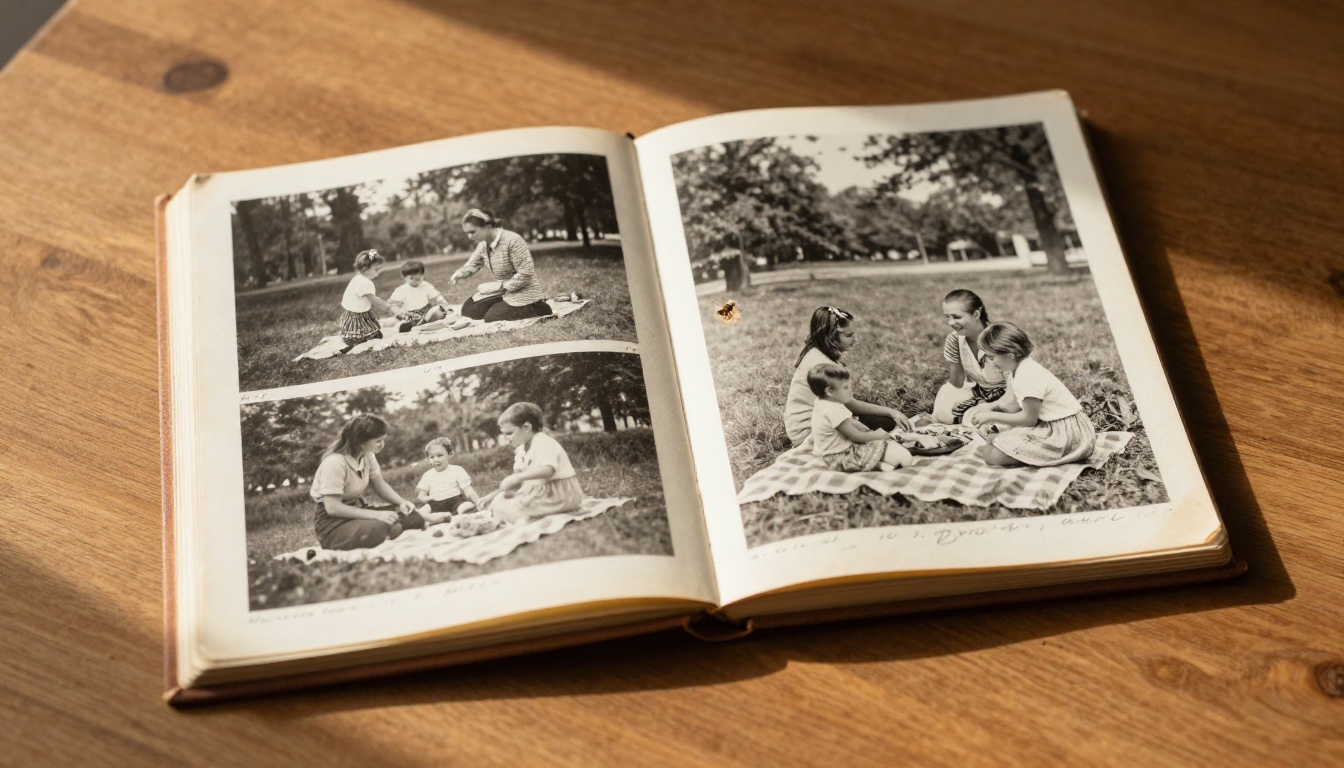
Tous les dégâts ne se ressemblent pas. Voici comment aborder chaque type :
Décoloration prononcée
Les photos délavées où la majeure partie de l’information tonale a disparu ont besoin d’un prompt descriptif qui demande explicitement la restauration du contraste. Ajoutez « high contrast, deep blacks, bright highlights » pour remettre la plage tonale en forme.
Rayures et traits de poussière
Les rayures horizontales ou diagonales qui traversent la surface de l’image sont la spécialité de Nano Banana. Le modèle reconnaît ces motifs comme des dégâts et non comme un contenu intentionnel, et les comble automatiquement. Pour les rayures tenaces, essayez Nano Banana Pro, qui traite les dégâts structurels avec plus de vigueur.
Dégâts causés par l’eau et taches
Les dégâts d’eau créent des zones irrégulières et tachetées là où l’émulsion photographique s’est décollée ou déplacée. Utilisez le prompt « no stains, clean uniform tones, restored background texture » pour donner la bonne direction au modèle.
Coins déchirés ou manquants
Le modèle peut reconstruire des bords déchirés et des coins manquants en déduisant ce qui devrait s’y trouver à partir du reste de l’image. Cela fonctionne mieux sur les arrière-plans et les vêtements. Pour les zones critiques du visage proches des dégâts, lancez plusieurs générations et retenez le meilleur résultat.
Dominantes de couleur dues au vieillissement
Les anciens tirages couleur développent souvent une forte dominante magenta ou orange, car certaines couches de colorant s’estompent plus vite que d’autres. Un prompt comme « natural color balance, neutral skin tones, no color cast » corrige efficacement ce problème.
À quels résultats s’attendre réellement
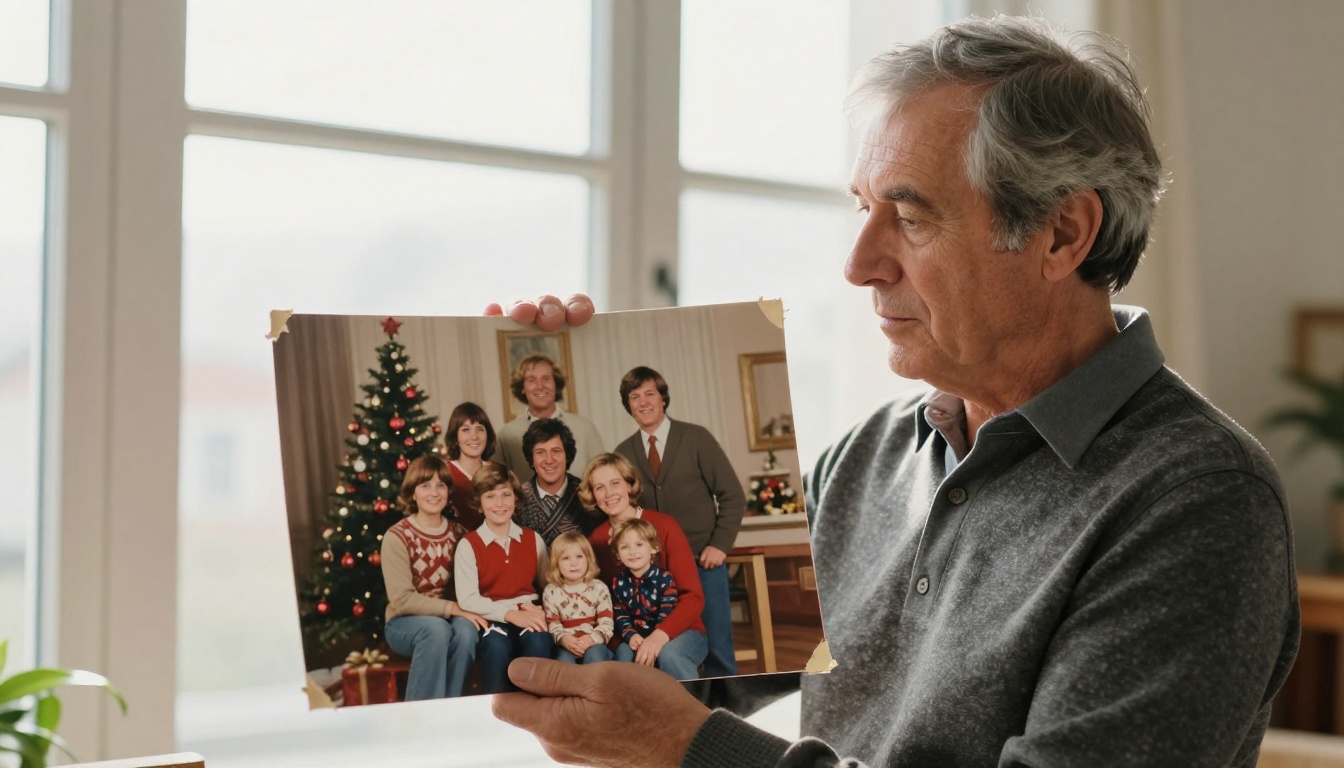
La restauration de photos par IA est remarquable, mais elle a des limites qu’il vaut la peine de bien comprendre.
Ce qu’elle fait très bien
- Supprimer les rayures, la poussière et les rousseurs
- Restaurer le contraste des tirages délavés
- Renforcer les détails doux ou flous
- Ajouter une couleur naturelle aux photos en noir et blanc
- Lisser les zones tonales inégales provoquées par les dégâts d’eau
Ce pour quoi elle a besoin d’aide
Les tirages très déchirés, avec de grandes zones manquantes (plus de 20 % de l’image disparue), donnent des résultats mitigés. Le modèle comble le vide, mais la reconstruction ne correspond pas toujours parfaitement. Dans ces cas, multipliez les générations et comparez-les, ou utilisez la fonction de fusion de Nano Banana 2 avec une image de référence.
💡 Générez au moins 3 à 4 variantes pour toute photo d’une importance capitale. Les modèles génératifs intègrent une part d’aléatoire, et vous constaterez souvent qu’un rendu est nettement meilleur que les autres. La variation entre les générations est une alliée, pas un défaut.
Associer Nano Banana aux autres outils de PicassoIA
Les meilleurs résultats viennent de la combinaison de Nano Banana avec l’ensemble plus large d’outils disponibles sur PicassoIA.
Le flux de restauration et d’agrandissement
Le flux de travail le plus efficace pour une sortie de qualité impression est le suivant :
- Restaurez avec Nano Banana à la résolution d’origine
- Agrandissez en 4x avec Crystal Upscaler pour les portraits
- Affinez la netteté avec Real ESRGAN si nécessaire
Cette approche en deux temps (d’abord la restauration, puis l’agrandissement) donne systématiquement un meilleur résultat que l’agrandissement direct de la photo endommagée.
Utiliser Bria Increase Resolution
Bria Increase Resolution fonctionne bien comme dernière étape après la restauration avec Nano Banana. Il gère proprement un agrandissement allant jusqu’à 4x et conserve particulièrement bien les tons restaurés, sans ajouter d’artefacts de netteté artificielle.
Quelle version de Nano Banana choisir
Protéger les originaux
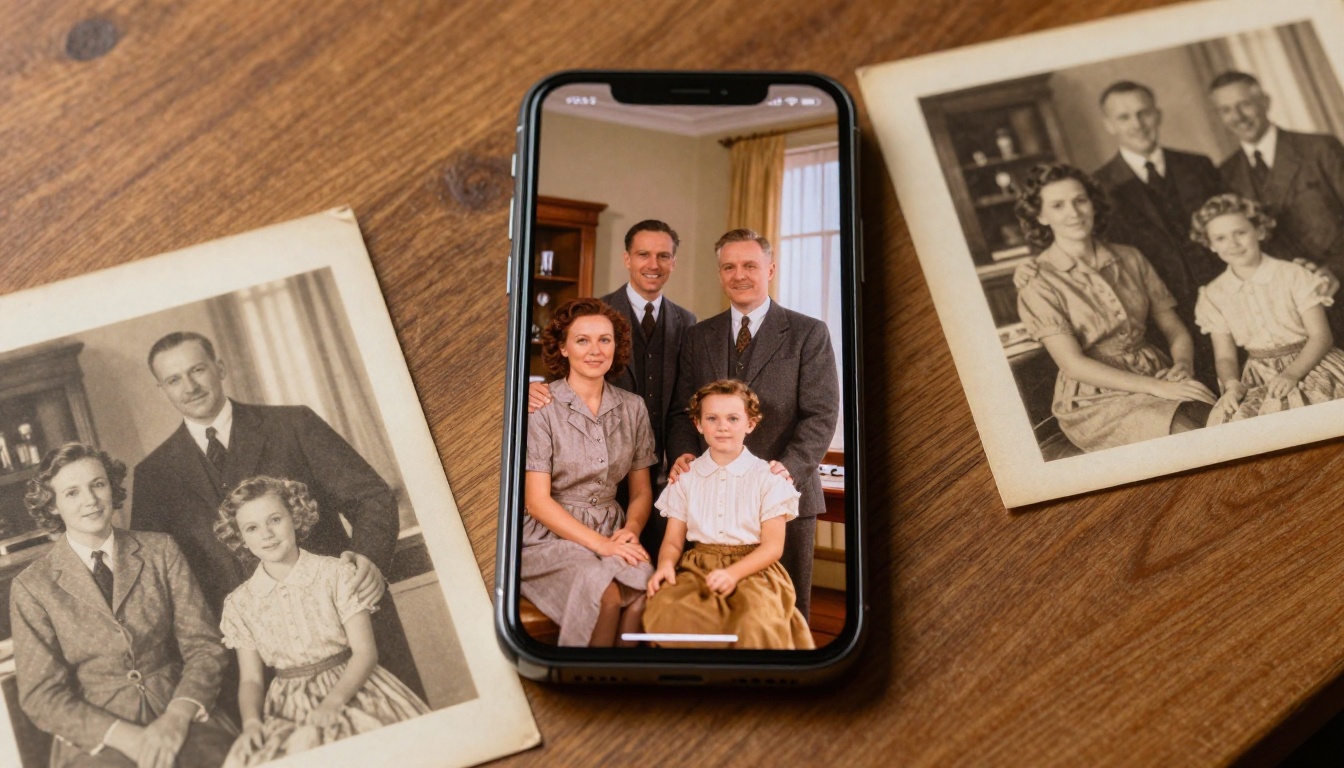
La restauration ne vous dispense pas de prendre soin des tirages physiques. Après la numérisation, voici les bases pour préserver les originaux :
- Conservez-les dans des pochettes ou des boîtes d’archivage sans acide
- Gardez-les dans un environnement frais, sec et sombre (les caves sont souvent trop humides)
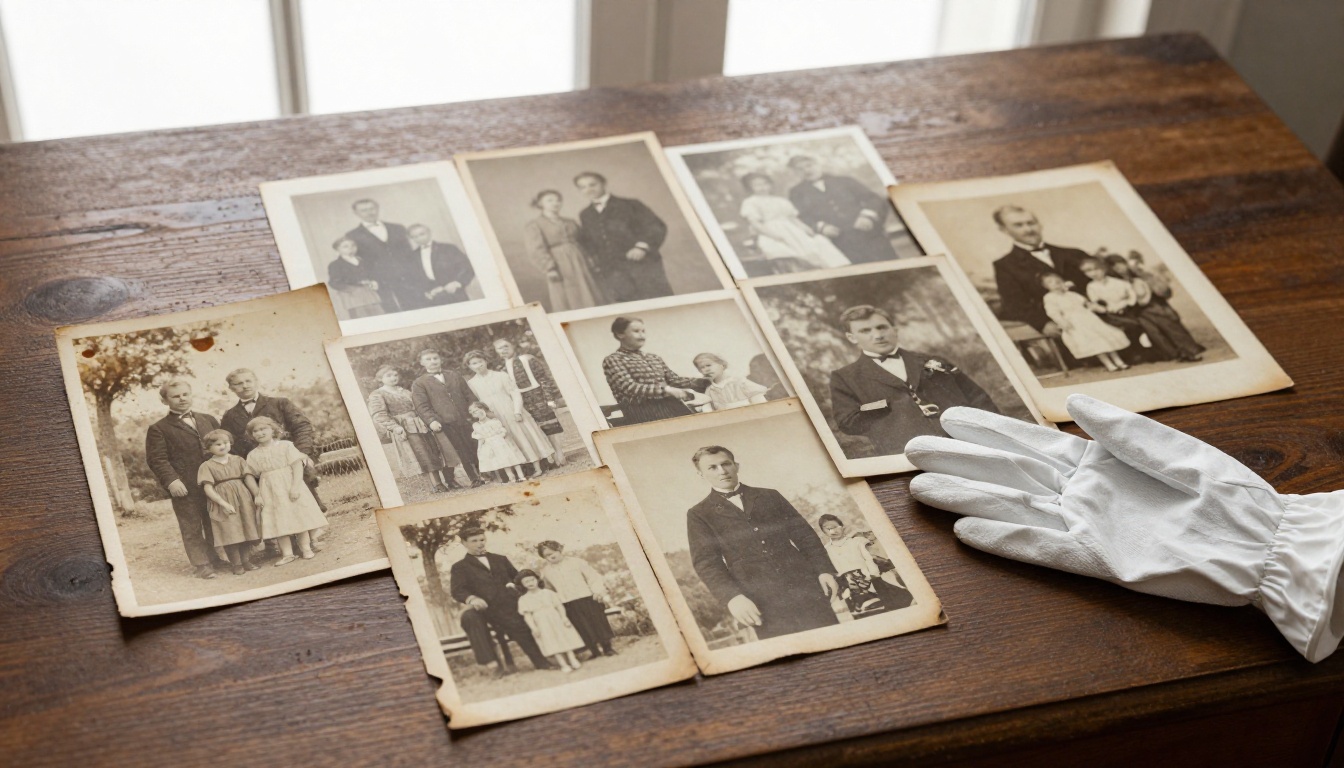
- Portez des gants en coton pour les manipuler, afin d’éviter de transférer les huiles de la peau sur la surface de la photo
- N’utilisez jamais d’élastiques ni de trombones directement sur les tirages
- Séparez les tirages les uns des autres avec du papier de séparation sans acide
La version numérique restaurée est votre copie de travail. L’original, même abîmé, est irremplaçable en tant qu’objet d’archive.
Partager et imprimer vos photos restaurées
Une fois la restauration terminée, voici comment en tirer le meilleur parti.
Pour un partage numérique
Exportez en JPEG de haute qualité (qualité de 90 à 95 %) ou en PNG. Conservez le fichier à pleine résolution. Lorsque vous partagez sur les réseaux sociaux, importez le fichier original et laissez la plateforme le compresser, plutôt que de le compresser vous-même au préalable.
Pour l’impression
- 4x6 ou 5x7 : une image agrandie en 4x suffit largement
- 8x10 ou 11x14 : utilisez un agrandissement 6x avec Topaz Image Upscale pour de meilleurs résultats
- Toile ou grand format : demandez à votre imprimeur un minimum de 300 PPP ; vous devrez peut-être effectuer plusieurs passes d’agrandissement
Livres photo et cadeaux
Les photos de famille restaurées font d’excellents cadeaux personnalisés : livres photo, tirages encadrés ou transferts sur toile. Comme la restauration par IA amène la qualité à un niveau comparable à celui d’une photo fraîchement prise, le rendu reste net et propre dans n’importe quel format imprimé.
Commencez à restaurer l’histoire de votre famille
Ces vieilles photographies dans votre grenier ne sont pas de simples images. Elles prouvent que votre famille a existé, qu’elle s’est aimée et qu’elle a vécu de vraies vies avant l’ère des smartphones. Les restaurer est l’une des choses les plus significatives que vous puissiez faire avec quelques minutes libres et les bons outils d’IA.
Nano Banana sur PicassoIA rend cela accessible à tous. Aucune compétence en retouche, aucun logiciel coûteux, aucun laboratoire professionnel n’est nécessaire. Importez votre scan, rédigez un prompt simple et regardez des décennies de dégâts disparaître en quelques secondes.
Pour un contrôle encore plus fin, Nano Banana Pro gère les restaurations les plus difficiles, tandis que Nano Banana 2 vous permet de fusionner plusieurs images de référence pour les reconstructions complexes. Associez l’un d’eux à Crystal Upscaler ou Topaz Image Upscale, et vous disposez d’un pipeline de restauration complet qui rivalise avec les services professionnels.
Allez chercher cette vieille boîte de photos. Le passé de votre famille vaut bien les dix minutes qu’il faut pour le ramener à la lumière.


