Vous avez écrit la scène. Une femme attend dans un café strié de pluie, un inconnu entre, et tout bascule. Vous voulez maintenant la voir à l’écran, avec le grain de la pellicule 35 mm et l’ambiance que vous aviez en tête en tapant. C’est la promesse du logiciel de script vers vidéo : collez votre texte, choisissez un look, et récupérez des images animées. La réalité est plus confuse. Certains outils se contentent d’assembler des séquences de banques d’images sous une voix off. D’autres génèrent de vrais plans mais facturent à la seconde. Et presque aucun ne explique ce que signifie vraiment « style cinéma » une fois arrivé dans la zone de saisie du prompt.
Cet article fait le tri. Vous verrez ce que font réellement ces outils, quelles options gratuites valent votre temps, comment écrire des prompts pour des looks cinéma précis, et à quoi ressemble la facture une fois que vous dépassez l’offre gratuite.
Ce que fait le logiciel de script vers vidéo
L’étiquette recouvre deux types de produits très différents, et les confondre est le moyen le plus rapide de perdre un week-end.
Du texte aux scènes
Le premier type est l’assembleur de modèles. Vous collez un script, une IA le découpe en scènes, choisit des séquences de banques d’images, ajoute une voix de synthèse et des sous-titres, puis exporte un diaporama animé. C’est rapide et parfait pour les vidéos explicatives, mais vous ne contrôlez pas les plans. Votre « détective sous la pluie » devient le clip que la bibliothèque contient.
Le second type est le pipeline génératif. Chaque scène ou plan est rédigé sous forme de prompt, et un modèle de texte vers vidéo crée des images originales. C’est là que vivent les vrais styles cinéma, car le modèle peut restituer un objectif, une lumière et une palette de couleurs précis. C’est plus lent, cela coûte davantage par minute, et cela exige davantage de vous en tant que réalisateur.
💡 Test rapide : si l’outil vous laisse choisir une bibliothèque de séquences, c’est un assembleur. S’il vous laisse choisir un modèle, une durée de plan ou un mouvement de caméra, c’est un outil génératif.
Où interviennent les styles cinéma
Un style cinéma est un ensemble de choix visuels : étalonnage des couleurs, contraste, grain, objectif, direction de la lumière, mouvement de caméra et rythme. Quand un logiciel annonce des « préréglages cinéma », cela signifie généralement un bloc de texte enregistré ajouté à votre prompt, ou un filtre couleur appliqué après le rendu. Les deux fonctionnent, mais aucun ne vaut la rédaction du style par vous-même, car vous pouvez alors le réutiliser pour chaque plan et garder votre film cohérent.
Les options gratuites qui fonctionnent vraiment
Le mot « gratuit » est trompeur dans cette catégorie. D’après les récents comparatifs de tarifs, l’accès gratuit va de « réellement utilisable » à « une démo qui n’exporte rien ».
Comparatif des outils gratuits
| Option | Ce que donne l’offre gratuite | Idéal pour | Points de vigilance |
|---|
| CapCut desktop script vers vidéo | Transforme un script en vidéo avec voix off, présentée comme gratuite et sans filigrane | Clips rapides pour les réseaux sociaux | Conditions de licence pour la musique et les éléments |
| Formule gratuite InVideo AI | Surtout de la rédaction de scripts, avec un testeur signalant aucune sortie vidéo | Tester le flux de travail | La vraie vidéo nécessite une offre payante |
| Offre gratuite Synthesia | Environ 10 minutes de vidéo avec avatar par mois, plus des crédits | Vidéos explicatives avec présentateur | Des avatars, pas des scènes cinématographiques |
| Google Flow | Crédits quotidiens signalés avec Veo 3.1 | Courts plans cinématographiques | Plafonds quotidiens et files d’attente |
| Luma | Aucune formule gratuite signalée, les offres payantes commencent autour de 30 $ par mois | Utilisateurs payants qui veulent des rendus HDR | Pas de période d’essai gratuite |
| Seedance 2.5 Lite | Génération gratuite et illimitée jusqu’à 10 secondes | Scènes de film plan par plan | Clips courts, donc vous assemblez la séquence vous-même |
| PicassoIA Video | Vidéo illimitée et gratuite à partir d’un texte ou d’une image | Ébauches et tests de looks | Idéal comme étape d’ébauche avant les versions finales |
Les prix et les limites changent souvent, et les chiffres ci-dessus proviennent de comparatifs vérifiés à différentes dates entre juillet et novembre 2026. Confirmez les conditions actuelles sur la page de chaque éditeur avant de payer.
Le piège des formules gratuites
Trois limites reviennent sans cesse.
- Plafonds de sortie. Filigranes, exports en 720p ou durées de clips de quelques secondes.
- Systèmes de crédits. Une formule « gratuite » avec 50 crédits par jour semble généreuse, jusqu’à ce qu’un plan en coûte 20 crédits.
- Droits commerciaux. Certaines offres gratuites interdisent de vendre ou de monétiser les images. Si vous comptez publier sur une chaîne monétisée, lisez d’abord les conditions.
Les outils illimités suppriment les deux premiers problèmes, ce qui explique leur efficacité pour l’ébauche : vous pouvez enchaîner cinquante prises ratées d’une ruelle de film noir sans jamais regarder un compteur.
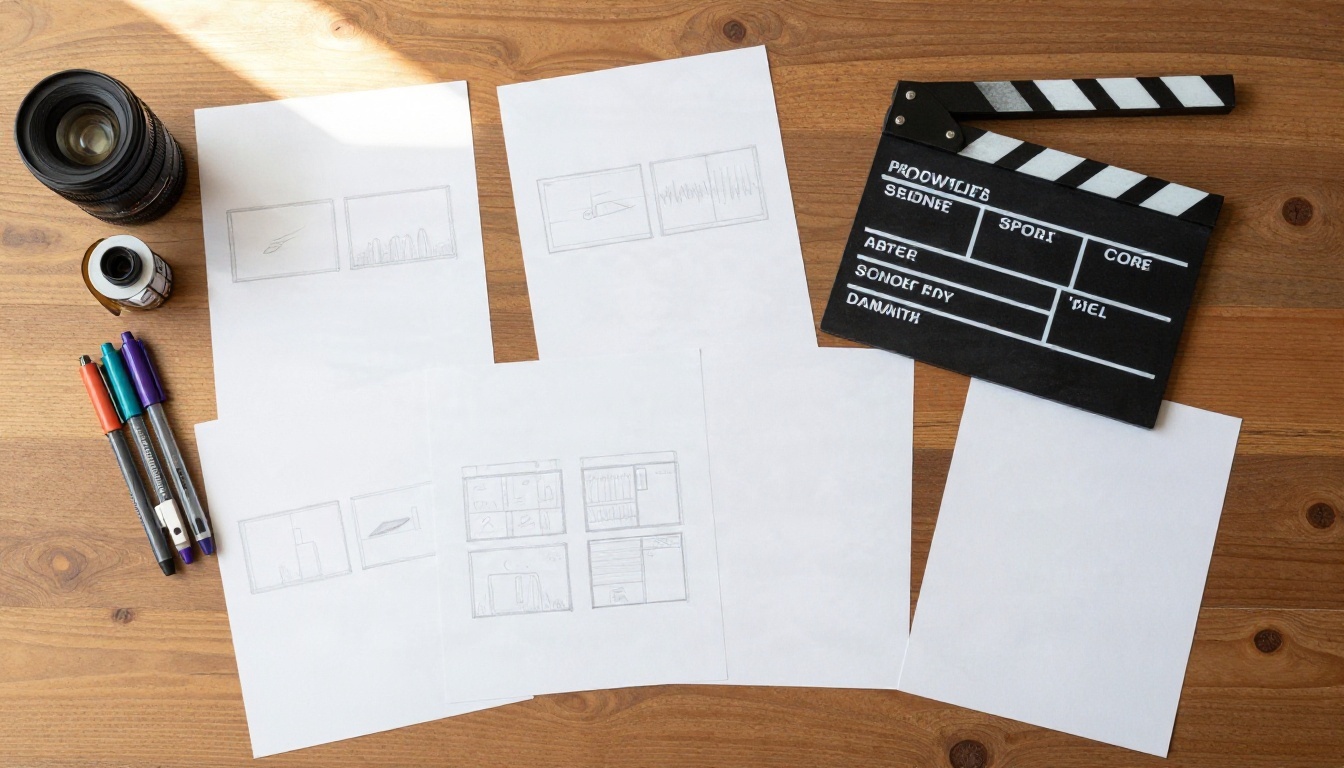
Styles cinéma et prompts à copier
Voici la partie que la plupart des articles omettent. Un prompt de style cinéma comporte cinq éléments : sujet, lumière, objectif, couleur, texture. Renseignez les cinq et le modèle aura peu de marge pour deviner. Chaque exemple ci-dessous sert de bloc de départ que vous pouvez coller devant la description d’une scène.
Film noir
Le noir est le style le plus facile à réussir, car il repose sur des règles simples : lumière dure, ombres profondes, rues mouillées et composition rigoureuse.
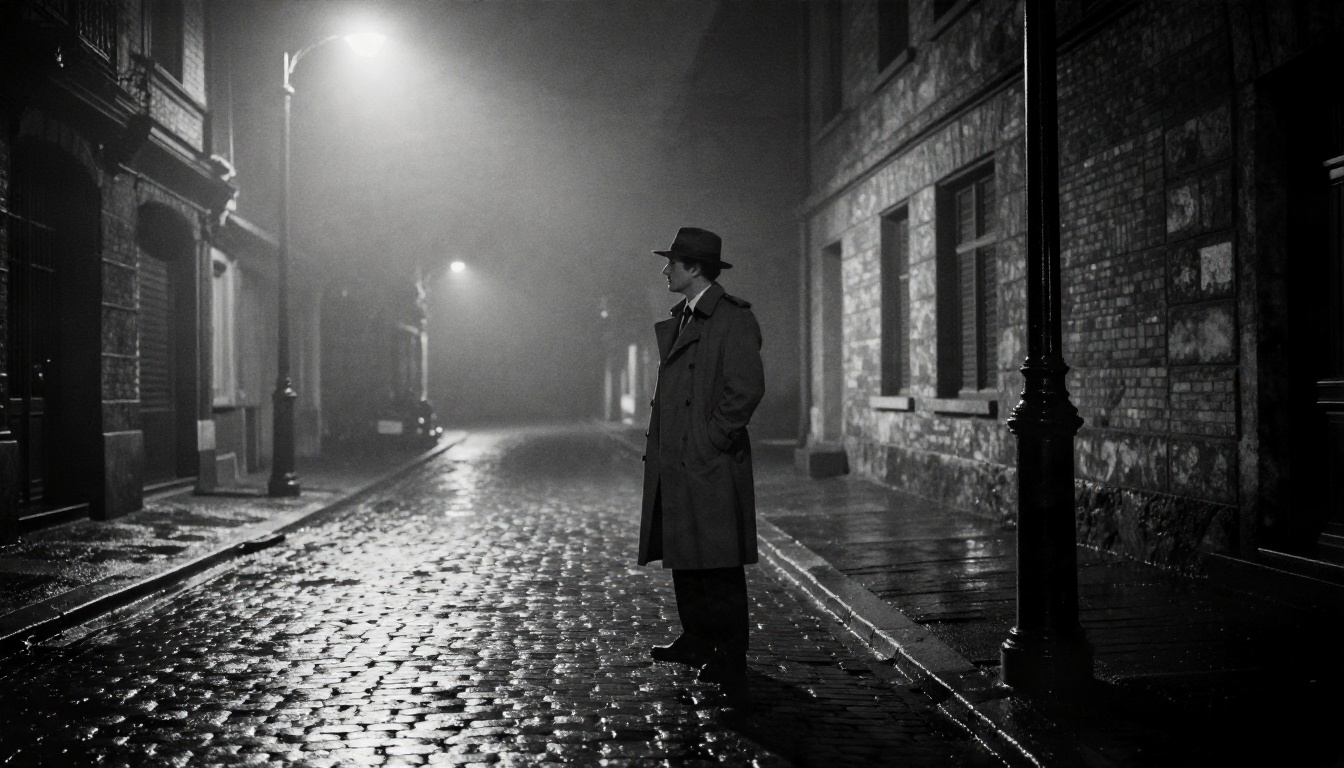
Bloc de prompt :
« Film noir en noir et blanc, un détective en imperméable et chapeau feutre se tient sous un unique réverbère sur des pavés mouillés, brume fine, lumière latérale dure, ombres noires profondes, objectif 35 mm, contre-plongée, grain de film fin, lent travelling avant, pluie tombant dans le faisceau de la lampe. »
Pourquoi ça fonctionne : « unique réverbère » fixe la source de lumière, « lumière latérale dure » crée les ombres, et « objectif 35 mm » définit le cadrage. Ajoutez « lent travelling avant » pour que le modèle produise un mouvement de caméra plutôt qu’un plan fixe.
Chaleur de road movie
C’est le look de l’heure dorée, de la poussière et de l’horizon ouvert que l’on voit dans les road movies américains.
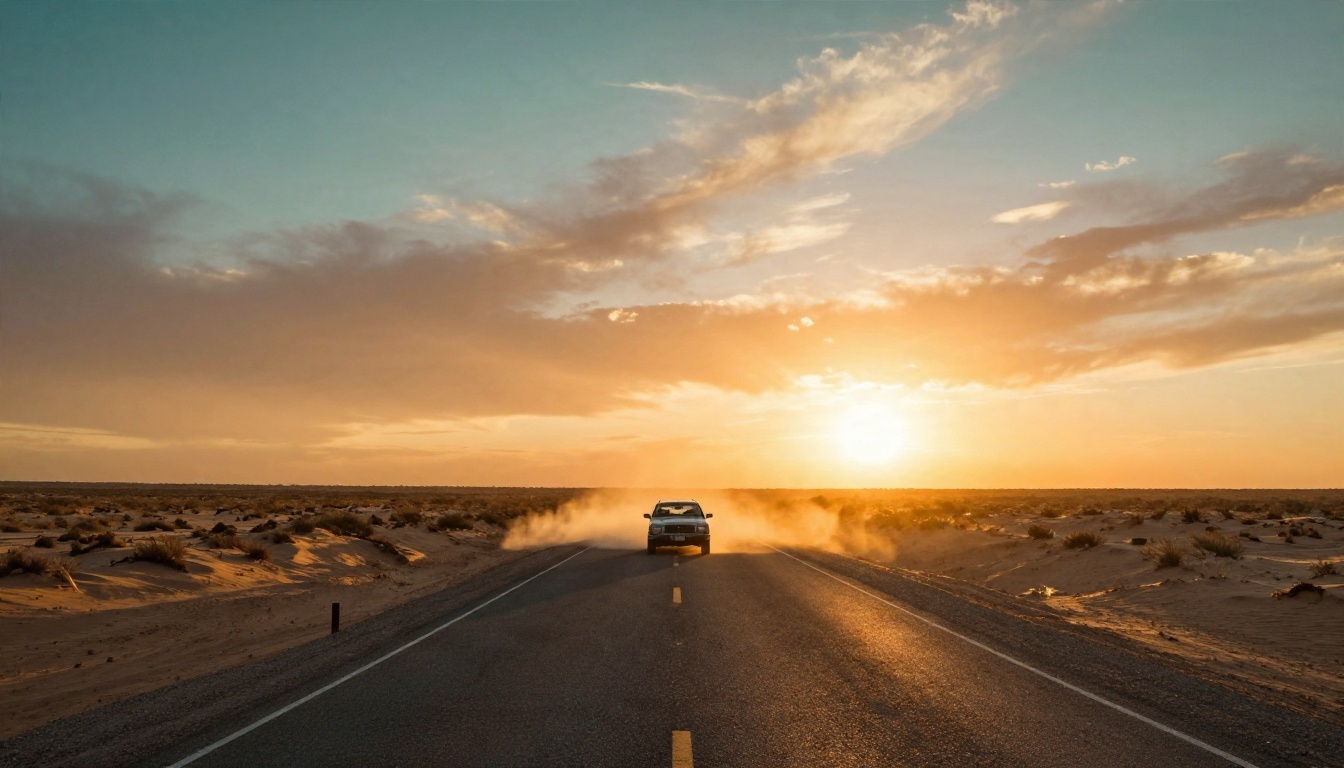
Bloc de prompt :
« Road movie au format anamorphique large, une voiture seule sur une autoroute du désert au coucher du soleil, lumière dorée chaude, ombres longues, poussière flottant au-dessus de l’asphalte, ciel orange et sarcelle, objectif 24 mm, couleurs Kodak Portra 400, plan suivi latéral. »
Astuce : nommez une pellicule. « Kodak Portra 400 » pousse les peaux et le ciel vers des tons chauds et doux. C’est un raccourci que le modèle a vu des milliers de fois.
Drame intimiste
Le drame repose sur les visages, les fenêtres et les lampes présentes dans le décor. La caméra bouge à peine.
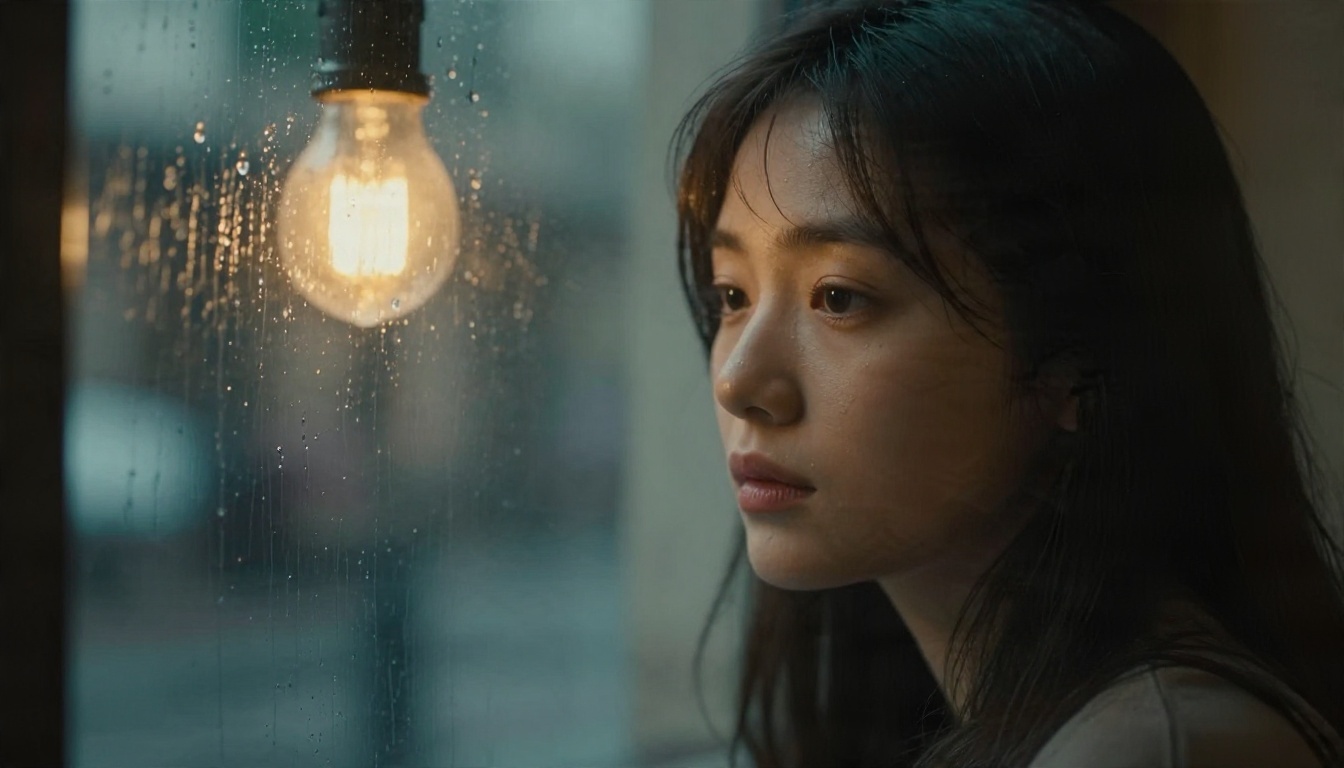
Bloc de prompt :
« Image fixe de film dramatique intimiste, gros plan d’une jeune femme près d’une fenêtre de café striée de pluie, lumière du jour douce et diffuse venant de la droite, lampe au tungstène chaude derrière elle, objectif 85 mm, profondeur de champ très faible, étalonnage sarcelle et ambre atténué, respiration lente et léger battement de cils, légère dérive à l’épaule. »
Astuce : décrivez de petits gestes comme un battement de cils ou une respiration. Sans eux, un gros plan se transforme en photo figée.
Vintage 16 mm
Doux, chaud, un peu instable. Ce look convient aux scènes de souvenirs et aux ouvertures de style documentaire.
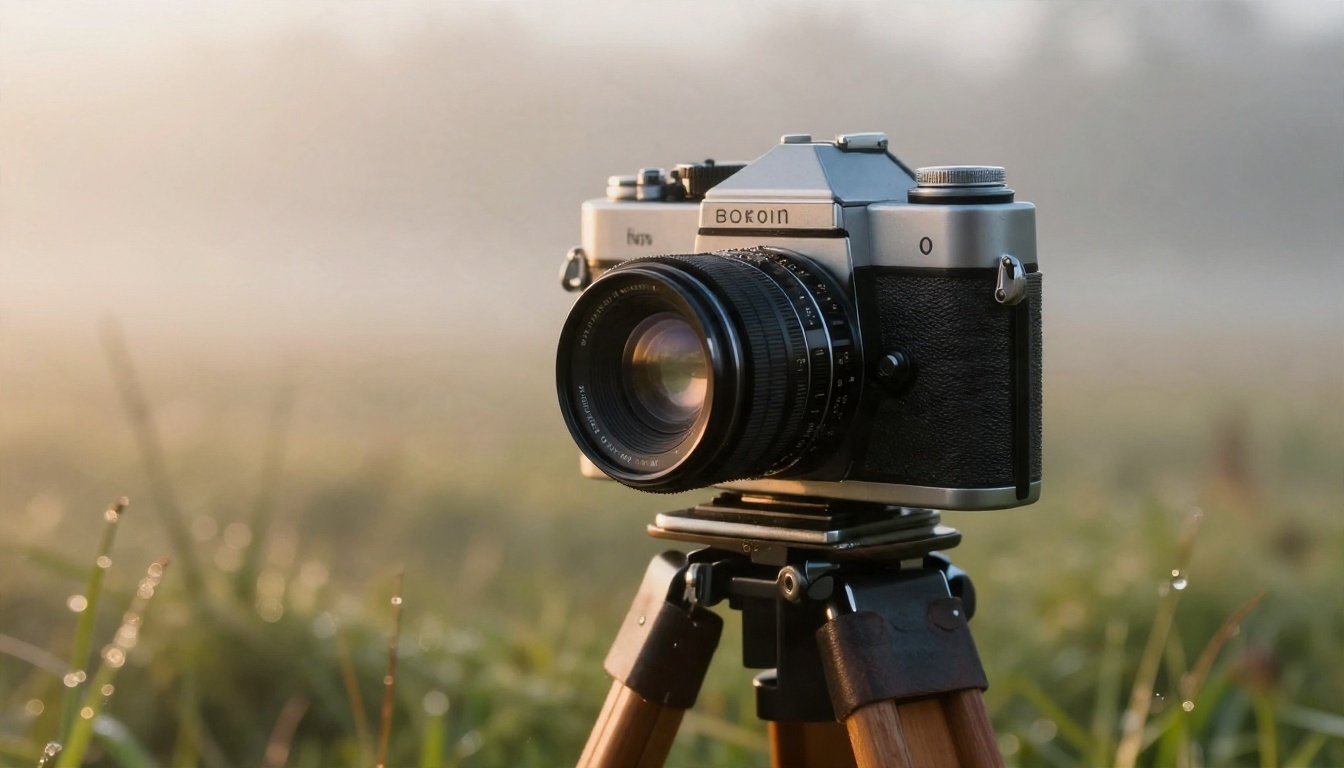
Bloc de prompt :
« Look vintage de film de famille en 16 mm, un pique-nique familial dans une prairie ensoleillée, couleurs chaudes et délavées, grain de film visible, léger tremblement du couloir et halation douce sur les hautes lumières, caméra à l’épaule légère, mise au point peu profonde. »
💡 Aide-mémoire des styles : noir signifie contraste et brume, road movie signifie lumière chaude et objectifs larges, drame signifie objectifs rapprochés et fenêtres douces, vintage signifie grain et couleurs passées. Enregistrez votre bloc préféré dans une note et collez-le dans chaque plan de ce film.
Un flux de travail de script vers vidéo
Le logiciel génératif fonctionne mieux quand vous agissez comme un réalisateur avec un découpage de plans, et non comme quelqu’un qui colle un scénario en attendant le résultat.
Découpez le script en plans
Une page de dialogue n’est pas un prompt. Décomposez chaque scène en actions simples, d’une durée de quelques secondes chacune. « Elle entre dans le café, le voit, s’assoit » fait trois plans, pas un. La plupart des modèles actuels génèrent des clips de cinq à dix secondes, et certains davantage. Une séquence de 30 secondes correspond en général à six à huit plans assemblés.
Pour chaque plan, rédigez une ligne avec le sujet, une action et un mouvement de caméra. C’est le cœur de votre prompt, auquel vous ajoutez le bloc de style cinéma en amont.
Figez le look avec des images fixes
Avant de dépenser des crédits vidéo, réalisez une image fixe de chaque plan principal. Un modèle de texte vers image comme Nano Banana Pro ou Seedream 4.5 vous permet de tester la composition et les couleurs pour une fraction du coût. Quand une image fixe vous convient, transmettez-la à un modèle d’image vers vidéo pour que la première image corresponde à votre plan.
Cette seule habitude règle le principal reproche fait à l’IA au cinéma : des personnages et des décors qui changent d’un plan à l’autre. Démarrer chaque clip à partir d’une image fixe validée garde stables les costumes, les visages et la lumière.
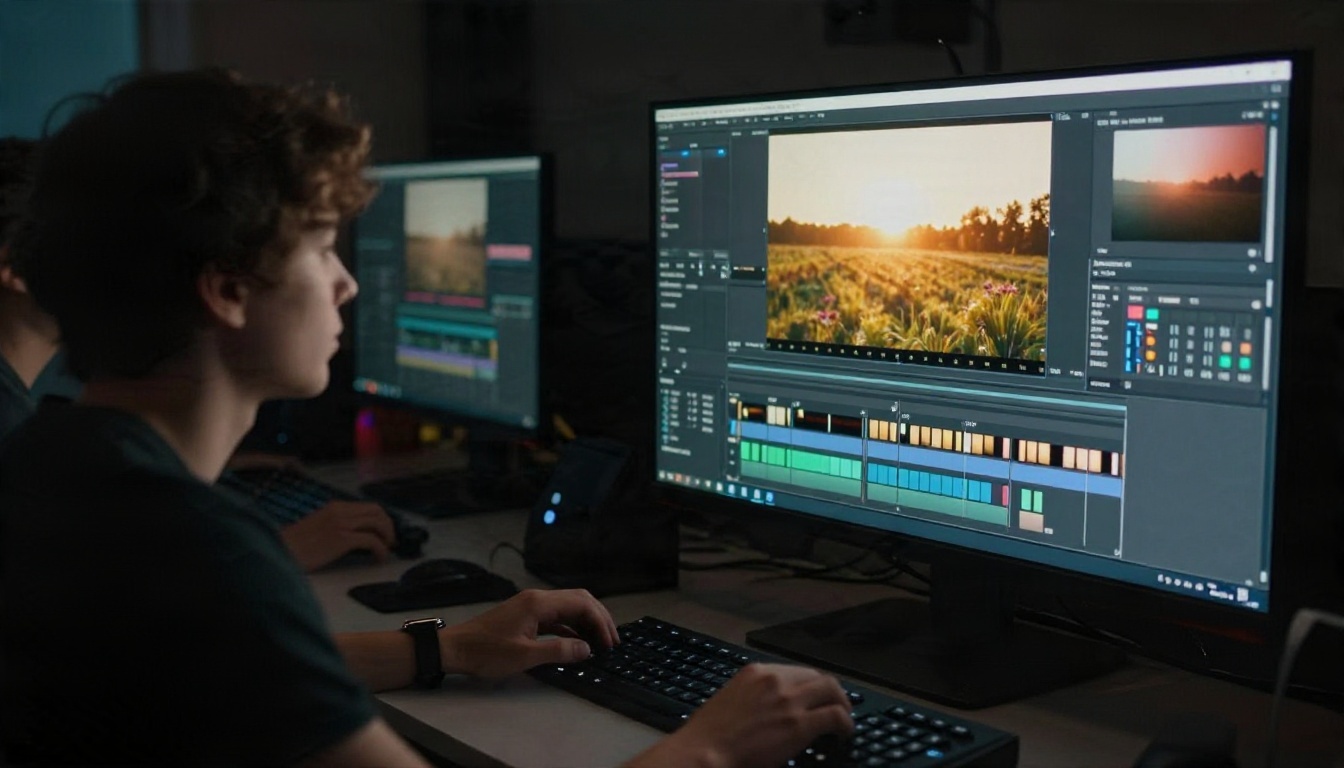
Animez chaque plan
Choisissez un modèle, collez votre prompt et générez deux ou trois versions de chaque plan. Retenez la meilleure, puis passez à la suite. Pour animer une image fixe, Wan 2.7 I2V est conçu pour animer une seule image. Si vous disposez d’une photo de personnage, d’une photo de lieu ou d’une piste audio, PicassoIA Reference To Video vous permet de construire le plan à partir de vos propres références.
Une fois vos prises en poche, assemblez-les dans n’importe quel logiciel de montage, appliquez un étalonnage unifié et placez une bande-son sous le montage. Un seul étalonnage appliqué à tous les clips améliore davantage la cohérence qu’une astuce de prompt.
Choisir le bon modèle vidéo
Tous les modèles ne conviennent pas à tous les styles. Voici une correspondance pratique selon ce pour quoi chacun est connu.
| Modèle | Point fort | Idéal pour |
|---|
| Veo 3.1 | Sortie en 1080p avec audio natif | Scènes de dialogue et ambiances réalistes |
| Kling v3 Video | Mouvement cinématographique et contrôle de caméra | Road movie et plans d’action |
| Ray 3.2 | Look cinématographique avec HDR | Contraste noir et lumière dramatique |
| Wan 3 | Génération cinématographique à partir de texte | Scènes polyvalentes |
| Seedance 2.5 | Vidéos jusqu’à 30 secondes | Prises longues et scènes continues |
| LTX 2.5 Fast | Génération rapide en 4K | Itérations rapides sur les mouvements de caméra |
| Seedance 2.5 Lite | Gratuit et illimité, jusqu’à 10 secondes | Ébauches et tests de style |
Une routine raisonnable consiste à faire une ébauche avec un modèle gratuit et illimité, fixer le look, puis ne regénérer que vos plans finaux avec un modèle premium. Cela rend les coûts prévisibles.
Le vrai coût du script vers vidéo
Les prix affichés correspondent rarement à ce que vous payez au terme d’un projet.
Tarifs en un coup d’œil
D’après les récents comparatifs, les tarifs d’entrée des outils populaires de script vers vidéo se présentent ainsi :
| Type d’outil | Prix d’entrée typique | Ce que vous obtenez |
|---|
| InVideo AI Starter | Les sources divergent : environ 10 $ par mois facturés annuellement selon l’une, 19 $ par mois facturés annuellement ou 29 $ au mois selon une autre | Environ 100 minutes de vidéo IA en 1080p dans l’offre haute mentionnée |
| Synthesia Starter | Environ 29 $ par mois | Vidéos avec avatar, davantage de minutes |
| Offres payantes Luma | À partir d’environ 30 $ par mois | Génération cinématographique avec HDR |
| Générateurs à crédits | Paiement à la seconde ou au crédit | Flexible mais facile à dépasser |
| Modèles gratuits illimités | 0 $ | Clips courts, ébauches illimitées |
L’écart est grand, et un même produit peut être proposé à des prix différents selon la période de facturation et la date. Considérez chaque chiffre ici comme un point de départ, et vérifiez la page de l’éditeur le jour où vous vous abonnez.
Coûts cachés
- Prises ratées. Avec un système de crédits, chaque clip inutilisable coûte quand même. Prévoyez trois tentatives par plan.
- Montée en résolution. Certaines offres facturent en supplément les exports en 1080p ou 4K.
- Audio. La voix off et la musique relèvent parfois d’un compteur séparé.
- Temps de montage. Un court-métrage de douze plans prend des heures à assembler, même lorsque la génération est instantanée.
💡 Règle budgétaire : multipliez le nombre de plans par trois, puis par le coût par clip. Si ce chiffre vous fait grimacer, faites vos ébauches sur un modèle gratuit et ne payez que pour les versions finales.
Erreurs courantes à éviter
Coller le script entier. Les modèles lisent bien un plan unique et mal une page entière. Découpez d’abord.
Empiler des styles contradictoires. « Noir, pastel, néon, 16 mm vintage » donne une bouillie. Choisissez un seul style cinéma par scène.
Oublier la caméra. Si vous ne nommez pas de mouvement de caméra, vous obtenez souvent un plan fixe. Ajoutez « lent travelling avant », « plan suivi » ou « dérive à l’épaule ».
Oublier le plan audio. Certains modèles génèrent du son, d’autres non. Décidez avant de générer, pour que votre montage ne s’effondre pas plus tard.
Juger un outil sur un seul clip. Un rendu réussi par chance ne prouve rien. Générez trois prises du même plan et comparez.
Ignorer les licences. Les outils gratuits peuvent restreindre l’usage commercial. Vérifiez avant de publier sur une chaîne monétisée.
Réalisez votre première scène de film
Vous n’avez pas besoin d’un budget pour trouver le look de votre film. Commencez par une scène de votre script, découpez-la en trois plans, et rédigez un bloc de style avec les cinq éléments : sujet, lumière, objectif, couleur, texture. Ouvrez PicassoIA Video ou Seedance 2.5 Lite, collez votre bloc noir ou road movie, et voyez ce qui en ressort. Modifiez une seule variable à la fois. Quand un plan vous convient, envoyez-le vers Veo 3.1 ou Kling v3 Video pour la version finale.
Parcourez tous les modèles de vidéo et d’image sur picassoia.com/en/all-models, choisissez votre style cinéma, et transformez la page que vous avez écrite en une scène à regarder.


