आपने सीन लिख लिया है। एक महिला बारिश से धुंधले कैफ़े में इंतज़ार कर रही है, एक अजनबी अंदर आता है, और सब कुछ बदल जाता है। अब आप इसे स्क्रीन पर देखना चाहते हैं, 35mm फ़िल्म के ग्रेन और उस मूड के साथ जो आपने टाइप करते समय सोचा था। स्क्रिप्ट से वीडियो सॉफ़्टवेयर का यही वादा है: अपने शब्द चिपकाएँ, एक लुक चुनें, और फ़ुटेज वापस पाएँ। हकीकत ज़्यादा उलझी हुई है। कुछ टूल सिर्फ़ वॉइसओवर के नीचे स्टॉक क्लिप जोड़ते हैं। कुछ असली शॉट बनाते हैं, पर सेकंड के हिसाब से शुल्क लेते हैं। और लगभग कोई भी यह साफ़ नहीं बताता कि "फ़िल्म स्टाइल" का असल मतलब क्या है, जब वह प्रॉम्प्ट बॉक्स तक पहुँचता है।
यह आर्टिकल इसे सुलझाता है। आप देखेंगे कि ये टूल असल में क्या करते हैं, कौन से फ्री विकल्प आपके समय के लायक हैं, किसी खास फ़िल्म लुक के लिए प्रॉम्प्ट कैसे लिखें, और फ्री टियर से आगे बढ़ने पर बिल कैसा दिखता है।
स्क्रिप्ट से वीडियो सॉफ़्टवेयर क्या करता है
इस लेबल में दो बहुत अलग तरह के प्रोडक्ट आते हैं, और इन्हें आपस में मिलाना वीकेंड बर्बाद करने का सबसे तेज़ तरीका है।
टेक्स्ट से सीन तक
पहली तरह है टेम्पलेट असेंबलर। आप एक स्क्रिप्ट चिपकाते हैं, AI उसे सीन में बाँटता है, स्टॉक फ़ुटेज चुनता है, सिंथेटिक आवाज़ और कैप्शन जोड़ता है, और मोशन वाला स्लाइडशो एक्सपोर्ट करता है। यह तेज़ है और एक्सप्लेनर वीडियो के लिए अच्छा है, लेकिन शॉट पर आपका नियंत्रण नहीं होता। आपका "बारिश में जासूस" वही बन जाता है जो लाइब्रेरी में क्लिप मौजूद हो।
दूसरी तरह है जनरेटिव पाइपलाइन। हर सीन या शॉट को एक प्रॉम्प्ट के रूप में लिखा जाता है, और एक टेक्स्ट-टू-वीडियो मॉडल ओरिजिनल फ़ुटेज बनाता है। असली फ़िल्म स्टाइल यहीं रहती है, क्योंकि मॉडल एक खास लेंस, रोशनी और कलर पैलेट रेंडर कर सकता है। यह धीमा है, प्रति मिनट ज़्यादा महँगा है, और आपसे एक डायरेक्टर के रूप में ज़्यादा माँगता है।
💡 त्वरित जाँच: अगर टूल आपको स्टॉक लाइब्रेरी चुनने देता है, तो वह असेंबलर है। अगर वह मॉडल, शॉट की लंबाई या कैमरा मूव चुनने देता है, तो वह जनरेटिव है।
फ़िल्म स्टाइल कहाँ आती है
फ़िल्म स्टाइल विज़ुअल चुनावों का एक गुच्छा है: कलर ग्रेड, कंट्रास्ट, ग्रेन, लेंस, रोशनी की दिशा, कैमरा मूवमेंट और पेसिंग। जब सॉफ़्टवेयर "सिनेमैटिक प्रीसेट" का विज्ञापन करता है, तो आमतौर पर इसका मतलब होता है आपके प्रॉम्प्ट में जोड़ा गया टेक्स्ट का स्टोर्ड ब्लॉक, या रेंडरिंग के बाद लगाया गया कलर फ़िल्टर। दोनों काम करते हैं, पर दोनों में से कोई भी खुद स्टाइल लिखने से बेहतर नहीं है, क्योंकि तब आप उसे हर शॉट में दोबारा इस्तेमाल कर सकते हैं और अपनी फ़िल्म को एक जैसा रख सकते हैं।
ऐसे फ्री विकल्प जो सच में काम करते हैं
इस कैटेगरी में "फ्री" एक फिसलने वाला शब्द है। हाल की प्राइसिंग राउंडअप के मुताबिक, फ्री एक्सेस "सच में काम आने लायक" से लेकर "एक डेमो जो कुछ एक्सपोर्ट नहीं करता" तक हो सकता है।
फ्री टूल की तुलना
| विकल्प | फ्री टियर में क्या मिलता है | किसके लिए सबसे अच्छा | किस बात पर ध्यान दें |
|---|
| CapCut डेस्कटॉप स्क्रिप्ट से वीडियो | स्क्रिप्ट को वॉइस वाले वीडियो में बदलता है, बिना वॉटरमार्क के फ्री बताया गया | तेज़ सोशल क्लिप | म्यूज़िक और एसेट्स के लाइसेंस की शर्तें |
| InVideo AI फ्री प्लान | ज़्यादातर स्क्रिप्टराइटिंग, एक टेस्टर ने कोई वीडियो आउटपुट न होने की बात बताई | वर्कफ़्लो टेस्ट करना | असली वीडियो के लिए पेड टियर चाहिए |
| Synthesia फ्री टियर | हर महीने लगभग 10 मिनट का अवतार वीडियो और कुछ क्रेडिट | टॉकिंग हेड एक्सप्लेनर | अवतार, सिनेमैटिक सीन नहीं |
| Google Flow | Veo 3.1 के साथ रिपोर्ट किए गए रोज़ाना क्रेडिट | छोटे सिनेमैटिक शॉट | रोज़ाना की सीमा और कतार |
| Luma | कोई फ्री प्लान रिपोर्ट नहीं, पेड टियर लगभग $30 प्रति माह से शुरू | HDR लुक चाहने वाले पेड यूज़र | फ्री ट्रायल का कोई रास्ता नहीं |
| Seedance 2.5 Lite | 10 सेकंड तक फ्री और अनलिमिटेड जनरेशन | शॉट-दर-शॉट फ़िल्म सीन | छोटी क्लिप, इसलिए क्रम खुद जोड़ना होगा |
| PicassoIA Video | टेक्स्ट या इमेज से फ्री अनलिमिटेड वीडियो | लुक का ड्राफ़्ट और टेस्ट | फ़ाइनल से पहले ड्राफ़्टिंग स्टेप के रूप में सबसे अच्छा |
प्राइस और सीमाएँ अक्सर बदलती हैं, और ऊपर के आंकड़े जुलाई से नवंबर 2026 के बीच अलग-अलग समय पर जाँचे गए राउंडअप से लिए गए हैं। पैसे देने से पहले हर वेंडर के पेज पर मौजूदा शर्तें ज़रूर पक्की करें।
फ्री प्लान की छिपी हुई शर्तें
तीन सीमाएँ बार-बार दिखती हैं।
- आउटपुट की सीमा। वॉटरमार्क, 720p एक्सपोर्ट या कुछ सेकंड की क्लिप लेंथ।
- क्रेडिट सिस्टम। "फ्री" प्लान जिसमें रोज़ 50 क्रेडिट मिलते हैं, तब तक उदार लगता है जब तक एक शॉट 20 क्रेडिट न ले ले।
- कमर्शियल अधिकार। कुछ फ्री टियर फ़ुटेज बेचने या उससे कमाई पर रोक लगाते हैं। अगर आप मॉनेटाइज़्ड चैनल पर प्रकाशित करने की योजना बनाते हैं, तो पहले शर्तें पढ़ें।
अनलिमिटेड टूल पहली दो समस्याएँ हटा देते हैं, और इसी वजह से वे ड्राफ़्टिंग के लिए इतने अच्छे काम करते हैं: आप मीटर देखे बिना नॉयर गली के पचास असफल टेक बेधड़क बना सकते हैं।
कॉपी करने लायक फ़िल्म स्टाइल और प्रॉम्प्ट
यहाँ वह हिस्सा है जिसे ज़्यादातर आर्टिकल छोड़ देते हैं। फ़िल्म स्टाइल प्रॉम्प्ट के पाँच हिस्से होते हैं: सब्जेक्ट, लाइट, लेंस, कलर, टेक्स्चर। पाँचों भरें, तो मॉडल के पास अंदाज़ा लगाने की गुंजाइश बहुत कम रहती है। नीचे हर उदाहरण एक शुरुआती ब्लॉक का काम करता है, जिसे आप सीन के विवरण से पहले चिपका सकते हैं।
फ़िल्म नॉयर
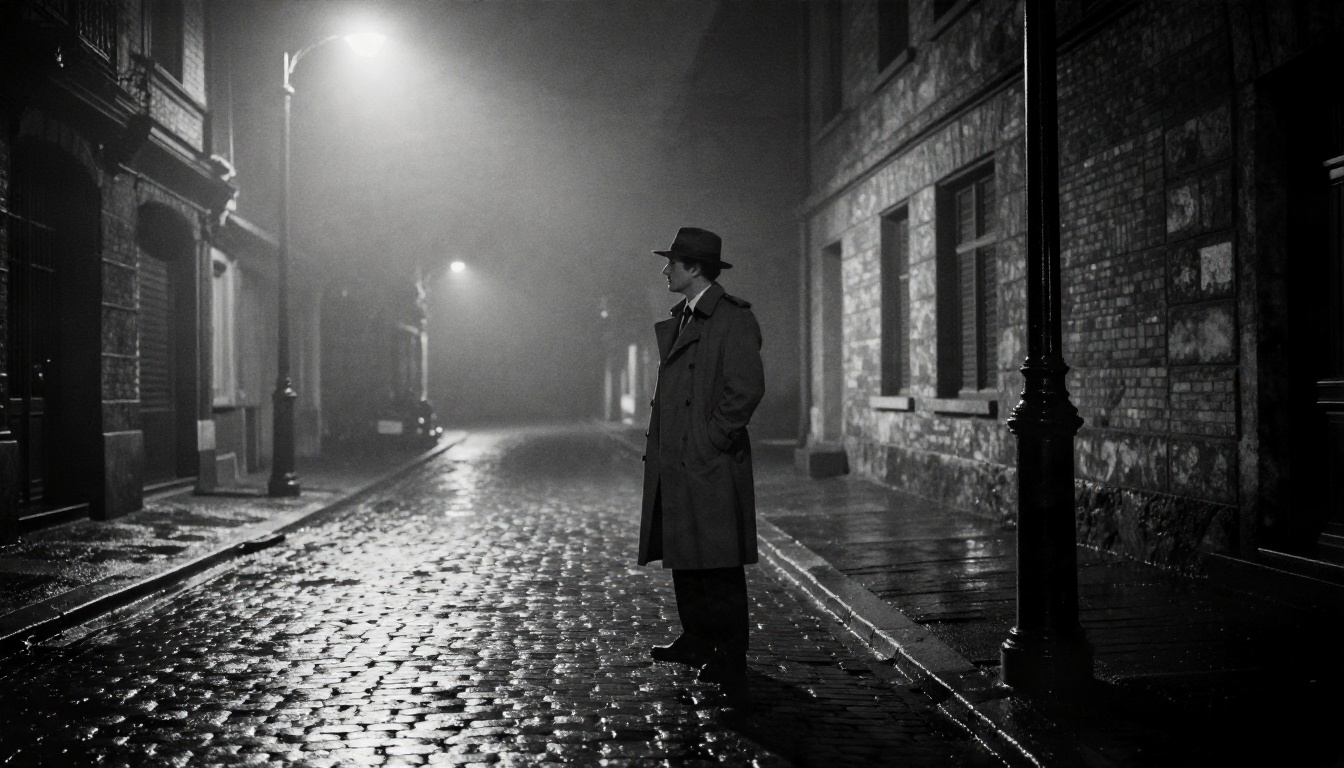
नॉयर सबसे आसानी से सही बनने वाली स्टाइल है, क्योंकि यह सरल नियमों पर टिकी है: कड़ी रोशनी, गहरी छाया, गीली सड़कें और सख़्त कंपोज़िशन।
प्रॉम्प्ट ब्लॉक:
"Black and white film noir, a detective in a trench coat and fedora stands under a single street lamp on wet cobblestones, thin mist, hard side light, deep black shadows, 35mm lens, low angle, fine film grain, slow push in, rain falling in the lamp beam."
यह क्यों काम करता है: "single street lamp" रोशनी का स्रोत तय करता है, "hard side light" छाया बनाता है, और "35mm lens" फ़्रेमिंग तय करता है। "slow push in" जोड़ें ताकि मॉडल स्थिर शॉट की जगह कैमरा मूवमेंट दे।
रोड मूवी की गर्माहट
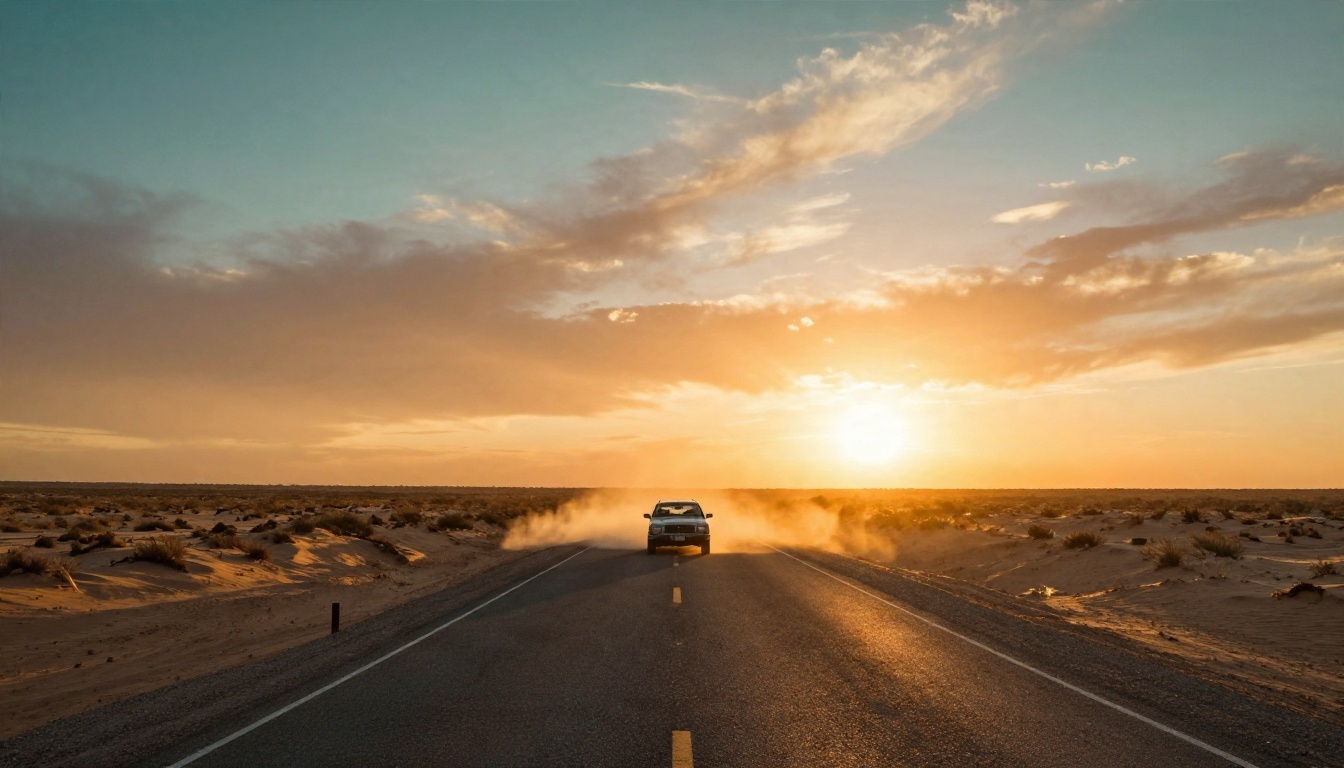
यह गोल्डन आवर, धूल और खुले क्षितिज वाला लुक है, जो अमेरिकी रोड फ़िल्मों में दिखता है।
प्रॉम्प्ट ब्लॉक:
"Wide anamorphic style road movie, a lone car on a desert highway at sunset, warm golden light, long shadows, dust drifting across the asphalt, orange and teal sky, 24mm lens, Kodak Portra 400 color, tracking shot from the side."
टिप: किसी फ़िल्म स्टॉक का नाम लिखें। "Kodak Portra 400" त्वचा और आसमान को गर्म, नरम टोन की ओर ले जाता है। यह एक शॉर्टहैंड है जिसे मॉडल ने हज़ारों बार देखा है।
शांत ड्रामा
ड्रामा चेहरों, खिड़कियों और प्रैक्टिकल लैंप पर टिका होता है। कैमरा मुश्किल से हिलता है।
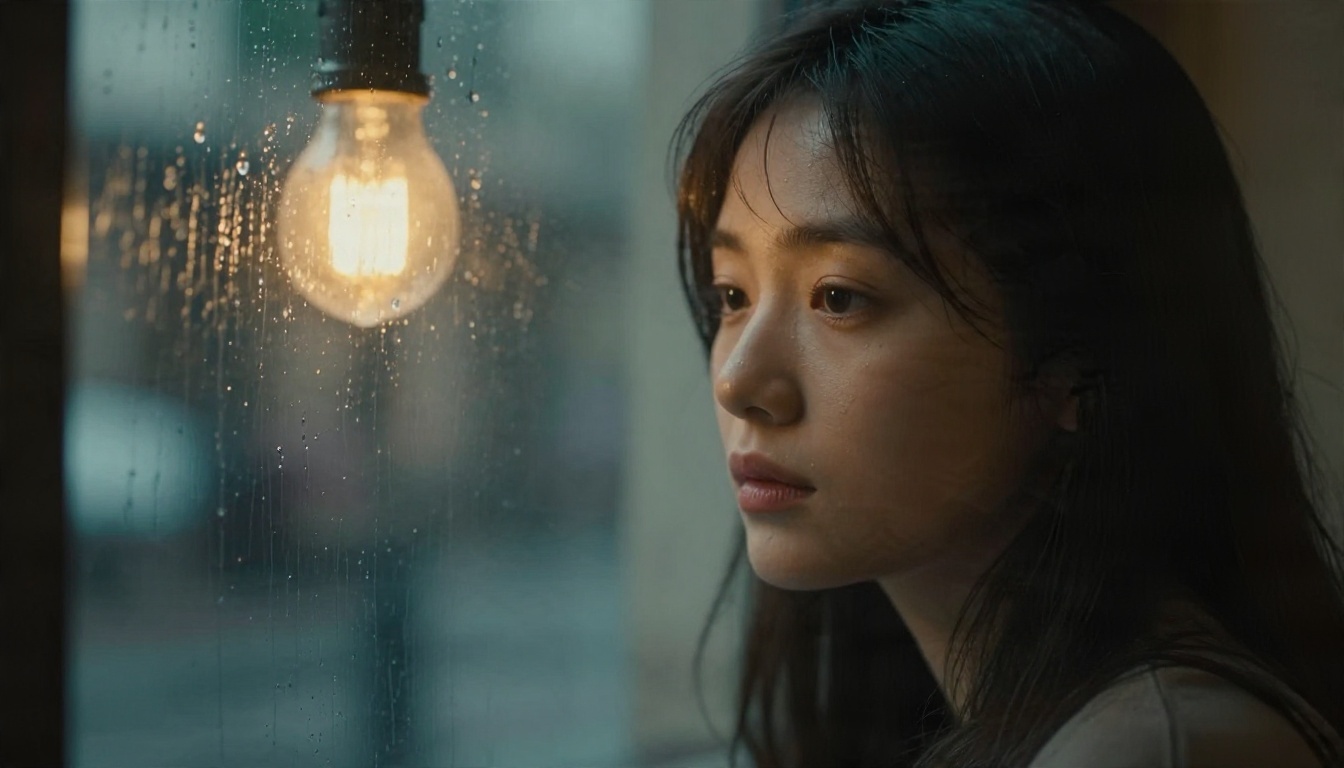
प्रॉम्प्ट ब्लॉक:
"Intimate drama film still, close up of a young woman by a rain streaked cafe window, soft diffused daylight from the right, warm tungsten lamp behind her, 85mm lens, very shallow depth of field, muted teal and amber grade, slow breath and a small blink, subtle handheld drift."
टिप: पलक झपकने या साँस लेने जैसी छोटी हरकतें लिखें। इनके बिना क्लोज़ अप एक जमी हुई फ़ोटो बन जाता है।
विंटेज 16mm
नरम, गर्म, थोड़ा अस्थिर। यह लुक यादों वाले सीन और डॉक्यूमेंट्री जैसी शुरुआत के लिए ठीक बैठता है।
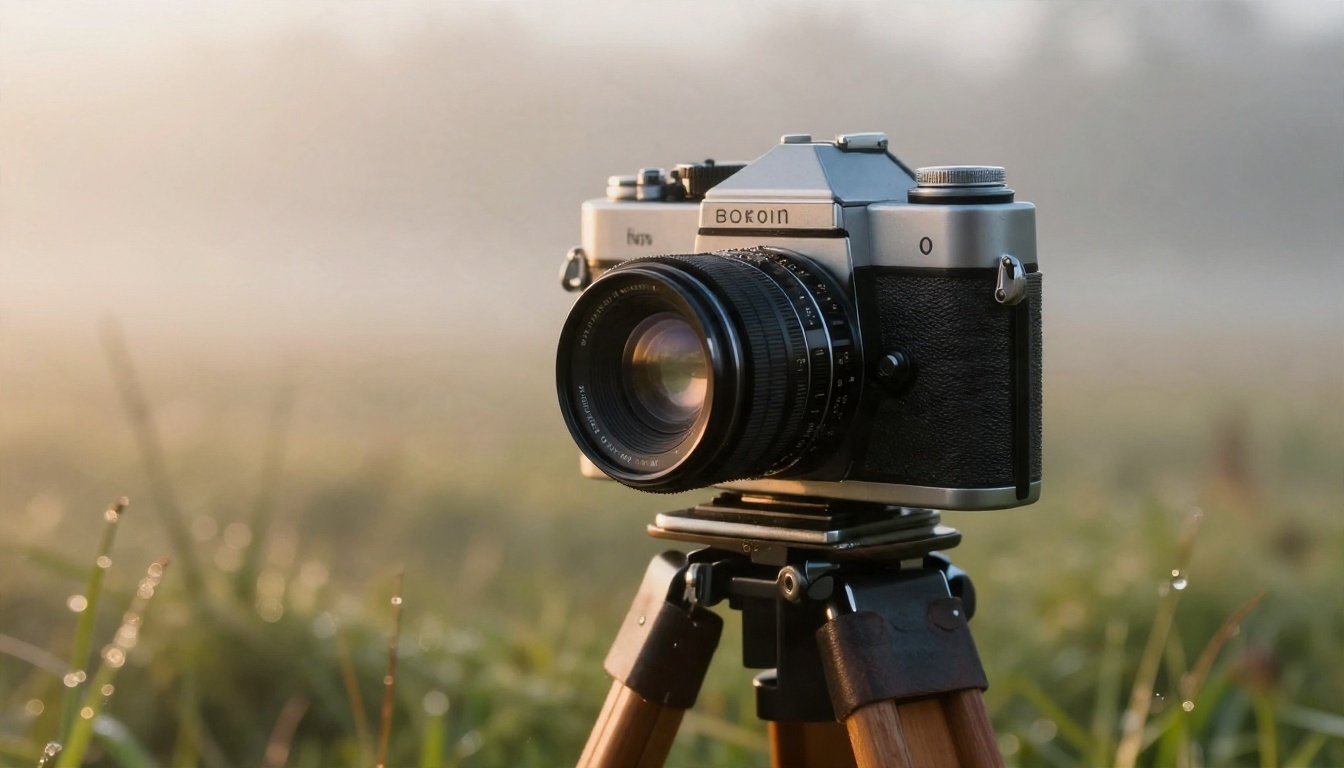
प्रॉम्प्ट ब्लॉक:
"Vintage 16mm home movie look, a family picnic in a sunlit meadow, faded warm colors, visible film grain, slight gate weave and soft halation on highlights, gentle handheld camera, shallow focus."
💡 स्टाइल चीट शीट: नॉयर का मतलब है कंट्रास्ट और धुंध, रोड मूवी का मतलब है गर्म रोशनी और वाइड लेंस, ड्रामा का मतलब है क्लोज़ लेंस और नरम खिड़कियाँ, विंटेज का मतलब है ग्रेन और फीके रंग। अपना पसंदीदा ब्लॉक एक नोट में सेव करें और उस फ़िल्म के हर शॉट में चिपकाएँ।
स्क्रिप्ट से वीडियो का वर्कफ़्लो
जनरेटिव सॉफ़्टवेयर सबसे अच्छा तब काम करता है जब आप शॉट लिस्ट वाले डायरेक्टर की तरह काम करते हैं, न कि स्क्रीनप्ले चिपकाकर इंतज़ार करने वाले व्यक्ति की तरह।
स्क्रिप्ट को शॉट में बाँटें
डायलॉग का एक पन्ना प्रॉम्प्ट नहीं होता। हर सीन को अलग-अलग एक्शन में तोड़ें, जिनमें से हर एक कुछ सेकंड चले। "She enters the cafe, sees him, sits down" तीन शॉट हैं, एक नहीं। ज़्यादातर मौजूदा मॉडल पाँच से दस सेकंड की रेंज में क्लिप बनाते हैं, और कुछ इससे लंबी भी। 30 सेकंड का क्रम आमतौर पर छह से आठ शॉट जोड़कर बनता है।
हर शॉट के लिए एक लाइन लिखें, जिसमें सब्जेक्ट, एक एक्शन और एक कैमरा मूव हो। यही आपका प्रॉम्प्ट कोर है, और उसके सामने आप फ़िल्म स्टाइल ब्लॉक जोड़ते हैं।
स्टिल्स से लुक लॉक करें
वीडियो क्रेडिट खर्च करने से पहले हर मुख्य शॉट का एक स्टिल बनाएँ। Nano Banana Pro या Seedream 4.5 जैसा टेक्स्ट-टू-इमेज मॉडल आपको कंपोज़िशन और रंग की जाँच कम लागत में करने देता है। जब स्टिल सही लगे, तो उसे इमेज-टू-वीडियो मॉडल में डालें ताकि पहला फ़्रेम आपकी योजना से मेल खाए।
यही एक आदत AI फ़िल्म की सबसे बड़ी शिकायत को ठीक करती है: शॉट-दर-शॉट बदलते किरदार और सेटिंग। हर क्लिप को मंज़ूर किए गए स्टिल से शुरू करने पर वार्डरोब, चेहरा और रोशनी स्थिर रहते हैं।
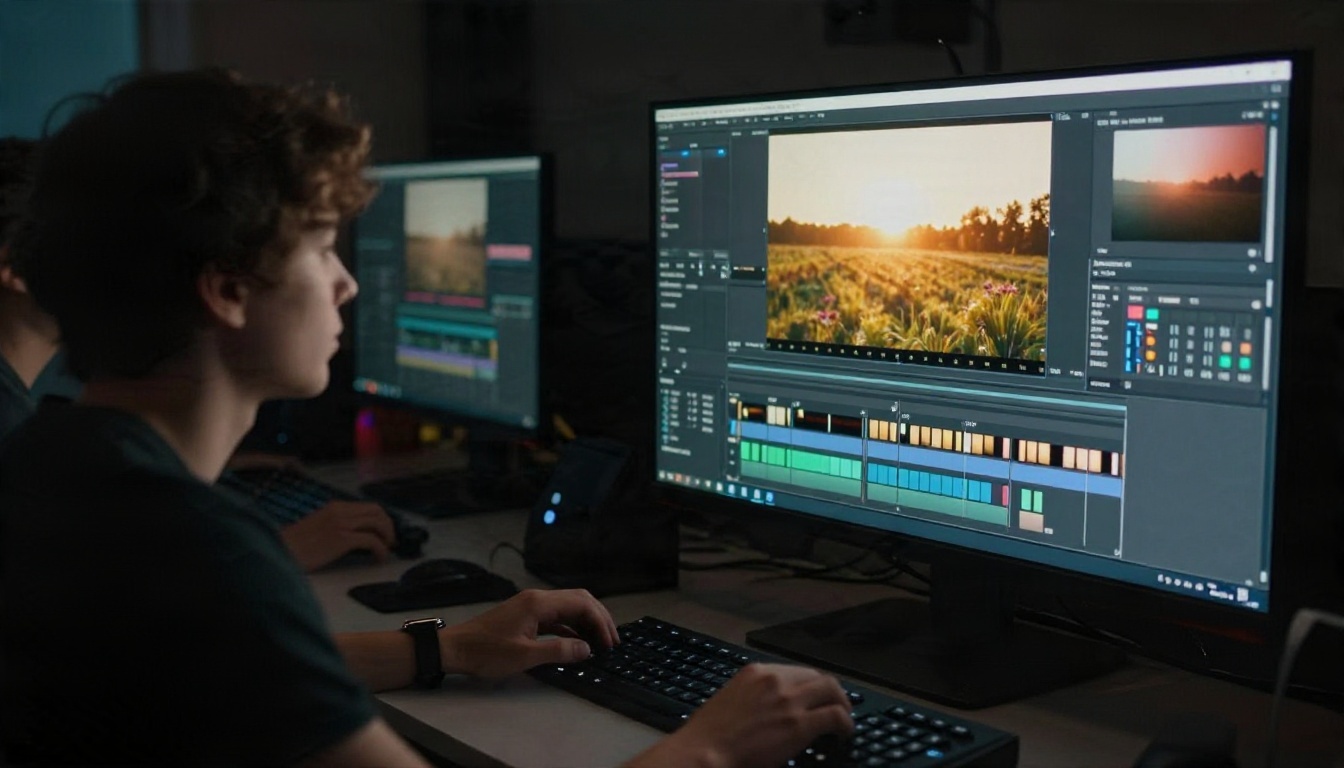
हर शॉट को एनिमेट करें
एक मॉडल चुनें, अपना प्रॉम्प्ट चिपकाएँ, और हर शॉट के दो या तीन वर्ज़न जनरेट करें। सबसे अच्छा चुनें, फिर आगे बढ़ें। स्टिल से मोशन के लिए, Wan 2.7 I2V एक ही इमेज को एनिमेट करने के लिए बना है। अगर आपके पास किसी किरदार की फ़ोटो, लोकेशन की फ़ोटो या ऑडियो ट्रैक है, तो PicassoIA Reference To Video आपको अपने रेफ़रेंस से शॉट बनाने देता है।
जब आपके टेक तैयार हो जाएँ, तो उन्हें किसी भी एडिटर में जोड़ें, एक यूनिफ़ाइड कलर ग्रेड लगाएँ, और कट के नीचे साउंडट्रैक रखें। सभी क्लिप पर एक ही ग्रेड लगाना किसी भी प्रॉम्प्ट ट्रिक से ज़्यादा कंसिस्टेंसी देता है।
सही वीडियो मॉडल चुनना
हर मॉडल हर स्टाइल के लिए ठीक नहीं होता। यहाँ हर एक की जानी-मानी ताक़त के आधार पर एक व्यावहारिक मिलान है।
| मॉडल | ताक़त | किसके लिए अच्छा |
|---|
| Veo 3.1 | नेटिव ऑडियो के साथ 1080p आउटपुट | डायलॉग वाले सीन और यथार्थवादी माहौल |
| Kling v3 Video | सिनेमैटिक मोशन और कैमरा कंट्रोल | रोड मूवी और एक्शन शॉट |
| Ray 3.2 | HDR के साथ सिनेमैटिक लुक | नॉयर कंट्रास्ट और ड्रामैटिक रोशनी |
| Wan 3 | टेक्स्ट से सिनेमैटिक जनरेशन | सामान्य उद्देश्य के सीन |
| Seedance 2.5 | 30 सेकंड तक के वीडियो | लंबे टेक और लगातार सीन |
| LTX 2.5 Fast | तेज़ 4K जनरेशन | कैमरा मूव पर तेज़ इटरेशन |
| Seedance 2.5 Lite | फ्री और अनलिमिटेड, 10 सेकंड तक | ड्राफ़्ट और स्टाइल टेस्ट |
एक समझदारी भरा रूटीन है: फ्री, अनलिमिटेड मॉडल से ड्राफ़्ट बनाएँ, लुक तय करें, फिर सिर्फ़ अपने फ़ाइनल शॉट प्रीमियम मॉडल से दोबारा बनाएँ। इससे लागत का अंदाज़ा लगाना आसान रहता है।
स्क्रिप्ट से वीडियो की असली लागत
प्रोजेक्ट के अंत तक आप जितना देते हैं, वह अक्सर स्टिकर प्राइस से मेल नहीं खाता।
एक नज़र में प्राइसिंग
हाल के राउंडअप के मुताबिक, लोकप्रिय स्क्रिप्ट से वीडियो टूल की एंट्री-लेवल प्राइसिंग कुछ इस तरह दिखती है:
| टूल का प्रकार | आम एंट्री प्राइस | आपको क्या मिलता है |
|---|
| InVideo AI Starter | स्रोत अलग-अलग हैं: एक में लगभग $10 प्रति माह सालाना बिलिंग, दूसरे में $19 प्रति माह सालाना या $29 मासिक | ऊँचे बताए गए टियर में 1080p पर लगभग 100 मिनट AI वीडियो |
| Synthesia Starter | लगभग $29 प्रति माह | ज़्यादा मिनट वाले अवतार वीडियो |
| Luma पेड टियर | लगभग $30 प्रति माह से | HDR के साथ सिनेमैटिक जनरेशन |
| क्रेडिट आधारित जनरेटर | प्रति सेकंड या प्रति क्रेडिट भुगतान | लचीला, पर ज़्यादा खर्च आसानी से हो जाता है |
| फ्री अनलिमिटेड मॉडल | $0 | छोटी क्लिप, अनलिमिटेड ड्राफ़्ट |
अंतर बहुत बड़ा है, और बिलिंग अवधि और तारीख के हिसाब से एक ही प्रोडक्ट अलग-अलग कीमत पर बताया जा सकता है। यहाँ हर संख्या को शुरुआती बिंदु मानें, और जिस दिन सब्सक्राइब करें उस दिन वेंडर का पेज ज़रूर जाँचें।
छिपी हुई लागतें
- असफल टेक। क्रेडिट सिस्टम पर, हर बेकार क्लिप की भी कीमत चुकानी पड़ती है। हर शॉट के लिए तीन कोशिशों का हिसाब रखें।
- रिज़ॉल्यूशन अपग्रेड। कुछ प्लान 1080p या 4K एक्सपोर्ट के लिए अलग से शुल्क लेते हैं।
- ऑडियो। वॉइसओवर और म्यूज़िक कभी-कभी एक अलग मीटर पर चलते हैं।
- एडिटिंग का समय। बारह शॉट की एक शॉर्ट फ़िल्म जोड़ने में घंटों लगते हैं, भले ही जनरेशन तुरंत हो जाए।

💡 बजट नियम: अपने शॉट की संख्या को तीन से गुणा करें, फिर उसे प्रति क्लिप की लागत से गुणा करें। अगर वह संख्या देखकर आप सिहर जाते हैं, तो फ्री मॉडल पर ड्राफ़्ट बनाएँ और सिर्फ़ फ़ाइनल के लिए पैसे दें।
बचने वाली आम गलतियाँ
पूरी स्क्रिप्ट चिपकाना। मॉडल एक शॉट को अच्छी तरह पढ़ते हैं और पूरे पन्ने को बुरी तरह। पहले बाँटें।
विरोधी स्टाइल मिलाना। "Noir, pastel, neon, vintage 16mm" से सिर्फ़ गड़बड़ी मिलती है। हर सीन के लिए एक फ़िल्म स्टाइल चुनें।
कैमरा छोड़ देना। अगर आप कैमरा मूव का नाम नहीं लेते, तो अक्सर स्थिर शॉट मिलता है। "slow push in," "tracking shot" या "handheld drift" जोड़ें।
ऑडियो योजना भूलना। कुछ मॉडल साउंड बनाते हैं, कुछ नहीं। जनरेट करने से पहले तय करें, ताकि बाद में आपकी एडिट न बिखरे।
एक क्लिप से टूल को आँकना। एक भाग्यशाली रेंडर कुछ साबित नहीं करता। एक ही शॉट के तीन टेक बनाएँ और तुलना करें।
लाइसेंसिंग को नज़रअंदाज़ करना। फ्री टूल कमर्शियल उपयोग पर रोक लगा सकते हैं। मॉनेटाइज़्ड चैनल पर प्रकाशित करने से पहले जाँचें।
अपनी पहली फ़िल्म का सीन बनाएँ
अपनी फ़िल्म का लुक खोजने के लिए आपको बजट की ज़रूरत नहीं है। अपनी स्क्रिप्ट का एक सीन लें, उसे तीन शॉट में बाँटें, और पाँच हिस्सों वाला स्टाइल ब्लॉक लिखें: सब्जेक्ट, लाइट, लेंस, कलर, टेक्स्चर। PicassoIA Video या Seedance 2.5 Lite खोलें, अपना नॉयर या रोड मूवी ब्लॉक चिपकाएँ, और देखें कि क्या आता है। एक बार में एक वेरिएबल बदलें। जब कोई शॉट सही लगे, तो फ़ाइनल वर्ज़न के लिए उसे Veo 3.1 या Kling v3 Video पर भेजें।
picassoia.com/en/all-models पर हर वीडियो और इमेज मॉडल ब्राउज़ करें, अपनी फ़िल्म स्टाइल चुनें, और जो पन्ना आपने लिखा है उसे एक ऐसे सीन में बदलें जिसे आप देख सकें।


