Vous importez un selfie, vous appuyez sur un bouton, et le « pixel art » qui revient ressemble à une photo passée dans un mauvais fichier zip. Les yeux deviennent une bouillie, les cheveux un amas gris, et personne ne devinerait que c’est vous. C’est la plainte la plus fréquente à propos d’un générateur de portraits en pixel art, et elle a une cause simple : la plupart des outils gratuits se contentent de réduire la photo et de caler les couleurs sur une grille. Le vrai pixel art repose sur une série de choix, et les meilleurs générateurs font désormais ces choix à votre place.
Cet article passe en revue les options gratuites en ligne, les réglages qui décident si un portrait paraît fait main ou bâclé, et les prompts qui donnent des résultats propres avec un générateur d’IA. Vous verrez aussi ce que donne chaque taille de pixel en pratique, pour choisir la bonne avant d’y passer du temps.
Ce que fait un générateur de portraits en pixel art
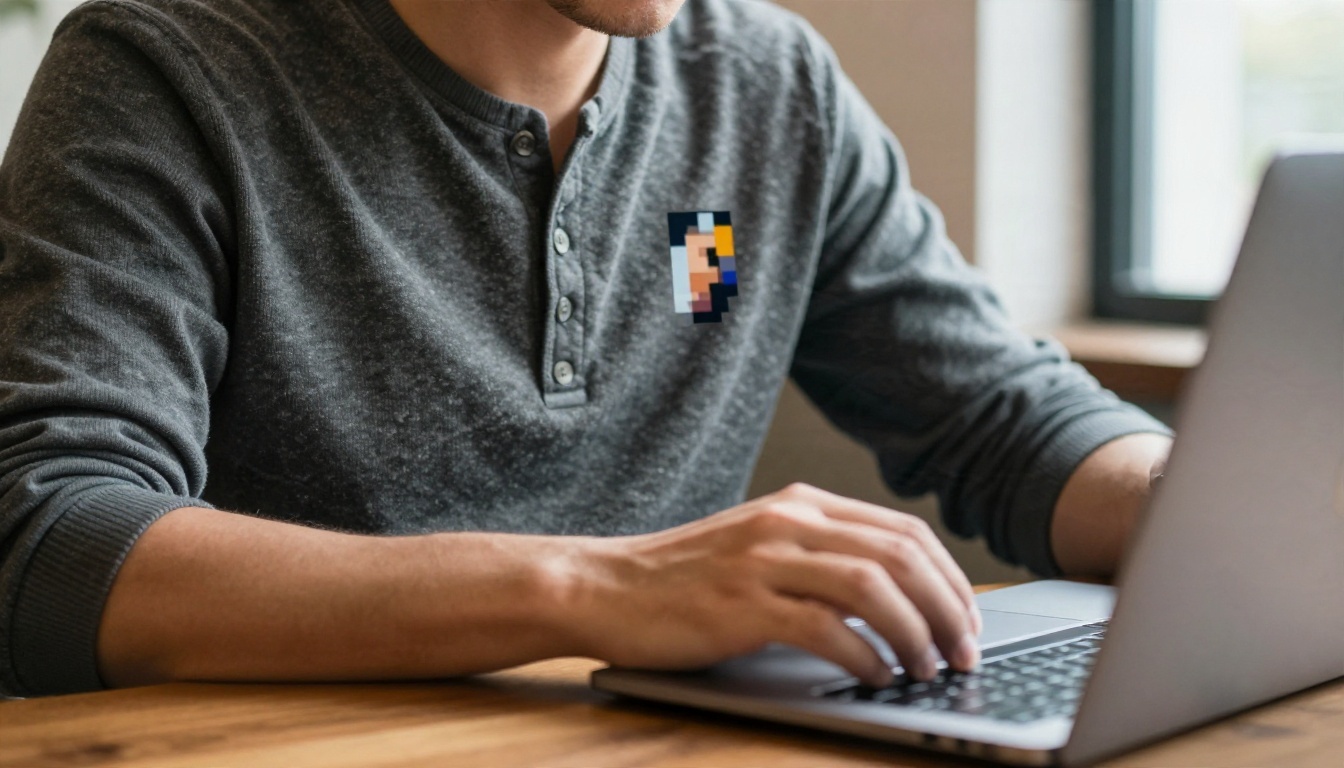
Un générateur de portraits en pixel art prend une photo, ou une description textuelle, et produit un visage construit à partir de pixels carrés visibles, avec une palette de couleurs volontairement réduite. Le mot « volontairement » compte. Un portrait de 32 sur 32 ne dispose que de 1 024 pixels pour décrire un visage entier, donc chacun d’eux a son importance.
Il existe trois grandes familles d’outils, qui se comportent très différemment :
- Convertisseurs à filtre. Ils réduisent la taille de votre photo, diminuent les couleurs, puis l’agrandissent à nouveau avec des bords durs. Rapides et gratuits, mais le résultat hérite de tous les défauts de la photo d’origine.
- Outils de palette et de tramage. Ils vous laissent choisir une palette rétro et un motif de tramage, ce qui donne un rendu plus authentique, même si le détail du visage reste laissé au hasard.
- Générateurs d’IA de pixel art. Ils redessinent le visage selon la logique du pixel art : contours nets, ombrages groupés et yeux lisibles. Ce sont eux qui produisent des portraits que vous utiliseriez réellement comme avatar.
💡 Test rapide : réduisez le portrait à la taille d’une vignette. Si vous reconnaissez encore la personne, l’outil a fait son travail. S’il se transforme en bruit, il n’a fait que rétrécir l’image.
Pourquoi les visages sont la partie difficile
Les paysages et les objets pardonnent des pixels approximatifs. Les visages, eux, non. Nous lisons de minuscules variations sur la ligne des yeux, la commissure des lèvres et l’ombre du nez. Deux pixels mal placés et un sourire amical devient un froncement de sourcils. C’est pourquoi un bon générateur protège d’abord les yeux et la bouche, et laisse l’arrière-plan se désagréger si nécessaire.
Qui utilise ces portraits
Le public dépasse largement les fans de jeux rétro. Les streamers les utilisent comme avatars de chaîne, les développeurs indépendants comme portraits de dialogue, et beaucoup de gens veulent tout simplement une photo de profil qui se distingue dans un fil rempli de portraits identiques. D’autres les impriment en petits cadeaux encadrés.
Comparatif des options gratuites en ligne
Voici comment se positionnent les principales familles d’options gratuites, pour le travail sur les portraits en particulier.
| Type d’option | Coût | Qualité du visage | Contrôle de la palette | Idéal pour |
|---|
| Convertisseur de photo dans le navigateur | Gratuit | Faible à moyenne | Limité | Avatar fun rapide |
| Éditeur de palette et de tramage | Gratuit | Moyenne | Élevé | Rendu rétro authentique |
| Éditeur de pixels manuel | Gratuit | Dépend de vous | Total | Apprendre le métier à la main |
| Modèle d’IA de pixel art | Crédits gratuits | Élevée | Basé sur le prompt | Portraits propres et lisibles |
Convertisseurs de photo dans le navigateur
Ce sont les sites en un clic. Vous déposez une photo et vous faites glisser une barre « taille de pixel ». Ils sont parfaits pour un avatar pour rire, et presque inutiles pour un portrait qui compte, parce que le convertisseur ne sait pas distinguer un œil d’une ombre.
Si vous optez pour cette voie, donnez-lui une bonne photo source : un éclairage uniforme, un fond neutre et le visage occupant la plus grande partie du cadre. Ces trois éléments améliorent le résultat plus que n’importe quel curseur.
Éditeurs de pixels gratuits
Un éditeur manuel gratuit vous donne un contrôle total, et de nombreux artistes commencent par tracer par-dessus une photo de référence. C’est lent, mais c’est ainsi que l’on obtient les détails justes. Un flux de travail hybride fonctionne bien : laissez une IA générer la base, puis nettoyez à la main quelques pixels égarés.
Générateurs d’IA conçus pour le pixel art
C’est là que la qualité progresse. RD Plus est un modèle entraîné spécifiquement pour le pixel art authentique, ce qui signifie qu’il comprend le regroupement de pixels, les contours nets et les palettes limitées au lieu de les imiter avec un filtre de flou. RD Fast sacrifie un peu de finition au profit de la vitesse, ce qui est utile lorsque vous voulez tester dix idées en une minute. RD Tile se concentre sur les tilesets, il est donc plus pertinent si votre portrait fait partie d’une scène de jeu plutôt que d’un avatar autonome.
Choisir la bonne taille de pixel
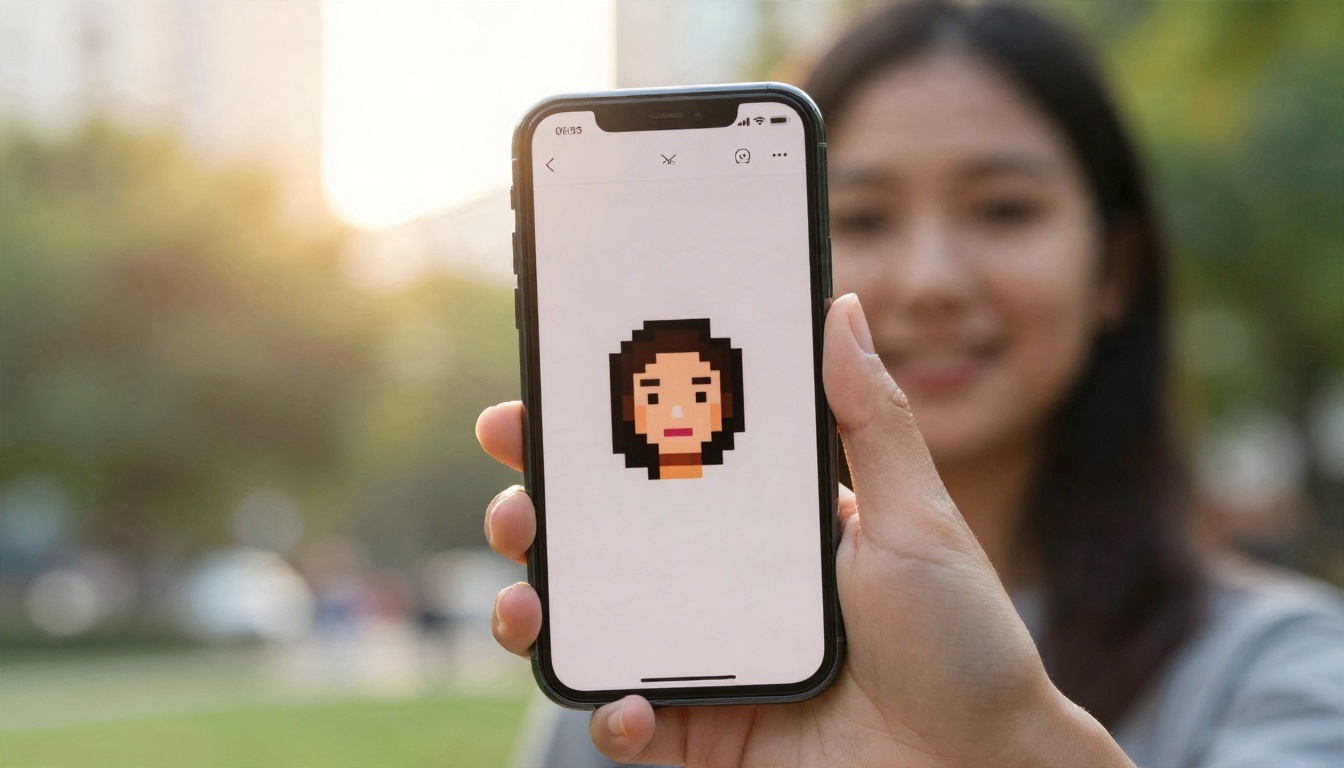
La taille de pixel est la décision la plus importante, et l’on la choisit généralement par hasard. Voici ce que chacune apporte.
| Taille du canevas | Nombre total de pixels | Rendu | Bon usage |
|---|
| 16 x 16 | 256 | Iconique, presque abstrait | Petites icônes, émoticônes de chat |
| 32 x 32 | 1 024 | Personnage de console classique | Avatars, dialogues de jeu |
| 64 x 64 | 4 096 | Détaillé, expressif | Photos de profil, impressions |
| 128 x 128 | 16 384 | Proche de l’illustration | Affiches, grands portraits |
La zone idéale à 32 pixels
Pour un visage reconnaissable, le 32 sur 32 est le choix de la plupart des gens. Vous obtenez un œil bien défini, une indication de nez et une bouche, sans que le portrait paraisse chargé. En dessous, vous dessinez le symbole d’une personne plutôt qu’une personne.
Quand 64 pixels valent le coup
À 64 sur 64, vous pouvez montrer des sourcils, une oreille, des mèches de cheveux et un col. C’est le meilleur choix si le portrait sera affiché en grand ou imprimé, car le détail supplémentaire résiste à la mise à l’échelle.
💡 Règle empirique : plus votre visage est distinctif (lunettes, barbe, cheveux bouclés), plus le canevas doit être grand. Ces traits ont besoin de pixels pour être lisibles.
Préparer votre photo source
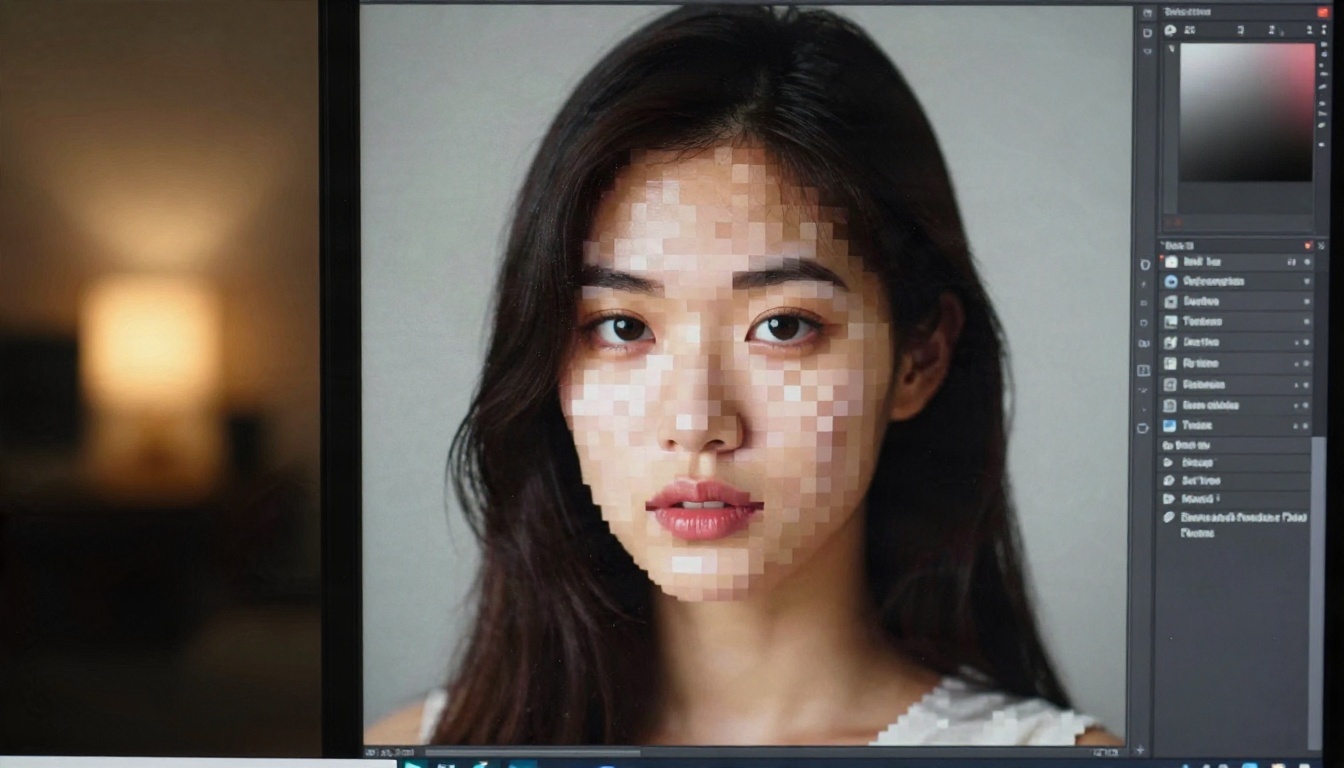
Même un générateur d’IA fonctionne mieux avec une bonne référence. Consacrez deux minutes à cette étape et le reste ira plus vite.
Ce qui fait une bonne référence
- De face ou légèrement de trois quarts. Les angles extrêmes obligent le générateur à deviner.
- Lumière douce et uniforme. La lumière d’une fenêtre venant d’un seul côté est idéale ; un éclairage zénithal dur crée des ombres qui deviennent des pixels sombres au hasard.
- Arrière-plan simple. Les arrière-plans chargés consomment votre budget de pixels.
- Expression neutre ou naturelle. Un sourire discret se lit mieux qu’un grand sourire à basse résolution.
Nettoyer l’arrière-plan d’abord
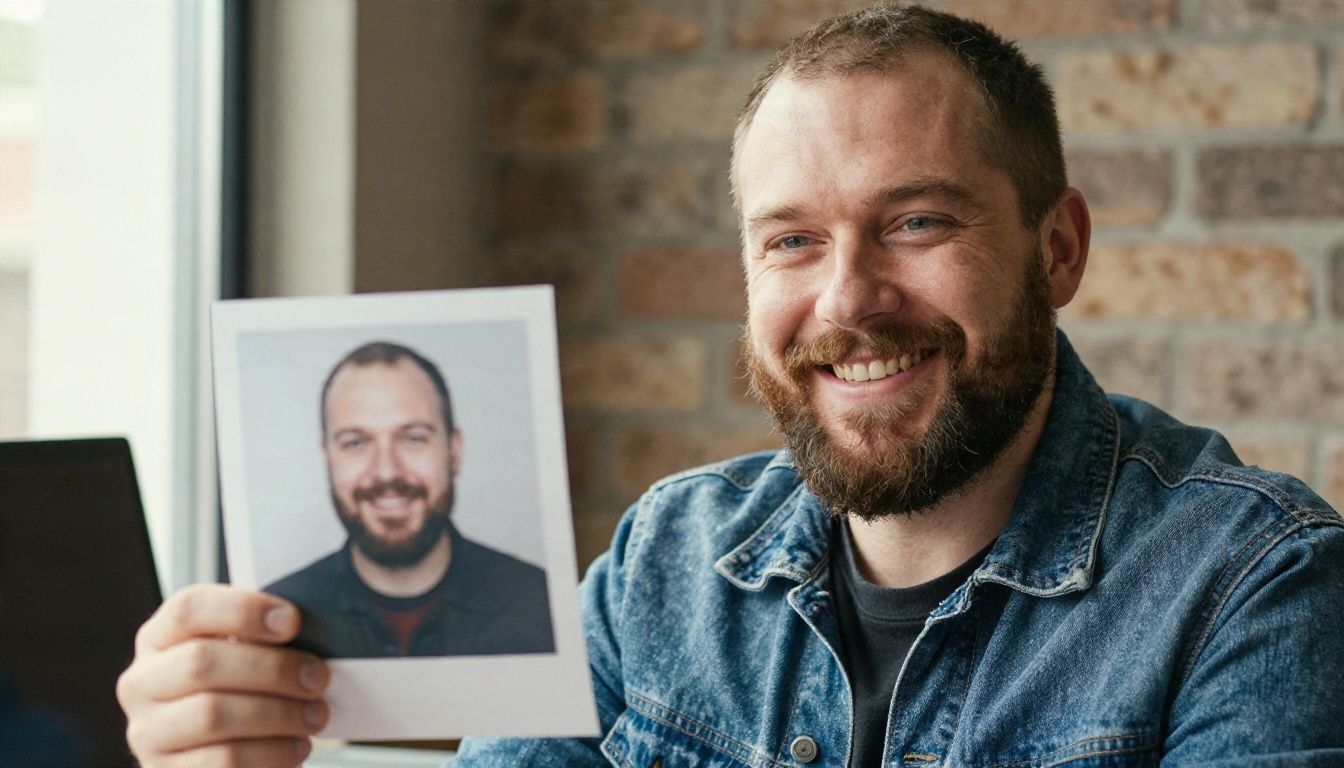
Si votre photo est encombrée, retirez les éléments superflus avant de la pixelliser. Un outil comme suppression d’arrière-plan détoure proprement le sujet, de sorte que chaque pixel va au visage et aux cheveux au lieu de la bibliothèque derrière vous. Vous pouvez ensuite placer le portrait sur une couleur unie qui correspond à votre palette.
Dessiner la grille si vous le souhaitez
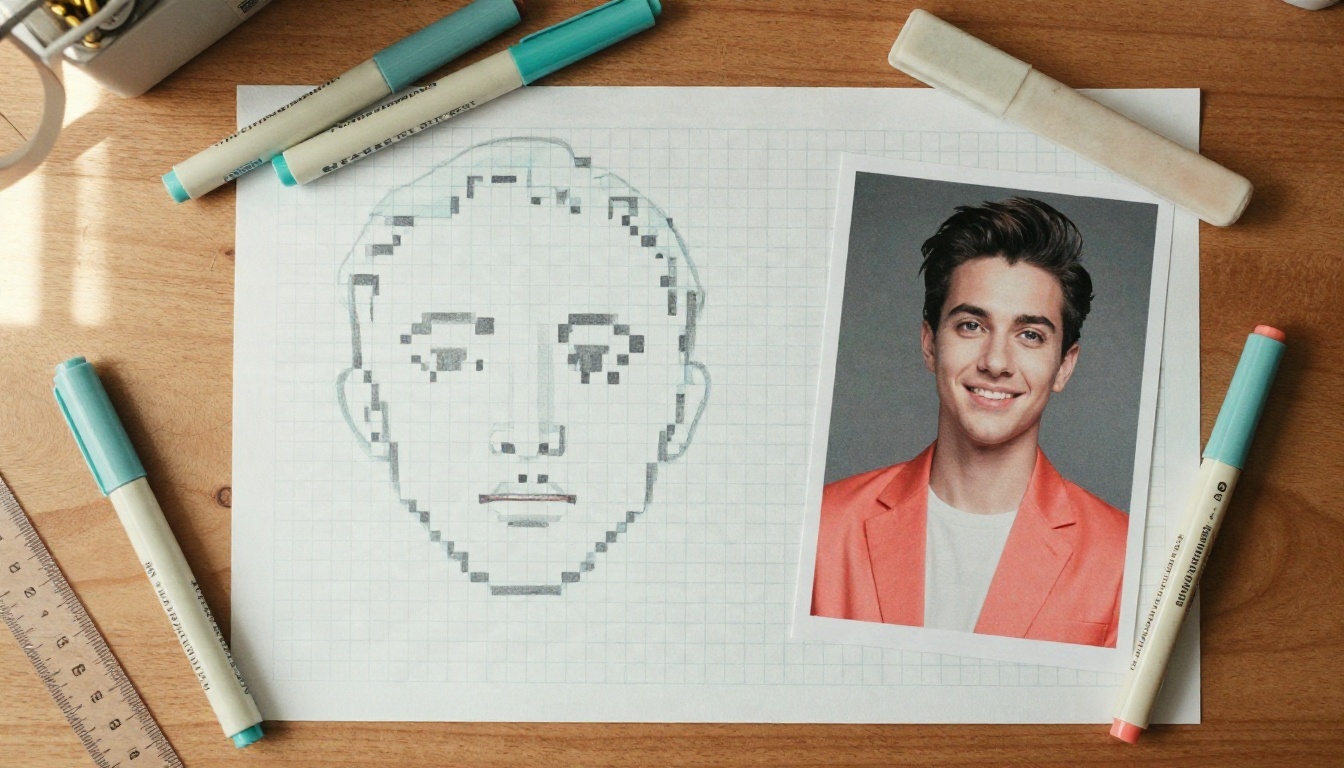
Certains artistes préparent le visage sur papier millimétré avant de toucher un écran. Cela paraît démodé, mais marquer où tombent les yeux, le nez et la bouche sur une grille de 32 pixels vous apprend ce que l’IA décide à votre place.
Des prompts qui fonctionnent vraiment
Un bon prompt pour un portrait en pixel art nomme cinq éléments : le sujet, la taille du canevas, la palette, le style d’ombrage et l’arrière-plan. Si vous en omettez un, le générateur comble le vide avec une valeur par défaut que vous n’aimerez probablement pas.
La formule de prompt de base
Utilisez cette structure et remplacez par vos propres détails :
Portrait en pixel art de [description du sujet], [taille du canevas] pixels, palette limitée à [nombre] couleurs, contour propre de 1 pixel, ombrage par groupes, yeux expressifs, arrière-plan uni [couleur]
Dix prompts prêts à l’emploi
- Portrait en pixel art d’une jeune femme aux taches de rousseur et au chignon lâche, 32x32, palette chaude de 16 couleurs, contour propre, ombrage doux par groupes, arrière-plan crème uni.
- Portrait en pixel art d’un homme barbu en veste en jean, 64x64, palette de 24 couleurs, contour sombre, tramage simple sur la veste, arrière-plan sarcelle atténué.
- Portrait en pixel art d’une femme âgée aux cheveux courts argentés et aux lunettes rondes, 48x48, 20 couleurs, ombrage léger, arrière-plan gris pâle.
- Portrait en pixel art d’un enfant au sourire avec une dent manquante et un ciré jaune, 32x32, palette vive et limitée, contour épais.
- Portrait en pixel art d’un homme chauve au sourire amical et à la mâchoire marquée, 64x64, 16 couleurs, reflets nets, arrière-plan rouge brique.
- Portrait en pixel art d’une femme aux longs cheveux bouclés et aux boucles d’oreilles dorées, 64x64, 32 couleurs, tons de coucher de soleil doux, pas de contour sur les bords des cheveux.
- Portrait en pixel art d’un barista fatigué avec un tablier et les cheveux en bataille, 48x48, palette brun café, éclairage simple venant de la gauche.
- Portrait en pixel art d’une personne portant un casque et un sweat à capuche, 32x32, palette gris bleuté froide, silhouette propre.
- Portrait en pixel art d’une mariée voilée, 64x64, palette pastel douce, tramage léger sur le tissu.
- Portrait en pixel art d’un marin retraité à la barbe blanche et au bonnet de laine, 64x64, palette patinée, traits du visage marqués.
Les mots qui aident et ceux qui nuisent
| Aide | Nuisible |
|---|
| « contour propre de 1 pixel » | « réaliste » ou « photoréaliste » |
| « palette limitée de 16 couleurs » | « détail élevé » |
| « ombrage par groupes » | « dégradé lisse » |
| « arrière-plan en couleur unie » | « flou » ou « mise au point douce » |
| « yeux lisibles » | « éclairage cinématographique » |
Des mots comme « réaliste » et « dégradé lisse » poussent le modèle vers un rendu doux, à l’opposé de ce dont le pixel art a besoin. Gardez un langage direct et graphique.
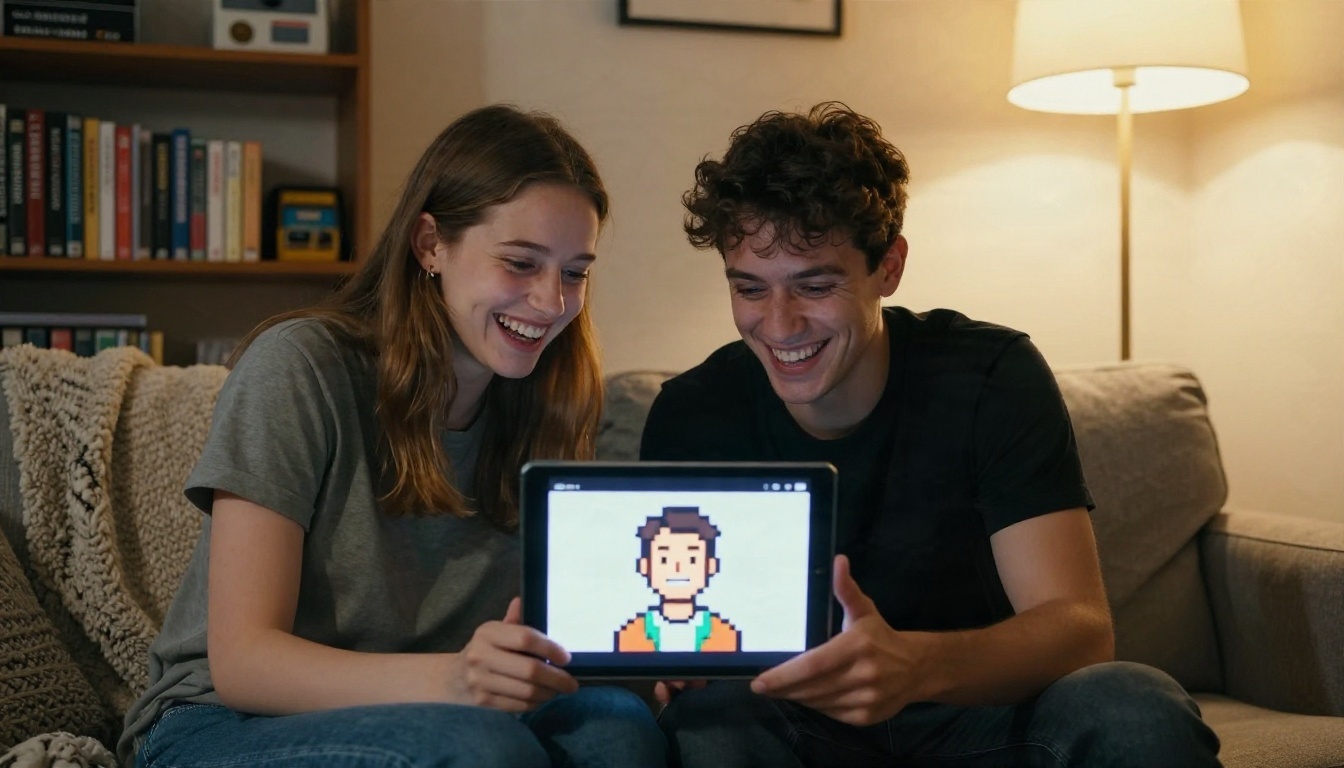
Voici un flux de travail reproductible à l’aide des modèles de pixel art de la plateforme. Il prend quelques minutes et coûte très peu.
Étape par étape
- Ouvrez le modèle. Rendez-vous sur RD Plus pour la meilleure qualité, ou RD Fast pour des brouillons rapides.
- Collez un prompt. Partez de la formule de base ci-dessus et décrivez votre visage honnêtement : cheveux, lunettes, barbe, vêtements.
- Réglez la taille. Choisissez 32 pixels pour un avatar ou 64 pour une impression. Si le modèle propose un réglage de largeur et de hauteur, gardez-le carré.
- Générez plusieurs versions. Lancez-en quatre à six. De petites différences dans le prompt modifient beaucoup les yeux, et vous n’avez besoin que d’une version qui vous convient.
- Choisissez et affinez. Sélectionnez la meilleure base, puis ajustez une chose à la fois : palette, contour, arrière-plan.
- Upscalez pour l’impression. Utilisez Real ESRGAN avec prudence, ou redimensionnez simplement avec le plus proche voisin dans n’importe quel éditeur d’images afin que les bords des pixels restent nets.
Conseils sur les paramètres
- Gardez la palette entre 12 et 32 couleurs. Moins donne un effet rétro, davantage donne un rendu boueux.
- Indiquez toujours si vous voulez un contour. Sans cela, le modèle décide à votre place.
- Générez par lots. La cinquième version est souvent meilleure que la première.
Transformer une photo en style pixel
Si vous voulez que le résultat suive de près votre visage réel, partez de votre photo. Nano Banana et Qwen Image Edit Plus acceptent une photo accompagnée d’une instruction, vous pouvez donc écrire quelque chose comme « redessine cette personne en portrait pixel art de 64x64 avec une palette de 24 couleurs et un fond sarcelle uni ». Comme ils modifient votre image au lieu d’inventer une personne, la ressemblance tient généralement mieux que dans une génération à partir de texte seul. Seedream 4.5 et GPT Image 2 valent le coup d’être essayés lorsque vous voulez que l’arrière-plan ou les accessoires suivent une description détaillée.
💡 Astuce : utilisez un modèle spécialisé dans le pixel pour l’œuvre finale, et un modèle d’édition généraliste lorsque la ressemblance compte avant tout. Les combiner est tout à fait acceptable.
Erreurs courantes à éviter
La plupart des mauvais portraits échouent pour un petit nombre de raisons prévisibles.
Trop de couleurs
Un portrait à 80 couleurs n’est pas du pixel art, c’est une petite photo. La limite fait partie du charme. Imposez-vous 16 à 32 couleurs et vos teintes de peau commenceront à paraître voulues.
Ignorer les yeux
Les yeux ont besoin d’au moins deux à trois pixels de hauteur sur 32 sur 32. Si la version générée présente un seul point sombre, demandez « des yeux plus grands et lisibles avec un pixel de reflet blanc ». Ce seul pixel de reflet donne vie à tout le visage.
Mélanger les tailles de pixels
Il arrive qu’une image d’IA contienne de gros pixels sur le visage et de minuscules pixels dans les cheveux. Cela détonne. Si c’est le cas, régénérez en ajoutant l’expression « taille de pixel constante partout ».
Oublier l’arrière-plan
Un arrière-plan bruyant détourne l’attention et fait paraître le portrait bon marché. Une couleur unie ou un dégradé très simple à deux tons met le visage en valeur et garde le fichier léger.
Oublier la mise à l’échelle en plus proche voisin
Si vous agrandissez le portrait avec un lissage, les bords se floutent et tout l’intérêt disparaît. Mettez toujours le pixel art à l’échelle par nombres entiers, en plus proche voisin, par exemple 4x ou 8x.
Où ces portraits brillent
Le même portrait peut remplir plusieurs fonctions, et il est utile de décider avant de générer.
Avatars et profils sociaux
Un portrait de 64 sur 64 agrandi à 8x reste net en photo de profil sur presque toutes les plateformes. Choisissez une couleur d’arrière-plan qui contraste avec l’interface de la plateforme, pour que le visage ressorte dans un petit recadrage circulaire.
Portraits de dialogue de jeu
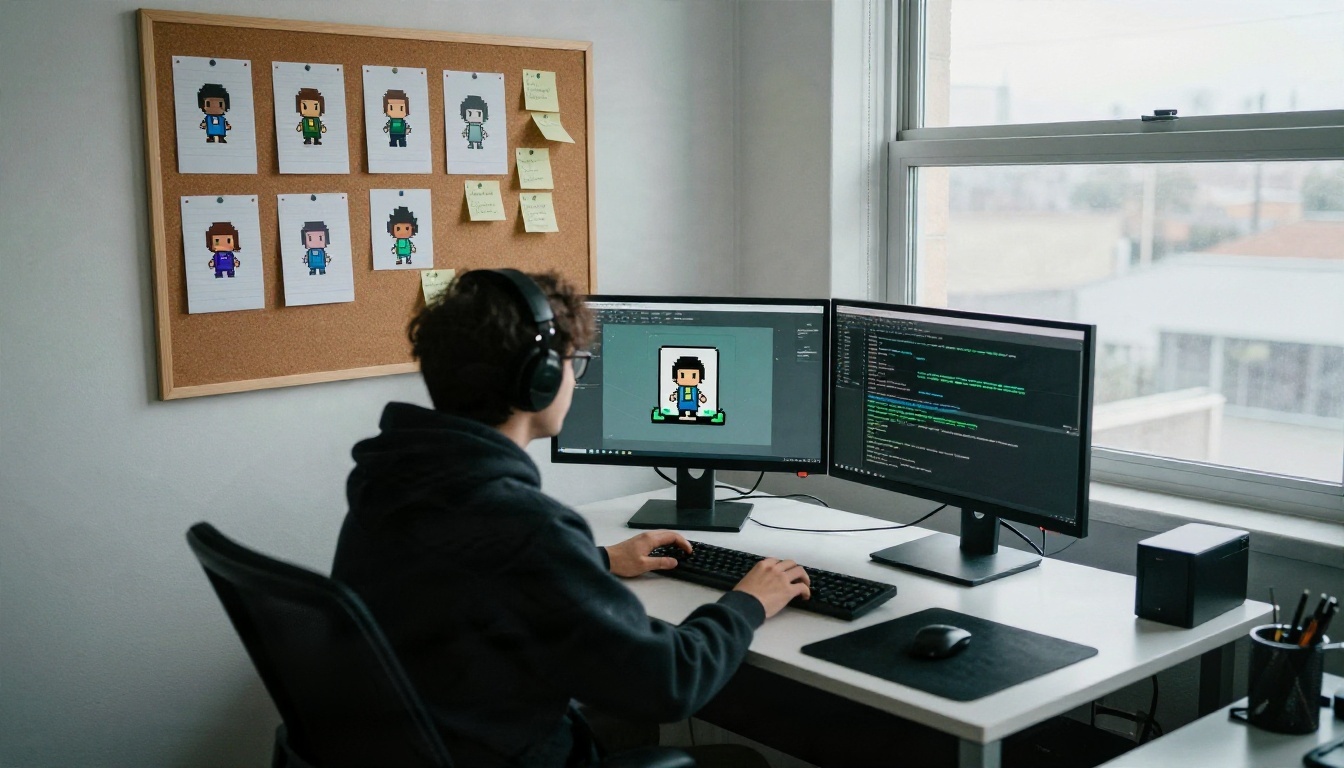
Les développeurs indépendants utilisent souvent des portraits de 48 ou 64 pixels à côté des boîtes de dialogue. La cohérence est le vrai défi : générez chaque personnage avec la même palette, le même style de contour et la même taille de canevas, pour que le casting semble appartenir au même univers.
Impressions et cadeaux
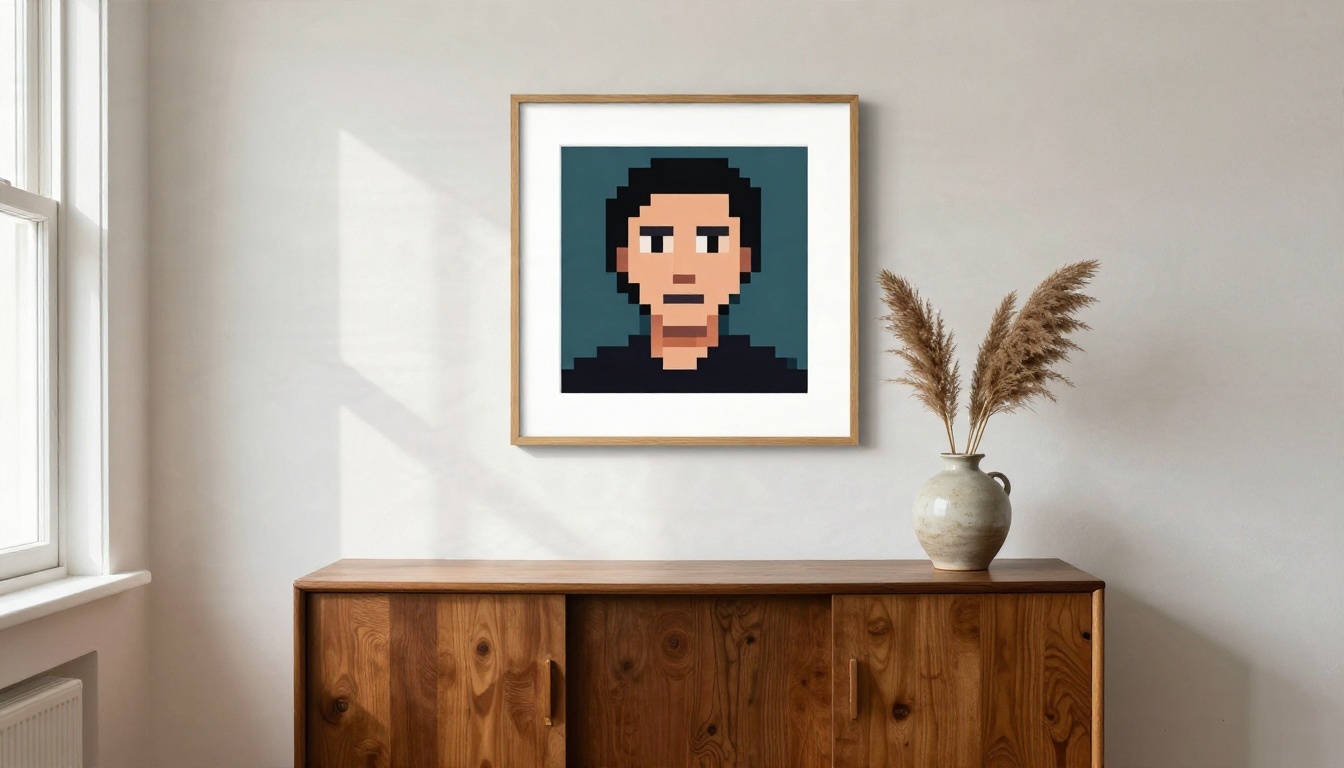
Un portrait en pixels fait un bon petit cadeau encadré, en particulier pour un couple ou un animal de compagnie. Exportez à une grande échelle en nombre entier, imprimez sur papier mat et utilisez un cadre fin et simple. Les carrés se lisent très bien à distance, et de près la grille devient une partie du charme.
Projets nostalgie
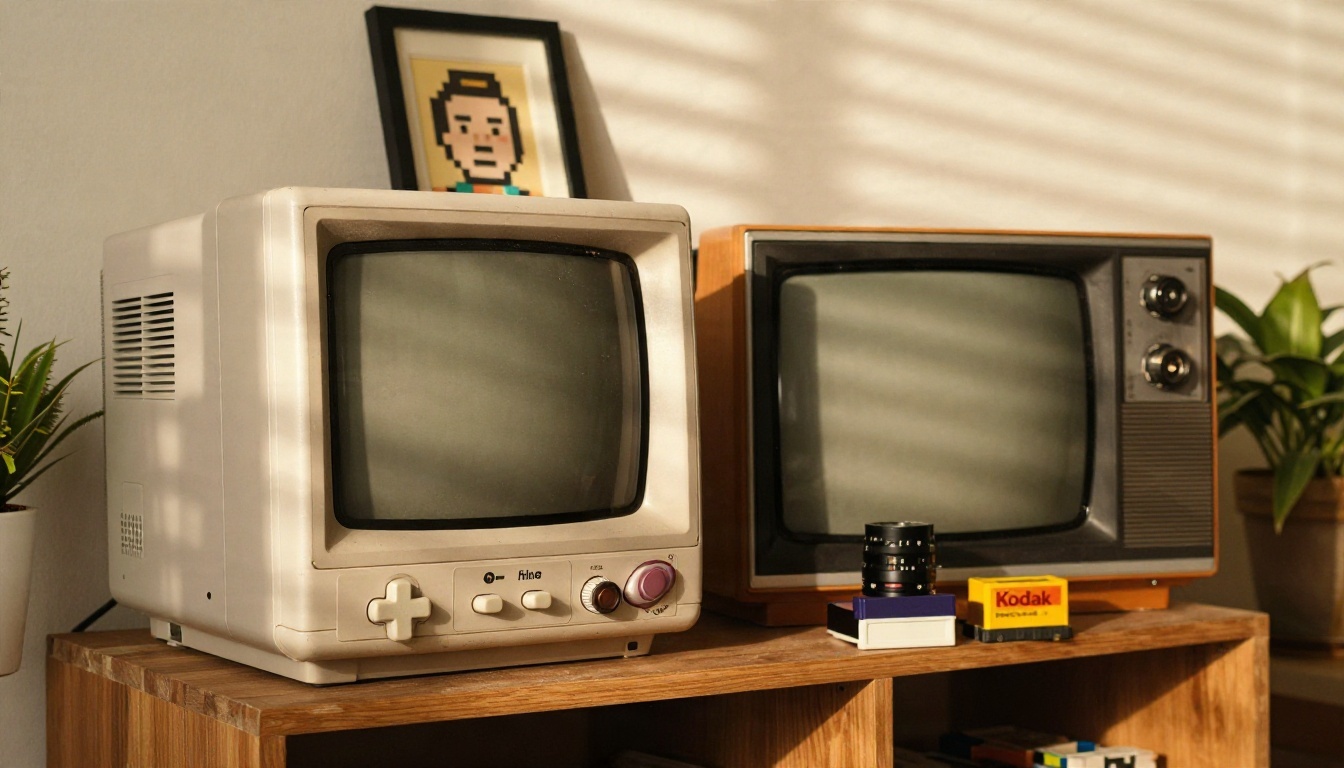
Certaines personnes aménagent des étagères rétro entières, avec une console portable, quelques cartouches et un portrait encadré d’elles-mêmes dans le style de cette époque. C’est une façon personnelle et discrète de faire entrer un langage visuel ancien dans une pièce d’aujourd’hui.
Gratuit ou payant : ce que vous obtenez vraiment
Les outils gratuits suffisent pour un usage occasionnel. Vous pouvez créer un avatar correct avec un convertisseur dans le navigateur en trente secondes. Les limites apparaissent lorsque le résultat compte :
- Résolution et exports. Les outils gratuits plafonnent souvent la taille ou ajoutent un filigrane.
- Cohérence. Réaliser un ensemble de cinq portraits qui se ressemblent est difficile sans un modèle qui répond bien aux prompts répétés.
- Ressemblance. Les convertisseurs gardent ce que la photo leur donne. Les générateurs et les modèles d’édition peuvent reconstruire le visage de façon réfléchie.
Le conseil pratique : commencez gratuitement, testez deux ou trois prompts, et ne vous préoccupez de la suite que si vous avez besoin de tout un casting ou d’un tirage en série.
Une courte liste de contrôle avant d’exporter
- Test de la vignette réussi : le visage reste lisible à très petite taille
- Palette de moins de 32 couleurs
- Taille de pixel constante dans toute l’image
- Les yeux ont un pixel de reflet
- L’arrière-plan est uni ou très simple
- Exporté à une échelle en nombre entier, en plus proche voisin
Créez votre propre portrait en pixel art dès aujourd’hui
Vous connaissez maintenant les tailles, les prompts et les erreurs à éviter. Le moyen le plus rapide de trouver votre style est d’essayer plusieurs versions côte à côte. Ouvrez RD Plus, collez le prompt de base avec vos propres détails et générez un lot à 32 et 64 pixels. Essayez ensuite une modification de photo avec Nano Banana pour comparer la ressemblance. En dix minutes, vous saurez quel rendu est le vôtre.
Vous voulez plus d’options ? Parcourez tout ce qui est disponible sur picassoia.com/en/all-models et commencez à créer votre propre portrait en pixel art sur PicassoIA.


