Les miniatures et les bannières de chaîne ont un pouvoir discret sur le fait qu’un contenu soit cliqué ou non. Une image nette et bien composée signale la qualité avant même que le spectateur ne lise un seul mot. Seedream 5 Lite est un modèle de texte vers image conçu pour produire en résolution 2K et 3K à partir de simples descriptions textuelles, et il dispose de capacités spécifiques qui le rendent intéressant pour quiconque crée des visuels à grande échelle. Cet article présente ce que le modèle produit réellement, comment le prompter pour la création de miniatures et comment l’utiliser étape par étape sur PicassoIA.
Ce que Seedream 5 Lite produit réellement
Seedream 5 Lite est un modèle de ByteDance qui transforme une description textuelle en image finie, en 2048 px (2K) ou 3072 px (3K). Ces chiffres comptent pour les miniatures, car des plateformes comme YouTube affichent les miniatures en 1280x720 pixels mais les stockent et les diffusent en résolution supérieure. Une sortie en 2K vous laisse une marge pour le recadrage, le redimensionnement et l’ajout de textes en superposition, sans que le résultat paraisse compressé lorsque la plateforme le retraite.
Le modèle applique un raisonnement intégré aux prompts en plusieurs parties. Lorsque vous décrivez une scène complexe avec un éclairage précis, la position du sujet et le contexte de l’arrière-plan, le résultat reflète ces détails au lieu de tout ramener à une composition générique. Pour les miniatures, cela signifie que vous pouvez décrire le cadre exact que vous voulez, au lieu de générer et de rejeter des résultats jusqu’à ce qu’une image utilisable apparaisse.
L’argument de la résolution pour les miniatures
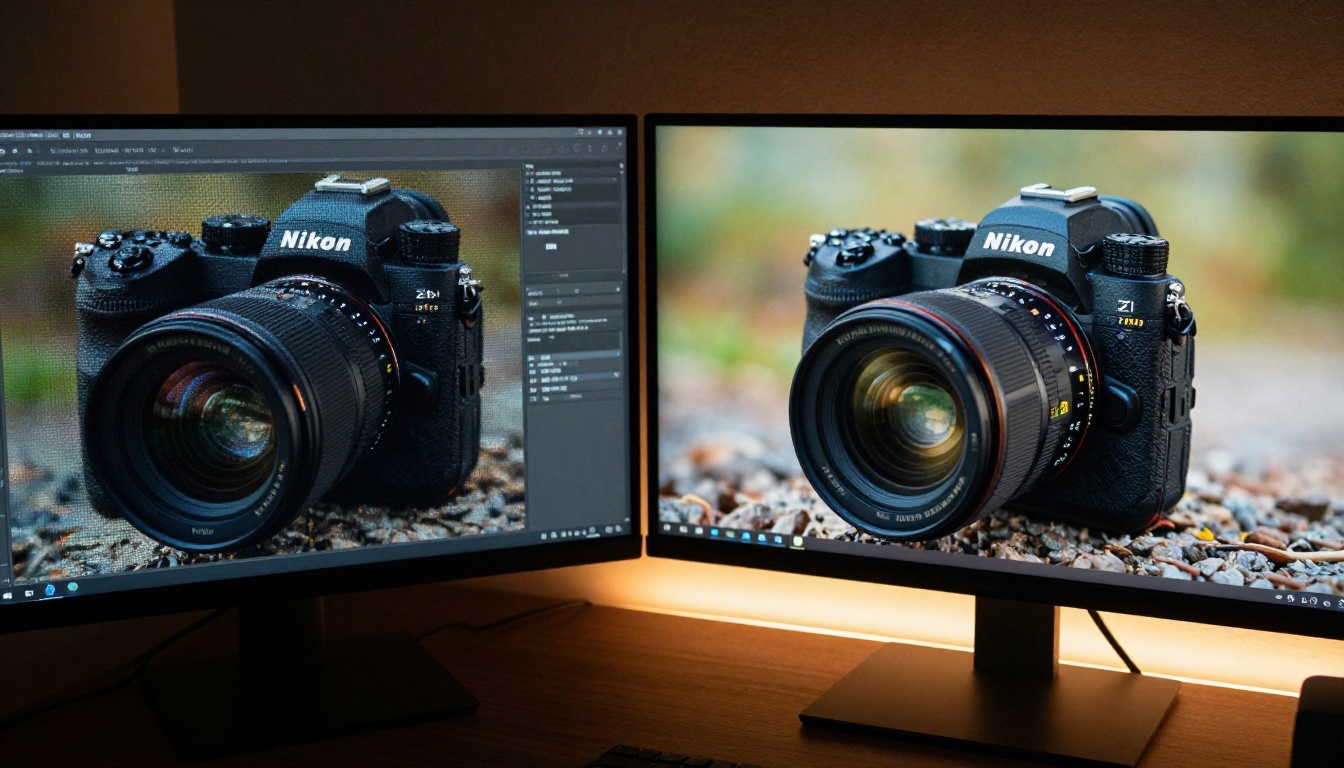
La plupart des outils d’IA génèrent en 512 px ou 1024 px. Cela convient aux ébauches de concept, mais crée une perte de qualité visible dès qu’on agrandit l’image pour respecter la recommandation minimale de YouTube, 1280x720, ou l’exigence de Spotify, pochette de 3000x3000. Le réglage 2K par défaut de Seedream 5 Lite vous place au-dessus du seuil YouTube avec de la marge, et l’option 3K vous amène à une résolution qui s’imprime aussi proprement sur des supports physiques.
💡 Astuce : Utilisez le réglage 3K lorsque vous avez besoin d’une seule image qui fonctionne à la fois sur YouTube (format large) et sur Spotify ou Apple Music (format carré). Vous pouvez recadrer depuis le 3K sans perdre en netteté, quelle que soit la taille de la plateforme.
Ce qui change entre 2K et les résolutions inférieures
La différence concrète entre une sortie en 1024 px et une sortie en 2048 px se voit à deux niveaux : la fidélité des textures et la lisibilité du texte. En 2K, les détails fins de surface, les textures de tissu et les traits du visage sont rendus avec suffisamment d’information pour tenir après la compression JPEG à l’import. Les textes que vous ajoutez en post-production paraissent aussi plus propres, car vous partez d’une couche de base plus nette. Le passage de 1024 px à 2048 px n’est pas progressif. C’est la différence entre une image qui paraît acceptable en taille réelle et une image qui tient à toutes les tailles auxquelles la plateforme peut l’afficher.
Rédiger des prompts pour une miniature est différent de rédiger des prompts pour une création d’image générale. Une miniature a besoin d’un point focal clair, d’un contraste lisible entre le premier plan et l’arrière-plan, et d’une tension visuelle suffisante pour fonctionner sur de petits écrans. Le raisonnement intégré de Seedream 5 Lite interprète bien les descriptions complexes, mais la structure de votre prompt influence tout de même fortement le résultat.
Décrivez d’abord la hiérarchie
Le modèle interprète les prompts en plusieurs parties en appliquant un raisonnement à la description, donc l’ordre dans lequel vous écrivez votre prompt compte. Commencez par le sujet principal et sa position, puis décrivez l’arrière-plan, précisez ensuite l’éclairage, puis la caméra et l’ambiance. Cette hiérarchie reflète la manière dont le modèle répartit le poids visuel dans le résultat.
Une structure de prompt qui fonctionne :
- Sujet + position + action
- Environnement d’arrière-plan + profondeur
- Direction de la lumière + température de couleur
- Angle de caméra + distance focale de l’objectif
- Humeur ou atmosphère
Exemple : « Un entrepreneur masculin confiant, debout légèrement à gauche du centre, regard direct vers la caméra, portant une chemise bleu marine à col ouvert, arrière-plan d’un intérieur de bureau moderne au flou doux avec de grandes baies vitrées, lumière volumétrique d’après-midi venant de la droite et créant un contre-jour chaud sur son épaule, objectif portrait 85 mm f/1.8, léger angle de caméra vers le haut, expression déterminée et concentrée »
Ce niveau de détail produit un résultat qui fonctionne comme miniature sans retouche importante.
3 types de prompts qui convertissent
| Type de prompt | Idéal pour | Ce qu’il faut inclure |
|---|
| Centré sur le portrait | Miniatures de type face caméra | Direction du regard, expression émotionnelle |
| Mise en scène | Voyage, cuisine, lifestyle | Détail précis du lieu, moment de la journée |
| Centré sur le produit | Tests, déballages | Arrière-plan épuré, lumière latérale marquée |
💡 Astuce : Évitez les mots vagues comme « excitant » ou « spectaculaire » employés seuls. Décrivez plutôt à quoi ressemblent ces humeurs de façon physique. « Mâchoire légèrement entrouverte, yeux écarquillés, mains levées vers le visage » transmet mieux la surprise que « visage surpris » seul, et donne au modèle une information visuelle concrète à exploiter.
Pourquoi la précision l’emporte sur les mots-clés de style
Les mots-clés de style génériques comme « cinématographique » ou « professionnel » produisent des résultats irréguliers, car ils ne signifient pas la même chose selon le contexte. Les descriptions techniques précises produisent des résultats constants, car elles décrivent des propriétés visuelles objectives. « Lumière volumétrique du matin venant de la gauche à 45 degrés, température de couleur d’environ 3200 K, dégradé d’ombre doux sur le côté droit du visage du sujet » est plus fiable que « éclairage dramatique ». Le modèle dispose d’une capacité de raisonnement suffisante pour traduire des descriptions photographiques techniques en rendus visuels précis.
Les images de référence changent le résultat
L’une des capacités les plus utiles de Seedream 5 Lite pour les créateurs qui ont déjà une identité visuelle est l’entrée d’image de référence. Vous pouvez importer entre une et quatorze photos, et le modèle s’oriente vers leur style, leur sujet ou leur composition, sans retouche manuelle ultérieure pour reproduire l’apparence voulue.
Importez vos éléments de marque
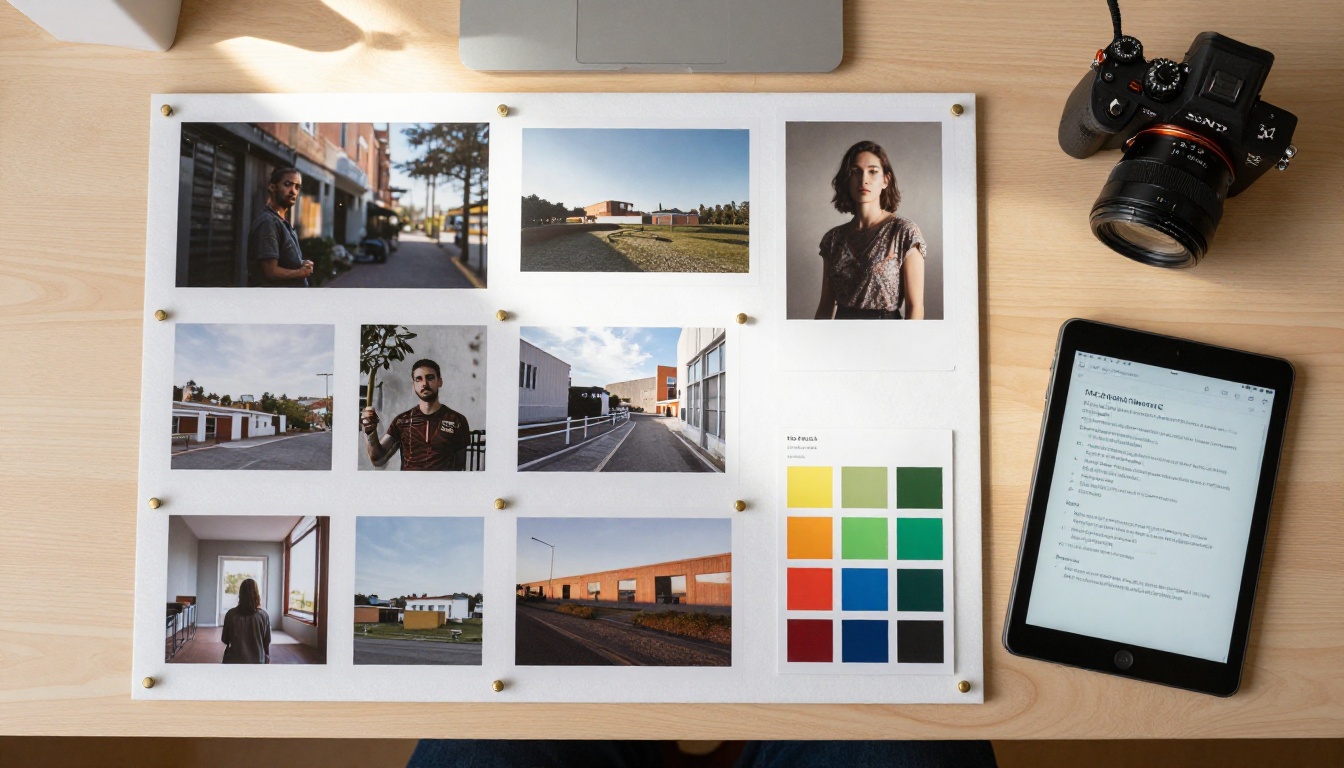
Si vous avez un style de miniature existant, une palette de couleurs ou un éclairage particulier que vous utilisez de façon constante sur votre chaîne, importez deux à quatre exemples en images de référence avec votre prompt. Le modèle reprend ce langage visuel commun et l’applique à la nouvelle sortie.
Cela supprime l’étape consistant à générer une image de base puis à ajuster manuellement les couleurs, le contraste et l’étalonnage dans un éditeur séparé. Avec les entrées de référence, une grande partie de cet alignement visuel se fait au moment de la génération. Pour les créateurs qui publient à un rythme régulier, c’est un gain de temps considérable par visuel.
Garder une apparence cohérente sur une série
Les créateurs qui produisent des contenus sous forme d’épisodes ont souvent besoin de miniatures qui semblent liées sans être identiques. Constituez votre jeu de références avec trois à quatre images des épisodes précédents, puis décrivez le nouveau sujet dans le prompt. Les sorties garderont le même langage visuel, même lorsque le sujet change d’un épisode à l’autre.
La fonction de référence sert aussi à la cohérence de la charte de marque. Importez la palette de couleurs de votre marque comme référence avec une description du sujet, et le modèle tentera d’intégrer ces teintes dans la nouvelle sortie. C’est particulièrement utile pour les chaînes de podcast qui utilisent un traitement visuel constant pour les visuels de chaque épisode.
💡 Astuce : Gardez un jeu de références cohérent par série. Mélanger des références de styles visuels différents produit des résultats moyennés plutôt que cohérents.
Seedream 5 Lite sur PicassoIA fonctionne dans le navigateur, sans rien installer. Voici le processus complet pour générer des miniatures :
Étape 1 : Ouvrez Seedream 5 Lite sur PicassoIA.
Étape 2 : Saisissez votre prompt dans le champ de texte. Rédigez au moins 40 mots pour de meilleurs résultats. Incluez le sujet, l’environnement, la direction de l’éclairage et les détails de caméra, comme décrit dans la section sur les prompts ci-dessus.
Étape 3 : Réglez la Taille sur 2K pour la plupart des miniatures. Choisissez 3K lorsque vous avez besoin d’une seule image pour les formats paysage et carré, ou lorsque le visuel final sera imprimé.
Étape 4 : Réglez le Format selon votre plateforme :
16:9 pour les miniatures YouTube ou les en-têtes de blog au format large9:16 pour YouTube Shorts, Instagram Reels ou TikTok1:1 pour Spotify, Apple Music ou les images de profil des réseaux sociaux4:3 pour les formats de plateformes plus anciens ou les diapositives de présentation
Étape 5 : Si vous avez des images de référence, importez une à quatorze photos via le champ Entrée d’image. Elles orientent le modèle vers votre style visuel établi.
Étape 6 : Réglez la Génération séquentielle d’images sur auto si vous avez besoin de plusieurs sorties liées pour une série. Le modèle générera jusqu’à quinze images connectées dans une seule session, sans prompts supplémentaires.
Étape 7 : Cliquez sur Générer. La plupart des sorties en 2K se terminent en 35 à 50 secondes, selon la complexité de la scène.
Étape 8 : Téléchargez en PNG pour les flux de travail de retouche qui exigent une qualité sans perte avant d’ajouter du texte ou d’autres calques. Utilisez le JPEG pour un import direct sur la plateforme lorsqu’aucune retouche n’est prévue.
Les réglages qui comptent
| Réglage | Valeur recommandée | Pourquoi |
|---|
| Taille | 2K | Marge au-dessus des minimums des plateformes |
| Format | 16:9 ou 1:1 | Correspond à l’exigence de votre plateforme |
| Format de sortie | PNG | Préserve la qualité avant l’ajout de texte |
| Génération séquentielle | auto | Nécessaire pour les séries d’épisodes |
| Nombre max. d’images | 5 à 10 | Suffisamment de variations pour les tests A/B |
Principes de design de miniature à retenir
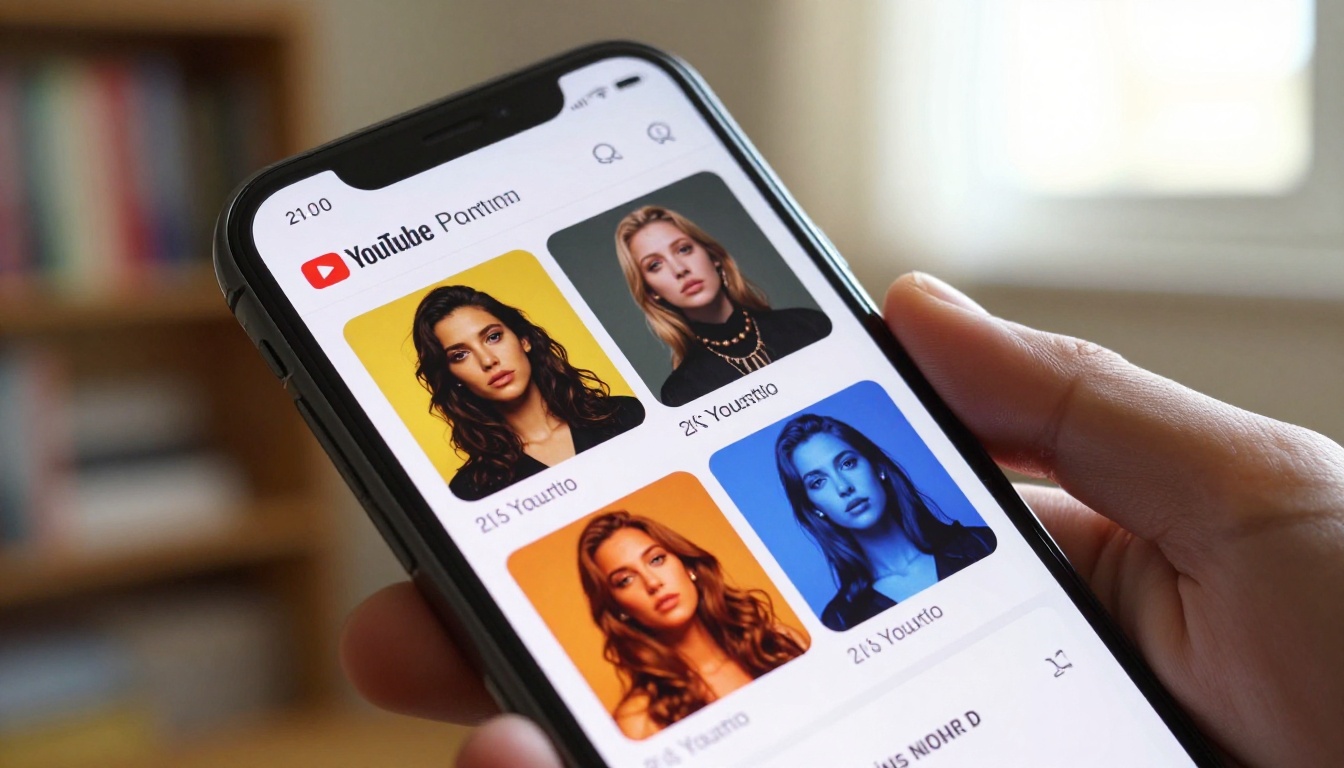
Générer une image en haute résolution est la première étape. L’image doit encore fonctionner comme miniature, ce qui signifie qu’elle doit rester lisible en 240x135 pixels, la taille à laquelle YouTube l’affiche dans les résultats de recherche. Une image en pleine résolution qui perd son point focal à la taille d’une miniature n’est pas une miniature utilisable, quelle que soit sa netteté en dimensions réelles.
Couleur, contraste et point focal
Trois facteurs qui améliorent de façon constante le taux de clic des miniatures :
- Contraste élevé entre le sujet et l’arrière-plan. Décrivez-le directement dans votre prompt : « sujet éclairé par une lumière frontale vive sur un arrière-plan plus sombre et flou ». Le modèle intégrera cette séparation dans la sortie, ce qui vous donne une miniature lisible à petite taille.
- Un seul point focal clair. Les miniatures avec plusieurs sujets en concurrence obtiennent de moins bons résultats que celles qui offrent un point d’entrée visuel évident. Votre prompt doit préciser un sujet principal, tout le reste étant placé à une priorité visuelle inférieure.
- Contraste de température de couleur. Un sujet chaud sur un arrière-plan froid, ou l’inverse, crée une tension visuelle naturelle qui reste lisible à petite taille. Décrivez-le explicitement : « éclairage de tungstène chaud sur le sujet, lumière bleutée et froide de fenêtre en arrière-plan ».
Placement du texte sur les images générées par IA
La plupart des miniatures portent un texte en superposition. Lorsque vous rédigez un prompt pour l’image de base d’une miniature, tenez compte de l’emplacement du texte en laissant un espace négatif délibéré dans la composition :
- Tiers supérieur ou inférieur : Décrivez une zone de ciel ou de sol que le modèle peut laisser vide : « ciel dégagé dans le tiers supérieur du cadre, avec peu de détails nuageux »
- Panneau gauche ou droit : Décrivez une zone neutre : « arrière-plan sombre neutre et légèrement flou sur les 30 % de gauche du cadre »
- Zone de sécurité des coins : Évitez de placer le sujet principal dans les coins, où l’interface de la plateforme se superpose souvent.
💡 Astuce : Générez en 3K lorsque vous prévoyez d’ajouter du texte en superposition. Les pixels supplémentaires offrent un lissage des contours plus propre sur le texte dans Photoshop ou Canva, surtout aux petites tailles de police.
La génération séquentielle pour les créateurs de contenu
La fonction de génération séquentielle de Seedream 5 Lite produit jusqu’à quinze images liées dans une seule session. Pour les créateurs de miniatures, elle répond à deux usages précis : les ensembles de variations pour les tests A/B et la production de séries visuelles.
Constituer rapidement une série cohérente
Lorsque vous avez besoin de variations de miniatures pour des tests A/B, ou d’un ensemble visuel pour une série en plusieurs parties, activez la génération séquentielle avec le mode auto. Le modèle décide du nombre d’images liées à produire en fonction de la description de votre prompt. Décrivez les éléments constants (même sujet, même style d’arrière-plan, même dispositif d’éclairage) et indiquez ce qui doit varier (expressions, distances focales ou angles).
Un prompt qui fonctionne pour les ensembles de miniatures séquentielles :
« Une blogueuse culinaire présente différents plats, même arrière-plan de cuisine avec une lumière chaude du matin venant de la gauche, même angle de caméra de 35 mm, même étalonnage couleur Kodak Portra, l’expression évolue avec chaque plat, de curieuse à ravie puis satisfaite, les plats varient d’une image à l’autre »
Le résultat est un ensemble de miniatures qui semblent liées sans être identiques. Chaque image est prête pour un test A/B indépendant, tout en gardant une cohérence visuelle suffisante pour qu’elles soient perçues comme appartenant à la même chaîne.
Quand utiliser la génération séquentielle ou unique
Utilisez la génération unique lorsque vous avez besoin d’une seule miniature pour une vidéo précise et que vous disposez d’un prompt clair et détaillé. Utilisez la génération séquentielle lorsque vous constituez un stock de visuels, que vous testez plusieurs compositions ou que vous créez une série où la cohérence visuelle compte. Le mode séquentiel convient aussi pour générer plusieurs variantes de format d’une même composition, si vous décrivez la position du sujet en termes neutres vis-à-vis du format.
Après la génération
Générer l’image n’est que le début du flux de travail, pas la fin. Voici ce qui vient généralement ensuite :
Textes en superposition : Ajoutez-les dans Canva, Adobe Express ou Photoshop. Utilisez un PNG 2K comme couche de base. La zone de sécurité pour le titre correspond aux 80 % centraux du cadre, ce qui garde le texte à l’écart des éléments d’interface sur la plupart des plateformes.
Dimensionnement selon la plateforme : YouTube accepte de 1280x720 (minimum) à 2560x1440 (maximum). Une sortie 2K au format 16:9 de Seedream 5 Lite fait 2048x1152, ce qui entre dans cette plage sans agrandissement. Spotify et Apple Music exigent 3000x3000 pour les pochettes d’album, c’est pourquoi le réglage 3K vaut la peine d’être utilisé pour les visuels destinés aux plateformes musicales.
Flux de travail par lots : Pour un stock de vingt miniatures, utilisez la génération séquentielle avec le mode auto et un prompt structuré qui précise ce qui varie d’une image à l’autre. Vous pouvez obtenir quinze images en une session, puis lancer une seconde session pour les cinq restantes. L’ensemble du lot prend moins de vingt minutes.
Contrôle de qualité en petit format : Avant l’import, affichez la miniature en 240x135 pixels. Si le point focal est clair et si le sujet principal reste lisible à cette taille, l’image sera performante dans les résultats de recherche et les flux recommandés.
Organisation des fichiers : Nommez vos fichiers avec le titre de la vidéo et la lettre de la variante avant l’import. Conserver les originaux PNG archivés localement vous permet de créer plus tard de nouvelles versions avec d’autres textes, sans repasser par le modèle.
Commencez à créer avec Seedream 5 Lite
Si vous créez du contenu à n’importe quelle échelle, un générateur d’images IA en 2K supprime un frein important dans le flux de travail des visuels. Vous ne dépendez plus de photos de banques d’images que vos concurrents utilisent aussi, vous ne payez plus de séances photo sur mesure pour chaque vidéo, et vous ne produisez plus d’ébauches de miniatures dans des résolutions qui se compressent mal à l’import sur la plateforme.
Seedream 5 Lite est disponible directement dans le navigateur sur PicassoIA, sans logiciel à installer et sans compte nécessaire pour l’essayer. Saisissez votre premier prompt, réglez la sortie sur 2K et téléchargez une image prête à l’emploi en moins d’une minute.
Commencez par une miniature centrée sur un portrait : décrivez votre sujet, la direction de la lumière et l’arrière-plan, et voyez ce que le modèle produit en pleine résolution. Si vous avez besoin d’une série, activez la génération séquentielle et décrivez les éléments constants ainsi que ce qui doit varier d’une image à l’autre. Si vous avez déjà une bannière de chaîne que vous voulez harmoniser, importez-la comme référence et décrivez le nouveau sujet.
PicassoIA propose aussi des outils d’upscaling pour dépasser 2K lorsque l’impression ou l’affichage grand format est visé, ainsi que la suppression d’arrière-plan pour isoler les sujets après la génération. Le flux de travail, du prompt à la miniature publiée, peut se dérouler entièrement dans une seule session de navigateur.
Ouvrez Seedream 5 Lite sur PicassoIA et saisissez votre premier prompt de miniature.