C’est dimanche soir, le linge est plié, et il vous reste cinq cours à transformer en diapositives. Vous savez ce que vous voulez enseigner. Ce qui vous manque, ce sont les deux heures nécessaires pour transformer ce plan en diapositives propres, lisibles et esthétiques. C’est précisément là qu’un générateur de diapositives IA pour enseignants fait enfin ses preuves. Vous saisissez un sujet, un niveau et quelques contraintes. Un premier jet de présentation apparaît en moins d’une minute. Vous passez votre temps à le corriger et à le façonner, au lieu de fixer une première diapositive vierge.
Cet article montre comment cela fonctionne concrètement. Vous verrez quels types d’outils gratuits existent, une méthode reproductible pour les diapositives de cours, des prompts à copier-coller, et comment créer des visuels photographiques originaux pour que vos diapositives ne ressemblent plus à celles de tout le monde.
💡 Réponse rapide : utilisez une IA textuelle pour rédiger le plan et le texte des diapositives, une application de présentation pour les mettre en page, et un modèle d’image pour créer les illustrations. Relisez tout avant que cela ne parvienne aux élèves.
Pourquoi les enseignants utilisent les générateurs de diapositives

Le problème du temps
La préparation des cours est la moitié invisible du métier. Un enseignant ordinaire prépare des diapositives pour plusieurs classes par jour, souvent le soir, souvent sur des sujets qu’il a déjà enseignés mais qu’il doit rafraîchir. La mise en forme absorbe une part étonnante de ce temps : aligner les zones de texte, chercher une image utilisable, réduire un paragraphe à trois puces.
Un générateur de diapositives IA s’attaque à ce travail de mise en forme et de rédaction. Il ne remplace pas votre jugement sur ce dont votre classe a besoin. Il remplace la partie mécanique qui précède ce jugement.
Ce que l’IA fait vraiment bien
Après avoir testé les outils les plus connus, une tendance se dégage. L’IA excelle dans :
- Structurer un sujet selon un ordre logique de cinq à quinze diapositives
- Reformuler un langage de manuel trop dense à un niveau de lecture plus accessible
- Générer des questions de quiz, des tickets de sortie et des amorces de discussion
- Suggérer des idées visuelles pour chaque diapositive
- Traduire une présentation dans une autre langue pour les classes multilingues
Elle est moins performante sur le contexte local, la formulation du programme de votre établissement et les faits récemment modifiés. Traitez le résultat comme le brouillon d’un assistant pédagogique compétent mais pressé. Vérifiez les dates, les formules et les noms.
Outils gratuits de diapositives qui valent le détour
Les outils gratuits modifient souvent leurs offres et leurs limites, alors vérifiez les conditions actuelles de chaque outil avant d’en faire une routine. Les catégories ci-dessous restent stables, même lorsque les noms et les tarifs changent.
Les générateurs de présentation à partir de texte
Ce sont les outils les plus proches d’un générateur de diapositives en un clic. Vous collez un sujet ou un document, et l’outil produit une présentation complète avec des mises en page et des images provisoires. Gamma, Magic Design de Canva et SlidesAI sont des exemples bien connus. La plupart proposent une offre gratuite avec un plafond sur le nombre de générations ou d’exports. Ils sont parfaits pour un premier jet et pour les présentations destinées à être projetées plutôt qu’imprimées.
Les outils intégrés à vos applications existantes
Si votre établissement utilise déjà Google Workspace ou Microsoft 365, les assistants intégrés à Google Slides et PowerPoint sont peut-être la voie la plus simple. Vos fichiers restent dans le système approuvé par votre établissement, et le partage fonctionne comme d’habitude. La disponibilité pour les comptes gratuits et éducatifs varie, alors demandez à votre responsable informatique ce qui est activé pour votre compte.
Les plateformes conçues pour les enseignants
Des plateformes comme MagicSchool et Curipod sont conçues autour des tâches de classe. Elles incluent généralement des grilles d’évaluation, des sondages interactifs et des activités destinées aux élèves à côté des diapositives. Si vous voulez plus qu’une présentation statique, c’est la catégorie à tester.
Comparer les types d’outils gratuits
| Type d’outil | Idéal pour | Limite gratuite habituelle | À surveiller |
|---|
| Applications de texte vers présentation | Premiers jets rapides | Crédits ou exports limités | Visuels d’allure banque d’images |
| Assistants intégrés | Rester dans les systèmes de l’établissement | Dépend de votre compte | Moins d’options de mise en page |
| Plateformes pour enseignants | Cours interactifs | Offre gratuite plafonnée | Contenu verrouillé sur la plateforme |
| Modèle de chat plus application de présentation | Contrôle total de la formulation | Souvent généreuse | Plus de copier-coller manuel |
| Modèles d’image | Visuels originaux | Varie selon le modèle | Nécessite un prompt précis |
Les deux dernières lignes sont la combinaison que je recommande si vous voulez des résultats qui ressemblent à votre propre enseignement, et non à un modèle. La section suivante montre comment faire.
Une méthode en cinq étapes pour les diapositives de cours
Commencer par l’objectif
Avant d’ouvrir un outil, rédigez une seule phrase : « À la fin de ce cours, les élèves peuvent ___. » Tout ce que l’IA produit doit servir cette phrase. Si une diapositive ne la soutient pas, supprimez-la.
Donnez à l’IA cette phrase mot pour mot. C’est la ligne la plus utile de n’importe quel prompt.
Obtenir d’abord le plan
Demandez un plan, et non une présentation finie. Un plan se modifie facilement. Une présentation finie de 14 diapositives mises en forme est pénible à changer. Vérifiez l’ordre, retirez ce qui sort du sujet, et seulement ensuite demandez le texte des diapositives.
Pour les plans, un bon modèle généraliste fonctionne bien. Sur PicassoIA, vous pouvez utiliser GPT 5.6 Luna pour des premiers jets rapides, Claude Sonnet 5 lorsque vous voulez une formulation plus soignée, ou Gemini 3.5 Flash pour la rapidité.
Transformer le plan en diapositives
Une fois le plan validé, demandez le texte des diapositives avec des limites strictes : un nombre maximal de mots par diapositive, une idée par diapositive, et une note de l’enseignant pour chacune. Collez le résultat dans votre application de présentation ou donnez-le à un outil de texte vers présentation.
Ajouter les visuels et tout vérifier
Remplacez les images génériques par des visuels adaptés à votre cours. Puis parcourez la présentation comme le ferait un élève. Chaque diapositive est-elle lisible depuis le fond de la salle ? Le vocabulaire convient-il à la tranche d’âge ? Les faits sont-ils exacts ?
💡 Règle empirique : une idée, une image, moins de 25 mots par diapositive. Si une diapositive en demande davantage, divisez-la.
Des prompts à copier dès aujourd’hui

Remplacez tout ce qui est entre crochets par vos propres informations. Plus vous êtes précis sur le niveau, la durée et le format, moins vous aurez à corriger ensuite.
Le prompt pour le plan
Agissez en tant qu’enseignant expérimenté de [niveau] en [matière]. Créez un plan de [nombre] diapositives pour un cours de [durée] minutes sur [sujet]. L’objectif d’apprentissage est : « [objectif] ». Incluez une diapositive d’accroche, trois diapositives d’explication avec un exemple chacune, une diapositive de vérification de la compréhension et un récapitulatif de conclusion. Présentez chaque diapositive sous forme de titre suivi d’une phrase décrivant son rôle.
Le prompt pour le texte des diapositives
À partir du plan ci-dessus, rédigez le texte de chaque diapositive. Règles : 25 mots maximum par diapositive, langage simple pour des élèves de [âge] ans, une idée par diapositive. Pour chaque diapositive, ajoutez une suggestion d’image en une ligne et deux phrases de notes de l’enseignant, dans un ton chaleureux et amical.
Le prompt pour le quiz et le ticket de sortie
Rédigez cinq questions à choix multiples et deux questions à réponse courte basées sur ce cours. Indiquez les bonnes réponses et une explication d’une phrase pour chacune. Faites en sorte que deux questions ciblent des idées reçues courantes sur [sujet].
Le prompt pour la différenciation
Réécrivez les diapositives [numéros] pour des élèves dont le niveau de lecture est inférieur de deux niveaux scolaires. Gardez les mêmes idées, raccourcissez les phrases, définissez entre crochets tout mot difficile, et ajoutez un début de phrase simple que les élèves peuvent utiliser pour répondre à la question de vérification.
Aide-mémoire des prompts
| Objectif | Ajoutez cette formulation à votre prompt |
|---|
| Diapositives plus courtes | « 20 mots maximum par diapositive » |
| Accroches plus efficaces | « Commencez par une question surprenante ou une histoire réelle » |
| Public plus jeune | « Utilisez des phrases courtes et des exemples du quotidien » |
| Temps d’échange | « Ajoutez une consigne de discussion à deux sur les diapositives 3 et 6 » |
| Moins d’erreurs | « Signalez tout fait dont vous n’êtes pas certain » |
Cette dernière consigne vaut la peine d’être utilisée à chaque fois. Les modèles indiquent souvent où ils devinent, si vous le leur demandez.
Créez vos propres visuels de diapositives
Les photos de banques d’images conviennent tant que tout votre service utilise les mêmes. Un modèle de génération d’images vous permet de demander exactement ce dont le cours a besoin : une coupe transversale d’un volcan, une rue de marché dans la Rome antique, une scène de cuisine pour un problème sur les fractions.
Des visuels photo adaptés au cours
Sur PicassoIA, Nano Banana Pro et Seedream 4.5 produisent tous deux des images nettes et réalistes qui rendent bien sur un vidéoprojecteur. Qwen Image 3 est une autre option solide pour le photoréalisme. Voici une structure simple pour un prompt visuel :
- Sujet : ce que montre l’image
- Cadre : le lieu où se déroule la scène
- Lumière : lumière naturelle de fenêtre, ciel couvert, heure dorée
- Angle de prise de vue : plan large, gros plan, vue de dessus
- Règle : « aucun texte dans l’image »
Cette dernière règle compte beaucoup. Les modèles d’image font encore des fautes d’orthographe dans le texte généré, alors ajoutez les légendes et les étiquettes dans votre application de présentation, où vous contrôlez l’orthographe.
Détourages propres et images plus nettes
Deux petits outils évitent bien des frustrations. Remove Background vous donne un détourage net afin qu’un sujet se place proprement sur une diapositive de couleur. Real ESRGAN upscale quatre fois une petite image pour qu’elle reste nette sur un grand écran de classe. Si vous avez aussi besoin d’un détourage rapide à partir d’une photo de type produit, Product Cutout le fait également.
Voix off pour les cours inversés
Si vous enregistrez des cours pour les élèves absents ou pour les devoirs en classe inversée, un modèle de synthèse vocale peut lire vos notes à voix haute. Gemini 3.1 Flash TTS prend en charge de nombreuses langues, et v2 Multilingual est utile lorsque les familles parlent différentes langues à la maison. Écoutez toujours l’enregistrement une fois en entier avant de le partager, car les noms et les termes techniques peuvent être mal prononcés.
💡 Astuce : gardez un même style de prompt pour toute une unité afin que chaque image partage la même lumière et la même ambiance. La présentation paraîtra conçue plutôt qu’assemblée.
Des idées de sujets qui fonctionnent
Sciences et mathématiques
Les diapositives de sciences profitent de visuels que les élèves ne peuvent pas facilement photographier : structures cellulaires, systèmes météorologiques, échelles planétaires. Demandez au modèle de texte une explication pas à pas avec un exemple résolu, puis générez une photo ou une référence de schéma de style illustration pour chaque notion. En mathématiques, demandez au modèle de produire trois exemples résolus de difficulté croissante, et vérifiez vous-même chaque calcul.
Histoire et sciences sociales
Une présentation d’histoire repose sur le contexte. Demandez une courte frise chronologique, une diapositive de questions sur les sources primaires et une diapositive « deux points de vue ». Les scènes générées peuvent poser l’ambiance, comme un marché, un port ou une assemblée. Indiquez clairement qu’il s’agit de reconstitutions et non de photographies historiques, afin que les élèves ne les prennent jamais pour des preuves.
Langues et littérature
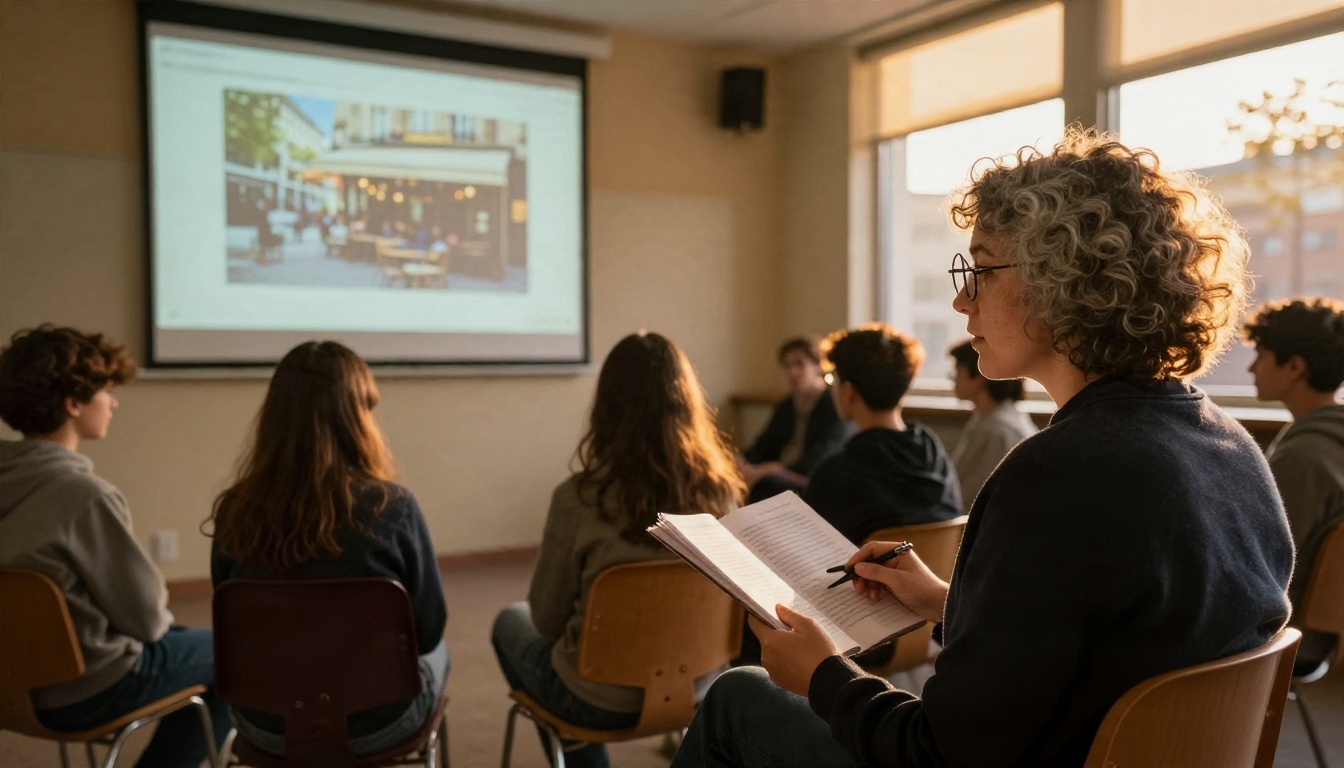
Pour les cours de langues, demandez des diapositives construites autour d’une scène : un café, une gare, un dîner en famille. Demandez ensuite au modèle des listes de vocabulaire, de courts dialogues à deux niveaux de difficulté et des consignes d’expression orale. Associez le tout à la synthèse vocale pour faire entendre la prononciation lors de l’auto-apprentissage.
Collaborer avec les collègues

Les brouillons générés par l’IA se partagent facilement, ce qui en fait un bon point de départ pour une réunion de département. Un enseignant construit le plan de l’unité, un autre adapte les diapositives pour une autre classe, un troisième rédige l’évaluation. Tout le monde modifie la même structure, et personne ne part de zéro.
Erreurs à éviter
Faire confiance au premier jet
L’IA rédige avec assurance, y compris lorsqu’elle se trompe. Les dates se décalent, les formules se mélangent, et des citations sont inventées. Relisez chaque diapositive et vérifiez tout ce qu’un élève pourrait répéter comme un fait.
Surcharger les diapositives
Les générateurs adorent les puces. Une diapositive avec six puces ressemble à un polycopié, pas à une diapositive. Réduisez-la à une seule idée, puis déplacez les détails dans vos notes de l’enseignant ou dans une fiche d’exercices séparée.
Négliger la confidentialité des élèves
Ne collez jamais de noms d’élèves, de notes ou de données personnelles dans un outil d’IA public. Décrivez plutôt les situations en termes généraux, par exemple « un élève qui a du mal avec les fractions ». Suivez la politique de votre établissement sur les outils approuvés, et indiquez aux élèves lorsqu’un document a été rédigé avec l’IA. Une courte mention sur une diapositive suffit.
💡 Liste de contrôle avant le cours : faits vérifiés, niveau de lecture adapté, aucune donnée d’élève utilisée, texte des images correctement orthographié, diapositive lisible depuis le dernier rang.
Créez vos prochaines diapositives dès aujourd’hui
Vous n’avez pas besoin de changer votre façon d’enseigner pour utiliser l’une de ces méthodes. Commencez par un cours que vous maîtrisez déjà. Rédigez l’objectif, demandez à un modèle de texte un plan, resserrez le texte des diapositives, et remplacez la photo de banque d’images la plus faible par une image originale. Si le résultat vous fait gagner ne serait-ce que trente minutes, recommencez la semaine suivante.
PicassoIA réunit tous ces éléments au même endroit. Rédigez votre plan avec un modèle de langage, créez des visuels photoréalistes pour vos cours avec un modèle d’image, nettoyez-les avec la suppression d’arrière-plan et l’upscaling, et enregistrez une voix off lorsque vous en avez besoin. Choisissez un sujet de l’emploi du temps de demain, essayez les prompts ci-dessus, et voyez comment une diapositive simple devient une diapositive que vos élèves regardent vraiment. Vous pouvez parcourir toute l’offre sur picassoia.com/en/all-models.


