Vous avez une photo, un script et pas d’équipe de tournage. Il y a dix ans, cela signifiait une vidéo de banque d’images ou rien du tout. Aujourd’hui, vous pouvez importer un seul portrait, coller quelques phrases et obtenir en quelques minutes un visage qui parle dans la voix de votre choix. Le piège, c’est que « gratuit » ne veut pas dire la même chose d’un outil à l’autre, et que la première exportation est rarement celle que vous publiez. Cet article fait le tour de ce qu’est réellement un avatar parlant en ligne, de ce que proposent les offres gratuites, des voix qui sonnent humaines, des limites qui se font vraiment sentir, et de trois exemples à reproduire dès aujourd’hui.

Ce qu’est vraiment un avatar parlant
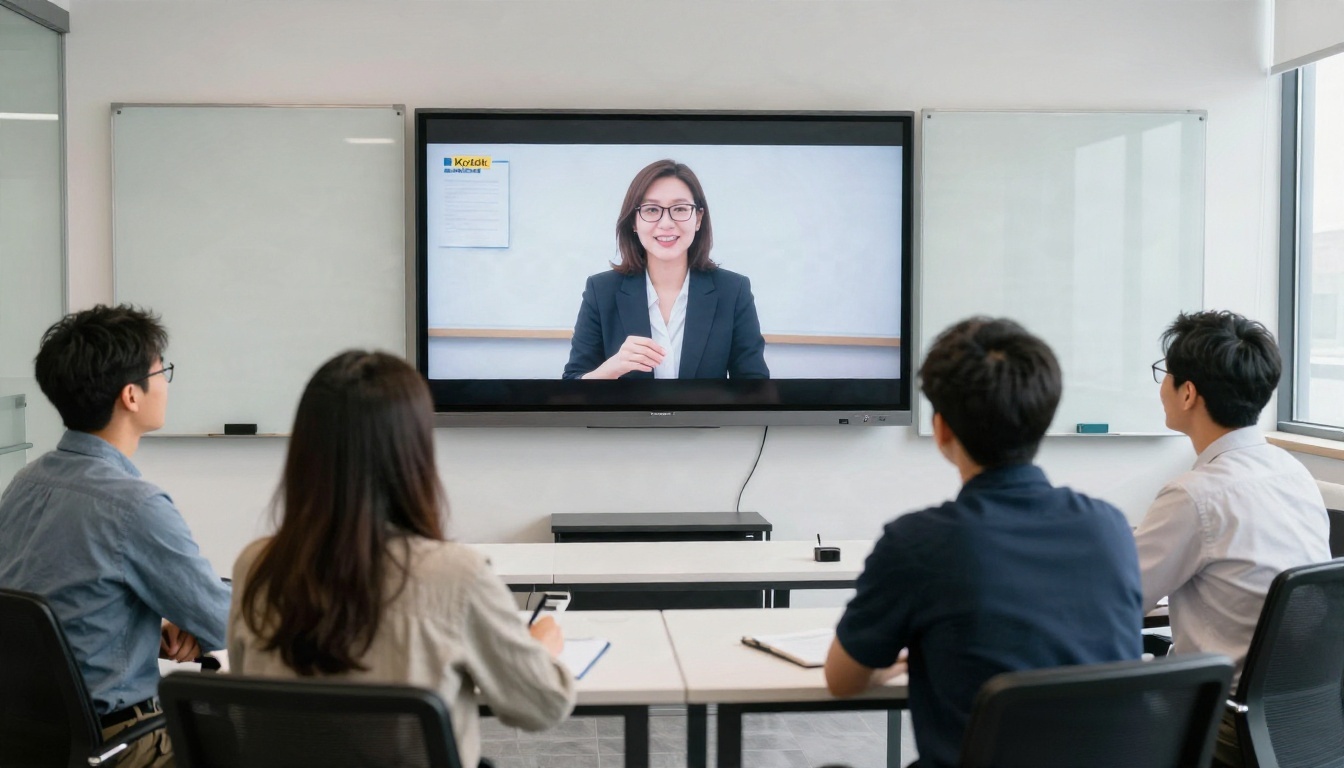
Un avatar parlant est un visage numérique qui prononce votre script avec des mouvements de bouche, de tête et d’expression qui correspondent à la parole. Il peut être construit à partir d’une vraie photo de vous, d’un présentateur de banque d’images ou d’un personnage généré. Le résultat est une courte vidéo où le visage semble délivrer les mots naturellement.
Deux éléments rendent cela possible : une voix (enregistrée, clonée ou générée à partir d’un texte) et un modèle d’animation du visage qui déplace les lèvres et la tête pour suivre cet audio. Tout le reste, des arrière-plans aux sous-titres, relève de la finition.
Avatars photo ou avatars vidéo
Ces deux termes sont constamment confondus, voici donc la différence en termes simples.
| Type | Entrée | Idéal pour | Faiblesse habituelle |
|---|
| Avatar photo | Un portrait fixe + audio ou texte | Explications rapides, salutations, clips pour les réseaux sociaux | Mouvements du corps limités |
| Avatar vidéo | Un court enregistrement d’une vraie personne | Présentateur réutilisable, scripts plus longs | Nécessite un clip d’entraînement propre |
| Avatar de banque d’images | Choix dans une bibliothèque de présentateurs | Formations et mises à jour internes | Aspect générique, beaucoup de personnes utilisent le même visage |
Les avatars photo sont la voie la plus rapide. Si vous cherchez un moyen gratuit de tester cela, une image fixe plus une piste audio est presque toujours le point de départ.
D’où vient la synchronisation labiale
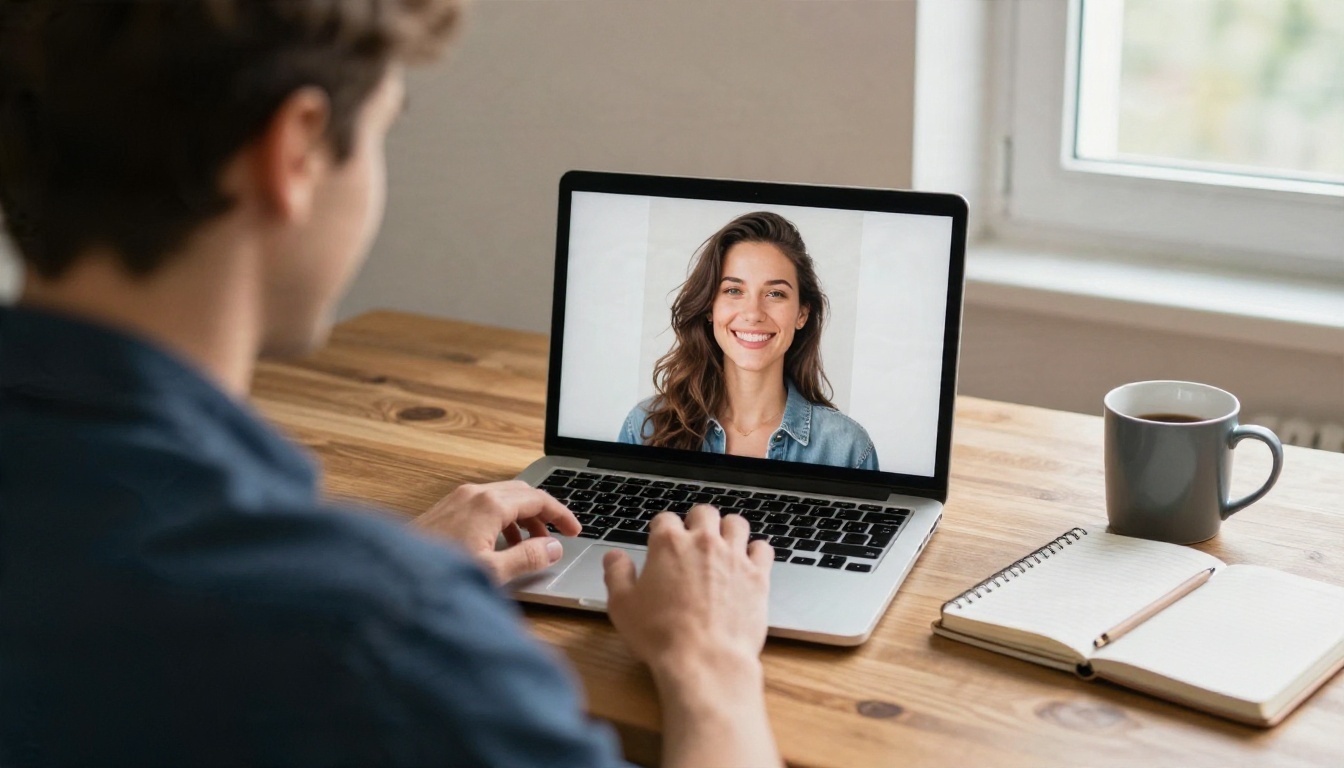
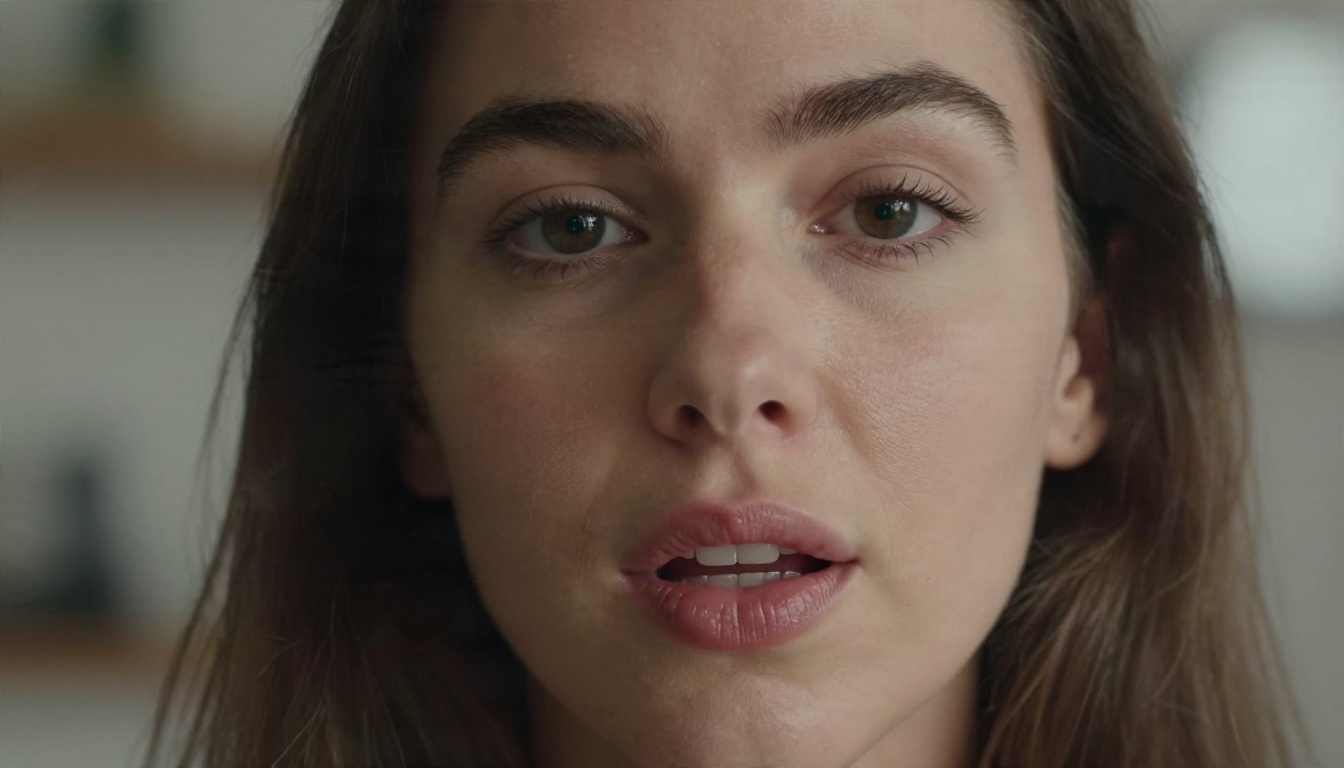
Les formes de la bouche sont produites par un modèle de synchronisation labiale ou d’animation piloté par l’audio. Il lit le son de la parole, le relie à des positions de la bouche, puis fond ce mouvement dans le visage pour que les joues, la mâchoire et les yeux suivent. Les meilleurs modèles ajoutent aussi des clignements, de légères inclinaisons de la tête et des mouvements des sourcils, ce qui distingue un résultat convaincant d’une marionnette.
Sur PicassoIA, les modèles de cette catégorie incluent Omni Human 1.5, Omni Human, Fabric 1.0 et P Video Avatar. Pour synchroniser une nouvelle voix sur un clip existant, il y a aussi Lipsync 2 Pro et Kling Lip Sync.
Outils gratuits et ce qu’ils offrent vraiment
Recherchez un avatar parlant gratuit et vous trouverez des dizaines de sites. La plupart suivent le même schéma : un titre généreux, puis une petite allocation gratuite assortie de conditions. Les tests publiés en 2026 ne s’accordent pas sur les chiffres exacts, même pour les noms les plus connus, ce qui montre que les conditions changent souvent.
Restrictions typiques des offres gratuites
Voici ce qui revient sans cesse dans les offres gratuites populaires comme HeyGen, Vidnoz, BIGVU et Magic Hour, d’après les tests et les pages de chaque éditeur. Considérez les chiffres comme des ordres de grandeur et vérifiez la page tarifaire actuelle avant de vous engager.
| Restriction | À quoi elle ressemble généralement |
|---|
| Allocation mensuelle | Quelques vidéos, ou un solde de crédits équivalant à environ une minute à quelques minutes de sortie |
| Crédits quotidiens | Certains outils rechargent un petit nombre de crédits chaque jour au lieu d’un solde mensuel |
| Filigrane | Un logo dans un coin ou en travers de la vidéo sur la plupart des exports gratuits |
| Résolution | Souvent limitée à 720p dans les offres gratuites |
| Durée | Clips courts, parfois seulement 10 secondes par génération |
| Voix | Un ensemble réduit de voix de banque, le clonage étant réservé à une offre payante |
| Usage commercial | Souvent restreint dans l’offre gratuite, même sans filigrane |
Le schéma est simple. La version gratuite est conçue pour tester, pas pour publier une campagne soignée. C’est acceptable si vous le savez dès le départ.
Filigranes et usage commercial
Deux questions comptent avant de publier quoi que ce soit.
- Y a-t-il un filigrane ? Si oui, une page professionnelle ou une vidéo client paraîtra inachevée.
- Peut-on l’utiliser à des fins commerciales ? Certains outils retirent le filigrane mais limitent quand même la sortie gratuite à un usage personnel.
💡 Vérification rapide : avant de bâtir toute une campagne sur un outil gratuit, générez un test de 10 secondes, exportez-le et lisez la page des licences. Cinq minutes maintenant évitent de refaire le rendu de vingt clips plus tard.
Méfiez-vous aussi des comparatifs « sans filigrane ». Beaucoup sont rédigés par des entreprises qui vendent leur propre produit d’avatar, donc les arguments penchent en leur faveur.
Options gratuites sur PicassoIA
PicassoIA vous permet d’enchaîner un modèle de voix et un modèle d’animation du visage au même endroit, sans passer d’un site à l’autre. Parcourez le catalogue complet sur picassoia.com/en/all-models pour voir ce qui est disponible pour votre compte, car l’accès et les allocations peuvent varier d’un modèle à l’autre.
Le flux de travail ci-dessous repose sur des modèles séparés, ce qui vous laisse plus de contrôle qu’un outil unique verrouillé : vous choisissez la voix, vous choisissez le modèle de visage, et vous pouvez changer l’un ou l’autre sans tout recommencer.
Des options vocales qui sonnent humaines
La voix détermine si les gens regardent au-delà des trois premières secondes. Une bouche parfaite avec une voix plate et robotique paraît pire qu’une bouche légèrement imparfaite avec une voix chaleureuse.
Voix de banque ou voix clonées
Les voix de banque sont prêtes à l’emploi. Vous choisissez un accent et un ton, collez votre texte et générez. Elles sont rapides, constantes et parfaites pour les explications et les supports de formation.
Les voix clonées reproduisent un locuteur réel à partir d’un court échantillon. Elles conviennent aux fondateurs, aux enseignants et aux créateurs qui veulent que l’avatar sonne comme eux. Des modèles comme Qwen3 TTS et Chatterbox prennent en charge le clonage ou la conception de voix, Chatterbox proposant en plus le contrôle des émotions.
💡 Obtenez toujours un consentement. Ne clonez qu’une voix qui vous appartient ou que vous avez l’autorisation écrite d’utiliser. Cela vous protège, vous et la personne à qui appartient la voix.
Langues et accents
Si votre audience est internationale, le choix de la voix compte encore davantage. Les options multilingues de PicassoIA incluent Gemini 3.1 Flash TTS avec 30 voix dans plus de 70 langues, ElevenLabs v2 Multilingual dans plus de 30 langues, et ElevenLabs Turbo v2.5 dans 32 langues.
Si vous avez déjà une vidéo finie et voulez qu’elle soit prononcée dans une autre langue avec les lèvres ajustées, Video Translate gère le doublage dans plus de 150 langues.
Modèles de voix à essayer
Tous les modèles de synthèse vocale ne conviennent pas à tous les scripts. Ce tableau offre un moyen rapide de choisir.
Une bonne habitude : générez les mêmes deux phrases avec trois voix, écoutez-les sur les haut-parleurs d’un téléphone (là où la plupart des gens regarderont), et gardez celle qui sonne le moins comme une machine.
Les limites réelles à anticiper
Les pages marketing montrent la meilleure prise. Voici ce que vous rencontrerez réellement.
Durée, résolution et file d’attente
Court, c’est plus facile. La plupart des modèles basés sur une photo gèrent des clips de quelques secondes jusqu’à environ une minute, selon le modèle, et la qualité peut se dégrader sur des prises plus longues. Si vous avez besoin d’une vidéo de trois minutes, découpez le script en scènes de 15 à 30 secondes et assemblez-les. Le résultat paraît aussi plus naturel, car vous pouvez changer le cadrage entre les scènes.
Les offres gratuites ajoutent des files d’attente. Une génération qui prend une minute avec une offre payante peut attendre beaucoup plus longtemps en version gratuite aux heures de pointe.
Où les avatars paraissent encore artificiels
Même les modèles performants peinent sur quelques points :
- Mains et mouvements du corps. La plupart des avatars photo ne montrent que la tête et les épaules, et les gestes sont limités.
- Parole rapide. Un débit très rapide peut brouiller les formes des lèvres.
- Profils de côté. Une photo prise de biais donne moins d’informations au modèle. Les portraits de face sont à privilégier.
- Accessoires volumineux. Grosses lunettes, écharpes couvrant le menton ou cheveux devant la bouche peuvent provoquer d’étranges artefacts.
- Décalage d’émotion. Une photo souriante avec un script triste paraît bizarre. Faites correspondre l’expression de la photo au ton des mots.
💡 Liste de contrôle de la photo : le visage occupe un tiers du cadre, lumière uniforme, bouche visible et détendue, yeux ouverts, pas d’ombres marquées, au moins 1024 pixels sur le petit côté.
Des exemples à reproduire
Les cas d’usage concrets valent mieux que la théorie. Ces trois exemples reviennent le plus souvent, et chacun prend moins de dix minutes une fois le processus maîtrisé.
Introduction de cours pour un enseignant
Un enseignant ne tourne aucune vidéo. Il importe une photo claire prise en classe, colle un script d’accueil de 30 secondes et génère une introduction amicale qui ouvre chaque cours de la semaine. Le même visage accueille les élèves chaque semaine, et seul le script change.
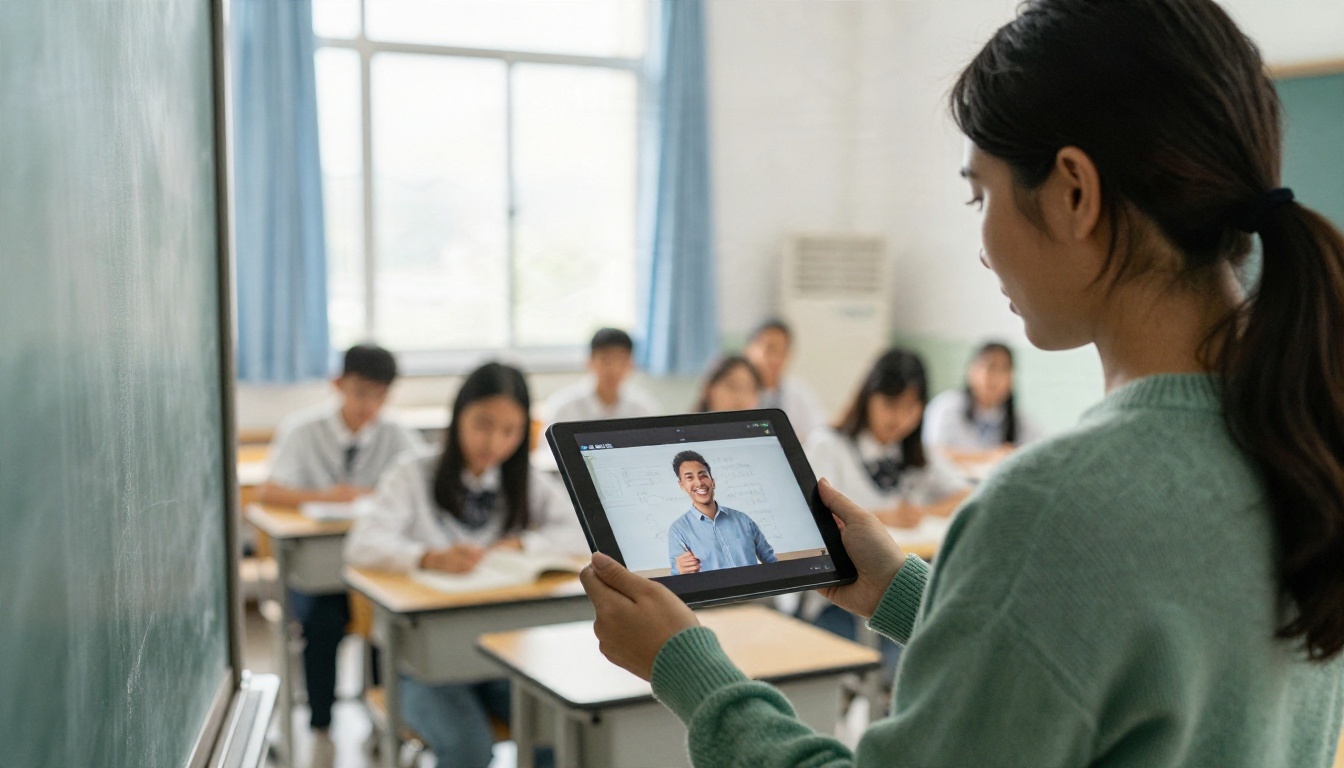
Réglage qui fonctionne : une voix chaleureuse et posée comme ElevenLabs v3, un portrait de face et un script lent avec des phrases courtes.
Présentation de produit en boutique
Un petit commerçant veut une introduction parlée de 20 secondes pour chaque nouveau produit. Il rédige le script, génère la voix et anime son propre portrait, puis insère le clip dans une fiche produit ou une publication sur les réseaux sociaux. Pas de journée de tournage, pas de reprises.
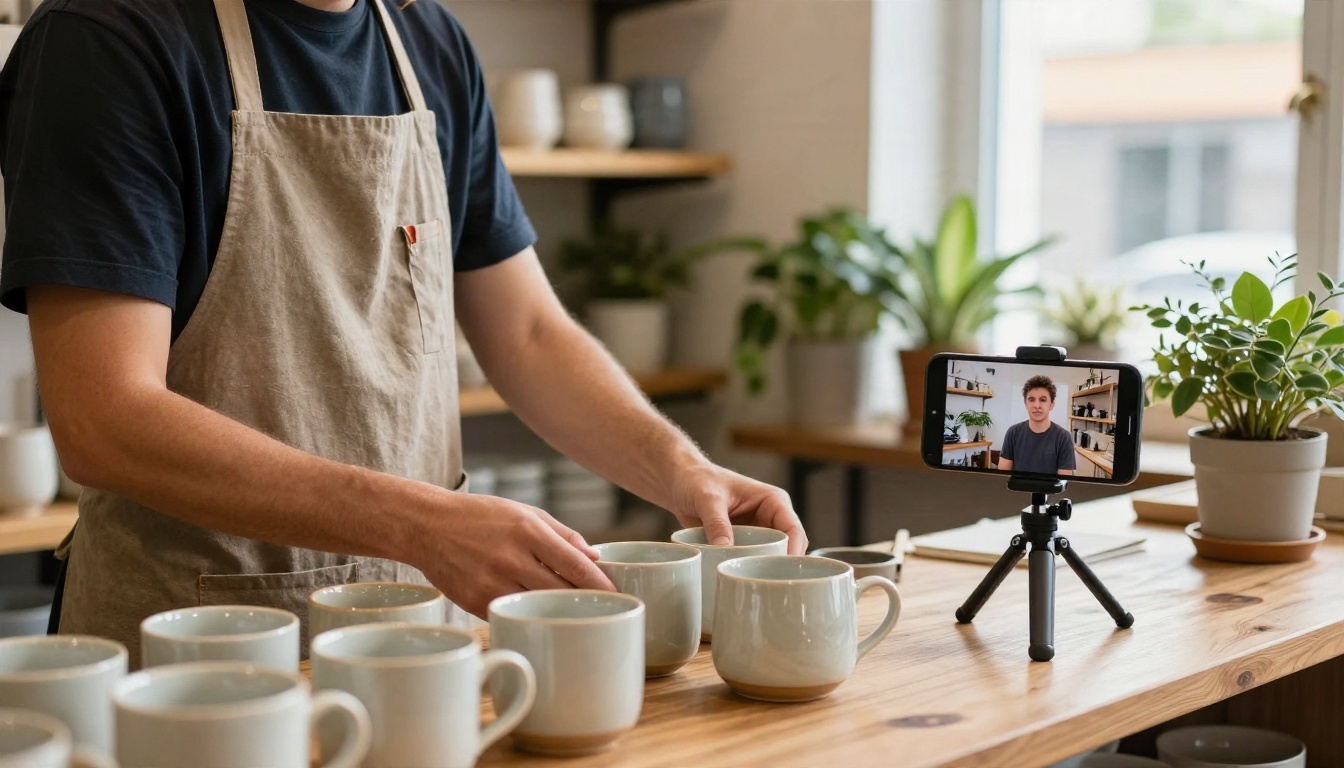
Réglage qui fonctionne : Speech 2.8 Turbo pour les brouillons rapides, puis Speech 2.8 HD pour la version finale, avec Omni Human 1.5 pour animer le portrait.
Message familial
Celui-ci est discret et personnel. Quelqu’un anime un ancien portrait d’un grand-parent, avec sa propre voix enregistrée ou un message lu à voix haute, comme souvenir. Gardez un ton respectueux, et n’utilisez que des photos et des voix de personnes qui seraient à l’aise avec cela.
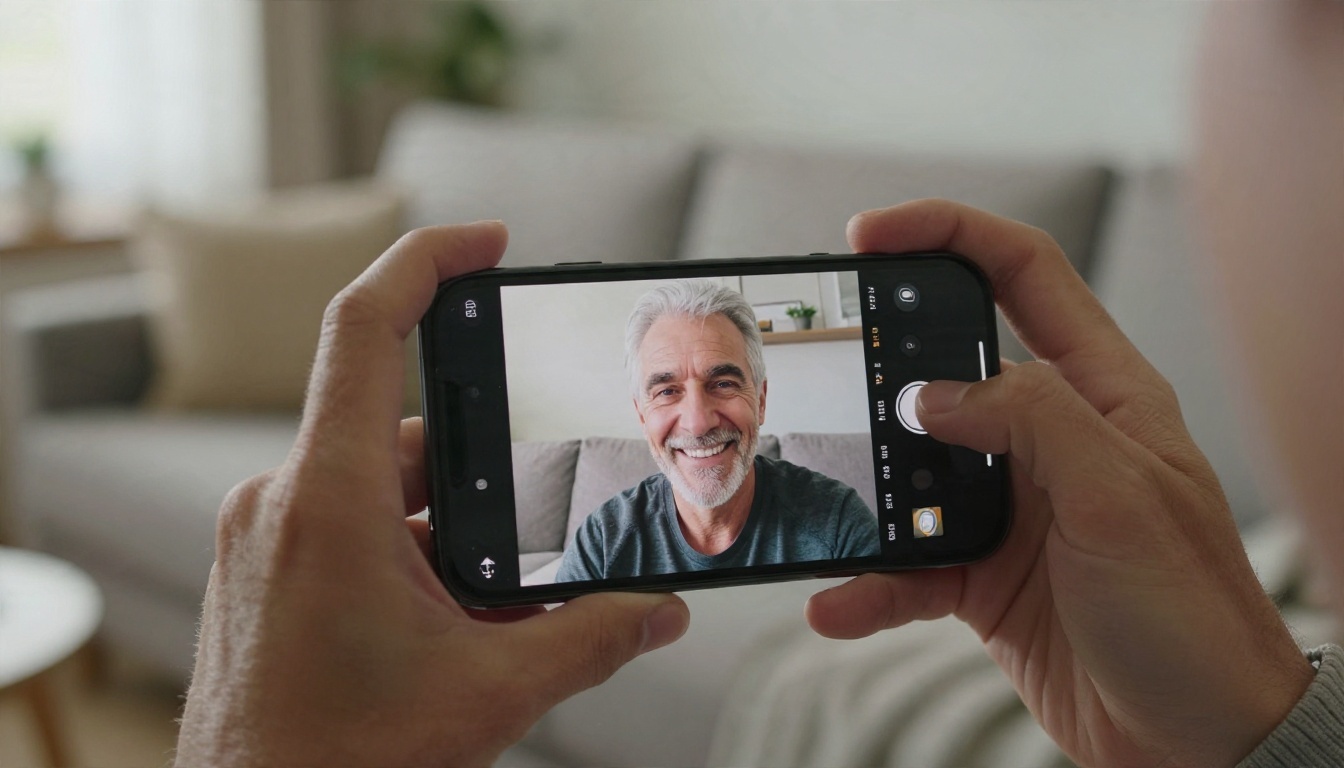
Réglage qui fonctionne : Fabric 1.0 ou Omni Human avec un fichier audio court et clair, enregistré près du microphone.
Créer un avatar en six étapes
Voici le flux de travail complet, avec des modèles de PicassoIA.
- Rédigez le script. Visez 60 à 90 mots pour un clip de 30 secondes. Phrases courtes, style oral, pas de longues listes.
- Choisissez le modèle de voix. Ouvrez les modèles de synthèse vocale, choisissez celui qui correspond à votre langue et à votre ton, puis collez le script.
- Générez et écoutez. Lancez la lecture sur votre téléphone. Si un mot sonne mal, réécrivez-le phonétiquement et relancez la génération.
- Choisissez votre portrait. De face, bon éclairage, bouche détendue, haute résolution.
- Ouvrez un modèle d’animation du visage. Essayez Omni Human 1.5, Fabric 1.0 ou P Video Avatar. Importez le portrait et le fichier audio, puis générez.
- Vérifiez les trois premières secondes. Contrôlez les lèvres, les yeux et les mouvements de la tête. Si quelque chose paraît anormal, changez la photo ou ralentissez l’audio plutôt que de réécrire tout le script.
💡 Astuce de paramétrage : si la bouche paraît raide, la solution habituelle est une voix plus calme, pas un autre modèle. Un débit rapide et fort laisse moins de temps au modèle pour former des formes de bouche nettes.
Si vous voulez ensuite placer l’avatar dans une nouvelle langue, passez le clip final dans Video Translate. Si vous devez remplacer l’audio d’une vidéo existante, Lipsync 2 Pro ou Kling Lip Sync conviennent à cette tâche.
Choisissez votre photo et votre voix, puis essayez
Le moyen le plus rapide de savoir si un avatar parlant convient à votre projet est d’en créer un. Choisissez un portrait net, rédigez 60 mots et générez une voix avec deux ou trois modèles de synthèse vocale différents. Animez ensuite la meilleure combinaison et regardez les cinq premières secondes.
Vous n’avez pas besoin de vous engager dans une offre payante pour savoir si le résultat plaît à votre audience. Testez un court clip, comparez les voix et gardez ce qui sonne naturellement. Quand vous êtes prêt, ouvrez PicassoIA, choisissez un modèle de voix et un modèle de synchronisation labiale, et créez dès aujourd’hui votre premier avatar parlant. Essayez ensuite une deuxième version dans une autre langue et voyez jusqu’où une seule photo peut vous mener.


