Votre chien a son avis sur le facteur. Votre chat a une longue liste de reproches à faire au petit-déjeuner. Talking pet AI permet enfin à ces opinions de sortir à voix haute : vous prenez une seule photo de votre chien ou de votre chat, vous ajoutez une voix, et la bouche de l’animal bouge au rythme des mots dans une courte vidéo que vous pouvez publier en quelques minutes. Pas besoin d’équipe de tournage ni de compétences en animation, et pour la plupart des clips, rien à payer pour essayer.
Cet article montre comment fonctionne la méthode gratuite, de la première photo au clip final. Vous verrez quels outils gèrent le mieux les animaux, comment choisir une photo qui s’anime vraiment, comment écrire une réplique qui fait rire, et comment réaliser tout le processus sur PicassoIA. Vous découvrirez aussi deux méthodes très différentes, car « faire parler mon animal » peut correspondre à deux flux de travail distincts, et choisir le mauvais est la raison la plus courante pour laquelle les gens abandonnent après un seul mauvais résultat.
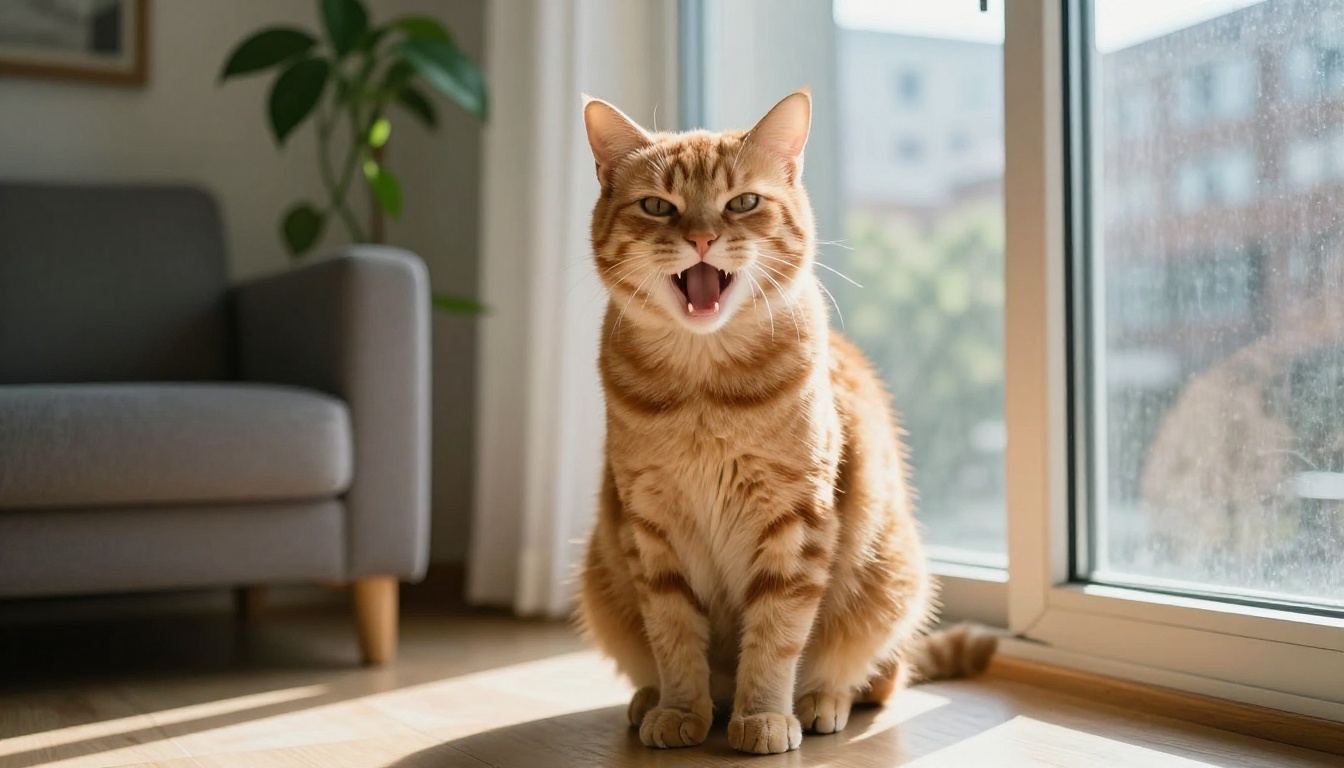
Chaque vidéo d’animal parlant que vous voyez en ligne repose sur l’une de deux méthodes. Savoir laquelle correspond à votre idée vous évite beaucoup de tentatives inutiles.
Méthode photo plus audio
L’approche classique utilise un modèle de synchronisation labiale. Vous importez une photo fixe et un fichier audio, et le modèle analyse le son image par image, puis anime la bouche et la mâchoire (et souvent la tête et les yeux) pour que le visage semble prononcer l’enregistrement. Sur PicassoIA, des modèles comme Fabric 1.0 et P Video Avatar fonctionnent ainsi.
Le grand avantage, c’est le contrôle. Vous décidez des mots exacts, de la voix et du ton, puisque l’audio existe avant la vidéo. En contrepartie, les modèles de lipsync sont conçus pour des visages humains, et la plupart des exemples présentés sur leurs pages montrent des personnes. Les animaux peuvent donner de bons résultats, mais le rendu dépend fortement de la netteté de la bouche et des yeux de l’animal sur la photo.
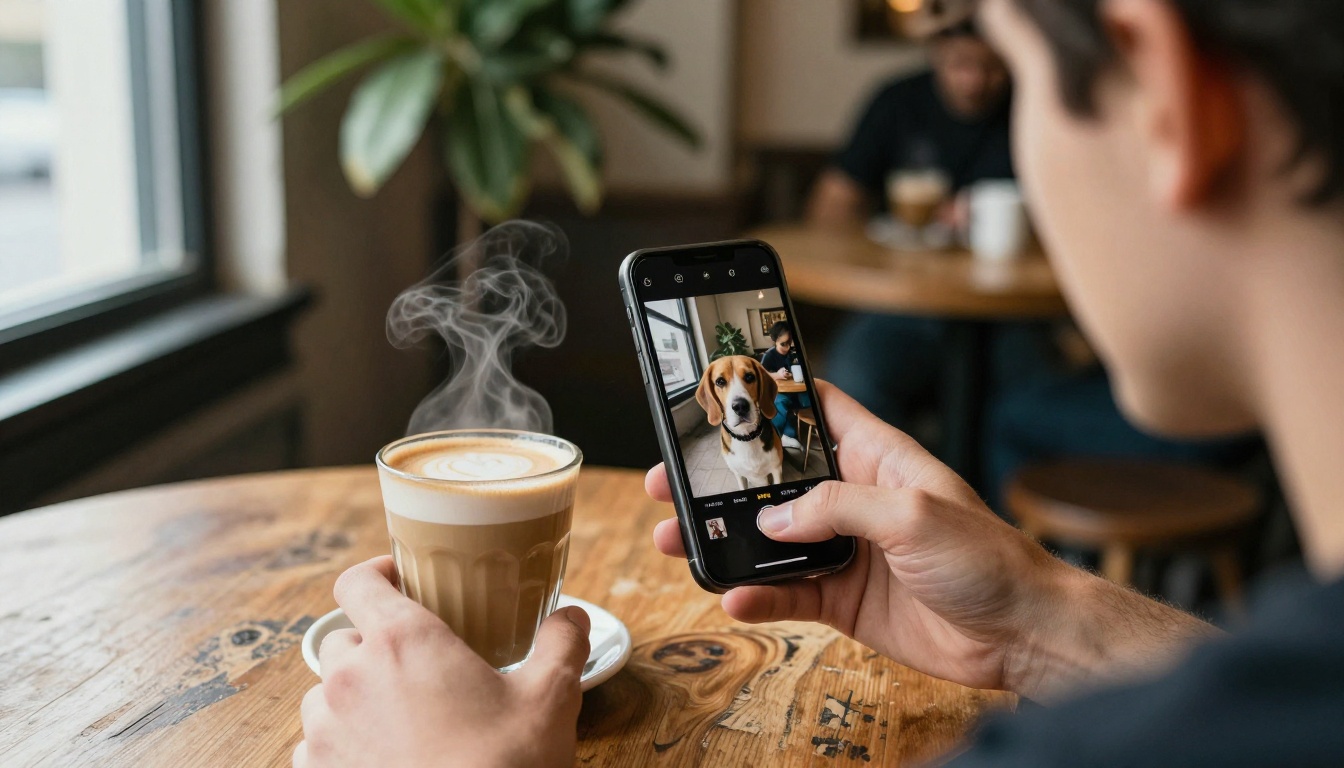
Méthode vidéo à audio natif
La seconde méthode contourne totalement le lipsync. Certains modèles vidéo génèrent l’image et le son ensemble : vous décrivez la scène et écrivez la réplique directement dans le prompt. Par exemple : un golden retriever regarde la caméra et dit : « Je n’ai pas touché au sandwich. » Des modèles comme Seedance 2.0 et Veo 3.1 Lite sont référencés avec un audio intégré ou natif, ce qui signifie que la voix sort de la même génération que la vidéo.
Cette méthode offre des mouvements de tête naturels, des clignements d’yeux et des mouvements de caméra qu’un modèle de lipsync n’ajoute pas de lui-même. Le prix à payer est une précision moindre : le modèle décide de la façon dont la réplique sonne, et la formulation peut légèrement s’écarter de ce que vous avez écrit.
| Photo plus audio | Vidéo à audio natif |
|---|
| Contrôle des mots | Exact, vous fournissez l’audio | Approximatif, défini par le prompt |
| Choix de la voix | Tout enregistrement ou voix générée | Généré avec le clip |
| Synchronisation labiale | Conçu pour cette tâche | Dépend du modèle |
| Mouvement de la scène | Surtout le visage et la tête | Scène complète, caméra et corps |
| Idéal pour | Punchlines courtes et clips de type légende | Animaux jouant une petite scène |
💡 Astuce : Si vous ne voulez essayer qu’une seule chose aujourd’hui, commencez par la méthode photo plus audio. Elle est plus facile à juger, car vous pouvez entendre la réplique finale avant même que la vidéo n’existe.
Outils gratuits pour faire parler vos animaux
PicassoIA référence 12 modèles de lipsync, dont trois conviennent le mieux à la tâche « une photo, une voix ». Les trois fonctionnent en ligne sans code, vous pouvez donc tester votre propre animal avant de vous engager.
Fabric 1.0 pour des clips rapides
Fabric 1.0 est l’option la plus simple. Il ne comporte que trois entrées : une image, un fichier audio et une résolution de 480p ou 720p. Le modèle suit l’audio syllabe par syllabe, donc les répliques courtes avec une parole claire se synchronisent généralement bien. L’exemple présenté sur sa page modèle a pris environ trois minutes en 720p : prévoyez une courte attente plutôt qu’un résultat instantané.
Choisissez le 480p pour les essais rapides, puis passez au 720p pour la version que vous comptez publier.
P Video Avatar pour les scripts
P Video Avatar est l’outil le plus souple pour les animaux, car il peut écrire la voix à votre place. Vous tapez les mots exacts, choisissez parmi plus de 30 voix dans 10 langues, et le modèle génère à la fois la parole et le lipsync. Il dispose aussi d’un champ de prompt vidéo qui décrit la façon dont le sujet doit se présenter et bouger en parlant, et la sortie peut atteindre 1080p. Si vous avez déjà un enregistrement, vous pouvez l’importer et la voix intégrée sera ignorée.
Omni Human 1.5 pour un audio plus long
Omni Human 1.5 accepte un audio d’une durée allant jusqu’à 35 secondes et dispose d’un prompt facultatif pour contrôler la scène et la caméra, ainsi que d’un mode rapide. Sa page modèle décrit l’entrée comme une image avec un sujet humain, un visage ou un personnage. Considérez-le donc comme le plus imprévisible des trois pour de vrais animaux. Il vaut la peine d’être testé lorsque votre photo d’animal a une expression très humaine, de type dessin animé, ou lorsque vous avez besoin d’un monologue plus long.
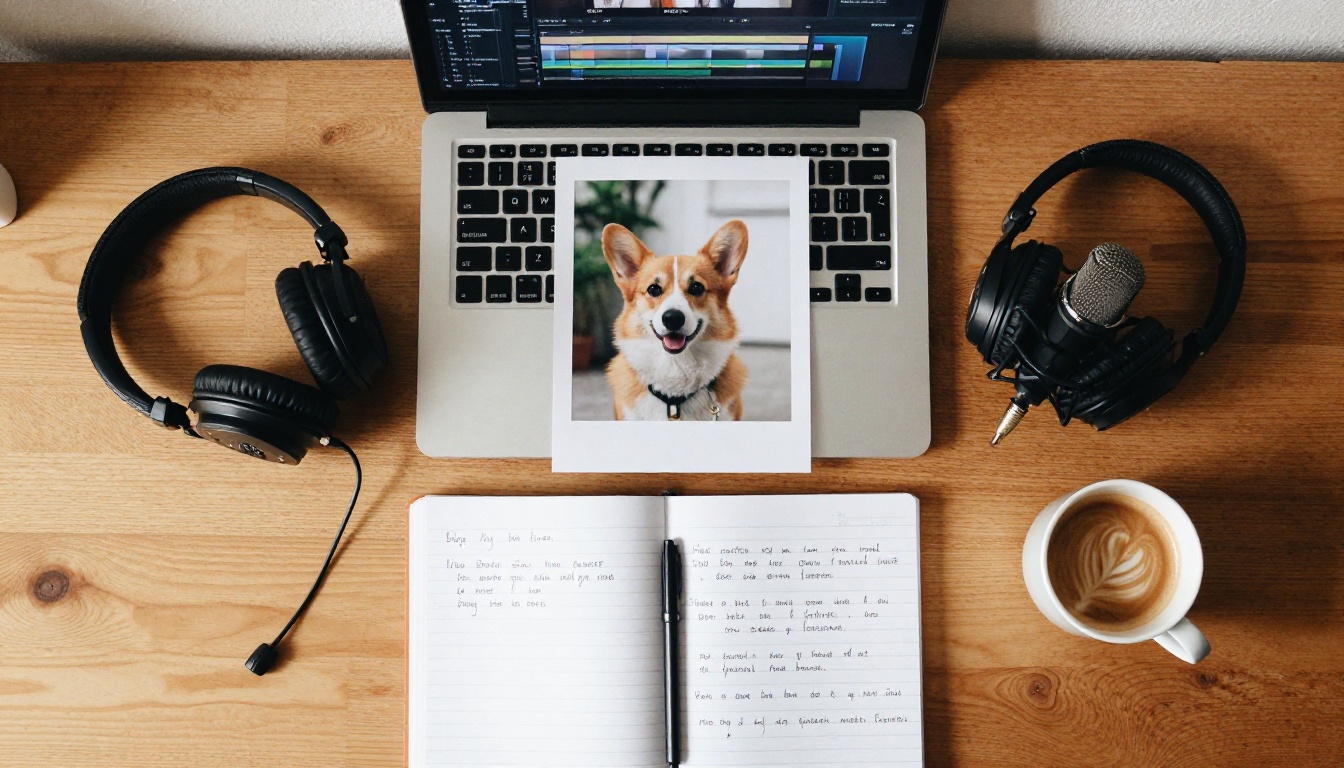
Comparaison côte à côte
| Modèle | Entrée | Résolution maximale | Voix intégrée | Durée de l’audio | Idéal pour |
|---|
| Fabric 1.0 | Photo + audio | 720p | Non | Non précisée | Clips rapides d’une seule réplique |
| P Video Avatar | Photo + script ou audio | 1080p | Oui, plus de 30 voix | Import facultatif | Clips scénarisés en 10 langues |
| Omni Human 1.5 | Photo + audio + prompt | Non précisée | Non | Moins de 35 secondes | Répliques plus longues, contrôle de la caméra |
💡 Astuce : Faites passer la même photo et le même audio dans deux outils. Cela ne prend que quelques minutes et montre immédiatement quel modèle lit le mieux le visage de votre animal.
Bien choisir la photo
La photo détermine la plus grande part du résultat. Un modèle de lipsync doit trouver une bouche, deux yeux et le contour d’un visage, puis les animer. Avec un visage facile, la vidéo est charmante. Avec un visage difficile, vous obtenez un masque en caoutchouc.
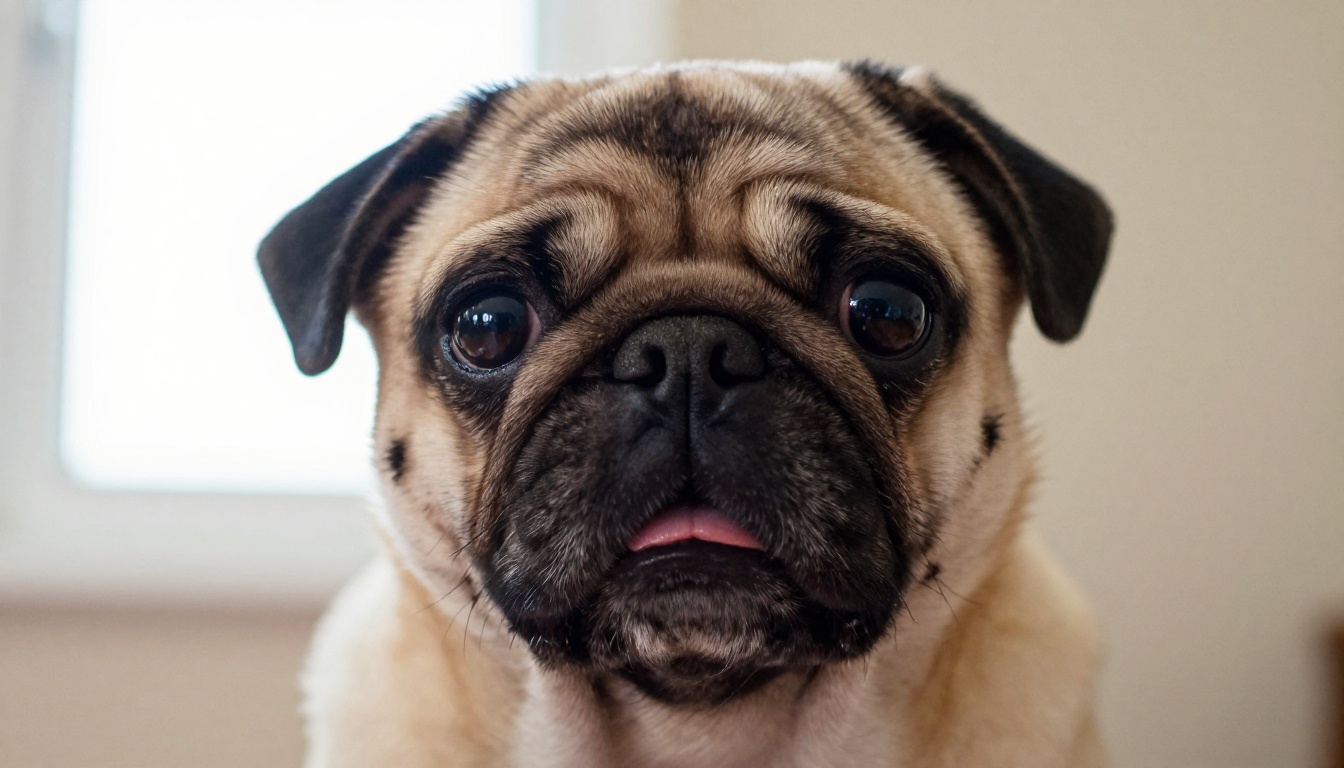
Les photos de face sont les meilleures
Prenez un portrait serré et bien droit, comme le carlin ci-dessous. Les deux yeux sont nets, le nez pointe vers la caméra et la ligne de la bouche est bien visible. C’est le cadre de départ idéal, car le modèle n’a pas à deviner à quoi ressemble la moitié cachée du visage.
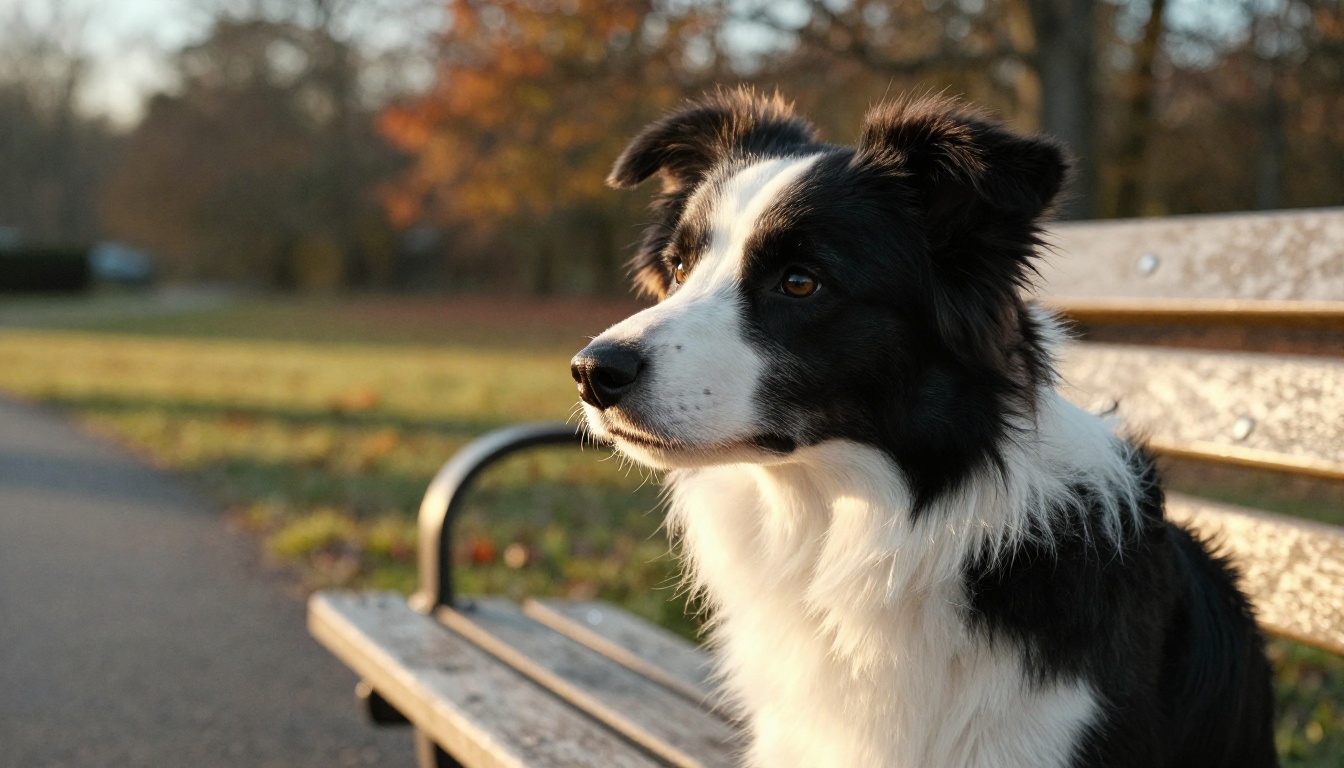
Comparez avec un profil pur, comme le border collie ci-dessous. La beauté du cliché est réelle, mais la moitié de la bouche est cachée, et le modèle doit inventer le reste. C’est de là que viennent les mâchoires étirées et les yeux qui dérivent.
Vérifiez la bouche et la lumière
Avant d’importer votre photo, parcourez cette courte liste de contrôle :
- Un seul animal. Plusieurs animaux dans le cadre perturbent la détection du visage.
- Museau visible. Aucun jouet, laisse, main ni poil long ne doit masquer la ligne de la bouche.
- Lumière homogène. La lumière douce d’une fenêtre vaut mieux que le soleil direct, qui projette des ombres sur le museau.
- Yeux nets. Un flou de bougé ou un visage minuscule au loin ne donnent rien au modèle à exploiter.
- Le bon format. P Video Avatar accepte les images au format jpg, jpeg, png et webp.
| Caractéristique de la photo | Fonctionne bien | Pose problème |
|---|
| Angle | De face ou légèrement de trois quarts | Profil complet ou regard détourné |
| Bouche | Visible et détendue | Cachée par un jouet, une laisse ou une ombre |
| Éclairage | Lumière douce de fenêtre | Ombres marquées sur le visage |
| Cadrage | Un seul animal, le visage occupe un tiers du cadre | Plusieurs animaux, visage minuscule et lointain |
| Netteté | Yeux au point | Flou de bougé |
💡 Pas de bonne photo ? Générez-en une. Choisissez un modèle de texte vers image photoréaliste dans la bibliothèque de modèles PicassoIA, décrivez votre animal face à la caméra sous une lumière douce de fenêtre, puis utilisez cette image comme cadre de départ.
Écrire d’abord la voix
L’audio fait la moitié de l’effet comique. Une vidéo parfaite avec une réplique plate ne fait rire personne, mais une excellente réplique avec une vidéo moyenne fonctionne encore.
Des répliques courtes
On parle à peu près à deux mots et demi par seconde : un clip de 5 secondes contient donc environ 12 mots, et un clip de 10 secondes environ 25. Plus c’est court, plus c’est drôle. Essayez des répliques comme celles-ci :
- « J’ai entendu le sac à friandises. Ne me mens pas. »
- « Jour 43. L’humain refuse toujours de partager le poulet. »
- « Je n’ai pas fait tomber ce verre de la table. Il a sauté. »
Adapter la voix à la personnalité
Un gros chien calme convient à une voix grave et lente. Un petit chien dramatique convient à une voix rapide et pleine d’énergie. Les chats réussissent presque toujours mieux avec une diction sèche et impassible. Dans P Video Avatar, le champ voice prompt gère cela : il accepte des consignes de style comme le ton, le rythme, l’accent ou l’émotion, et ces consignes ne sont pas prononcées à voix haute. Faites des essais avec deux ou trois voix sur la même réplique avant de choisir.
Générer l’audio
Si vous utilisez Fabric 1.0 ou Omni Human 1.5, il vous faut un fichier audio finalisé. Créez-le avec un modèle de synthèse vocale, puis téléchargez-le au format mp3 ou wav :
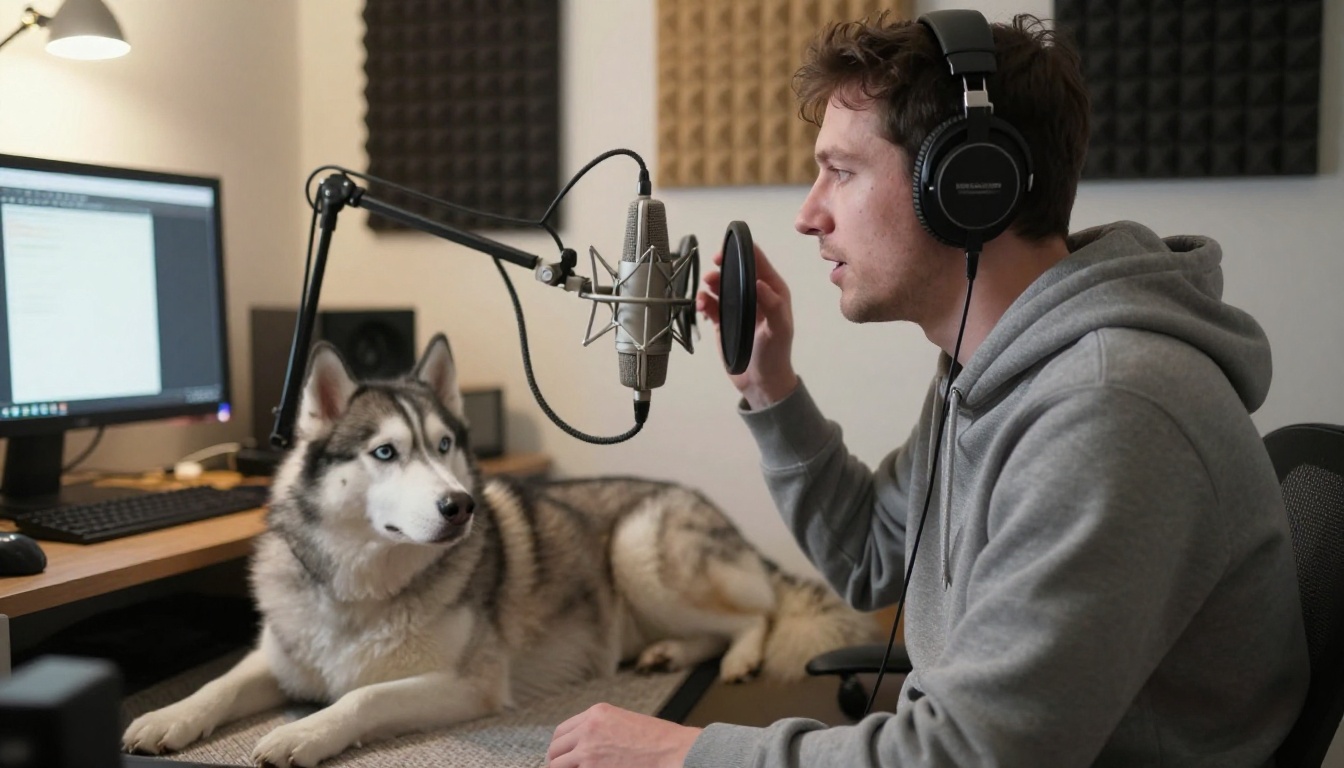
Vous pouvez aussi enregistrer la réplique vous-même. Un mémo vocal sur téléphone dans une pièce calme suffit, et votre propre sens du timing comique l’emporte souvent sur une lecture de synthèse.
Utiliser P Video Avatar sur PicassoIA
P Video Avatar est l’outil à choisir lorsque vous voulez tout réunir au même endroit : photo, script, voix et vidéo.
Étape par étape
- Ouvrez la page du modèle et choisissez l’entrée image.
- Importez la photo de votre animal. Utilisez un portrait de face au format jpg, jpeg, png ou webp.
- Saisissez le script de la voix. Ce sont les mots exacts que prononcera l’animal. Gardez-le sous 25 mots.
- Choisissez une voix et une langue. La liste comprend l’anglais (États-Unis et Royaume-Uni), l’espagnol, le français, l’allemand, l’italien, le portugais (Brésil), le japonais, le coréen et l’hindi.
- Rédigez un voice prompt. Par exemple : « Dites cela d’un ton plat et désabusé, au rythme lent. »
- Modifiez le prompt vidéo. Celui par défaut indique « The person is talking ». Remplacez-le par quelque chose comme « The golden retriever is talking, head tilting slightly, ears moving, mouth in sync with the speech ».
- Choisissez la résolution. 720p est la valeur par défaut, et 1080p est disponible pour le rendu final.
- Lancez la génération et vérifiez. Si le résultat est proche de ce que vous voulez, fixez une valeur de seed pour pouvoir la reproduire en ajustant une seule chose à la fois.
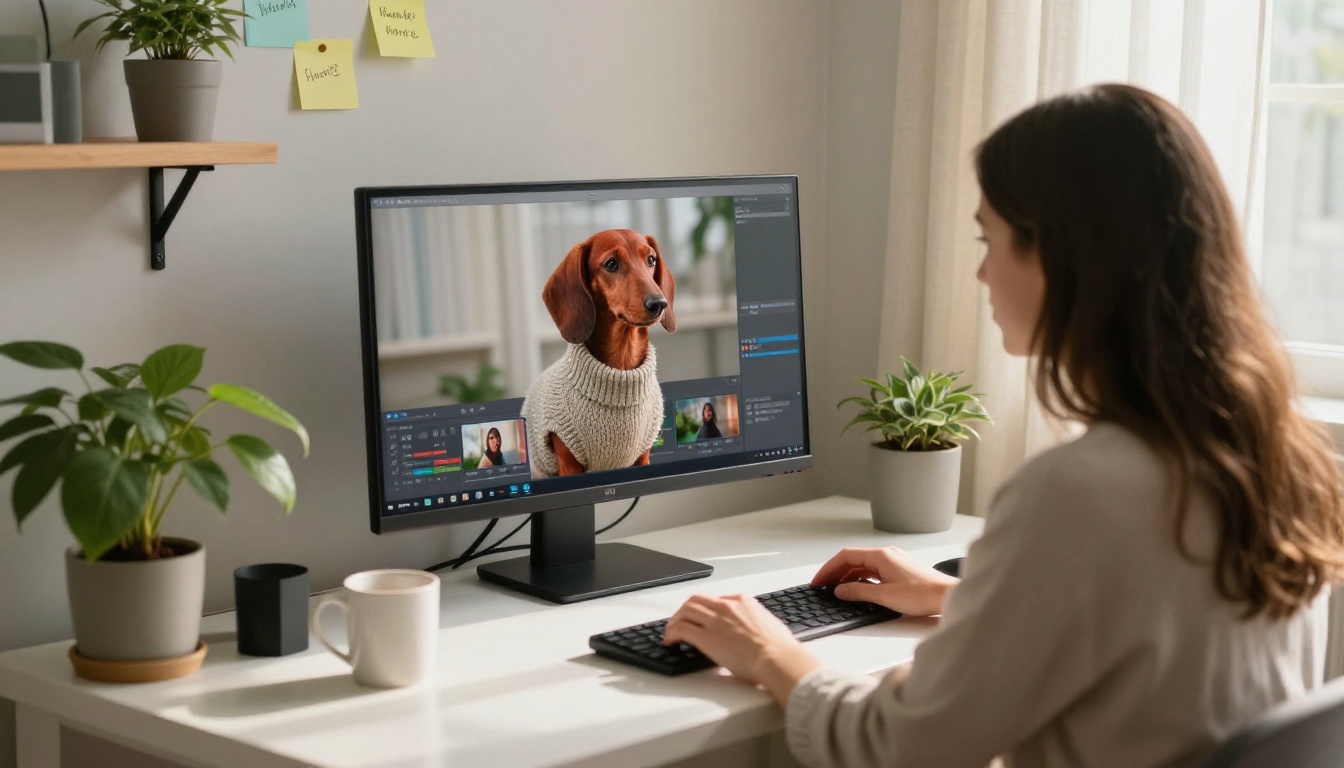
Si vous importez votre propre fichier audio, le modèle l’utilise à la place du script et de la voix intégrée. Fabric 1.0 suit le même principe avec encore moins d’entrées : image, audio et résolution. C’est tout.
Résoudre les problèmes courants
| Problème | Cause probable | Solution |
|---|
| La bouche bouge à peine | Museau caché sur la photo, ou audio bruyant | Utilisez une photo de face plus nette et un enregistrement propre |
| Le visage ressemble à du caoutchouc | Profil ou recadrage extrême | Passez à une vue de trois quarts ou de face, avec de la place autour de la tête |
| La voix ne convient pas à l’animal | Voix et ton par défaut | Testez d’autres voix et réécrivez le voice prompt |
| Chaque essai donne un résultat différent | Seed aléatoire | Fixez une seed dès qu’un résultat vous plaît |
| Rien ne fonctionne sur un petit animal | Le visage est trop éloigné d’un visage type | Essayez Fabric 1.0, ou passez à la méthode à audio natif |
Animaux parlants avec la vidéo à audio natif
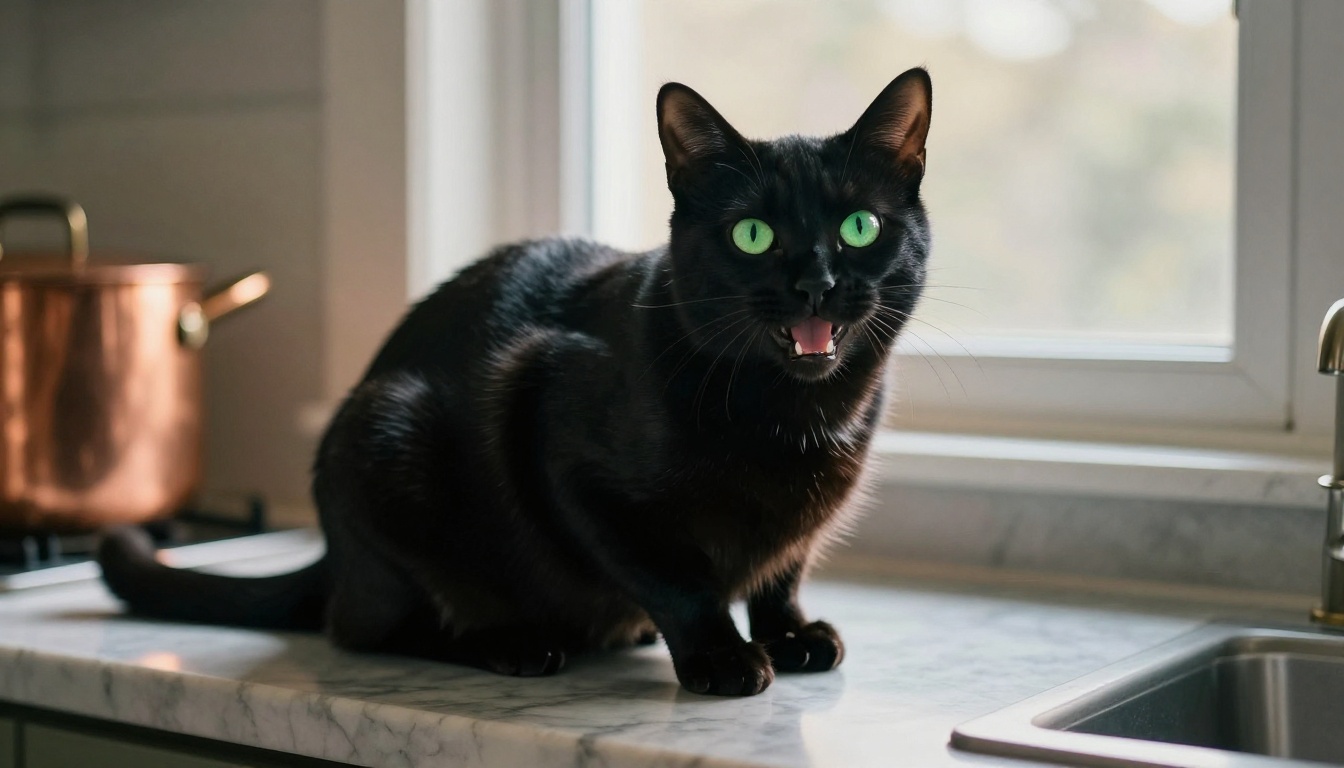
Lorsque vous voulez que votre animal fasse autre chose que parler, comme sauter sur un plan de travail, défier la caméra du regard ou réagir à un bruit, la méthode à audio natif fonctionne mieux. Le modèle vidéo gère le mouvement et la voix en une seule passe.
Formule de prompt efficace
Suivez cet ordre : animal et pose, puis la réplique entre guillemets, puis la caméra, puis la lumière et le son.
Un chat noir est assis sur un plan de travail en marbre de cuisine, regarde droit dans la caméra et dit d’une voix sèche et fatiguée : « J’attends devant ce bol depuis le lever du soleil. » Lent travelling avant, lumière douce du matin, pelage réaliste, bruit calme de cuisine.
Quelques habitudes améliorent les résultats :
- Un seul animal et une seule réplique. Deux personnages dans un même clip mélangent souvent les voix.
- Des guillemets autour des paroles, pour que le modèle sépare la parole de la description.
- Une caméra calme. Les travellings lents et les plans fixes gardent la bouche lisible.
- Votre propre photo comme première image, lorsque le modèle propose l’image vers vidéo. Cela préserve les marques réelles de votre animal au lieu d’un sosie.
- Des clips courts. Consultez la page de chaque modèle pour connaître les entrées prises en charge et la durée des clips avant de planifier une scène plus longue.
Des modèles comme Seedance 2.0 et Veo 3.1 Lite sont de bons points de départ. Si vous n’avez besoin que d’un mouvement sans son à partir d’une photo d’animal, Picasso IA Video est référencé comme un générateur gratuit et illimité qui fonctionne à partir d’un texte ou d’une image, et vous pouvez ajouter une voix plus tard.
Idées de clips que les gens partagent
Les vidéos d’animaux drôles dépendent rarement de la technologie. Elles reposent sur un postulat clair. Ces formats fonctionnent encore et encore :
- L’aveu coupable. Le chien nie tout, calmement, avec des miettes encore sur le museau.
- La plainte du matin. Le chat énumère ses griefs concernant l’horaire du petit-déjeuner.
- L’avis honnête. Votre chien note une nouvelle friandise sur dix.
- Le journal intime. Une voix dramatique lit des entrées « Jour 12 » sur le canapé, l’aspirateur et l’écureuil.
- Le message d’anniversaire. L’animal souhaite un joyeux anniversaire à un membre de la famille d’une voix bourrue.
- L’interview fictive. Deux clips, une question de votre part et une réponse de votre animal, montés ensemble.
- Le changement de langue. La même photo, la même blague, en espagnol ou en japonais, avec une voix multilingue.
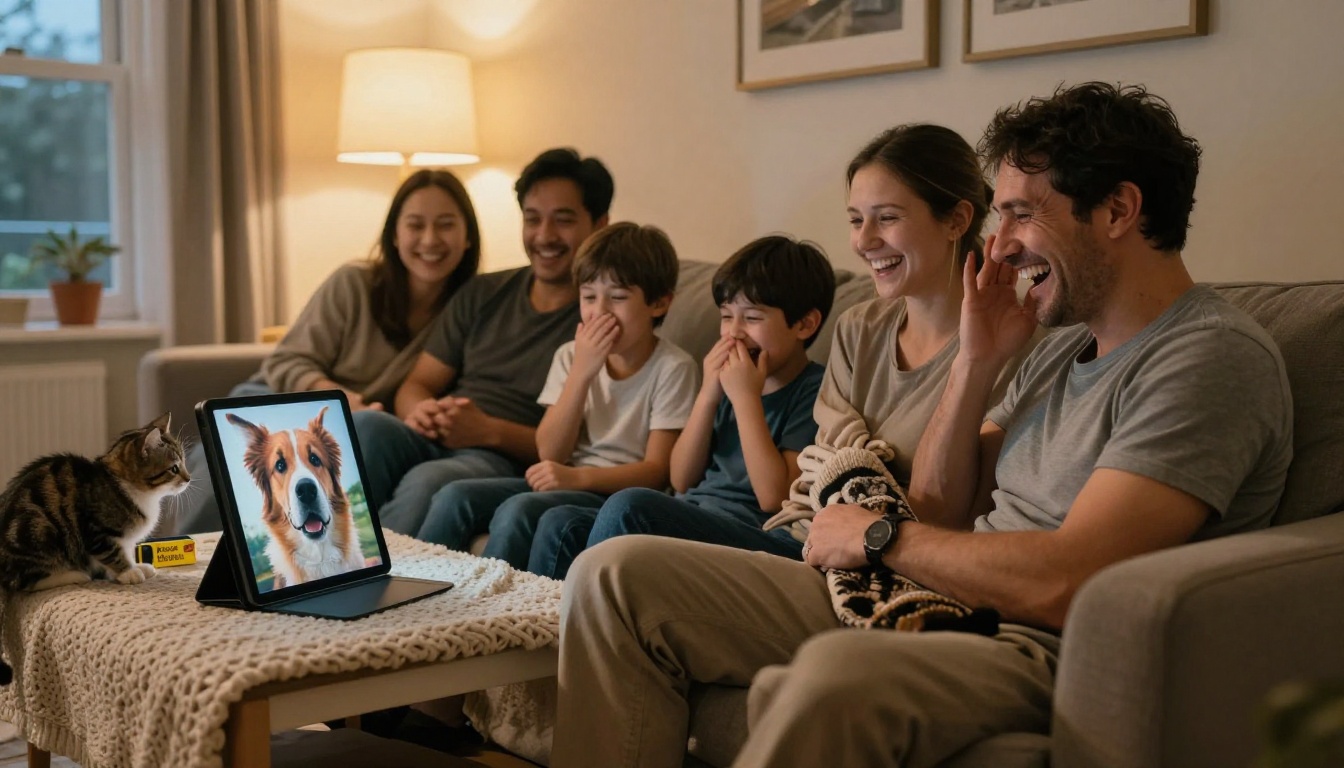
Gardez chaque clip entre 5 et 15 secondes, ajoutez des sous-titres dans votre éditeur, car la plupart des gens regardent sans le son, et recadrez en vertical si vous comptez publier sur les flux de vidéos courtes. Utilisez des photos de vos propres animaux ou d’animaux dont les propriétaires ont donné leur accord.
Créez votre propre animal parlant
Vous n’avez besoin ni de studio, ni d’éditeur de scripts, ni de gros budget. Il vous faut une photo claire et une courte réplique.
Voici toute la routine en quatre étapes :
- Choisissez une photo de face de votre chien ou chat, avec une bouche visible et une lumière douce.
- Écrivez une réplique d’environ 12 mots qui reflète la personnalité de votre animal.
- Choisissez un outil : P Video Avatar si vous voulez taper le script, Fabric 1.0 si vous avez déjà l’audio.
- Lancez deux versions, comparez-les et publiez la plus drôle.
Ouvrez PicassoIA, importez le plus beau portrait de votre animal, et laissez enfin votre chien expliquer ce qui est arrivé au coussin du canapé. Testez une deuxième voix, essayez un chat avec une réplique impassible, et utilisez la méthode à audio natif lorsque vous voulez une scène complète. Plus vous expérimentez, plus vite vous trouverez la voix qui convient à votre animal. Prêt à l’entendre parler ? Commencez par la bibliothèque de modèles PicassoIA et choisissez l’outil qui correspond à votre idée.


