Les images floues n’ont pas de seconde chance. Que vous ayez pris une photo avec un smartphone il y a cinq ans, numérisé un vieux négatif argentique ou extrait une image d’une vidéo compressée, une source à basse résolution a toujours paru sans issue. L’augmentation de la résolution par IA (upscaling) change la donne. Les derniers modèles ne se contentent pas d’interpoler des pixels : ils reconstruisent des détails absents, en ajoutant une texture, une netteté et une clarté qui tiennent sur de grands tirages ou sur un affichage en 4K. La question n’est plus de savoir si l’upscaling par IA fonctionne. Il s’agit de savoir quel outil fait le mieux le travail pour votre cas précis.
Cet article passe en revue chaque upscaler IA sérieux disponible sur PicassoIA aujourd’hui, en couvrant les outils orientés photo, les modèles optimisés pour les portraits et les options de qualité vidéo, afin que vous arrêtiez de deviner et que vous obteniez enfin des résultats.
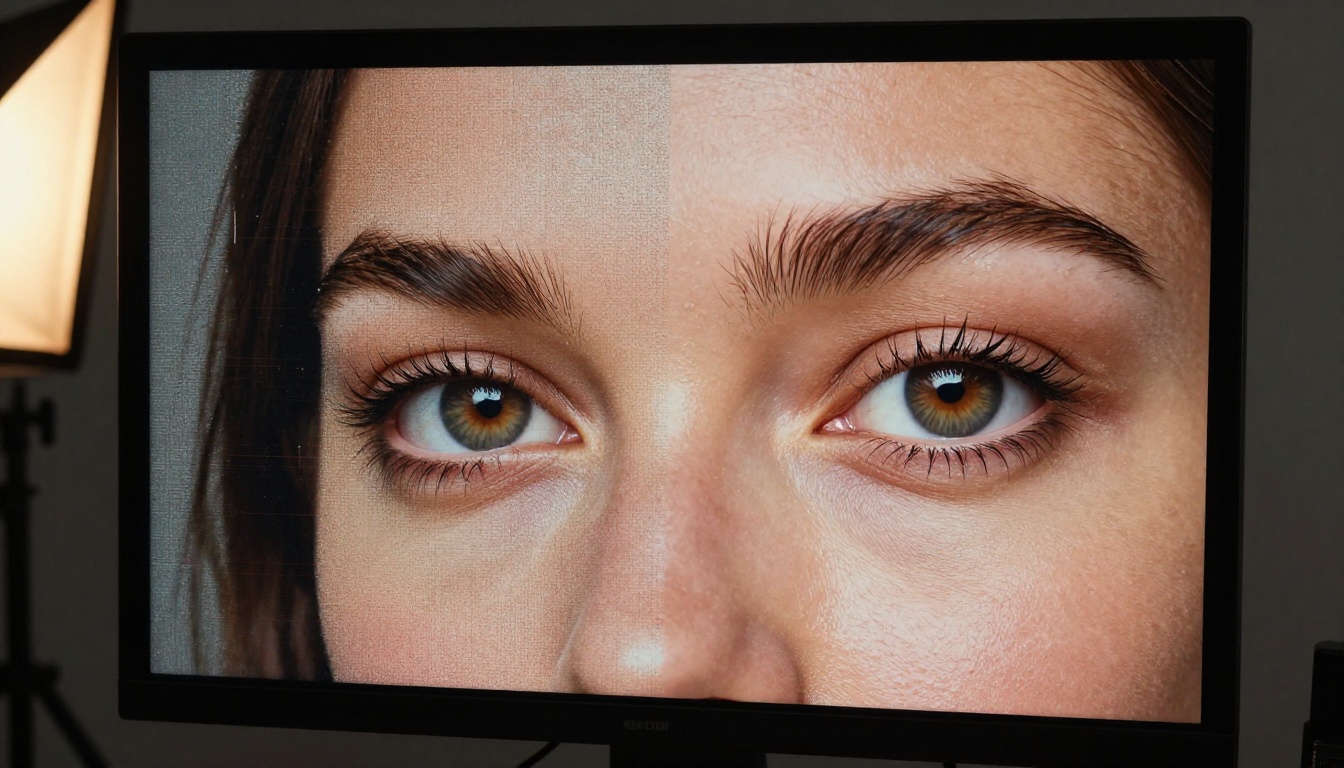
Pourquoi une basse résolution vous coûte plus cher que vous ne le pensez
La plupart des gens considèrent la basse résolution comme un simple désagrément. En réalité, c’est un plafond infranchissable pour tout ce que vous pouvez faire d’une image. Une photo de 512x512 ne peut pas être imprimée plus grande qu’une carte de visite sans pixellisation visible. Un clip vidéo en 720p compressé fait pâle figure sur un écran 4K moderne. Une vieille photo de famille numérisée à 72 DPI s’effondre dès que vous essayez de l’agrandir.
Les méthodes traditionnelles d’agrandissement, l’interpolation bicubique et le rééchantillonnage de Lanczos, se contentent de faire la moyenne des pixels environnants et d’adoucir les contours pour masquer le problème. Le résultat paraît mou et artificiel, comme si on avait enduit l’objectif de vaseline. L’upscaling par IA repose sur un principe fondamentalement différent. Des modèles entraînés sur des millions de paires d’images apprennent à reconnaître des motifs et des textures : pores de la peau, trame des tissus, écorce des arbres, pierre architecturale, reflets sur l’eau. Face à une source à basse résolution, ils reconstruisent le détail juste en se fondant sur ce que ce type de surface devrait réellement paraître en pleine résolution.
Le résultat n’est pas seulement plus grand. Il est véritablement plus net, plus détaillé et plus réaliste que tout ce que l’interpolation traditionnelle pouvait produire.
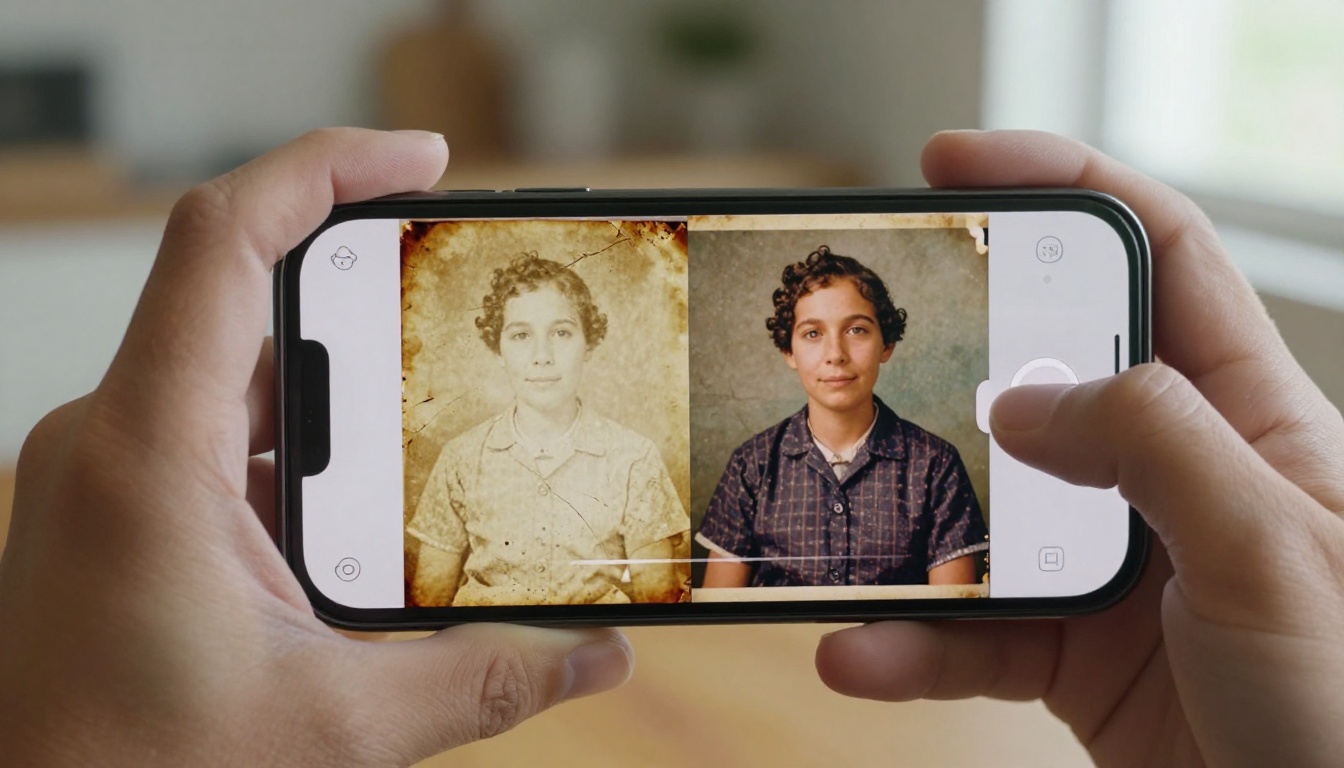
💡 Avant l’upscaling : supprimez d’abord le bruit de votre image. Les upscalers IA amplifient à la fois les détails et les artefacts, donc une source propre donne toujours un résultat plus propre. Appliquez une passe de réduction du bruit avant d’utiliser un modèle d’upscaling.
Les 9 meilleurs upscalers IA pour photos
Voici chaque modèle d’upscaling sérieux actuellement disponible sur PicassoIA, ce qu’il fait de mieux et quand y recourir.
1. Topaz Image Upscale
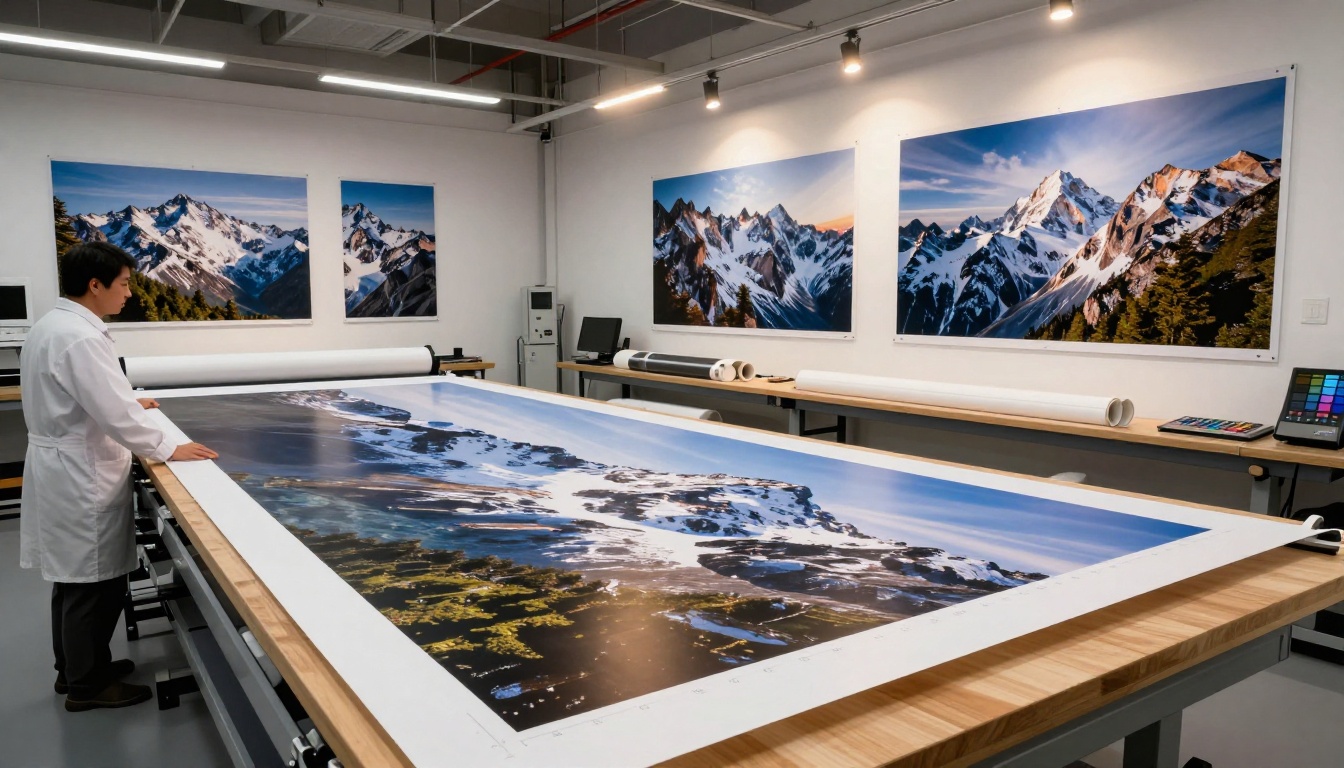
Image Upscale by Topaz Labs se place au sommet de cette catégorie. Il prend en charge l’augmentation jusqu’à 6x de la résolution d’origine, ce qui en fait le seul modèle de cette catégorie capable de transformer une petite miniature en un fichier assez grand pour une impression de type panneau publicitaire, sans perte de qualité. Topaz Labs a passé des années à entraîner ses modèles sur des données photographiques variées et réelles, et cela se voit : les contours restent nets, les textures comme les tissus et le feuillage se rendent naturellement, et les hallucinations de détails erronés sont très rares.
Idéal pour : la production de grands tirages, la photographie professionnelle, les photos produits pour le e-commerce ou toute situation où la résolution de sortie maximale compte.
- Prend en charge les facteurs d’échelle 2x, 4x et 6x
- Performant sur les détails fins d’architecture et de paysage
- Traite de la même façon les images couleur et noir et blanc
- Performances fiables sur les images aux arrière-plans complexes à plusieurs plans
2. Clarity Pro Upscaler
Clarity Pro Upscaler de philz1337x privilégie le photoréalisme. Là où beaucoup d’upscalers recherchent avant tout la netteté brute (qui peut paraître trop retravaillée et artificielle), Clarity Pro équilibre la définition des contours et une texture naturelle, avec des résultats qui donnent l’impression que la photo a été prise à plus haute résolution plutôt que traitée par un algorithme. Le rendu de la peau se distingue en particulier : il ajoute des pores réalistes sans l’aspect plastique, trop accentué, qui gâche les portraits.
Idéal pour : la retouche de portraits, la photographie de mariage, les séances de mode et toute image où la texture de la peau et le réalisme naturel comptent davantage qu’un renforcement agressif de la netteté.
- Excellente préservation des teintes de peau et de la texture des pores
- Rendu lisse et naturel en 4x
- Fonctionne particulièrement bien avec les images prises sous une lumière naturelle douce
3. Google Upscaler
Google Upscaler s’appuie sur les travaux de recherche de Google en matière d’image et propose un upscaling 4x aux performances solides pour un usage général. Il excelle sur les scènes au contenu mixte : une photo associant arrière-plans au bokeh doux et sujets de premier plan nets. Le modèle gère mieux que la plupart des alternatives les zones de transition entre parties nettes et floues, ce qui en fait un choix par défaut fiable pour des contenus variés.
Idéal pour : les images au contenu mixte, la photographie de voyage, les scènes de rue et les photos aux relations de profondeur de champ complexes.
4. Real-ESRGAN
Real-ESRGAN est le cheval de trait de cette liste. C’est le modèle de super-résolution open source le plus utilisé au monde, reconnu pour son renforcement agressif de la netteté et son excellente suppression des artefacts. Real-ESRGAN excelle avec les images compressées ou dégradées : anciens JPEG avec des blocs de compression, photos de smartphone floues ou images extraites de vidéos à faible débit.
Idéal pour : la restauration d’images compressées ou dégradées, les anciens exports de réseaux sociaux, les captures d’écran et les JPEG fortement compressés.
- Suppression agressive du bruit et des artefacts de compression
- Performant sur les contenus graphiques à aplats et la netteté du texte
- Upscaling 4x avec une excellente récupération des contours
💡 Quand utiliser Real-ESRGAN : si votre image présente des blocs JPEG visibles, un effet de bandes (banding) ou des anneaux de compression, Real-ESRGAN les corrige pendant l’augmentation de la résolution. C’est l’outil adapté pour sauver des fichiers fortement compressés.
5. Recraft Crisp Upscale
Recraft Crisp Upscale fait exactement ce que son nom indique. Il privilégie avant tout une netteté maximale des contours, ce qui en fait un choix idéal pour les contenus où la précision technique compte davantage que la texture organique. Polices, éléments d’interface, étiquettes de produits et dessins au trait ressortent d’une netteté parfaite, avec des contours bien définis.
Idéal pour : la photographie produit, les ressources de design graphique, les captures d’écran d’interfaces, les logos et toute image où des lignes nettes et la lisibilité du texte sont l’objectif principal.
6. P Image Upscale
P Image Upscale de Prunaai est optimisé pour la vitesse. Il traite les images nettement plus vite que la plupart des autres modèles de cette catégorie, tout en livrant des résultats nets et exploitables. Pour les flux de travail où vous traitez de gros lots d’images sans avoir besoin du plafond de qualité absolu, c’est l’option la plus efficace de la plateforme.
Idéal pour : l’upscaling de lots de photos, les chaînes de production de contenus à gros volume, les catalogues e-commerce, et tout flux de travail où le temps de traitement est une vraie contrainte.
7. Crystal Upscaler
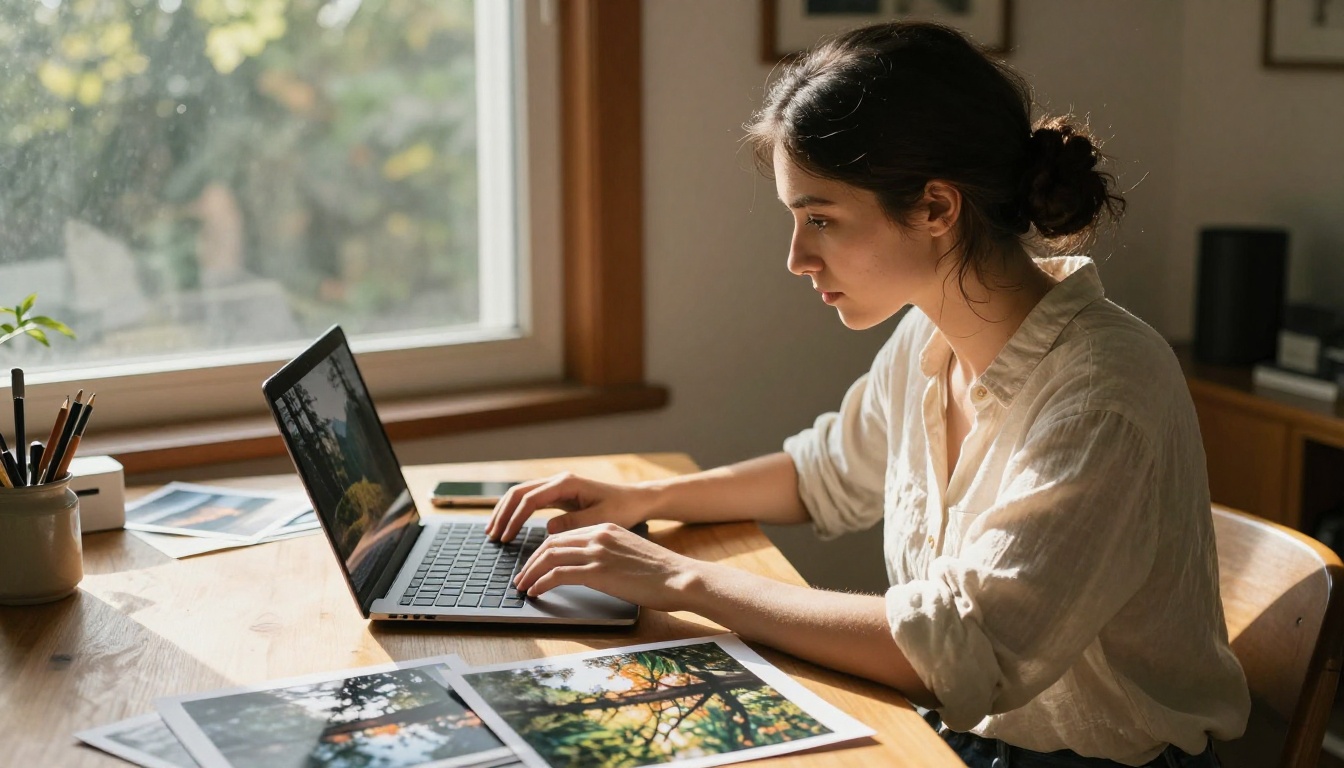
Crystal Upscaler est conçu spécifiquement pour l’upscaling de portraits. Il est entraîné à gérer les subtilités des visages humains : la façon dont la lumière accroche un cil, les légères variations de teint sur une joue, la texture d’une barbe de quelques jours ou de fins cheveux. Pour les portraits professionnels et les portraits en gros plan, il surpasse constamment les modèles plus généralistes.
Idéal pour : les portraits professionnels, les gros plans, la photographie beauté, et toute image où le détail du visage est l’élément principal.
- Rendu spécialisé des visages et de la texture de la peau
- Netteté remarquable des yeux, avec des détails visibles de l’iris même sur des recadrages très agrandis
- Upscaling 4x, réglé pour des formats de portrait
8. Bria Increase Resolution
Increase Resolution by Bria propose un upscaling 4x axé sur la qualité d’image commerciale. Il est entraîné sur des jeux de données de photos de banques d’images professionnelles, ce qui lui donne une esthétique soignée, prête pour la production. Les images présentent un équilibre des couleurs constant, une gradation tonale propre et un rendu qui convient bien aux supports marketing et aux publications professionnelles.
Idéal pour : les visuels marketing, la photographie commerciale, la photographie immobilière, et les images destinées à des publications professionnelles ou à des campagnes de marque.
9. Recraft Creative Upscale
Recraft Creative Upscale adopte une approche différente de celle du reste de cette liste. Au lieu de récupérer les détails perdus en restant fidèle à l’original, il ajoute de nouveaux détails plausibles en se fondant sur le contenu et le contexte visuel de l’image. Il est plus interprétatif que technique, ce qui en fait le bon choix lorsque vous voulez un résultat agrandi qui paraît plus riche et plus texturé que ce que la source d’origine pouvait offrir.
Idéal pour : la photographie créative, les portraits artistiques, les images de nature et de paysage où l’ajout d’une texture interprétative est souhaitable plutôt que gênant.
💡 Net ou créatif : utilisez Recraft Crisp Upscale lorsque la précision est la priorité. Utilisez Recraft Creative Upscale lorsque vous voulez que la version agrandie paraisse plus immersive et plus détaillée que l’original.
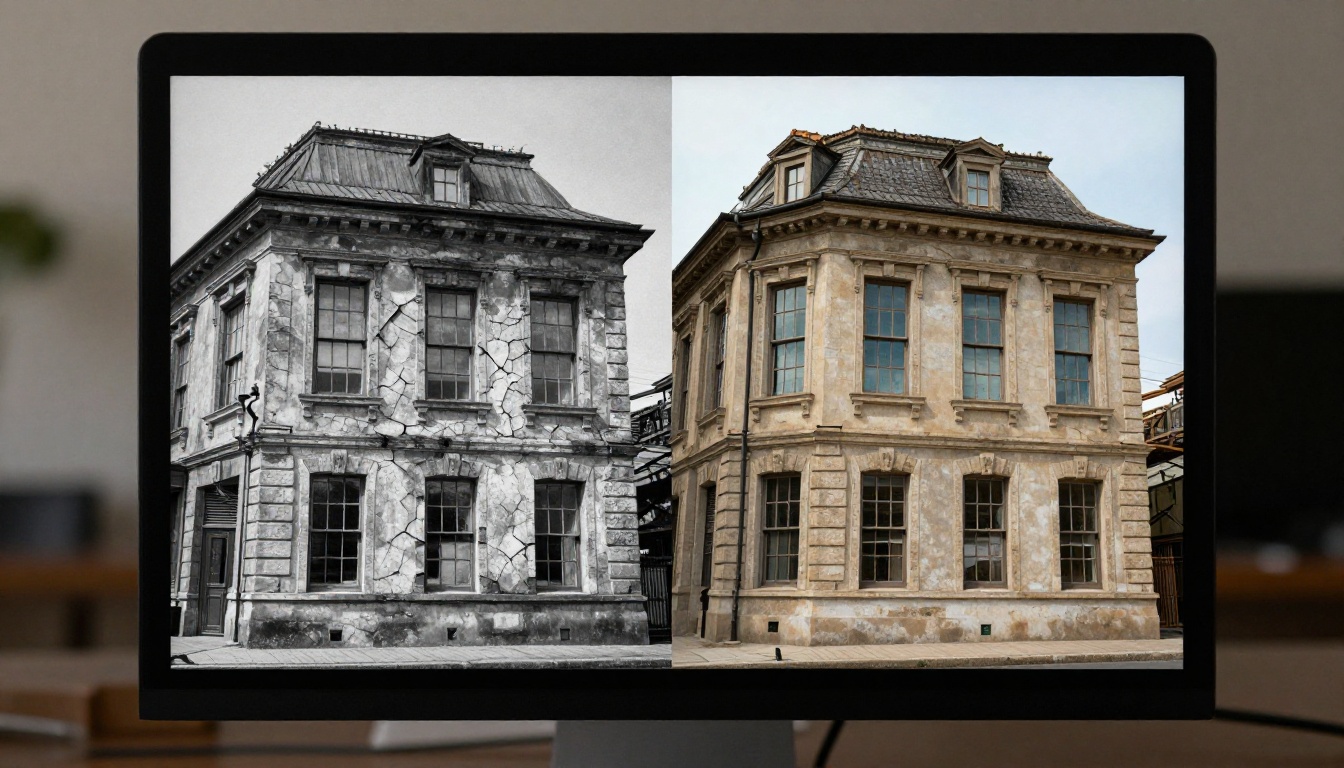
Utiliser l’un de ces modèles prend trois minutes au maximum. Voici le flux de travail exact :
- Ouvrez PicassoIA et parcourez la collection Super Resolution.
- Choisissez votre modèle selon le type d’image. Topaz Image Upscale pour les photos générales, Crystal Upscaler pour les portraits, Real-ESRGAN pour les fichiers compressés ou endommagés.
- Importez votre image. La plupart des modèles acceptent les formats JPG, PNG et WebP, dans une limite de taille de fichier généreuse.
- Sélectionnez votre facteur d’échelle. 2x suffit pour la plupart des affichages à l’écran ; 4x ou 6x pour les grands tirages ou les recadrages en haute résolution.
- Lancez le modèle. Le traitement se termine généralement en 10 à 30 secondes, selon les dimensions de l’image et l’échelle choisie.
- Téléchargez et comparez. Passez la même source dans deux modèles et comparez les résultats côte à côte avant de vous décider.
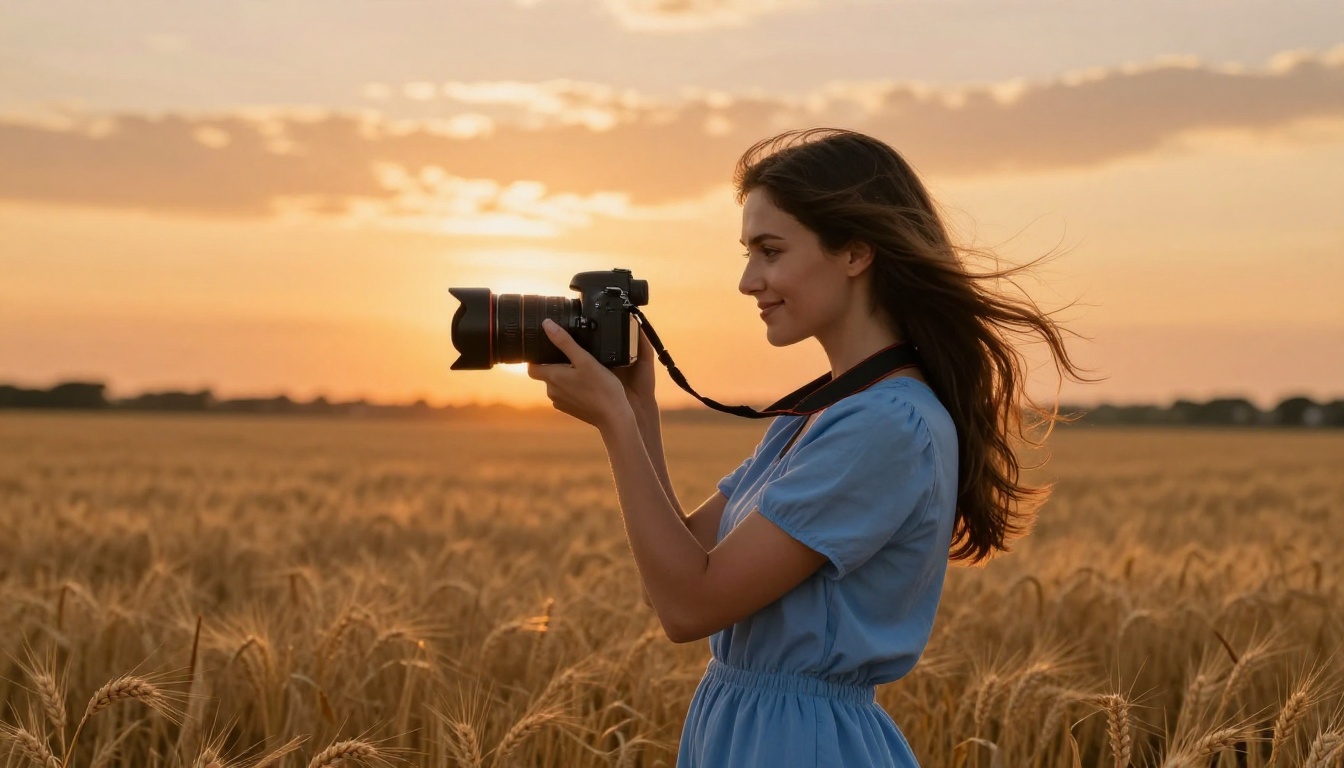
Aucune installation de logiciel, aucun GPU local et aucun abonnement ne sont nécessaires pour tester. Tout le processus s’exécute dans le navigateur.
Les upscalers IA pour la vidéo
L’upscaling de photos et celui de vidéos reposent sur les mêmes principes fondamentaux de l’IA, mais la vidéo introduit une contrainte supplémentaire déterminante : la cohérence temporelle. Un modèle qui traite chaque image indépendamment peut produire des artefacts de scintillement, où les détails au niveau du pixel se déplacent d’une image à l’autre, même si chaque image prise isolément paraît suffisamment nette.
Les meilleurs upscalers vidéo IA traitent les séquences en tenant compte des images adjacentes, afin qu’une mèche de cheveux, l’arête d’un bâtiment ou un teint de peau restent stables pendant le mouvement. Pour les travaux vidéo, la catégorie AI Enhance Videos de PicassoIA regroupe des modèles conçus spécifiquement pour gérer la cohérence temporelle, la stabilisation et l’interpolation d’images, en plus de l’augmentation de la résolution.
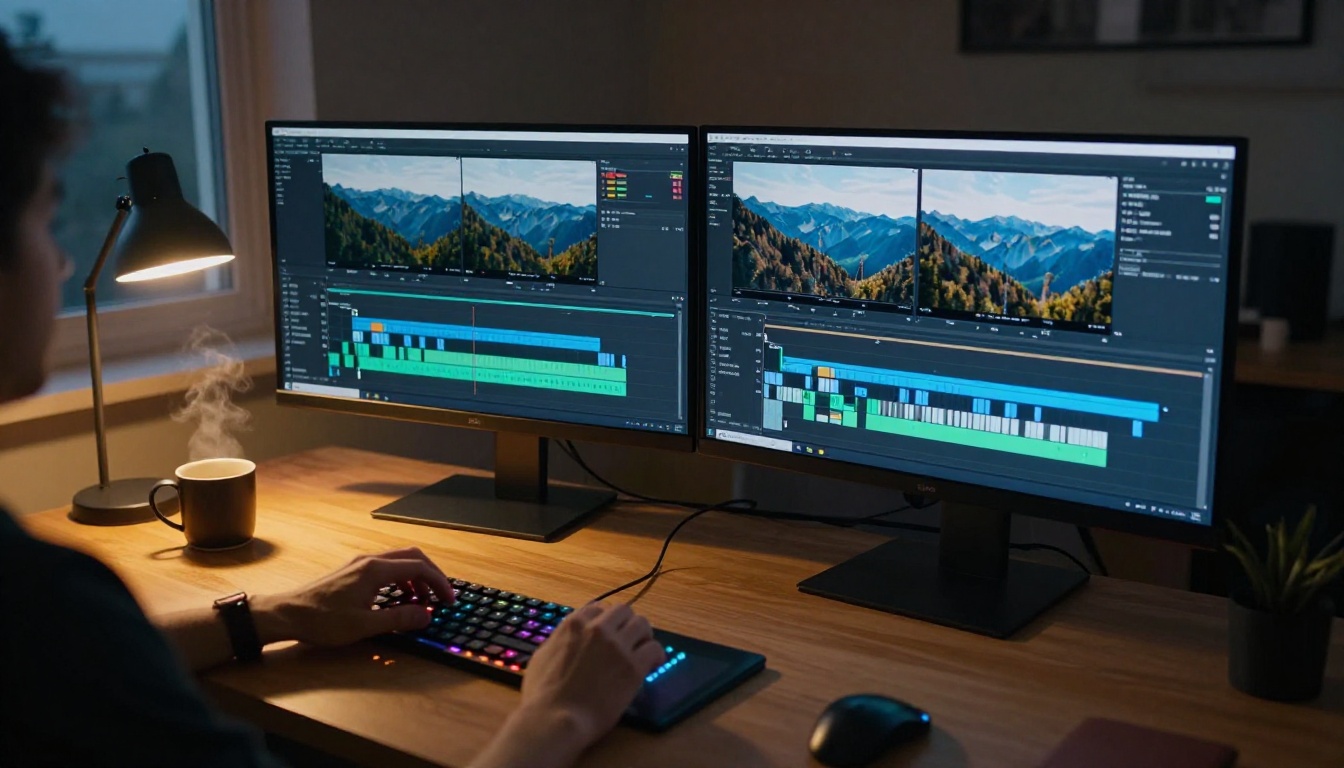
Cas d’usage courants de l’upscaling vidéo :
- Passer une vidéo 1080p en 4K pour les standards d’affichage actuels
- Restaurer des images de cassettes VHS ou de films Super 8 à une qualité agréable à regarder
- Renforcer la netteté d’une vidéo de drone compressée pour une publication sur les réseaux sociaux
- Extraire et agrandir des images isolées à partir de rushes d’archives
💡 Stabilisez avant l’upscaling : des images instables se dégradent davantage avec l’upscaling IA, car le modèle dispose de moins d’informations cohérentes d’une image à l’autre. Stabilisez d’abord, puis augmentez la résolution.
Photo ou vidéo : ce qui change vraiment pour l’upscaling
| Critère | Upscaling photo | Upscaling vidéo |
|---|
| Temps de traitement | Quelques secondes par image | Quelques minutes par clip |
| Cohérence temporelle | Sans objet | Essentielle pour éviter le scintillement |
| Plage de facteurs d’échelle | 2x à 6x | En général 2x à 4x |
| Types d’artefacts | Blocs JPEG, bruit, flou | Compression, banding, scintillement |
| Meilleur usage | Tirages, portraits, archives | Streaming, réseaux sociaux, archives |
| Catégorie principale PicassoIA | Super Resolution | AI Enhance Videos |
Les deux flux de travail se complètent bien. Si vous produisez à la fois des contenus de photographie fixe et de vidéo, faire passer les deux par l’upscaling IA permet d’atteindre un niveau de qualité homogène dans l’ensemble de vos productions.
Quand augmenter la résolution et quand refaire la prise de vue
L’upscaling IA est puissant, mais il a ses limites. Savoir quand augmenter la résolution plutôt que refaire la prise de vue vous fait gagner du temps et évite les déceptions.
Augmentez la résolution lorsque :
- Le moment d’origine est irremplaçable (anciennes photos de famille, reportages d’événements, documents d’archives)
- Vous disposez d’exports compressés et le fichier original haute résolution n’existe plus
- Vous avez besoin d’une taille d’impression plus grande à partir d’une image techniquement solide mais de plus faible résolution
- Vous travaillez avec des photos de banques d’images livrées dans une résolution inférieure à celle dont vous avez besoin
Refaites la prise de vue lorsque :
- L’image source présente un flou de bougé important qu’aucun upscaler ne peut corriger
- L’exposition est décalée de plus de 2 à 3 crans d’une manière qui altère les données de couleur au-delà de toute récupération
- La scène d’origine est toujours accessible et le coût d’une nouvelle prise de vue est faible
L’upscaling IA fonctionne en récupérant des détails perdus, mais il ne peut pas créer des détails qui n’ont jamais été capturés. Une photo prise en faible lumière avec un fort flou de bougé ne deviendra pas une image nette et bien éclairée après upscaling. Connaître cette limite vous aide à utiliser l’outil là où il apporte réellement un avantage.
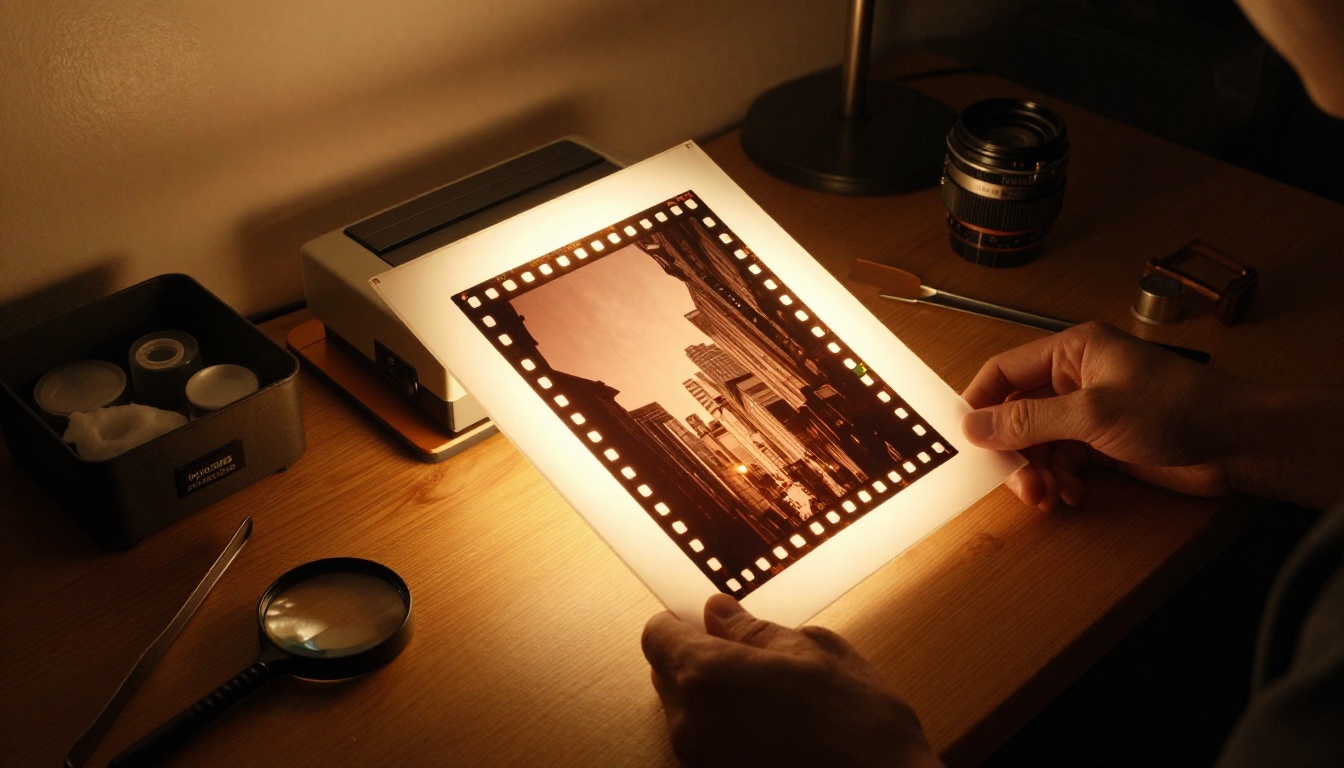
Tableau comparatif rapide
Lequel utiliser
Le bon upscaler dépend de ce que vous voulez agrandir :
Aucun modèle ne l’emporte dans toutes les catégories. L’avantage d’avoir les neuf accessibles sur une seule plateforme, c’est que tester plusieurs résultats sur la même image prend quelques secondes, et non des heures. Vos meilleures images méritent d’être vues dans leur meilleure résolution.
Donnez à vos photos leur meilleure qualité
Chaque modèle présenté dans cet article est disponible sur PicassoIA dès maintenant, depuis le navigateur, sans aucune installation. Importez une photo, choisissez un modèle et découvrez ce que l’upscaling par IA change réellement à vos images en 15 secondes environ.
Vous ne savez pas par où commencer ? Ouvrez Topaz Image Upscale pour une photo générale ou Crystal Upscaler pour un portrait. Passez la même image dans deux ou trois modèles et comparez les résultats côte à côte. La façon dont chaque modèle traite votre type d’image précis vous en apprendra plus que n’importe quel tableau comparatif.
La basse résolution n’a pas à être définitive. Importez votre première image sur PicassoIA et découvrez ce que ces modèles font réellement à vos photos, qu’il s’agisse d’un portrait pris il y a des années, d’une image produit dont vous avez besoin en grand format ou d’un fichier compressé que vous pensiez irrécupérable.


