Si vous avez déjà essayé d’agrandir un portrait et obtenu une surface lisse et plastique, ou une tache floue qui ne ressemble en rien à l’original, vous savez déjà pourquoi cette comparaison compte. Topaz Photo AI et Krea Enhance figurent parmi les références du débat sur l’upscaling par IA en ce moment, et ils abordent le problème sous des angles totalement différents. L’un est une puissance de bureau qui s’appuie sur des années de données d’entraînement. L’autre est un outil conçu dès le départ pour le cloud, pensé pour la rapidité et la souplesse créative. Lequel tient vraiment la route lorsqu’on le met à l’épreuve sur de vraies photos ? Il s’agit ici d’un test en conditions réelles, et non d’une simple comparaison de fiches techniques.
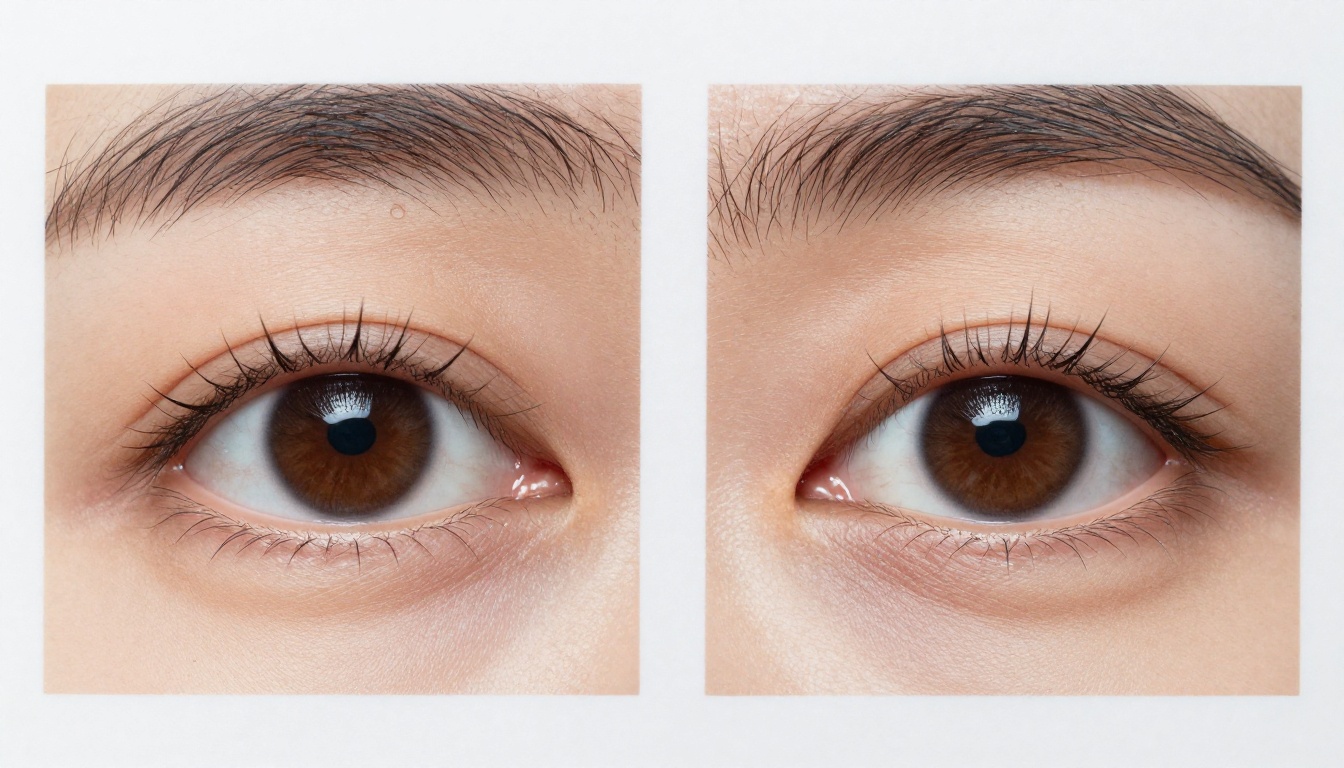
Ce que fait réellement chaque outil
Avant les chiffres, il est utile de bien préciser ce que vous comparez. Il ne s’agit pas de la même catégorie d’outil avec un autre logo.
Topaz Photo AI
Topaz Photo AI est une application de bureau qui réunit trois modèles d’IA distincts : Denoise AI, Sharpen AI et Gigapixel AI. Le moteur d’upscaling est en développement depuis 2017 et a été entraîné sur un jeu de données considérable de photographies réelles. Il fonctionne en local sur votre machine, ce qui signifie que vos images ne quittent jamais votre disque dur. En contrepartie, il nécessite un GPU performant et une licence payante.
Topaz utilise en interne plusieurs modèles d’upscaling : Standard, High Fidelity, Low Resolution et Lines/Text, chacun réglé pour différents types de sources. Le logiciel détecte automatiquement celui à appliquer, mais vous pouvez le modifier manuellement.
Krea Enhance
Krea est une plateforme de création par IA dans le cloud. Sa fonction Enhance est spécialement conçue pour les photographes et les créateurs qui veulent une augmentation rapide de la résolution sans installer d’application locale. Krea fonctionne dans votre navigateur, traite les images sur ses serveurs et livre les résultats en quelques secondes. Il penche davantage vers un upscaling créatif, ce qui signifie qu’il ajoute parfois des détails absents de l’original plutôt que de préserver exactement ce qui s’y trouvait.
Ce biais créatif est à la fois sa force et sa faiblesse.
La configuration du test
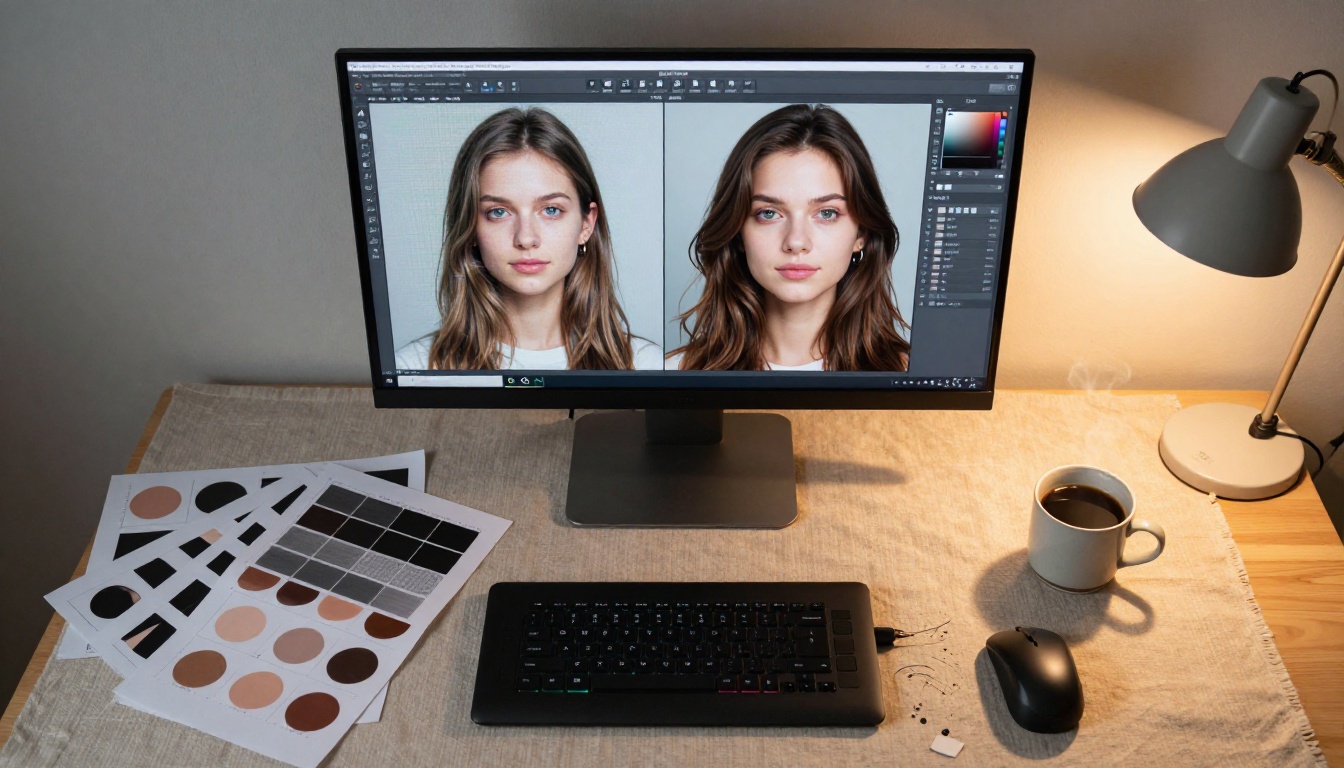
Pour que la comparaison reste équitable, les deux outils ont traité exactement les mêmes fichiers source. Aucun pré-renforcement de netteté, aucun pré-débruitage. Fichiers RAW issus directement de l’appareil, exportés en TIFF 16 bits, puis convertis en JPEG à une qualité de 95 avant l’import.
Images de test utilisées
| Type d’image | Résolution source | Échelle cible |
|---|
| Portrait (studio) | 2000 x 3000 px | 4x |
| Portrait (faible luminosité, ISO 6400) | 1500 x 2250 px | 4x |
| Paysage (ciel couvert, lumière plate) | 3000 x 2000 px | 2x |
| Architecture (façade en brique, prise à main levée) | 2400 x 1600 px | 4x |
| Gros plan sur les cheveux | 1800 x 1200 px | 6x |
Méthode de notation
Chaque rendu a été évalué selon cinq critères notés de 1 à 10 :
- Netteté des contours : les lignes sont-elles propres ou entourées d’un halo ?
- Fidélité des textures : la peau et les tissus paraissent-ils réels ou synthétiques ?
- Gestion du bruit : le grain est-il retiré proprement ou étalé ?
- Justesse des couleurs : la version agrandie correspond-elle tonalement à l’original ?
- Présence d’artefacts : y a-t-il des effets de ringing, de fantômes ou des motifs répétitifs ?
Résultats sur les portraits
C’est ici que la plupart des photographes porteront le plus d’attention. L’upscaling de portraits est techniquement exigeant, car l’œil humain détecte très facilement quand une peau paraît fausse.
Récupération de la texture de la peau
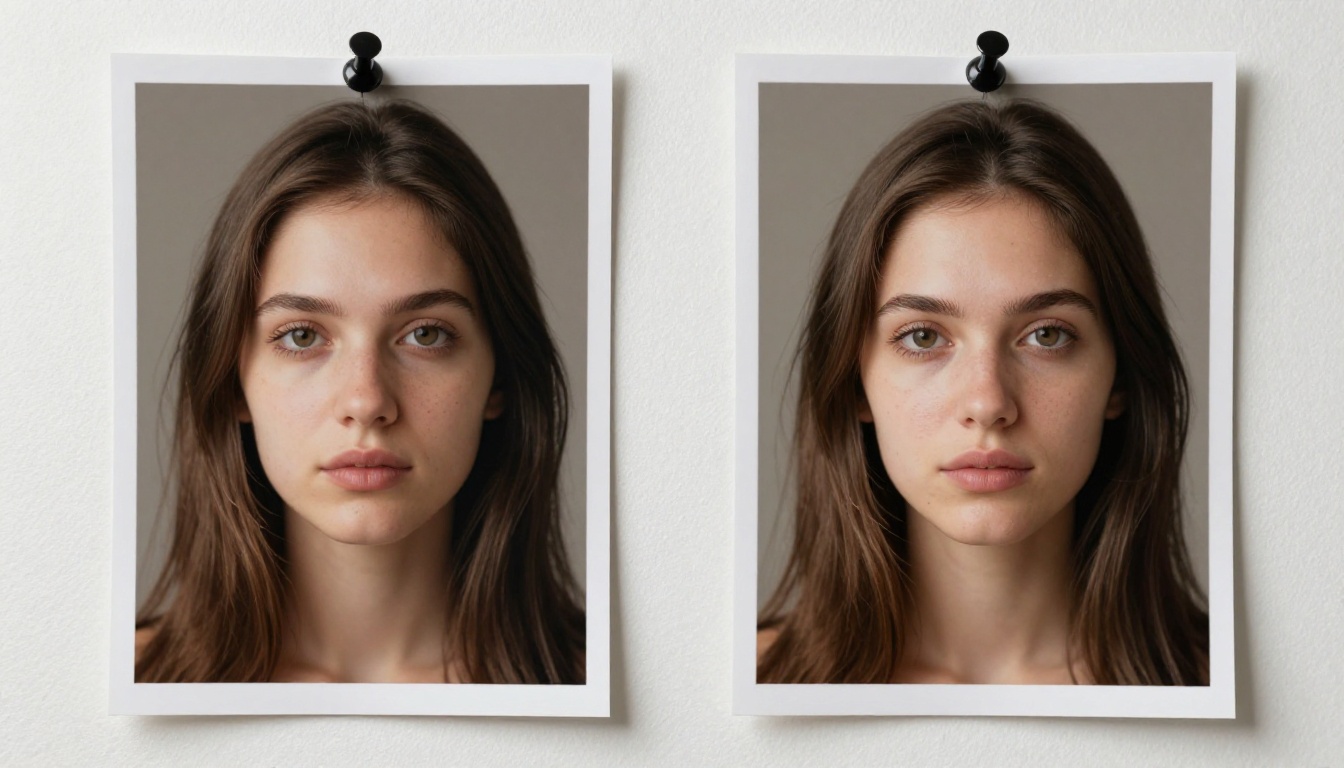
Le modèle High Fidelity de Topaz Photo AI a réalisé ici une performance impressionnante : il a récupéré des micro-textures que la compression JPEG de l’original avait réellement effacées. Les pores sont devenus visibles d’une manière naturelle, sans l’impression d’une accentuation artificielle. Le résultat ressemblait à un original mieux exposé, et non à un dérivé retouché.
Krea a produit au premier coup d’œil un rendu plus net, mais un zoom a révélé une qualité synthétique discrète sur la peau. Les pores étaient présents, mais ils présentaient un léger motif répétitif, signe typique d’un détail halluciné plutôt que récupéré.
💡 Verdict en conditions réelles : pour les portraits destinés à une impression grand format, Topaz remporte cette catégorie avec une marge significative.
Cheveux et détails fins
Les cheveux sont le test ultime pour n’importe quel algorithme d’upscaling. Chaque mèche doit se détacher proprement sans fusionner en une masse floue.
Topaz a parfaitement géré les cheveux ondulés. Dans le gros plan à 6x, les mèches se détachaient avec une diffusion lumineuse visible entre elles. Krea a eu du mal avec les fines mèches volantes, qu’il fusionnait à leurs extrémités, tout en conservant une structure raisonnable au niveau du corps de la chevelure.
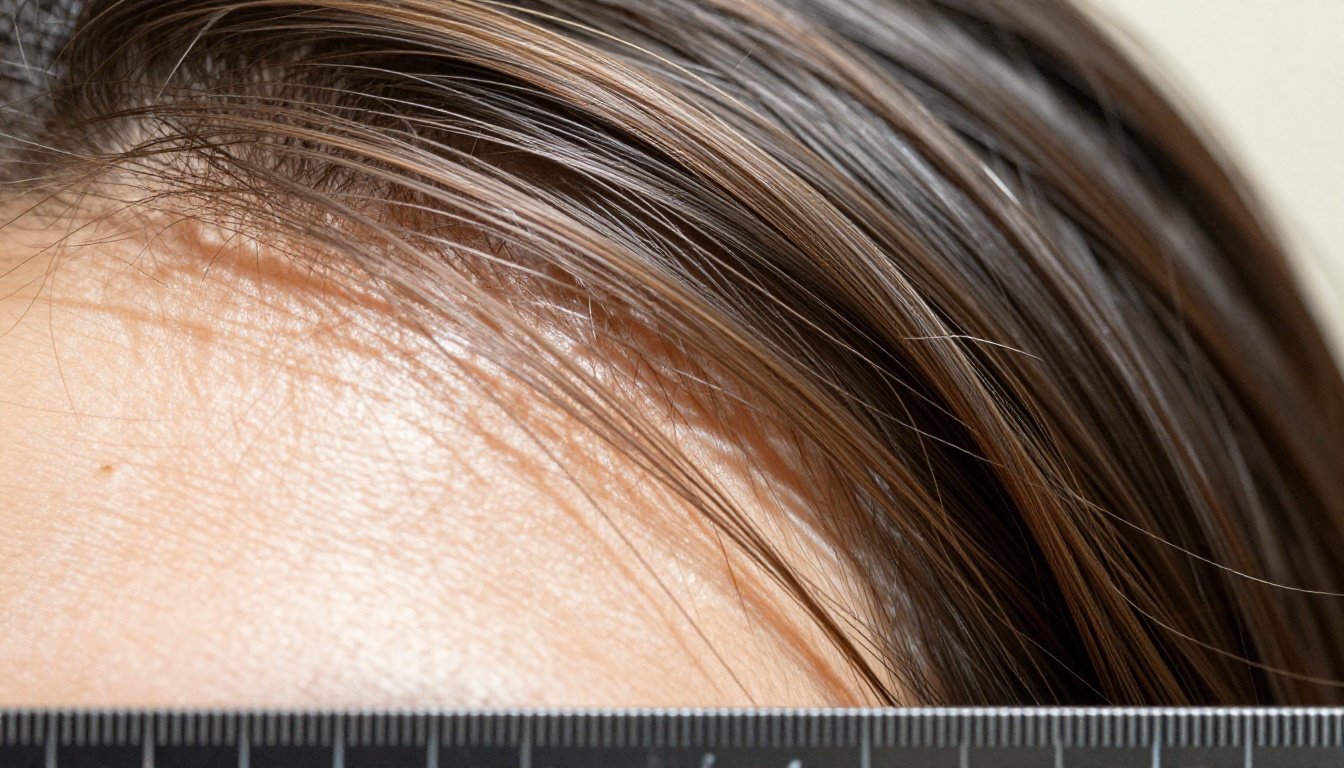
Les deux outils ont légèrement flanché aux bords extrêmes, là où les cheveux rencontrent un arrière-plan lumineux, ce qui est une limite connue de tous les upscalers actuels. Topaz était plus propre. Krea ajoutait un contraste apparent qui fait bonne figure en miniature, mais s’effondre à 100 % de zoom.
Portraits en faible luminosité
C’est ici que la comparaison devient intéressante. Le portrait à ISO 6400 présentait un bruit de luminance important superposé à des détails fins. Les deux outils devaient trancher : débruiter d’abord, ou accentuer d’abord ?
Le pipeline intégré de Topaz débruite et agrandit simultanément, ce qui évite l’artefact courant où l’on accentue le bruit dans l’image. Le résultat était une peau propre avec une réduction du grain d’aspect naturel. Une partie des détails d’origine a été perdue, mais le rendu ressemblait à un choix photographique délibéré.
Krea a agrandi le bruit en même temps que l’image, puis semble avoir appliqué une passe de lissage séparée. La peau paraissait plus propre en termes de bruit, mais elle avait perdu la micro-texture que Topaz avait réussi à préserver.
💡 À retenir : les matériaux source à ISO élevé favorisent le pipeline de traitement intégré de Topaz plutôt que l’approche en deux étapes de Krea.
Résultats sur les paysages et l’architecture
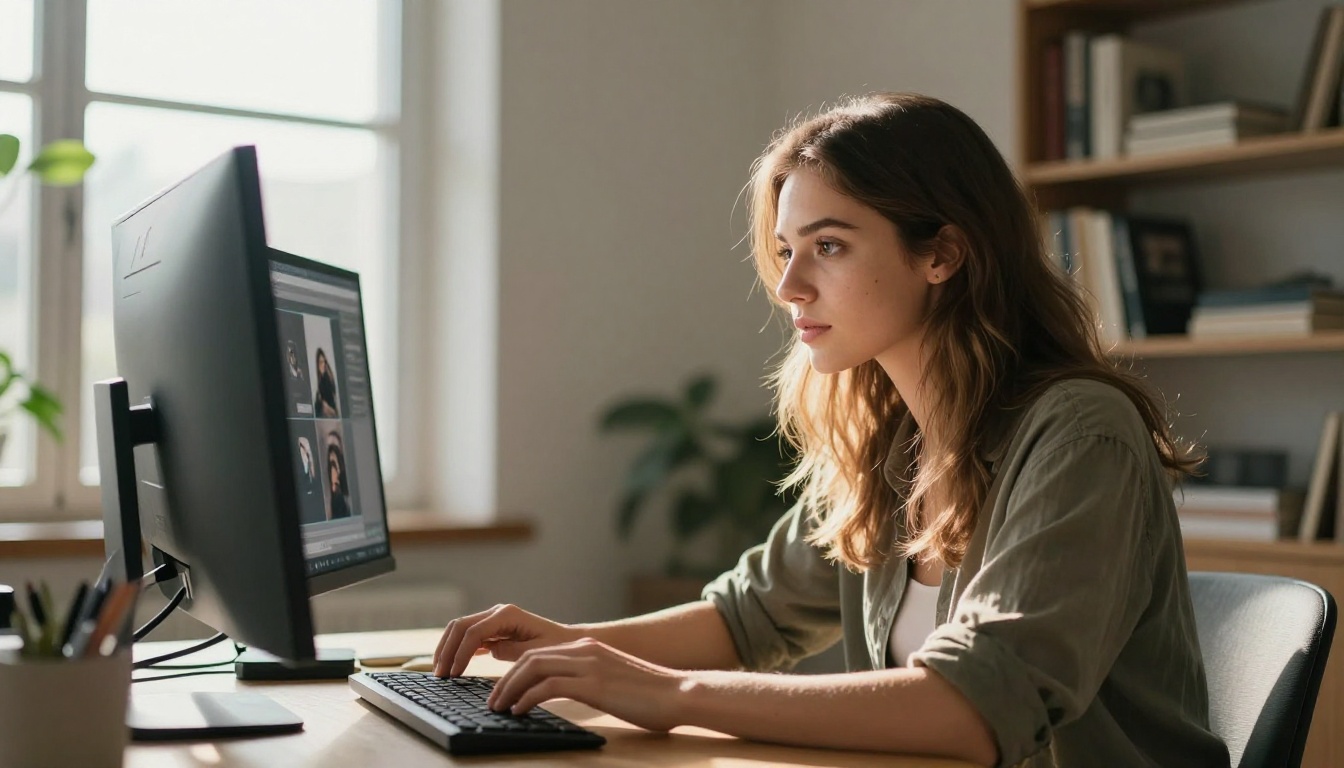
Les scènes naturelles mettent à l’épreuve un autre ensemble de compétences. Il n’y a pas d’effet de vallée de l’étrange à craindre, mais la netteté des contours et la séparation des plans de profondeur comptent beaucoup.
Netteté des contours
Dans le test paysage, Krea a produit des lignes d’horizon visiblement plus nettes et une séparation de la canopée des arbres mieux définie que Topaz au premier passage. Les réglages par défaut de Topaz ont péché par excès de prudence, et le rendu paraissait légèrement plus doux que celui de Krea.
En passant Topaz sur le modèle Low Resolution et en augmentant le paramètre de netteté, la plupart de cet écart a été comblé. Mais cela demandait un réglage manuel, alors que Krea fournissait ce résultat automatiquement.
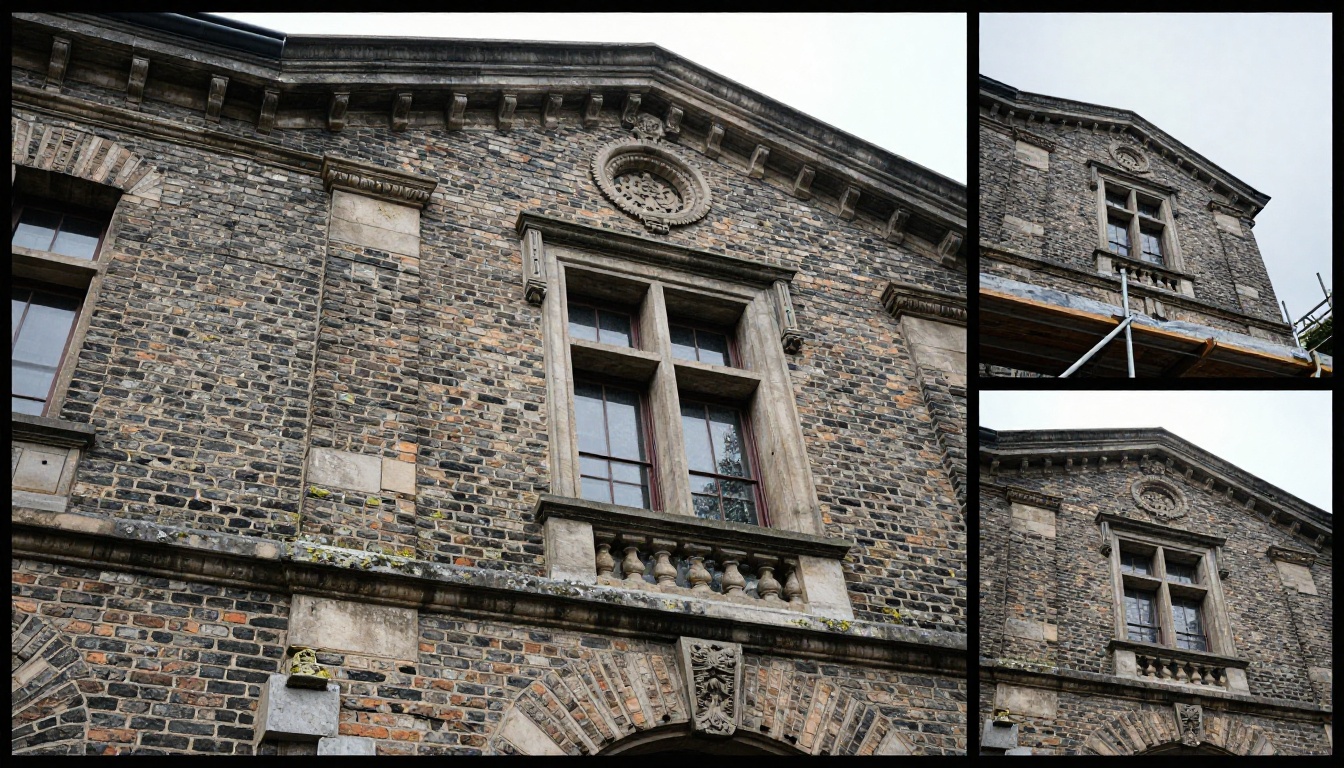
Pour l’architecture, la tendance s’est inversée. Krea a introduit un halo autour des joints de mortier de la façade en brique, dans le test de façade à fort contraste, un artefact courant lorsqu’un algorithme surcorrige la netteté sur les bords. Topaz a conservé des joints de mortier propres, sans halo visible.
Bruit dans les ombres
Dans les zones d’ombre du paysage, Topaz s’est montré nettement plus agressif sur le retrait du bruit. Savoir si c’est un avantage dépend de votre esthétique. Si vous voulez des images commerciales propres, la gestion des ombres de Topaz est meilleure. Si vous souhaitez préserver le caractère granuleux d’une prise de vue, Krea est plus conservateur et laisse davantage de la texture d’origine intacte.
| Critère | Topaz Photo AI | Krea Enhance |
|---|
| Fidélité de la texture de la peau | 9/10 | 6/10 |
| Détail des cheveux à 6x | 8/10 | 6/10 |
| Gestion du bruit en faible luminosité | 8/10 | 7/10 |
| Netteté des contours en paysage | 7/10 | 8/10 |
| Architecture (sans halo) | 9/10 | 6/10 |
| Qualité automatique au premier passage | 7/10 | 8/10 |
Vitesse et flux de travail
Temps de traitement
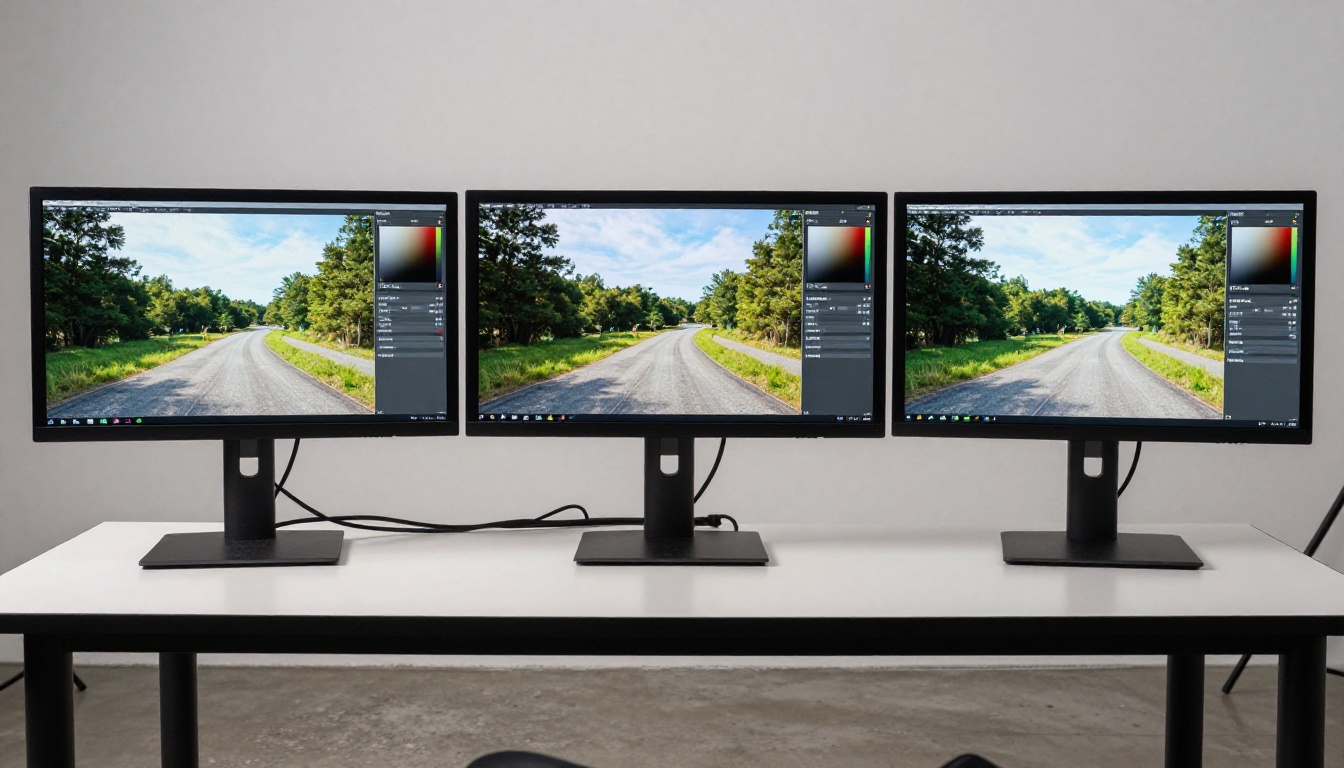
Krea remporte cette catégorie sans grand débat. Fonctionnant dans le navigateur et propulsé par le cloud, il livre les résultats en 10 à 30 secondes selon la taille du fichier. Topaz, sur un ordinateur portable milieu de gamme équipé d’une NVIDIA RTX 3060, a pris entre 45 secondes et 3 minutes par image selon le facteur d’échelle et la résolution.
Si vous traitez une ou deux images pour une livraison rapide à un client, Krea est nettement plus rapide. Si vous traitez en lot 200 portraits après une séance, la différence de flux de travail compte moins que la qualité du rendu.
Mode par lots
Topaz prend en charge le traitement par lots complet : vous déposez un dossier, réglez les paramètres et vous vous éloignez. La gestion par lots de Krea est limitée dans le forfait standard. Vous pouvez mettre des images en file d’attente, mais ce n’est pas équivalent à un traitement automatisé par lots.
Pour les photographes professionnels qui font de la post-production à grande échelle, c’est un véritable atout en faveur de Topaz.
💡 Résumé de la vitesse : Krea est plus rapide par image. Topaz l’emporte pour les flux de travail en volume.
Tarifs : ce que vous payez réellement
C’est ici que les choses sont plus nuancées que ne le laissent entendre les pages marketing.
Détail des coûts Topaz
Topaz Photo AI est vendu sous forme de licence perpétuelle à $199 pour la suite complète, ou vous pouvez acheter Gigapixel AI séparément à $99. Après la première année, un abonnement aux mises à jour coûte environ $99/an. Vous possédez le logiciel dans tous les cas. Simplement, vous n’obtenez pas les mises à jour des modèles sans l’abonnement.
Pour les professionnels qui l’utilisent chaque semaine, le calcul revient à moins de 10 $ par mois en amortissant sur deux ans. Il existe aussi un essai gratuit de 30 jours, sans restriction sur les rendus.
Détail des coûts Krea
Krea fonctionne sur un modèle par abonnement. L’offre gratuite vous donne un nombre limité d’opérations par jour. Le forfait Pro coûte environ $35 à $49/mois selon le niveau du forfait, et inclut des crédits ainsi que le reste des fonctions de génération de Krea.
Si vous n’avez besoin que d’upscaling, payer la suite créative complète de Krea est peu efficace. Mais si vous utilisez déjà Krea pour la génération d’images, la fonction est incluse dans l’abonnement.
Où chaque outil l’emporte
Choisissez Topaz Photo AI lorsque :
- vous upscalez des portraits destinés à de grands formats d’impression
- la fidélité des textures et un rendu naturel comptent plus que la vitesse
- vous avez besoin de traitement par lots pour des flux de travail professionnels
- vous préférez un achat unique plutôt qu’un abonnement récurrent
- la confidentialité compte, puisque tout le traitement est local sur votre machine
Choisissez Krea lorsque :
- vous avez besoin d’un résultat en moins de 30 secondes
- vous travaillez sur des paysages ou des images où une netteté ajoutée paraît positive
- vous êtes déjà abonné à Krea pour ses fonctions génératives
- vous voulez un outil dans le navigateur, sans installation ni exigence de GPU
Aucun des deux outils n’est objectivement meilleur. Ils répondent à des priorités différentes, et l’écart de qualité de rendu se réduit nettement lorsque vous ajustez manuellement les paramètres de Topaz plutôt que de vous fier à la détection automatique.
L’upscaling par IA sur PicassoIA
PicassoIA propose une gamme complète de modèles de super-résolution directement accessibles dans le navigateur. Pas de cumul d’abonnements, pas d’installation de logiciel. La plateforme vous donne accès à la même technologie sous-jacente à différents niveaux de qualité, pour que vous puissiez adapter l’outil à la tâche.
Comment utiliser Image Upscale sur PicassoIA
Le modèle Image Upscale by Topazlabs sur PicassoIA vous permet d’agrandir n’importe quelle photo jusqu’à 6x grâce à la même technologie de classe Gigapixel que celle examinée ici. La démarche se fait en trois étapes :
- Ouvrez le modèle Image Upscale sur PicassoIA
- Importez votre image source (JPEG, PNG ou WEBP pris en charge)
- Sélectionnez votre facteur d’échelle (2x, 4x ou 6x) puis cliquez sur Generate
Les résultats sont livrés directement dans le navigateur avec un lien de téléchargement. Aucun GPU requis, aucune gestion de licence.
Pour les portraits en particulier, Crystal Upscaler est optimisé pour les visages et récupère de manière fiable la texture de la peau au niveau des pores. Clarity Pro Upscaler se situe entre un rendu créatif et un rendu photoréaliste, et fonctionne particulièrement bien sur les images où un ajout de détails est souhaitable tout en préservant l’existant.
Autres modèles d’upscaling à essayer
La bibliothèque de super-résolution de PicassoIA couvre plusieurs approches du même problème :
- P Image Upscale : résultats nets en moins d’une seconde, idéal pour un aperçu rapide avant de lancer un traitement plus long
- Recraft Crisp Upscale : modèle gratuit avec une netteté des contours solide pour les photos de produits et d’architecture
- Real ESRGAN : la base open source sur laquelle reposent de nombreux upscalers, disponible directement avec une mise à l’échelle en 4x
- Bria Increase Resolution : rendu de qualité commerciale jusqu’à 4x, entraîné spécifiquement pour les cas d’usage photographiques professionnels
- Google Upscaler : upscaling en 4x avec une bonne capacité de généralisation sur des types d’images variés
- Recraft Creative Upscale : ajoute de la profondeur et synthétise des détails d’une manière proche de l’approche de Krea, mieux adapté aux projets créatifs qu’à la restauration stricte
Lancer une comparaison côte à côte entre P Image Upscale et Clarity Pro Upscaler sur le même portrait vous donne une lecture immédiate du compromis entre un traitement optimisé pour la vitesse et un traitement optimisé pour la qualité, directement dans le navigateur, sans frais.
Arrêtez de débattre, commencez à upscaler
Le débat Topaz face à Krea a une réponse claire pour la plupart des cas d’usage : Topaz l’emporte en matière de fidélité des textures et de contrôle par lots, Krea l’emporte en matière de vitesse et de commodité dès la première utilisation. Mais dépenser 199 $ ou 49 $ par mois alors que vous pouvez tester gratuitement des modèles de qualité professionnelle sur PicassoIA n’est pas la démarche logique avant de vous engager sur l’un ou l’autre ; tester d’abord a plus de sens.
Importez un portrait, un paysage ou une photo que vous avez toujours voulu corriger, puis passez-le immédiatement par Image Upscale ou Crystal Upscaler. La différence entre un original doux et une version traitée correctement à 4x est le genre de chose qu’il faut voir une fois sur vos propres images pour comprendre pourquoi cette technologie a pris le pas dans les flux de travail photographiques professionnels.
Le meilleur upscaler par IA est celui que vous utilisez réellement sur vos propres photos.


