Saisissez « image vers vidéo sans censure » dans une barre de recherche et vous obtiendrez une avalanche d’outils promettant des clips illimités, gratuits et sans filtre à partir d’une seule photo. La plupart de ces promesses tombent à l’eau dès la première génération. L’offre gratuite s’épuise, le label « sans censure » signifie en réalité « un peu moins strict », ou la vidéo revient avec un visage qui fond à mi-parcours. Cet article fait le tri entre ce qui est réel : quelles options gratuites existent, comment préparer une photo source qui résiste à l’animation, quels prompts produisent un mouvement fluide, et quelles limites vous ne pourrez pas contourner, quel que soit le site choisi.
Une précision sur le périmètre. Tout ce qui suit concerne des contenus suggestifs, non explicites : maillots de bain, mode de style lingerie, portraits glamour, éclairage boudoir. C’est là que les outils d’image vers vidéo sont les plus utiles, et c’est là que les différences de modération entre plateformes comptent vraiment.
Ce que « sans censure » signifie vraiment
Le terme est employé à la légère. Sur une page d’accueil, il peut signifier « sans filigrane », « moins de prompts bloqués » ou « aucune modération ». Ce sont trois produits très différents.
Trois types de limites
Chaque outil d’image vers vidéo, gratuit ou payant, vous restreint d’au moins une des trois manières suivantes :
| Type de limite | Ce qu’elle contrôle | Exemple typique |
|---|
| Contenu | Ce que le modèle refuse d’animer | Prompts de maillots de bain ou de lingerie bloqués |
| Volume | Le nombre de clips que vous pouvez créer | Crédits mensuels, plafonds quotidiens, temps d’attente |
| Qualité | Résolution, durée, filigrane | Clips de 5 secondes, 720p, logo dans un coin |
Un outil peut être permissif sur le contenu tout en étant très restrictif sur le volume. Un autre peut offrir un volume illimité mais limiter chaque clip à cinq secondes. Quand on vous dit qu’un outil n’a « aucune limite », demandez de laquelle des trois on parle.
💡 Astuce : Avant de payer quoi que ce soit, testez la même photo sur deux outils. Comparez le nombre de tentatives autorisées par chacun, et pas seulement la qualité du premier résultat.
Là où le filtre se déclenche réellement
Voici ce que la plupart des blogs de test omettent. En image vers vidéo, la modération vérifie généralement l’image que vous importez, et pas seulement vos mots. Un prompt anodin comme « elle se retourne et sourit » peut quand même être rejeté parce que l’image source déclenche un classificateur. L’inverse arrive aussi : un prompt risqué passe parce que la photo paraît sage.
La conséquence pratique est la suivante. Si vos clips continuent d’être bloqués, réécrire le prompt aide rarement. Changer l’image source, oui. Une tenue un peu plus couvrante, un autre recadrage, un cadrage plus doux ou une pose moins révélatrice résolvent souvent le problème.
Les outils gratuits qui existent vraiment
La gratuité existe, mais elle prend trois formes, et chacune a son piège.
Les offres gratuites des applications grand public
Runway, Luma Dream Machine, Kling et des applications similaires proposent toutes une certaine utilisation gratuite. D’après ce qui a été publié dans les recherches de fin 2026, la tendance se présente ainsi :
- Runway : une réserve de crédits unique, non renouvelée, à peu près suffisante pour quelques clips courts, généralement avec un filigrane.
- Luma Dream Machine : environ trente générations standard par mois avec le forfait gratuit.
- Kling : souvent présenté comme l’option gratuite la plus solide en qualité, mais il applique une politique de contenu et n’est pas commercialisé comme « sans censure ».
Ces outils conviennent pour tester le mouvement, l’éclairage et les mouvements de caméra. Ce ne sont pas eux qu’il faut utiliser pour des contenus maillots de bain ou boudoir, car leurs filtres sont les plus stricts de toutes les catégories.
Poids ouverts en local
La seule voie sans coût par génération consiste à faire tourner des poids vidéo open source, comme la famille Wan, sur votre ordinateur avec ComfyUI. Vous payez alors avec votre matériel et votre temps de configuration. Il vous faut une carte graphique performante avec beaucoup de mémoire, un après-midi de patience pour l’installation et une bonne aisance avec les flux de travail à base de nœuds.
Pour la plupart des gens, le compromis n’en vaut pas la peine. Un seul GPU de milieu de gamme peut mettre plusieurs minutes pour un clip de cinq secondes, et chaque mise à jour de pilote est un petit pari.
Les plateformes « spicy » à crédits
Un troisième groupe vend des crédits et met en avant des règles plus souples. Certaines annonces tierces affichent des prix d’environ quelques dollars pour quelques dizaines de clips, et les services de type API proposent des tarifs par exécution de quelques centimes de dollar pour les clips courts. Considérez tout chiffre que vous lisez, y compris ceux-ci, comme un instantané. Les prix et les règles changent chaque mois, et bon nombre de ces sites sont gérés par les mêmes personnes qui rédigent les blogs de test qui les classent.
Deux mises en garde. D’abord, « sans censure » sur ces sites s’arrête encore souvent aux contenus explicites, car les processeurs de paiement et les boutiques d’applications l’exigent. Ensuite, lisez combien de temps le site conserve vos imports avant de lui envoyer une photo personnelle.
Commencer par une image source solide
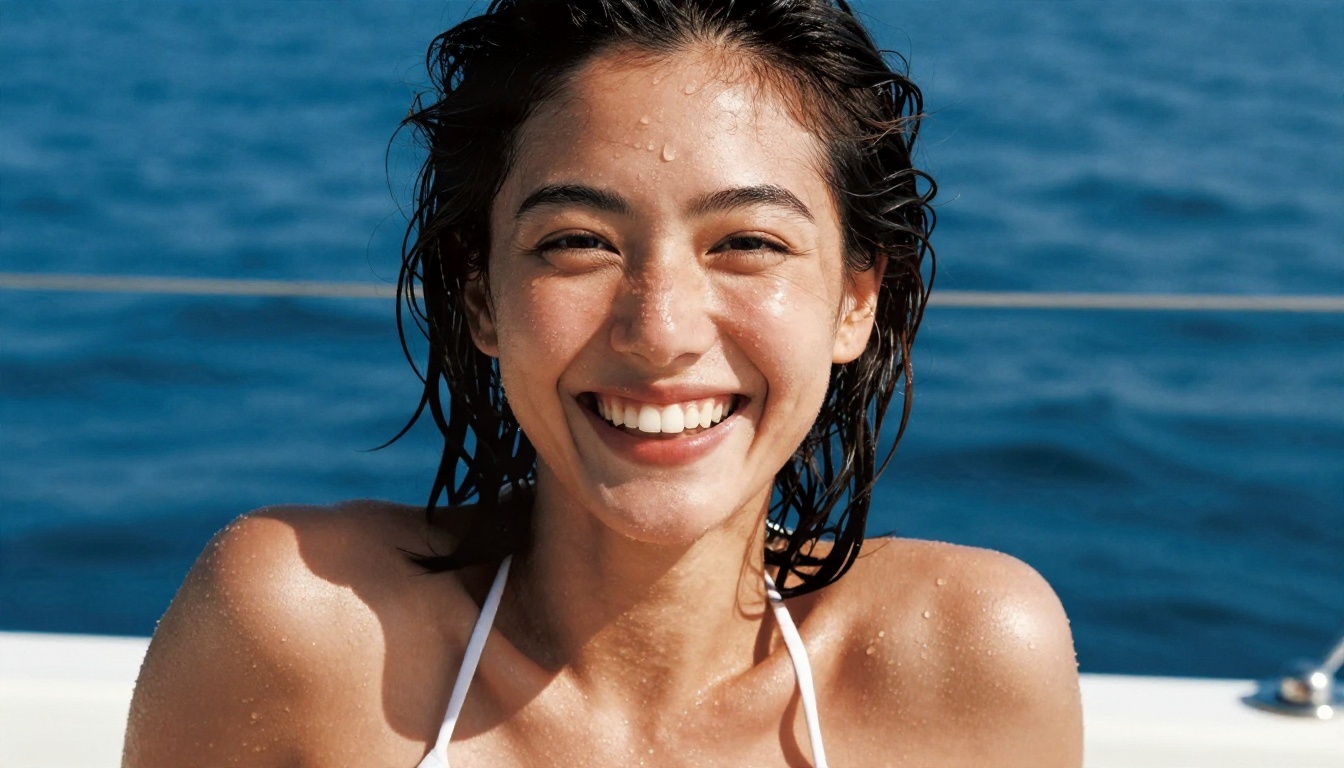
La première image détermine environ 80 % du résultat. Une photo nette, bien éclairée et anatomiquement propre s’anime magnifiquement. Une photo floue avec une main bizarre produit une main floue qui bouge.
Seedream 4.5 pour la première image
Pour les photos glamour et de maillot de bain à tendance adulte, commencez avec Seedream 4.5. Il produit une peau nette et photographique, des tissus crédibles et des mains propres en haute résolution, ce qui est exactement ce qu’il faut à un modèle d’image vers vidéo pour éviter les artefacts. Il est aussi rapide : vous pouvez générer plusieurs candidats en une minute et choisir celui qui a la meilleure pose et le meilleur éclairage.
Ce qui fait une bonne première image :
- Un sujet net, aux contours visibles, et non un visage perdu dans l’ombre.
- Un arrière-plan simple, pour que le modèle n’invente pas de mouvement au milieu du désordre.
- Une pose naturelle suggérant un mouvement, comme une main dans les cheveux ou un pas en cours.
- Une lumière douce et directionnelle, qui résiste mieux à la compression qu’un flash dur.
Image Editor Pro pour des reprises illimitées
Quand la photo est presque parfaite, PicassoIA Image Editor Pro est l’étape suivante. Il offre des générations illimitées, ce qui compte plus qu’il n’y paraît. L’image vers vidéo est un jeu de volume : vous corrigez une manche, changez un arrière-plan, essayez trois recadrages, et seulement ensuite vous animez. Payer à chaque tentative pour chaque retouche revient vite cher. Des modifications illimitées vous permettent de peaufiner l’image jusqu’à ce qu’elle soit sûre et nette, puis de ne dépenser vos crédits vidéo que pour la version finale.
Les modèles d’image vers vidéo qui valent le détour
Une fois l’image fixe prête, le modèle vidéo compte. Voici les familles que je testerais en premier, toutes disponibles sur PicassoIA.
La famille Wan
Les modèles Wan sont populaires pour l’animation d’images parce qu’ils suivent bien les prompts de mouvement et conservent l’identité du sujet. Vous avez plusieurs choix :
Hailuo, Kling et Seedance
Hailuo 2.3 et Hailuo 2.3 Fast sont performants sur les tissus, les cheveux et les mouvements naturels du corps. Kling v2.5 Turbo Pro offre des mouvements de caméra cinématographiques et un mouvement propre. Seedance 1 Pro et Seedance 1.5 Pro gèrent des mouvements fluides et filmiques, tandis que Seedance 2.5 permet d’allonger nettement la durée des clips.
Veo 3.1 pour le son
Si vous voulez un son d’ambiance, comme le ressac, le vent ou des pas, généré avec le clip, essayez Veo 3.1, Veo 3.1 Fast ou Veo 3.1 Lite. Attendez-vous à une modération plus stricte que pour la famille Wan, donc gardez des images sources de bon goût.
| Modèle | Idéal pour | Vitesse | Impression de modération |
|---|
| Wan 2.5 et 2.7 I2V | Mouvement qui conserve l’identité | Rapide à moyenne | Relativement souple |
| Hailuo 2.3 | Tissus et cheveux | Moyenne | Modérée |
| Kling v2.5 Turbo Pro | Mouvements de caméra | Moyenne | Stricte |
| Famille Seedance | Mouvement fluide et filmique | Moyenne | Modérée |
| Famille Veo 3.1 | Audio intégré | Plus lente | Stricte |
💡 Astuce : La colonne de modération est une règle empirique issue de tests, pas une promesse. Les politiques évoluent, alors faites un court clip test avant de bâtir un projet autour d’un modèle.
Des prompts qui font bien bouger les images
Un prompt vidéo n’est pas un prompt d’image. L’image existe déjà, donc vous ne décrivez que ce qui change. Répéter la tenue et la pièce fait perdre des mots et brouille parfois le modèle.
La formule du mouvement
Suivez cet ordre : mouvement du sujet, puis mouvement de caméra, puis lumière et atmosphère.
Elle lève une main pour écarter une mèche de son visage, puis se tourne vers la caméra avec un sourire doux. Travelling avant lent. Lumière chaude de fin d’après-midi, brise légère qui fait bouger ses cheveux et l’ourlet de sa robe.
Court, chronologique, une seule action principale. Si vous empilez trois actions en cinq secondes, le modèle les fond en une bouillie.
Cinq prompts à copier
- Balade sur la plage : « Elle marche lentement sur le sable mouillé vers la caméra, les vagues glissant sur ses pieds, les cheveux soulevés par le vent. La caméra recule à vitesse constante. Lumière douce de lever de soleil. »
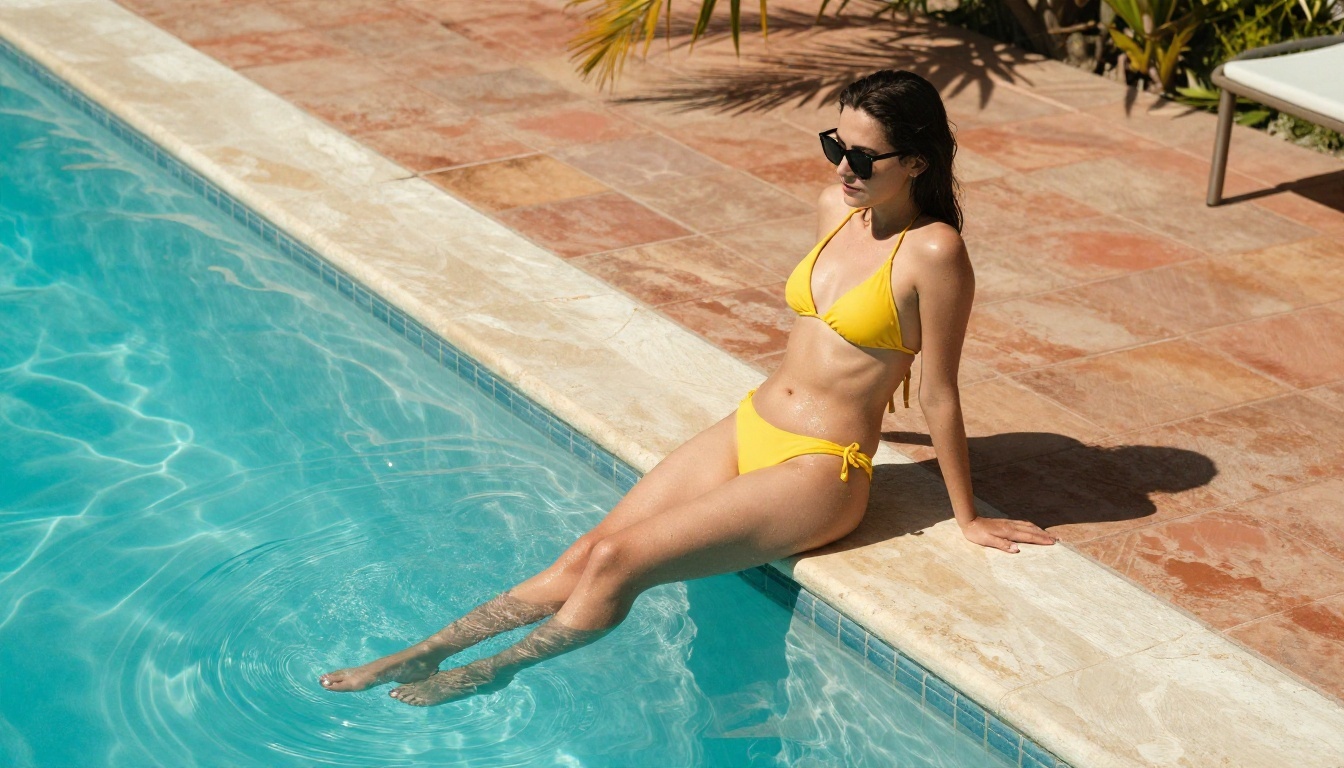
- Bord de piscine : « Elle agite doucement les pieds dans l’eau, des ondulations se propagent à la surface, puis elle incline la tête vers le soleil. Caméra fixe, légère poussée avant. Reflets scintillants de midi. »
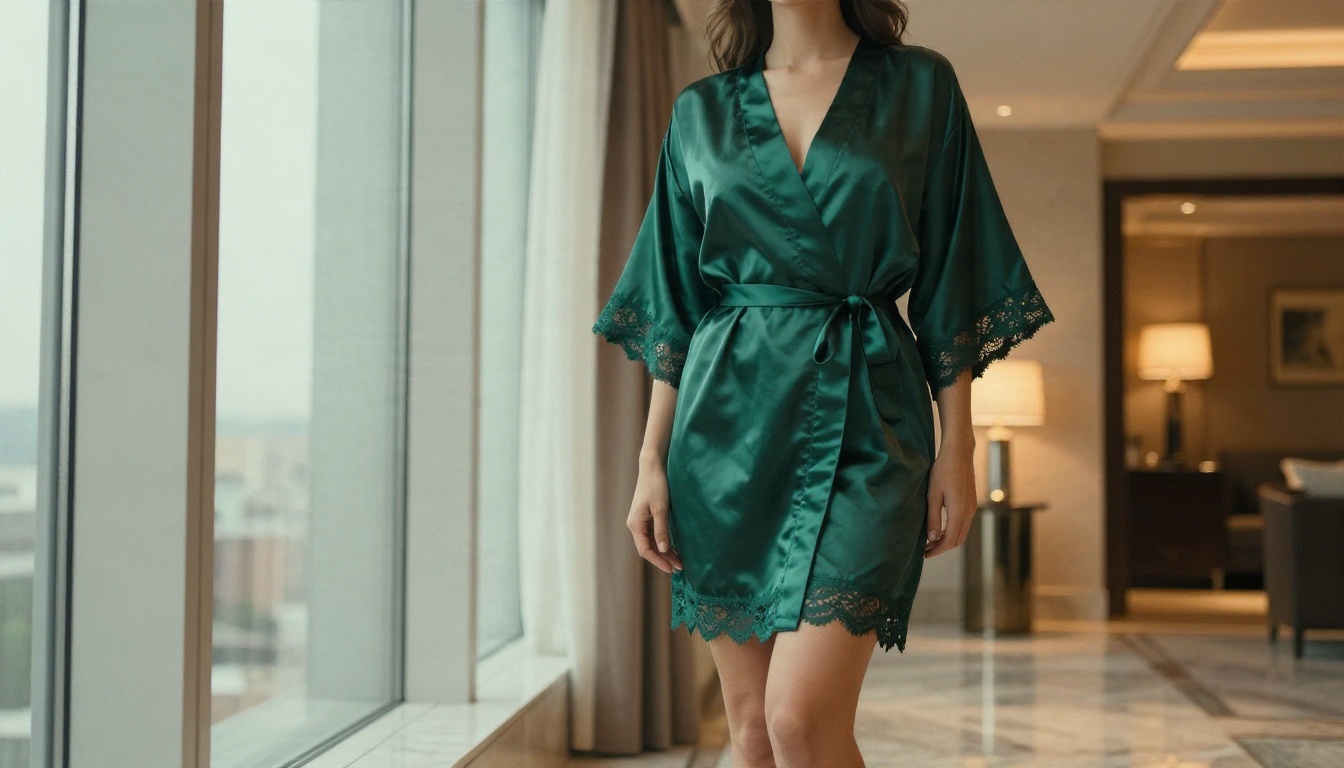
- Peignoir d’hôtel : « Les rideaux se gonflent à côté d’elle lorsqu’elle entre dans l’embrasure et jette un coup d’œil par-dessus son épaule. Panoramique lent vers la droite. Lueur chaude d’une lampe mêlée à une lumière douce de fenêtre. »
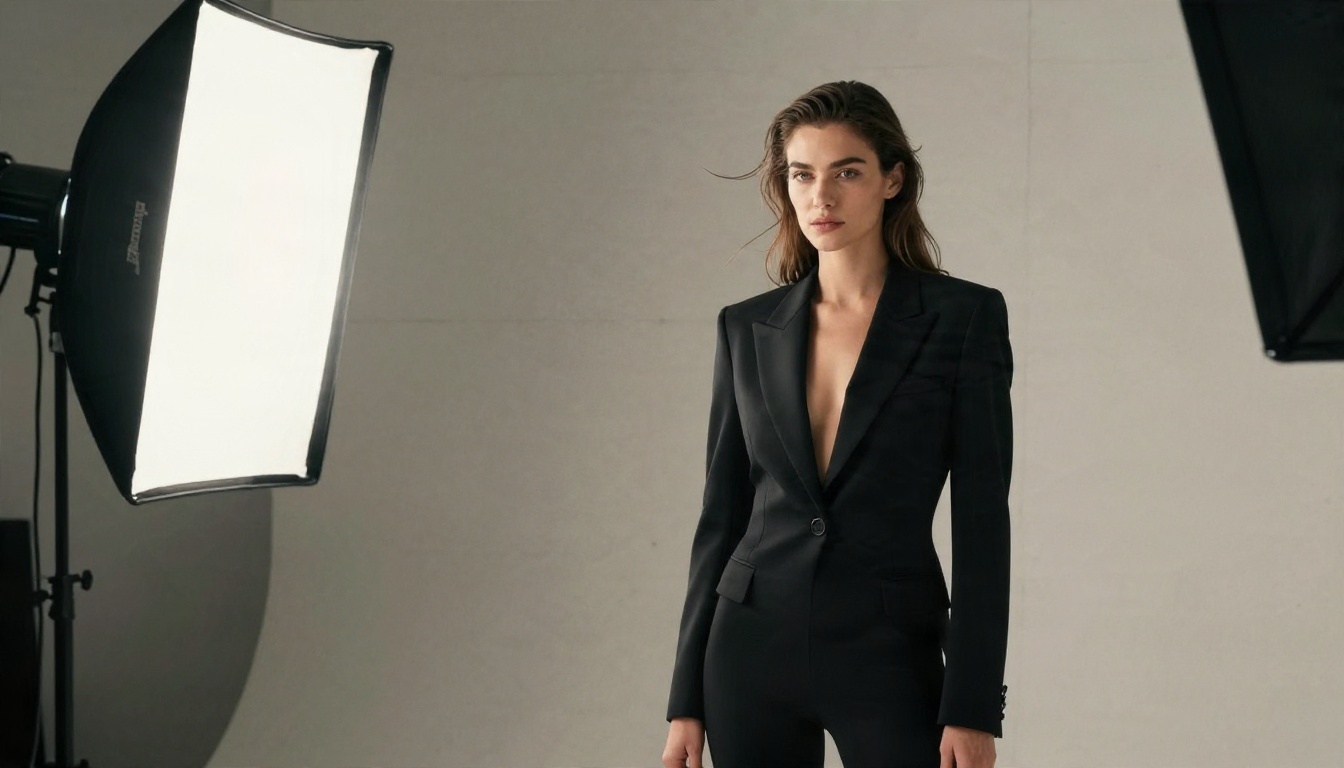
- Séance en studio : « Un ventilateur soulève ses cheveux tandis qu’elle se déplace et change de pose deux fois. Effet caméra à l’épaule, légère dérive de la caméra. Lumière douce de studio. »
- Champ de blé : « Le vent balaie le champ, ses cheveux et sa chemise ouverte bougent, elle sourit et regarde vers l’horizon. Orbite lente autour d’elle. Contre-jour doré de coucher de soleil. »
Les mots qui posent problème
Certains mots poussent à la fois le filtre et le modèle dans la mauvaise direction :
- « Rapide », « violent », « tournoyant » : provoquent des corps déformés et des visages cassés.
- « Danser » : déclenche souvent une confusion des membres sur les modèles bon marché.
- Termes anatomiques : augmentent le score de modération sans améliorer le mouvement.
- Longues listes d’adjectifs : diluent l’action unique que vous voulez réellement.
Les verbes doux fonctionnent le mieux : tourne, sourit, marche, jette un coup d’œil, respire, ondule, lève.
Les limites que vous rencontrerez quand même
Quelle que soit la plateforme choisie, certains murs restent en place.
Durée et résolution
La plupart des modèles d’image vers vidéo produisent des clips d’environ cinq à dix secondes, généralement en 720p ou 1080p. Les plans plus longs impliquent souvent d’assembler plusieurs clips, en utilisant la dernière image d’un clip comme première image du suivant. Attendez-vous à de légers sauts aux raccords. L’upscaling (augmentation de la résolution) réalisé après coup avec un modèle de super-résolution peut affiner un clip en 720p, mais il ne peut pas inventer des détails qui n’existaient pas.
Dérive du visage et déformations
Au bout de cinq secondes, les visages dérivent. Les yeux changent de forme, les dents se multiplient, un collier disparaît. Trois habitudes réduisent le phénomène :
- Gardez le visage grand et bien éclairé dans la première image.
- Utilisez de petits mouvements, pas des rotations complètes du corps.
- Générez trois ou quatre versions et gardez la meilleure, plutôt que d’espérer une prise parfaite du premier coup.
C’est là que l’édition d’image illimitée est à nouveau utile. Une source plus propre entraîne moins de dérive.
Consentement et personnes réelles
Animer la photo d’une personne réelle qui n’a pas donné son accord est là que l’usage responsable s’arrête. Utilisez vos propres photos, des personnages générés ou des modèles ayant donné leur autorisation. N’animez pas les photos privées de collègues, d’ex ou d’inconnus, et ne présentez jamais un clip généré d’une personne réelle comme une séquence authentique. Au-delà du problème moral, c’est le moyen le plus rapide de se faire bloquer son compte et, dans de nombreux pays, de se retrouver face à la justice.
Un flux de travail simple sur PicassoIA
Voici la boucle qui gaspille le moins de crédits.
Étape un : créer l’image fixe
Ouvrez Seedream 4.5 et rédigez un prompt photographique : sujet, tenue, décor, lumière, objectif. Générez quatre versions. Choisissez celle avec les mains, le visage et l’arrière-plan les plus propres.
Étape deux : peaufiner avec des modifications illimitées
Envoyez l’image retenue dans PicassoIA Image Editor Pro. Corrigez les détails parasites, simplifiez l’arrière-plan, ajustez la tenue si le premier test est bloqué. Comme les générations sont illimitées, vous pouvez le faire autant de fois que vous le souhaitez.
Étape trois : animer un brouillon
Passez l’image retouchée dans Wan 2.5 I2V Fast. Collez l’un des prompts de mouvement ci-dessus, gardez le clip court et observez le comportement du visage. S’il tient, vous avez une bonne source.
Étape quatre : générer la version finale
Passez à un modèle de meilleure qualité comme Wan 2.7 I2V, Hailuo 2.3 ou Seedance 1.5 Pro. Utilisez le même prompt, comparez les résultats et gardez la meilleure prise.
Étape cinq : affiner et partager
Si le clip est en 720p et que vous voulez plus de détails, passez-le dans un upscaler vidéo de la catégorie amélioration vidéo par IA. Ajoutez une bande son avec un modèle de musique par IA si le clip n’a pas de son.
| Étape | Type d’outil | Pourquoi cela économise des crédits |
|---|
| 1 | Texte vers image | Candidats peu coûteux et rapides |
| 2 | Éditeur d’image | Corrections illimitées avant la vidéo |
| 3 | Modèle vidéo rapide | Test de mouvement bon marché |
| 4 | Modèle vidéo de qualité | Un seul rendu final |
| 5 | Upscaler | Peaufiner sans refaire le clip |
Gratuit ou payant : une comparaison équitable
Il est utile d’être franc sur les compromis, car le chemin le moins cher n’est pas toujours le gratuit.
Ce que coûte vraiment le gratuit
Les installations locales gratuites coûtent des heures. Les offres gratuites coûtent en qualité, à cause des filigranes et des clips courts. Les sites « sans censure » gratuits coûtent souvent en confidentialité, puisque vous importez vos photos chez un service que vous ne connaissez pas. Si votre temps a de la valeur, une plateforme payante avec une édition d’image illimitée et un modèle vidéo facturé au clip est généralement la voie la moins coûteuse en pratique.
Quand le local a du sens
Faire tourner Wan en local est raisonnable si vous générez des dizaines de clips par jour, si vous possédez déjà une carte graphique puissante et si vous aimez bricoler. Pour les autres, le temps passé à réparer les installations dépasse les économies en une semaine.
Solutions rapides aux problèmes courants
Le clip est bloqué. Changez d’abord l’image source : une tenue un peu plus couvrante, un autre recadrage, un cadrage plus doux. Ensuite, réécrivez le prompt avec des verbes plus doux.
Le visage fond. Utilisez un visage plus grand et plus net dans la première image, réduisez le mouvement et essayez un modèle Wan ou Hailuo, qui conservent mieux l’identité que la plupart.
Le mouvement est à peine visible. Ajoutez un verbe clair et un mouvement de caméra. « Travelling avant lent » ou « panoramique doux vers la droite » indique au modèle quoi faire du cadre.
La vidéo paraît plastique. Revenez à l’image fixe. Une peau lisse sur la photo aura un rendu pire en mouvement. Régénérez-la avec une texture naturelle, des pores et un éclairage irrégulier.
L’arrière-plan ondule. Simplifiez-le. Les murs unis, le ciel, le sable et l’eau s’animent bien mieux que les rues animées.
Essayez dès aujourd’hui votre photo en mouvement
Vous avez maintenant la boucle complète : une image fixe nette créée avec Seedream 4.5, des retouches illimitées dans PicassoIA Image Editor Pro, et un choix de modèles d’image vers vidéo des familles Wan, Hailuo, Kling, Seedance et Veo. La façon la plus rapide de trouver ce qui fonctionne pour votre style est de mener une petite expérience : une photo, trois prompts, deux modèles. Comparez les clips côte à côte, gardez le gagnant et affinez à partir de là.
Ouvrez PicassoIA, créez votre première image et donnez-lui vie. Pour voir tous les modèles de la plateforme, des générateurs d’images aux outils vidéo et aux upscalers, parcourez picassoia.com/en/all-models et choisissez celui qui correspond à votre idée.