Les murs de pierre flous, les champs d’herbe délavés et les parquets de bois ternes ne sont pas des choix artistiques. Ils résultent de résolutions de texture qui n’ont jamais été conçues pour tenir sur des écrans en 1440p ou en 4K. La bonne nouvelle, c’est que l’IA a totalement changé la donne, et qu’il n’est pas nécessaire de repeindre le moindre pixel pour corriger le problème.
Voici le détail pratique de la façon d’upscaler les textures de jeux avec l’IA, ce qui permet à ces outils de bien fonctionner sur le détail de surface, et les modèles à privilégier selon le type de texture.
Pourquoi la résolution des textures freine les jeux
Le coût réel des graphismes basse résolution
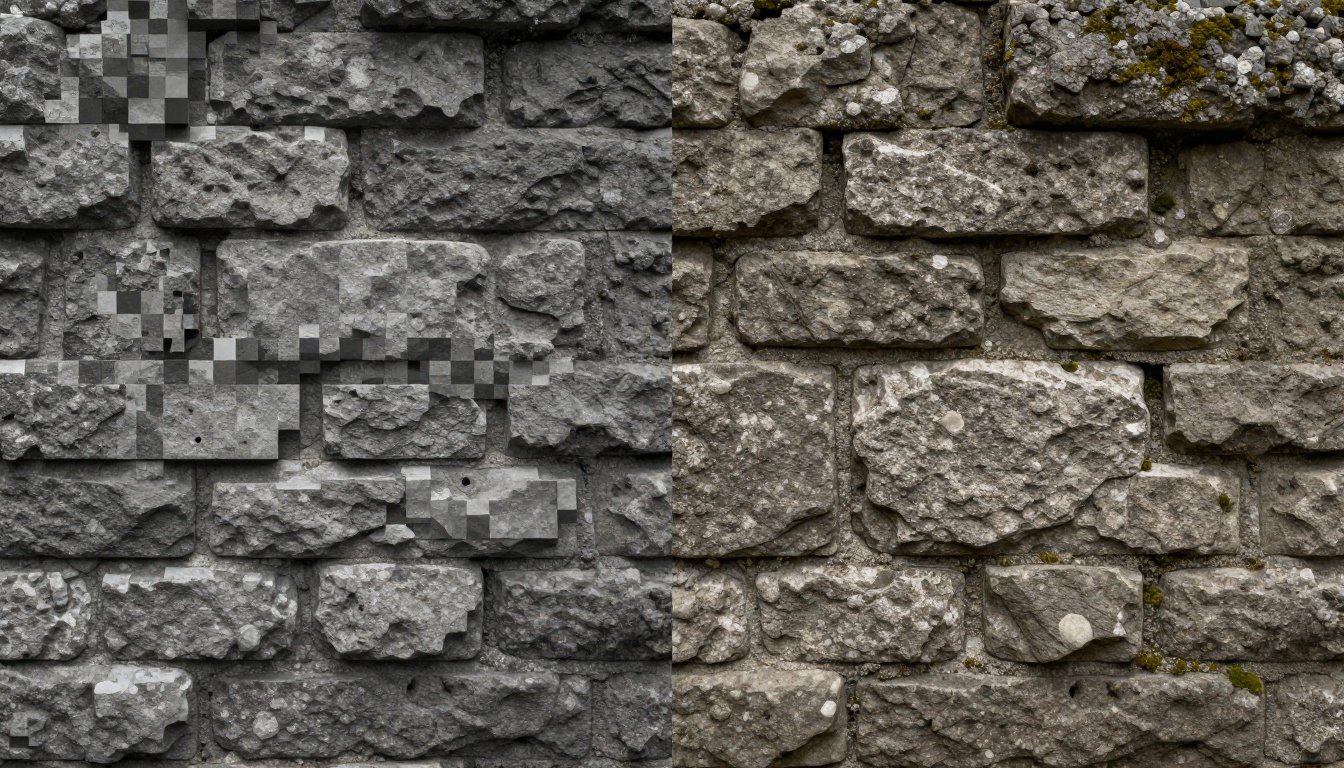
La plupart des textures de jeux ont été créées en tenant compte de contraintes de résolution précises. Une tuile de mur de pierre issue d’un jeu en monde ouvert de 2015 pouvait mesurer 512x512 pixels. À l’époque, c’était raisonnable au regard de la VRAM disponible et des budgets de rendu. Aujourd’hui, ce même asset affiché sur un écran 4K de 27 pouces paraît boueux, pixelisé et déplacé à côté d’une géométrie haute fidélité moderne.
Le problème ne se limite pas à l’esthétique. Une faible densité de pixels crée une incohérence visuelle. Quand une géométrie à haute densité de polygones rencontre une texture basse résolution, le décalage de détail devient évident, même pour des joueurs occasionnels. Vous pouvez avoir un rocher parfaitement modélisé avec 50 000 polygones, mais si la texture fait 512px, il paraîtra plat et peu crédible. C’est le moyen le plus rapide de briser l’immersion visuelle et de dévaloriser le travail accompli sur la géométrie.
💡 Une texture qui paraît nette en 1080p devra généralement être 2 à 4 fois plus grande pour conserver la même netteté perçue en 4K. Ce n’est pas une préférence, c’est de la géométrie.
Quand 512px ne suffit plus
Le seuil à partir duquel la résolution d’une texture devient un problème visible dépend de l’usage. Voici une référence pratique indiquant la résolution minimale appropriée pour chaque rôle :
| Usage | Résolution minimale recommandée |
|---|
| Éléments d’interface plats et icônes | 256px par côté |
| Tuiles de terrain en arrière-plan lointain | 1024px |
| Géométrie d’environnement de second plan | 2048px |
| Accessoires et personnages principaux au premier plan | 4096px |
| Assets de cinématiques | 8192px |
Pour la plupart des environnements de jeu modernes ciblant une sortie en 1440p ou en 4K, le 2K est le minimum, pas le maximum. L’upscaling par IA vous permet d’atteindre le 4K à partir d’une source 1K sans perdre le caractère visuel d’origine de la texture, sans qu’un artiste de textures passe une semaine à la repeindre et sans acheter de nouveaux assets coûteux.
Pas seulement de l’interpolation
Les méthodes d’upscaling traditionnelles, comme le filtrage bilinéaire et bicubique, calculent la valeur moyenne entre les pixels existants et en insèrent de nouveaux. Le résultat est prévisiblement doux. Les contours se floutent, le grain disparaît et la texture paraît étalée plutôt que nette. Vous gagnez en résolution au sens technique, mais vous perdez en clarté au sens perceptif.
L’upscaling par IA part d’un point de départ totalement différent. Ces modèles sont entraînés sur des millions de paires d’images correspondantes d’images haute et basse résolution, ce qui leur permet d’apprendre à quoi ressemble un vrai détail de surface à différentes échelles. Quand ils upscalent un mur de briques, ils ne font pas la moyenne des valeurs de pixels. Ils prédisent à quoi devraient ressembler les lignes de mortier, les éclats de pierre et le grain de surface, d’après ce que montre réellement la photographie haute résolution de la pierre.
C’est pourquoi le résultat d’un upscaler IA bien entraîné peut contenir des micro-détails absents de l’image source. Le modèle les synthétise à partir de la reconnaissance de motifs, et non à partir de calculs sur les pixels.
Ce que le modèle voit réellement
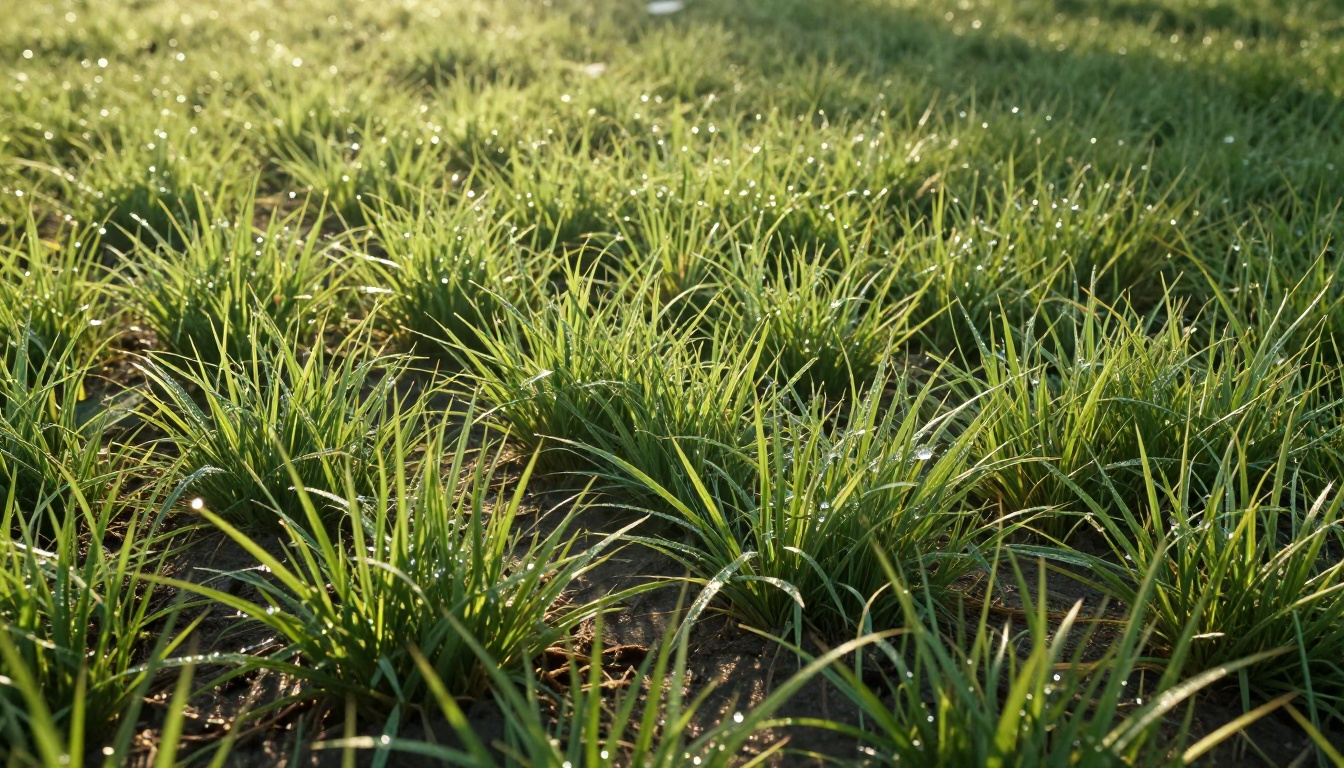
Le modèle analyse la source basse résolution et identifie les motifs structurels : grain régulier et répétitif, directions des contours, spectres de fréquences qui indiquent le type de matière, et relations spatiales entre lumière et ombre. À partir de ces données, il synthétise un détail haute fréquence plausible, cohérent avec le type de surface.
C’est pourquoi le type de texture compte lors du choix de votre upscaler. Un modèle réglé pour la photographie de portrait photoréaliste peut mieux gérer les surfaces organiques comme l’herbe et la peau que des matériaux manufacturés comme les panneaux métalliques ou les dalles de trottoir. L’inverse est également vrai. Choisir le bon modèle selon le type de texture n’est pas facultatif si vous voulez des résultats constamment nets.
💡 Pour de meilleurs résultats, upscalez toujours à partir de la version de meilleure qualité de votre texture d’origine. Upscaler une source déjà floue ou compressée en JPEG multiplie ces artefacts à l’échelle 4x.
5 modèles d’IA pour les textures de jeux
Pour la pierre, la brique et le béton
Clarity Pro Upscaler est le meilleur choix pour les matériaux durs aux contours définis. Il préserve les lignes de mortier, le détail des éclats et la rugosité de surface, sans introduire d’halos de netteté artificielle. Le résultat ressemble à une photographie haute résolution de la même pierre, et non à une version traitée par IA d’une image floue.
Real ESRGAN est la référence éprouvée sur le terrain. Il a été entraîné sur un jeu de données immense et varié, ce qui le rend fiable pour l’ensemble des types de textures de jeux. Pour la pierre et la brique en particulier, il restaure la structure du grain et la profondeur de surface que l’upscaling bilinéaire élimine totalement.
Pour les surfaces organiques : herbe, boue, bois
Image Upscale by Topaz Labs prend en charge un agrandissement jusqu’à 6x et gère très bien les motifs organiques complexes. Les brins d’herbe, les nervures de feuilles, l’écorce et le grain du sol profitent tous de son entraînement sur un grand volume de photographies naturelles. C’est le modèle à privilégier lorsque vous traitez des jeux de textures d’environnements extérieurs.
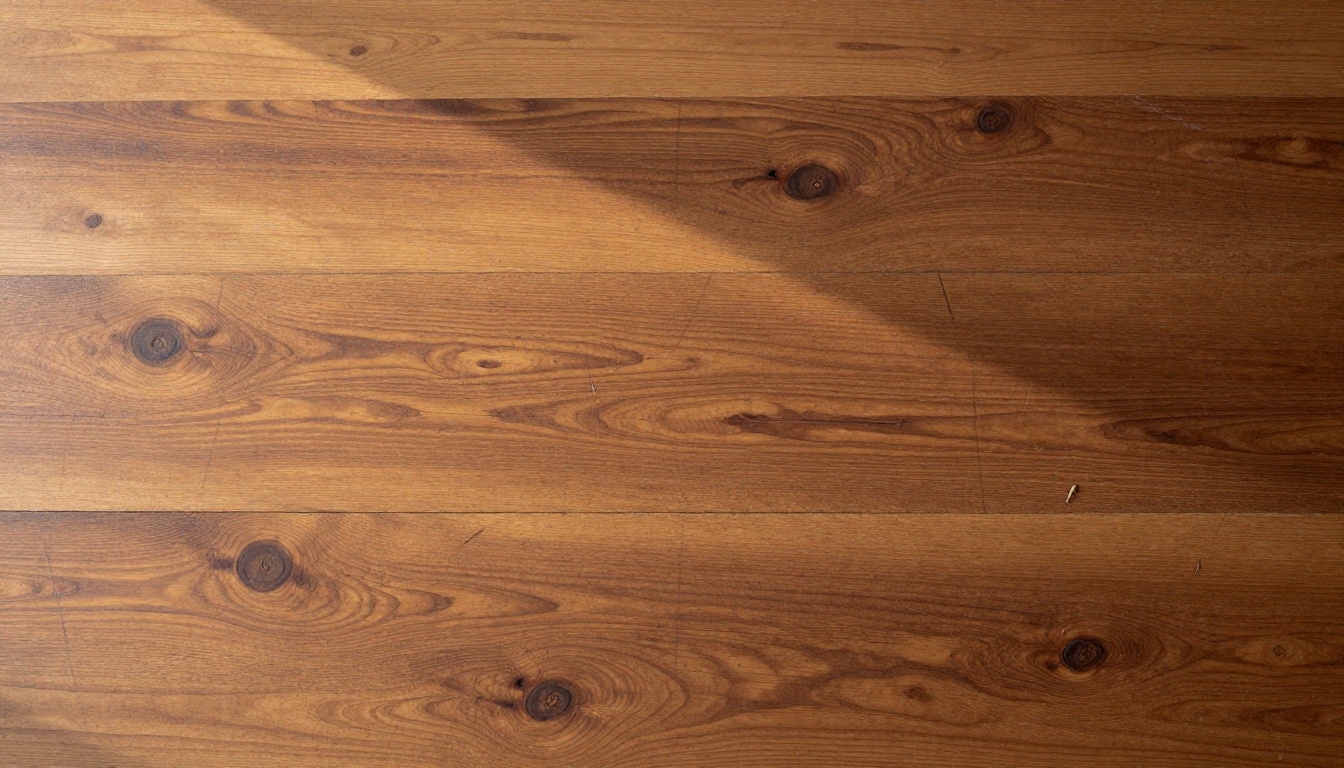
Crystal Upscaler donne des résultats remarquables, en particulier sur le bois et les tissus. La manière dont il traite les motifs de grain anisotropes (le grain du bois suit une direction constante, contrairement à la dispersion aléatoire de la pierre) le rend nettement plus précis sur les surfaces de planches et de poutres que les modèles généralistes qui ne tiennent pas compte de la directionnalité du grain.
Pour le métal, le tissu et les surfaces manufacturées
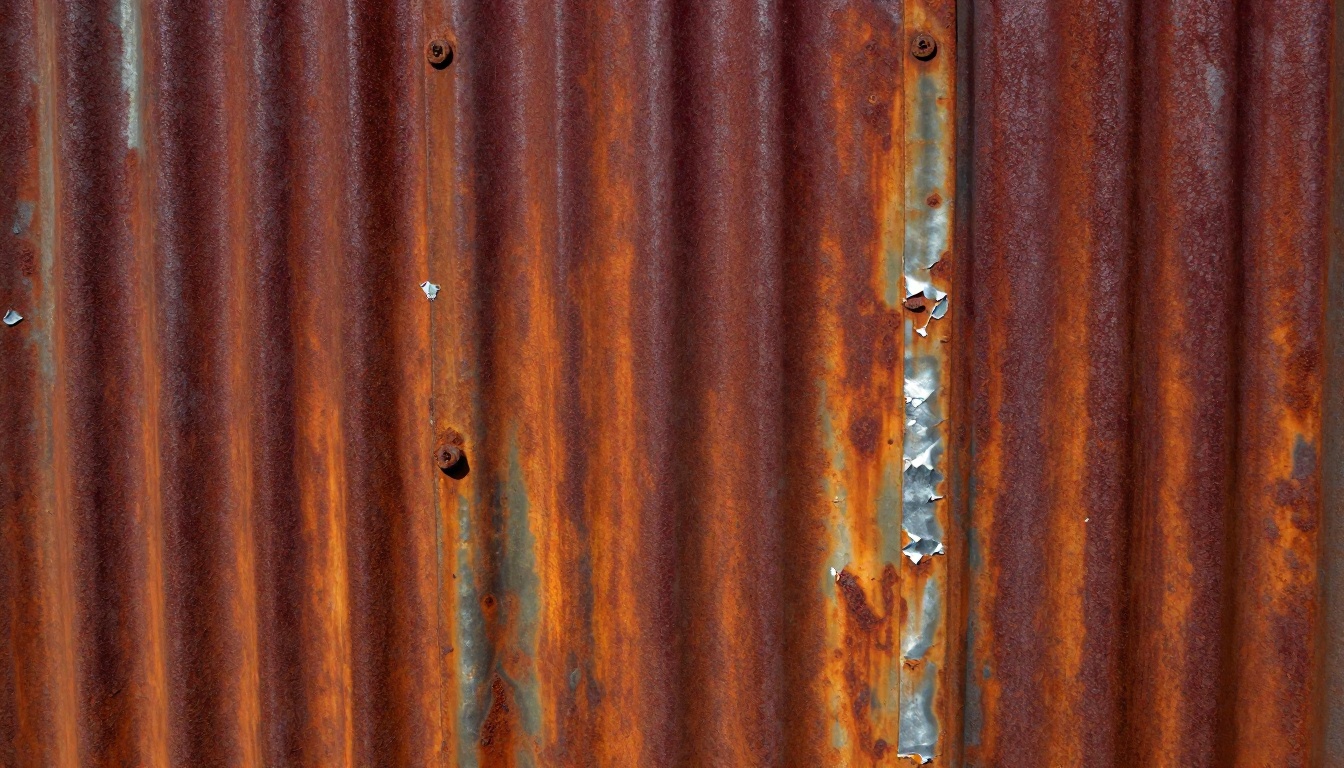
Increase Resolution by Bria gère la combinaison délicate des dégradés de réflexion spéculaire et des micro-détails de surface que l’on trouve dans les textures métalliques. Les dégradés de rouille, la peinture rayée et l’acier brossé s’upscalent proprement en 4x, sans le lissage artificiel que les modèles généralistes appliquent aux surfaces réfléchissantes.
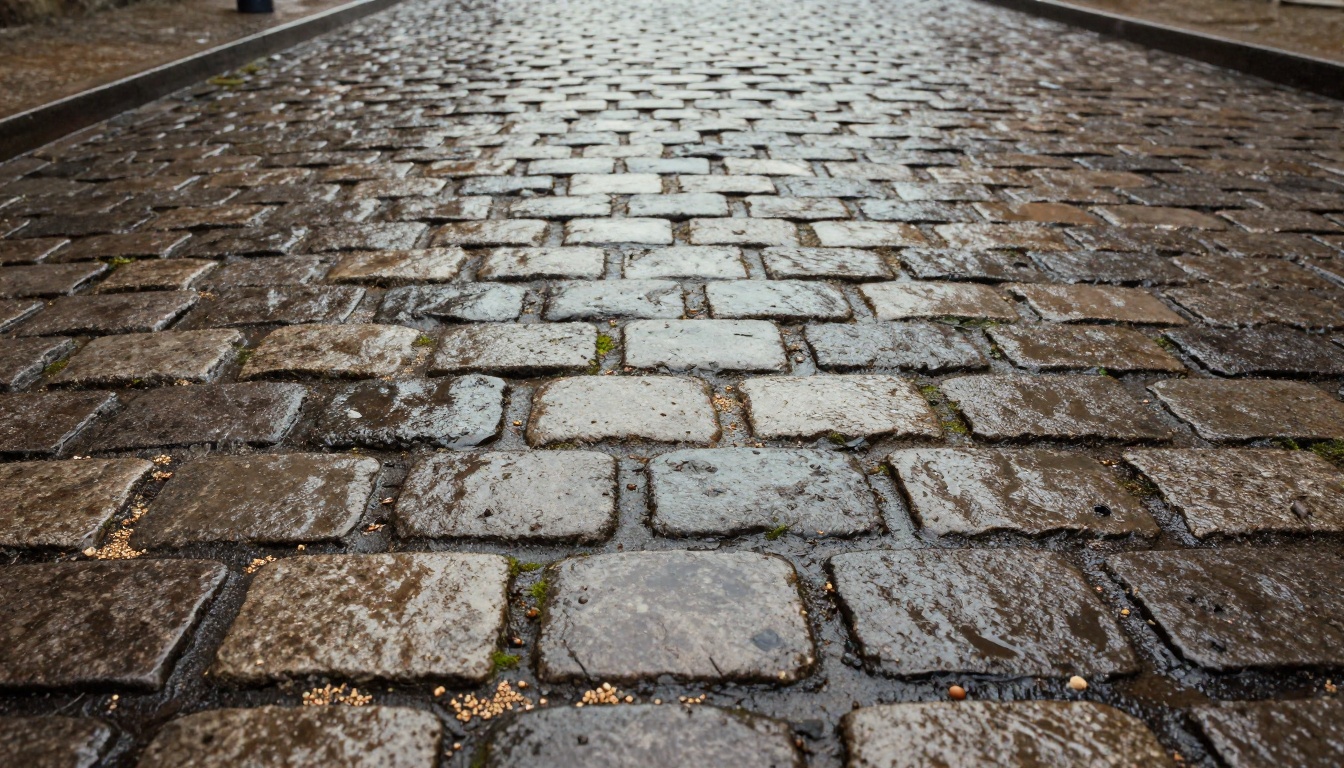
Recraft Crisp Upscale donne des résultats fiables sur les matériaux manufacturés aux motifs géométriques réguliers. Les dalles de trottoir, les blocs de béton et les surfaces industrielles restent nets et précis, sans le liseré de contours qui apparaît avec les modèles optimisés pour le contenu organique.
Clarity Pro Upscaler est le point de départ recommandé pour la plupart des flux de travail de textures de jeux, car il ajoute un vrai détail de surface au lieu de simplement agrandir les valeurs de pixels. Voici le processus complet, étape par étape :
Étape 1 : préparer votre fichier de texture
Avant d’importer, partez de la version la plus propre de votre texture source. Si le fichier a été exporté depuis un moteur de jeu ou un pipeline d’assets, vérifiez si des artefacts de compression sont visibles à 100 % de zoom. Si c’est le cas, récupérez l’asset original non compressé dans le dossier de votre projet avant de continuer.
Formats pris en charge : PNG, JPG, WebP. Pour les textures de jeux, le PNG est fortement recommandé car il est sans perte. Si vous soumettez une source JPEG à un upscaler, le modèle reproduira fidèlement ces blocs de compression de 8x8 à une échelle 4x, ce qui ruine le résultat.
Assurez-vous que les dimensions de la texture sont une puissance de deux si votre moteur de jeu l’exige (256, 512, 1024, 2048). La sortie respectera cette convention si l’entrée la respecte.
Étape 2 : importer et choisir le facteur d’échelle
Ouvrez Clarity Pro Upscaler et importez votre fichier de texture. Les facteurs d’échelle proposés vont généralement de 2x à 4x selon la version du modèle.
Quelle échelle choisir :
- 2x : la source fait déjà 1K ou plus. Vous voulez une sortie en 2K ou 4K. Risque d’artefacts le plus faible.
- 4x : la source fait 256px ou 512px. Gain de résolution maximal. Vérifiez visuellement le résultat sur les textures riches en contours avant de lancer le lot complet.
💡 Pour les textures de jeux répétables, sachez que certains upscalers modifient légèrement les pixels de bord. Cela peut créer une couture visible lorsque la texture se répète sur une surface. Vérifiez toujours les bords de vos tuiles après l’upscaling.
Étape 3 : télécharger, vérifier et réimporter
Une fois l’upscaling terminé, téléchargez le résultat et ouvrez-le à 100 % dans votre éditeur d’images. Comparez-le à l’original au même zoom. Vous devez constater une définition des contours plus nette sur les éléments de surface comme le mortier, le grain du bois et les marques de rayures ; des micro-détails visibles qui étaient absents ou seulement suggérés dans l’original ; et aucun nouvel artefact ni halo autour des contours très contrastés.
Si un liseré de contours apparaît (fines lignes blanches ou sombres autour des éléments très contrastés), essayez plutôt Recraft Crisp Upscale. Sa gestion des contours est réglée différemment et résout souvent ce type précis d’artefact.
Importez le PNG vérifié dans votre moteur de jeu et assignez-le à l’emplacement de matériau approprié. Si le moteur génère des chaînes de mipmaps à l’import de la texture, relancez ce processus pour profiter pleinement de la source haute résolution.
À quoi s’attendre selon le type de texture
Pierre et roche
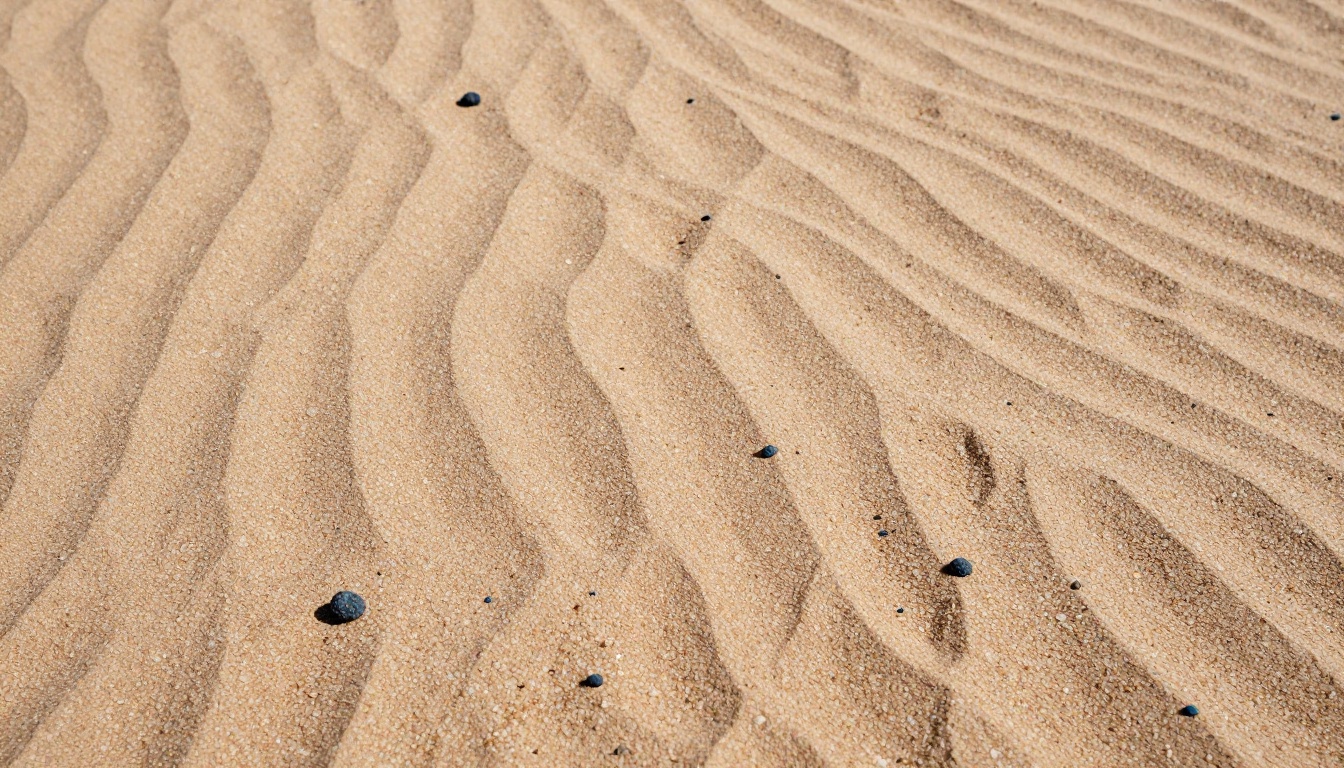
Les textures de pierre montrent l’amélioration la plus spectaculaire grâce à l’upscaling par IA. Le caractère irrégulier et non répétitif du détail de surface de la pierre (variations du mortier, motifs d’éclats, dispersion du grain) correspond exactement au type de données sur lequel ces modèles ont été entraînés à grande échelle.
Attendez-vous à ce que la définition des lignes de mortier passe de dégradés flous à des bords physiques nets, à ce que les détails des granulats et des galets individuels deviennent visibles sur la face de la pierre, et à ce que la variation de rugosité de surface sur la texture (le passage subtil du mat au satiné) soit restituée avec précision.
Real ESRGAN et Clarity Pro Upscaler donnent tous deux de bons résultats sur la pierre. Lancez les deux sur un échantillon et comparez-les à 100 % de zoom pour choisir la sortie qui correspond le mieux à l’aspect recherché pour votre environnement.
Terrain et couvert végétal
Les textures de terrain contenant de l’herbe, de la terre, de la boue et du sable sont complexes sur le plan de la composition, car elles contiennent un détail haute fréquence à plusieurs échelles spatiales simultanément. Une texture d’herbe présente un détail au niveau du brin, un détail des particules de sol et une variation de couleur à l’échelle de la plaque, le tout superposé dans la même image.
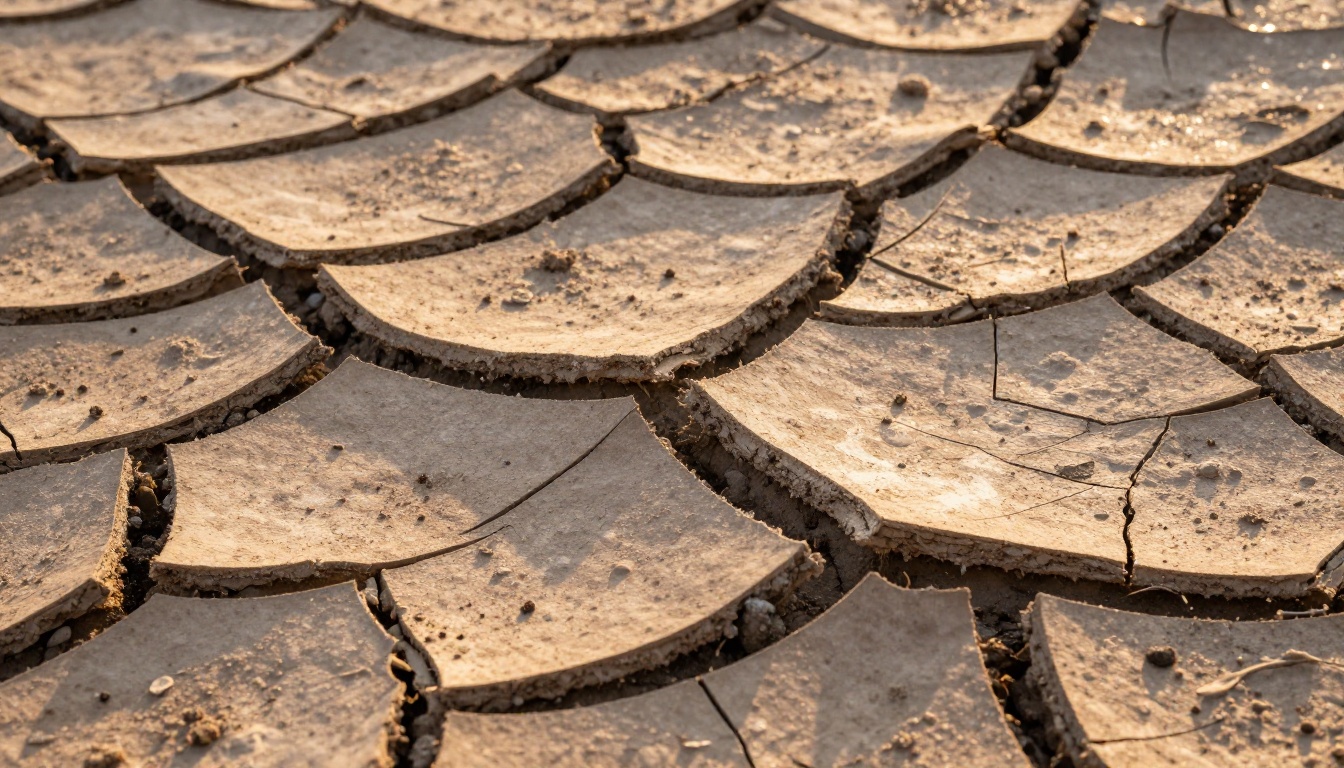
Image Upscale by Topaz Labs en 4x à 6x gère cette complexité multi-échelle mieux que les alternatives. L’option 6x est particulièrement utile pour les petites textures sources (tuiles de terrain de 256px issues d’anciens jeux) où il faut récupérer le maximum de résolution sans perdre le caractère coloré d’origine du biome.
Métal et industriel
Les textures métalliques posent un défi spécifique, car elles combinent des données de contours très contrastés (marques de rayures, trous de boulons, lignes de soudure) avec des données de dégradés spéculaires lisses (le balayage de la lumière sur une surface en acier brossé). Les modèles qui gèrent mal ce cas suraccentuent les dégradés et créent un rendu artificiel de type HDR.
Increase Resolution by Bria gère l’équilibre entre accentuation et préservation des dégradés mieux que les modèles généralistes pour cette catégorie. La directionnalité du brossage de la surface d’origine est conservée dans la sortie 4x, au lieu d’être aplatie en un brillant uniforme.
Les erreurs qui nuisent à vos résultats
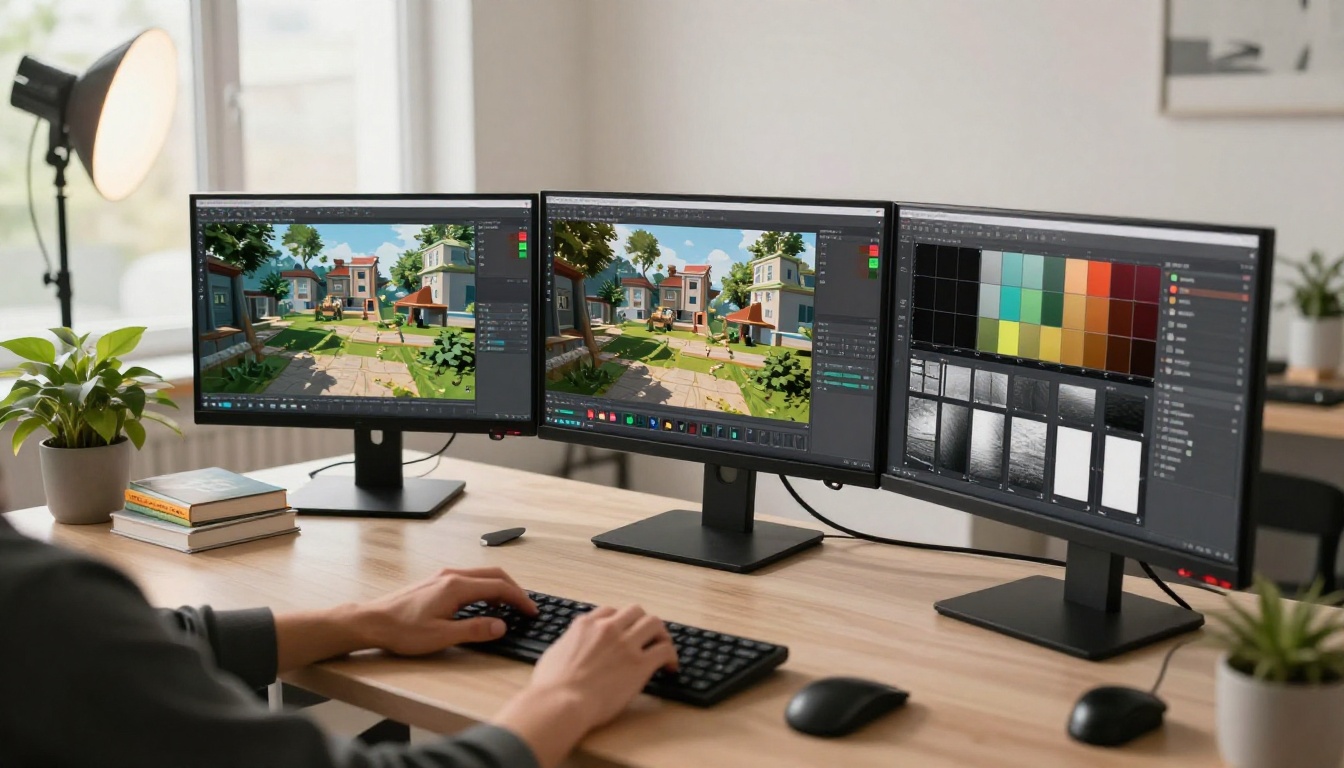
Partir d’une source compressée
L’erreur la plus dommageable dans n’importe quel flux de travail d’upscaling consiste à soumettre un fichier source compressé. Si votre texture a subi une compression avec perte à un moment donné, ces artefacts sont figés dans les données de pixels. L’upscaler IA traite les motifs de blocs de compression comme des informations d’image valides et les agrandit exactement comme le reste.
Une image JPEG de 512px présentant des artefacts de blocs 8x8 visibles donnera un résultat de 2048px où ces mêmes blocs sont désormais très grands et très évidents. Partez toujours de l’asset original non compressé. Si seule une version compressée est disponible, lancez un passage dédié de suppression des artefacts avant l’étape d’upscaling.
Utiliser le mauvais modèle pour la surface
Les modèles généralistes produisent des résultats utilisables, mais pas optimaux. Un modèle fortement entraîné sur la photographie de portrait lissera le grain de la pierre que vous voulez net. Un modèle réglé pour des contours architecturaux nets pourra mal gérer la dispersion aléatoire d’une texture de terrain herbeux.
💡 Testez trois modèles différents sur une même texture représentative de votre projet avant de lancer le lot complet. La différence entre le bon et le mauvais choix de modèle est visible en quelques secondes à 100 % de zoom.
Ne pas vérifier les coutures de répétition
Pour toute texture qui se répète sans couture dans un moteur de jeu, vérifiez toujours les bords après l’upscaling. Placez quatre copies du résultat en grille 2x2 dans votre éditeur d’images et inspectez les quatre points de jonction à 100 %. Même un décalage de couleur d’un seul pixel au bord deviendra une couture de grille visible sur votre surface de jeu à grande échelle.
Comparatif des modèles par type de texture
| Catégorie de texture | Meilleur modèle | Échelle max | Point fort |
|---|
| Pierre / brique / béton | Clarity Pro Upscaler | 4x | Définition du mortier et des contours |
| Terrain organique | Image Upscale | 6x | Micro-détail des matières naturelles |
| Bois / tissu | Crystal Upscaler | 4x | Motifs de grain anisotropes |
| Métal / industriel | Increase Resolution | 4x | Équilibre spéculaire et rayures |
| Usage mixte général | Real ESRGAN | 4x | Entraînement large, résultats fiables |
| Priorité à la vitesse | P Image Upscale | 4x | Résultats nets en quelques secondes |
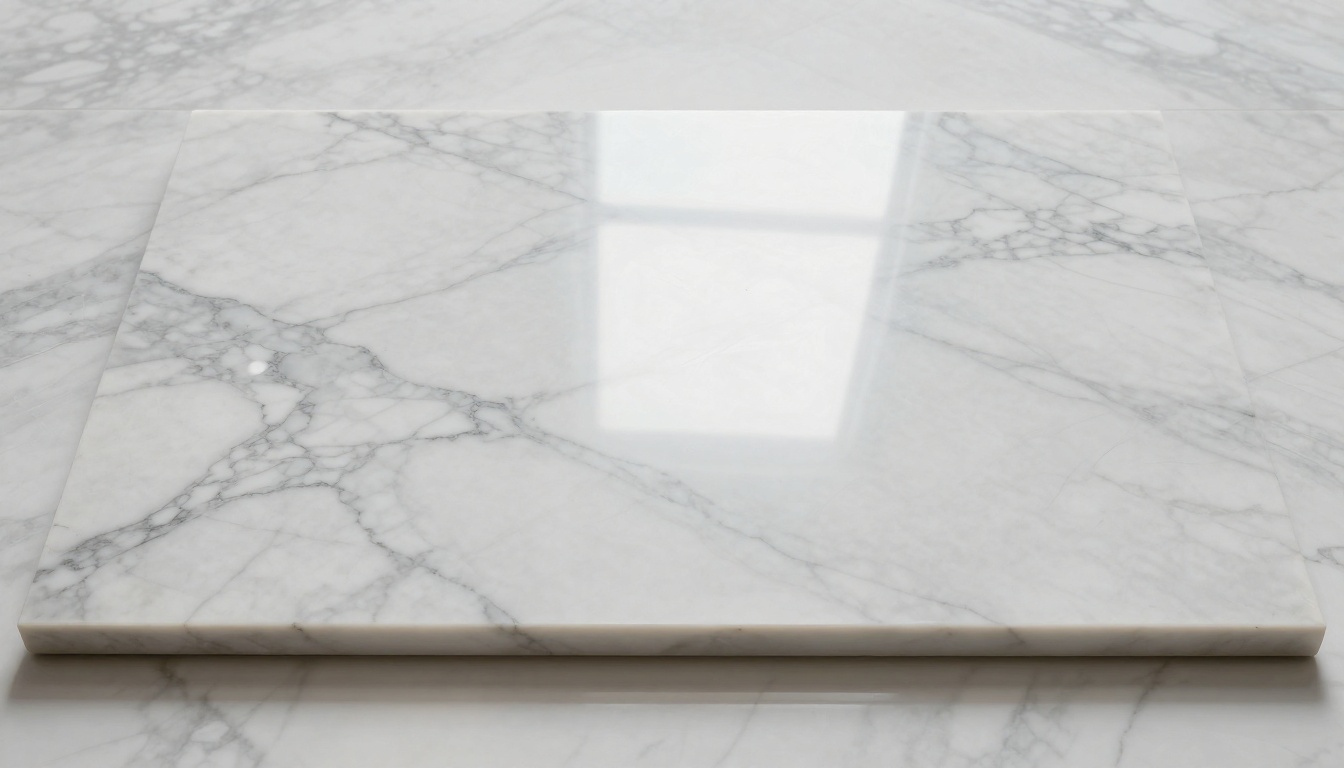
Passez vos assets en 4K dès maintenant
L’écart entre des visuels de jeu moyens et des visuels vraiment impressionnants tient souvent à la résolution des textures, bien plus qu’au nombre de polygones ou à la complexité de l’éclairage. L’upscaling par IA comble cet écart sans nécessiter un nouveau pipeline de création d’assets, sans que des artistes repeignent manuellement, et sans acheter de remplacements coûteux pour votre bibliothèque existante.
Tous les modèles cités dans cet article sont disponibles sur PicassoIA. Vous pouvez importer une texture, la faire passer par Clarity Pro Upscaler ou Real ESRGAN, et obtenir votre résultat en moins d’une minute. Image Upscale by Topaz Labs monte jusqu’à 6x si vos textures sources sont particulièrement petites.
Le moyen le plus rapide de voir ce que cela change pour votre projet : choisissez dès maintenant la texture la plus médiocre de votre jeu, faites-la passer par l’un de ces modèles en 4x et replacez le résultat dans votre moteur. Ce que vous voyez à l’écran vous dira immédiatement où l’upscaling par IA s’intègre dans votre flux de travail.
Commencez par une seule texture. Vous saurez alors s’il faut traiter les autres.


