La plupart des personnes qui essaient Wan 2.6 pour la première fois écrivent une belle description de scène, lancent la génération et obtiennent un clip où la caméra dérive sans raison. Le sujet est correct. L’arrière-plan se déforme lentement. Rien ne paraît mis en scène. La solution n’est pas une meilleure description du sujet. C’est une meilleure phrase de caméra, car dans Wan 2.6 la caméra se contrôle presque entièrement par le prompt.
Cet article détaille comment cela fonctionne : la structure de phrase qui donne des résultats fiables, dix mouvements de caméra avec des prompts à copier, les réglages qui modifient le résultat et les erreurs qui ruinent discrètement une prise. Tous les exemples ci-dessous sont écrits pour l’image vers vidéo, où vous partez d’une image fixe et indiquez au modèle comment la caméra doit se déplacer dedans.
Ce que signifie « Motion Control » dans Wan 2.6
Commençons par clarifier le terme, car il prête à confusion. Quand les gens recherchent Wan 2.6 motion control, ils veulent généralement dire l’une de deux choses : diriger la caméra (panoramique, travelling, orbite, grue) ou diriger le mouvement du sujet (une marche, un demi-tour, un geste). Wan 2.6 gère les deux par le texte.
Piloté par le prompt, pas par un curseur
Il n’existe pas de champ « caméra » dédié ni de curseur de mouvement dans Wan 2.6. Les entrées du modèle Wan 2.6 I2V sont une image source, un prompt, un prompt négatif, la durée, la résolution, un seed, un fichier audio optionnel, l’expansion du prompt et le multi-plans. C’est tout. Tout ce que vous voulez que la caméra fasse doit figurer dans le texte du prompt.
Cela paraît limitant, mais cela joue en votre faveur une fois admis. Wan 2.6 comprend le langage cinématographique simple : travelling avant, reculer, orbiter, grue vers le haut, plan suivi, caméra à l’épaule, contre-plongée. Si vous ne nommez aucun mouvement, le modèle en invente un, et un mouvement inventé donne souvent l’impression que la scène fond plutôt que la caméra qui bouge.
💡 Règle de base : si le prompt n’indique pas de mouvement de caméra, attendez-vous à ce que le modèle improvise. Écrivez toujours le mouvement volontairement, même s’il s’agit seulement de « caméra fixe, verrouillée ».
En quoi Kling v3 Motion Control est différent
Certains outils donnent un autre sens au motion control : vous importez une vidéo de référence et le modèle copie son mouvement sur un personnage. C’est le fonctionnement de Kling v3 Motion Control. Wan 2.6 ne copie pas de clip de référence. Il lit votre description. Si vous avez besoin d’une chorégraphie exacte à partir d’une vidéo que vous avez filmée, utilisez Kling v3 Motion Control. Si vous voulez diriger un mouvement de caméra à partir d’une image fixe avec des mots, Wan 2.6 est le meilleur choix.
| Approche | Entrée | Idéal pour | Modèle |
|---|
| Caméra pilotée par le prompt | Image + texte | Travellings, orbites, grues, mouvements de suivi | Wan 2.6 I2V |
| Pilotée par le prompt, de zéro | Texte seul | Tests rapides de concept | Wan 2.6 T2V |
| Mouvement issu d’une vidéo de référence | Image + vidéo de mouvement | Copier une interprétation | Kling v3 Motion Control |
Après avoir passé les mêmes images fixes dans de nombreuses formulations, un schéma l’emporte systématiquement : caméra d’abord, sujet ensuite, environnement en troisième, lumière en dernier.
L’ordre de la phrase
Utilisez ce squelette :
- Mouvement de caméra avec un mot de vitesse (« travelling avant lent vers... »)
- Action du sujet (ce que fait la personne ou l’objet, en un seul verbe)
- Mouvement de l’environnement (pluie, vapeur, herbe, foule)
- Lumière et ambiance (lumière douce et couverte, contre-jour chaud)
- Ancrage stylistique (rendu pellicule 35 mm, couleurs naturelles)
La caméra vient en premier parce que le modèle accorde plus de poids au début d’un prompt. Si vous enterrez « orbite lente » à la fin de trois lignes de description de scène, elle est souvent ignorée.
Prompt faible : Une femme est assise près d’une fenêtre avec une tasse de thé, il pleut, ambiance cosy, la caméra tourne autour.
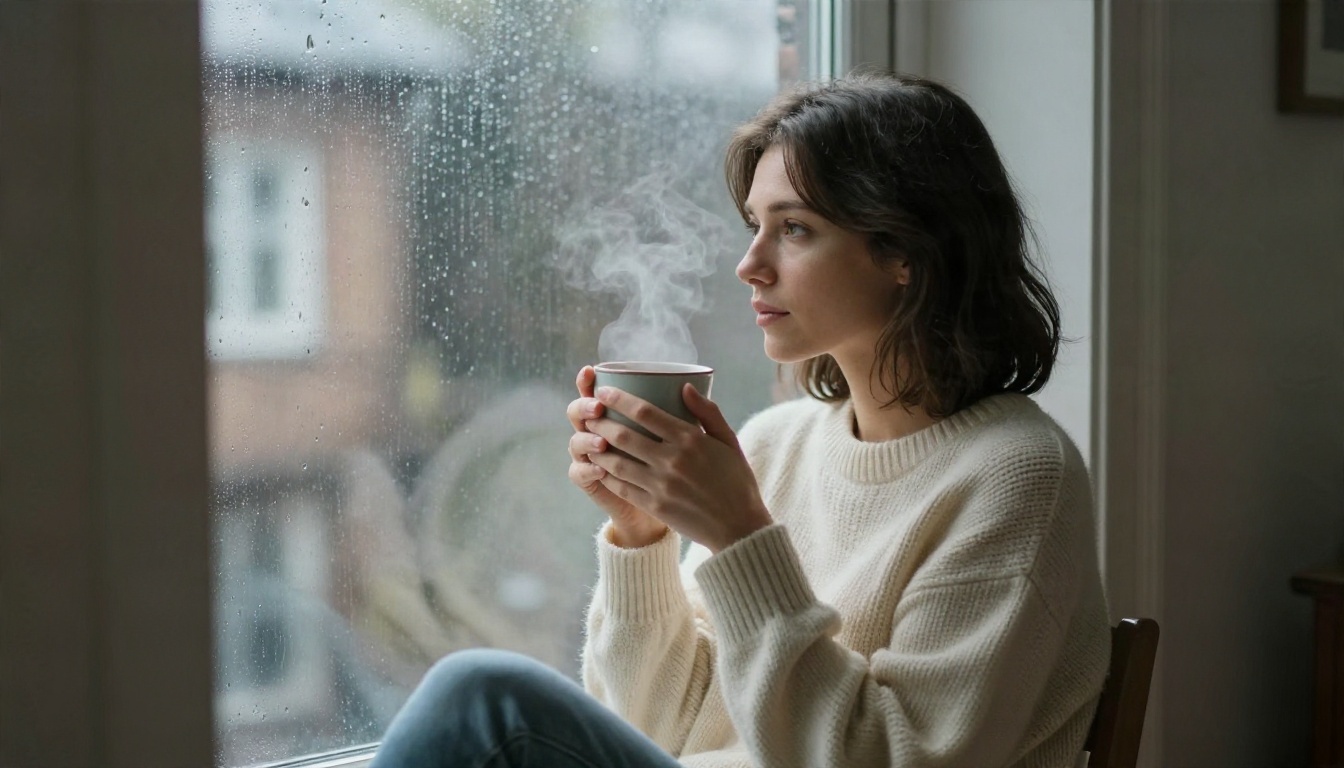
Prompt fort : Travelling avant lent vers une femme assise près d’une fenêtre striée de pluie. Elle soulève une tasse en céramique et expire, la vapeur monte en volutes. Des gouttes de pluie glissent sur la vitre derrière elle. Lumière douce et couverte venant de la gauche, faible profondeur de champ, couleurs de pellicule naturelles.
La seconde version nomme un mouvement, une action du sujet et un mouvement d’arrière-plan. Rien ne se dispute l’attention.
Mots d’intensité
Wan 2.6 lit la vitesse et l’intensité dans les adjectifs. Ces termes correspondent de façon fiable :
| Intensité | Expressions qui fonctionnent | Résultat |
|---|
| Minimale | « légère dérive de caméra », « poussée à peine perceptible » | Presque immobile, parfait pour les portraits |
| Modérée | « travelling avant lent », « plan suivi régulier », « léger panoramique à gauche » | La valeur par défaut sûre pour la plupart des scènes |
| Dramatique | « panoramique rapide en fouet », « orbite rapide », « poussée agressive » | Plus d’énergie, risque d’artefacts plus élevé |
💡 Astuce : un seul mouvement dominant par clip. Un sujet, un mouvement de caméra, une ambiance. Quand un prompt demande un travelling, un panoramique, une grue et un sprint du sujet en cinq secondes, la qualité chute vite.
Dix mouvements de caméra avec leurs prompts
Chaque prompt ci-dessous est écrit pour être collé après l’import d’une image correspondante. Remplacez le sujet et gardez la structure.
1. Travelling avant lent
Le mouvement de base. Il ajoute du poids émotionnel sans attirer l’attention sur lui-même.
Travelling avant lent vers une femme assise près d’une fenêtre striée de pluie. Elle soulève une tasse en céramique à deux mains et regarde la rue. De la vapeur monte de la tasse, des gouttes coulent sur la vitre. Lumière de jour douce et couverte venant de la gauche, faible profondeur de champ, couleurs de pellicule naturelles.
Utilisez « lent » à chaque fois. Sans lui, un travelling peut ressembler à un zoom numérique.
2. Orbite autour du sujet
Les orbites sont le point fort de Wan 2.6, car le modèle conserve le sujet cohérent pendant que l’arrière-plan tourne autour de lui.
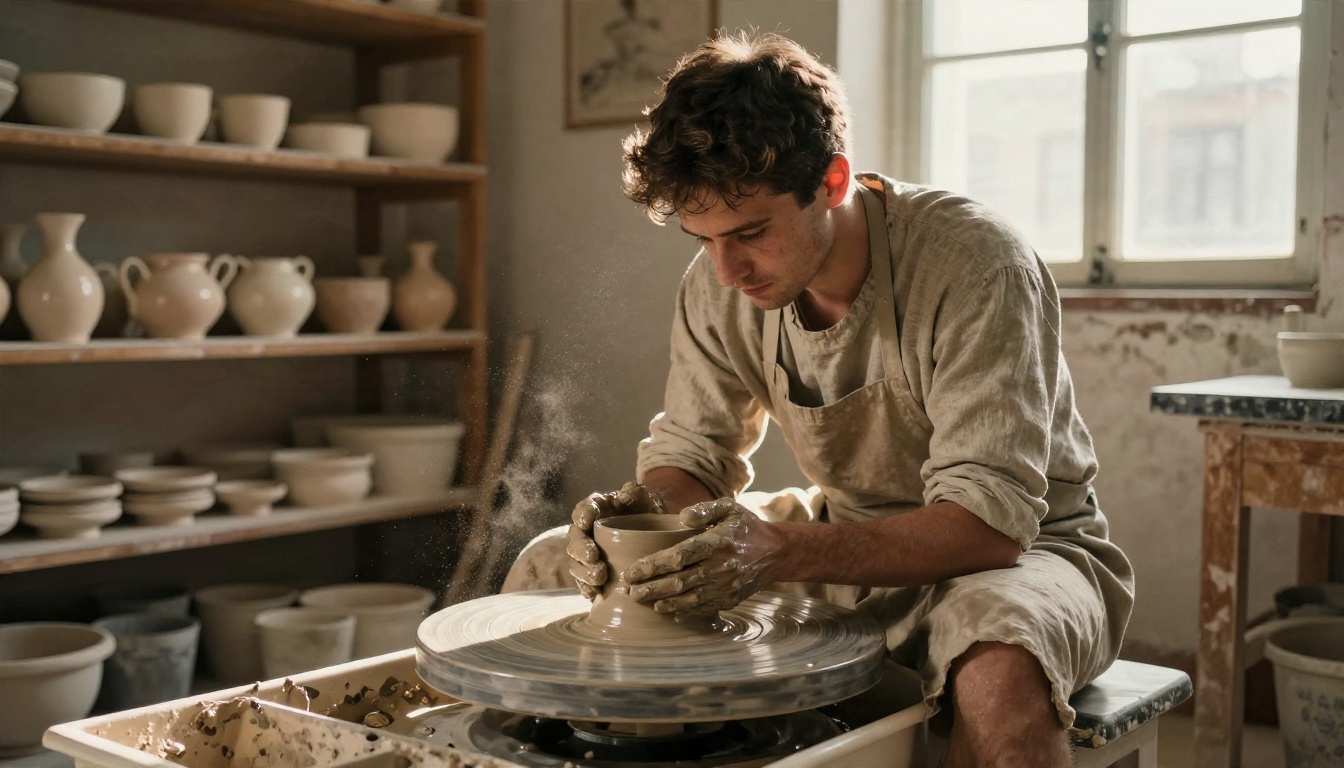
Mouvement de caméra en orbite lente, tournant dans le sens des aiguilles d’une montre autour d’un potier qui façonne de l’argile humide sur un tour. Ses mains pressent et soulèvent l’argile, qui s’élève en un vase haut. La poussière flotte dans la lumière chaude de l’après-midi venant de la fenêtre à droite. Des étagères de poteries finies défilent en arrière-plan. Textures réalistes, rendu pellicule 35 mm.
Précisez le sens (horaire ou antihoraire) et gardez un arc modeste. Une « orbite lente de 90 degrés » est plus sûre qu’une « rotation complète de 360 degrés » dans un clip de cinq secondes.
3. Grue vers le haut et révélation
Partez près du sol et montez pour dévoiler le paysage. Idéal pour les plans d’ouverture.
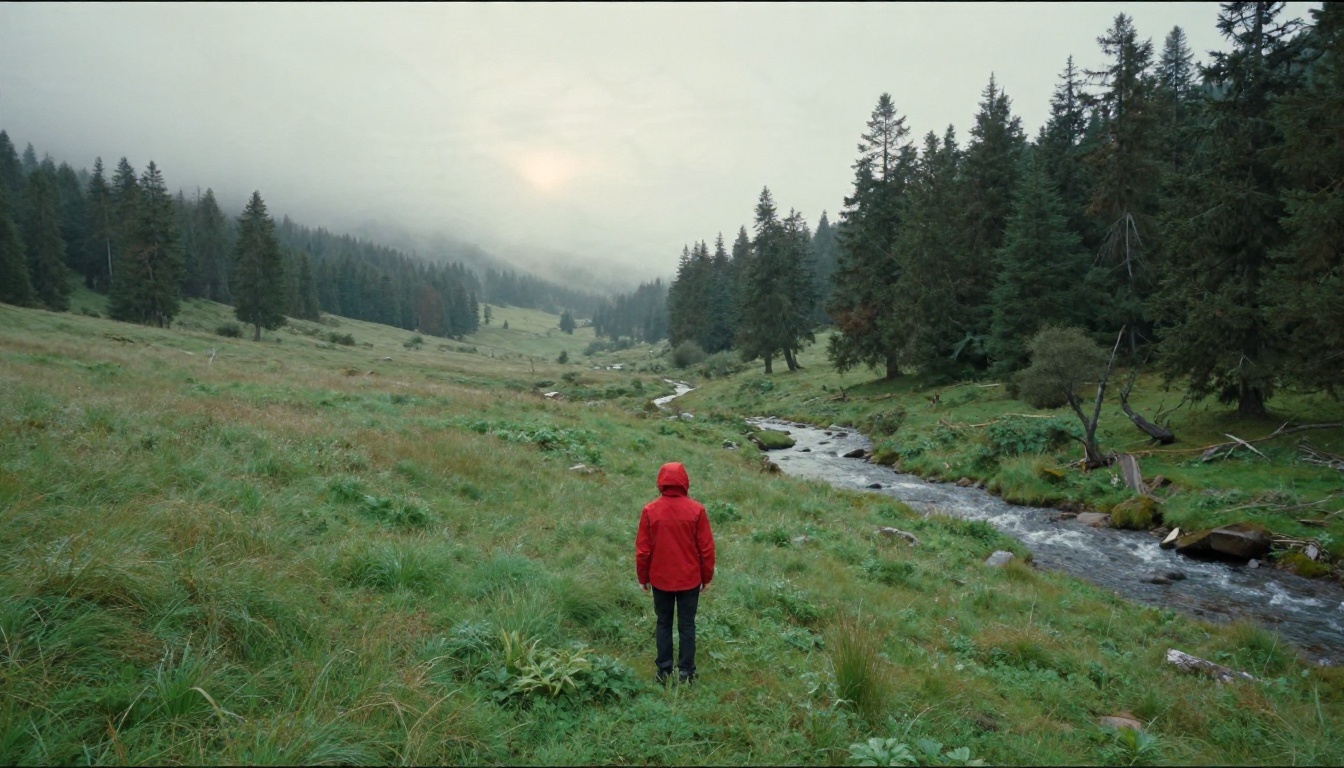
Mouvement de grue vers le haut, fluide, la caméra s’élevant régulièrement derrière un randonneur en veste de pluie rouge pour révéler toute la vallée alpine, un ruisseau sinueux et une forêt de pins au loin. Le vent fait bouger la longue herbe. Lumière douce du matin derrière un fin nuage, couleurs naturelles, objectif grand angle.
4. Plan suivi
La caméra se déplace à côté ou derrière un sujet en mouvement. C’est le mouvement le plus utile pour les scènes de marche.
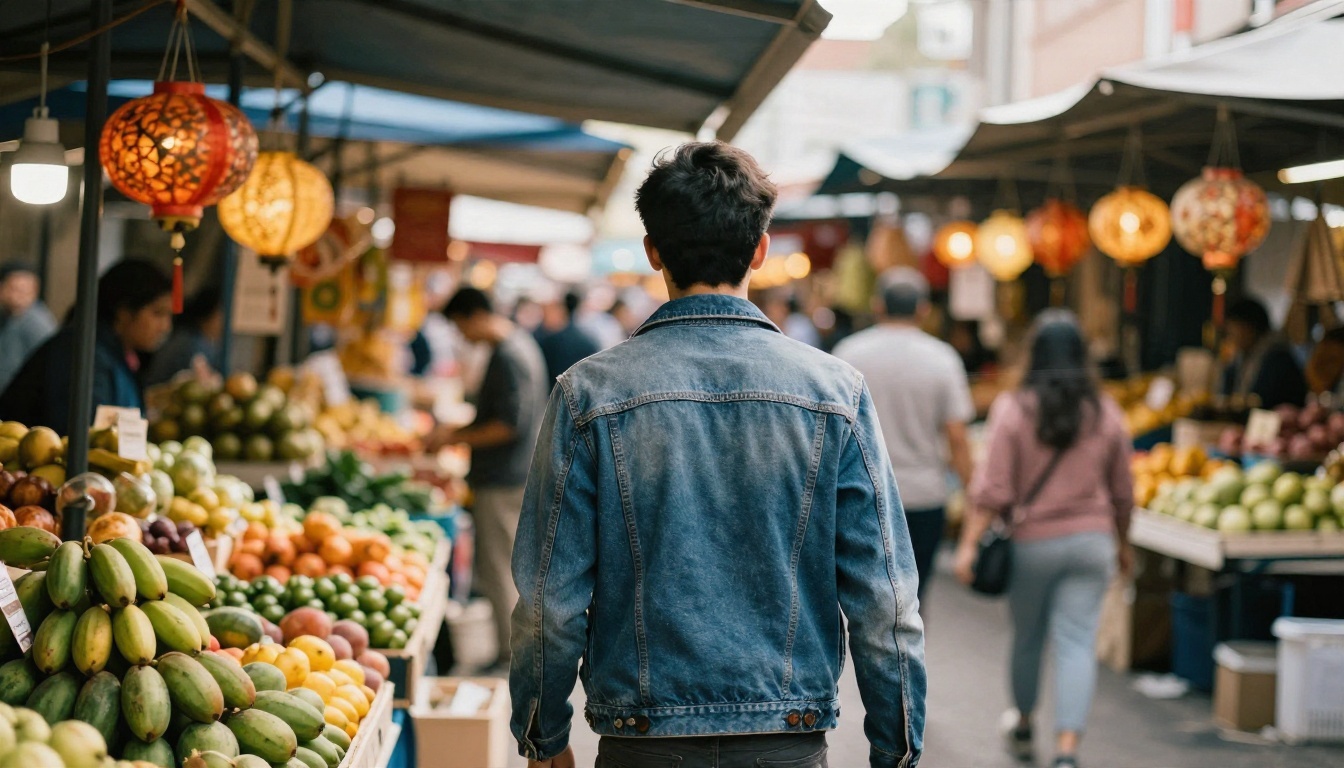
Plan suivi régulier d’un jeune homme en veste en jean, vu de dos, qui traverse un marché animé le matin. Vendeurs et clients passent de chaque côté, des lanternes suspendues se balancent légèrement. Une lumière chaude filtre à travers les auvents en toile. La caméra reste à hauteur d’épaule, à distance constante, sans zoom.
Remarquez « distance constante, sans zoom ». Préciser ce que la caméra ne doit pas faire évite l’échec courant où un plan suivi se transforme lentement en poussée.
5. Gros plan caméra à l’épaule
Une légère secousse ajoute du réalisme, mais demandez-la avec précaution.
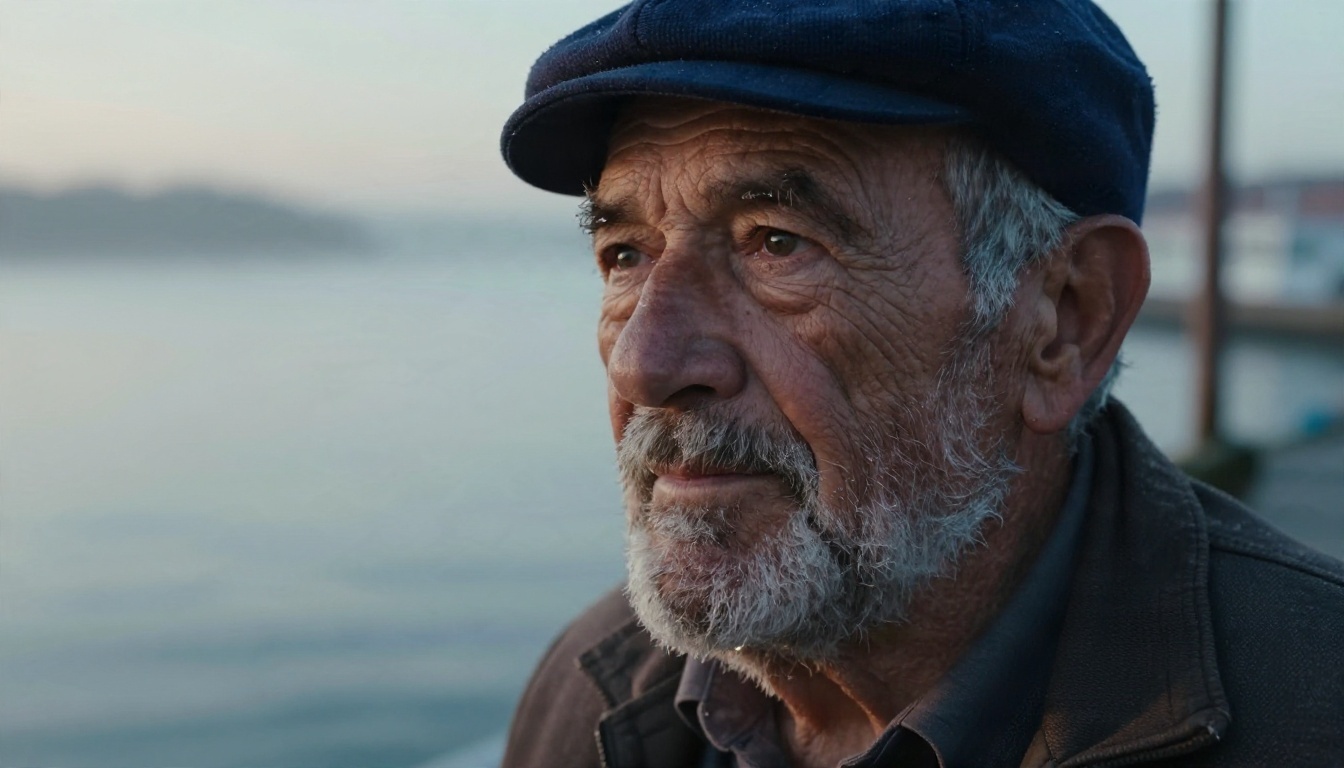
Caméra à l’épaule subtile, très léger balancement naturel, très gros plan sur un pêcheur âgé sur un quai brumeux. Il cligne lentement des yeux et tourne son regard vers l’eau. Une fine brume traverse le cadre. Lumière douce et diffuse venant de la gauche, faible profondeur de champ.
Si vous écrivez seulement « caméra à l’épaule », vous pouvez obtenir des secousses exagérées. Associez-le à « subtile » ou « légère ».
6. Plan héroïque en contre-plongée
Une caméra basse rend le sujet plus imposant. Associez-la à une action qui a un début et une fin clairs.
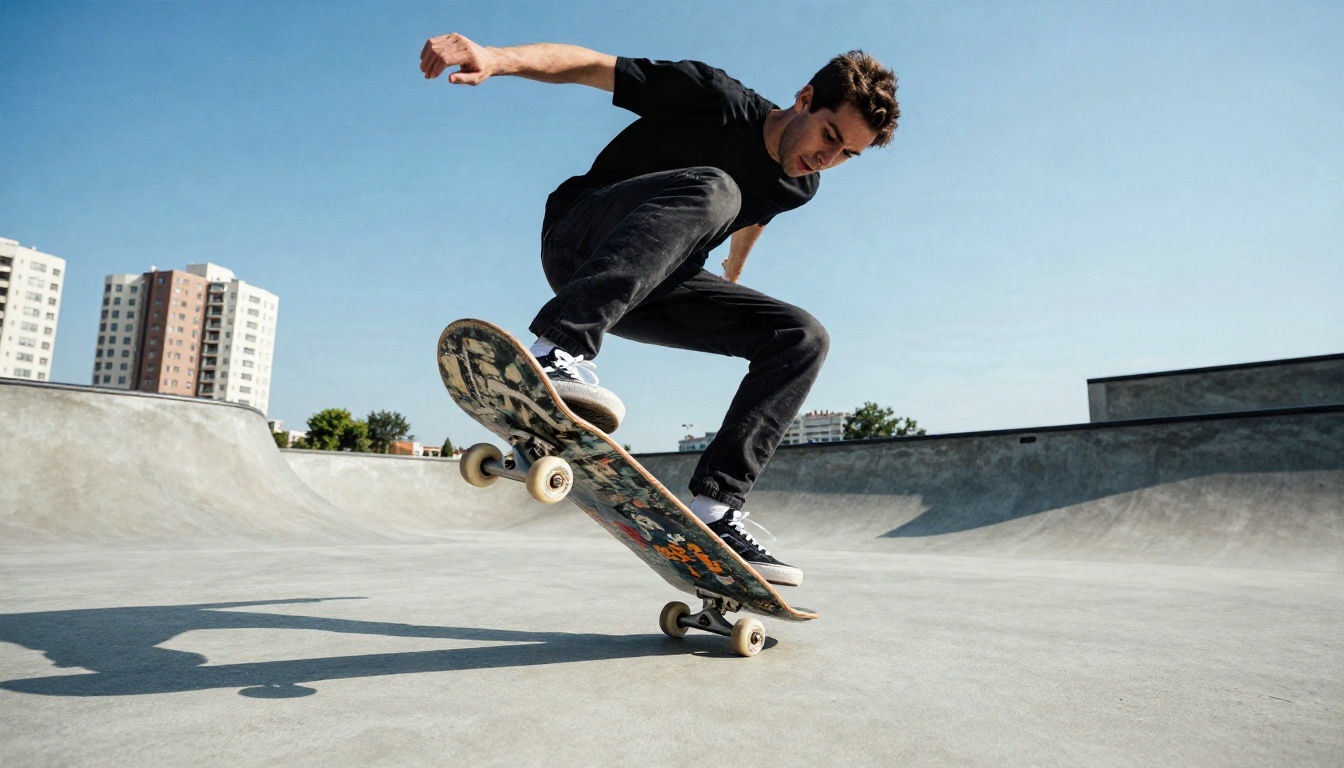
Caméra en contre-plongée près du sol, s’inclinant lentement vers le haut pendant qu’un skateur réussit un ollie et passe en roulant. Le soleil éclate doucement au-dessus de la planche, les roues tournent, de petits grains de poussière se dispersent. Objectif grand angle, lumière de midi nette et dure.
7. Recul aérien
Les mouvements façon drone conviennent aux paysages. Décrivez le changement d’altitude au lieu de dire simplement « aérien ».
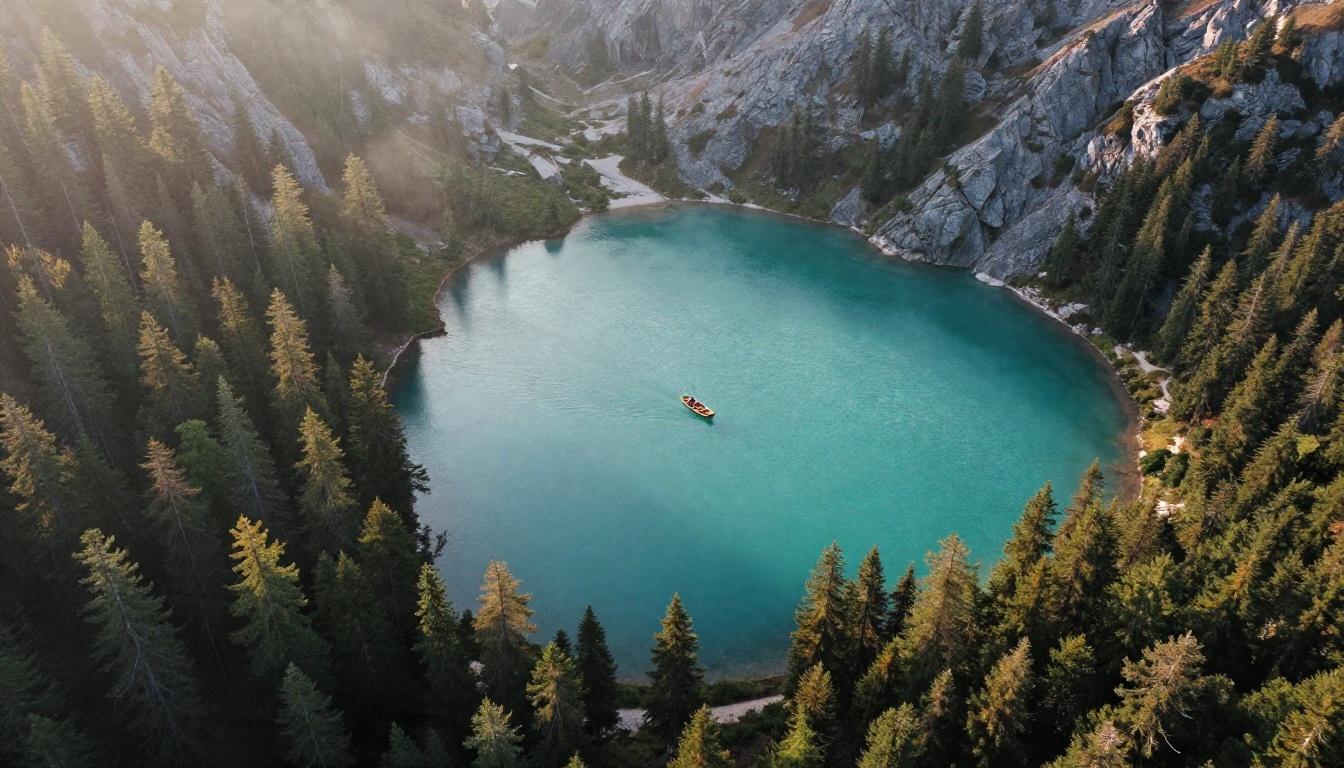
Caméra aérienne qui recule et s’élève lentement au-dessus d’un lac de montagne turquoise, révélant des parois rocheuses abruptes et une sombre forêt de pins. Une petite barque en bois dérive près du centre, des ondulations s’étendent derrière elle. Fine brume au-dessus de l’eau, lumière du petit matin venant de la gauche.
8. Panoramique et panoramique en fouet
Un panoramique suit l’attention. Indiquez où il commence et où il finit.
Léger panoramique à gauche, partant d’un musicien de rue pour finir sur une foule rassemblée près d’une fontaine. Des pigeons s’envolent des pavés. Soleil de fin d’après-midi, couleurs chaudes et naturelles.
Pour un panoramique en fouet, ajoutez « panoramique rapide en fouet avec léger flou de bougé », puis prévoyez de tester deux ou trois seeds avant d’obtenir un résultat propre.
9. Poussée sur un détail
Un mouvement court et serré vers un petit objet transforme une image fixe en moment narratif.
Poussée lente sur une liste de plans manuscrite posée sur un bureau en bois, un stylo roule de quelques centimètres puis s’arrête. Lumière chaude d’une lampe à droite, lumière froide de la fenêtre à gauche, faible profondeur de champ.
10. Caméra verrouillée, fixe
Parfois, le meilleur mouvement de caméra est de ne pas bouger. Dites-le explicitement pour que le modèle garde le cadre immobile et place tout le mouvement dans le sujet.
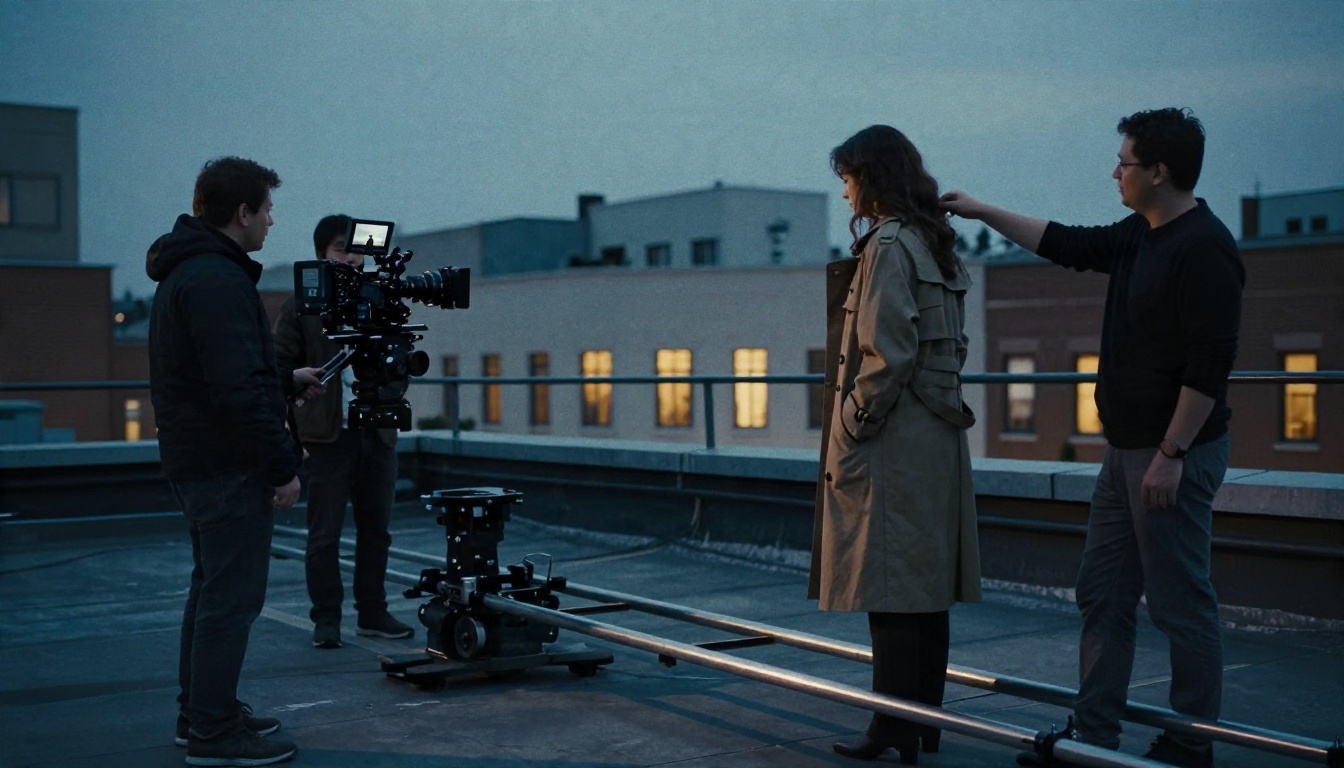
Caméra fixe verrouillée, sur trépied, aucun mouvement de caméra. Une actrice en trench-coat sur un toit remonte son col pendant que le vent fait bouger ses cheveux. Les fenêtres de la ville brillent doucement derrière elle dans la lumière de l’heure bleue.
Les réglages qui modifient le résultat
Les prompts font l’essentiel du travail, mais quelques réglages décident si un bon prompt devient un bon clip.
Résolution et durée
Sur le modèle Wan 2.6 I2V, la résolution est de 720p ou 1080p et la durée de 5, 10 ou 15 secondes. Voici ma recommandation :
| Objectif | Résolution | Durée |
|---|
| Tester un prompt caméra | 720p | 5 s |
| Clip pour les réseaux, mouvement simple | 720p | 5 ou 10 s |
| Livraison finale | 1080p | 5 ou 10 s |
| Long plan d’ouverture | 1080p | 10 ou 15 s |
Testez en 720p et 5 secondes. Un prompt qui échoue à ce stade échouera aussi à 15 secondes, et vous aurez dépensé davantage pour le découvrir. Passez à une qualité supérieure seulement quand le mouvement paraît juste.
Les clips plus longs demandent des mouvements plus lents. Un « travelling avant lent » étiré sur quinze secondes reste correct. Une « orbite rapide » étirée sur quinze secondes devient du chaos.
Expansion du prompt et multi-plans
Enable Prompt Expansion est activé par défaut. Il réécrit votre prompt en une description plus riche avant la génération. Cela aide avec les prompts courts, mais peut aussi ajouter des mouvements de caméra que vous n’avez pas demandés. Si votre prompt est déjà précis, comme les exemples ci-dessus, essayez de désactiver l’expansion et comparez. Beaucoup de prompts caméra deviennent plus stables sans elle.
Multi Shots ne fonctionne que si l’expansion du prompt est activée. Il découpe une description en plusieurs plans. Utilisez-le pour des clips de 10 ou 15 secondes où vous voulez une séquence, par exemple un plan d’ensemble large suivi d’un gros plan. Laissez-le désactivé pour un mouvement continu unique comme une orbite ou une grue, car les coupes brisent l’illusion d’une seule caméra.
Prompt négatif
Un prompt négatif court prévient les échecs les plus fréquents. Une base solide :
shaky camera, jitter, warped faces, distorted hands, extra limbs, text, watermark, flickering, heavy motion blur, oversaturated colours
Gardez-le court. Une liste négative très longue peut aplatir le mouvement et donner au clip une impression d’immobilité.
Seed
Une fois qu’un mouvement de caméra fonctionne, notez le seed. Le réutiliser avec de petites modifications du prompt (un autre sujet, une autre lumière) conserve un caractère de mouvement similaire. C’est l’équivalent le plus proche d’un bouton « garder ce comportement de caméra » dans Wan 2.6.
Utiliser Wan 2.6 sur PicassoIA
Tout le flux de travail prend quelques minutes et ne demande aucune installation.
- Ouvrez la page du modèle. Rendez-vous sur Wan 2.6 I2V pour animer une image fixe, ou sur Wan 2.6 T2V si vous partez uniquement d’un texte.
- Importez une première image propre. Choisissez une image avec une séparation nette du sujet et de la place dans le cadre pour le mouvement. Si vous prévoyez un travelling avant, laissez de l’espace entre la caméra et le sujet. Si vous prévoyez une grue vers le haut, gardez l’horizon bas.
- Collez votre prompt caméra. Utilisez la formule : mouvement de caméra, action du sujet, mouvement de l’environnement, lumière, style.
- Réglez la durée sur 5 et la résolution sur 720p pour le premier test.
- Décidez de l’expansion du prompt. Commencez avec elle activée. Si la caméra dérive, désactivez-la et relancez avec le même seed.
- Ajoutez le prompt négatif de la section ci-dessus.
- Générez, examinez, ajustez une seule chose. Ne modifiez qu’une formulation de caméra ou qu’un réglage à chaque essai, pour savoir ce qui a causé la différence.
- Passez en 1080p et à une durée plus longue une fois le mouvement juste.
Image vers vidéo ou texte vers vidéo ?
Choisissez Wan 2.6 I2V quand la composition compte, car la première image la fixe. Choisissez Wan 2.6 T2V quand vous explorez encore des idées. T2V permet aussi de choisir des formats tels que 1280x720, 720x1280, 1920x1080 et 1080x1920, ce qui le rend pratique pour les formats verticaux des réseaux sociaux.
Si vous voulez comparer avec la génération suivante, Wan 2.7 I2V est également disponible sur la plateforme, et la même structure de prompt s’applique. Pour des brouillons plus rapides, Wan 2.6 I2V Flash sacrifie un peu de finition pour la vitesse, et Wan 2.5 I2V Fast est une autre option pour des tests rapides.
💡 Les images sources comptent. Créez vos images de départ avec un modèle d’image comme Seedream 4.5, qui produit des images fixes nettes et photographiques qui s’animent bien. Une première image floue ou encombrée donne un mouvement flou ou encombré.
Les erreurs qui ruinent les mouvements de caméra
Examinez vos prises comme le ferait un monteur : par rapport à un plan. Voici les erreurs qui reviennent le plus souvent.
1. Empiler les mouvements. « Travelling avant pendant une orbite et une montée en grue » demande trois trajectoires de caméra à la fois. Choisissez-en une. Si vous avez besoin d’une combinaison, générez des clips séparés et montez-les ensemble.
2. Des termes de caméra flous. « Mouvement de caméra cinématographique » ne dit rien au modèle. « Travelling avant lent » lui dit tout. Utilisez le vocabulaire d’un vrai plateau.
3. Le sujet et la caméra bougent tous les deux vite. Un sujet qui sprinte combiné à un plan suivi rapide est le cas le plus difficile. Wan 2.6 gère bien la marche, les demi-tours et les gestes doux, mais l’action rapide, les interactions à plusieurs personnages dans une foule et les scènes soumises à la physique restent des points faibles. Ralentissez l’un des deux mouvements.
4. Oublier la clause « ne pas ». Ajoutez « sans zoom », « distance constante » ou « sans tremblement de caméra » quand vous voulez de la rigueur. Cela coûte cinq mots et évite plusieurs relances.
5. Changer cinq choses entre deux essais. Modifiez une seule variable à la fois. Sinon, vous ne saurez jamais quelle retouche a corrigé le clip.
6. Oublier de vérifier l’image fixe. Si la première image comporte des mains maladroites, un éclairage bizarre ou un cadrage serré, le clip hérite de ces problèmes. Corrigez d’abord l’image fixe, puis animez-la.
Aide-mémoire rapide
| Vous voulez | Écrivez |
|---|
| Une proximité émotionnelle | « travelling avant lent », « poussée subtile » |
| Révéler un lieu | « grue vers le haut en douceur », « recul aérien » |
| Montrer la forme en 3D | « orbite lente dans le sens horaire, 90 degrés » |
| Suivre un marcheur | « plan suivi régulier, distance constante » |
| Un réalisme brut | « caméra à l’épaule subtile, léger balancement naturel » |
| Puissance et échelle | « contre-plongée, inclinaison lente vers le haut » |
| Une scène calme | « caméra fixe verrouillée, aucun mouvement de caméra » |
| Des résultats propres | négatif : « shaky camera, jitter, warped faces, flickering » |
Et quelques chiffres à retenir :
- 5 secondes en 720p pour chaque premier test
- Un mouvement par clip
- Lent comme mot de vitesse par défaut
- Le même seed lorsque vous itérez sur un bon mouvement
Essayez vos propres mouvements de caméra
Le moyen le plus rapide de se familiariser avec les prompts caméra de Wan 2.6 est de faire passer la même image fixe dans trois mouvements différents et de comparer. Prenez une photo, écrivez un travelling avant, une orbite et une grue vers le haut, puis observez comment chaque phrase modifie le clip. Vous commencerez à prévoir ce que fait le modèle avant d’appuyer sur générer.
Ouvrez Wan 2.6 I2V sur PicassoIA, importez une image, collez l’un des prompts ci-dessus et adaptez-le à votre sujet. Pour un aperçu plus large de ce qui est disponible, parcourez tous les modèles sur PicassoIA et combinez outils vidéo, image et audio au même endroit. Commencez par un test de 5 secondes, changez un seul mot et conservez le seed des prises qui fonctionnent.


