Z Image Turbo est assez rapide pour que vous puissiez tester un LoRA, changer un seul réglage et recommencer avant que votre café ne refroidisse. Cette rapidité explique pourquoi on l’associe aux NSFW LoRA : huit étapes d’échantillonnage, un modèle de 6 milliards de paramètres et une texture de peau qui tient quand on zoome. Le piège, c’est que Turbo est un modèle distillé, et qu’il sanctionne les habitudes prises avec SDXL ou Flux. Trop d’étapes, trop de CFG, ou un LoRA à pleine puissance, et l’image se désagrège.
Cet article vous donne les réglages qui fonctionnent, un workflow ComfyUI que vous pouvez reconstruire nœud par nœud, et les voies gratuites en ligne les plus rapides si vous préférez éviter l’installation locale. Tout ce qui suit vise du glamour photoréaliste suggestif avec des sujets adultes : maillots de bain, lingerie, éclairage boudoir, ambiance éditoriale. Rien d’explicite.
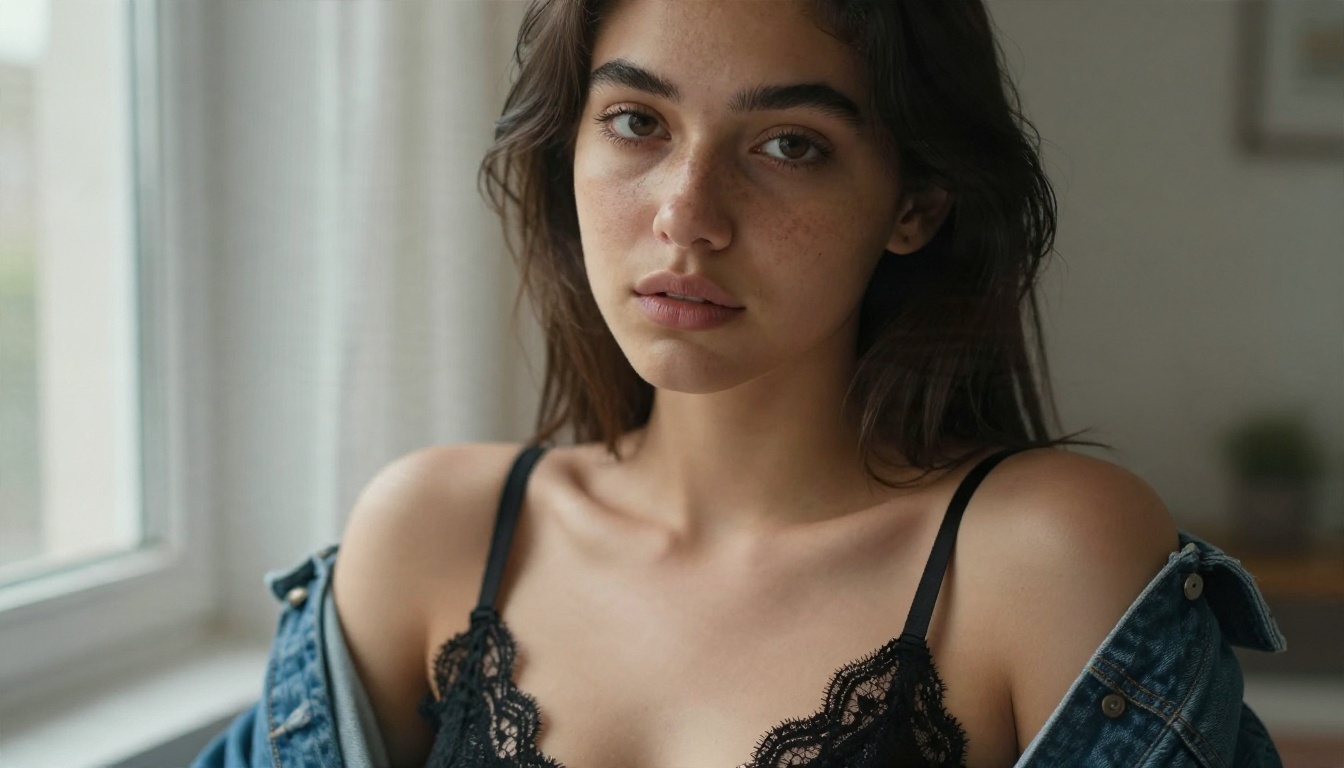
Ce que fait un Z Image Turbo NSFW LoRA
Un LoRA est un petit fichier complémentaire, généralement entre 50 Mo et 300 Mo, qui oriente le modèle de base vers un rendu qu’il ne produisait pas de façon fiable seul. Pour un contenu orienté adulte, cela signifie de meilleures proportions du corps en maillot de bain et en lingerie, un comportement des tissus plus convaincant, et moins d’artefacts de « peau plastique » qui apparaissent quand un modèle généraliste est poussé hors de sa zone de confort.
Modèle de base ou LoRA
Le Z Image Turbo de base produit déjà des portraits nets et un éclairage crédible. Ce qu’il fait de façon inégale, c’est l’anatomie dans des poses moins courantes et les vêtements qui épousent le corps. Un LoRA entraîné sur quelques centaines de photos sélectionnées corrige cela en déplaçant les comportements par défaut du modèle, sans remplacer le modèle lui-même.
| Caractéristique | Turbo de base | Turbo + NSFW LoRA |
|---|
| Texture de la peau | Bonne | Très bonne à une force de 0,6 à 0,8 |
| Tissu des maillots de bain et de la lingerie | Inégal | Plus stable |
| Variété des poses | Moyenne | Plus large |
| Vitesse | 8 étapes | 8 étapes (sans ralentissement) |
| Risque d’artefacts | Faible | Augmente au-dessus d’une force de 0,9 |
Pourquoi Turbo est un cas particulier
Turbo a été distillé pour obtenir une image finie en très peu d’étapes. La distillation intègre beaucoup de comportements dans les poids, si bien que les leviers habituels (étapes, CFG, prompts négatifs) ont une plage utile beaucoup plus étroite. Un LoRA ajoute une autre force par-dessus. S’il a été entraîné directement sur Turbo sans précaution, il peut en partie défaire la distillation, c’est pourquoi certains fichiers donnent un bon résultat à 8 étapes et d’autres en demandent 12 ou plus.
💡 Astuce : Lisez la page du LoRA avant de toucher à un curseur. Si l’auteur indique des réglages de prévisualisation, commencez par là. Ces valeurs valent mieux que n’importe quel conseil générique, y compris le mien.
Utilisation gratuite en ligne, sans rien installer
Tout le monde n’a pas envie de télécharger 12 Go de fichiers de modèle et de déboguer un graphe de nœuds. Si votre objectif est d’obtenir de bonnes images de glamour plutôt qu’un pipeline local, un générateur hébergé vous y amène en quelques secondes.
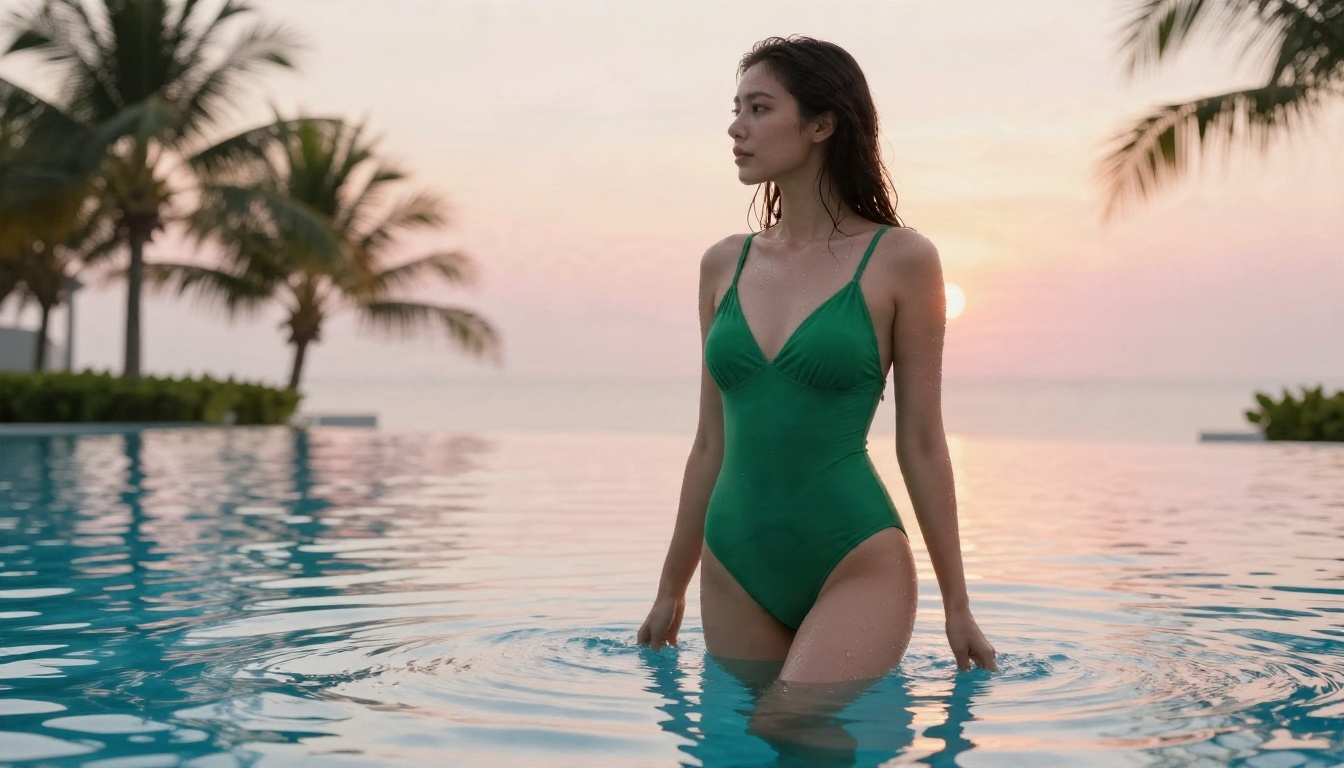
Ce que propose la version hébergée
Le Z Image Turbo hébergé sur PicassoIA fait tourner le modèle de base avec ces commandes : prompt, largeur, hauteur, seed, étapes, guidance scale et format de sortie (JPG, PNG ou WebP). Il n’intègre pas de chargeur de LoRA, donc considérez-le comme la base rapide pour tester des prompts, et non comme un endroit où charger des fichiers LoRA communautaires. Pour des fichiers LoRA personnalisés, ComfyUI en local reste la solution.
Quand l’option gratuite en ligne a du sens
- Tester un prompt avant de consacrer du temps à un rendu local
- Verrouiller un seed, puis reproduire la même composition plus tard
- Générer des photos de maillots de bain, de boudoir et d’éditorial en 1024 px ou plus
- Travailler depuis un ordinateur portable ou un téléphone sans GPU
Quand ce n’est pas le cas
Si vous avez besoin d’un LoRA de personnage précis, d’un LoRA de style combiné à un second LoRA, ou de résultats alignés sur l’entraînement de votre propre fichier, il vous faut le workflow local décrit plus bas. C’est la répartition honnête.
Des réglages qui fonctionnent vraiment
Les modèles distillés récompensent la retenue. Voici de bonnes valeurs de départ pour Z Image Turbo avec un LoRA chargé dans ComfyUI. Ajustez un réglage à la fois.
| Réglage | Valeur de départ | Plage à tester |
|---|
| Étapes | 8 | 6 à 10 |
| CFG | 1,0 | 1,0 à 2,0 |
| Model shift | 3 | 2 à 4 |
| Force du LoRA | 0,8 | 0,5 à 1,0 |
| Résolution | 1024 x 1024 | jusqu’à environ 1536 sur le grand côté |
| Prompt négatif | Aucun (mis à zéro) | À ignorer |
Étapes et CFG
Huit étapes correspondent au point d’équilibre pour lequel le modèle a été conçu. Aller au-delà de neuf ou dix ajoute rarement du détail et donne souvent un aspect brûlé, sur-accentué. Le CFG doit rester proche de 1. Des valeurs de 4 ou plus, qui semblent normales sur SDXL, produisent un contraste dur et une peau cireuse sur Turbo.
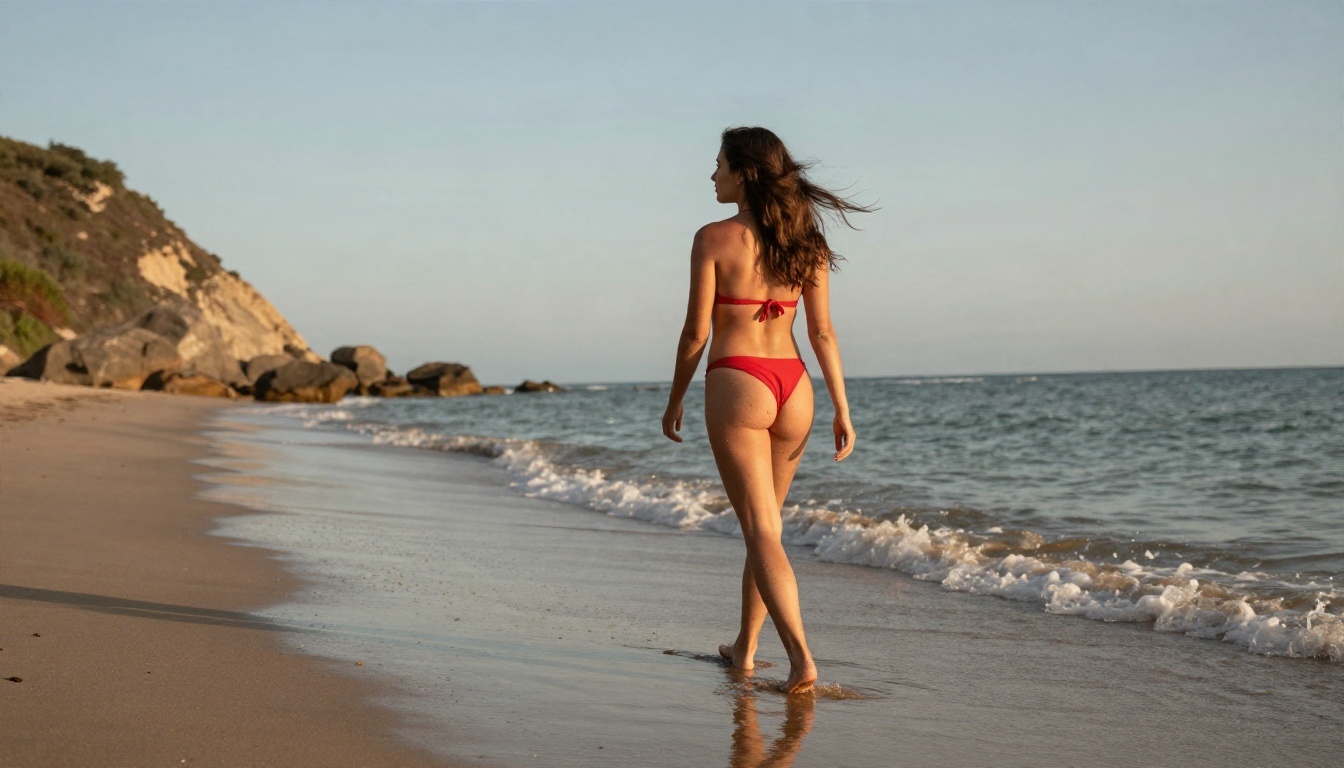
Force du LoRA
La plupart des fichiers bien entraînés donnent leur meilleur résultat en dessous de la pleine puissance. Commencez à 0,8, puis baissez par paliers de 0,1 si les visages dérivent ou si la peau paraît trop retouchée, ou augmentez si l’effet est à peine visible. Vous utilisez deux LoRA ensemble ? Gardez la somme autour de 1,2 à 1,4 plutôt que d’en empiler deux à 1,0.
Seeds et tests
Fixez le seed pendant que vous réglez la force. Changez une seule variable à chaque rendu, enregistrez l’image et comparez. C’est une évidence, et presque personne ne le fait, ce qui explique pourquoi la plupart des gens finissent par courir après des fantômes.
💡 Astuce : Gardez un petit carnet ou un fichier texte avec le nom du LoRA, la force, le seed et le prompt de chaque image que vous aimez. Deux semaines plus tard, vous vous en remercierez.
Le workflow ComfyUI, nœud par nœud
Vous pouvez le construire en une dizaine de minutes. Il reprend la disposition du modèle standard Z Image Turbo, avec un nœud supplémentaire pour le LoRA.
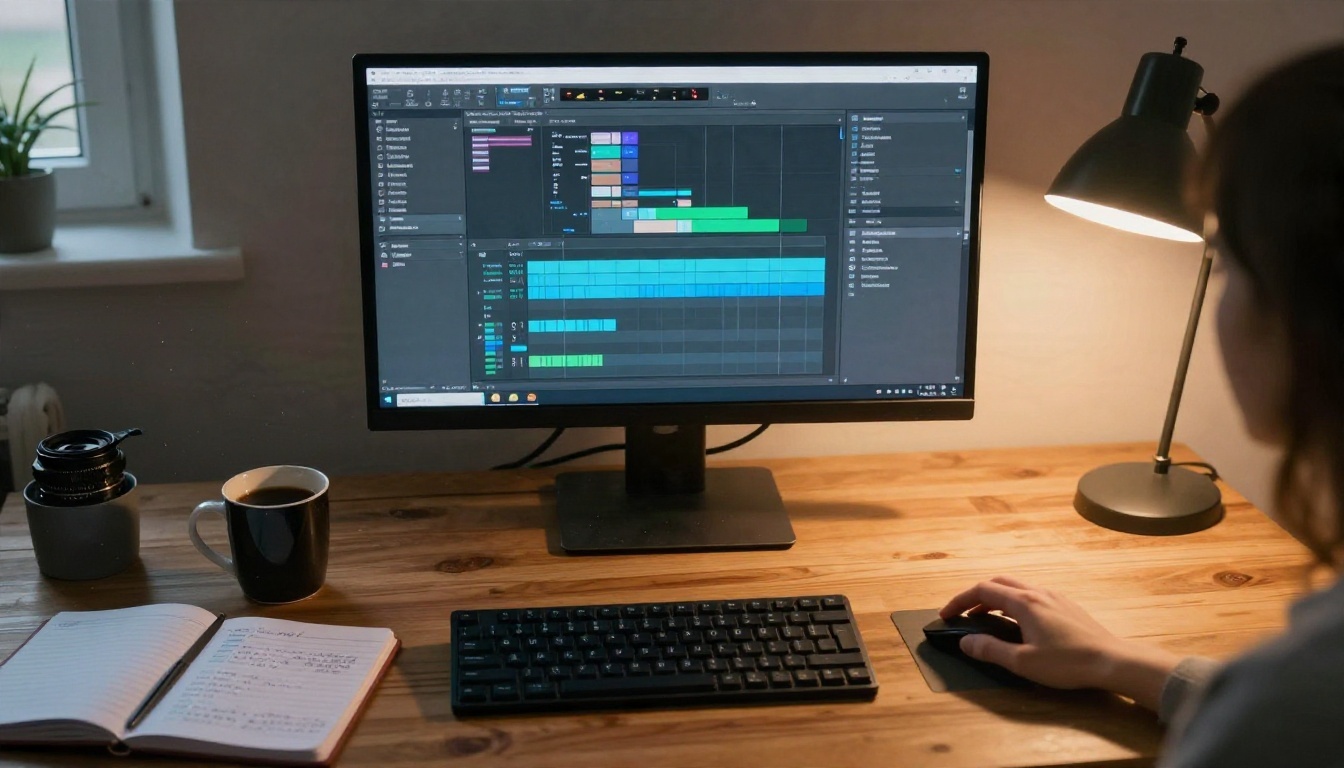
Fichiers nécessaires
- Le fichier de modèle de diffusion Z Image Turbo (safetensors bf16) dans votre dossier
models/diffusion_models
- Le fichier d’encodeur de texte (un encodeur basé sur Qwen 3 4B) dans
models/text_encoders
- Le fichier VAE dans
models/vae
- Votre LoRA dans
models/loras
Téléchargez toujours les LoRA au format .safetensors, jamais .ckpt ou .pt, et lisez la licence sur la page. Certains fichiers limitent l’usage commercial.
La chaîne de nœuds
- Load Diffusion Model pointant vers le fichier Turbo
- Load CLIP avec l’encodeur de texte Qwen (type réglé sur celui que le modèle standard utilise pour Z Image)
- Load VAE
- LoraLoaderModelOnly entre le modèle et le sampler, force 0,8
- ModelSamplingAuraFlow avec shift réglé sur 3
- CLIP Text Encode pour votre prompt positif
- ConditioningZeroOut alimentant l’entrée négative, puisque Turbo n’a pas besoin d’un négatif écrit
- EmptySD3LatentImage en 1024 x 1024 (ou 1344 x 768 pour les plans larges)
- KSampler avec 8 étapes, CFG 1, un sampler standard comme euler ou res_multistep, scheduler simple, denoise 1.0
- VAE Decode, puis Save Image
Erreurs de câblage courantes
- Nœud LoRA placé après le sampler au lieu d’avant
- Shift laissé à sa valeur par défaut, si bien que les images paraissent plates ou bruitées
- Un long prompt négatif saisi quand même, ce qui ne sert à rien avec un CFG à 1
- Mauvais type de CLIP sélectionné, ce qui donne des prompts illisibles ou ignorés
Des prompts adaptés au modèle
Turbo comprend mieux les phrases naturelles que les listes de tags séparés par des virgules. Il a été entraîné à suivre une prose descriptive, alors écrivez comme un photographe qui briefe un assistant.
Une structure qui fonctionne
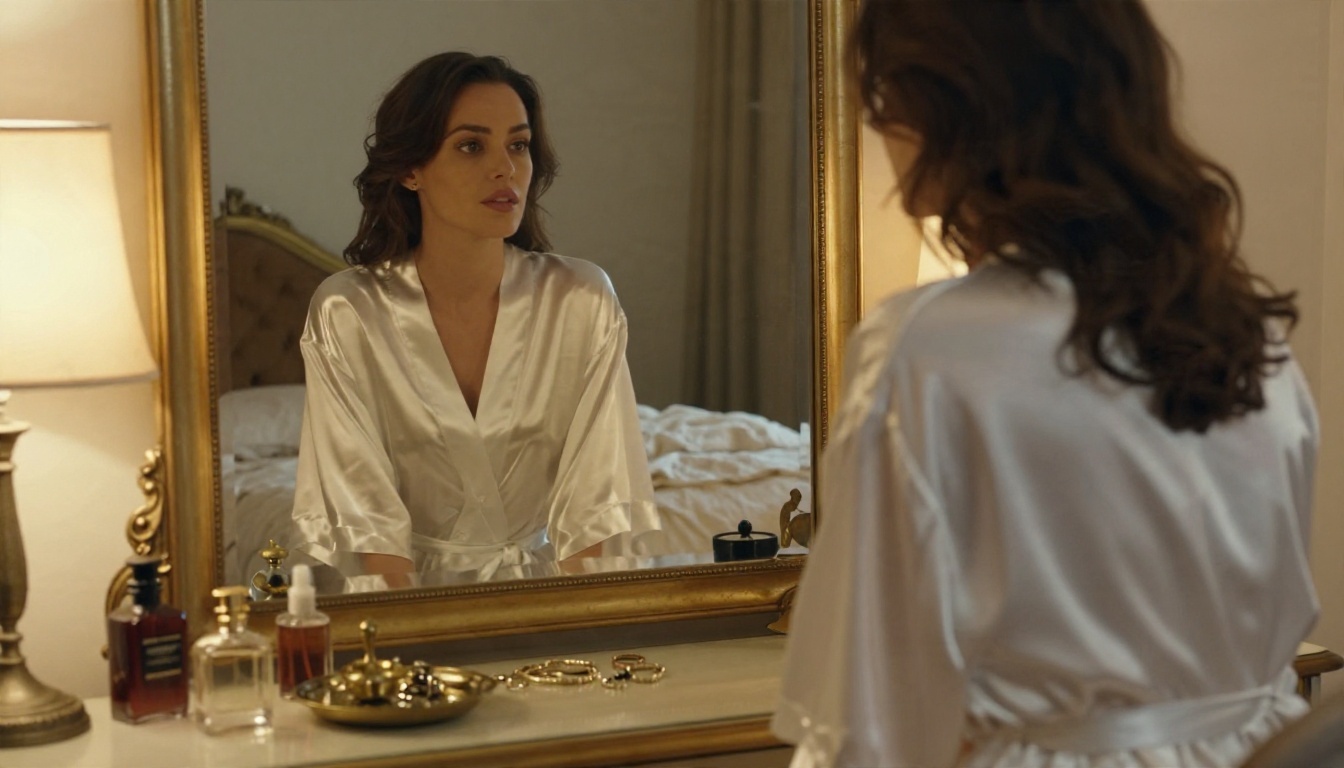
Suivez cet ordre : sujet et vêtements, pose, décor, direction de la lumière, objectif, détails de texture, ambiance. Par exemple :
« Une femme en peignoir de satin blanc assise devant une coiffeuse vintage, visage doucement reflété dans le miroir, lumière chaude d’une lampe venant de la droite, objectif 50 mm, faible profondeur de champ, reflets visibles du tissu et texture naturelle de la peau, fin grain de film. »
Mots déclencheurs
Beaucoup de LoRA ont besoin d’un mot déclencheur dans le prompt pour s’activer. Si la page du LoRA en indique un, placez-le près du début du prompt. Sinon, l’effet s’applique généralement tout seul grâce au curseur de force.
Mots qui aident le réalisme
- Objectif et ouverture : « 85 mm f/1.8 », « 35 mm f/4 »
- Lumière : « lumière douce de fenêtre venant de la gauche », « contre-jour de l’heure dorée »
- Texture : « pores visibles », « trame du tissu », « grain de film »
- Film : « rendu façon Kodak Portra 400 »
Mots qui nuisent
« Peau parfaite », « impeccable », « ultra HD » et « chef-d’œuvre » poussent Turbo vers un rendu lisse et plastique. Demandez de la texture, et vous l’obtiendrez.
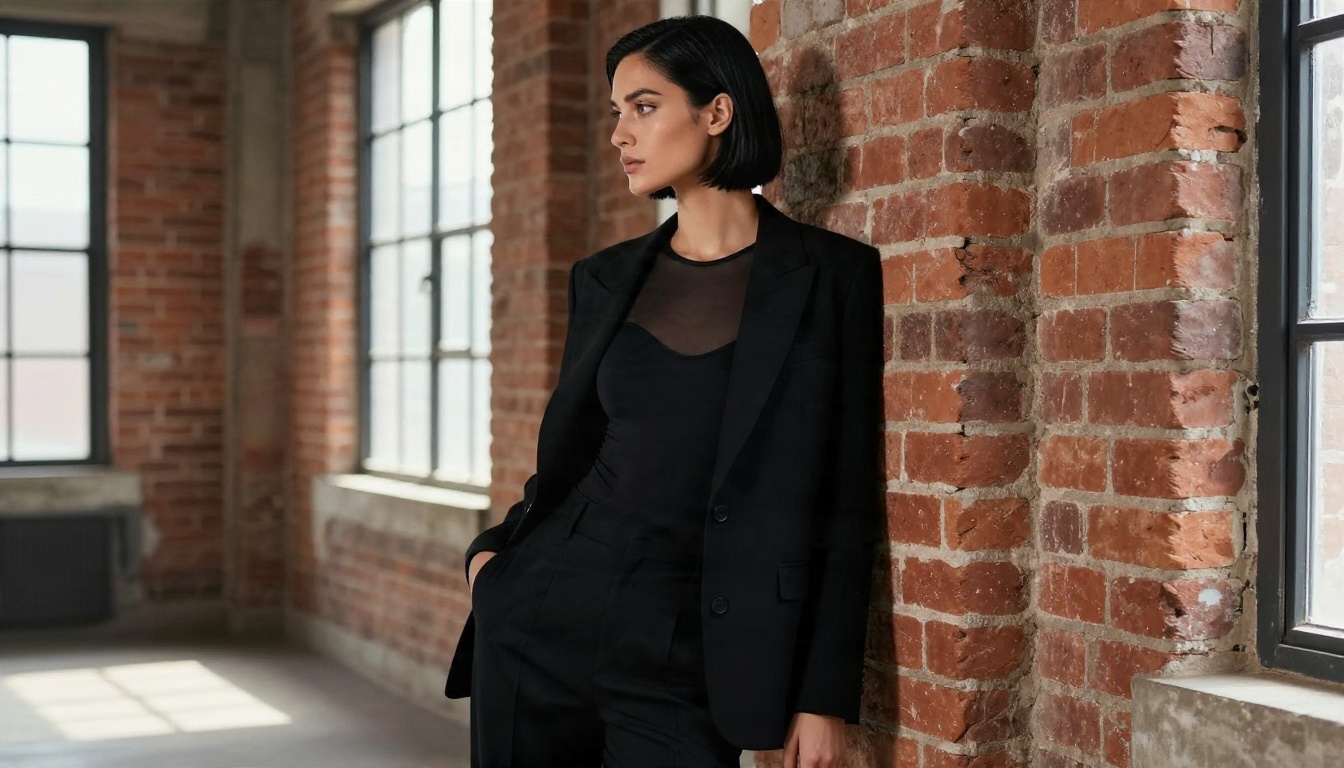
Corriger les problèmes courants
Même avec les bons réglages, quelques échecs reviennent régulièrement. Voici comment les traiter.
Images brûlées ou sursaturées
Baissez le CFG à 1,0, ramenez les étapes à 8 et réduisez la force du LoRA de 0,1 ou 0,2. Neuf fois sur dix, cela suffit.
Visages qui dérivent
Des LoRA trop forts peuvent attirer les visages vers les données d’entraînement. Réduisez la force, ajoutez des détails précis sur le visage au prompt (couleur des cheveux, couleur des yeux, tranche d’âge) et gardez le seed fixe pendant vos comparaisons.
Résultats flous ou mous
Vérifiez que vous utilisez le fichier de modèle bf16 et le bon VAE. Essayez ensuite 10 étapes au lieu de 8. Si l’image reste molle, faites un upscaling avec un modèle de super-résolution plutôt que d’augmenter encore les étapes.
Mains et anatomie fine
Turbo gère mieux les mains que les anciens petits modèles, mais pas parfaitement. Décrivez la pose simplement (« une main posée dans ses cheveux ») et évitez les poses complexes aux membres entrelacés.
Usage responsable des LoRA adultes
Quelques règles de base vous évitent des ennuis, et elles comptent davantage que n’importe quel curseur.
- Adultes uniquement. Chaque sujet doit clairement être un adulte. Aucune exception.
- Pas de personnes réelles. Ne générez pas d’images d’une personne réelle sans son consentement. Cela inclut les célébrités, les collègues et les ex.
- Vérifiez les licences. Certains LoRA interdisent l’usage commercial ou la redistribution.
- Gardez-le privé ou signalé. Ne partagez du contenu pour adultes que là où c’est autorisé, et indiquez-le clairement par une étiquette.
- Connaissez les règles des plateformes. De nombreux services hébergés modèrent le contenu sexuel, et c’est leur droit.
La modération des plateformes est un facteur réel. Certains générateurs bloquent même des prompts anodins de maillot de bain ou de lingerie, ce qui peut être frustrant quand votre intention est un travail éditorial de bon goût. C’est une des raisons pour lesquelles beaucoup utilisent des workflows locaux, et une raison de choisir les outils hébergés en fonction de leur façon de traiter le contenu suggestif.
Alternatives gratuites en ligne pour des images de glamour
Si vous voulez des résultats rapides, photoréalistes et suggestifs sans rien installer, commencez par ceux-ci, dans cet ordre.
Seedream 4.5 en premier
Seedream 4.5 est le meilleur premier arrêt pour le travail de glamour. Il produit des images en 4K, suit de longs prompts descriptifs et rend la peau, la soie et les surfaces mouillées avec très peu d’efforts. Les scènes de maillot de bain, de lingerie et de boudoir sortent nettes, et vous n’avez ni à régler le CFG ni à charger quoi que ce soit.
PicassoIA Image Editor Pro pour des essais illimités
PicassoIA Image Editor Pro offre des générations illimitées, ce qui change votre façon de travailler. Quand chaque tentative est gratuite, vous pouvez itérer sur les poses, les tenues et l’éclairage sans surveiller un compteur. Il permet aussi de modifier des images existantes, si bien que vous pouvez changer le vêtement, l’arrière-plan ou la lumière d’une photo que vous aimez déjà.
D’autres modèles qui valent le détour
💡 Astuce : Saisissez le même prompt dans deux modèles différents et comparez. Chaque modèle a son propre style, et le meilleur pour une scène donnée est souvent une surprise.
Utiliser Z Image Turbo sur PicassoIA
C’est la façon la plus rapide de tester un prompt Turbo avant de construire un graphe local. Cela prend environ une minute.
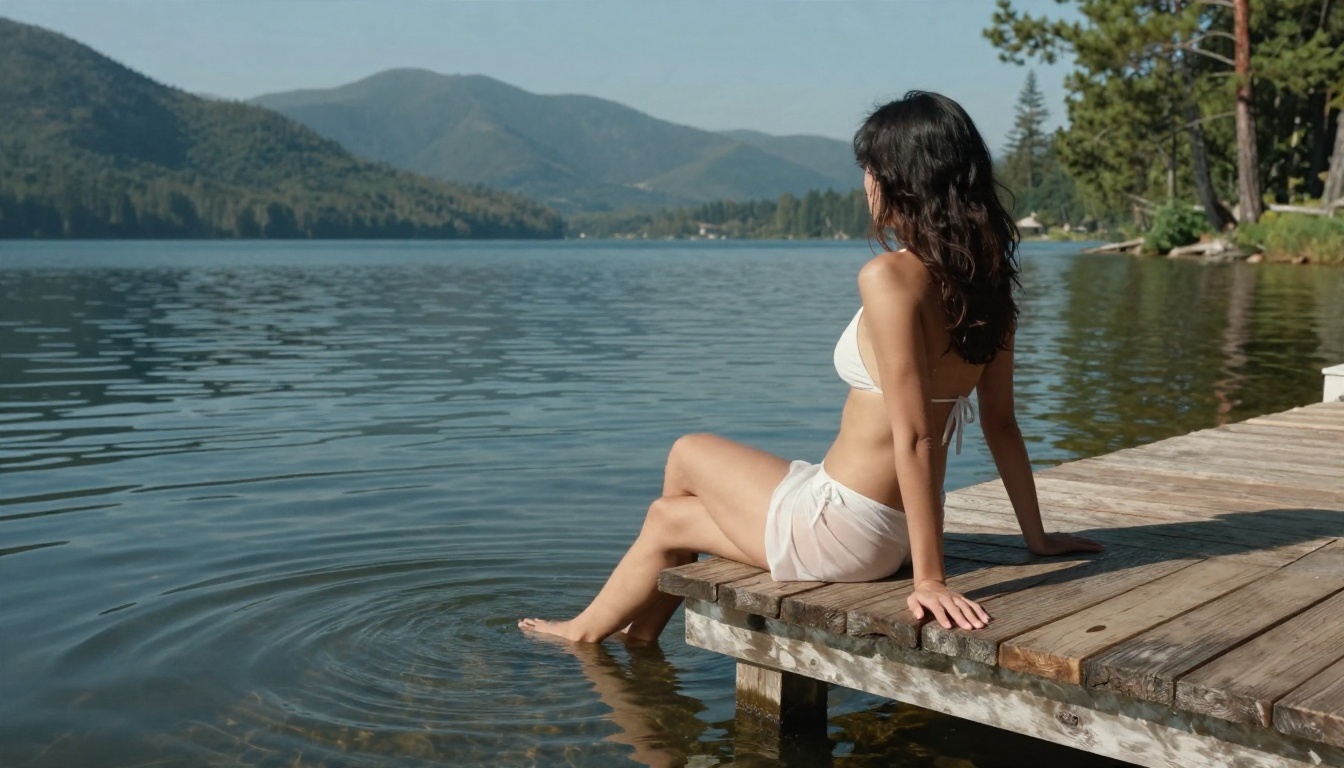
Étape par étape
- Ouvrez la page Z Image Turbo.
- Rédigez votre prompt sous forme de phrase naturelle : sujet, vêtements, décor, lumière, objectif, texture.
- Réglez la largeur et la hauteur. Commencez en 1024 x 1024, ou essayez 1344 x 768 pour les paysages.
- Gardez num_inference_steps à 8.
- Laissez guidance_scale à 0, car la page du modèle indique qu’il doit valoir 0 pour les modèles Turbo.
- Choisissez PNG si vous comptez retoucher ensuite, ou JPG avec une qualité de 80 à 90 pour le partage.
- Ajoutez un seed une fois que vous avez trouvé une composition qui vous plaît, pour pouvoir la reconstruire.
- Générez, comparez, ajustez une seule variable et recommencez.
Conseils sur les paramètres
| Paramètre | Recommandation |
|---|
| Étapes | 8 |
| Guidance scale | 0 |
| Taille | 1024 x 1024 ou 1344 x 768 |
| Format | PNG pour les retouches, JPG pour le partage |
| Seed | À fixer pendant les tests |
Les réglages de la version hébergée diffèrent légèrement de ceux de ComfyUI, où le CFG reste proche de 1. C’est normal : chaque pipeline enveloppe le même modèle avec ses propres valeurs par défaut.
Quelle voie choisir ?
Choisissez selon ce dont vous avez besoin, pas selon ce qui est à la mode.
- Vous voulez un rendu LoRA précis : construisez le workflow ComfyUI ci-dessus, force 0,8, 8 étapes, CFG 1.
- Vous voulez de superbes images de glamour aujourd’hui : utilisez Seedream 4.5, puis passez à Image Editor Pro pour des itérations illimitées.
- Vous voulez votre propre LoRA : entraînez-le avec P Image Trainer, puis testez-le en local.
- Vous voulez des tests de prompts rapides : lancez le Z Image Turbo hébergé et fixez un seed.
Commencez à créer vos propres images
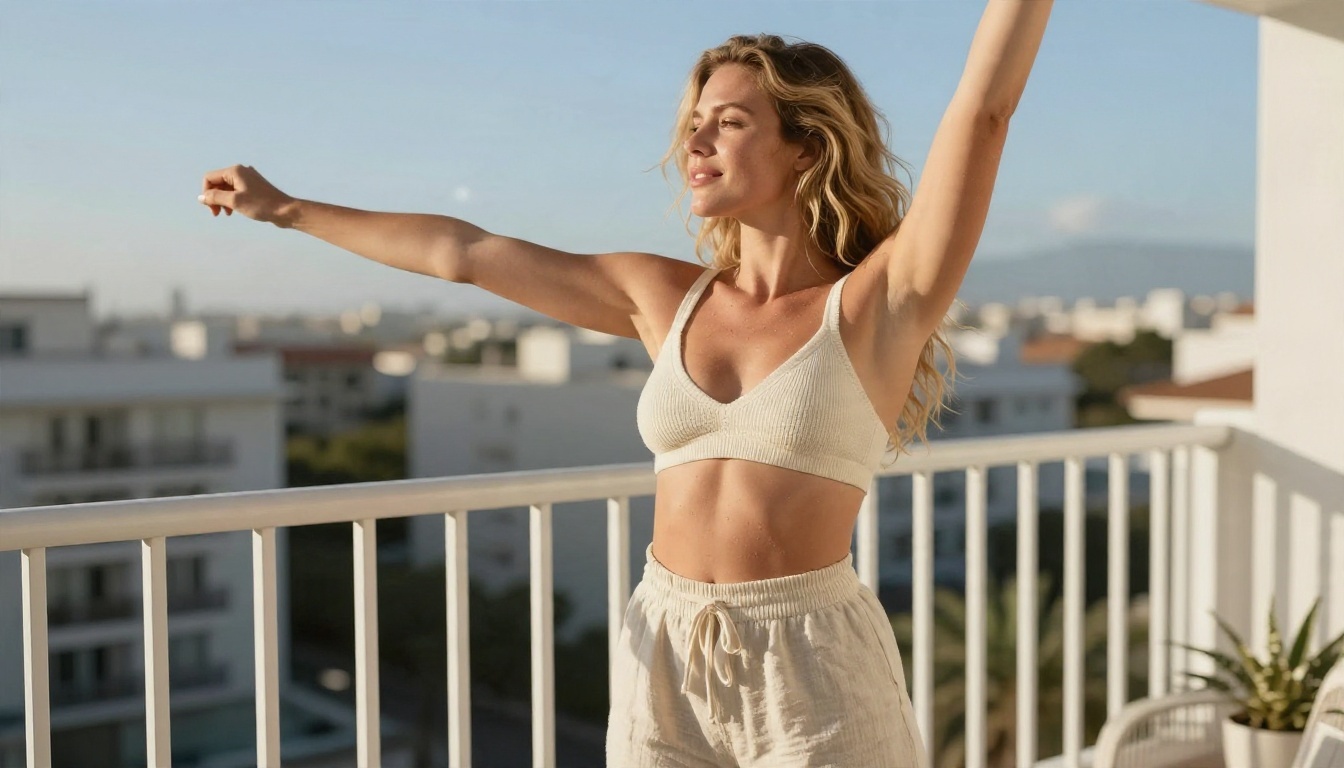
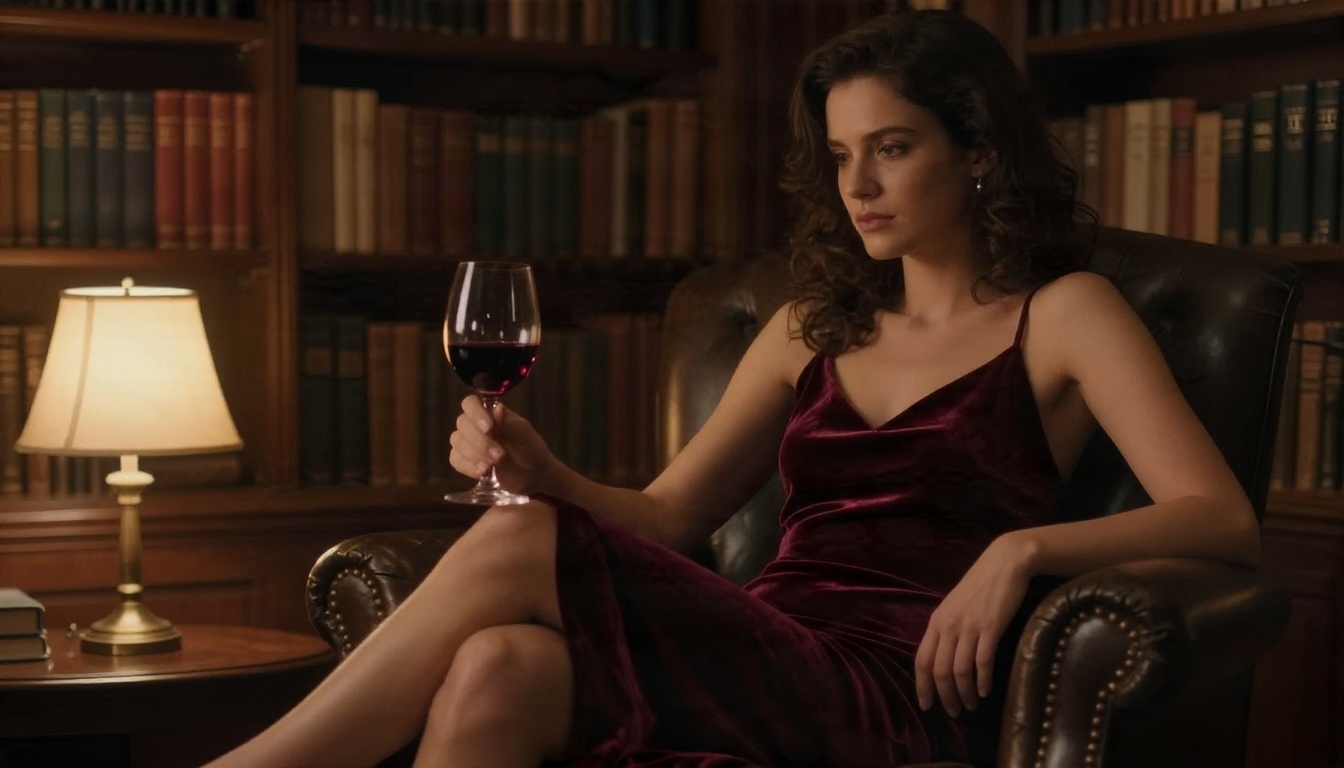
Choisissez une scène que vous visualisez clairement : une piscine au lever du soleil, un fauteuil en velours dans une bibliothèque sombre, un balcon en lumière du matin. Rédigez-la en trois ou quatre phrases naturelles, lancez-la sur Seedream 4.5, puis reprenez le même prompt dans PicassoIA Image Editor Pro avec des essais illimités. Changez seulement la lumière, puis seulement l’objectif, et observez ce qui bouge.
Pour voir toute la gamme, parcourez l’ensemble sur picassoia.com/en/all-models et testez quelques modèles côte à côte. Dix minutes d’expérimentation vous apprendront plus qu’un tableau de réglages, y compris celui-ci.


