कुछ साल पहले, किसी आइडिया को 3D मॉडल में बदलने के लिए Blender, ZBrush या Maya सीखने में हफ़्ते लग जाते थे। आज आप एक वाक्य लिखते हैं या एक फ़ोटो अपलोड करते हैं और कुछ ही मिनटों में टेक्सचर वाला मेश मिल जाता है। यह सुनने में कुछ ज़्यादा ही अच्छा लगता है, और यह एक हद तक सच भी है। 3D मॉडलिंग AI तेज़ है और हैरानी की हद तक सक्षम है, लेकिन फ़्री टियर छोटे हैं, कीमत क्रेडिट पर आधारित है जो जल्दी खत्म हो जाते हैं, और मेश को गेम इंजन या प्रिंटर के लिए तैयार करने से पहले अब भी साफ़-सफ़ाई की ज़रूरत पड़ती है।
यह लेख असली विकल्पों को हाइप से अलग करता है। आप देखेंगे कि क्या सच में फ़्री है, क्या ब्राउज़र में चलता है, व्यवहार में प्लान की लागत कितनी होती है, तकनीक कहाँ टूटती है, और PicassoIA पर बिना कुछ इंस्टॉल किए अपना पहला जेनरेशन कैसे चलाएँ।
💡 त्वरित राय: एक-बार के मॉडलों के लिए फ़्री ऑनलाइन जेनरेटर काफ़ी है। नियमित प्रोडक्शन काम के लिए पेड प्लान का बजट रखें, और हर ज़रूरी मॉडल के लिए लगभग एक घंटे की क्लीनअप का समय तय रखें।

3D मॉडलिंग AI असल में क्या करता है
क्लासिक 3D मॉडलिंग मैन्युअल होती है। आप वर्टिस खींचते हैं, फ़ेस एक्सट्रूड करते हैं, UV अनरैप करते हैं और टेक्सचर पेंट करते हैं। AI टूल ज़्यादातर यह काम छोड़ देते हैं: सीमित इनपुट से पूरा 3D आकार अनुमानित करते हैं, फिर उसके ऊपर सतह का रंग और कभी-कभी फ़िज़िकली बेस्ड मटीरियल जेनरेट करते हैं।
बाज़ार में दो इनपुट स्टाइल हावी हैं, और सही को चुनने से बहुत सारे क्रेडिट बचते हैं।
टेक्स्ट से 3D
आप शब्दों में किसी वस्तु का वर्णन करते हैं और मॉडल उसे गढ़ता है। विचार-मंथन के लिए यह बढ़िया है: "weathered bronze lantern with a cracked glass panel" जैसा प्रॉम्प्ट कुछ मिनटों में कई उपयोगी दिशाएँ दे सकता है। कमज़ोरी नियंत्रण में है। टेक्स्ट अनुपात के बारे में अस्पष्ट होता है, इसलिए नतीजा अक्सर सामने से सही और बगल से अजीब दिखता है।
इमेज से 3D
आप एक फ़ोटो या इलस्ट्रेशन अपलोड करते हैं और मॉडल वस्तु को दोबारा बनाता है। चूँकि आकार एक तस्वीर से बँधा होता है, इमेज से 3D टेक्स्ट से ज़्यादा पूर्वानुमेय है। ज़्यादातर प्रोफ़ेशनल इसी वजह से इसे पसंद करते हैं, और कई लोग पहले किसी इमेज मॉडल से एक साफ़ रेफ़रेंस तस्वीर बनाते हैं, फिर उसे 3D में बदलते हैं।
| इनपुट प्रकार | सबसे अच्छा किसके लिए | मुख्य जोखिम |
|---|
| टेक्स्ट प्रॉम्प्ट | कॉन्सेप्ट एक्सप्लोरेशन, प्रॉप, त्वरित विचार | अजीब अनुपात, गढ़े हुए विवरण |
| एक इमेज | प्रोडक्ट, कैरेक्टर, किसी डिज़ाइन से मिलान | अनुमानित पिछला हिस्सा, बेक किए हुए शैडो |
| इमेज प्लस सिर्फ़ जियोमेट्री मोड | प्रिंटिंग, मैन्युअल टेक्सचरिंग | सतह आपको खुद पेंट करनी होगी |
सच में फ़्री टूल्स
इस बाज़ार में "फ़्री" के तीन अलग मतलब होते हैं, और इन्हें आपस में मिला देना ही वह तरीका है जिससे लोग अनपेक्षित बिल या लॉक्ड डाउनलोड तक पहुँच जाते हैं।
ओपन-सोर्स मॉडल
सचमुच असीमित विकल्प वह ओपन वेट्स मॉडल है जिसे आप खुद चलाते हैं। Tencent की Hunyuan3D फ़ैमिली इसका सबसे जाना-माना उदाहरण है। प्रति मॉडल कोई फ़ीस नहीं लगती, लेकिन आपको एक सक्षम GPU, काम करता Python एनवायरनमेंट और इंस्टॉलेशन की गड़बड़ियों से निपटने का धैर्य चाहिए। ज़्यादातर लोगों के लिए समय की लागत सब्सक्रिप्शन से ज़्यादा पड़ती है।
अगर आपको बिना सेटअप के वही इंजन चाहिए, तो PicassoIA पर Hunyuan 3D 3.1 ब्राउज़र में चलता है। आप एक इमेज अपलोड करते हैं या प्रॉम्प्ट लिखते हैं और एक डाउनलोड करने योग्य मॉडल पाते हैं, और किसी 3D सॉफ़्टवेयर की ज़रूरत नहीं पड़ती।
क्रेडिट सीमा वाले फ़्री टियर
ज़्यादातर कमर्शियल प्लेटफ़ॉर्म आपको हर महीने फ़्री क्रेडिट का एक पूल देते हैं। रिपोर्ट किए गए आँकड़े अक्सर बदलते हैं और अलग-अलग स्रोतों में अलग होते हैं, पर पैटर्न एक-सा है:
- Meshy: हर महीने लगभग 100 फ़्री क्रेडिट, जिसमें फ़्री प्लान पर डाउनलोड और गैर-कमर्शियल उपयोग की सीमाएँ हैं।
- Tripo: मासिक फ़्री भत्ता जो रिपोर्ट के अनुसार 200 से 300 क्रेडिट के बीच है, साथ में एक्सपोर्ट पर छोटी सीमा और फ़्री आउटपुट के लिए एट्रिब्यूशन नियम।
- एग्रीगेटर साइटें: लगभग 100 क्रेडिट के स्टार्टर पैक, जो आपको एक ही पैनल में कई इंजन आज़माने देते हैं।
कुछ इंजनों पर एक इमेज से 3D रन के लिए लगभग 20 क्रेडिट लगते हैं, इसलिए फ़्री पूल का मतलब महीने में दर्जनों नहीं, बल्कि कुछ ही मॉडल है। किसी चीज़ के लिए पैसे देने से पहले हमेशा विक्रेता का अपना प्राइसिंग पेज देखें, क्योंकि ये टियर हर कुछ महीनों में बदलते रहते हैं।
💡 मोटा नियम: अगर कोई फ़्री प्लान डाउनलोड छुपाता है, कमर्शियल उपयोग पर रोक लगाता है या एट्रिब्यूशन ज़रूरी करता है, तो उसे फ़्री टूल नहीं, ट्रायल मानें।
ऑनलाइन विकल्पों की तुलना
इनमें से किसी के लिए भी आपको वर्कस्टेशन की ज़रूरत नहीं है। हर बड़ी सर्विस ब्राउज़र में चलती है और भारी कंप्यूट का काम रिमोट GPU पर करती है।
ब्राउज़र जेनरेटर
ब्राउज़र टूल उन लोगों के लिए ठीक हैं जिन्हें फ़ाइलें संभाले बिना एक त्वरित मेश चाहिए। आप एक मोड चुनते हैं, फ़ोटो अपलोड करते हैं या टेक्स्ट लिखते हैं, एक से तीन मिनट इंतज़ार करते हैं और GLB, OBJ या FBX फ़ाइल डाउनलोड करते हैं। सेवाओं में फ़र्क मेश की क्वालिटी, टेक्सचर की तीखापन, एक्सपोर्ट फ़ॉर्मेट और हर प्रयास पर लगने वाले क्रेडिट की संख्या पर आता है।
एग्रीगेटर और APIs
एग्रीगेटर प्लेटफ़ॉर्म एक ही लॉगिन के पीछे कई 3D इंजन रखते हैं, ताकि आप एक ही इनपुट से आए आउटपुट की तुलना कर सकें। APIs एक कदम आगे जाते हैं और डेवलपर्स को जेनरेशन को ऐप, प्रोडक्ट कॉन्फ़िगरेटर या गेम पाइपलाइन में जोड़ने देते हैं। अगर आप हर महीने कुछ दर्जन से ज़्यादा मॉडल बनाते हैं, तो अलग-अलग सब्सक्रिप्शन सँभालने के बजाय API या एग्रीगेटर आमतौर पर बेहतर मूल्य देता है।
| विकल्प | सामान्य सेटअप | लागत का पैटर्न | अच्छा किसके लिए |
|---|
| सेल्फ़-होस्टेड ओपन सोर्स | अपना GPU, कमांड लाइन | हार्डवेयर और समय | डेवलपर्स, प्रयोग करने वाले |
| सिंगल-वेंडर वेब ऐप | ब्राउज़र, अकाउंट | मासिक क्रेडिट | कभी-कभार बनाने वाले |
| एग्रीगेटर पैनल | ब्राउज़र, एक लॉगिन | साझा क्रेडिट पूल | इंजनों की तुलना |
| API एक्सेस | कोड इंटीग्रेशन | प्रति जेनरेशन भुगतान | ऐप और पाइपलाइन |
| PicassoIA 3D मॉडल | ब्राउज़र, कोई इंस्टॉल नहीं | मॉडल-आधारित जेनरेशन | इमेज या टेक्स्ट से तेज़ 3D |
प्लान की असली लागत
स्टिकर प्राइस देखने में आकर्षक लगते हैं। एक आम एंट्री पेड प्लान लगभग बीस डॉलर महीने का होता है, और एक व्यापक रूप से बताया गया प्लान लगभग 3,000 क्रेडिट के लिए $19.90 लिखता है। मुश्किल तब शुरू होती है जब आप क्रेडिट को तैयार मॉडलों में बदलते हैं।
क्रेडिट मॉडल नहीं होते
टेक्सचर वाला मॉडल बनाना, खराब नतीजे के बाद दोबारा जेनरेट करना, PBR मटीरियल जोड़ना, रीमेशिंग और रीटेक्सचरिंग, इन सबमें अलग-अलग क्रेडिट खर्च होते हैं। एक वास्तविक वर्कफ़्लो कुछ ऐसा दिखता है:
- पहला ड्राफ़्ट जेनरेट करें (क्रेडिट)।
- पीछे का हिस्सा गलत लगे तो उसे खारिज करें और दोबारा जेनरेट करें (और क्रेडिट)।
- ज़्यादा डिटेल वाला या टेक्सचर वाला पास चलाएँ (और क्रेडिट)।
- एक्सपोर्ट करें, साफ़-सफ़ाई करें, शायद रीटेक्सचर करें (और भी क्रेडिट)।
हर इस्तेमाल लायक एसेट के लिए तीन से पाँच प्रयास मानकर चलें। 3,000 क्रेडिट का पूल जो 150 मॉडल जैसा लगता है, वह असल में 30 या 40 तैयार मॉडल के करीब पहुँचता है।
लाइसेंस की बारीकियाँ
कीमत सिर्फ़ आधी कहानी है। किसी आउटपुट को कमर्शियल रूप से इस्तेमाल करने से पहले तीन चीज़ें जाँचें:
- कमर्शियल अधिकार: कई फ़्री टियर केवल निजी उपयोग के लिए होते हैं।
- एट्रिब्यूशन: कुछ फ़्री एक्सपोर्ट के लिए क्रेडिट लाइन ज़रूरी होती है।
- इनपुट का स्वामित्व: दूसरों की आर्टवर्क या ब्रांडेड प्रोडक्ट बिना अनुमति अपलोड न करें, क्योंकि आउटपुट भी वही समस्या लेकर आता है।
जहाँ AI 3D अब भी कम पड़ता है
यह वह ईमानदार हिस्सा है जो ज़्यादातर टूल सूचियाँ छोड़ देती हैं। तकनीक प्रभावशाली है, फिर भी कुछ खास कमज़ोरियाँ हर सेवा में दोहराई जाती हैं।
टोपोलॉजी और क्लीनअप
AI मेश आमतौर पर घने, ट्राइएंगुलेटेड और उलझे हुए होते हैं। उनमें साफ़ एज लूप नहीं होते, इसलिए एनिमेशन रिग ठीक से मुड़ते नहीं और स्कल्प्टिंग टूल्स मुश्किल महसूस करते हैं। किसी स्थिर प्रॉप या प्रिंट के लिए यह लगभग मायने नहीं रखता। ऐसे कैरेक्टर के लिए जिसे कोहनी पर मुड़ना है, रीटोपोलॉजी पास की उम्मीद रखें।
छुपे हुए पिछले हिस्से और पतले भाग
एक फ़ोटो में सिर्फ़ एक तरफ़ दिखता है। मॉडल बाकी का अनुमान लगाता है, और वह अनुमान अक्सर फीका या थोड़ा गलत होता है। एंटीना, उंगलियाँ, केबल और हैंडल जैसे पतले तत्व अक्सर आपस में चिपके हुए, टूटे हुए या गायब आते हैं। काँच और शीशे और भी कठिन हैं, क्योंकि रिफ़्लेक्शन डेप्थ अनुमान को भ्रमित करते हैं।
प्रिंट के लिए तैयारी
व्यूपोर्ट में सुंदर रेंडर का मतलब यह नहीं कि मेश वॉटरटाइट है। होल, नॉन-मैनिफ़ोल्ड एज और तैरते टुकड़े स्लाइसर में गड़बड़ियाँ पैदा करते हैं। फ़ाइल को मेश रिपेयर स्टेप से गुज़ारें, दीवार की मोटाई जाँचें और प्रिंट से पहले उसे असली आयाम में स्केल करें।
| सीमा | आप क्या देखते हैं | व्यावहारिक हल |
|---|
| उलझी टोपोलॉजी | असमान शेडिंग, कमज़ोर रिगिंग | रीटोपोलॉजी करें या स्टैटिक प्रॉप की तरह इस्तेमाल करें |
| अनुमानित पिछला हिस्सा | धुंधला या सामान्य पिछला भाग | मल्टी-एंगल रेफ़रेंस इस्तेमाल करें या उसे पेंट करें |
| पतले भाग | चिपके या गायब विवरण | वे हिस्से हाथ से मॉडल करें |
| बेक की हुई लाइटिंग | टेक्सचर में फँसे शैडो | सपाट, एक समान रोशनी में फ़ोटो लें |
| नॉन-वॉटरटाइट मेश | स्लाइसर एरर | प्रिंट से पहले मेश रिपेयर करें |
PicassoIA पर Hunyuan 3D 3.1 कैसे इस्तेमाल करें
Hunyuan 3D 3.1 एक फ़ोटो या टेक्स्ट विवरण को पूरे टेक्सचर वाले विस्तृत 3D मॉडल में बदलता है। यह पूरी तरह ऑनलाइन चलता है, इसलिए कुछ इंस्टॉल नहीं करना पड़ता और कोई 3D सॉफ़्टवेयर खरीदने की ज़रूरत नहीं होती।
चरण दर चरण
- Hunyuan 3D 3.1 मॉडल पेज खोलें।
- अपना इनपुट चुनें। या तो एक इमेज या एक टेक्स्ट प्रॉम्प्ट दें, दोनों कभी नहीं। मॉडल इनमें से एक ही स्वीकार करता है।
- इमेज इस्तेमाल करें तो JPG, PNG या WEBP फ़ाइल अपलोड करें, जिसका हर किनारा 128 से 5000 पिक्सल के बीच हो और जो 6 MB से कम हो।
- टेक्स्ट इस्तेमाल करें तो ऑब्जेक्ट का वर्णन अधिकतम 1024 अक्षरों में करें: मटीरियल, आकार, दौर, घिसावट और फ़िनिश।
- जेनरेट टाइप चुनें: टेक्सचर वाले मॉडल के लिए Normal, या सादे सफ़ेद मेश के लिए Geometry।
- फ़ेस काउंट तय करें और PBR मटीरियल चालू करना है या नहीं, यह चुनें।
- जेनरेशन चलाएँ, नतीजे को घुमाकर देखें और डाउनलोड करें।
पैरामीटर के सुझाव
| सेटिंग | डिफ़ॉल्ट | कब बदलें |
|---|
| फ़ेस काउंट | 500,000 | वेब और मोबाइल के लिए कम करें, प्रिंट या फ़िल्म के लिए ऊँचा रखें |
| PBR चालू करें | बंद | अगर मॉडल गेम इंजन या रेंडरर में जाएगा तो चालू करें |
| जेनरेट टाइप | Normal | हाथ से टेक्सचर करने की योजना हो तो Geometry पर जाएँ |
| इनपुट | इमेज या प्रॉम्प्ट | जब अनुपात मायने रखता हो तो इमेज इस्तेमाल करें |
💡 इनपुट चेकलिस्ट: सादा बैकग्राउंड, तस्वीर में कोई टेक्स्ट नहीं, एक ही ऑब्जेक्ट, और ऑब्जेक्ट फ़्रेम के आधे से ज़्यादा हिस्से में हो। इन चार बातों का ध्यान रखने से ज़्यादातर खराब जेनरेशन पहले ही टल जाती हैं।
इमेज मॉडल से बेहतर इनपुट
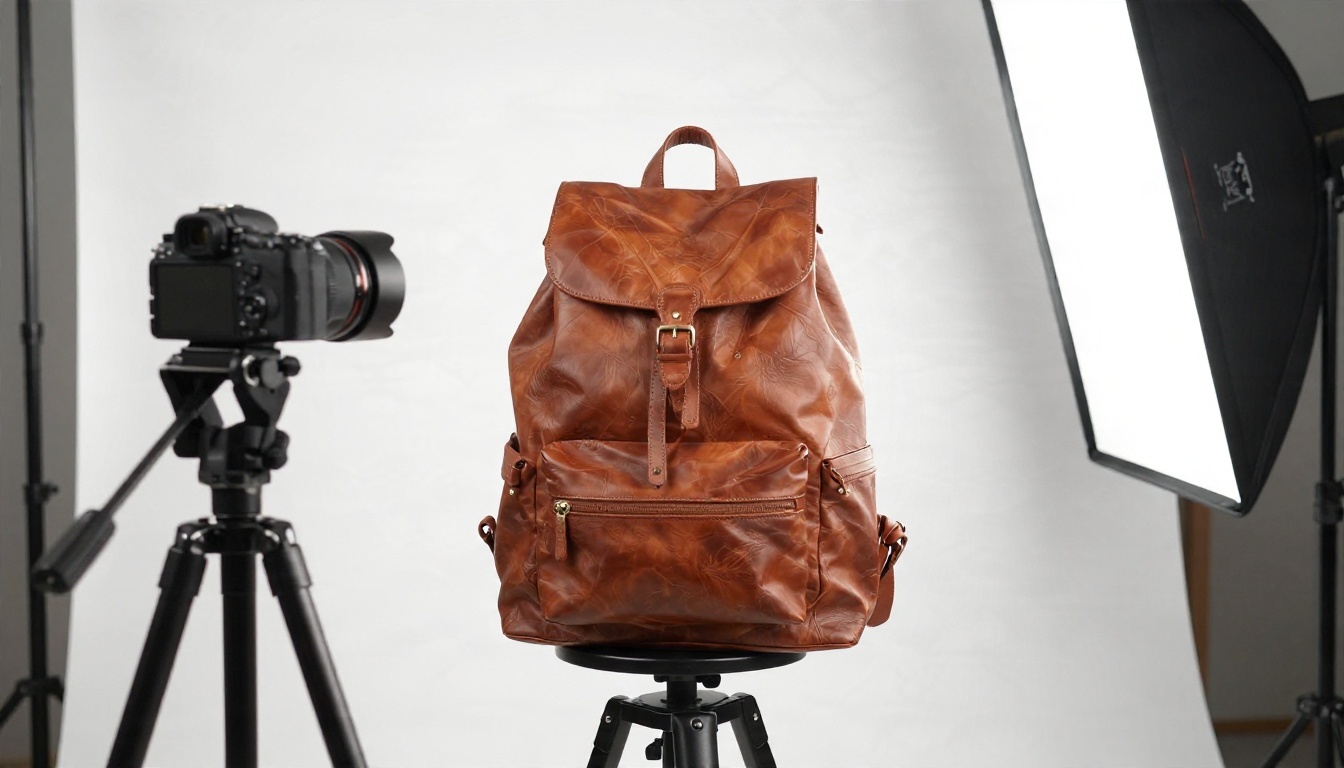
इमेज से 3D नतीजे की क्वालिटी इस पर निर्भर करती है कि आप कौन-सी तस्वीर देते हैं। अगर आपके पास अच्छी फ़ोटो नहीं है, तो एक बनाएँ। Seedream 4.5 और Nano Banana Pro दोनों साफ़, अच्छी रोशनी वाली एक-ऑब्जेक्ट इमेज बनाते हैं जो बेहतरीन रेफ़रेंस तस्वीरें बनती हैं। न्यूट्रल थ्री-क्वार्टर व्यू, नरम और एक समान रोशनी और सादा बैकड्रॉप माँगें। अगर आपकी स्रोत फ़ोटो का बैकग्राउंड उलझा हुआ है, तो पहले उसे Remove Background से गुज़ारें, ताकि मॉडल सिर्फ़ सब्जेक्ट देखे।
सही टूल चुनना
सबसे अच्छा विकल्प इस पर निर्भर करता है कि मॉडल किस काम के लिए है, न कि इस पर कि किस सेवा की फ़ीचर सूची सबसे लंबी है।
गेम एसेट के लिए
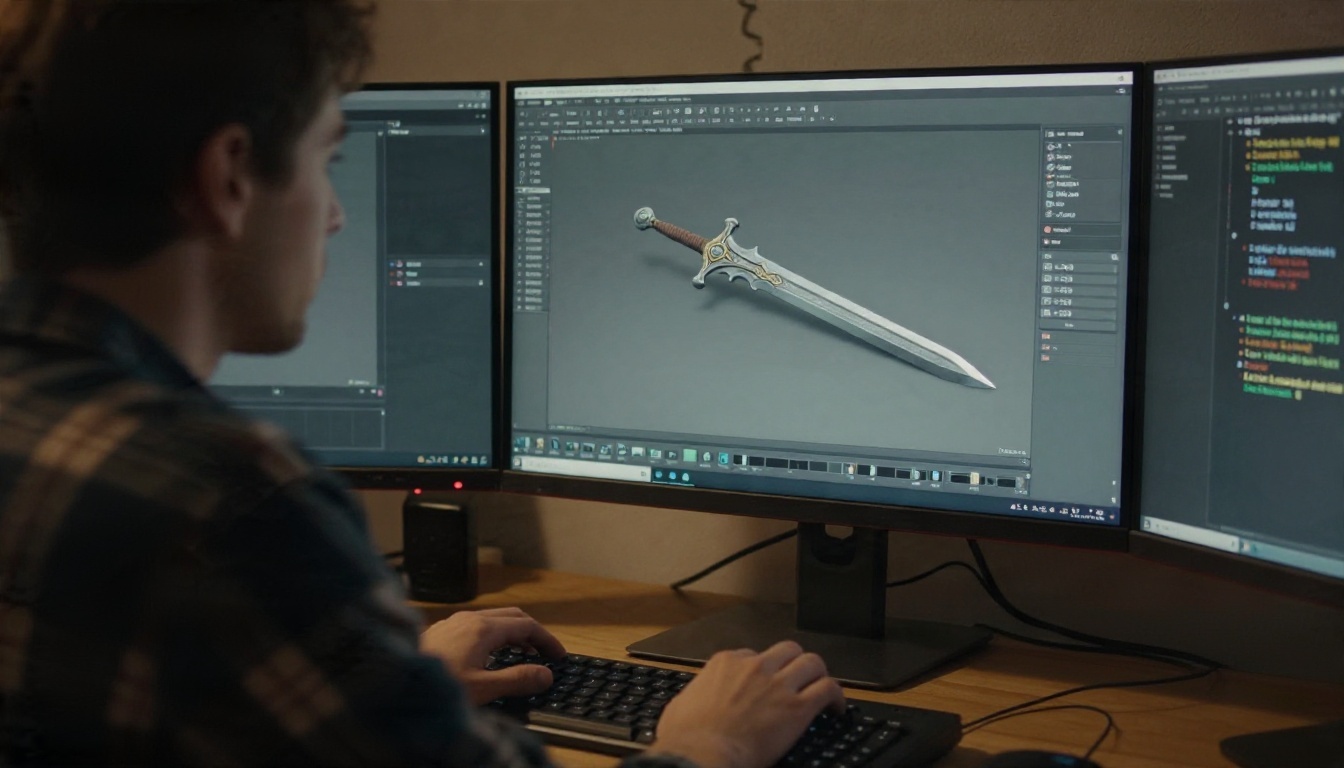
बैकग्राउंड प्रॉप, सेट डेकोरेशन और प्रोटोटाइप सबसे उपयुक्त क्षेत्र हैं। PBR चालू करके, मध्यम फ़ेस काउंट के साथ जेनरेट करें, फिर अपने इंजन में डेसिमेट करें और बेक करें। एनिमेटेड कैरेक्टर के लिए, साफ़ किए गए मेश के साथ Text To Motion Diffusion v2 का मोशन जोड़ें, जो टेक्स्ट विवरण से 3D कैरेक्टर एनिमेशन बनाता है।
3D प्रिंटिंग के लिए
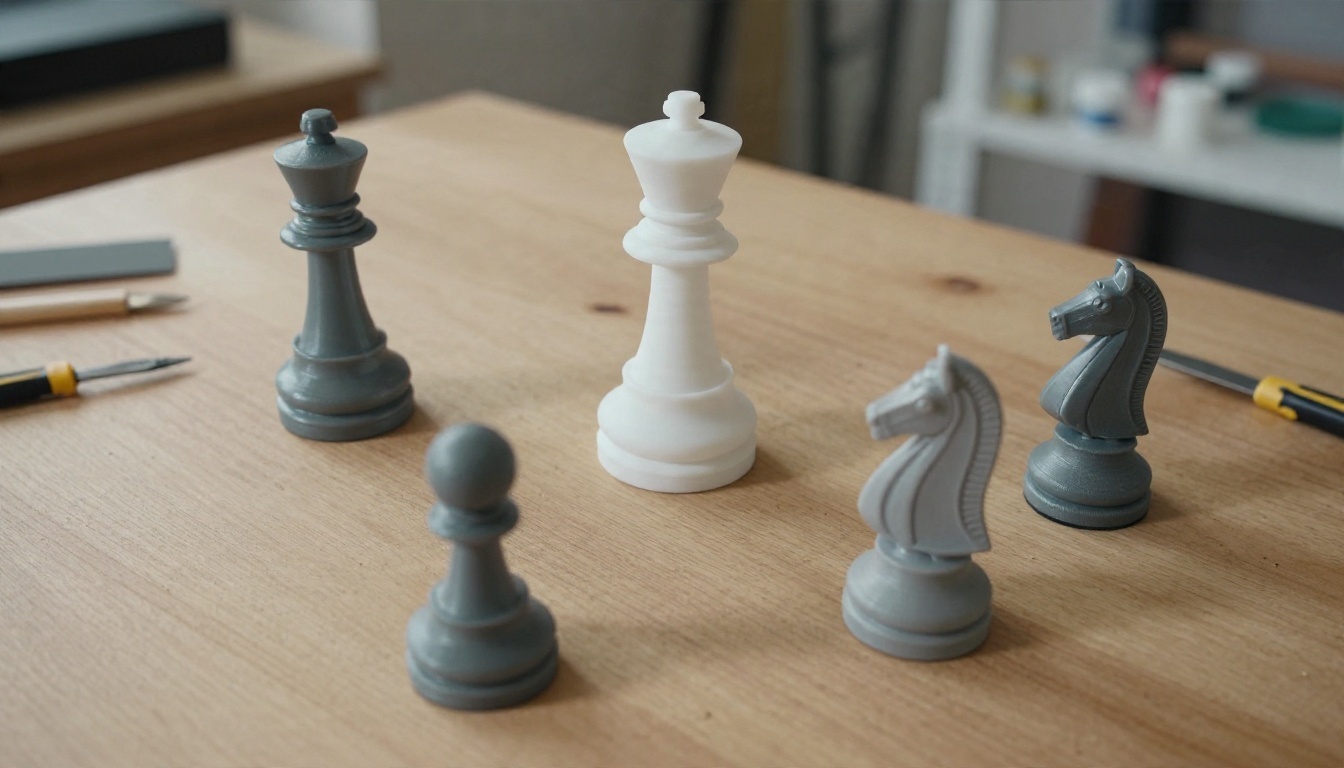
सिर्फ़ जियोमेट्री मोड या ऊँचा फ़ेस काउंट इस्तेमाल करें, फिर नतीजे को सैंड और प्राइम करें। कच्चे प्रिंट में लेयर लाइनें दिखती हैं, इसलिए फ़िनिशिंग के लिए समय रखें। पेंट और सैंड किए गए टुकड़े बेड से सीधे निकले आउटपुट से कहीं बेहतर दिखते हैं।
प्रोडक्ट विज़ुअल के लिए
मार्केटिंग टीमें किसी भौतिक नमूने से पहले पैकेजिंग, गैजेट और फ़र्नीचर का मॉकअप बनाने के लिए AI 3D इस्तेमाल करती हैं। यहाँ सटीकता से ज़्यादा गति मायने रखती है। तेज़ जेनरेशन, एक रेंडर और एक त्वरित एडिट अक्सर मॉडलर के साथ हफ़्ते भर की बार-बार की बातचीत की जगह ले लेते हैं।
क्रेडिट बचाने वाली प्रॉम्प्ट और रेफ़रेंस की आदतें
चाहे कुछ भी चुनें, कुछ आदतें बर्बाद प्रयासों को कम करती हैं:
- मटीरियल और फ़िनिश लिखें: "brushed steel", "matte ceramic", "worn leather"।
- इमेज इनपुट के लिए देखने का कोण बताएँ: थ्री-क्वार्टर व्यू सबसे अच्छा काम करता है।
- हर इमेज में एक ही ऑब्जेक्ट रखें। समूह रिकंस्ट्रक्शन को भ्रमित करते हैं।
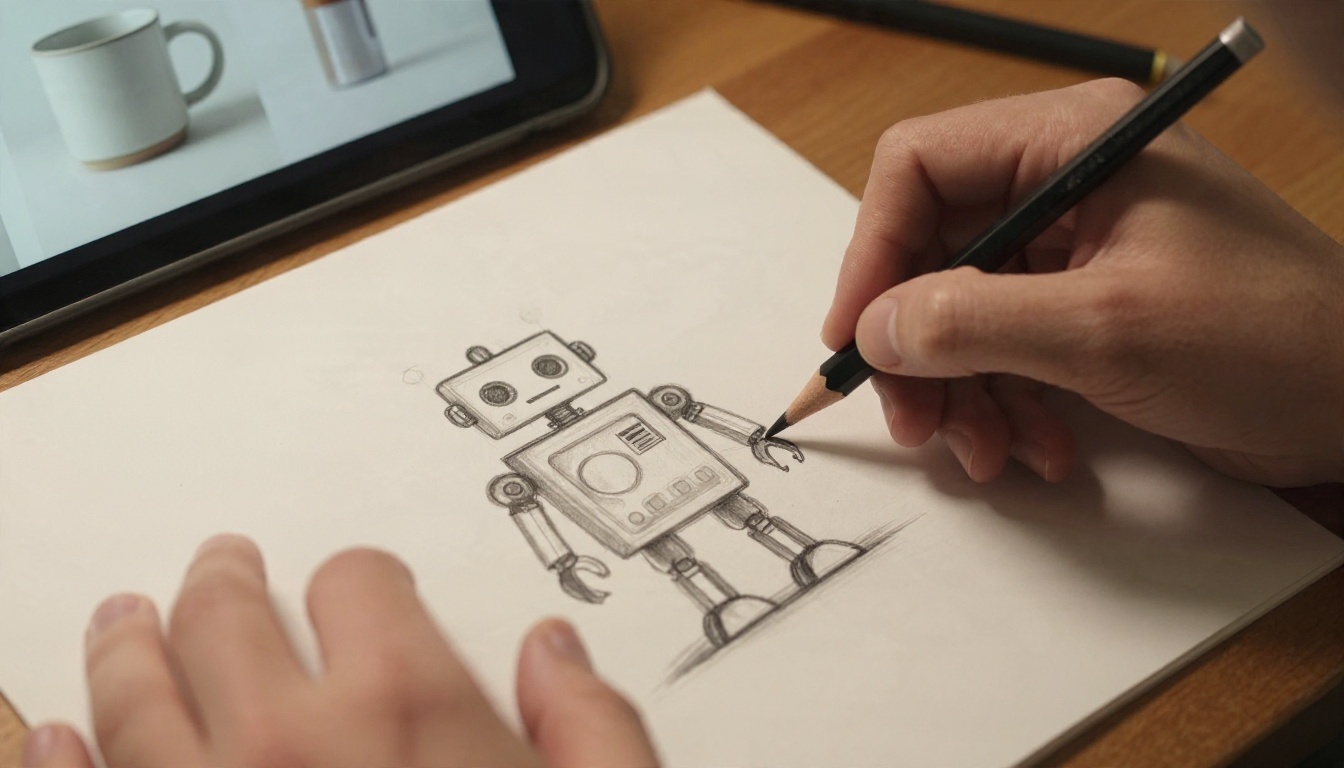
- अगर आकार असामान्य है तो पहले आइडिया का स्केच बनाएँ। एक कच्चा ड्रॉइंग क्रेडिट खर्च करने से पहले अनुपात साफ़ कर देता है।
क्या चुनें और क्यों
यह एक सीधी निर्णय-सूची है जिसे आप लगभग तीस सेकंड में इस्तेमाल कर सकते हैं:
- आप इसे एक बार आज़माना चाहते हैं: फ़्री ब्राउज़र जेनरेटर इस्तेमाल करें और उसकी सीमा स्वीकार करें।
- आप हर महीने कुछ मॉडल बनाते हैं: मध्यम प्लान वाला एक ऑनलाइन टूल काफ़ी है।
- आप इंजनों की तुलना करते हैं या प्रोडक्ट बनाते हैं: एग्रीगेटर या API प्रति मॉडल लागत कम करता है।
- आपके पास GPU और तकनीकी कौशल है: असीमित रन के लिए ओपन-सोर्स मॉडल खुद होस्ट करें।
- आपको बिना सेटअप के गति चाहिए: PicassoIA पर ब्राउज़र में Hunyuan 3D 3.1 चलाएँ।
किसी डिज़ाइन टीम में, कच्चे प्रोटोटाइप और प्रस्तुति-योग्य प्रोटोटाइप के बीच का फ़र्क अक्सर साफ़-सफ़ाई के एक दोपहर के काम जितना होता है। असली बदलाव यही है: AI शिल्प को नहीं हटाता, वह खाली पन्ने की दिक्कत हटाता है।
आज ही अपना पहला मॉडल बनाएँ
3D मॉडलिंग AI को परखने का सबसे तेज़ तरीका अपना खुद का टेस्ट चलाना है। एक प्रोडक्ट फ़ोटो, एक स्केच या एक वाक्य लें और एक मॉडल जेनरेट करें। टेक्सचर वाले नतीजे की तुलना सिर्फ़ जियोमेट्री वाले संस्करण से करें, पिछला हिस्सा जाँचें, फिर तय करें कि मेश काफ़ी अच्छा है या उसे क्लीनअप चाहिए।
Picasso IA पर आप यह सब एक ही जगह कर सकते हैं। Seedream 4.5 से एक साफ़ रेफ़रेंस तस्वीर बनाएँ, Remove Background से सब्जेक्ट अलग करें, फिर उसे Hunyuan 3D 3.1 पर भेजें और अपना मॉडल डाउनलोड करें। प्लेटफ़ॉर्म की बाकी चीज़ें picassoia.com/en/all-models पर देखें, और अपने आइडिया के साथ प्रयोग शुरू करें।


