AI इमेज जनरेशन से बेहतर नतीजे पाना हर चरण पर सोच-समझकर लिए गए फ़ैसलों पर टिका है। ज़्यादातर लोग कुछ शब्द टाइप करते हैं, जनरेट बटन दबाते हैं और निराश हो जाते हैं। साधारण आउटपुट और शानदार आउटपुट के बीच का फ़र्क लगभग कभी टूल का नहीं होता। वह इस बात में होता है कि आप उससे कैसे बात करते हैं।
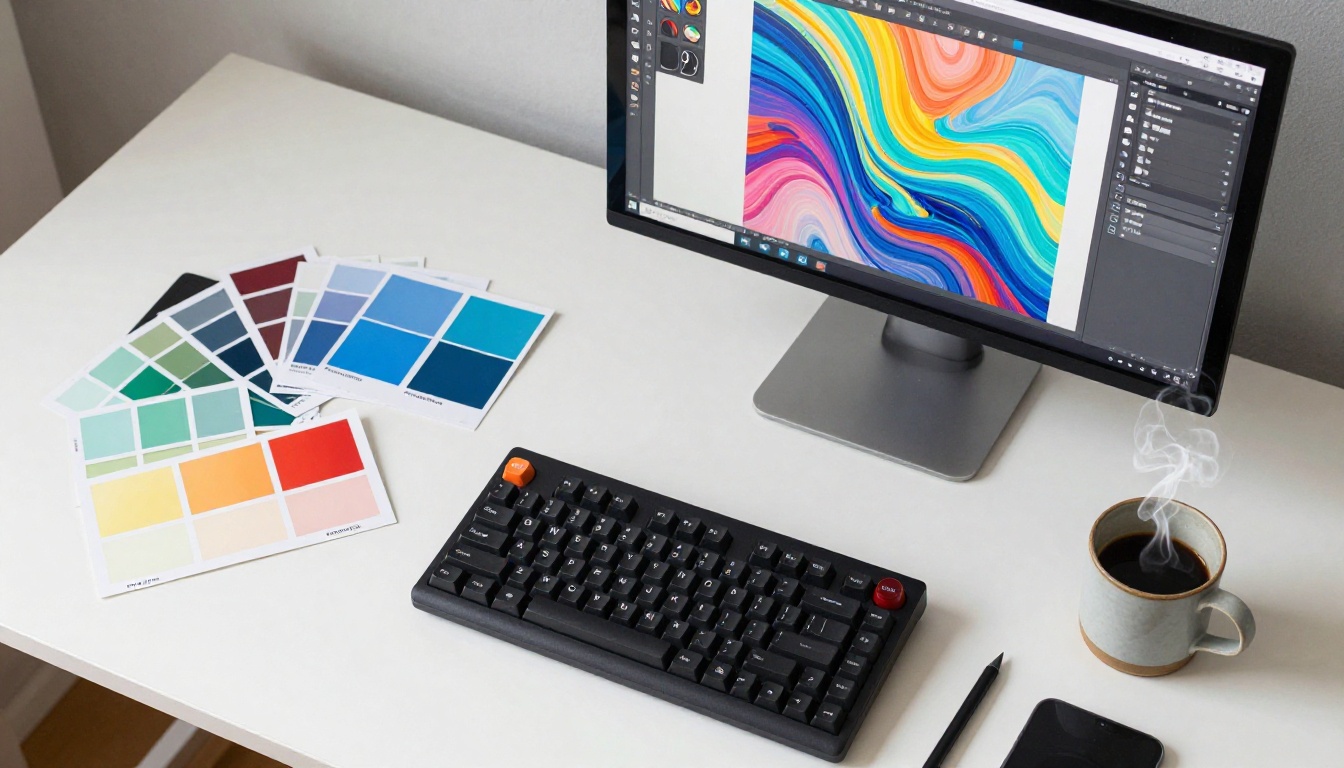
ये 6 टिप्स हर बड़े AI इमेज प्लेटफ़ॉर्म और हर जनरेशन स्टाइल में काम करते हैं। इनमें से सिर्फ़ दो या तीन भी आज़माएँ, तो क्वालिटी में फ़र्क तुरंत दिखेगा।
1. ऐसे प्रॉम्प्ट लिखें जो सच में काम करें
एक धुंधला प्रॉम्प्ट धुंधली इमेज देता है। "शहर में एक औरत" का AI मॉडल के लिए कोई खास मतलब नहीं है। लेकिन "बारिश वाली पेरिस की सड़क पर शाम के समय खड़ी एक 30 साल की औरत, लाल ऊनी कोट में, उथला डेप्थ ऑफ़ फ़ील्ड, प्राकृतिक स्ट्रीट लाइटिंग" मॉडल को साफ़ बता देता है कि आपको क्या चाहिए।
सब्जेक्ट की समस्या
ज़्यादातर लोग सामान्य से विशेष की ओर प्रॉम्प्ट लिखते हैं। यह उल्टा तरीका है। पहले अपना मुख्य सब्जेक्ट लिखें, फिर मॉडिफ़ायर जोड़ें। मॉडल प्रॉम्प्ट को बाएँ से दाएँ पढ़ता है और पहले आने वाले टोकन को ज़्यादा वज़न देता है।
गलत तरीका: "खूबसूरत, नाटकीय, सिनेमाई, मूडी, फोटोरियलिस्टिक पोर्ट्रेट एक औरत का"
सही तरीका: "एक औरत का पोर्ट्रेट, प्राकृतिक खिड़की की रोशनी, 85mm f/1.8, सिनेमाई मूड, फोटोरियलिस्टिक, फ़िल्म ग्रेन"
यह छोटा बदलाव मॉडल की प्राथमिकता का पूरा क्रम ही बदल देता है।
परतें ही फ़र्क लाती हैं
सबसे असरदार प्रॉम्प्ट संरचित परतों में काम करते हैं:
- सब्जेक्ट (कौन या क्या)
- क्रिया या पोज़ (वे क्या कर रहे हैं)
- माहौल (यह कहाँ हो रहा है)
- लाइटिंग (रोशनी कहाँ से आ रही है)
- कैमरा (लेंस, एंगल, दूरी)
- स्टाइल या मूड (फोटोरियलिस्टिक, फ़िल्म ग्रेन, Kodak Portra)
💡 प्रो टिप: अपने प्रॉम्प्ट को किसी फ़िल्म डायरेक्टर की उस ब्रीफ़ की तरह सोचें जो वह सिनेमैटोग्राफ़र को देता है। हर शब्द सीन के बारे में किसी असली सवाल का जवाब होना चाहिए।
| परत | कमज़ोर संस्करण | मज़बूत संस्करण |
|---|
| सब्जेक्ट | औरत | 28 साल की औरत, गहरे घुंघराले बाल |
| माहौल | बाहर | गोल्डन आवर में रूफ़टॉप टेरेस |
| लाइटिंग | अच्छी रोशनी | वॉल्यूमेट्रिक गर्म बैकलाइट, लेंस फ़्लेयर |
| कैमरा | पोर्ट्रेट | 85mm f/1.4, उथला डेप्थ ऑफ़ फ़ील्ड |
विशिष्टता लंबाई से ज़्यादा मायने रखती है
ज़्यादा शब्द जोड़ने से नतीजे अपने आप बेहतर नहीं होते। ज़्यादा विशिष्ट शब्द जोड़ने से होते हैं। "बाईं ओर से आती वॉल्यूमेट्रिक सुबह की रोशनी" "अद्भुत खूबसूरत नाटकीय सिनेमाई रोशनी" से ज़्यादा काम की है। मॉडल का असली फ़ोटोग्राफ़ी और सिनेमैटोग्राफ़ी की शब्दावली से मज़बूत जुड़ाव है। उसी पर ज़ोर दें।
आप जितनी सटीकता से असली दुनिया की भौतिक परिस्थितियाँ बताएँगे (लेंस का प्रकार, एपर्चर, रोशनी की दिशा, सब्जेक्ट की दूरी, कपड़े की बनावट), आउटपुट उतना ही ज़मीनी और असली लगेगा।
2. अपने लक्ष्य के लिए सही मॉडल चुनें
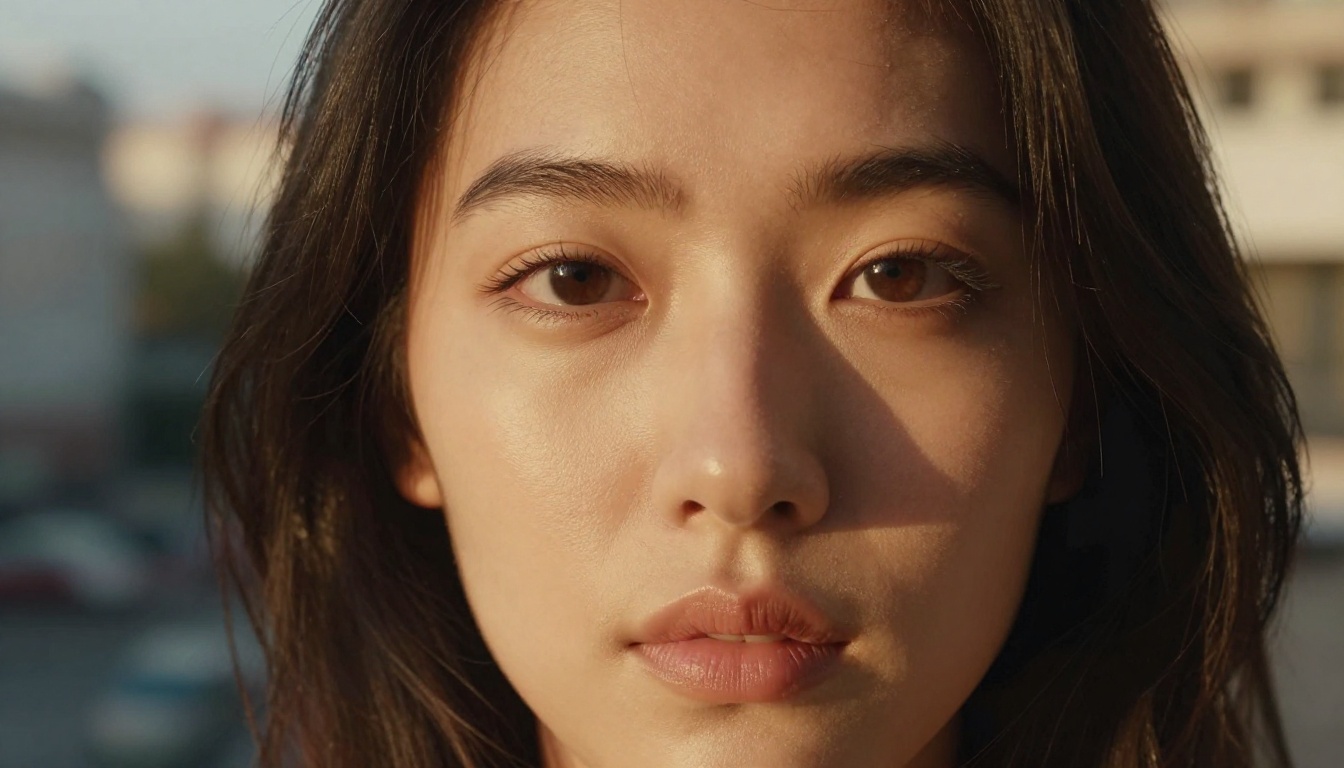
सभी AI इमेज मॉडल एक ही काम के लिए नहीं बने हैं। कुछ फोटोरियलिज़्म में माहिर हैं। कुछ इलस्ट्रेशन, आर्किटेक्चर या फ़ैशन फ़ोटोग्राफ़ी के लिए ट्यून किए गए हैं। अपने सब्जेक्ट के प्रकार के लिए गलत मॉडल चुनना ऐसा है जैसे वॉटरकलर पेंटर से तकनीकी ब्लूप्रिंट बनवाना।
हर स्टाइल क्या करता है
PicassoIA पर आपके पास हर क्रिएटिव दिशा में फैले 91 से ज़्यादा टेक्स्ट-टू-इमेज मॉडल हैं। सबसे ज़रूरी बात यह है कि मॉडल को अपने इच्छित आउटपुट के प्रकार से मिलाया जाए।
फोटोरियलिस्टिक फ़ोटोग्राफ़ी को ऐसे मॉडल की ज़रूरत है जो असली दुनिया के फ़ोटो डेटा पर प्रशिक्षित हो, और जिसके आउटपुट में चेहरों, कपड़ों और माहौल की बनावट की बारीकियाँ हाई रेज़ोल्यूशन पर बनी रहें।
इलस्ट्रेटिव या स्टाइलाइज़्ड कंटेंट को ऐसे मॉडल से फ़ायदा होता है जो आर्टिस्टिक डेटासेट पर ट्रेन हुए हों। ये किरदारों, कॉन्सेप्ट आर्ट, ग्राफ़िक डिज़ाइन और स्टाइलाइज़्ड विज़ुअल आउटपुट में उत्कृष्ट होते हैं।
आर्किटेक्चरल या प्रोडक्ट विज़ुअलाइज़ेशन को ऐसे मॉडल चाहिए जो स्ट्रक्चर, ज्यामिति, सतहों पर रोशनी के व्यवहार और मटीरियल के गुण समझते हों।
💡 प्रॉम्प्ट को सुधारने में समय लगाने से पहले खुद से पूछें: "क्या यह मॉडल उसी काम के लिए बना है जो मैं करना चाहता हूँ?" गलत मॉडल ऐसी रुकावट पैदा करता है जिसे अकेला प्रॉम्प्ट-लेखन नहीं सुलझा सकता।
मॉडलों की व्यवस्थित जाँच
किसी नए प्रोजेक्ट की शुरुआत में एक उपयोगी तरीका है: एक ही प्रॉम्प्ट को उसी श्रेणी के दो या तीन अलग-अलग मॉडलों में चलाएँ। देखें कि हर एक त्वचा की बनावट, किनारों की तीक्ष्णता, बैकग्राउंड की एकरूपता और रोशनी के व्यवहार को कैसे संभालता है। इसमें 90 सेकंड लगते हैं और यह बाद में घंटों का अंदाज़ा लगाने से बचाता है।
एक बार जब आपको अपने सब्जेक्ट के लिए फ़िट बैठने वाला मॉडल मिल जाए, तो उस प्रोजेक्ट के लिए उसी पर टिके रहें। मॉडल चुनने में एकरूपता इमेज के एक सेट में विज़ुअल तालमेल बनाती है।
3. लाइटिंग ही सब कुछ है
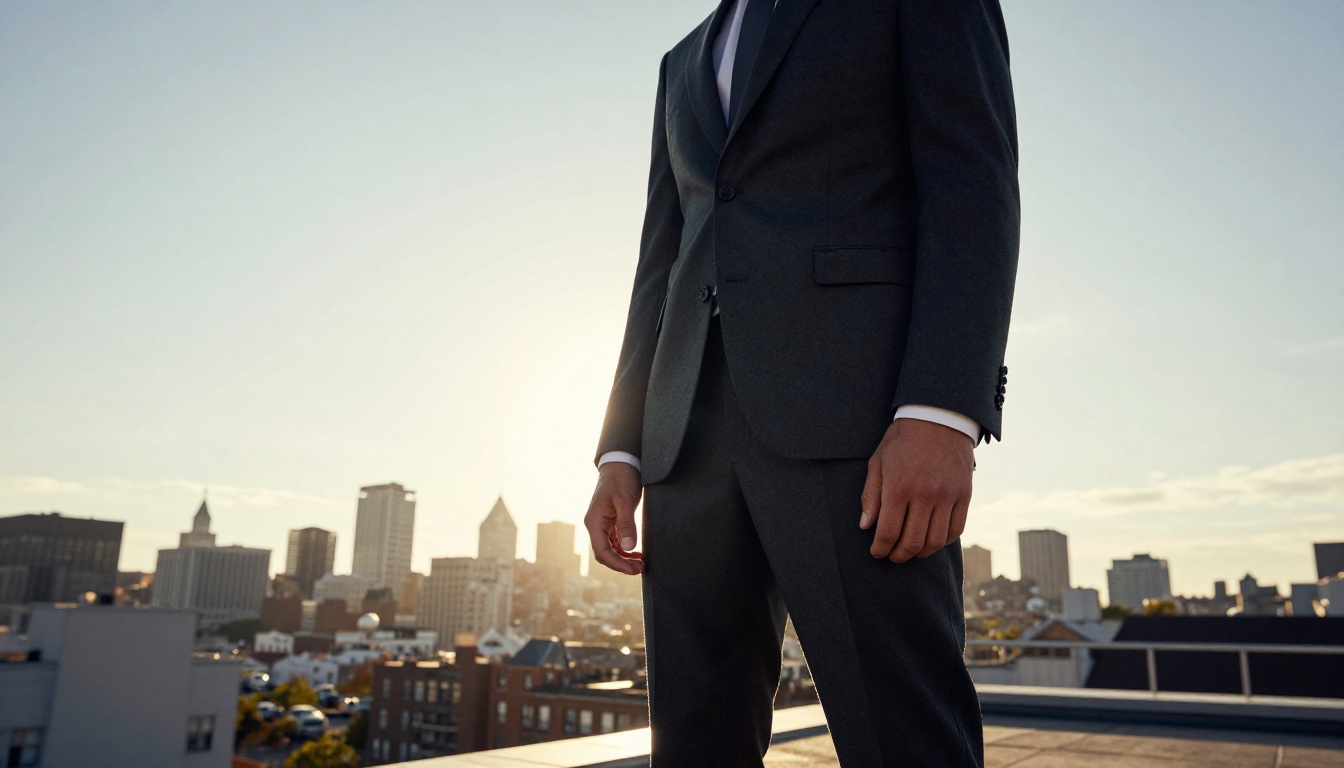
AI इमेज में आप जितने भी वेरिएबल नियंत्रित कर सकते हैं, उनमें से प्रोफ़ेशनल्स सबसे ज़्यादा लाइटिंग में डूबे रहते हैं। लाइटिंग मूड, यथार्थता, गहराई और फ़ोकस तय करती है। प्रॉम्प्ट में सिर्फ़ लाइटिंग का विवरण बदलकर देखें कि पूरी इमेज का एहसास कितना नाटकीय ढंग से बदल जाता है।
प्राकृतिक बनाम स्टूडियो लाइटिंग
फोटोरियलिस्टिक AI इमेज के लिए दो मुख्य दृष्टिकोण हैं:
प्राकृतिक लाइटिंग असली दुनिया के स्रोतों से आती है: धूप, गोल्डन आवर, बादलों वाला आसमान, चाँदनी, पानी या बर्फ़ से परावर्तित रोशनी। यह प्रामाणिक और जैविक लगती है।
स्टूडियो लाइटिंग नियंत्रित और सोची-समझी होती है: सॉफ़्टबॉक्स, रिंग लाइट, रिम लाइटिंग, थ्री-पॉइंट सेटअप। यह पॉलिश्ड और कमर्शियल लगती है।
दोनों में से कोई भी बेहतर नहीं है। लेकिन आपको सोच-समझकर चुनना होगा।
| लाइट का प्रकार | किसके लिए सबसे अच्छा | प्रॉम्प्ट की भाषा |
|---|
| गोल्डन आवर | पोर्ट्रेट, लाइफ़स्टाइल | "बाईं ओर से शाम की देर वाली धूप, गर्म रिम लाइट" |
| ओवरकास्ट | आर्किटेक्चर, प्रोडक्ट | "फैला हुआ धूसर आसमान, एक समान सपाट रोशनी" |
| स्टूडियो सॉफ़्टबॉक्स | फ़ैशन, ब्यूटी | "ऊपर-बाईं ओर से बड़ा ऑक्टाबॉक्स, नरम कैचलाइट" |
| प्राकृतिक खिड़की | इनडोर पोर्ट्रेट | "दाईं ओर से खिड़की की रोशनी, सफ़ेद डिफ़्यूज़न पर्दा" |
दिन के समय का महत्व
AI मॉडल दिन के अलग-अलग समय पर रोशनी के व्यवहार की विस्तृत समझ रखते हैं। इस शब्दावली का सटीक इस्तेमाल करें।
- भोर: ठंडे नीले टोन, कोहरा, लंबी क्षैतिज रोशनी
- सुबह: गर्म पीला रंग, लंबी छायाएँ, तीखा कंट्रास्ट
- दोपहर: कठोर ऊपरी रोशनी, गहरी छायाएँ, चमकदार हाइलाइट
- गोल्डन आवर: नारंगी चमक, नरम छायाएँ, वातावरणीय धुंध
- ब्लू आवर: गहरा ठंडा नीला रंग, शहर की बत्तियाँ जलना शुरू, शांत मूड
- रात: कृत्रिम स्रोत, रिम लाइटिंग, उच्च कंट्रास्ट
💡 "ब्लू आवर में ली गई" लिखना प्रॉम्प्ट में अपने आप मूड और रंग की 10 परतों की अंतर्निहित जानकारी जोड़ देता है।
4. कंपोज़िशन प्रॉम्प्ट से शुरू होता है
ज़्यादातर लोग कंपोज़िशन को पोस्ट-प्रोसेसिंग में ठीक की जाने वाली चीज़ समझते हैं। AI इमेज जनरेशन में कंपोज़िशन प्रॉम्प्ट के स्तर पर ही तय होती है। अगर आपको कोई खास विज़ुअल स्ट्रक्चर चाहिए, तो उसे साफ़ माँगना होगा।
कैमरा एंगल और दूरी
AI मॉडल असली फ़ोटोग्राफ़ी की शब्दावली की विस्तृत समझ रखते हैं। उसे सीधे अपने प्रॉम्प्ट में इस्तेमाल करें।
कैमरा एंगल:
- लो-एंगल: सब्जेक्ट को शक्तिशाली और हावी दिखाता है। आर्किटेक्चर और हीरो शॉट के लिए अच्छा।
- एरियल या बर्ड्स आई: दूरी, पैमाना और संदर्भ दिखाता है। लैंडस्केप और माहौल के लिए बढ़िया।
- आई-लेवल: तटस्थ और आसानी से जुड़ने वाला। रोज़ाना के पोर्ट्रेट के लिए मानक।
- डच एंगल: झुका हुआ फ़्रेम, मनोवैज्ञानिक तनाव पैदा करता है।
शॉट की दूरियाँ:
- एक्सट्रीम क्लोज़-अप (ECU): बनावट, भावना, बारीक विवरण
- क्लोज़-अप (CU): चेहरा, हाथ, अलग-थलग वस्तुएँ
- मीडियम शॉट: कमर से ऊपर, बातचीत वाली जगह
- वाइड शॉट: माहौल के भीतर पूरा शरीर
- एस्टैब्लिशिंग शॉट: संदर्भ के साथ पूरी जगह
इन शब्दों का सटीक इस्तेमाल करने से सीन को अमूर्त रूप से बताने की तुलना में कहीं ज़्यादा कंपोज़िशनल नियंत्रण मिलता है।
डेप्थ ऑफ़ फ़ील्ड नियंत्रण
डेप्थ ऑफ़ फ़ील्ड (DoF) फ़ोटोग्राफ़ी के सबसे शक्तिशाली कंपोज़िशन टूल्स में से एक है, और यह सीधे AI प्रॉम्प्ट लिखने में काम आता है।
चौड़ा एपर्चर (f/1.2, f/1.8, f/2.0) उथला DoF बनाता है, जो बैकग्राउंड को चिकने बोके में धुंधला कर देता है और एक अंतरंग और सिनेमाई एहसास देता है।
संकरा एपर्चर (f/8, f/11, f/16) सब कुछ फ़ोकस में रखता है, जो डॉक्यूमेंट्री या आर्किटेक्चरल लुक के लिए होता है।
💡 किसी भी पोर्ट्रेट प्रॉम्प्ट में "85mm f/1.4 पोर्ट्रेट लेंस, सब्जेक्ट शार्प फ़ोकस में, बैकग्राउंड में क्रीमी बोके" जोड़ने से काफ़ी ज़्यादा प्रोफ़ेशनल नतीजा मिलेगा।
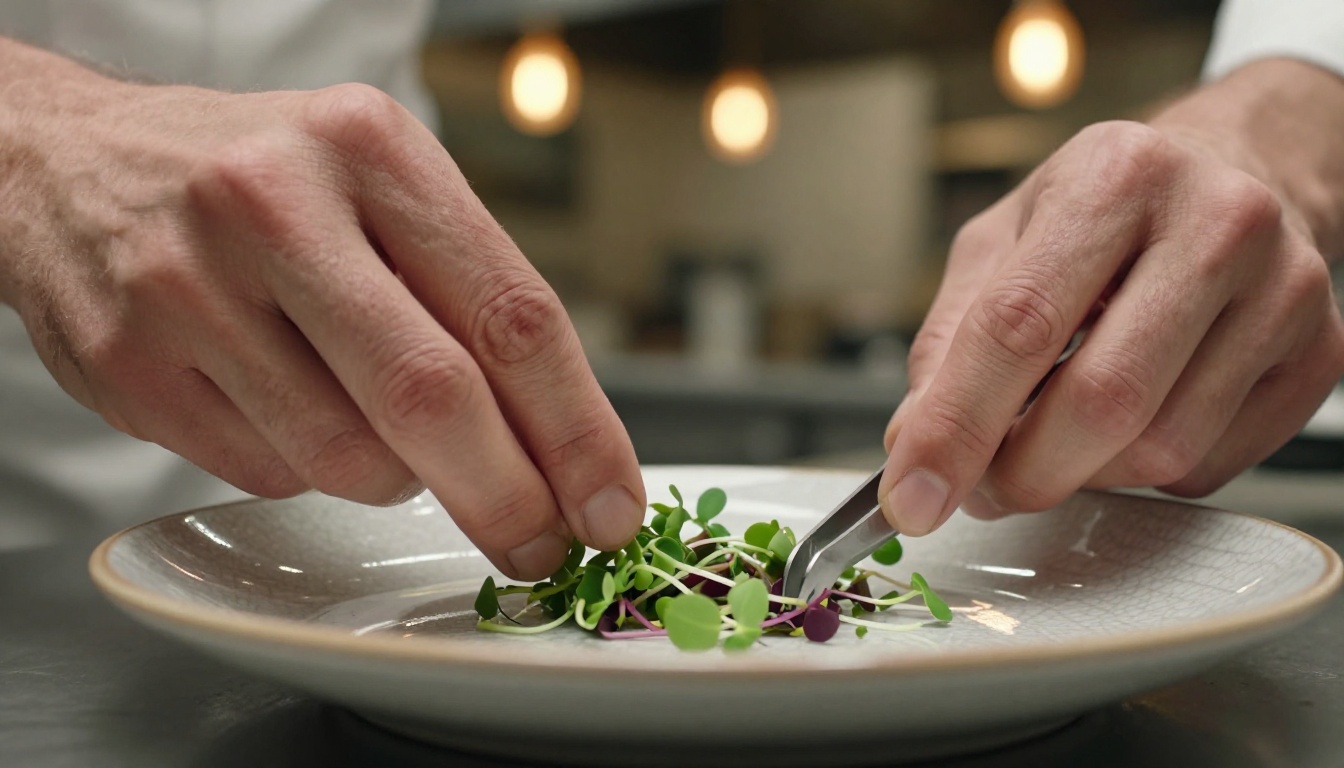
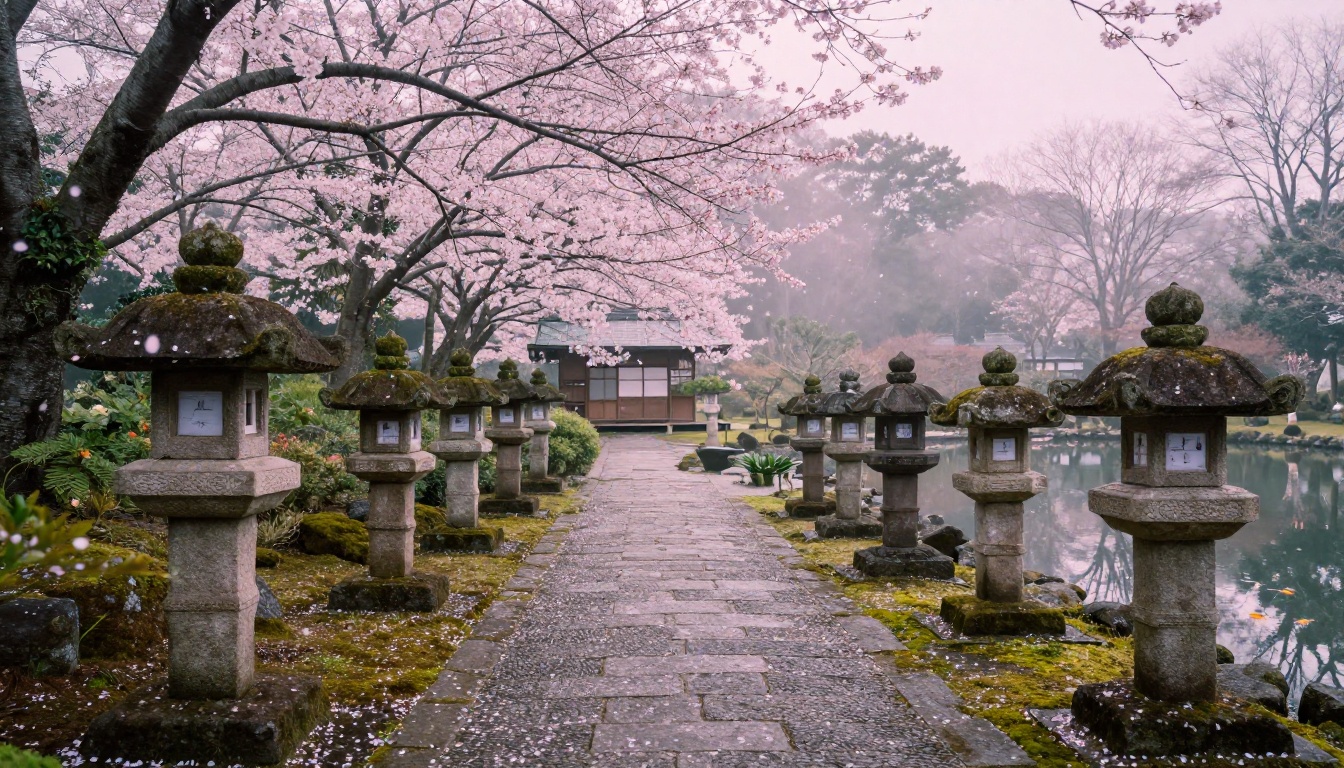
ऊपर की इमेज दिखाती है कि एक्सट्रीम क्लोज़-अप कंपोज़िशन कैसे काम करता है। मैक्रो लेंस का चुनाव, उथला डेप्थ ऑफ़ फ़ील्ड और नियंत्रित परिवेशी रोशनी, ये सब प्रॉम्प्ट में बताए गए थे और आउटपुट में दिखे।
5. नेगेटिव प्रॉम्प्ट ज़रूरी हैं, वैकल्पिक नहीं
नेगेटिव प्रॉम्प्ट मॉडल को बताते हैं कि क्या नहीं बनाना है। ये पॉज़िटिव प्रॉम्प्ट जितने ही ज़रूरी हैं, और ज़्यादातर शुरुआती लोग या तो इन्हें पूरी तरह छोड़ देते हैं या बहुत ढीले ढंग से इस्तेमाल करते हैं।
हमेशा क्या ब्लॉक करें
फोटोरियलिस्टिक इमेज के लिए, नेगेटिव प्रॉम्प्ट की ये एंट्रियाँ लगभग हमेशा नतीजे बेहतर बनाती हैं:
cartoon, illustration, CGI, 3D render, painting, drawing (गैर-फोटोरियलिस्टिक आउटपुट रोकता है)blurry, out of focus, soft, hazy (जब शार्पनेस ज़रूरी हो)extra fingers, extra limbs, deformed hands (शरीर की रचना की गलतियाँ रोकता है)watermark, text, logo, signature (साफ़ इमेज बनाता है)overexposed, underexposed, blown highlights (एक्सपोज़र की क्वालिटी नियंत्रित करता है)flat lighting, harsh shadows, ugly lighting (कुल मिलाकर लाइटिंग बेहतर बनाता है)
💡 एक व्यावहारिक नेगेटिव प्रॉम्प्ट बेसलाइन: cartoon, illustration, CGI, 3D render, blurry, deformed hands, extra fingers, watermark, text, overexposed, flat lighting
इसे एक टेम्पलेट के रूप में सेव करें और हर जनरेशन के लिए शुरुआती बिंदु के तौर पर चिपकाएँ। वहाँ से अपने सब्जेक्ट के हिसाब से बदलाव करें।
श्रेणी के अनुसार फ़ाइन-ट्यूनिंग
अलग-अलग सब्जेक्ट प्रकारों को निशाना बनाए गए नेगेटिव प्रॉम्प्ट जोड़ने से फ़ायदा होता है:
पोर्ट्रेट: bad skin, plastic skin, doll-like, uncanny valley
आर्किटेक्चर: fisheye distortion, curved walls, impossible geometry
लैंडस्केप: artificial look, HDR tonemapping, oversaturated
प्रोडक्ट: shadow on background, reflections on surface, cropped view
ये छोटे समायोजन आउटपुट की प्रायिकता को ठीक उन गुणों की ओर मोड़ देते हैं जिनकी आपको ज़रूरत है। जिस पोर्ट्रेट में uncanny valley ब्लॉक हो, वह लगातार ज़्यादा मानवीय और प्राकृतिक चेहरे बनाएगा। जिस आर्किटेक्चरल रेंडर में impossible geometry ब्लॉक हो, वह असली स्थानिक तर्क पर टिका रहता है।
6. अपस्केल करें, रिफ़ाइन करें, फिर दोबारा अपस्केल करें
आपकी शुरुआती जनरेशन एक ड्राफ़्ट है, फ़ाइनल नहीं। भले ही कंपोज़िशन, लाइटिंग और सब्जेक्ट सब सही हों, कच्चे AI आउटपुट के रेज़ोल्यूशन और बारीक विवरण को अक्सर एक अंतिम पास चाहिए। यहीं सुपर-रेज़ोल्यूशन टूल्स एक अच्छी इमेज और बेहतरीन इमेज के बीच की दूरी पाटते हैं।
सुपर-रेज़ोल्यूशन कब इस्तेमाल करें
अपस्केलर तब इस्तेमाल करें जब:
- जनरेट हुई इमेज में बारीक विवरण (बाल, कपड़ा, त्वचा की बनावट) नरम या असंगत हों
- प्रिंट, बिलबोर्ड या बड़े फ़ॉर्मेट डिस्प्ले के लिए आपको बड़े आउटपुट साइज़ की इमेज चाहिए
- बैकग्राउंड की बारीक बनावट सब्जेक्ट से मेल न खाती हो
- आप ऐसा माइक्रो-डिटेल जोड़ना चाहते हैं जो अकेले प्रॉम्प्ट के दोहराव से नहीं आ सकता
प्रक्रिया सीधी है: स्टैंडर्ड रेज़ोल्यूशन पर जनरेट करें, कंपोज़िशन और लाइटिंग जाँचें, 2x या 4x तक अपस्केल करें, डिटेल की क्वालिटी जाँचें।
सही अपस्केलर चुनना
सभी अपस्केलर एक जैसे नतीजे नहीं देते। फ़र्क शार्पनिंग के स्टाइल, डिटेल के व्यवहार और चेहरों व वस्तुओं को अलग तरह से संभालने पर निर्भर करता है।
PicassoIA पर, सुपर-रेज़ोल्यूशन कलेक्शन में हर उपयोग के लिए विशेष टूल्स शामिल हैं:
- Clarity Pro Upscaler: फोटोरियलिस्टिक फ़ोटोग्राफ़ी के लिए सबसे अच्छा। प्राकृतिक बनावट बचाते हुए माइक्रो-डिटेल जोड़ता है। पोर्ट्रेट और त्वचा के लिए उत्कृष्ट।
- Real ESRGAN: 4x पर एक भरोसेमंद सामान्य अपस्केलर। लैंडस्केप और आर्किटेक्चरल शॉट्स अच्छे से संभालता है।
- Topaz Image Upscale: बिना डिटेल खोए 6x तक प्रोफ़ेशनल-ग्रेड अपस्केलिंग। प्रिंट-रेडी आउटपुट के लिए आदर्श।
- Crystal Upscaler: पोर्ट्रेट अपस्केलिंग के लिए विशेष। चेहरे की डिटेल और त्वचा की बनावट प्रभावशाली निष्ठा के साथ वापस लाता है।
- Recraft Crisp Upscale: किनारों को तेज़ करता है और बिना हेलो के स्पष्टता जोड़ता है। प्रोडक्ट और कमर्शियल इमेज पर अच्छा काम करता है।
- Google Upscaler: किसी भी फ़ोटो को 4x तक संतुलित, प्राकृतिक आउटपुट के साथ बड़ा करता है।
- Recraft Creative Upscale: अपस्केलिंग के दौरान गहराई और व्याख्यात्मक डिटेल जोड़ता है। जब बेस इमेज में ज़्यादा विज़ुअल समृद्धि चाहिए, तब उपयोगी।
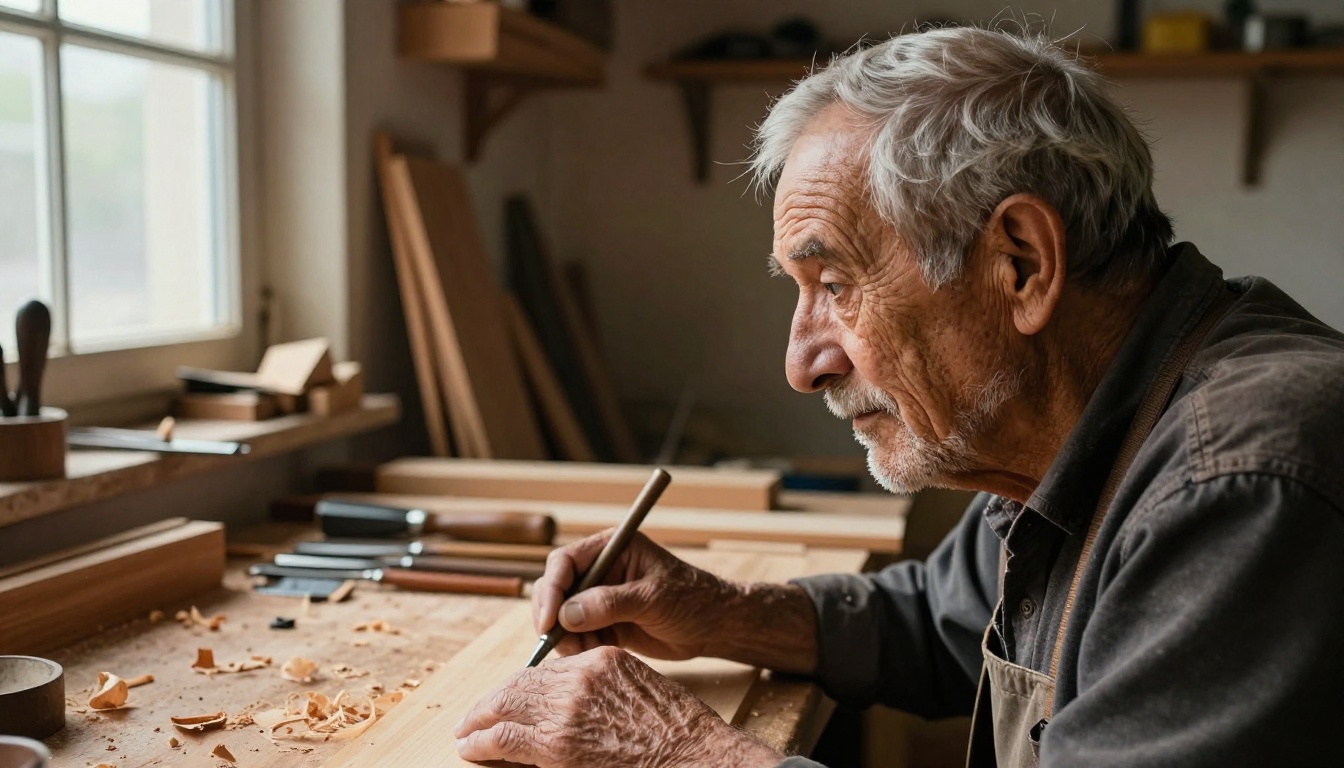
एक व्यावहारिक वर्कफ़्लो: अपनी बेस इमेज 1024x576 पर जनरेट करें, कंपोज़िशन और लाइटिंग जाँचें, फिर सबसे अच्छे संस्करण को अंतिम आउटपुट के लिए Clarity Pro Upscaler या Topaz Image Upscale से गुज़ारें। सब्जेक्ट की हर श्रेणी में सुधार लगातार साफ़ दिखता है।
सभी टिप्स को एक साथ रखना
ये छह क्षेत्र एक सिस्टम के रूप में सबसे अच्छा काम करते हैं। प्रॉम्प्ट लेखन आपके कच्चे मटीरियल को बेहतर बनाता है। मॉडल चुनना सुनिश्चित करता है कि स्टाइल आपकी सोच से मेल खाए। लाइटिंग मूड तय करती है। कंपोज़िशन विज़ुअल पदानुक्रम बनाती है। नेगेटिव प्रॉम्प्ट शोर हटाते हैं। अपस्केलिंग डिटेल पूरी करती है।
आउटपुट क्वालिटी में सबसे बड़ा बदलाव तब आता है जब आप हर जनरेशन को एक वर्कफ़्लो का एक चरण मानते हैं, न कि तैयार उत्पाद। सबसे अच्छे AI इमेज क्रिएटर तेज़ी से दोहराते हैं, एक समय में एक वेरिएबल बदलते हैं, और "अच्छे" और "बिल्कुल सही" के बीच की दूरी पाटने के लिए पोस्ट-प्रोसेसिंग टूल्स इस्तेमाल करते हैं।
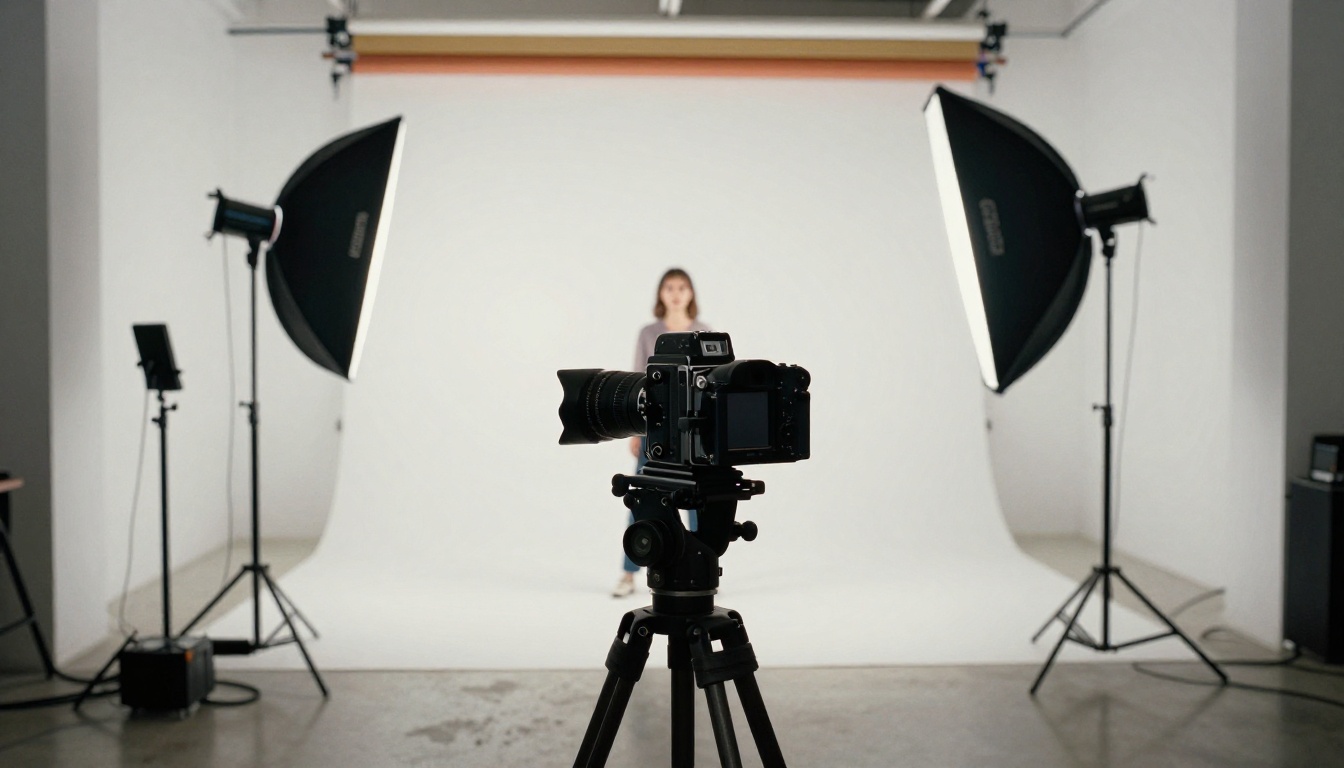
अगर आप एक ही सेशन में छहों टिप्स लागू करते हैं, तो फ़र्क चौंकाने वाला होता है। जो इमेज पहले 20 निराशाजनक दोहरावों में बनती थी, वह अब तीन या चार सोचे-समझे दोहरावों में तैयार हो जाती है।
PicassoIA पर खुद आज़माएँ
टिप्स जानना एक बात है। उन्हें असल समय में काम करते देखना दूसरी बात है। PicassoIA आपको 91 टेक्स्ट-टू-इमेज मॉडल, सुपर-रेज़ोल्यूशन टूल्स का पूरा सेट, विज़ुअल इफ़ेक्ट्स और इमेज एडिटिंग की सुविधाएँ एक ही प्लेटफ़ॉर्म पर देता है।
ऊपर दिए छह टिप्स में से कोई एक चुनें और अपनी अगली जनरेशन में लागू करें। नतीजे की तुलना उससे करें जो आपको पहले मिलता था। सुधार पहले ही सेशन से मापा जा सकता है।
चाहे आपको कमर्शियल फ़ोटोग्राफ़ी-स्तर के पोर्ट्रेट चाहिए हों, सिनेमाई लैंडस्केप, या परिष्कृत प्रोडक्ट शॉट, टूल्स पहले से मौजूद हैं। एकमात्र वेरिएबल यह है कि आप उनसे कितनी सटीकता से बात करते हैं।
picassoia.com पर बनाना शुरू करें।


