ख़राब पोज़ AI आर्ट को नकली दिखाने का सबसे तेज़ तरीका है। आप लाइटिंग सही कर सकते हैं, स्किन टेक्सचर ठीक कर सकते हैं और सबसे अच्छा मॉडल चुन सकते हैं, लेकिन अगर आपका कैरेक्टर गत्ते के कटआउट की तरह खड़ा है और दोनों हाथ बगल में लटके हैं, तो पूरी इमेज बिखर जाती है।
समस्या मॉडल की नहीं है। समस्या प्रॉम्प्ट की है।
आज उपलब्ध हर बड़ा टेक्स्ट-टू-इमेज जनरेटर शानदार ढंग से प्राकृतिक बॉडी लैंग्वेज बना सकता है। रोबोट जैसी आकृति और आकर्षक, जीवंत पोज़ के बीच का फ़र्क इस पर निर्भर करता है कि आप जो चाहते हैं उसे कितनी साफ़-साफ़ बताते हैं। ये 6 ट्रिक्स आपके पोज़ प्रॉम्प्ट लिखने का तरीका हमेशा के लिए बदल देंगी।
AI पोज़ ज़्यादातर ग़लत क्यों लगते हैं
अकड़ी आकृति वाली समस्या
जब आप "a woman standing in a forest" जैसा प्रॉम्प्ट लिखते हैं, तो उसके रुख के बारे में सब कुछ तय करना मॉडल पर छोड़ देते हैं। डिफ़ॉल्ट रूप से ज़्यादातर टेक्स्ट-टू-इमेज सिस्टम सबसे आसान रास्ता लेते हैं: एक तटस्थ, सममित, सामने की ओर मुड़ा रुख, जिसे फ़ोटोग्राफ़र "मैनेक्विन" कहते हैं।
नतीजा तकनीकी रूप से सही, पर दृश्य रूप से बेजान होता है। दोनों बाहें सीधी लटकती हैं। दोनों पैर आगे की ओर इशारा करते हैं। वज़न दोनों पैरों पर बिल्कुल बराबर बँटा होता है। कोई झुकाव नहीं, कोई मोड़ नहीं, कोई गति का आभास नहीं।
असली मानवीय मुद्रा असममित होती है, उसमें वज़न किसी एक ओर टिका होता है और छोटे-छोटे फ़ैसले होते हैं। एक कूल्हा ऊपर उठता है। एक कंधा थोड़ा नीचे झुकता है। सिर कुछ डिग्री तिरछा होता है। पूर्ण सममिति से ये छोटे विचलन ही आकृति को जीवंत बनाते हैं।
प्राकृतिक मुद्रा को असल में क्या चाहिए
प्राकृतिक पोज़ तीन आधारों पर बनते हैं: वज़न का वितरण, क्रिया की रेखा और शरीर की असममिति। आपको अपने प्रॉम्प्ट में तीनों चाहिए, सिर्फ़ एक नहीं। जो पोज़ वज़न के वितरण को सही दिखाता है पर क्रिया की रेखा को नज़रअंदाज़ करता है, वह फिर भी स्थिर लगेगा। नीचे की ट्रिक्स आपको तीनों को लगातार कवर करने का एक सिस्टम देती हैं।
ट्रिक 1: रुख नहीं, वज़न का वर्णन करें
"standing" या "sitting" से आगे जाएँ
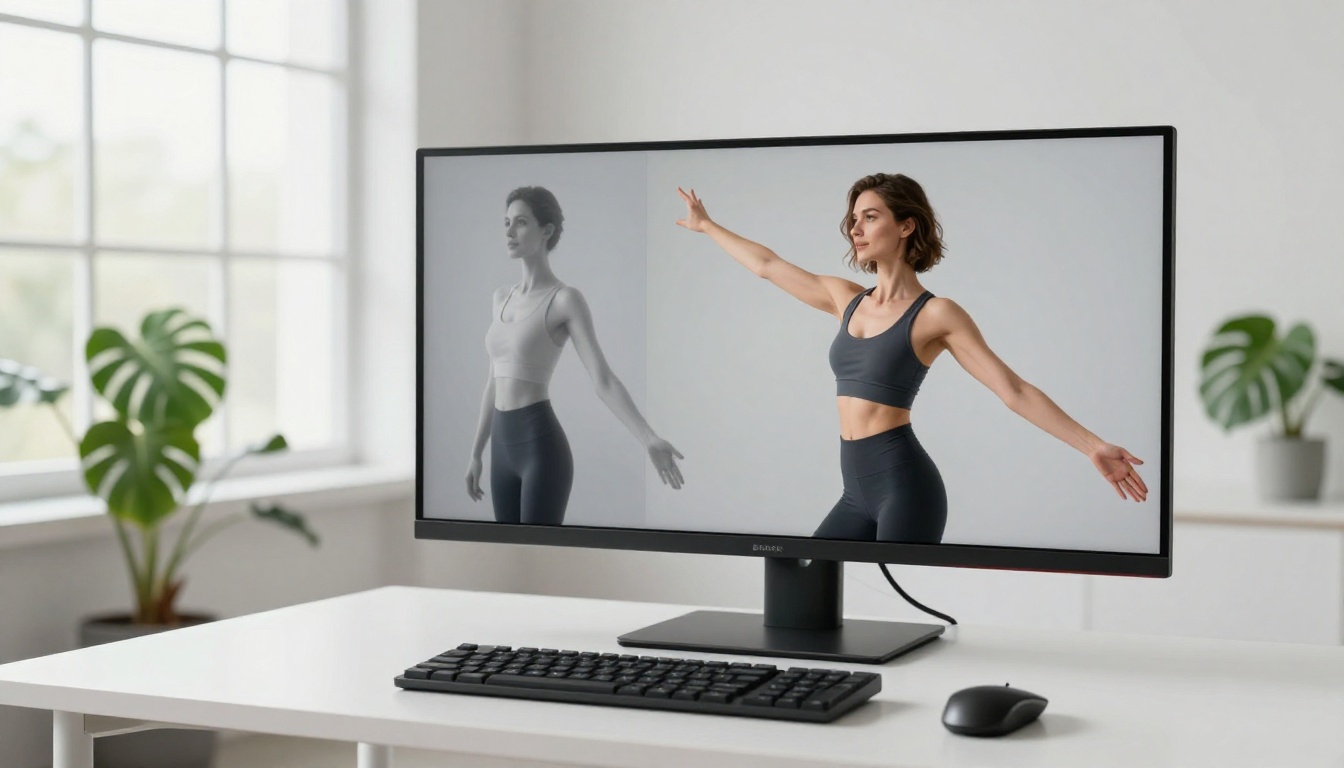
"standing" शब्द मॉडल को कोई काम की जानकारी नहीं देता। वज़न कहाँ है? कौन-सा पैर उसे उठा रहा है? उससे कूल्हे की रेखा पर क्या असर पड़ता है? इसके बजाय यह आज़माएँ:
💡 सामान्य रुख वाले शब्दों की जगह वज़न के वर्णन लिखें। "Standing with weight shifted onto the right leg, left hip raised, slight forward lean in the torso" से "standing" की तुलना में बिल्कुल अलग नतीजा बनता है।
क्लासिक इतालवी पुनर्जागरण का हल कॉन्ट्रापोस्टो है: ऐसा रुख जिसमें वज़न एक पैर पर टिका होता है, जिससे दूसरा कूल्हा और कंधा विपरीत दिशा में घूम जाते हैं। यह 2,500 सालों से प्राकृतिक आकृति-पोज़िंग की नींव रहा है, और टेक्स्ट-टू-इमेज प्रॉम्प्ट के अंदर भी उतना ही अच्छा काम करता है।
कॉन्ट्रापोस्टो फ़ॉर्मूला
| पोज़ का हिस्सा | कमज़ोर प्रॉम्प्ट | मज़बूत प्रॉम्प्ट |
|---|
| रुख | "standing" | "weight on right leg, left knee bent" |
| कूल्हे की रेखा | कुछ नहीं | "left hip elevated, slight lateral tilt" |
| कंधा | कुछ नहीं | "right shoulder dropped, counter to hip" |
| सिर | "looking forward" | "head turned 15 degrees right, chin slightly down" |
| बाहें | कुछ नहीं | "right arm relaxed at side, left hand resting on hip" |
जब आप इन पाँचों तत्वों को एक प्रॉम्प्ट में जोड़ते हैं, तो मॉडल को आकृति का पूरा स्थानिक वर्णन मिल जाता है। Flux Dev और Flux Pro जैसे टूल सटीक स्थानिक निर्देश मानने के लिए बने हैं, इसलिए इस स्तर की डिटेल सीधे आउटपुट में फल देती है।
ट्रिक 2: रेफ़रेंस इमेज इस्तेमाल करें
img2img सब कुछ कैसे बदल देता है
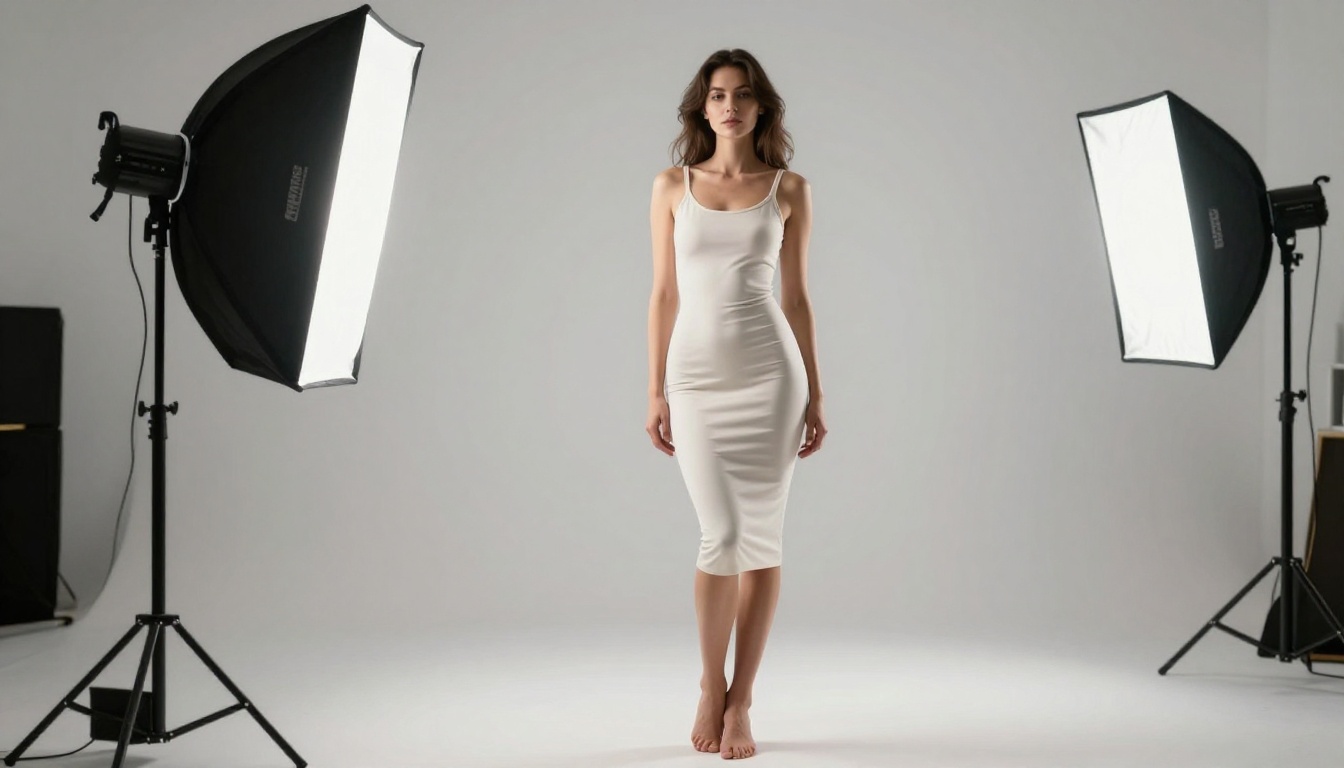
सिर्फ़ टेक्स्ट में पोज़ का वर्णन लिखना शक्तिशाली है, पर एक तेज़ रास्ता भी है: एक रेफ़रेंस इमेज से शुरुआत करें। जब आप असली फ़ोटो को इमेज-टू-इमेज इनपुट के रूप में देते हैं, तो स्थानिक समस्या पूरी तरह मॉडल पर उतार देते हैं। मॉडल वज़न का सटीक वितरण, अंगों के सटीक कोण और सिर की सटीक स्थिति देख सकता है। आपका टेक्स्ट प्रॉम्प्ट फिर बाकी सब कुछ सँभालता है: स्टाइल, लाइटिंग, सेटिंग और कैरेक्टर की दिखावट।
यह जटिल, गतिशील पोज़ के लिए ख़ासा कारगर है। टेक्स्ट में "a figure mid-jump with knees bent and arms thrown upward and head tilted back" लिखना संभव है, पर वह अस्पष्ट रहता है। कूदते हुए किसी व्यक्ति की एक रेफ़रेंस फ़ोटो यह सब तुरंत बता देती है।
Flux Dev पर img2img वर्कफ़्लो
Flux Dev में बिल्ट-इन img2img मोड है। वर्कफ़्लो यह है:
- आपको जो पोज़ चाहिए उसकी रेफ़रेंस इमेज ढूँढें या खींचें
- Flux Dev खोलें और रेफ़रेंस को अपनी इनपुट इमेज के रूप में अपलोड करें
prompt_strength को 0.5 और 0.75 के बीच रखें — इससे पोज़ का ढाँचा बना रहता है और मॉडल कैरेक्टर की दिखावट बदल सकता है- कैरेक्टर, स्टाइल और सेटिंग बताने वाला अपना टेक्स्ट प्रॉम्प्ट लिखें
- जनरेट करें और तुलना करें
prompt_strength का मान 0.5 हो तो पोज़ रेफ़रेंस के बहुत करीब रहता है। इसे 0.8 की ओर बढ़ाने से मॉडल को दोबारा व्याख्या करने की ज़्यादा आज़ादी मिलती है। 0.6 से शुरू करें और वहीं से समायोजित करें।
💡 Flux 1.1 Pro अपने Redux फ़ीचर के ज़रिए एक image_prompt पैरामीटर भी स्वीकार करता है, जो टेक्स्ट गाइडेंस को पूरी तरह बदले बिना कंपोज़िशन को रेफ़रेंस की ओर मोड़ता है। ज़्यादा रचनात्मक आज़ादी के साथ ढीले रेफ़रेंस मिलान के लिए अच्छा है।
ट्रिक 3: कैमरा एंगल हमेशा जोड़ें
लो एंगल बनाम आई लेवल बनाम एरियल
आपके प्रॉम्प्ट में कैमरे का एंगल सिर्फ़ यह नहीं बदलता कि आप क्या देखते हैं। वह आकृति की दिखती हुई मुद्रा को पूरी तरह बदल देता है।
लो-एंगल शॉट किसी भी पोज़ को शक्तिशाली और हावी दिखाता है। वही तटस्थ खड़ा पोज़ घुटने की ऊँचाई से खींचा जाए तो अधिकार भरा और आत्मविश्वासी लगता है। आई-लेवल शॉट तटस्थ और अपना-सा लगने वाला होता है। थोड़ा ऊपर से लिया गया हाई-एंगल शॉट वही पोज़ को ज़्यादा कमज़ोर या सुलभ जैसा बना देता है।
यही वजह है कि एक जैसे पोज़ वर्णन वाले दो प्रॉम्प्ट भावनात्मक रूप से उलटी आकृतियाँ बना सकते हैं। एक कहता है "low angle, shot from knee height, looking up at the figure" और दूसरा कहता है "eye level, neutral perspective"। पोज़ एक ही है। मनोविज्ञान पूरी तरह अलग है।
परिप्रेक्ष्य पोज़ की दिखावट कैसे बदलता है
- "Low-angle shot, 24mm wide lens" किसी भी पोज़ को दबदबे में बदल देता है। आत्मविश्वास, अधिकार और शक्ति वाले रुख के लिए इसका इस्तेमाल करें।
- "Eye-level shot, 85mm portrait lens" पोज़ को स्वाभाविक और अंतरंग रूप में दिखाता है। यथार्थवादी पोर्ट्रेट के लिए इसका इस्तेमाल करें।
- "Slightly elevated angle, looking down at 15 degrees" आकृति को नरम करता है और पोज़ को सहज या आरामदेह बनाता है।
- "Aerial overhead shot, directly above" पोज़ को पूरी तरह सपाट कर देता है। फ़्लैट ले और कॉन्सेप्चुअल कंपोज़िशन के लिए इसका इस्तेमाल करें।
जब आप 2K रिज़ॉल्यूशन आउटपुट के लिए Seedream 3 इस्तेमाल करते हैं, तो कैमरा एंगल और भी ज़्यादा अहम हो जाता है, क्योंकि अतिरिक्त रिज़ॉल्यूशन लेंस के परिप्रेक्ष्य को साफ़ दिखा देता है। परिप्रेक्ष्य सही रखने के लिए फ़ोकल लेंथ साफ़-साफ़ लिखें, जैसे "85mm f/1.4" या "24mm f/2.8"।

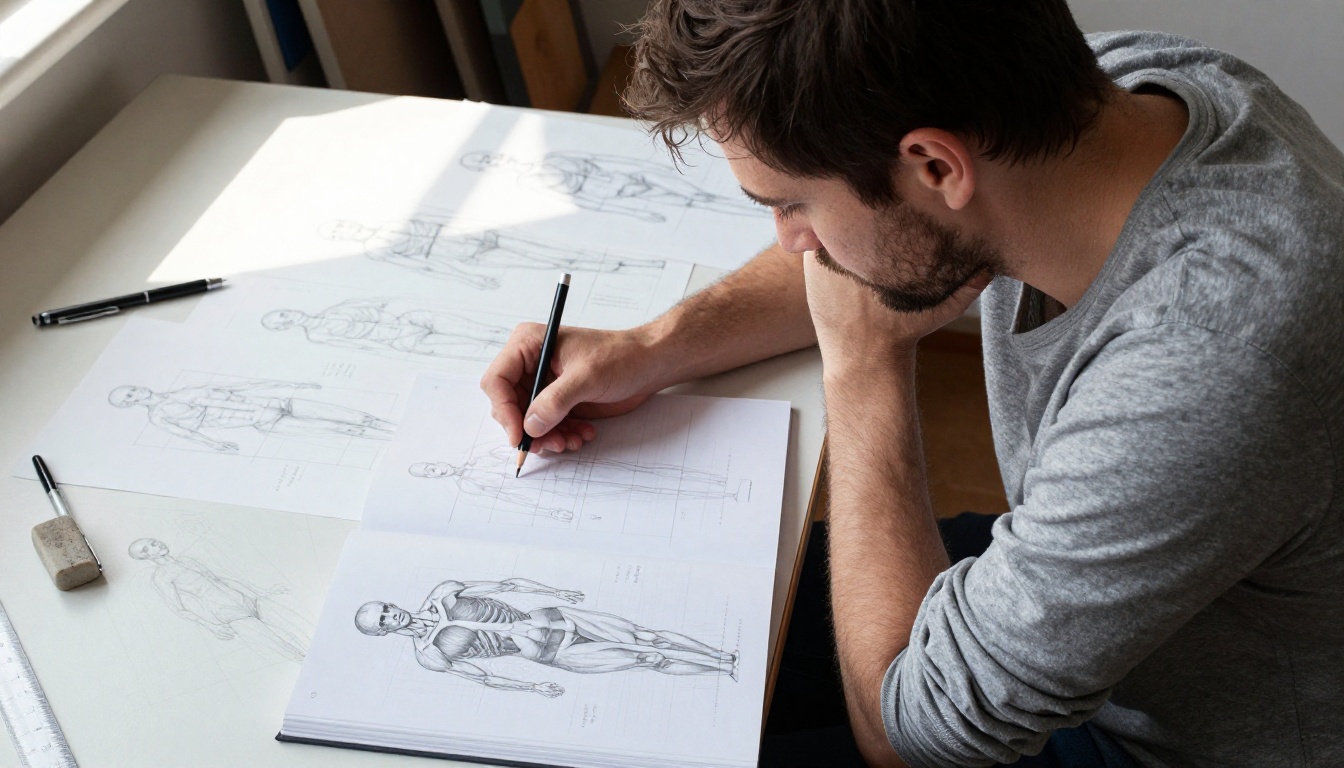
ट्रिक 4: बेहतर प्रॉम्प्ट के लिए एनाटॉमी पढ़ें
फ़ोटोग्राफ़र जिन 5 पोज़ नियमों का इस्तेमाल करते हैं
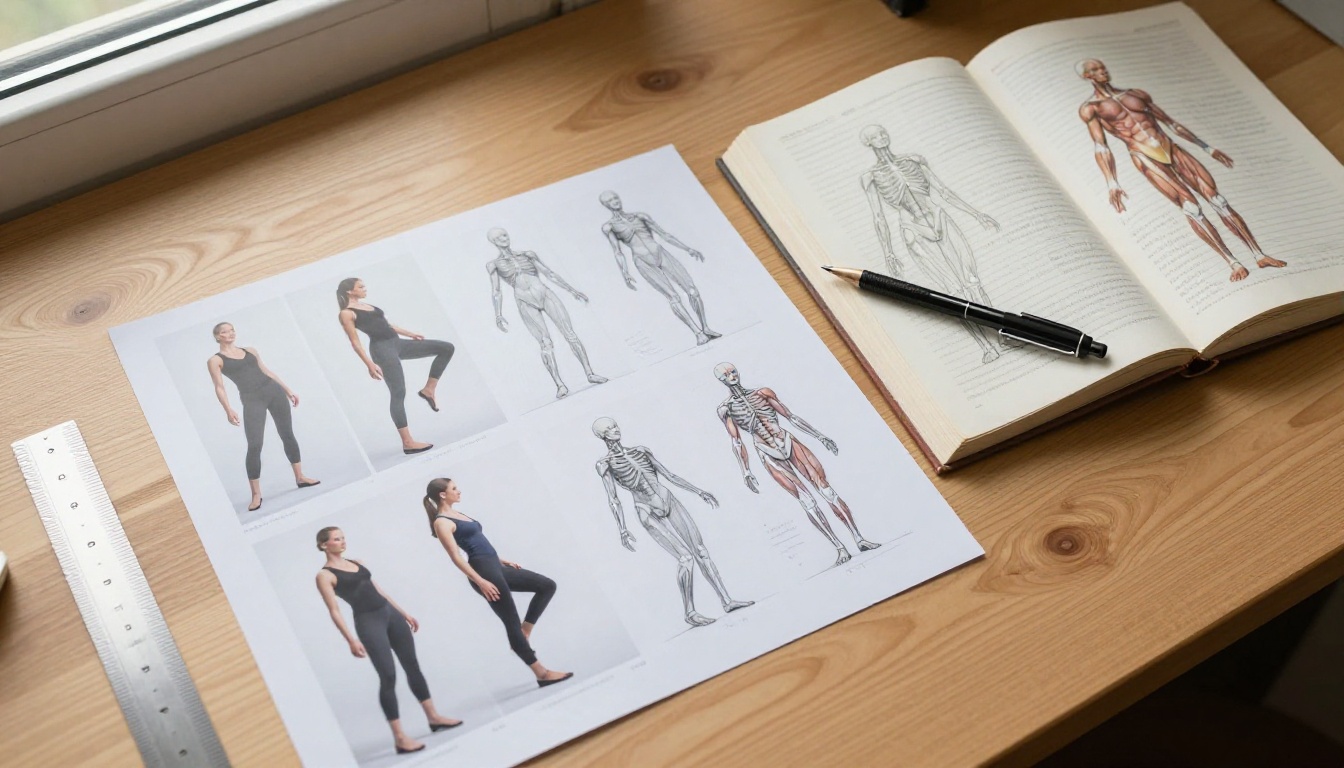
पेशेवर फ़ोटोग्राफ़र सालों तक अध्ययन करते हैं कि कोई पोज़ स्वाभाविक क्यों लगता है। आप उन पाँच नियमों को आत्मसात करके यह रास्ता छोटा कर सकते हैं जिन्हें वे लगातार लागू करते हैं:
- कुछ न कुछ मोड़ें। पूरी तरह सीधी बाँह या टाँग लगभग हमेशा अकड़ी हुई लगती है। अगर आप किसी अंग में स्वाभाविक मोड़ नहीं बता पा रहे, तो सामान्य तौर पर "slight bend at the elbow" या "soft bend in the knee" जोड़ दें।
- मिलते-जुलते अंगों से बचें। दोनों बाहें एक ही स्थिति में हों, या दोनों पैर एक ही काम कर रहे हों, तो आकृति रोबोटिक लगती है। एक अंग हमेशा अपनी जोड़ी से अलग होना चाहिए।
- रीढ़ को पेल्विस से जोड़ें। बताएँ कि धड़ सीधा है, थोड़ा मुड़ा है या थोड़ा झुका हुआ है। रीढ़ का पेल्विस से संबंध तय करता है कि पूरी आकृति कितनी आरामदेह या तनावग्रस्त लगेगी।
- हाथों को काम दें। बेकार लटके हाथ AI पोज़ की सबसे आम विफलताओं में से एक हैं। बताएँ कि हाथ ठीक-ठीक क्या कर रहे हैं: "left hand resting lightly on hip," "right hand holding jacket lapel," "fingers loosely interlaced."
- सिर को तिरछा करें। सीधा, सामने देखता पूरी तरह खड़ा सिर ज़्यादातर पोज़ में अस्वाभाविक लगता है। सिर्फ़ 5 से 10 डिग्री का झुकाव भी जान डाल देता है।
वज़न का वितरण और बॉडी लैंग्वेज
गुरुत्व-केंद्र की स्थिति पोज़ की कहानी बताती है। आगे झुका वज़न वाली आकृति सक्रिय, सजग या तनावग्रस्त लगती है। पीछे झुका वज़न वाली आकृति आरामदेह, रक्षात्मक या सहज लगती है। प्रॉम्प्ट लिखते समय ख़ुद से पूछें: वज़न कहाँ है? फिर उसे दिशात्मक भाषा में साफ़ लिखें।
💡 तेज़ एनाटॉमी इटरेशन के लिए Stable Diffusion इस्तेमाल करें। इसका नेगेटिव प्रॉम्प्ट सपोर्ट आपको "stiff arms" या "unnatural stance" जैसी चीज़ें सीधे बाहर रखने देता है, जिससे किसी नए पोज़ प्रकार को कैलिब्रेट करते समय टेस्ट चक्र काफ़ी तेज़ होता है।
ट्रिक 5: सीड लॉक करें, फिर इटरेट करें
सीड कंट्रोल असल में क्या करता है
जब आप सीड तय किए बिना इमेज जनरेट करते हैं, तो मॉडल डिफ़्यूज़न प्रक्रिया के लिए एक रैंडम शुरुआती बिंदु चुनता है। हर जनरेशन पासे का एक नया दाँव होता है। प्रॉम्प्ट का एक शब्द बदलने से सिर्फ़ वही तत्व नहीं, आउटपुट की हर चीज़ बदल जाती है।
सीड लॉकिंग इसे बदल देती है। जब आप सीड नंबर तय करते हैं, तो आप मॉडल को उसी शुरुआती बिंदु पर टिका देते हैं। अब जब आप "arms relaxed at sides" को "arms crossed over chest" में बदलते हैं, तो सिर्फ़ बाहें बदलती हैं। चेहरा, लाइटिंग, बैकग्राउंड और कुल कंपोज़िशन स्थिर रहते हैं। आप पोज़ को अलग से इटरेट कर रहे होते हैं।
पेशेवर AI कलाकार कई जनरेशनों में किसी कैरेक्टर की मुद्रा इसी तरह सुधारते हैं, बिना हर बार पूरी इमेज शुरू से बनाए।
इटरेटिव रिफ़ाइनमेंट विधि
चरण 1: बिना सीड के तब तक जनरेट करें जब तक आपको ऐसी आकृति न मिल जाए जिसका चेहरा, स्टाइल और सेटिंग पसंद हो। उस आउटपुट का सीड नोट कर लें।
चरण 2: उस सीड को अपनी सेटिंग्स में जोड़ें। अब एक ही प्रॉम्प्ट के हर रन में वही चेहरा उसी माहौल में आएगा।
चरण 3: प्रॉम्प्ट में सिर्फ़ पोज़ से जुड़े शब्द बदलें। बाकी सब कुछ जैसा है वैसा रखें। जनरेट करें।
चरण 4: तुलना करें। पोज़ डिस्क्रिप्टर तब तक समायोजित करें जब तक मुद्रा आपकी मंशा से मेल न खाए। दोहराएँ।
Flux Pro और Flux Schnell दोनों बहुत सुसंगत नतीजों के साथ सीड-लॉक्ड जनरेशन सपोर्ट करते हैं। Flux Schnell यहाँ ख़ास तौर पर काम का है, क्योंकि उसकी 4-स्टेप जनरेशन हर इटरेशन को मिनटों के बजाय सेकंडों में पूरा करती है, इसलिए जितने समय में दूसरे मॉडल 3 चलाते हैं, उतने समय में आप 20 पोज़ वैरिएशन चला सकते हैं।
ट्रिक 6: पहले LLM का इस्तेमाल करें
AI की मदद से प्रॉम्प्ट इंजीनियरिंग
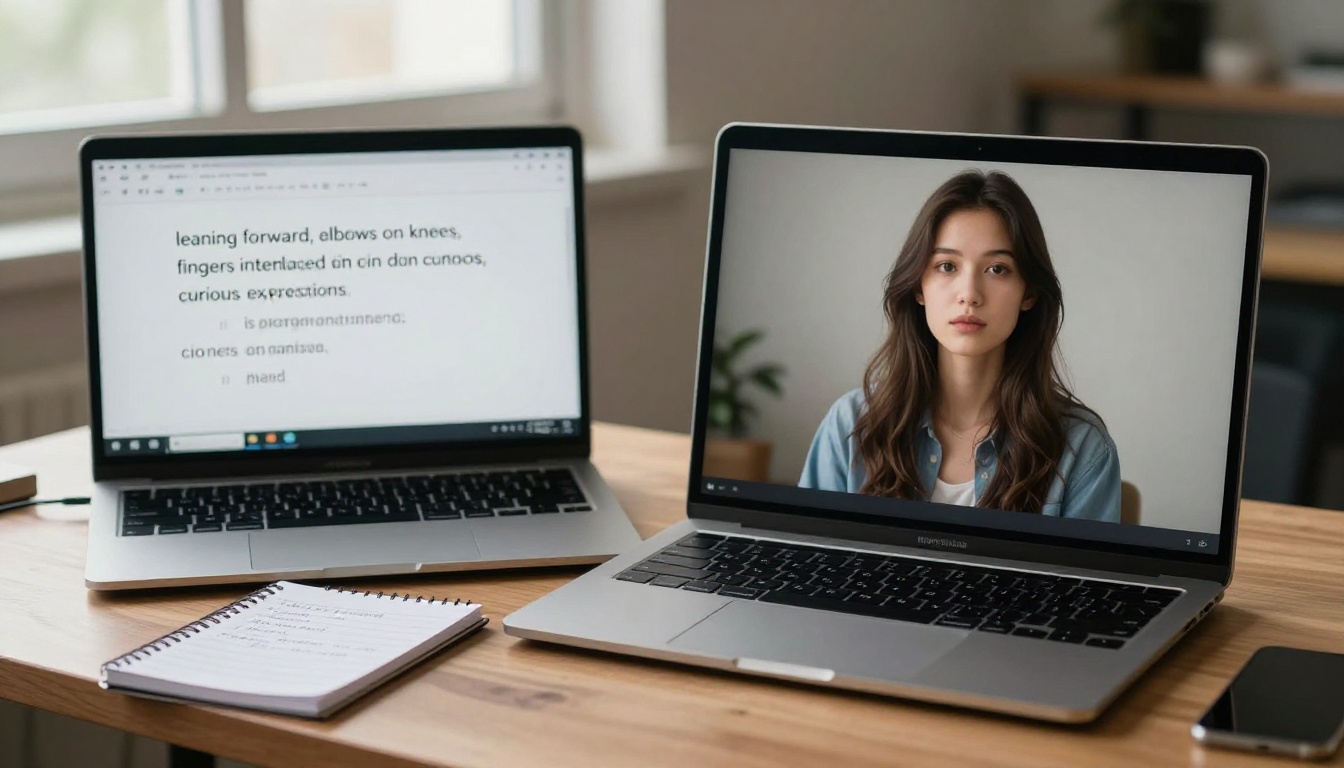
यह एक ऐसा वर्कफ़्लो है जिसे ज़्यादातर AI कलाकार अभी तक नहीं आज़मा रहे: इमेज जनरेटर को भेजने से पहले अपना कच्चा पोज़ आइडिया किसी लार्ज लैंग्वेज मॉडल (LLM) को दें, और उसे आपकी मंशा को संरचित, विस्तृत प्रॉम्प्ट भाषा में बदलने दें।
आप LLM को अपना कच्चा आइडिया सादी भाषा में देते हैं: "a person sitting on a chair, slightly tired, looking out a window." LLM इसे शरीर-रचना के हिसाब से सटीक, स्थानिक रूप से पूरी भाषा में बदल देता है: "seated upright in a wooden chair, body angled 30 degrees toward the window, left elbow resting on the armrest, right forearm resting across the thighs, torso slightly leaned forward from the hips, shoulders marginally rounded, head turned 45 degrees left toward the window with a soft contemplative downward gaze, hands relaxed with fingers loosely open."
दूसरा वर्शन इमेज मॉडल को कुछ ठोस देता है जिस पर काम हो सके। पहला वर्शन सब कुछ संयोग पर छोड़ देता है।
LLM को अपना पोज़ इरादा कैसे दें
इसके लिए PicassoIA पर मौजूद किसी भी भाषा मॉडल का इस्तेमाल करें, जिनमें GPT 5, Claude 4 Sonnet या Gemini 3 Flash शामिल हैं। LLM को इनपुट के रूप में यह दें:
"इस कच्चे पोज़ विवरण को टेक्स्ट-टू-इमेज जनरेटर के लिए एक सटीक, शरीर-रचना के हिसाब से विस्तृत प्रॉम्प्ट में बदलें: [आपका मोटा विवरण]। इसमें शामिल करें: वज़न का वितरण, अंगों की स्थिति, धड़ का कोण, सिर का झुकाव, हाथों की स्थिति, और इशारों से झलकती शारीरिक भाषा। प्रॉम्प्ट कॉमा से अलग किए गए फ़ॉर्मेट में लिखें।"
LLM एनाटॉमी की शब्दावली, स्थानिक संबंधों और प्रॉम्प्ट की संरचना सँभालता है। आप रचनात्मक मंशा पर ध्यान दें। यह काम का बँटवारा बेहद कारगर है और लगातार ऐसे प्रॉम्प्ट देता है जिनसे हाथ से लिखे प्रॉम्प्ट की तुलना में ज़्यादा स्वाभाविक आकृतियाँ बनती हैं।
💡 इसे ट्रिक 5 के साथ मिलाएँ। LLM से एक सटीक पोज़ प्रॉम्प्ट लिखवाएँ, एक बेस इमेज जनरेट करें, सीड नोट करें, फिर LLM से उसी कैरेक्टर के पोज़ वैरिएशन की सीरीज़ माँगें। आपको मिनटों में कई परिष्कृत पोज़ में एक सुसंगत कैरेक्टर मिल जाएगा, और हाथ से दोबारा लिखने की ज़रूरत नहीं पड़ेगी।
PicassoIA पर सभी 6 ट्रिक्स कैसे चलाएँ
Flux Pro के साथ चरण-दर-चरण
यह रहा पूरा वर्कफ़्लो, जिसमें सभी 6 ट्रिक्स एक ही सत्र में जुड़ती हैं:
1. ट्रिक 1 और 4 से अपना बेस प्रॉम्प्ट बनाएँ
वज़न के वितरण, कॉन्ट्रापोस्टो तत्वों और अंगों की ख़ास स्थितियों को पाँच एनाटॉमी नियमों से बताएँ। अगर पोज़ जटिल है, तो इमेज जनरेटर छूने से पहले उसे GPT 5 या Claude 4 Sonnet से गुज़ारें (ट्रिक 6)।
2. ट्रिक 3 से कैमरा एंगल जोड़ें
फ़ोकल लेंथ, कैमरा एंगल और परिप्रेक्ष्य को प्रॉम्प्ट के अंत में जोड़ें। यह अकेला जोड़ किसी भी व्यक्तिगत पोज़ वर्णन से अक्सर ज़्यादा असर डालता है। इसे इस तरह लिखें: "shot from [angle], [focal length] lens, [aperture for depth of field]."
3. ट्रिक 2 से रेफ़रेंस अपलोड करें (वैकल्पिक)
अगर आपके पास सही पोज़ वाली रेफ़रेंस फ़ोटो है, तो 0.6 के prompt_strength के साथ Flux Dev's img2img मोड इस्तेमाल करें। जटिल, गतिशील पोज़ के लिए यह सबसे तेज़ रास्ता है।
4. जनरेट करें और सीड नोट करें
अपने पहले अच्छे नतीजे पर आउटपुट से सीड वैल्यू कॉपी करें। इस बिंदु से आगे का हर इटरेशन उसी एंकर से शुरू होता है।
5. ट्रिक 5 लगाकर रिफ़ाइन करें
सीड लॉक रहते हुए, एक बार में एक पोज़ तत्व अलग करके समायोजित करें, जब तक मुद्रा आपकी मंशा से मेल न खाए। हर रन में एक ही डिस्क्रिप्टर बदलें, ताकि हर बदलाव को उस ख़ास तत्व से जोड़ सकें जिसे आपने बदला।
अपने लक्ष्य के लिए सही मॉडल चुनना

आपका अगला पोज़
पोज़ एक भाषा है। वज़न कहाँ टिका है, सिर कैसे झुकता है, हाथ क्या करते हैं और कैमरा कहाँ रखा गया है, इन हर चुनाव से आकृति के बारे में कुछ ख़ास बात पहुँचती है। भूल जाने लायक AI आकृति और सच में जीवंत लगने वाली आकृति के बीच का फ़र्क इस पर आता है कि वह भाषा प्रॉम्प्ट में कितनी सटीकता से लिखी गई है।
ये 6 ट्रिक्स आपको एक पूरा सिस्टम देती हैं: वज़न बताएँ (ट्रिक 1), रेफ़रेंस इमेज इस्तेमाल करें (ट्रिक 2), कैमरा एंगल जोड़ें (ट्रिक 3), एनाटॉमी नियम लागू करें (ट्रिक 4), सीड लॉक करके इटरेट करें (ट्रिक 5), और जनरेट करने से पहले LLM से भाषा को धार दिलवाएँ (ट्रिक 6)।
इन्हें आत्मसात करने का सबसे अच्छा तरीका है कि अभी किसी असली इमेज पर इन्हें चलाएँ। ऐसा कोई पोज़ चुनें जो आपसे कभी ठीक न बना हो, PicassoIA पर Flux Pro या Flux Dev खोलें, और हर ट्रिक एक-एक करके लगाएँ। नतीजे तुरंत दिखते हैं, और हर इटरेशन कुछ ऐसा सिखाता है जो सिर्फ़ पढ़ने से नहीं सीखा जा सकता।
पूरी मॉडल लाइब्रेरी picassoia.com/en/all-models पर देखें और अपने मौजूदा प्रोजेक्ट के लिए सही जनरेटर खोजें।


