आप एक वाक्य टाइप करते हैं, कुछ सेकंड इंतज़ार करते हैं, और एक ऐसी तस्वीर आपकी स्क्रीन पर आ जाती है जो एक मिनट पहले तक मौजूद ही नहीं थी। फ़्री में AI आर्ट ऑनलाइन का यही वादा है, और 2027 में यह ज़्यादातर सच भी है। पेच छोटी लिखाई में है: रोज़ की सीमाएँ, वॉटरमार्क, धीमी कतारें, और लाइसेंस की शर्तें जिन्हें कोई तब तक नहीं पढ़ता जब तक कोई क्लाइंट उनके बारे में पूछ न ले।
यह लेख आपको ईमानदार नज़रिया देता है। आप देखेंगे कि "नो साइन अप" का असल में क्या मतलब है, प्रॉम्प्ट कैसे लिखें कि पहली या दूसरी कोशिश में काम की इमेज मिले, कॉपी करने लायक शब्दों के साथ चार व्यावहारिक उदाहरण, और किसी भी फ़्री AI आर्ट जेनरेटर से मिलने वाली सीमाएँ। कोई हाइप नहीं, ऐसे वादे नहीं जो निभाए न जा सकें।
💡 त्वरित जवाब: कई फ़्री टेक्स्ट-टू-इमेज टूल बिना अकाउंट के जनरेशन करने देते हैं, लेकिन लगभग सभी उपयोग सीमित करते हैं, आउटपुट कंप्रेस करते हैं, या कमर्शियल उपयोग पर रोक लगाते हैं। फ़्री को जल्दी से विचार परखने का तरीका मानें, फिर तय करें कि किस चीज़ के लिए बेहतर क्वालिटी का रन करना है।
"नो साइन अप" का असली मतलब
"नो साइन अप" सुनने में सरल लगता है। आप एक पेज खोलते हैं, एक वाक्य टाइप करते हैं, एक बटन दबाते हैं। लेकिन इस वाक्यांश के पीछे कम से कम तीन अलग-अलग सेटअप छिपे हैं, और जब आप इन्हें गंभीरता से इस्तेमाल करने लगते हैं तो ये बहुत अलग तरह से काम करते हैं।
इंस्टेंट टूल बनाम अकाउंट टूल
एक इंस्टेंट टूल पेज लोड होते ही आपको प्रॉम्प्ट बॉक्स दे देता है। Craiyon, DeepAI, Perchance और Raphael AI को इसी तरह बताया गया है, और DuckDuckGo का Duck.ai भी बिना अकाउंट इमेज बनाने की सुविधा देता है। आपके नाम पर कुछ भी स्टोर नहीं होता, इसलिए जब तक आप फ़ाइलें खुद सेव न करें, वापस देखने के लिए कोई हिस्ट्री नहीं होती।
एक अकाउंट टूल कुछ भी जनरेट करने से पहले ईमेल, लॉगिन या सोशल प्रोफ़ाइल माँगता है। इसके बदले में आमतौर पर आपको गैलरी, बेहतर मॉडल, ज़्यादा रिज़ॉल्यूशन और अपने बनाए कामों का साफ़ रिकॉर्ड मिलता है।
| सेटअप | पहली इमेज तक की गति | हिस्ट्री सेव होती है | आम सीमा |
|---|
| बिना लॉगिन, गुमनाम | सेकंड | नहीं | रोज़ की सीमा या कतार |
| फ़्री अकाउंट | एक मिनट | हाँ | रोज़ या हफ़्ते के क्रेडिट |
| पेड प्लान | एक मिनट | हाँ | कहीं ज़्यादा, अक्सर असीमित |
पेच कहाँ छिपा होता है
"अनलिमिटेड" शब्द से सावधान रहें। कुछ पेज बिना लॉगिन असीमित जनरेशन का दावा करते हैं, फिर भी ट्रैफ़िक ज़्यादा होने पर आपकी रिक्वेस्ट धीमी कर देते हैं, इमेज का आकार छोटा कर देते हैं, या वॉटरमार्क जोड़ देते हैं। कुछ पेज रोज़ की सीमाओं के बारे में खुलकर बताते हैं। मैं किसी एक टूल का मौजूदा सटीक कोटा की पुष्टि नहीं कर सका, और सीमाएँ अक्सर बदलती हैं, इसलिए किसी प्रोजेक्ट की योजना बनाने से पहले पेज खुद जाँच लें।
नो साइन अप वाला जनरेटर एक प्रॉम्प्ट आज़माने के लिए अच्छी जगह है। लेकिन इससे यह साबित नहीं होता कि सेवा निजी है, कि आपको इमेज बेचने का अधिकार है, या कि एक दिन से दूसरे दिन तक क्वालिटी एक जैसी रहेगी।
ऐसे प्रॉम्प्ट कैसे लिखें जो काम करें
धुंधले और तीखे नतीजे के बीच का सबसे बड़ा फ़र्क शायद ही टूल से होता है। फ़र्क उस वाक्य से होता है जो आप उसे देते हैं। एक अच्छा AI आर्ट प्रॉम्प्ट साफ़-साफ़ बताता है, क्रम से लिखा होता है, और ऐसे लिखा होता है जैसे कोई फ़ोटोग्राफ़र अपने असिस्टेंट को ब्रीफ़ करता है।
पाँच हिस्सों वाला फ़ॉर्मूला
अपना प्रॉम्प्ट इसी क्रम में बनाएँ। हर हिस्सा मॉडल के लिए अनुमान लगाने की ज़रूरत कम करता है।
- सब्जेक्ट और एक्शन: फ़्रेम में कौन या क्या है, और वे क्या कर रहे हैं।
- सेटिंग: कहाँ हो रहा है, दिन का समय, मौसम।
- रोशनी: दिशा और गुणवत्ता, जैसे "बाईं ओर से खिड़की की नरम रोशनी" या "सब्जेक्ट के पीछे से नीची सुनहरी धूप"।
- कैमरा: लेंस और दूरी, जैसे "85mm f/1.8, शैलो डेप्थ ऑफ़ फ़ील्ड"।
- टेक्सचर और मूड: त्वचा, कपड़ा, पत्थर, भाप, फ़िल्म ग्रेन, शांत या तनावपूर्ण माहौल।
दो प्रॉम्प्ट की तुलना करें। पहला: डेस्क पर बैठी एक महिला। दूसरा: बाईं ओर ऊँची खिड़कियों से आती सुबह की रोशनी में ओक की डेस्क पर बैठी गहरे लहरदार बालों वाली एक महिला, 35mm लेंस, शैलो डेप्थ ऑफ़ फ़ील्ड, हल्का फ़िल्म ग्रेन, शांत मूड। दूसरा प्रॉम्प्ट जनरेटर को एक योजना देता है।
यथार्थ जोड़ने वाले शब्द
अगर आपको ऐसी इमेज चाहिए जो पेंट की गई नहीं, बल्कि फ़ोटो खींची गई लगे, तो फ़ोटोग्राफ़िक भाषा का इस्तेमाल करें। वे शब्द जो लगातार मदद करते हैं:
- लेंस और अपर्चर: चौड़े दृश्यों के लिए 24mm, प्राकृतिक परिप्रेक्ष्य के लिए 50mm, पोर्ट्रेट के लिए 85mm।
- रोशनी के शब्द: गोल्डन आवर, ओवरकास्ट, रिम लाइट, रेकिंग लाइट, ब्लू आवर।
- सतह का बारीक विवरण: रोम-छिद्र, लकड़ी की बनावट, गीले कोबलस्टोन, कुरकुरी ब्रेड, बुना हुआ डेनिम।
- फ़िल्म जैसा एहसास: बारीक ग्रेन, Kodak Portra पैलेट, नैचुरल रंग।
"अल्ट्रा HD मास्टरपीस ट्रेंडिंग" जैसे एक के ऊपर एक ठूँसे हुए बज़वर्ड छोड़ दें। वे जानकारी नहीं, शोर जोड़ते हैं।
असफल प्रॉम्प्ट को ठीक करना
जब आउटपुट गड़बड़ हो, तो एक बार में एक ही चीज़ बदलें। वरना आपको कभी पता नहीं चलेगा कि कौन-सा बदलाव काम आया।
| समस्या | क्या बदलें |
|---|
| चेहरे मोम जैसे दिखते हैं | "प्राकृतिक त्वचा की बनावट, दिखते रोम-छिद्र" जोड़ें और एक लेंस का नाम लें |
| बैकग्राउंड उलझा हुआ है | "सरल, बिना भीड़ वाला बैकग्राउंड" जोड़ें या सिर्फ़ एक सेटिंग का नाम लें |
| रंग फीके लगते हैं | रोशनी का स्रोत और दिन का समय बताएँ |
| कंपोज़िशन सही नहीं है | "वाइड शॉट", "क्लोज़-अप", "लो एंगल" या "एरियल व्यू" जोड़ें |
| अजीब हाथ या टेक्स्ट | हाथ फ़्रेम से बाहर रखें या लिखे हुए शब्द पूरी तरह से टालें |
💡 टिप: प्रॉम्प्ट 40 से 80 शब्दों के बीच रखें। छोटे प्रॉम्प्ट बहुत कुछ खुला छोड़ देते हैं, और बहुत लंबे प्रॉम्प्ट खुद एक-दूसरे का विरोध करने लगते हैं।
कॉपी करने लायक प्रॉम्प्ट उदाहरण
नीचे दिए चार उदाहरण दिखाते हैं कि सब्जेक्ट बदलने पर वही फ़ॉर्मूला कैसे बदलता है। हर प्रॉम्प्ट को लगभग किसी भी फ़्री जनरेटर में चिपकाया जा सकता है, फिर अपनी पसंद के हिसाब से बदला जा सकता है।
लैंडस्केप प्रॉम्प्ट
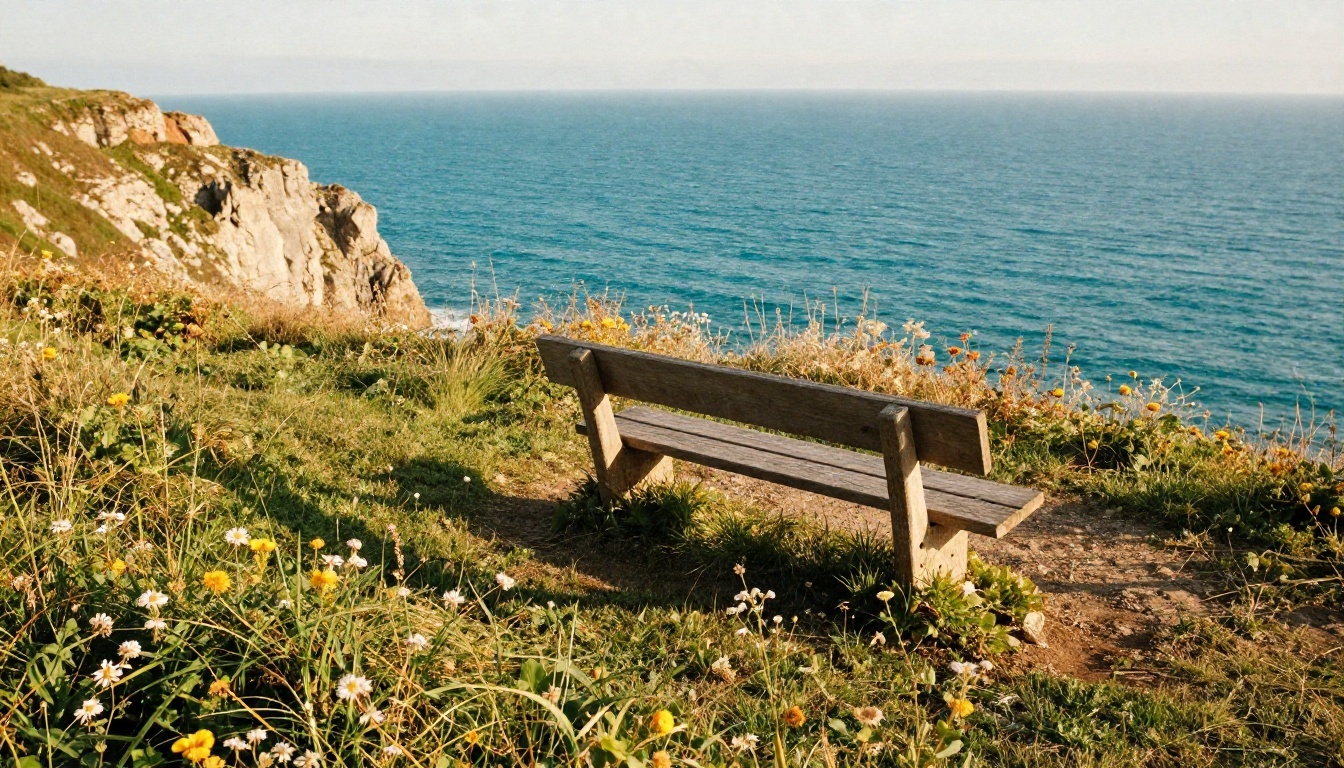
प्रॉम्प्ट: गोल्डन आवर में एक तटीय चट्टान का वाइड शॉट, नीचे फ़ीरोज़ी समुद्र, अग्रभूमि में जंगली फूल और एक अकेली लकड़ी की बेंच, लंबी नरम छायाएँ, पानी के ऊपर हल्की धुंध, 24mm लेंस और डीप फ़ोकस, साफ़ घास और चट्टान की बनावट, Kodak Portra रंग पैलेट, बारीक फ़िल्म ग्रेन।
यह काम क्यों करता है: अग्रभूमि गहराई देती है, बेंच पैमाना देती है, और लेंस वाला नोट सामने से पीछे तक सब कुछ साफ़ रखता है। लैंडस्केप फ़्री टूल्स के लिए सबसे आसान श्रेणी है, इसलिए नए हैं तो यहीं से शुरू करें।
पोर्ट्रेट प्रॉम्प्ट
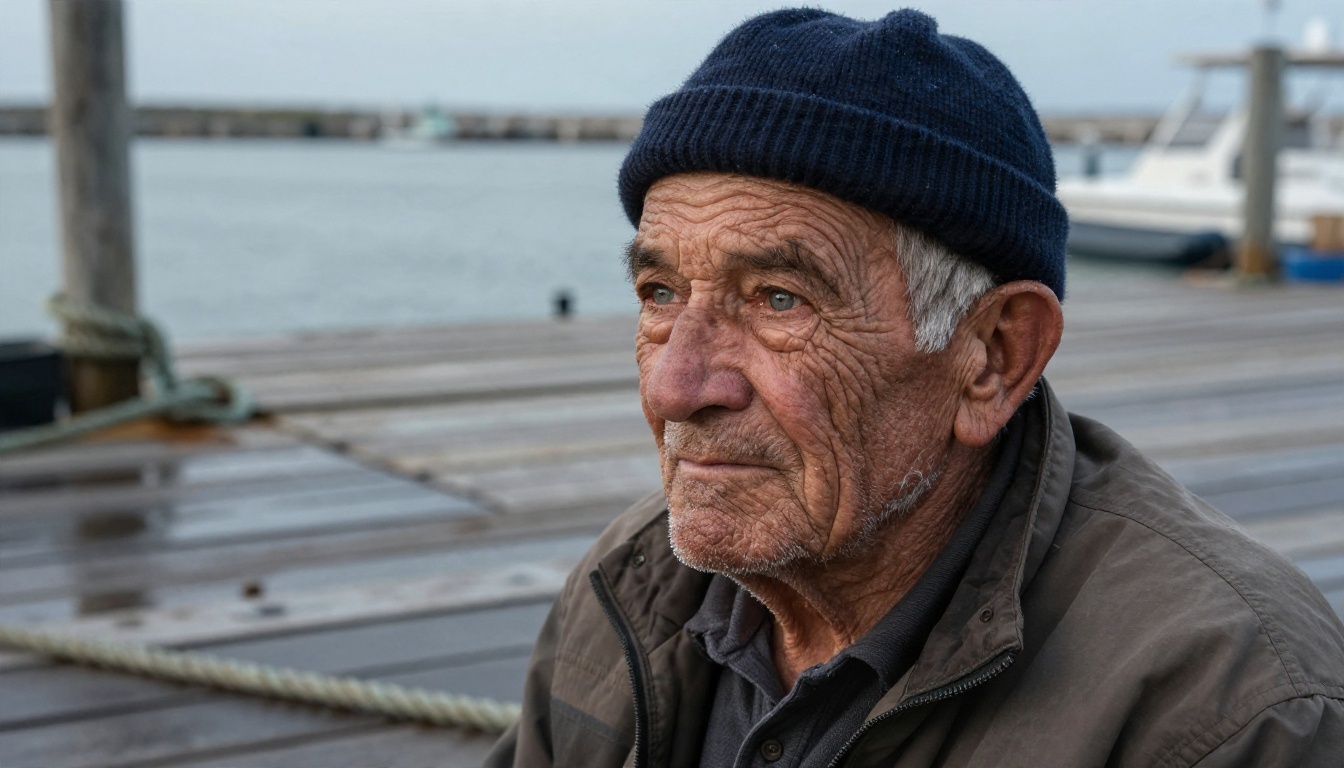
प्रॉम्प्ट: गहरी झुर्रियों और सफ़ेद दाढ़ी वाले एक बुज़ुर्ग मछुआरे का नज़दीकी पोर्ट्रेट, नेवी ऊनी टोपी, कैमरे से ज़रा आगे देखती नज़र, बंदरगाह के डॉक पर ओवरकास्ट सुबह की रोशनी, उसके पीछे रस्सी और गीले तख्ते हल्के धुंधले, 85mm f/1.4, विस्तृत त्वचा की बनावट, स्लेटी आँखों में कैचलाइट, डॉक्यूमेंट्री फ़ोटोग्राफ़ी।
पोर्ट्रेट कमज़ोर मॉडल को जल्दी उजागर कर देते हैं। फ़्री जनरेटर अक्सर त्वचा, आँखों और समरूपता के साथ जूझते हैं, इसलिए यहाँ साफ़ लेंस और "विस्तृत त्वचा की बनावट" जैसे संकेत किसी और श्रेणी से ज़्यादा मायने रखते हैं।
प्रोडक्ट प्रॉम्प्ट
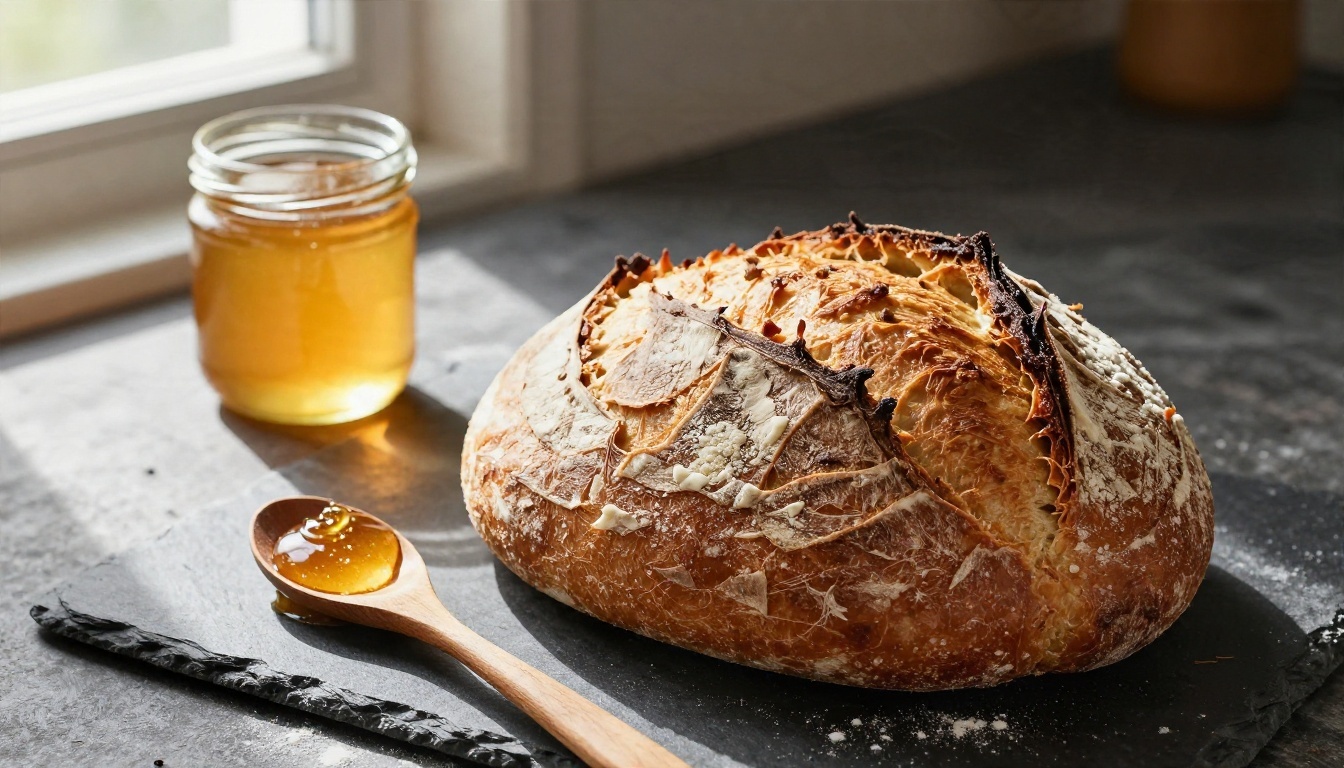
प्रॉम्प्ट: एक रस्टिक किचन टेबल पर कांच के शहद के जार के बगल में ताज़ा सौरडो ब्रेड का तिरछा क्लोज़-अप, लकड़ी के चम्मच से टपकता शहद, गहरी स्लेट पर बिखरा आटा, बाईं ओर से गर्म खिड़की की रोशनी और रेकिंग शैडो, 100mm मैक्रो लेंस, कुरकुरी परत की बनावट, चमकदार शहद के हाइलाइट।
छोटी दुकानों और फ़ूड ब्लॉगर्स के लिए यहीं पर फ़्री AI आर्ट अपनी कीमत वसूलता है। किसी फ़ोटोग्राफ़र को बुक करने से पहले आप प्रोडक्ट सीन का मॉकअप बना सकते हैं, फिर तय कर सकते हैं कि कॉन्सेप्ट असली शूट के लायक है या नहीं।
स्ट्रीट सीन प्रॉम्प्ट
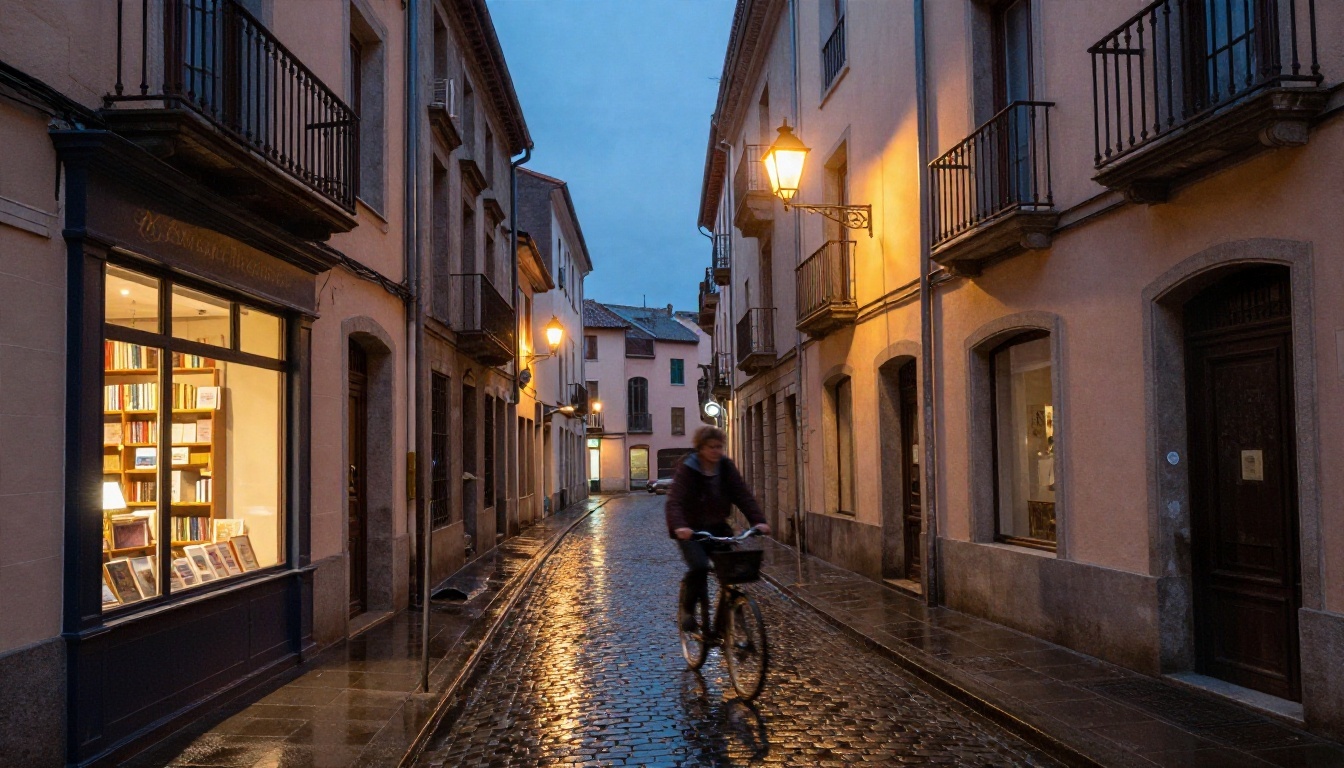
प्रॉम्प्ट: बारिश के बाद एक संकरी यूरोपीय गली का स्ट्रीट-लेवल वाइड शॉट, किताबों की दुकान की खिड़की से गर्म लैंप की रोशनी गीले कोबलस्टोन पर फैलती हुई, नरम मोशन ब्लर में गुज़रता एक साइकिल सवार, लोहे की बालकनियों वाली पेस्टल स्टको इमारतें, ब्लू आवर का आसमान, 35mm लेंस, पानी भरे गड्ढों में रिफ़्लेक्शन, बारीक ग्रेन।
गीली सतहें, मिली-जुली रोशनी और चलता हुआ सब्जेक्ट परखते हैं कि मॉडल रिफ़्लेक्शन और मोशन को कितनी अच्छी तरह संभालता है। अगर आपका फ़्री टूल यह ठीक से कर लेता है, तो वह एक भरोसेमंद रोज़ का साथी है।
फ़्री में आपको मिलने वाली सीमाएँ
फ़्री होने का मतलब नियमों से पूरी तरह मुक्त होना नहीं है। यहाँ चार सीमाएँ हैं जो बार-बार सामने आती हैं।
रोज़ की सीमाएँ और कतारें
गुमनाम टूल आमतौर पर डिवाइस या IP एड्रेस के हिसाब से गिनती रखते हैं। कुछ इमेज के बाद आपको एक वेट टाइमर, लॉगिन का सुझाव, या विनम्र इनकार दिखता है। पीक घंटों में स्थिति और बिगड़ती है: कतारें सेकंडों से मिनटों तक खिंच जाती हैं। अगर आपकी डेडलाइन है, तो अपना बैच दिन की शुरुआत में ही जनरेट कर लें।
रिज़ॉल्यूशन और वॉटरमार्क
कई फ़्री आउटपुट छोटे होते हैं, अक्सर लंबी भुजा पर लगभग 1024 पिक्सल या उससे भी कम। सोशल पोस्ट के लिए यह ठीक है, लेकिन प्रिंटेड पोस्टर पर धुंधला लगता है। कुछ टूल कोने में एक छोटा लोगो छाप देते हैं। किसी फ़्री जनरेटर में एक घंटा लगाने से पहले एक टेस्ट इमेज बनाएँ और पिक्सल को ध्यान से देखें।
अगर कोई इमेज लगभग सही है लेकिन छोटी है, तो एक सुपर रिज़ॉल्यूशन मॉडल उसे बिना दोबारा शुरू किए दो से चार गुना तक अपस्केल कर सकता है।
कमर्शियल उपयोग
यह वह सीमा है जिसे लोग अक्सर छोड़ देते हैं। हर टूल की शर्तें अलग होती हैं: कुछ कमर्शियल उपयोग की इजाज़त देते हैं, कुछ सिर्फ़ पेड टियर तक सीमित रखते हैं, और कुछ इस बारे में चुप रहते हैं। अगर इमेज किसी प्रोडक्ट, विज्ञापन या क्लाइंट की साइट पर जाएगी, तो लाइसेंस पेज पढ़ें। जब बात साफ़ न हो, तो मान लें कि उपयोग सिर्फ़ निजी है।
अलग-अलग रनों में स्थिरता
फ़्री टियर अक्सर हल्के मॉडल इस्तेमाल करते हैं, इसलिए एक ही प्रॉम्प्ट एक दिन से दूसरे दिन तक बहुत अलग क्वालिटी दे सकता है। सबसे अच्छे आउटपुट और वे सटीक शब्द सेव करें जिनसे वे बने। जो प्रॉम्प्ट दोबारा नहीं बन सकता, वह सिर्फ़ एक तुक्का है।
सही मॉडल चुनना
हर मॉडल हर काम के लिए सही नहीं होता। स्पीड पर केंद्रित मॉडल ड्राफ़्ट के लिए बढ़िया हैं। बड़े मॉडल फ़ाइनल चुनाव के लिए डिटेल देते हैं। यहाँ PicassoIA पर आज़माने लायक कुछ मॉडल हैं, जो उनकी सबसे अच्छी खूबी से मेल खाते हैं।
अगर आप नई शुरुआत करने के बजाय कोई मौजूदा तस्वीर एडिट करना चाहते हैं, तो Nano Banana जनरेट और एडिट दोनों संभालता है। जो लोग अपनी निजी स्टाइल ट्रेन करना चाहते हैं, उनके लिए Flux 2 Klein 4B Base फ़ाइन-ट्यून करने का अच्छा शुरुआती बिंदु है।
💡 व्यावहारिक नियम: तेज़ मॉडल से ड्राफ़्ट बनाएँ, सबसे अच्छी कंपोज़िशन चुनें, फिर उसी एक प्रॉम्प्ट को बड़े मॉडल पर दोबारा चलाकर फ़ाइनल इमेज बनाएँ। इससे क्रेडिट कम बर्बाद होते हैं और नतीजे बेहतर मिलते हैं।
समय बचाने वाला एक सरल वर्कफ़्लो
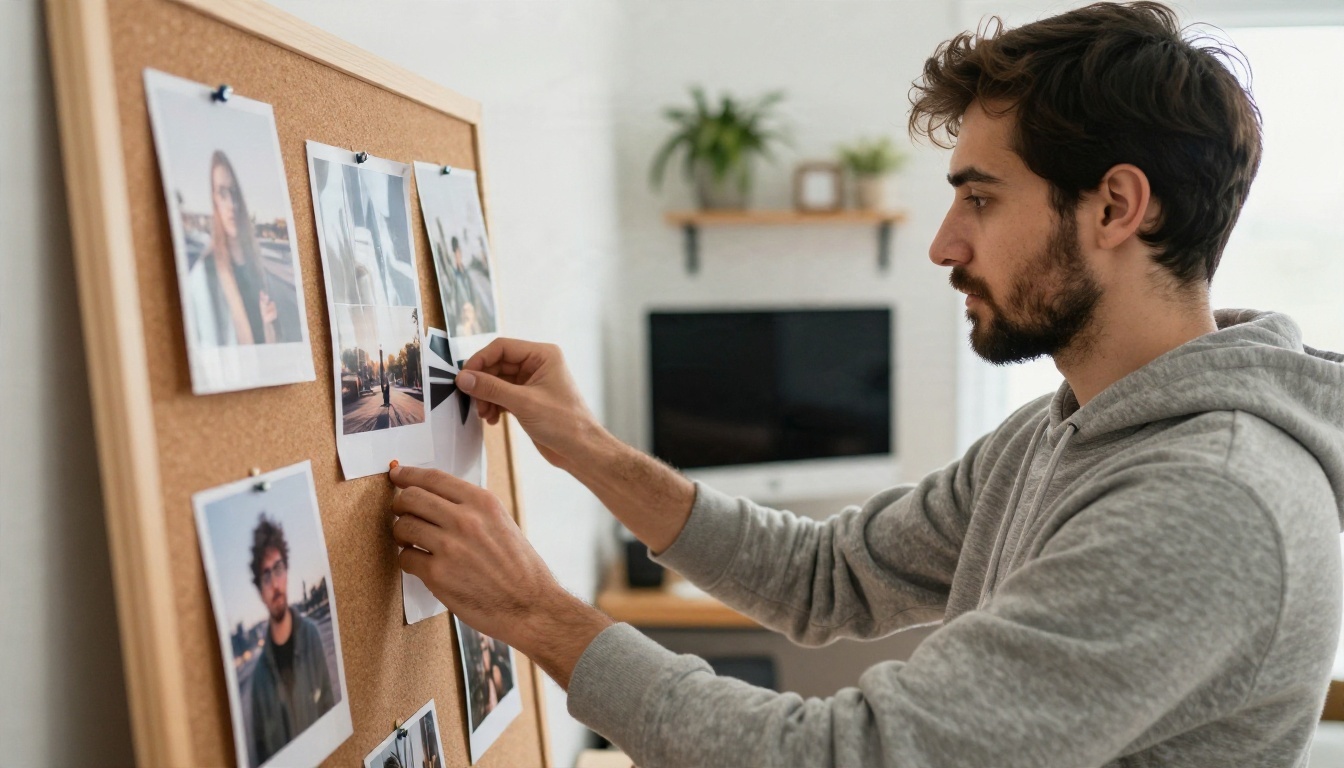
बेतरतीब प्रॉम्प्टिंग में फ़्री जनरेशन जल्दी खत्म हो जाती हैं। थोड़ा सा ढाँचा बनाने से उनमें से काफ़ी बच जाती हैं।
जल्दी ड्राफ़्ट बनाएँ, बाद में निखारें
एक ही विचार के चार तेज़ ड्राफ़्ट से शुरू करें, हर एक अलग कैमरा एंगल के साथ: वाइड, क्लोज़-अप, लो एंगल, एरियल। वह एक चुनें जिसकी कंपोज़िशन सही लगे। उसके बाद ही प्रॉम्प्ट में रोशनी और बनावट के बारे में विस्तार जोड़ें। कंपोज़िशन बाद में बदलना शुरू में बदलने से कहीं ज़्यादा मुश्किल है।
प्रॉम्प्ट नोटबुक रखें
हर उस प्रॉम्प्ट को लिखें जिसने अच्छा नतीजा दिया, और साथ में नोट करें कि आपने क्या बदला। दस एंट्री के बाद आपको पैटर्न दिखने लगेंगे: कौन-सा लेंस आपको पसंद है, कौन-सी रोशनी आपके सब्जेक्ट को अच्छा दिखाती है, और कौन-से वाक्यांश दिक्कत करते हैं। यह नोटबुक किसी भी एक इमेज से ज़्यादा कीमती बन जाती है।
दूसरे चरण के लिए सही टूल इस्तेमाल करें
जनरेटर तस्वीर बनाता है। बाकी टूल उसे ठीक करते हैं। इनपेंटिंग खराब हाथ या किसी गलत चीज़ को सुधारती है। आउटपेंटिंग बैनर के लिए कैनवास बढ़ाती है। बैकग्राउंड हटाना प्रोडक्ट शॉट को स्टोर पेज के लिए तैयार करता है। अपस्केलिंग प्रिंट के लिए अच्छी इमेज को तीखा करती है। जनरेशन को एक छोटी श्रृंखला का पहला चरण समझें, पूरा काम नहीं।
गोपनीयता और सुरक्षा की मूल बातें
कोई अनाम पेज भी आपके प्रॉम्प्ट लॉग कर सकता है और आपकी इमेज अपने पास रख सकता है। जिस फ़्री टूल के बारे में आप कुछ नहीं जानते, उसमें निजी डेटा, दूसरे लोगों की निजी फ़ोटो या क्लाइंट की गोपनीय जानकारी पेस्ट न करें। असली और पहचाने जा सकने वाले लोगों की फोटोरियलिस्टिक इमेज उनकी सहमति के बिना जनरेट करने से बचें, और AI इमेज को किसी घटना के डॉक्यूमेंट्री सबूत के रूप में कभी पेश न करें।
दो आदतें आपको सुरक्षित रखती हैं:
- AI इमेज पर लेबल लगाएँ जब उन्हें असली फ़ोटो समझा जा सकता हो, खासकर समाचार, प्रोडक्ट रिव्यू या प्रशंसापत्रों में।
- स्टोरेज और दोबारा उपयोग की शर्तें जाँचें किसी रेफ़रेंस इमेज को अपलोड करने से पहले।
आज ही अपनी पहली इमेज बनाएँ
अब आपके पास फ़ॉर्मूला है, कॉपी करने के लिए चार प्रॉम्प्ट हैं, और यह यथार्थ समझ है कि फ़्री टूल क्या कर सकते हैं और क्या नहीं। सुधार का सबसे तेज़ तरीका यह प्रयोग खुद करना है। ऊपर के किसी एक प्रॉम्प्ट को चुनें, सब्जेक्ट को अपनी ज़िंदगी की किसी चीज़ से बदलें, और अलग कैमरा एंगल के साथ चार वर्ज़न बनाएँ।
Picasso IA पर आप Z Image Turbo और Flux Schnell जैसे तेज़ ड्राफ़्ट मॉडल आज़मा सकते हैं, फिर अपना सबसे अच्छा प्रॉम्प्ट Seedream 4.5 या Nano Banana Pro पर ले जाकर बेहतर फ़ाइनल बनाएँ। नतीजों को साथ-साथ रखकर देखें, विजेता चुनें, और प्रॉम्प्ट अपनी नोटबुक में सेव कर लें।
इमेज, एडिटिंग और अपस्केलिंग मॉडल की पूरी सूची picassoia.com/en/all-models पर देखें, कोई एक चुनें, और अभी अपना पहला प्रॉम्प्ट लिखें। आपकी अगली पसंदीदा इमेज बस एक वाक्य दूर है।


