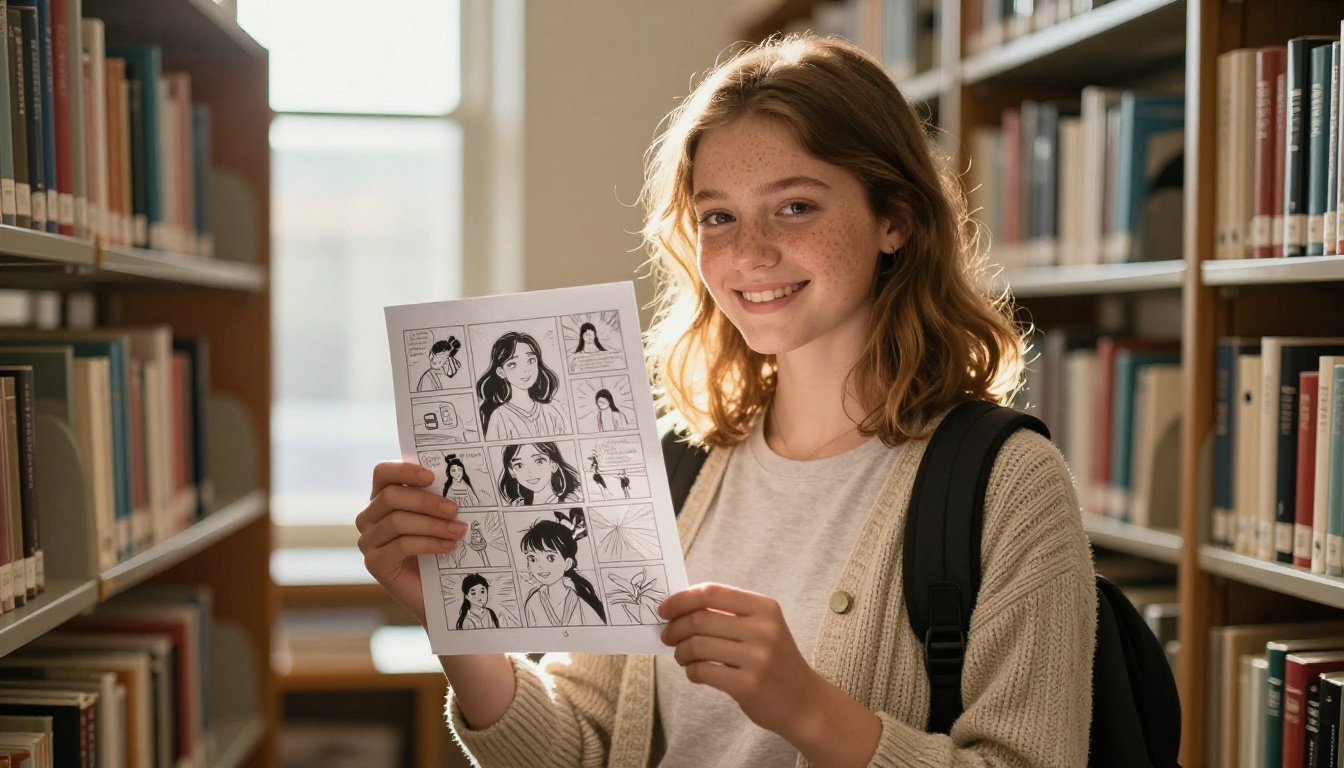
फ़्री AI कॉमिक जेनरेटर: टेक्स्ट या फ़ोटो से, बिना साइन अप
एक फ़्री AI कॉमिक जेनरेटर किसी लिखे हुए सीन या एक ही फ़ोटो को तैयार कॉमिक पैनल में बदल सकता है। यह लेख बताता है कि टेक्स्ट-टू-कॉमिक और फ़ोटो-टू-कॉमिक में क्या फ़र्क़ है, "बिना साइन अप" सच में आपको कितना पड़ता है, और छह पैनल के एक पेज में एक ही कैरेक्टर को एक जैसा कैसे रखें।
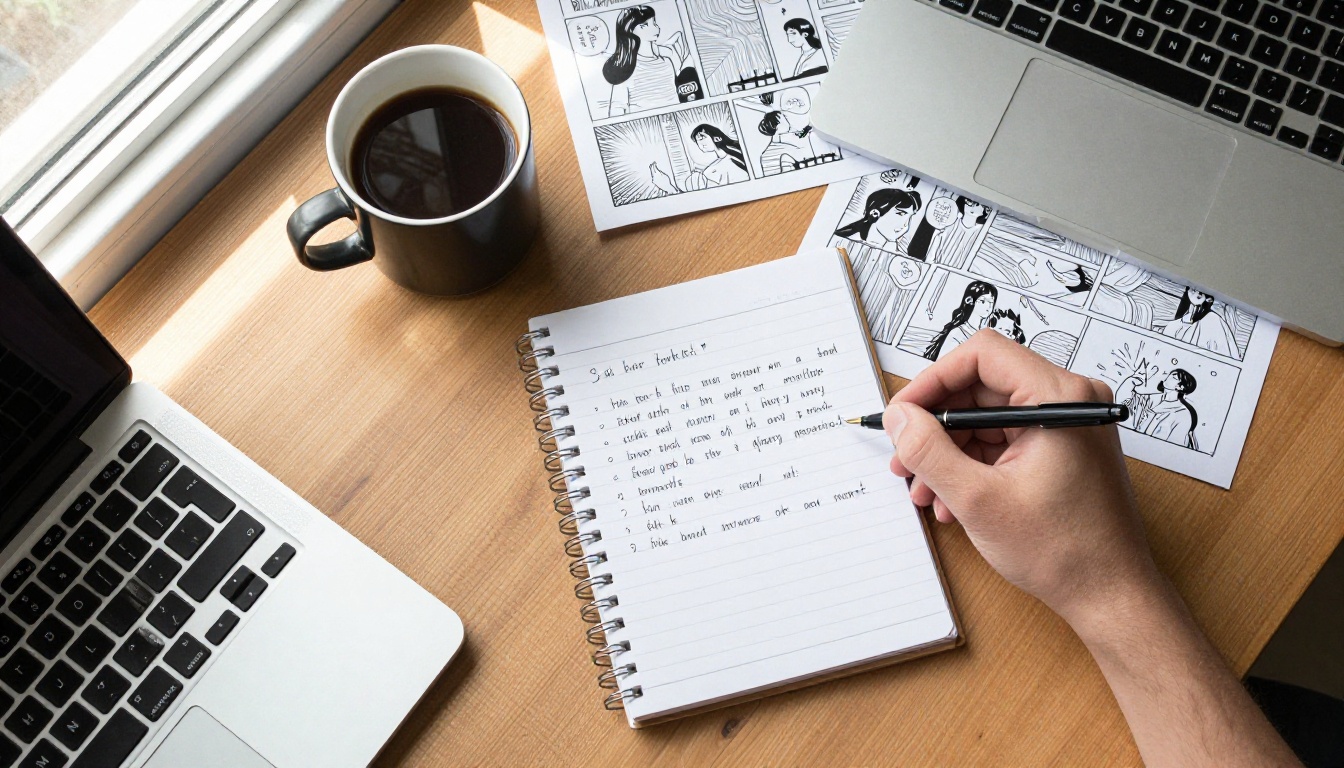
आपके दिमाग़ में कोई कहानी है, शायद अपनी बिल्ली पर कोई मज़ाक, एक वेबकॉमिक का आइडिया, या अपने सबसे अच्छे दोस्त को लेकर जन्मदिन का तोहफ़ा, और उसे कागज़ पर उतारने की ड्रॉइंग स्किल नहीं है। एक AI कॉमिक जेनरेटर यह दूरी मिनटों में मिटा देता है: आप एक सीन टाइप करते हैं या फ़ोटो अपलोड करते हैं, और तैयार पैनल वापस मिल जाते हैं। मुश्किल यह है कि कई टूल काम की चीज़ों को रजिस्ट्रेशन की दीवार, वॉटरमार्क या क्रेडिट काउंटर के पीछे छिपा देते हैं। यह लेख समझाता है कि टेक्स्ट-टू-कॉमिक और फ़ोटो-टू-कॉमिक असल में कैसे काम करते हैं, "बिना साइन अप" से आपको सच में क्या मिलता है, और फ़्री टूल से एक पढ़ने लायक, एक जैसा कॉमिक पेज कैसे बनाएँ जिसे आप अभी खोल सकते हैं।
AI कॉमिक जेनरेटर असल में क्या करता है
कॉमिक मेकर कोई एक बटन नहीं है। स्क्रीन के पीछे छोटे-छोटे कामों की एक चेन होती है: आपके आइडिया को प्रॉम्प्ट में बदलना, हर पैनल को इमेज के रूप में रेंडर करना, उन इमेज में एक ही कैरेक्टर बनाए रखना, और ऊपर से स्पीच बबल व कैप्शन लगाना। कुछ टूल यह सब एक ही पेज में समेट देते हैं। कुछ सिर्फ़ इमेज वाला हिस्सा देते हैं और बाकी काम आपको खुद करना पड़ता है। यह जानना कि आप किस तरह के टूल से काम कर रहे हैं, बहुत झंझट बचाता है।
सरल शब्दों में टेक्स्ट-टू-कॉमिक
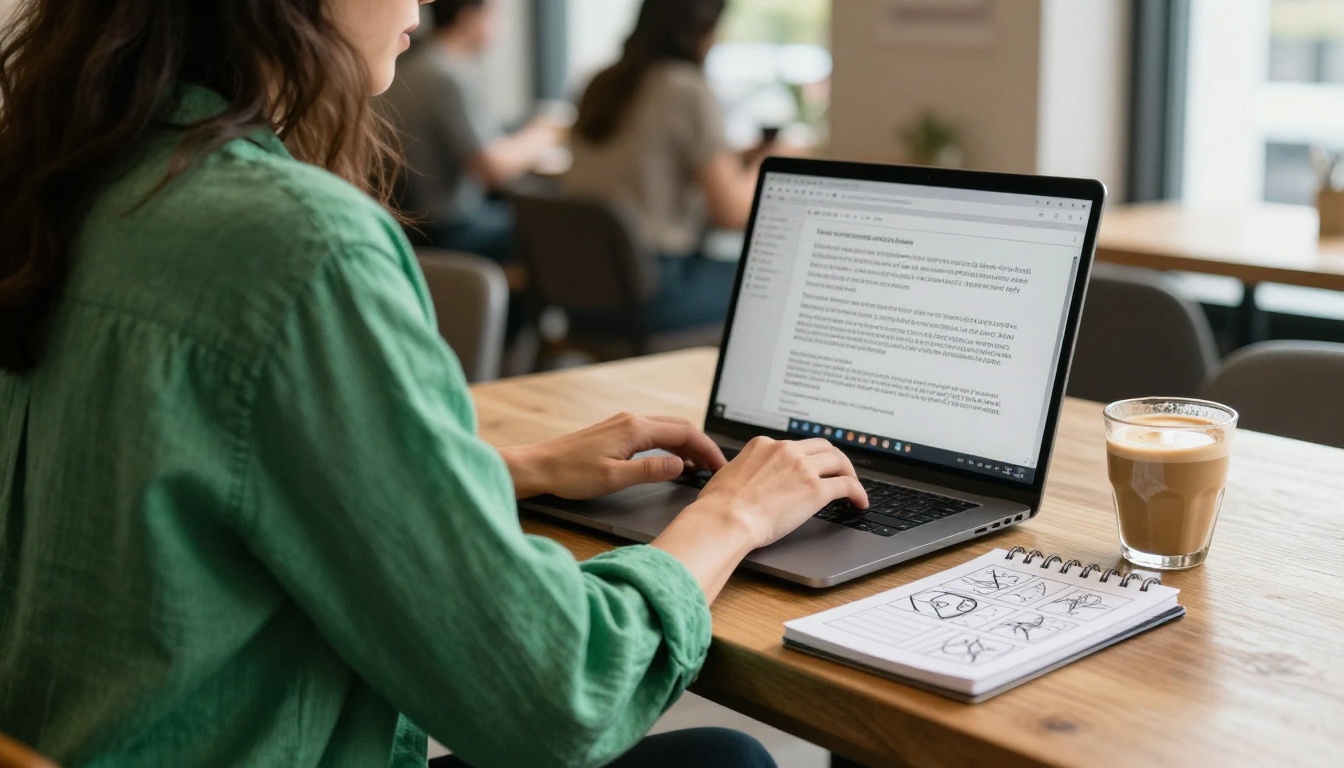
टेक्स्ट-टू-कॉमिक में आप एक सीन का वर्णन करते हैं और मॉडल उसे बनाता है। "भारी बारिश में एक लाल बालों वाला कूरियर बस स्टॉप पर इंतज़ार कर रहा है, कॉमिक बुक स्टाइल" एक पैनल बन जाता है। अपनी कहानी के हर पल के लिए नया वर्णन दोहराइए, और आपके पास एक कॉमिक स्ट्रिप तैयार है। फ़ायदा यह है कि सेटिंग, कैरेक्टर किसी भी तरह के हो सकते हैं और कोई रेफ़रेंस नहीं चाहिए। नुकसान एकरूपता का है, क्योंकि जब तक आप विवरण पक्के नहीं करते, मॉडल हर बार कूरियर का चेहरा नए सिरे से गढ़ता है।
सरल शब्दों में फ़ोटो-टू-कॉमिक
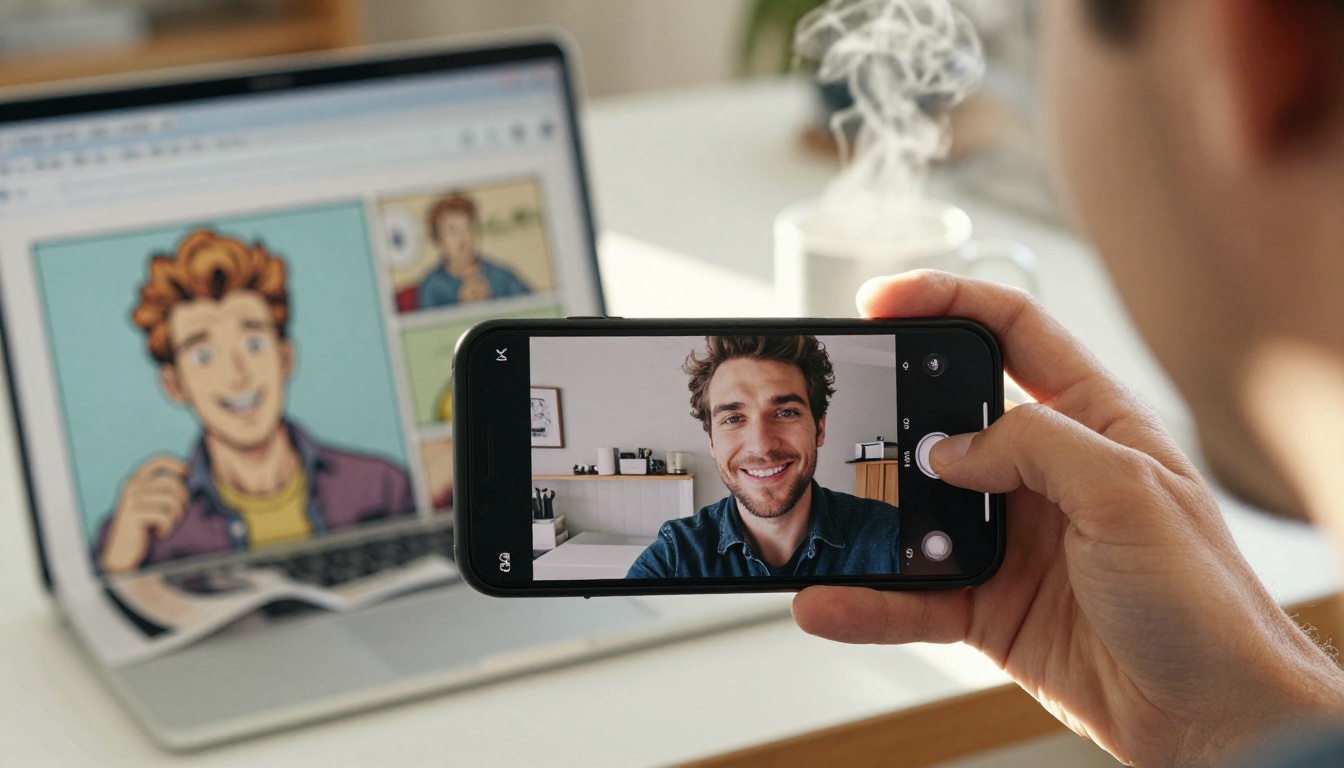
फ़ोटो-टू-कॉमिक में आप एक असली तस्वीर से शुरू करते हैं: सेल्फ़ी, पालतू जानवर, या परिवार की फ़ोटो। मॉडल उसे इंक की लाइनों, फ़्लैट रंगों या एनीमे लुक में बदलता है और चेहरे की पहचान बनाए रखता है। "खुद का कार्टून अवतार" बनाने का यह सबसे तेज़ तरीका है और असली लोगों को कहानी में डालने का शानदार तरीका भी। सीमा यह है कि फ़ोटो पोज़ और फ़्रेमिंग तय कर देती है, इसलिए आपको हर पैनल के लिए एक सोर्स फ़ोटो चाहिए, या ऐसा एडिटिंग मॉडल जो उसी चेहरे को बनाए रखते हुए सीन बदल सके।
टेक्स्ट-टू-कॉमिक
फ़ोटो-टू-कॉमिक
शुरुआती बिंदु
लिखा हुआ सीन
असली फ़ोटो
किसी असली व्यक्ति से समानता
सिर्फ़ तभी जब आप उसका वर्णन करें
पहले से शामिल
सेटिंग और पोज़ पर आज़ादी
बहुत ज़्यादा
फ़ोटो से सीमित
कैरेक्टर की एकरूपता
कैरेक्टर की तय लाइन चाहिए
आसान, चेहरा ही एंकर है
किसके लिए सबसे अच्छा
वेबकॉमिक, स्टोरीबोर्ड, मूल कैरेक्टर
तोहफ़े, अवतार, पारिवारिक स्ट्रिप
AI के लिए पैनल मुश्किल क्यों हैं
कॉमिक में इमेज मॉडल को एक साथ तीन चीज़ें चाहिए जिनसे वे जूझते हैं। कैरेक्टर हर पैनल में एक जैसे दिखने चाहिए। लेटरिंग पढ़ने लायक होनी चाहिए। और लेआउट आँख को एक साफ़ क्रम में ले जाना चाहिए। आधुनिक मॉडल पहली दो चीज़ों में काफ़ी बेहतर हुए हैं, ख़ासकर वे जो एडिटिंग और टाइपोग्राफ़ी के लिए बने हैं, लेकिन डायरेक्टर का काम अब भी आपको ही करना है। AI को एक बहुत तेज़ इलस्ट्रेटर समझिए जिसे साफ़ स्क्रिप्ट चाहिए।
💡 टिप: हर पैनल को उसकी अपनी छोटी ब्रीफ़ मानिए। कैरेक्टर, एक्शन, कैमरा एंगल और स्टाइल वाला प्रॉम्प्ट "एक मज़ेदार कॉमिक बनाओ" जैसी धुंधली लाइन से हमेशा बेहतर होता है।
"बिना साइन अप" का असली मतलब
"बिना साइन अप" आम तौर पर तीन में से किसी एक चीज़ का मतलब होता है, और इन फ़र्कों का महत्व लेबल से ज़्यादा है।
टूल का प्रकार
पहला पैनल कितनी देर में
आम शर्त
किसके लिए सबसे अच्छा
अनाम वेब डेमो
कुछ सेकंड
वॉटरमार्क, कम रिज़ॉल्यूशन, रोज़ की सीमा
किसी आइडिया को परखना
फ़्री अकाउंट वाला टूल
लगभग एक मिनट
ईमेल ज़रूरी, रोज़ के जेनरेशन सीमित
सेव करने लायक छोटी कॉमिक
ओपन मॉडल पेज
कुछ सेकंड से एक मिनट
नियम हर मॉडल और प्लान के हिसाब से बदलते हैं
काम के लिए सटीक मॉडल चुनना
जो समझौते आप स्वीकार करते हैं
अनाम टूल तेज़ होते हैं, पर वे आपको याद नहीं रखते। टैब बंद करते ही आपका कैरेक्टर, आपकी सेटिंग और पिछले पैनल सब चले जाते हैं। अकाउंट वाले फ़्री टियर आपका इतिहास रखते हैं, और यह तब बहुत काम का है जब आप चाहते हैं कि पैनल छह, पैनल एक से मेल खाए। वॉटरमार्क और रिज़ॉल्यूशन की सीमा आम तौर पर दूसरी कीमत होती है। अगर आप कॉमिक प्रिंट करने या पोस्ट करने की सोच रहे हैं, तो एक घंटा लगाने से पहले एक्सपोर्ट का साइज़ जाँच लें। प्लान की सीमाएँ और साइन-इन के नियम अक्सर बदलते हैं, इसलिए किसी भी "फ़्री" दावे पर भरोसा करने से पहले मौजूदा शर्तें उस पेज पर जाँचें, PicassoIA के मॉडल पेज भी इसमें शामिल हैं।
फ़ोटो-टू-कॉमिक में चेहरा अपलोड करना भी होता है, इसलिए गोपनीयता की एक सरल आदत रखें। ऐसी फ़ोटो इस्तेमाल करें जो आपकी हों या जिनके इस्तेमाल की अनुमति आपके पास हो, दूसरों के बच्चों की तस्वीरें न लें, और कुछ भी निजी भेजने से पहले जाँच लें कि टूल आपके अपलोड के साथ क्या करता है।
टेक्स्ट से कॉमिक बनाएँ
पहले स्क्रिप्ट लिखें
किसी भी जेनरेटर को खोलने से पहले छह लाइन की स्क्रिप्ट लिखें: हर पैनल के लिए एक लाइन। हर लाइन बताती है कि शॉट में कौन है, वह क्या कर रहा है और कहाँ है। उदाहरण के लिए:
वाइड शॉट: मीरा बारिश में अकेली बस स्टॉप पर इंतज़ार कर रही है।
क्लोज़-अप: उसके फ़ोन पर ऐसा मैसेज है जो उसे पसंद नहीं आता।
मीडियम शॉट: बस बिना रुके पास से निकल जाती है।
लो एंगल: वह चिल्लाती है, उस पर एक गड्ढे का पानी उछलता है।
क्लोज़-अप: एक अजनबी उसे अपनी छतरी का आधा हिस्सा देता है।
वाइड शॉट: दोनों उसी छतरी के नीचे चल पड़ते हैं, अब भी अजनबी।
वह छोटी-सी स्क्रिप्ट ही पूरा प्रोजेक्ट है। उसके बाद का सारा काम रेंडरिंग है।
ऐसे प्रॉम्प्ट जो एक ही स्टाइल बनाए रखें
हर प्रॉम्प्ट में एक तय स्टाइल लाइन और एक तय कैरेक्टर लाइन दोहराएँ, और सिर्फ़ एक्शन व कैमरा बदलें। एक पूरा प्रॉम्प्ट कुछ ऐसा दिखता है:
Panel 1, wide establishing shot: a red-haired courier named Mira, green raincoat, round glasses, waits alone at a bus stop in heavy rain. Comic book style, bold ink outlines, halftone shading, flat colors, muted teal and orange palette, empty space at the top for a caption.
पैनल 2 से 6 के लिए कैरेक्टर और स्टाइल के शब्द हूबहू कॉपी करें। एक भी बदला हुआ विवरण, जैसे "हरा रेनकोट" का "ज़ैतूनी जैकेट" बन जाना, पूरी पोशाक बदल सकता है। एक सादी टेक्स्ट फ़ाइल में ये दोनों लाइनें रखें और हर बार वहीं से पेस्ट करें।
स्पीच बबल सबसे आख़िर में जोड़ें
कई इमेज मॉडल अब भी लंबे टेक्स्ट को बिगाड़ देते हैं। इससे निपटने के दो तरीके हैं। पहला, हर पैनल को खाली जगह के साथ जेनरेट करें और लेटरिंग बाद में अपने पसंदीदा एडिटर में जोड़ें। दूसरा, छोटे शब्दों के लिए मज़बूत टाइपोग्राफ़ी वाला मॉडल इस्तेमाल करें, जैसे GPT Image 2 या Ideogram v4 Balanced, और हर बबल को कुछ ही शब्दों तक रखें। एक अच्छा अनुमानित नियम है हर बबल में 15 शब्दों से कम। इससे लंबी बात कैप्शन बॉक्स या दूसरे पैनल में जाए।
जगह भी शब्दों जितनी ही मायने रखती है। हर बबल को पैनल के ऊपरी हिस्से में, बोलने वाले के सिर के पास रखें, और बबल इस तरह क्रम में रखें कि आँख बाएँ से दाएँ, ऊपर से नीचे पढ़े। अगर एक ही पैनल में दो कैरेक्टर बात कर रहे हैं, तो जो पहले बोलता है वह बाईं ओर हो। प्रॉम्प्ट लिखते समय हर पैनल का लगभग एक-पाँचवाँ हिस्सा खाली छोड़ें, ताकि लेटरिंग कभी किसी चेहरे पर न पड़े।
फ़ोटो से कॉमिक बनाएँ
ऐसी सोर्स फ़ोटो चुनें जो काम करे
अच्छी सोर्स फ़ोटो तीखी, समान रोशनी वाली हो, और चेहरा सामने से या तीन-चौथाई कोण से दिखे। धूप के चश्मे, भारी फ़िल्टर और आँखों पर कड़ी छाया से बचें, क्योंकि मॉडल ये समस्याएँ हर पैनल में कॉपी कर देगा। पहली कोशिश में ग्रुप फ़ोटो से बचें: मॉडल को हर चेहरा बदलना पड़ता है, और गलतियाँ बढ़ जाती हैं। जब कोई कैरेक्टर ज़रूरी हो, तो हर सोर्स इमेज में एक व्यक्ति पर टाइट क्रॉप करें। एक त्वरित जाँच: अगर थंबनेल साइज़ पर भी आप फ़ोटो से व्यक्ति का मूड पढ़ सकते हैं, तो मॉडल भी पढ़ सकता है।
चेहरों को कैरेक्टर में बदलें
इस काम के लिए PicassoIA के दो मॉडल उपयुक्त हैं। Cartoonify फ़ोटो को कार्टून स्टाइल में बदलता है और व्यक्ति को पहचान योग्य रखता है, जो बोल्ड और सरल कॉमिक कैरेक्टर के लिए ठीक है। Qwen Image Edit Plus LoRA Photo To Anime उसी फ़ोटो को मंगा लुक की ओर ले जाता है, जो वेबकॉमिक और रोमांस स्टाइल के लिए काम का है। एक ही फ़ोटो को दोनों से चलाएँ और वह वर्ज़न रखें जिसकी लाइन की मोटाई आपकी स्ट्रिप के बाकी हिस्सों से मेल खाए।
पैनलों में चेहरे स्थिर रखें
जब आपको कोई कैरेक्टर पसंद आ जाए, तो उस आउटपुट को अपनी मॉडल शीट मानिए। उसे PicassoIA Image Editor Pro जैसे एडिटिंग मॉडल में रेफ़रेंस इमेज के रूप में वापस डालें और एक समय में एक चीज़ बदलें: बैकग्राउंड, एक्सप्रेशन, पोज़। छोटे एडिट चेहरे को नई जेनरेशन से कहीं बेहतर बचाते हैं। जो सटीक स्टाइल लाइन आपने इस्तेमाल की, उसे भी लिख लें, क्योंकि पैनल दो से ही बदलाव शुरू होता है।
कॉमिक के लिए PicassoIA कैसे इस्तेमाल करें
PicassoIA एक ही साइट पर कई इमेज मॉडल दिखाता है, इसलिए आप टूल बदले बिना एक ही स्क्रिप्ट को अलग-अलग लुक में आज़मा सकते हैं। कॉमिक के लिए ये आज़माने लायक हैं:
टेक्स्ट वाले पैनल के लिए PicassoIA Image खोलें, या अगर फ़ोटो से शुरू कर रहे हैं तो Cartoonify खोलें।
अपनी स्टाइल लाइन, कैरेक्टर लाइन और स्क्रिप्ट से पैनल 1 की लाइन पेस्ट करें। अगर मॉडल में आस्पेक्ट रेशियो सेटिंग है, तो एस्टैब्लिशिंग शॉट के लिए वाइड और ड्रामैटिक क्लोज़-अप के लिए टॉल चुनें।
कुछ वर्ज़न जेनरेट करें और चेहरे, पोशाक और बैकग्राउंड की तुलना करें। सबसे अच्छा रखें और उसका नाम panel-01 रखें।
फ़ोटो-आधारित पैनलों के लिए अपनी सोर्स फ़ोटो अपलोड करें और सीन टाइप करने के बजाय उसे मॉडल से चलाएँ।
PicassoIA Image Editor Pro खोलें, अपना चुना हुआ वर्ज़न लोड करें और पैनल 2 के लिए एक बदलाव लिखें, जैसे "वही कैरेक्टर, अब फ़ोन पकड़े हुए, क्लोज़-अप"।
हर पैनल के लिए यही दोहराएँ और आगे बढ़ते हुए हर फ़ाइल को नंबर दें।
छह इमेज को किसी भी लेआउट टूल या स्लाइड डेक में जोड़ें, बॉर्डर, गटर और अपनी लेटरिंग लगाएँ।
अगर प्रिंट साइज़ पर कोई पैनल धुंधला लगे, तो प्रिंट से पहले उसे PicassoIA के किसी सुपर रिज़ॉल्यूशन मॉडल से चलाएँ। और जब पेज पूरा हो जाए, तो PicassoIA के वीडियो मॉडल एक पैनल को सोशल पोस्ट के लिए छोटे एनिमेटेड क्लिप में बदल सकते हैं।
काम के हिसाब से मॉडल चुनाव
पूरी स्क्रिप्ट के तेज़ ड्राफ़्ट:PicassoIA Image, क्योंकि आप क्रेडिट खर्च होने की चिंता किए बिना बार-बार कोशिश कर सकते हैं।
प्रिंट करने लायक डिटेल: साफ़ 2K आउटपुट के लिए Seedream 5 Lite।
एक पेज, छह पैनल, हर पैनल में एक बीट। अगर आठ ठूँस दिए, तो पैनल सिकुड़ जाते हैं और डिटेल ख़त्म हो जाती है। पहले पैनल से सीन सेट करें और आख़िरी से मज़ाक की पंचलाइन या हुक दें। वेबकॉमिक के लिए पैनल एक ही वर्टिकल कॉलम में लगाएँ, ताकि हर पैनल फ़ोन स्क्रीन जितना चौड़ा हो सके। मंगा दाएँ से बाएँ पढ़ा जाता है, इसलिए एक भी बबल लगाने से पहले पढ़ने की दिशा जाँच लें।
कैमरा एंगल बदलते रहें
लगातार तीन वाइड शॉट स्लाइडशो जैसे लगते हैं। वाइड, मीडियम, क्लोज़-अप और लो एंगल को बारी-बारी से रखें, और हर प्रॉम्प्ट में एंगल का शब्द डालें: "लो एंगल", "ओवर द शोल्डर", "टॉप डाउन"। इसमें कोई खर्च नहीं होता और पेसिंग पर यह किसी भी रंग के चुनाव से ज़्यादा असर डालता है। पंचलाइन से ठीक पहले चेहरे का क्लोज़-अप पाठक को साँस लेने का एक पल देता है।
रोशनी भी इसी तरह काम करती है। शांत सीन के लिए गर्म खिड़की की रोशनी और तनाव के लिए तीखी साइड लाइट पाठक को एक शब्द पढ़ने से पहले ही बता देती है कि कैसा महसूस करना है। प्रॉम्प्ट में रोशनी का नाम लिखें, जैसे "सुबह की नरम रोशनी" या "बाईं ओर से कड़ी स्ट्रीटलाइट", और एक ही सीन के अंदर उसे स्थिर रखें।
वे गलतियाँ जो कॉमिक पेज बिगाड़ देती हैं
ज़्यादातर असफल कॉमिक कुछ ही एक जैसे कारणों से असफल होती हैं:
पैनलों के बीच स्टाइल लाइन बदलना। एक पैनल "इंक्ड कॉमिक" में और अगला "वॉटरकलर" में हो तो वह दो अलग कहानियों जैसा लगता है।
स्क्रिप्ट छोड़ देना। छह साफ़ बीट के बिना पैनल एक ही पोज़ दोहराते हैं और पेज में लय नहीं आती।
इमेज के अंदर लंबे संवाद। मॉडल पैराग्राफ़ बिगाड़ देते हैं। बबल छोटे रखें और लंबा टेक्स्ट खुद लिखें।
धुंधली फ़ोटो से शुरुआत। कम क्वालिटी की सेल्फ़ी से कैरेक्टर भी धुंधला बनता है, और बाद के हर पैनल में वही धुंधलापन आता है।
ऐसे चेहरों का इस्तेमाल जिनके इस्तेमाल का आपको अधिकार नहीं। सिर्फ़ वही फ़ोटो प्रकाशित करें जो आपकी हों या जिनकी अनुमति आपके पास हो।
बहुत छोटा एक्सपोर्ट करना। आउटपुट साइज़ को अपने शेयर करने के तरीके से मिलाएँ और प्रिंट से पहले अपस्केल करें।
💡 टिप: आपकी कंटिन्यूटी फ़ाइल ही आपका असली सेफ़्टी नेट है। कैरेक्टर लाइन, स्टाइल लाइन और सबसे अच्छे रेफ़रेंस पैनल का फ़ाइल नाम एक ही जगह रखें, और हर नए प्रॉम्प्ट के लिए वहीं से पेस्ट करें।
आज ही अपनी पहली कॉमिक बनाएँ
एक आइडिया चुनें, छह लाइनें लिखें और अभी पैनल एक जेनरेट करें। टेक्स्ट से शुरू करने के लिए PicassoIA Image खोलें, या Cartoonify पर एक सेल्फ़ी अपलोड करें और सेकंडों में खुद को कैरेक्टर के रूप में देखें। लुक की तुलना के लिए वही प्रॉम्प्ट Seedream 5 Lite पर चलाएँ, फिर सबसे अच्छे पैनल को PicassoIA Image Editor Pro में निखारें।
इन टूल की क्षमता देखने का सबसे अच्छा तरीका है उन्हें अपनी कहानी के साथ आज़माना। Picasso IA पर जाएँ, एक मॉडल चुनें, अपना पहला पैनल प्रॉम्प्ट पेस्ट करें, और हर बार एक अलग स्टाइल लाइन आज़माएँ, जब तक कोई आपको अपना न लगे। जब और विकल्प देखने हों, तो picassoia.com/en/all-models पर पूरी लाइब्रेरी देखें और वह कॉमिक पेज बनाएँ जिसकी आप कल्पना कर रहे हैं।