आपने स्क्रिप्ट लिख ली है। डायलॉग अच्छे हैं, ट्विस्ट असर करता है, और अंत पढ़कर आज भी मुस्कान आ जाती है। फिर वह दीवार आ खड़ी होती है जिससे हर कहानीकार टकराता है: 120 पैनल आप खुद नहीं बना सकते, और पहले ड्राफ़्ट के लिए इलस्ट्रेटर रखना एक प्रयोग के लिए बहुत महँगा लगता है। स्क्रिप्ट से AI कॉमिक जेनरेटर यही दीवार हटा देता है। आप उसे दृश्य देते हैं, वह फ़्रेम लौटाता है, और आपका समय कहानी पर लगता है, क्रॉस-हैचिंग पर नहीं।
यह लेख कच्ची स्क्रिप्ट से लेकर साझा करने लायक तैयार पन्ने तक पूरा वर्कफ़्लो दिखाता है। आप देखेंगे कि कहानी को पैनल के आकार के बीट्स में कैसे तोड़ें, कौन सा इमेज मॉडल कौन सा काम अच्छा करता है, बीस फ़्रेम में एक ही कैरेक्टर को एक ही इंसान जैसा कैसे रखें, और ज़्यादातर पहली कोशिशें कहाँ गड़बड़ाती हैं। यह सब ऑनलाइन चलता है, और आप मुफ़्त में जनरेट करना शुरू कर सकते हैं।
स्क्रिप्ट से कॉमिक कैसे बनता है
AI कॉमिक जेनरेटर को एक बहुत तेज़, बहुत शाब्दिक इलस्ट्रेटर समझिए। वह आपकी कहानी को उस तरह नहीं पढ़ता जैसे कोई इंसान पढ़ता है। वह एक बार में एक निर्देश पढ़ता है और एक इमेज लौटाता है। आपका काम स्क्रिप्ट को ऐसे निर्देशों की सूची में बदलना है।
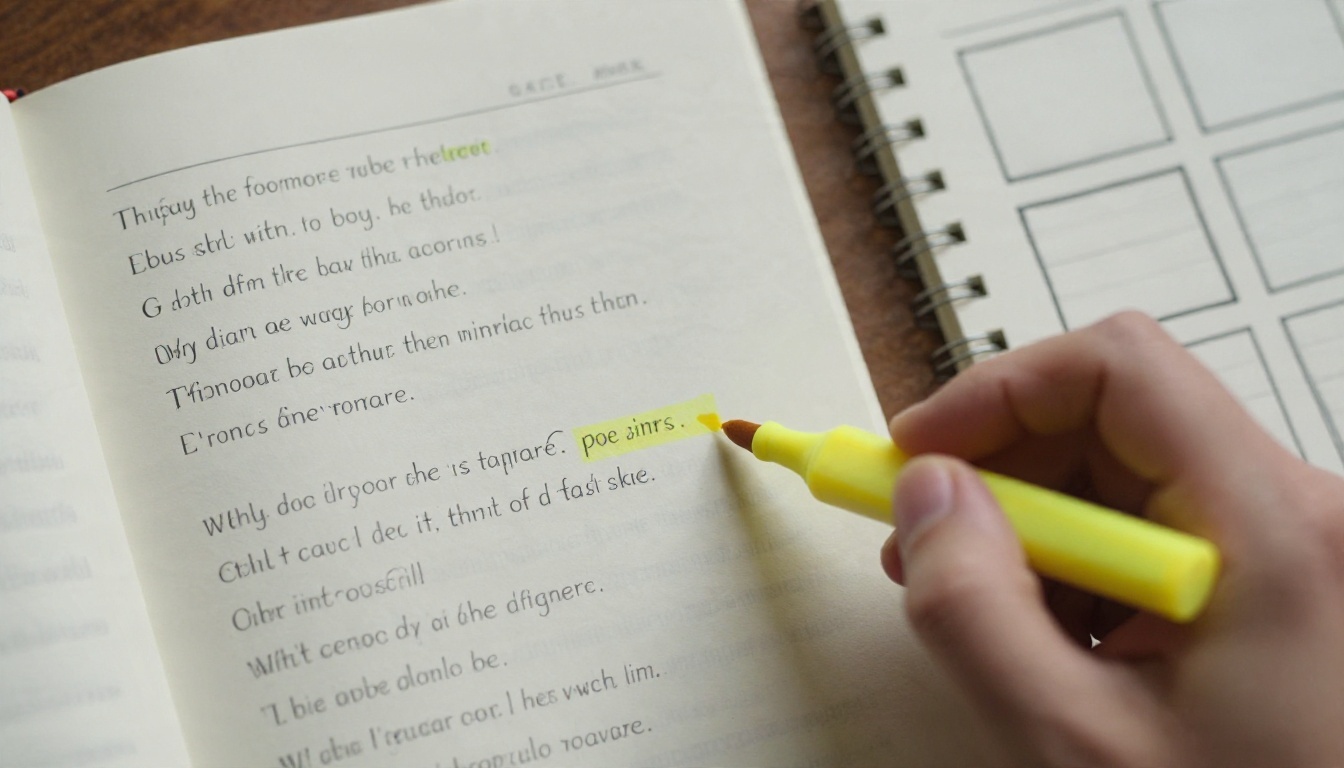
स्क्रिप्ट एक शॉट लिस्ट है
स्क्रीनप्ले में पहले से वह सब होता है जो कॉमिक को चाहिए: लोकेशन, कैरेक्टर, एक्शन और डायलॉग की एक लाइन। सीन हेडिंग बताती है कि सेटिंग क्या है। एक्शन लाइन बताती है कि फ़्रेम में क्या दिखता है। डायलॉग बाद में स्पीच बबल बन जाता है। अगर आपकी स्क्रिप्ट गद्य में है, तो भी तर्क वही है: हर वाक्य जो पाठक को दिखने वाली चीज़ बदलता है, नए पैनल का उम्मीदवार है।
पैनल बस एक फ़्रेम है
हर पैनल एक ही इमेज है, जिसमें एक साफ़ सब्जेक्ट हो। यह बात स्पष्ट लगती है, फिर भी यही नियम लोग सबसे ज़्यादा तोड़ते हैं। "वह दरवाज़ा खोलती है, अपने भाई को देखती है, चाबियाँ गिरा देती है और बाहर भागती है" जैसा प्रॉम्प्ट एक पैनल होने का नाटक करते चार पैनल हैं। इसे बाँटिए, और हर फ़्रेम ज़्यादा तीखा, साफ़ और सुधारने में आसान होगा।
फ़ोटोग्राफ़िक स्टाइल क्यों काम करती है
"कॉमिक" सुनते ही कई लोगों के मन में इंक वाले ड्रॉइंग आते हैं। इलस्ट्रेटेड लुक के लिए प्रॉम्प्ट देना पूरी तरह संभव है, लेकिन फ़ोटोग्राफ़िक पैनल, जिन्हें कभी फ़ोटो-कॉमिक या फ़्यूमेट्टी कहा जाता है, का एक बड़ा फ़ायदा है: चेहरे, कपड़े, रोशनी और लोकेशन विश्वसनीय लगते हैं, इसलिए पाठक जल्दी जुड़ते हैं। फ़ोटो-कॉमिक में कैरेक्टर कंसिस्टेंसी भी आसान होती है, क्योंकि असली दिखने वाला इंसान और तय पोशाक मॉडल को पकड़ने के लिए ठोस विवरण देते हैं।
💡 टिप: कुछ भी जनरेट करने से पहले अपना लुक तय कर लें। एक ही पन्ने पर फ़ोटोग्राफ़िक पैनल और इंक वाला पैनल मिलाना लगभग कभी काम नहीं करता। एक लेन चुनें और उसी में रहें।
पहले स्क्रिप्ट तैयार करें
दस मिनट की तैयारी घंटों की दोबारा जनरेशन बचाती है। किसी भी टूल को खोलने से पहले अपनी स्क्रिप्ट को एक साफ़ प्रोडक्शन दस्तावेज़ में बदल लें।
दृश्यों को बीट्स में बाँटें
बीट बदलाव का एक पल है: एक फ़ैसला, एक खुलासा, एक प्रतिक्रिया। स्क्रिप्ट पढ़िए और हर बीट को हाइलाइटर या लाइन ब्रेक से चिह्नित कीजिए। एक अच्छी छोटी कॉमिक में हर पन्ने पर 4 से 8 पैनल होते हैं। अगर किसी दृश्य में 30 बीट हैं, तो शायद उसके लिए एक नहीं, 4 पन्ने चाहिए।
यहाँ एक त्वरित रूपांतरण का उदाहरण है:
| स्क्रिप्ट की लाइन | पैनल निर्देश |
|---|
| INT. KITCHEN, NIGHT. Mara stares at a letter. | मीडियम शॉट, किचन टेबल पर बैठी महिला, हाथ में बिना खुला लेटर, एक लैंप, पीछे अंधेरी खिड़की |
| She tears it open. Her face drops. | चेहरे का टाइट क्लोज़-अप, आँखें चौड़ी, फ़्रेम के नीचे लेटर का किनारा दिखता हुआ |
| MARA: "He's alive." | ओवर-द-शोल्डर शॉट, हाथ में लेटर, टेक्स्ट धुंधला लेकिन हाथ से लिखा हुआ |
| She grabs her coat and leaves. | हॉलवे से वाइड शॉट, दरवाज़ा झूलता हुआ, कोट की आस्तीन ओझल होती हुई |
ध्यान दीजिए कि हर पंक्ति में एक सब्जेक्ट, एक एंगल और एक मूड है। इमेज मॉडल इसी फ़ॉर्मेट पर सबसे अच्छा प्रतिक्रिया देते हैं।
कैरेक्टर शीट लिखें
हर बार आने वाले कैरेक्टर के लिए टेक्स्ट का एक छोटा ब्लॉक बनाएँ। उसमें उम्र की रेंज, बाल, त्वचा का रंग, कपड़े, एक यादगार एक्सेसरी और आम एक्सप्रेशन लिखें। उस कैरेक्टर के हर प्रॉम्प्ट की शुरुआत में यही ब्लॉक चिपकाएँ। यह दोहराव जैसा लगता है, लेकिन काम करता है। इसके बिना आपके हीरो की जैकेट एक ही चैप्टर में तीन बार रंग बदल देगी।
एक अच्छा कैरेक्टर ब्लॉक कुछ ऐसा दिखता है: "Mara, early thirties, shoulder-length dark curly hair, olive skin, light freckles, worn denim jacket over a gray t-shirt, small brass pendant, tired but determined expression."
हर पैनल में एक एक्शन रखें
अगर किसी पैनल में दो चीज़ें होनी हैं, तो एक और पैनल जोड़ दीजिए। कॉमिक की लय फ़्रेमों के बीच के अंतर से आती है, इसलिए सरल इमेज से डरिए मत। दरवाज़े के हैंडल पर एक हाथ, उसके बाद कमरे का वाइड शॉट, एक भीड़भाड़ वाली तस्वीर से बेहतर कहानी कहता है।
सही मॉडल चुनें
हर इमेज मॉडल हर काम के लिए ठीक नहीं होता। कुछ तीखे डिटेल में माहिर हैं, कुछ कंसिस्टेंसी में, कुछ तेज़ एडिट में। हर काम के लिए सही मॉडल चुनना आपके पन्नों की गुणवत्ता बढ़ाने का सबसे तेज़ तरीका है।
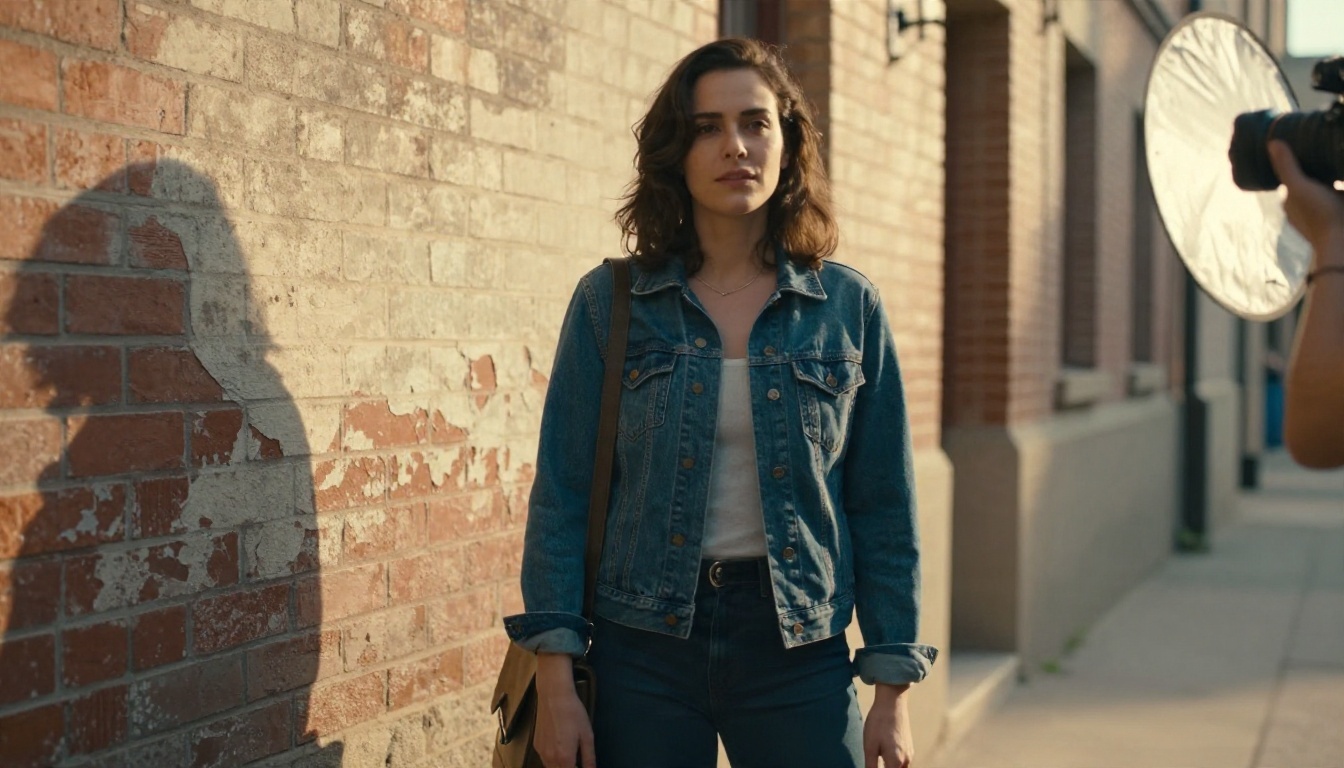
तीखे फ़्रेम के लिए Seedream 4.5
Seedream 4.5 क्रिस्प टेक्स्चर और मज़बूत प्रॉम्प्ट फ़ॉलोइंग के साथ हाई रेज़ोल्यूशन इमेज बनाता है। एस्टेब्लिशिंग शॉट, हीरो पैनल और किसी भी फ़्रेम के लिए यह अच्छा विकल्प है जहाँ बारीक डिटेल मायने रखती है, जैसे बारिश से चमकती सड़क या भीड़भाड़ वाला बाज़ार।
कंसिस्टेंसी के लिए Nano Banana Pro
Nano Banana Pro रेफ़रेंस इमेज स्वीकार करता है, यही उसे कैरेक्टर की निरंतरता का मुख्य औज़ार बनाता है। चेहरा या पोशाक अपलोड करें और नया पोज़ या लोकेशन माँगें। नतीजा सिर्फ़ टेक्स्ट से कहीं बेहतर तरीके से पहचान को स्थिर रखता है। इसका हल्का वर्ज़न, Nano Banana, त्वरित ड्राफ़्ट के लिए काम का है।
एडिट के लिए Flux Kontext Fast
जब एक पैनल लगभग सही हो, तो उसे दोबारा जनरेट न करें। Flux Kontext Fast एक सादे निर्देश से मौजूदा इमेज को एडिट करता है, जैसे "कोट को गहरा हरा कर दो" या "आसमान को बादलों वाला बनाओ"। इससे कंपोज़िशन बचा रहता है और आप एक डिटेल ठीक कर लेते हैं।
कॉमिक के काम के लिए मुख्य विकल्पों की तुलना यहाँ है:
| मॉडल | कॉमिक में सबसे अच्छा उपयोग | ताकत | रेफ़रेंस इमेज सपोर्ट |
|---|
| Seedream 4.5 | एस्टेब्लिशिंग और हीरो पैनल | डिटेल और शार्पनेस | हाँ |
| Nano Banana Pro | बार-बार आने वाले कैरेक्टर | पहचान की निरंतरता | हाँ |
| Flux Kontext Fast | अकेले पैनल ठीक करना | लक्षित एडिट | हाँ |
| GPT Image 2 | जटिल दृश्य प्रॉम्प्ट | निर्देश का पालन | हाँ |
| Qwen Image 3 | प्राकृतिक, फ़ोटोग्राफ़िक चेहरे | असली जैसी त्वचा और रोशनी | अलग-अलग |
💡 टिप: आपको हमेशा के लिए एक ही मॉडल चुनने की ज़रूरत नहीं है। कई क्रिएटर एक मॉडल से कैरेक्टर रेफ़रेंस जनरेट करते हैं, फिर हर पैनल उसी रेफ़रेंस से दूसरे मॉडल के साथ बनाते हैं।
PicassoIA पर Nano Banana Pro कैसे इस्तेमाल करें
एक जैसे कैरेक्टर वाला पैनल क्रम बनाने का यह सटीक तरीका है। स्क्रिप्ट तैयार हो जाने के बाद हर पन्ने में कुछ मिनट लगते हैं।
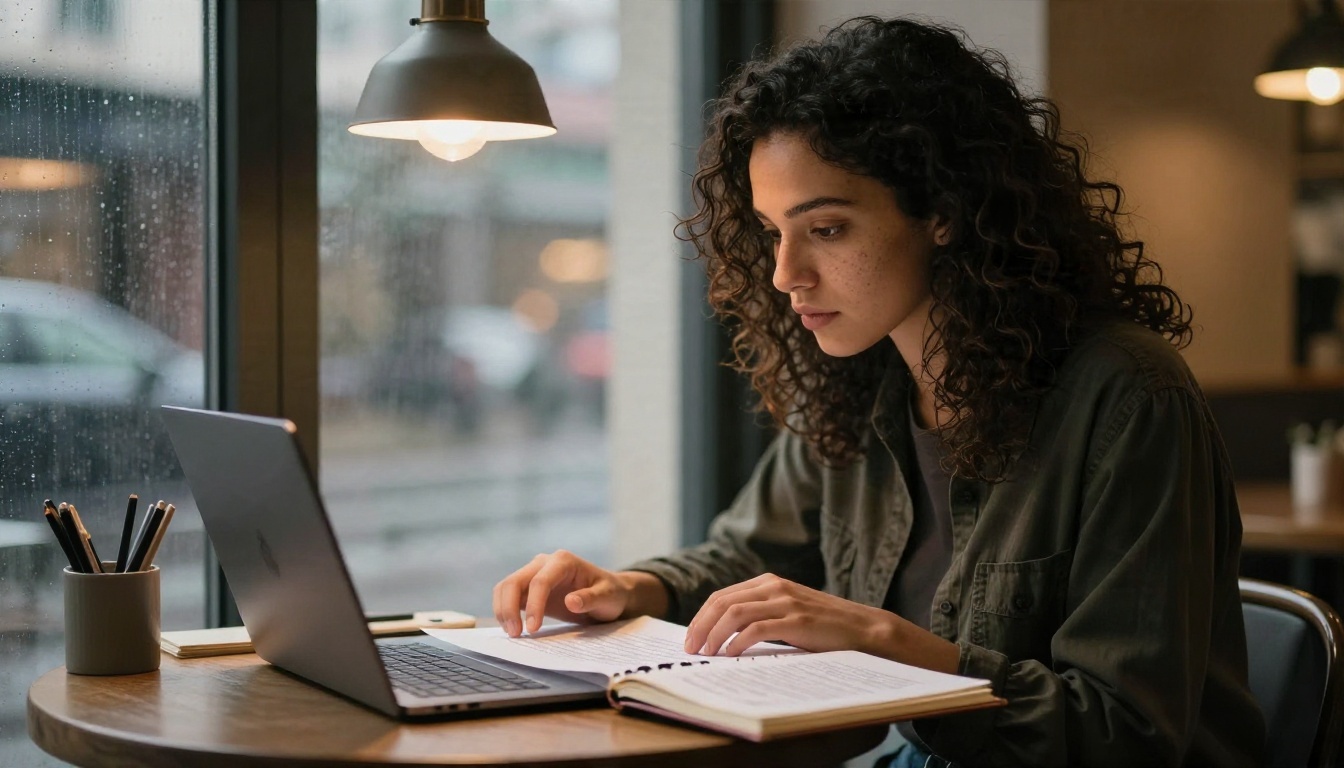
चरण दर चरण
- मॉडल पेज खोलें। PicassoIA पर Nano Banana Pro पर जाएँ और जनरेटर खोलें।
- अपना कैरेक्टर रेफ़रेंस बनाएँ। तैयारी के चरण से अपना कैरेक्टर ब्लॉक लिखें और एक साफ़, तटस्थ पोर्ट्रेट माँगें: सामने से, एकसमान रोशनी, सादा बैकग्राउंड। कुछ विकल्प जनरेट करें और जो आपकी सोच से मेल खाए उसे रखें।
- रेफ़रेंस अपलोड करें। उस पोर्ट्रेट को आगे के हर पैनल के लिए रेफ़रेंस इमेज के रूप में जोड़ें।
- पैनल प्रॉम्प्ट लिखें। हर प्रॉम्प्ट की शुरुआत शॉट के प्रकार से करें, फिर एक्शन, फिर लोकेशन और रोशनी। उदाहरण: "मीडियम शॉट, रेफ़रेंस वाली महिला किचन टेबल पर बैठी है, हाथ में बिना खुला लेटर, एक गर्म लैंप, पीछे अंधेरी खिड़की, प्राकृतिक फ़िल्म लुक।"
- आस्पेक्ट रेशियो सेट करें। वाइड सिनेमैटिक पैनल के लिए 16:9, सोशल पोस्ट के लिए 1:1 या वर्टिकल स्क्रॉलिंग फ़ॉर्मेट के लिए 9:16 चुनें।
- जनरेट करें और समीक्षा करें। चेहरा, पोशाक और हाथ जाँचें। अगर एक चीज़ गड़बड़ है, तो पूरी तरह से दोबारा जनरेट करने के बजाय उसे एडिट करें।
- हर बीट के लिए दोहराएँ। हर बार अपना कैरेक्टर ब्लॉक और रेफ़रेंस जुड़ा रखें।
- सब कुछ क्रम से सेव करें। फ़ाइलों का नाम
p01_panel01, p01_panel02 और इसी तरह रखें। लेआउट के समय आप खुद को धन्यवाद देंगे।
पैरामीटर टिप्स
| सेटिंग | सुझाव | क्यों |
|---|
| आस्पेक्ट रेशियो | वाइड के लिए 16:9, स्क्वेयर के लिए 1:1 | आम पैनल आकारों से मेल खाता है |
| प्रॉम्प्ट की लंबाई | 40 से 80 शब्द | मॉडल को उलझाए बिना पर्याप्त विवरण |
| रेफ़रेंस इमेज | हमेशा कैरेक्टर पोर्ट्रेट जोड़ें | चेहरा और पोशाक स्थिर रखता है |
| रोशनी के शब्द | "soft window light," "streetlamp at dusk" | एक दृश्य में एक जैसा मूड देता है |
| नेगेटिव डिटेल | जिससे बचना है उसे सादे शब्दों में लिखें | भटकते टेक्स्ट और अतिरिक्त उंगलियों को दूर रखता है |
तुलना के लिए वैकल्पिक पास चलाना हो, तो वही प्रॉम्प्ट Seedream 4.5 या Qwen Image 3 Pro पर चलाएँ और बेहतर फ़्रेम चुनें। एक ही पन्ने पर कई मॉडल इस्तेमाल करना सामान्य बात है।
कैरेक्टर एक जैसे रखें
ज़्यादातर AI कॉमिक यहीं बिखरते हैं। पाठक खुरदुरी कला को माफ़ कर देते हैं, लेकिन जब हीरो की नाक चौथे पैनल में अचानक अलग दिखती है, तो वे तुरंत पकड़ लेते हैं।
रेफ़रेंस फ़ोटो का तरीका
हर कैरेक्टर के लिए एक मास्टर रेफ़रेंस बनाएँ और उसे बिना अपवाद के दोबारा इस्तेमाल करें। एक तटस्थ थ्री-क्वार्टर पोर्ट्रेट और एक फ़ुल-बॉडी शॉट ज़्यादातर ज़रूरतें पूरी कर देते हैं। जब किसी पैनल को नया एंगल चाहिए, तो एंगल का वर्णन करें और रेफ़रेंस जोड़ें, चेहरे को शब्दों में दोबारा न लिखें। जितने कम नए विवरण आप गढ़ेंगे, मॉडल के भटकने के उतने कम मौके होंगे।
वार्डरोब लॉक करें
पोशाकें चेहरों जितनी ही निरंतरता की गलतियाँ करती हैं। कैरेक्टर ब्लॉक में कपड़े सटीक रंगों और कपड़ों के साथ लिखें: "faded denim jacket, gray cotton tee, brown leather satchel।" अगर कहानी में पोशाक बदलनी है, तो दूसरा ब्लॉक और दूसरा रेफ़रेंस बनाएँ, और उन्हें साफ़ नाम दें, जैसे Mara_day और Mara_night।
लक्षित एडिट से ड्रिफ़्ट ठीक करें
जब कोई पैनल लगभग सही लेकिन पूरी तरह सटीक न हो, तो एडिटर इस्तेमाल करें। Flux Kontext Fast आपको कहने देता है "सब कुछ वैसा ही रखो, लेकिन जैकेट को डेनिम ब्लू कर दो" और एक सुधरा हुआ वर्ज़न लौटाता है। यह किस्मत आज़माते हुए दस बार दोबारा जनरेट करने से तेज़ है।
💡 टिप: काम करते समय एक "कंटिन्यूटी स्ट्रिप" खुली रखें: थंबनेल की एक पंक्ति जिसमें हर कैरेक्टर हर पोशाक में दिखे। आगे बढ़ने से पहले हर नए पैनल की तुलना उससे करें।
एंगल, गति और लेआउट
कॉमिक कोई स्लाइडशो नहीं है। कैमरे के चुनाव और इमेजों के बीच की जगह तनाव, हास्य और भावना पैदा करते हैं।
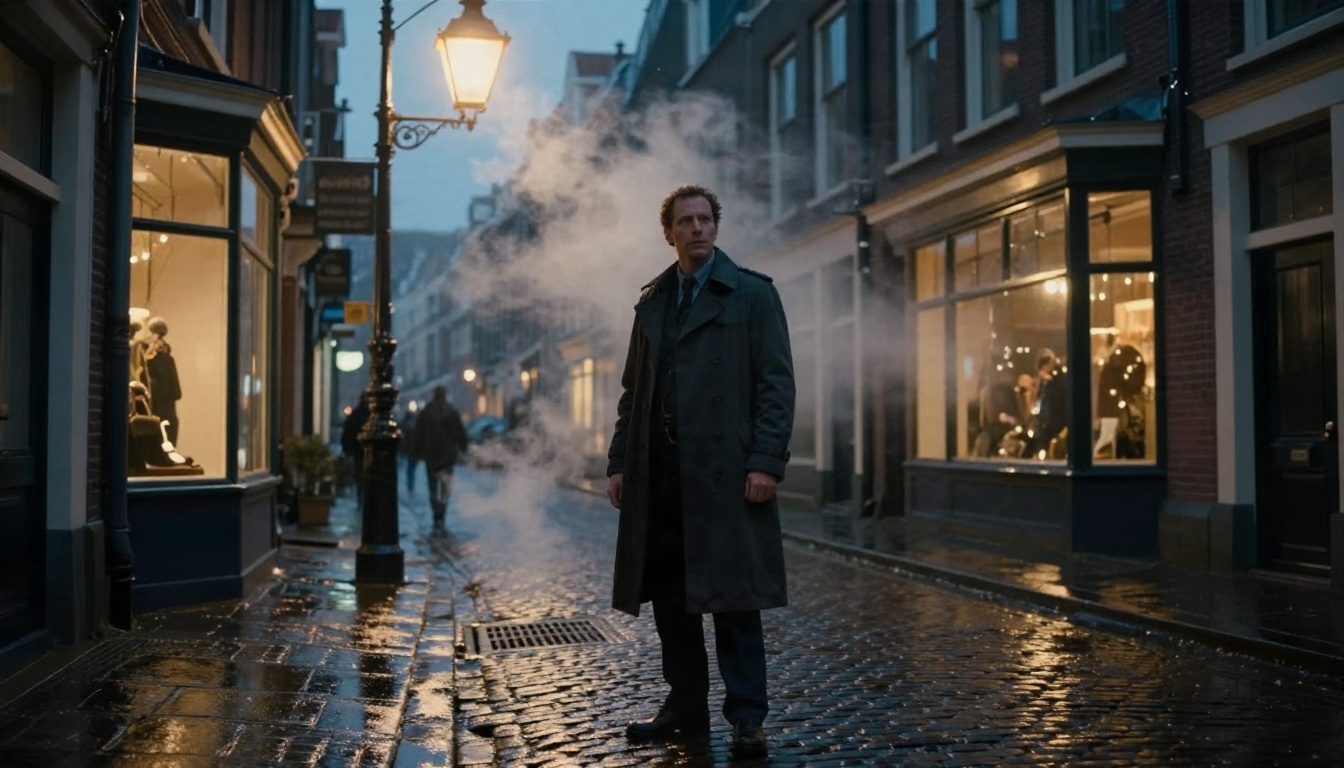
सोच-समझकर कैमरा एंगल चुनें
फ़िल्म डायरेक्टर की तरह अपने शॉट बदलें। किसी दृश्य की शुरुआत वाइड एस्टेब्लिशिंग फ़्रेम से करें ताकि पाठक जान लें कि वे कहाँ हैं। बातचीत के लिए मीडियम शॉट पर जाएँ। भावनात्मक चरम के लिए टाइट क्लोज़-अप और किसी कैरेक्टर को ताकतवर महसूस कराने के लिए लो एंगल इस्तेमाल करें। तिरछा फ़्रेम, जैसे ऊपर वाला स्ट्रीट सीन, बेचैनी या खतरा जोड़ता है। एंगल को अपने प्रॉम्प्ट के पहले शब्दों में रखें, क्योंकि मॉडल शुरुआती शब्दों को ज़्यादा महत्व देते हैं।
| शॉट का प्रकार | कब इस्तेमाल करें | प्रॉम्प्ट वाक्यांश |
|---|
| वाइड एस्टेब्लिशिंग | दृश्य की शुरुआत | "wide shot, full street visible" |
| मीडियम | संवाद | "medium shot, two people at a table" |
| क्लोज़-अप | भावनात्मक बीट | "tight close-up on her eyes" |
| लो एंगल | ताकत, खतरा | "low-angle shot looking up" |
| ओवरहेड | नक्शे, वस्तुएँ, तनाव | "top-down shot of the table" |
| तिरछा | बेचैनी, एक्शन | "dutch angle, tilted horizon" |
गटर और गति
पैनलों के बीच की सफ़ेद जगह, जिसे गटर कहते हैं, वह हिस्सा है जहाँ पाठक फ़्रेमों के बीच होने वाले एक्शन की कल्पना करते हैं। कम जगह दृश्य को तेज़ करती है। ज़्यादा जगह उसे धीमा करती है। किसी पंचलाइन या झटके के लिए आख़िरी पैनल को बाकी से बड़ा दें। चार छोटे पैनलों के बाद एक बड़ा पैनल रोकी हुई साँस जैसा लगता है।
लेआउट टूल में पन्ने बनाएँ
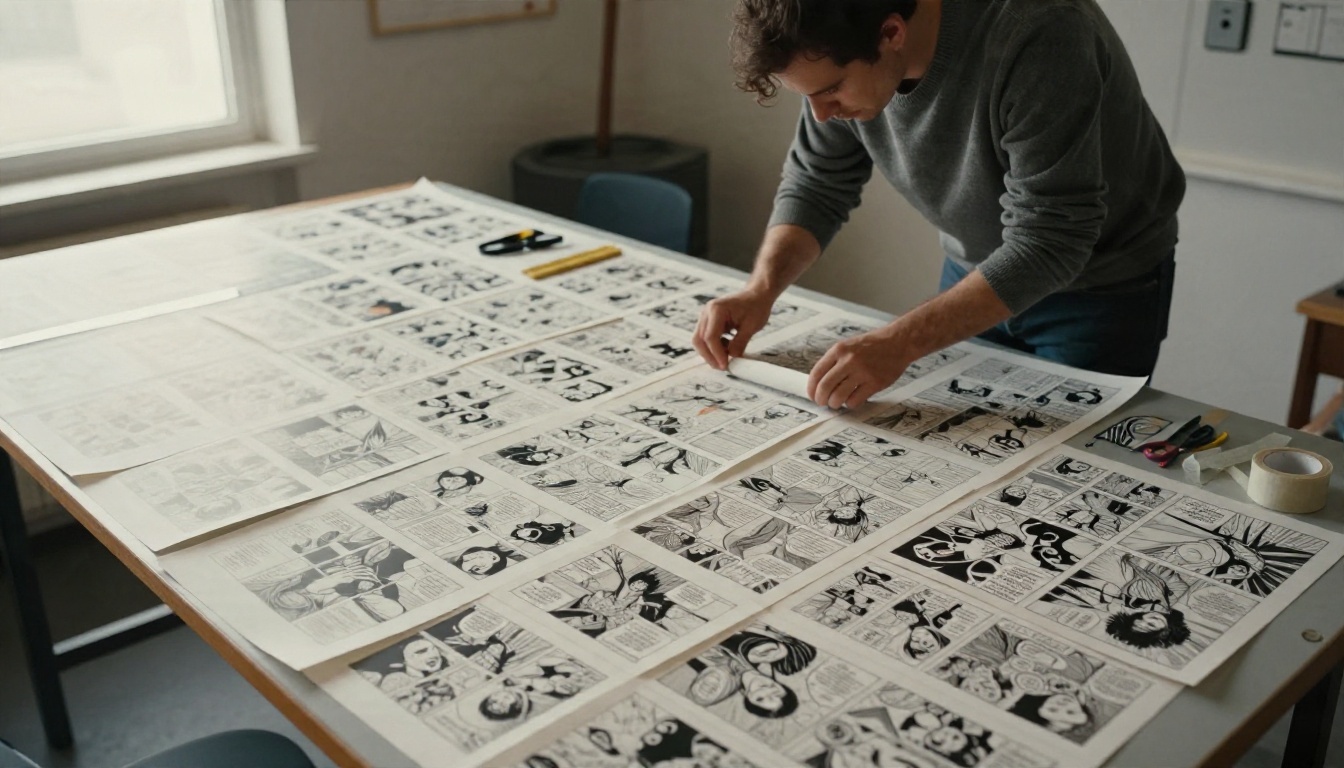
एक बार पैनल जनरेट हो जाएँ, तो उन्हें किसी भी ऐसे लेआउट टूल में डालें जो ग्रिड सपोर्ट करता हो: स्लाइड एडिटर, डिज़ाइन ऐप या कोई समर्पित कॉमिक बिल्डर। सादे 2 बाय 3 ग्रिड से शुरू करें, फिर ज़ोर देने के लिए पैटर्न को एक-दो बार तोड़ें। अगर कंपोज़िशन को लेकर संदेह हो, तो थंबनेल प्रिंट करें और उन्हें मेज़ पर वैसे ही रखें जैसे पारंपरिक कॉमिक टीम रखती है। यह पुराने ज़माने का लगता है, लेकिन काम करता है।
लेटरिंग सबसे आख़िर में जोड़ें
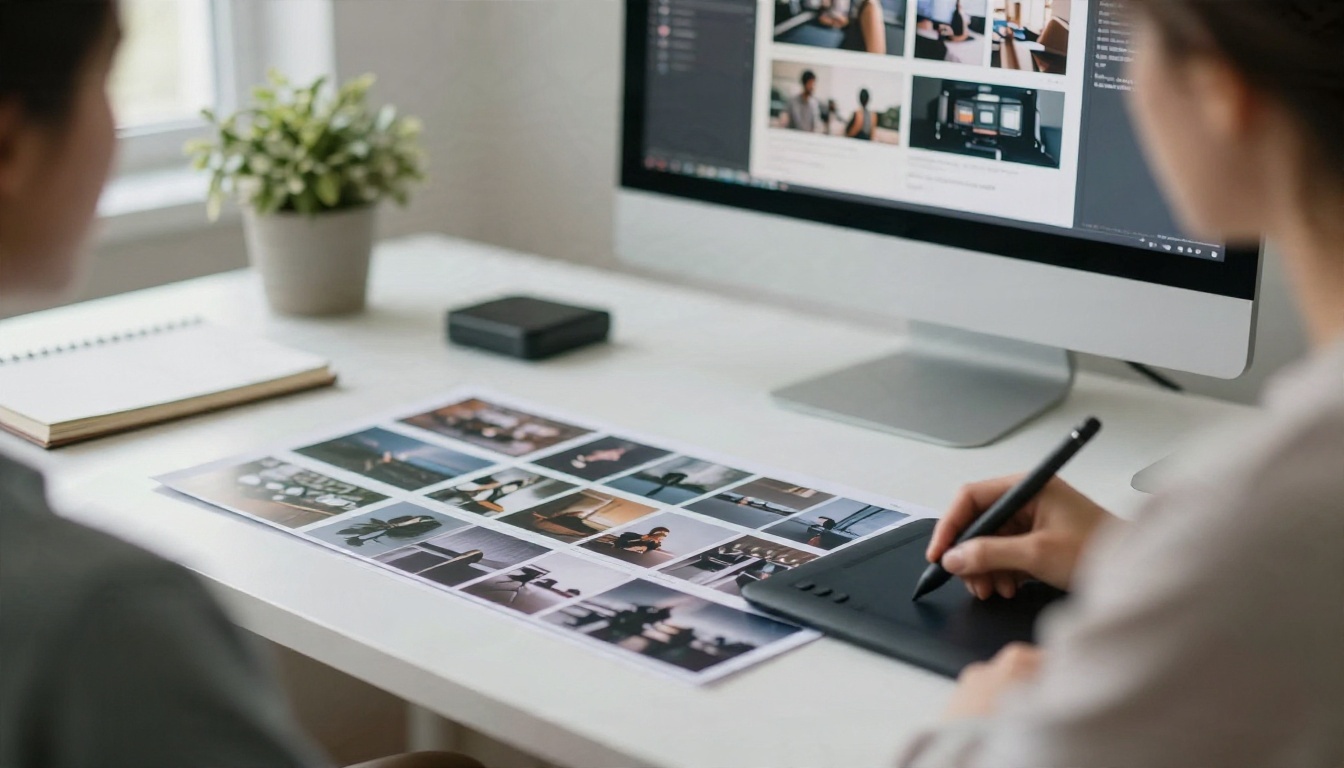
मॉडल से इमेज के भीतर डायलॉग रेंडर करने को न कहें। जनरेट किया गया टेक्स्ट भरोसेमंद नहीं होता, और टाइपो ठीक करने में समय जाता है। पैनल के ऊपर या किनारों के पास खाली जगह छोड़ें, फिर बाद में लेआउट टूल में स्पीच बबल और कैप्शन लगाएँ। अगर किसी फ़्रेम में कोई भटका हुआ शब्द दिखे, तो Text Removal उसे जल्दी साफ़ कर देगा।
💡 टिप: लंबे डायलॉग वाले पैनलों के प्रॉम्प्ट में "empty space on the upper left for text" जोड़ें। मॉडल इस निर्देश का पालन अक्सर उम्मीद से कहीं ज़्यादा करते हैं।
आम गलतियाँ और उनके समाधान
लगभग हर पहली बार काम करने वाला क्रिएटर कुछ एक जैसी समस्याओं से टकराता है। इनसे बचने का तरीका यह रहा।
| गलती | क्या होता है | समाधान |
|---|
| एक प्रॉम्प्ट में कई एक्शन ठूँसना | उलझा हुआ, भ्रमित करने वाला फ़्रेम | हर पैनल में एक एक्शन |
| हर बार कैरेक्टर का विवरण दोबारा लिखना | चेहरा और पोशाक भटकते हैं | वही ब्लॉक और रेफ़रेंस दोबारा इस्तेमाल करें |
| एक पन्ने पर स्टाइल मिलाना | पैनल अलग-अलग कॉमिक जैसे लगते हैं | शुरुआत में एक दृश्य लुक लॉक करें |
| इमेज के भीतर टेक्स्ट रेंडर करना | बिगड़े हुए अक्षर | लेआउट में अक्षर जोड़ें |
| छोटे सुधार के लिए दोबारा जनरेट करना | समय बर्बाद और कंपोज़िशन खोना | छोटे बदलावों के लिए एडिट टूल इस्तेमाल करें |
| थंबनेल छोड़ना | कमज़ोर गति, सपाट पन्ने | पहले पन्ने की लय का स्केच बनाएँ |
तेज़ क्रिएटरों की तीन आदतें
पहली, वे बैच में जनरेट करते हैं। एक समय में एक पैनल की जगह वे एक पन्ने के लिए सभी आठ प्रॉम्प्ट एक साथ लिखते हैं, उन्हें एक के बाद एक चलाते हैं और साथ में समीक्षा करते हैं। दूसरी, वे एक प्रॉम्प्ट लॉग रखते हैं, ताकि कोई बढ़िया रोशनी वाला नुस्खा अगले पन्ने पर दोबारा काम आ सके। तीसरी, वे बैकग्राउंड पैनलों के लिए "काफ़ी अच्छा" स्वीकार कर लेते हैं और अपनी मेहनत उन तीन-चार फ़्रेमों के लिए बचाकर रखते हैं जो पन्ने को उठाते हैं।
कब रुकना है, यह जानें
जो पैनल 90 प्रतिशत सही है, वह आमतौर पर काफ़ी सही होता है। पाठक कहानी का पीछा कर रहे होते हैं, पिक्सल नहीं जाँच रहे होते। अगर कोई अतिरिक्त उंगली या छोटी असंगति बीट से ध्यान नहीं हटाती, तो आगे बढ़ें। अपनी ऊर्जा गति, संवाद और हर पन्ने के आख़िरी पैनल पर लगाएँ।
स्क्रिप्ट-आधारित कॉमिक के असली उपयोग
यही वर्कफ़्लो ज़्यादातर लोगों की उम्मीद से कहीं ज़्यादा स्थितियों में फ़िट बैठता है।
स्टोरीबोर्ड और पिच
फ़िल्ममेकर, विज्ञापन एजेंसियाँ और गेम डिज़ाइनर प्रोडक्शन पर एक पैसा खर्च करने से पहले विचार दिखाने के लिए पैनल सीक्वेंस इस्तेमाल करते हैं। एक कच्ची स्क्रिप्ट एक दोपहर में विज़ुअल पिच बन जाती है। क्लाइंट किसी पैराग्राफ़ की तुलना में एक तस्वीर पर कहीं ज़्यादा प्रतिक्रिया देते हैं।
कक्षाएँ और प्रशिक्षण
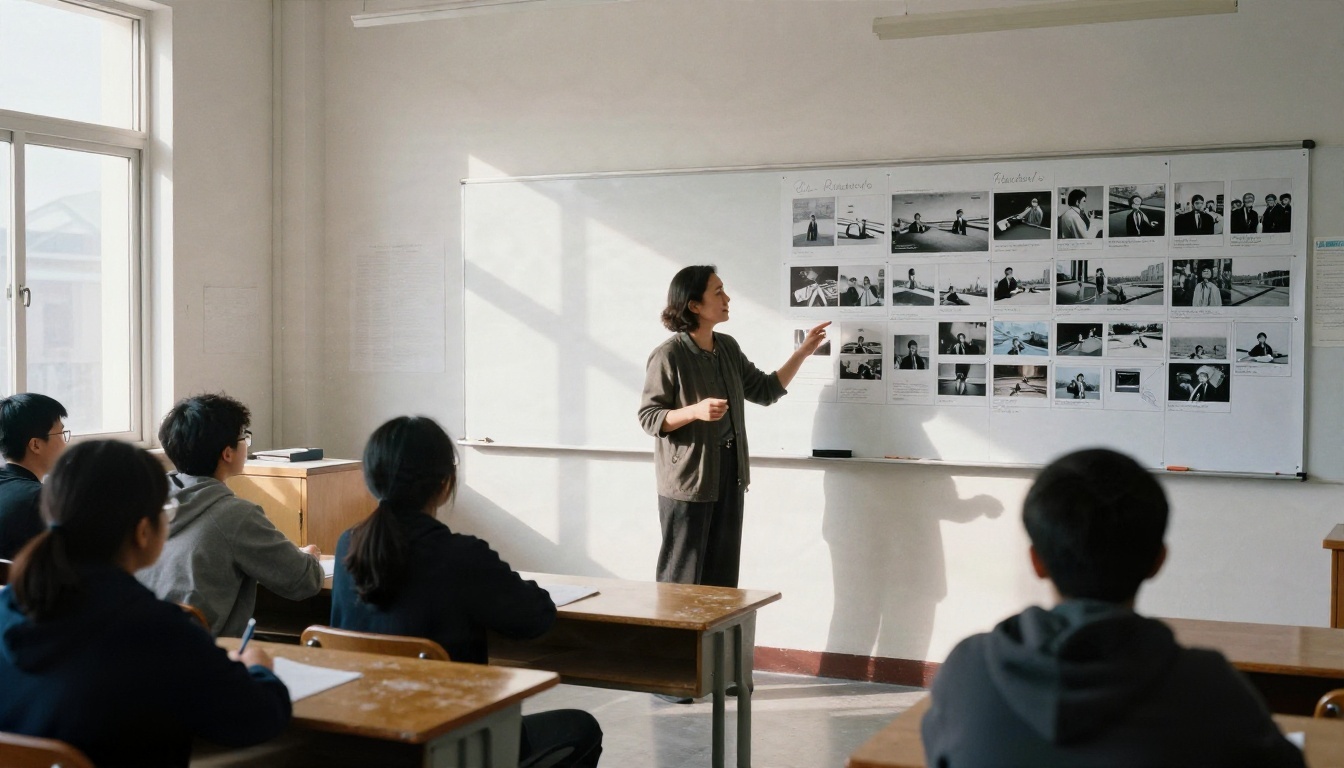
शिक्षक इतिहास, सुरक्षा के चरणों या शब्दावली को समझाने के लिए छोटी कॉमिक बनाते हैं। दीवार पर लगा स्टोरीबोर्ड छात्रों को क्रम समझने में मदद करता है, और उसके लिए स्क्रिप्ट लिखना अपने आप में एक सबक बन जाता है।
वेबकॉमिक और सोशल पोस्ट
स्वतंत्र लेखक एक-व्यक्ति की छोटी टीम के साथ हर हफ़्ते चैप्टर प्रकाशित करते हैं। स्क्वेयर पैनल सोशल फ़ीड में फ़िट होते हैं, वर्टिकल पैनल स्क्रॉल होने वाले ऐप में, और एक जैसा कैरेक्टर समय के साथ पहचाना जाने वाला ब्रांड बन जाता है।
निजी प्रोजेक्ट और उपहार
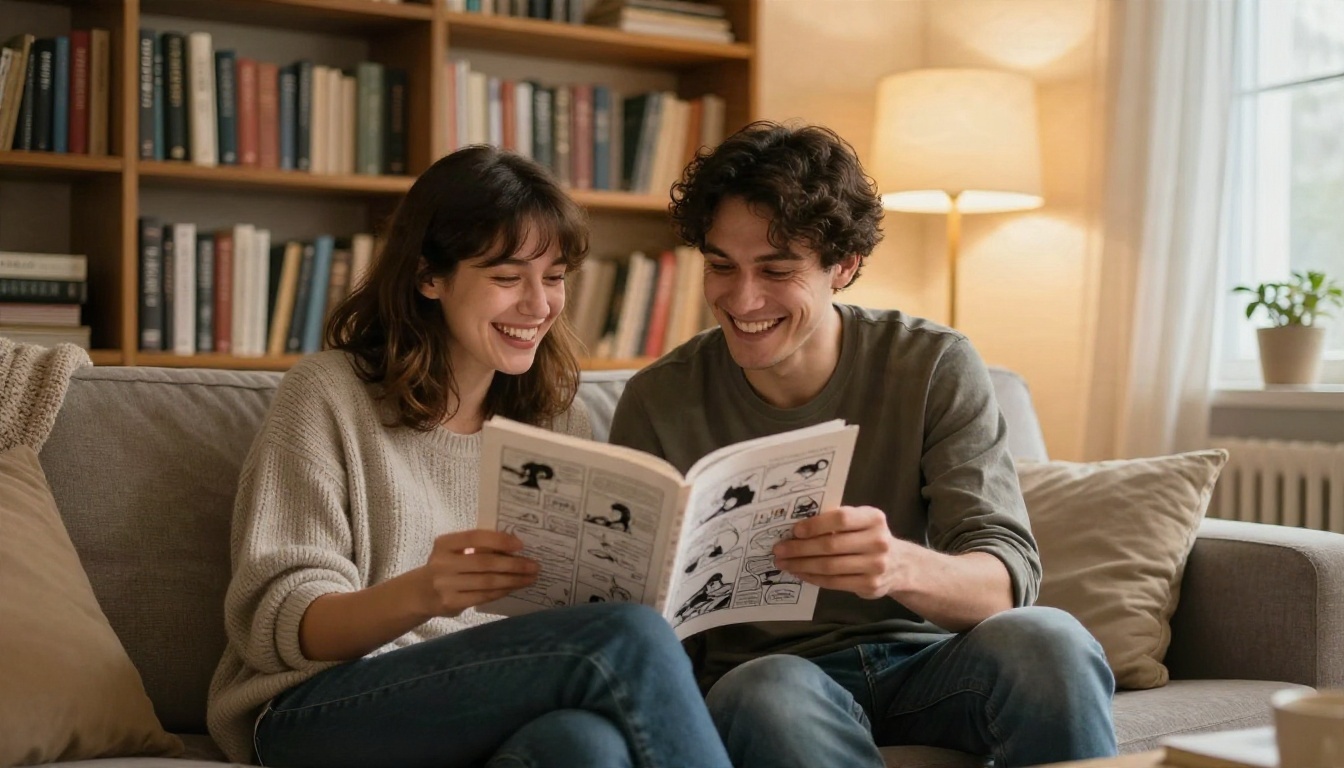
परिवार की यात्रा, शादी की कहानी या किसी अंदरूनी मज़ाक को दोबारा सुनाने वाली कॉमिक एक सोचा-समझा उपहार बनती है। उसे प्रिंट करें, बाइंड करें और सौंप दें।
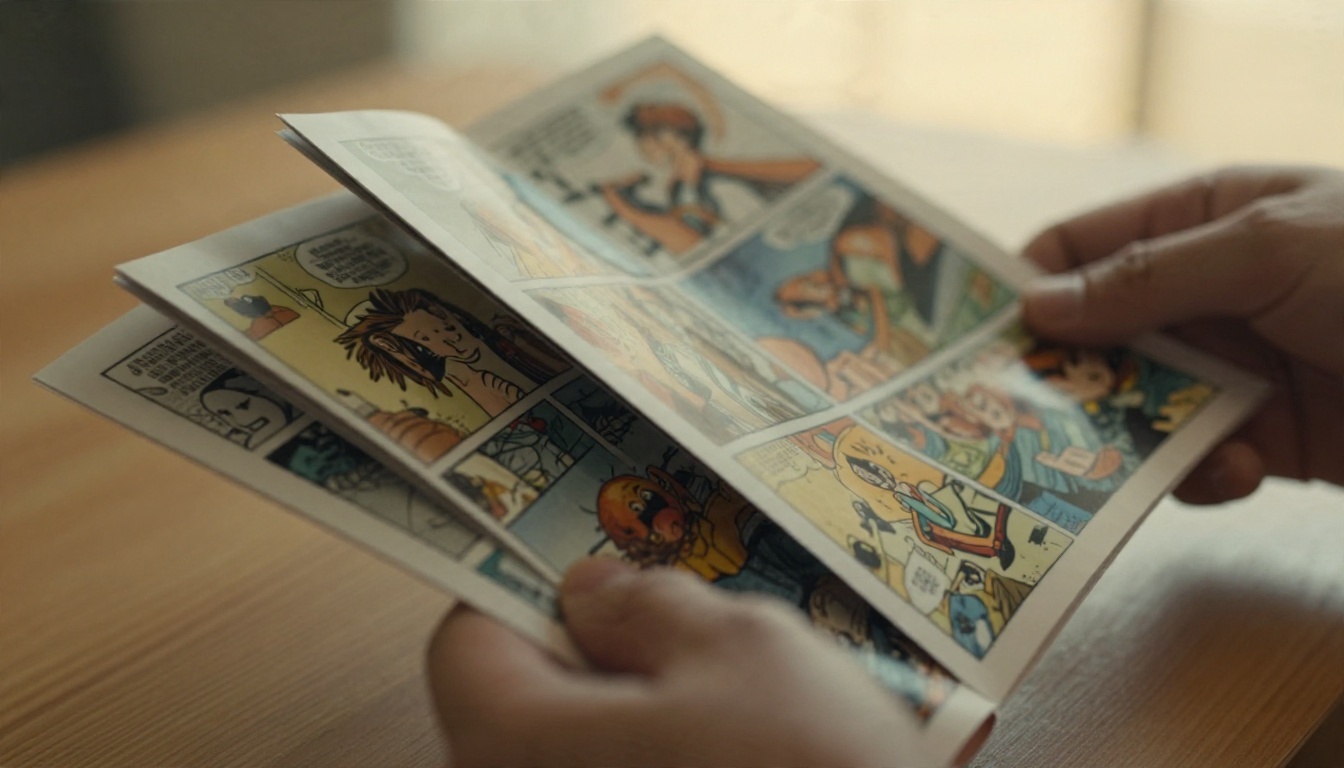
जब आपके पन्ने तैयार हो जाएँ, तो प्रिंट से पहले पैनलों को अपस्केल करें ताकि वे कागज़ के आकार पर भी तीखे रहें। PicassoIA के सुपर रेज़ोल्यूशन मॉडल इमेज को दो से चार गुना बड़ा कर सकते हैं, जो A5 और A4 प्रिंटिंग के लिए मायने रखता है। फिर अपना काम साझा करें।
आज ही अपना पहला पन्ना बनाएँ
मुश्किल हिस्सा आपके पास पहले से है: कहने लायक एक कहानी। बाकी एक दोहराई जा सकने वाली दिनचर्या है। स्क्रिप्ट को बीट्स में बाँटें, एक कैरेक्टर ब्लॉक लिखें, एक रेफ़रेंस पोर्ट्रेट बनाएँ, फिर एक बार में एक एक्शन के हिसाब से पैनल जनरेट करें। छोटी गलतियाँ एडिट टूल से ठीक करें, लेआउट ऐप में अक्षर जोड़ें, और नतीजा प्रिंट करें या पोस्ट करें।
छोटे से शुरू करें। छह बीट वाला एक दृश्य चुनें, उसे PicassoIA पर Nano Banana Pro या Seedream 4.5 से चलाएँ, और उसे एक पन्ने के रूप में लेआउट करें। एक घंटे के भीतर आपके पास कुछ ऐसा होगा जो आप किसी दोस्त को दिखा सकें, और वह पहला पन्ना बताएगा कि अगले दस के लिए क्या बदलना है। जनरेटर खोलें, अपना शुरुआती दृश्य चिपकाएँ और देखें कि आपकी कहानी पन्ने पर कैसी दिखती है।


