आपके दिमाग में या नोट्स ऐप में एक कहानी है, और आप उसे कॉमिक के रूप में देखना चाहते हैं। कोई धुंधला मूड बोर्ड नहीं। असली पैनल, सही क्रम में, और हर पेज पर वही हीरो। कहानी से AI कॉमिक जनरेटर टेक्स्ट से आज ठीक यही कर सकता है, लेकिन तभी जब आप उसे सही हिस्से सही क्रम में दें। ज़्यादातर लोग पूरा प्लॉट एक ही प्रॉम्प्ट में डाल देते हैं, एक उलझी हुई इमेज पाते हैं और छोड़ देते हैं।
यह आर्टिकल वह वर्कफ़्लो दिखाता है जो काम करता है। आप देखेंगे कि कहानी को पैनलों में कैसे बाँटें, ऐसे प्रॉम्प्ट कैसे लिखें जो एक जैसे फ़्रेम बनाएँ, PicassoIA पर कौन-से मॉडल किस काम के लिए ठीक हैं, और वही कैरेक्टर पहले पैनल से बीसवें पैनल तक कैसे पहचाना जाए। इसमें कॉपी करने लायक प्रॉम्प्ट उदाहरण, छह पैनल का चरण-दर-चरण उदाहरण और उन गलतियों की छोटी सूची है जो सबसे ज़्यादा समय बर्बाद करती हैं।
💡 त्वरित जवाब: एक लार्ज लैंग्वेज मॉडल से स्क्रिप्ट लिखवाएँ, अपने कैरेक्टर का वर्णन टेक्स्ट के एक तय ब्लॉक में एक बार करें, और हर पैनल के लिए हर बार वही ब्लॉक इस्तेमाल करके एक इमेज बनाएँ। जब चेहरा बदलने लगे, तो दोबारा जनरेट करने के बजाय इमेज एडिट करें।
कहानी से कॉमिक कैसे बनती है
AI कॉमिक एक बार की जनरेशन नहीं है। यह तीन चरणों की पाइपलाइन है: स्क्रिप्ट, पैनल, लेआउट। कहानी बीट्स की सूची बनती है, हर बीट एक इमेज प्रॉम्प्ट बनती है, और इमेज स्पीच बबल के साथ एक पेज पर सजाई जाती हैं।
कहानी को बीट्स में बाँटें
एक बीट वह एक पल है जिसे एक ही फ़्रेम में बनाया जा सके। "वह चिट्ठी ढूँढती है" एक बीट है। "वह तीन साल तक अपने भाई को ढूँढती है" बीट नहीं है, क्योंकि इसे एक इमेज में दिखाया नहीं जा सकता।
अपनी कहानी पढ़ें और हर वह जगह चिह्नित करें जहाँ कुछ दिखाई देने लायक बदलता है: नई जगह, नई क्रिया, नई भावना, कोई नया कैरेक्टर आता है। 600 शब्दों की छोटी कहानी से आमतौर पर 12 से 24 बीट्स निकलती हैं। उसे तब तक छोटा करें जब तक हर बीट में एक सब्जेक्ट, एक क्रिया, एक जगह न हो।
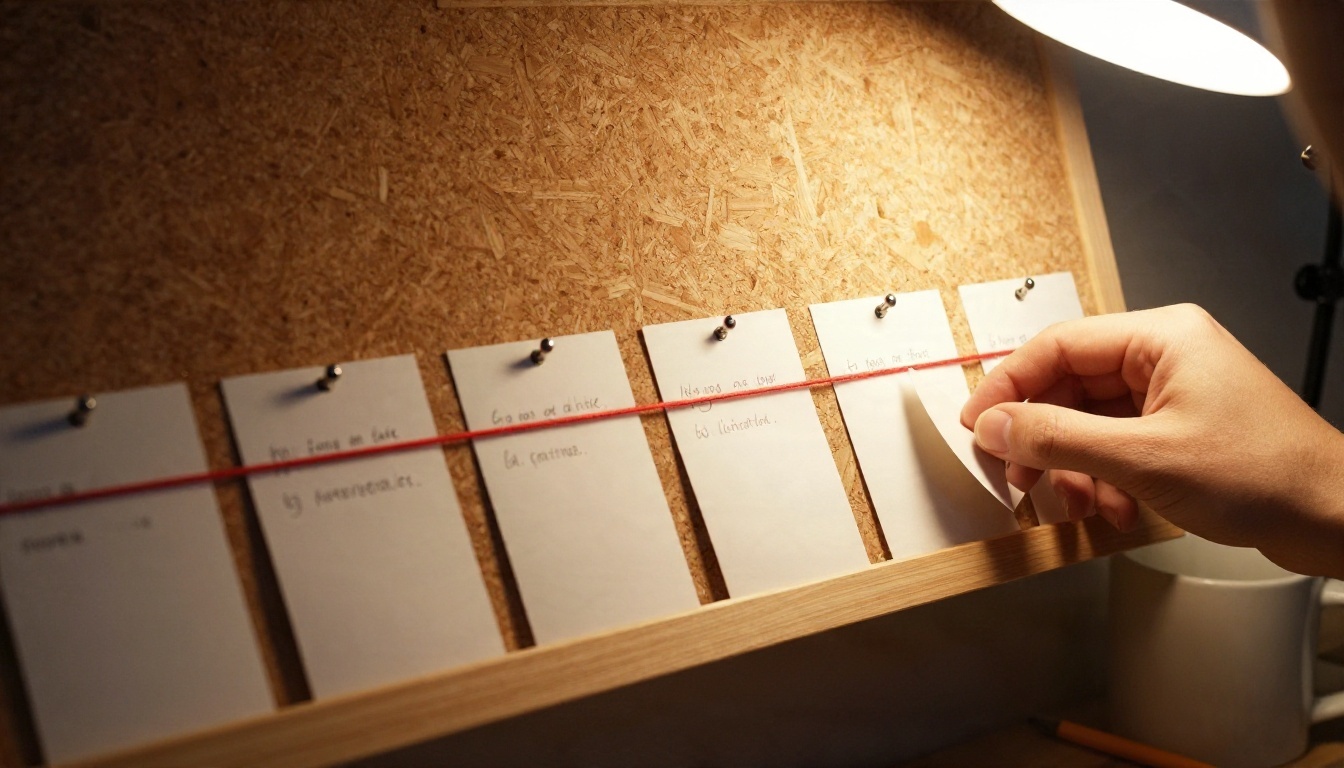
हर पैनल के लिए एक प्रॉम्प्ट क्यों
इमेज मॉडल एक साफ़ दृश्य में अच्छे होते हैं। "कहानी की शुरुआत, बीच और अंत दिखाओ" जैसी बात में वे कमज़ोर पड़ते हैं। जब आप एक ही प्रॉम्प्ट में कई पल माँगते हैं, तो चेहरे आपस में घुल जाते हैं, अंग दोहरे बन जाते हैं और एक्शन पढ़ने लायक नहीं रहता।
हर पैनल का अलग प्रॉम्प्ट आपको नियंत्रण भी देता है। अगर पैनल सात में हाथ गलत बना है, तो आप पैनल सात दोबारा बनाते हैं, पूरा पेज नहीं।
सही मॉडल चुनना
आपको दो तरह के मॉडल चाहिए: एक जो लिखे और एक जो बनाए। PicassoIA जैसे प्लेटफ़ॉर्म दोनों एक ही जगह देते हैं, इसलिए आप बिना कुछ एक्सपोर्ट किए स्क्रिप्ट से इमेज तक जा सकते हैं।
स्क्रिप्ट के लिए टेक्स्ट मॉडल
एक लार्ज लैंग्वेज मॉडल आपकी कच्ची कहानी को क्रमांकित शॉट लिस्ट में बदल देता है। उससे पैनल नंबर, शॉट का प्रकार, क्रिया और 12 शब्दों से कम के किसी भी डायलॉग के लिए पूछें।
- Claude Sonnet 5 लंबी कहानियों को व्यवस्थित रखने और डायलॉग को स्वाभाविक रखने के लिए एक भरोसेमंद विकल्प है।
- GPT 5.6 Luna जल्दी जवाब देता है, जो बीट्स पर बार-बार काम करते समय मदद करता है।
- Gemini 3.5 Flash तेज़ है और शॉट लिस्ट को किसी दूसरे टोन में दोबारा लिखने के लिए काम की है।
पैनलों के लिए इमेज मॉडल
फ़्रेम के लिए आपको ऐसा मॉडल चाहिए जो विस्तृत प्रॉम्प्ट माने और, आदर्श रूप से, ऐसा हो जो मौजूदा इमेज को एडिट करे ताकि चेहरे स्थिर रहें।
| काम | मॉडल | यह क्यों ठीक है |
|---|
| हर पैनल का पहला पास | Seedream 4.5 | साफ़ डिटेल और भरोसेमंद दृश्य संरचना |
| एक कैरेक्टर के साथ जनरेट और एडिट | Nano Banana | रेफ़रेंस इमेज एडिट करता है, जिससे पहचान बनी रहती है |
| पोज़ या बैकग्राउंड में त्वरित बदलाव | Flux Kontext Fast | तेज़, निर्देश-आधारित बदलाव |
| पोशाक या डिटेल बदलना | Qwen Image Edit Plus | एक इमेज पर सटीक एडिट |
| जिन पैनलों में एक शब्द या साउंड इफ़ेक्ट चाहिए | Ideogram v4 Quality | इमेज के अंदर छोटे टेक्स्ट को बेहतर संभालता है |
💡 इन सबकी ज़रूरत नहीं है। पहली कॉमिक के लिए एक जनरेटर और एक एडिटर काफ़ी है।
प्रॉम्प्ट जो सच में काम करते हैं
एक पैनल प्रॉम्प्ट इन पाँच सवालों का जवाब इसी क्रम में देता है: कौन, क्या कर रहा है, कहाँ, किस रोशनी में, और कैसे शॉट। जब क्रम हर पैनल में वही रहता है, तो आपके नतीजे आपस में तुलने लायक रहते हैं।
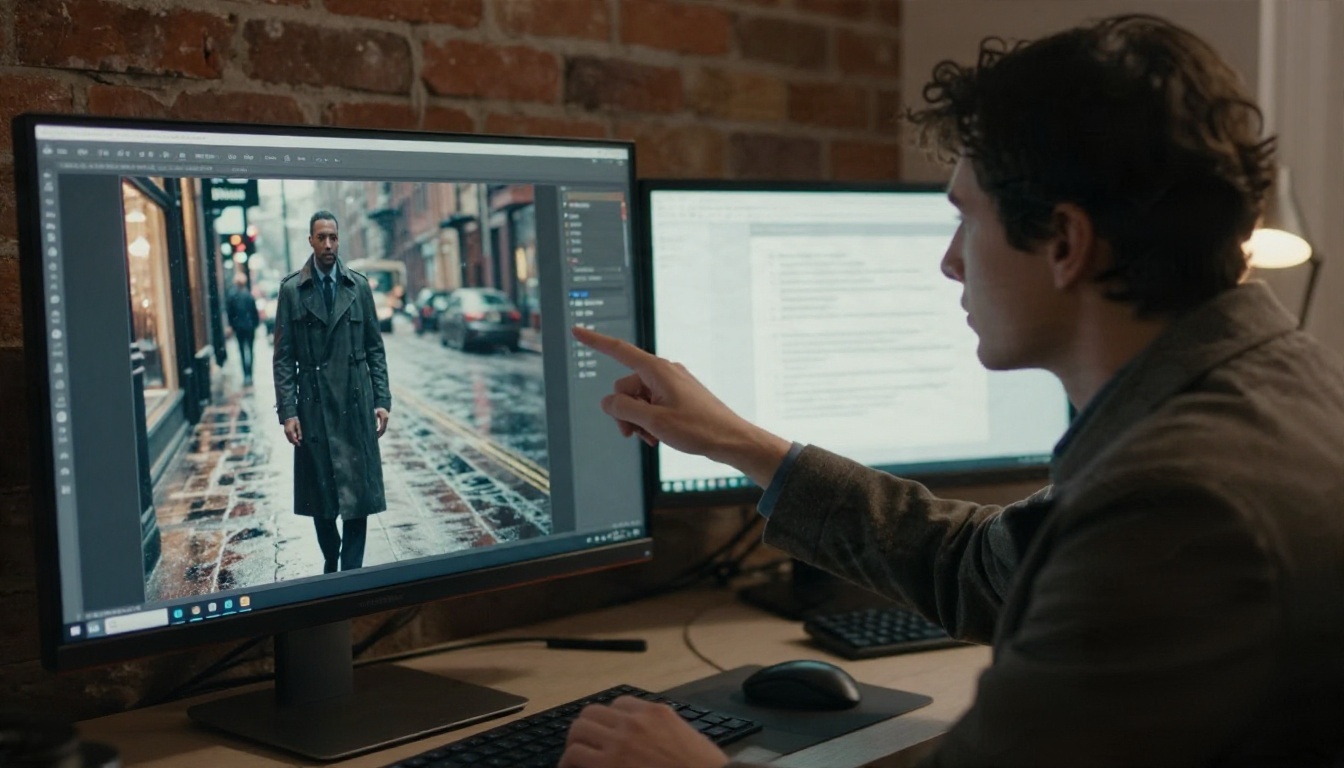
पैनल प्रॉम्प्ट का फ़ॉर्मूला
यह टेम्पलेट इस्तेमाल करें और ब्रैकेट भरें:
[कैरेक्टर ब्लॉक] + [क्रिया] + [जगह और समय] + [रोशनी] + [कैमरा और लेंस] + [मूड]
कैरेक्टर ब्लॉक हर बार एक ही पैराग्राफ़ होता है। बाकी सब बीट के हिसाब से बदलता है।
तीन प्रॉम्प्ट उदाहरण
उदाहरण 1: स्थापना शॉट
Mara, a woman in her late twenties with short copper hair, round tortoiseshell glasses and a green waxed jacket, stands at the end of a narrow wet cobblestone street holding a folded letter. Early evening, drizzle, warm shop windows reflecting on the stones. Soft overcast light. Wide shot, 28mm lens, slight low angle. Quiet, uneasy mood.
उदाहरण 2: भावनात्मक क्लोज़-अप
Mara, a woman in her late twenties with short copper hair, round tortoiseshell glasses and a green waxed jacket, reads the letter under a streetlamp, her eyes wide. Rain drops on her glasses. Warm lamp light from above left. Close-up, 85mm lens, shallow depth of field. Shock and hope.
उदाहरण 3: एक्शन बीट
Mara, a woman in her late twenties with short copper hair, round tortoiseshell glasses and a green waxed jacket, sprints across a rooftop at dusk, jacket flapping, a chimney behind her. Orange sky, long shadows. Side tracking shot, 35mm lens. Urgent, breathless.
ध्यान दें कि तीनों में पहला वाक्यांश हूबहू एक जैसा है। यही दोहराव स्थिरता पाने की सबसे आसान तरकीब है।
काम आने वाले कैमरा शब्द
जब शॉट बदलते हैं, तो पैनल बेहतर पढ़े जाते हैं। हमेशा मध्यम दूरी पर न रहें, इन्हें बारी-बारी से इस्तेमाल करें:
- वाइड शॉट जगह और पैमाना दिखाने के लिए
- मीडियम शॉट बातचीत के लिए
- क्लोज़-अप भावना के लिए
- ओवर-द-शोल्डर डायलॉग वाले दृश्यों के लिए
- लो एंगल किसी कैरेक्टर को ताक़तवर दिखाने के लिए
- हाई एंगल किसी कैरेक्टर को छोटा महसूस कराने के लिए
एक जैसे कैरेक्टर के टिप्स जो टिकते हैं
यहीं ज़्यादातर AI कॉमिक बिखर जाती हैं। पेज एक पर तांबे जैसे बालों वाली नायिका है। पेज तीन पर कत्थई बालों वाली एक अनजान महिला है, जिसके गाल की हड्डियाँ अलग हैं। पाठक तुरंत पकड़ लेते हैं।
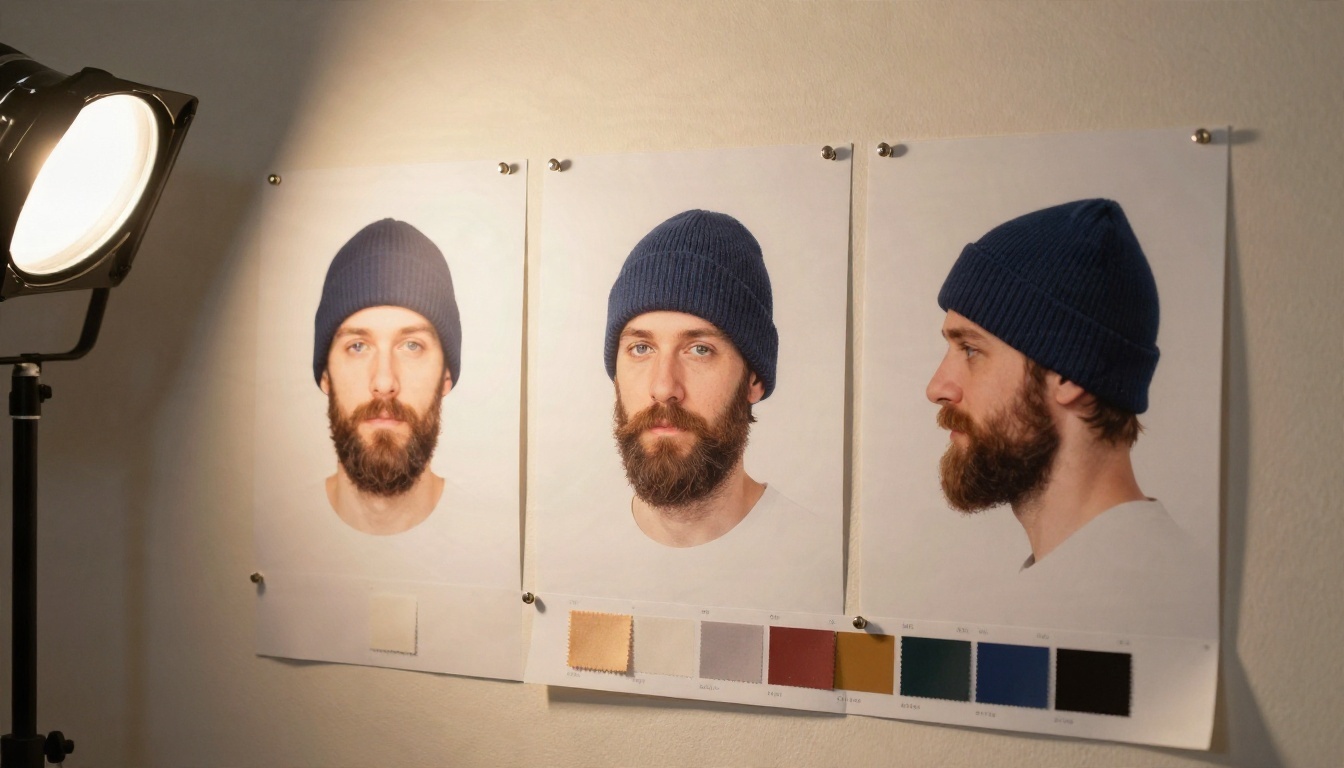
पहले एक कैरेक्टर शीट बनाएँ
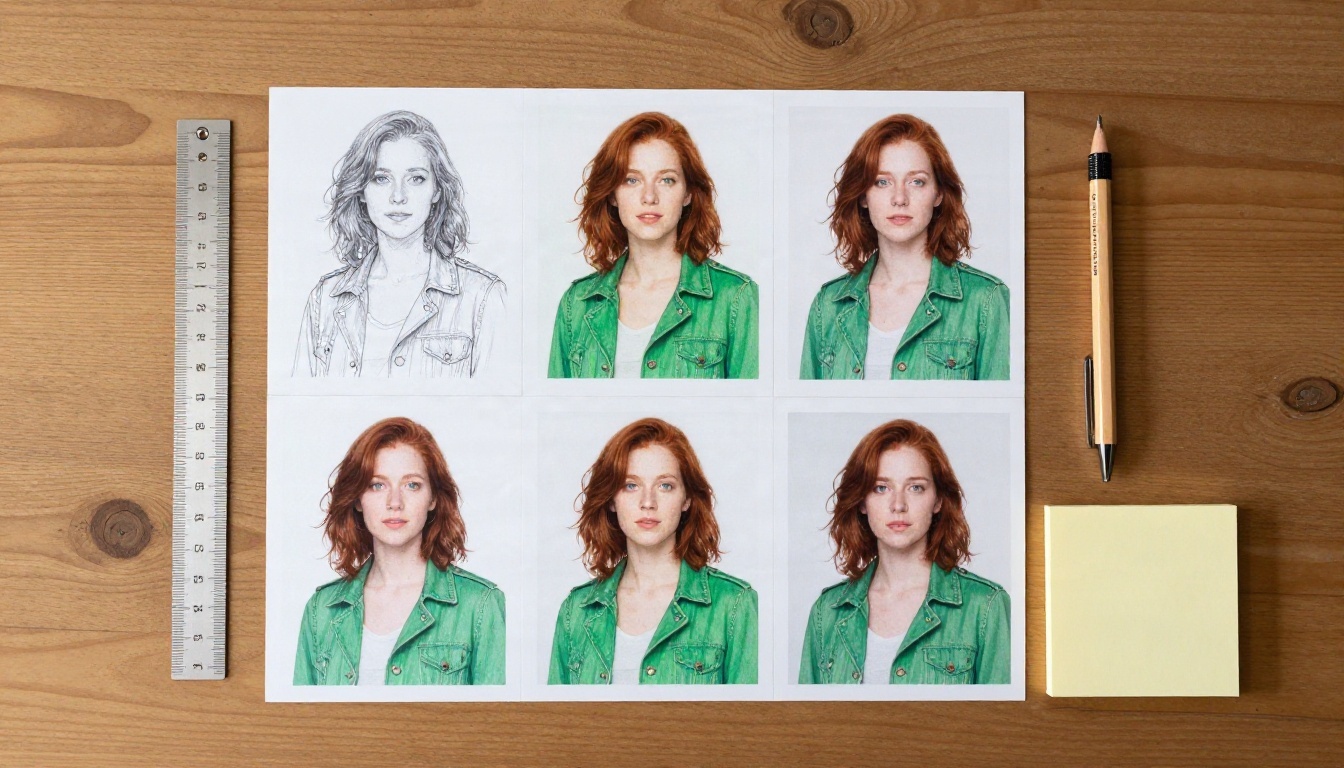
पैनल एक से पहले रेफ़रेंस का सेट जनरेट करें: फ़्रंट व्यू, साइड व्यू, थ्री-क्वार्टर व्यू, एक तटस्थ एक्सप्रेशन और एक मुस्कुराता हुआ। सबसे अच्छा फ़्रंट पोर्ट्रेट चुनकर सेव करें। वही इमेज आपका एंकर बनेगी।
इसके बाद कैरेक्टर ब्लॉक लिखें। उसमें उम्र की सीमा, बालों का रंग और लंबाई, चेहरे का आकार, एक या दो खास पहचान वाली विशेषताएँ और एक तय पोशाक शामिल करें। इसे 45 शब्दों से कम रखें।
विवरण ब्लॉक को लॉक करें
हर प्रॉम्प्ट में वही ब्लॉक हूबहू कॉपी-पेस्ट करें। उसे दोबारा अपने शब्दों में न लिखें। "Short copper hair" और "bob cut ginger hair" दो अलग लोग बना सकते हैं।
कैरेक्टर ब्लॉक के अंदर ऐसे विशेषण न डालें जो चेहरा बदल दें, जैसे "angry"। उसकी जगह भावनाएँ प्रॉम्प्ट के क्रिया वाले हिस्से में रखें।
दोबारा जनरेट नहीं, एडिट करें
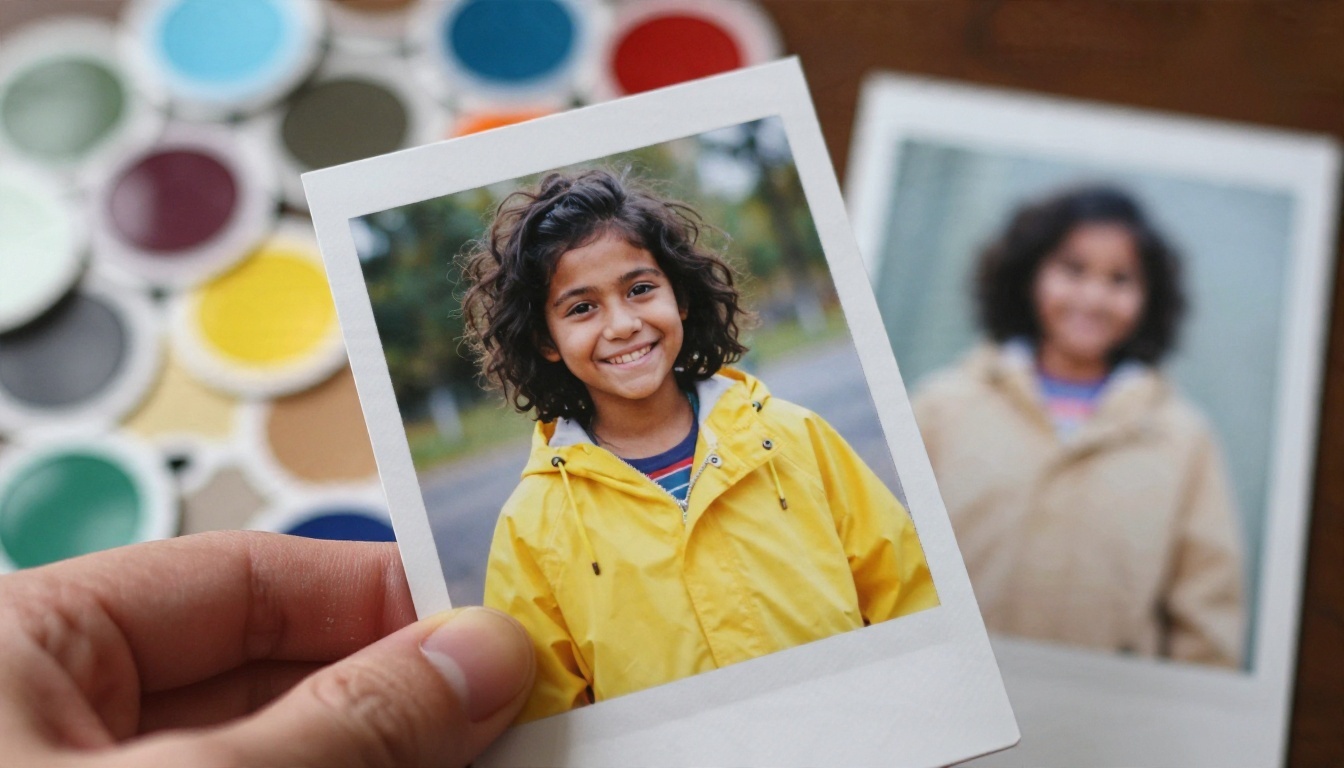
टेक्स्ट-टू-इमेज में चेहरे के साथ हमेशा जोखिम रहता है। इमेज एडिटिंग मॉडल आपके रेफ़रेंस को शुरुआती बिंदु बनाता है, इसलिए पहचान कहीं ज़्यादा करीब रहती है। एंकर पोर्ट्रेट दें और कोई निर्देश दें, जैसे "same woman, now sitting in a café, same jacket and glasses."
यहीं Nano Banana और Flux Kontext Fast अपनी उपयोगिता साबित करते हैं। जब सिर्फ़ कोई छोटा डिटेल बदलना हो, तो Qwen Image Edit Plus काम आता है।
बदलाव फैलने से पहले ठीक करें
| समस्या | संभावित कारण | समाधान |
|---|
| बालों का रंग बदलता है | प्रॉम्प्ट में रंग का नाम नहीं है | एक सटीक रंग का नाम लें और उसे दोहराएँ |
| चेहरे का आकार बदलता है | कोई रेफ़रेंस इमेज इस्तेमाल नहीं हुई | एंकर पोर्ट्रेट से एडिट करें |
| पोशाक लगातार बदलती है | कैरेक्टर ब्लॉक में पोशाक नहीं है | रंगों के साथ एक तय पोशाक जोड़ें |
| वाइड शॉट में चश्मा गायब हो जाता है | दूरी पर छोटे डिटेल खो जाते हैं | मीडियम शॉट इस्तेमाल करें, या चश्मा वापस एडिट करें |
| उम्र अलग दिखती है | उम्र के लिए अस्पष्ट शब्द | "late twenties" जैसी उम्र की सीमा दें |
💡 अगर कोई पैनल 90 प्रतिशत सही है, तो उसे एडिट करें। शुरुआत से दोबारा जनरेट करने पर अक्सर वही चेहरा खो जाता है जिसे आप बचाना चाहते थे।
PicassoIA पर Nano Banana कैसे इस्तेमाल करें
Nano Banana जनरेट और एडिट दोनों करता है, जिससे दोहराए जाने वाले कैरेक्टर वाली कॉमिक के लिए यह एक सुविधाजनक वर्कहॉर्स है।
चरण-दर-चरण
- PicassoIA पर मॉडल पेज खोलें और Nano Banana चुनें।
- अपना एंकर पोर्ट्रेट जनरेट करें। तटस्थ फ़्रंट व्यू और सादी बैकग्राउंड के साथ अपना कैरेक्टर ब्लॉक इस्तेमाल करें।
- सबसे अच्छा नतीजा सेव करें। पूरी कॉमिक के लिए यही आपका रेफ़रेंस है।
- अगले पैनल के लिए इमेज इनपुट में रेफ़रेंस अपलोड करें।
- एक एडिट स्टाइल प्रॉम्प्ट लिखें: "Same woman, same copper hair, glasses and green jacket, now standing in a rainy cobblestone street holding a letter, wide shot."
- जनरेट करें, फिर एंकर से तुलना करें। अगर चेहरा करीब है, तो रखें। अगर नहीं, तो उसी रेफ़रेंस के साथ दोबारा चलाएँ।
- हर बीट के लिए दोहराएँ, हमेशा एंकर से शुरू करें, पिछले पैनल से नहीं। आख़िरी पैनल को अगला रेफ़रेंस बनाने से छोटी गलतियाँ जुड़ती जाती हैं।
जाँचने लायक सेटिंग्स
- एक पंक्ति के हर पैनल के लिए आस्पेक्ट रेशियो एक ही रखें, ताकि लेआउट आसान रहे।
- वाइड दृश्यों के लिए 16:9 या 3:2 और ऊँचे कैरेक्टर वाले पलों के लिए 3:4 इस्तेमाल करें।
- हर एडिट में सिर्फ़ एक चीज़ बदलें। नई जगह, नई पोशाक और नया कैमरा एंगल एक साथ बदलने से बदलाव का खतरा बढ़ता है।
एक पूरा उदाहरण: एक कहानी से छह पैनल
यह रही छोटी कहानी: Mara को उस भाई की चिट्ठी मिलती है जिसे वह खो चुकी मानती थी। वह शहर भर में दौड़ती है, एक छत पर चढ़ती है और उसे वहाँ इंतज़ार करते हुए पाती है। छह बीट्स इसे कॉमिक पेज में बदल देती हैं।
पैनल की सूची
- वाइड शॉट। गीली कोबलस्टोन गली के छोर पर Mara, हाथ में मुड़ी हुई चिट्ठी।
- क्लोज़-अप। Mara स्ट्रीटलैंप के नीचे चिट्ठी पढ़ती है, चश्मे पर बारिश की बूँदें।
- मीडियम शॉट। Mara कैफ़े में, एक हाथ में फ़ोन, कॉफ़ी अछूती, घड़ी की ओर देखती हुई।
- ट्रैकिंग शॉट। Mara भीड़भाड़ वाले बाज़ार से दौड़ती है, जैकेट लहराती हुई।
- लो एंगल। Mara लोहे की आपातकालीन सीढ़ी चढ़ती है, नीचे शहर दूर होता जाता है।
- वाइड शॉट। Mara गोधूलि में छत पर, दूर एक आकृति उसकी ओर मुड़ती हुई।
क्या बदलता है और क्या वही रहता है
सिर्फ़ क्रिया, जगह और कैमरा बदलते हैं। कैरेक्टर ब्लॉक, रंग पैलेट और लेंस की शैली तय रहते हैं। लय पर भी ध्यान दें: वाइड, क्लोज़, मीडियम, मोशन, लो एंगल, वाइड। यही विविधता पेज को कॉमिक जैसा बनाती है, स्लाइडशो जैसा नहीं।
अगर आप चाहते हैं कि स्क्रिप्ट का ड्राफ़्ट आपके लिए तैयार किया जाए, तो Claude Sonnet 5 जैसे टेक्स्ट मॉडल को अपनी कहानी दें और पूछें: "इसे 12 पैनलों में बाँटिए। हर एक के लिए शॉट का प्रकार, क्रिया का एक वाक्य और 12 शब्दों से कम की एक डायलॉग लाइन दीजिए।"
लेआउट, लेटरिंग और पेसिंग
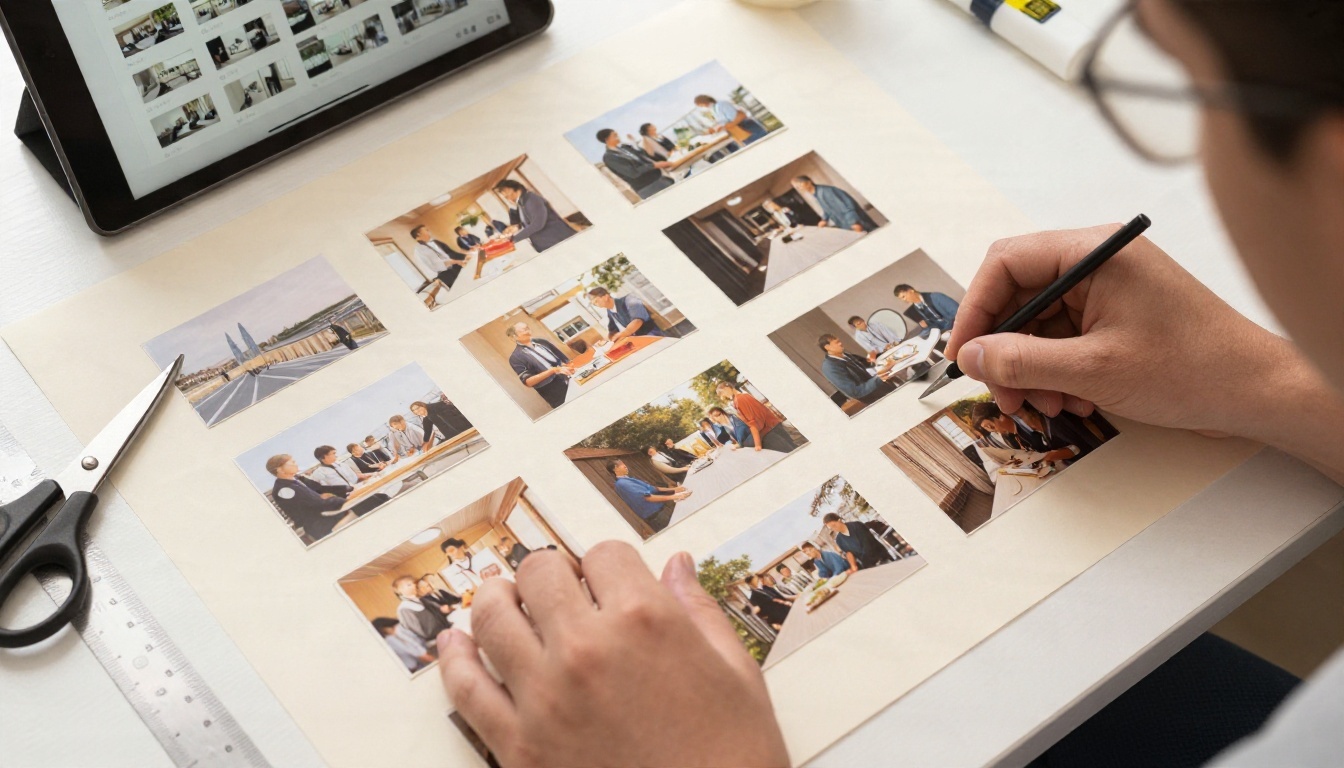
पैनल तैयार होने के बाद उन्हें व्यवस्थित करें। एक पेज पर मिश्रित आकार के चार से छह पैनल सबसे अच्छे रहते हैं।
पेज की पेसिंग
- सबसे ज़रूरी पैनल को सबसे बड़ा बनाएँ, आमतौर पर पेज का आख़िरी।
- शांत पैनल को तेज़ पैनल से पहले रखें। कंट्रास्ट से असर बढ़ता है।
- हर पेज एक छोटे हुक पर खत्म करें, जैसे खुलता दरवाज़ा या एक नज़र, ताकि पाठक पन्ना पलटे।
- पढ़ने का प्रवाह बाएँ से दाएँ, ऊपर से नीचे रखें।
स्पीच बबल और साउंड इफ़ेक्ट
इमेज फ़ाइनल होने के बाद डायलॉग जोड़ें, लेआउट टूल में, न कि इमेज मॉडल से उसे बनवाकर। लंबे वाक्यों में मॉडल अब भी लड़खड़ाते हैं। अगर पैनल के अंदर सिर्फ़ एक छोटा शब्द चाहिए, जैसे साउंड इफ़ेक्ट, तो Ideogram v4 Quality ज़्यादातर से बेहतर छोटे टेक्स्ट को संभालता है।
लाइनें छोटी रखें। हर बबल में बारह शब्द एक अच्छी सीमा है। अगर किसी बबल को इससे ज़्यादा शब्द चाहिए, तो उसे दो पैनलों में बाँट दें।

किसी और की राय लें
पेज ऐसे किसी को दिखाएँ जिसने कहानी नहीं पढ़ी है। अगर वह बिना समझाए उसे समझ लेता है, तो पैनल अपना काम कर रहे हैं। अगर वह पूछता है "रुको, यह कौन है?", तो आपके सामने कंसिस्टेंसी की समस्या है जिसे ठीक करना है।
वे गलतियाँ जो सबसे ज़्यादा समय बर्बाद करती हैं
ये पाँच बार-बार सामने आती हैं।
- पूरी कहानी एक ही प्रॉम्प्ट में डालना। पहले उसे बीट्स में बाँटें।
- हर बार कैरेक्टर का विवरण दोबारा लिखना। वही ब्लॉक कॉपी-पेस्ट करें।
- हर पैनल को पिछले से जोड़ते जाना। हमेशा एंकर इमेज पर लौटें।
- पैनलों के बीच रोशनी की शैली बदलना। एक पैलेट चुनें और उसी पर टिकें, वरना पैनल अलग-अलग कॉमिक जैसे लगते हैं।
- मॉडल को इमेज के अंदर लंबा डायलॉग लिखने देना। टेक्स्ट बाद में जोड़ें।
💡 एक सादी नोट्स फ़ाइल रखें, जिसमें आपका कैरेक्टर ब्लॉक, आपकी रोशनी की लाइन और आपकी लेंस की लाइन हो। हर पैनल के लिए उसमें से पेस्ट करें। इसमें दस सेकंड लगते हैं और घंटों बचते हैं।
प्रकाशित करने से पहले त्वरित चेकलिस्ट
| जाँच | कब पूरी मानें |
|---|
| एंकर पोर्ट्रेट सेव है | एक फ़्रंट व्यू जिस पर आप भरोसा करते हैं |
| कैरेक्टर ब्लॉक तय है | सभी प्रॉम्प्ट में वही शब्द |
| शॉट में विविधता | एक के बाद एक दो से ज़्यादा मिलते-जुलते शॉट नहीं |
| चेहरों की तुलना की | हर पैनल की एंकर से जाँच हुई |
| डायलॉग सबसे आख़िर में जुड़ा | छोटी लाइनें, पढ़ने लायक आकार |
अपनी कॉमिक बनाना शुरू करें
आपके पास ज़रूरी सब कुछ है: एक कहानी, एक कैरेक्टर और एक दोहराया जा सकने वाला प्रॉम्प्ट। एक छोटा दृश्य चुनें जो आपको पसंद हो, उसे छह बीट्स में लिखें, और पहले PicassoIA पर अपना एंकर पोर्ट्रेट जनरेट करें। फिर स्क्रिप्ट के लिए एक टेक्स्ट मॉडल और स्थिरता के लिए एक इमेज एडिटर के साथ पैनल एक-एक करके बनाएँ।
Seedream 4.5 या Nano Banana खोलें, इस आर्टिकल का पहला पैनल प्रॉम्प्ट अपने कैरेक्टर के साथ पेस्ट करें, और देखें कि पहला फ़्रेम कितना करीब आता है। एक विवरण बदलें, फिर चलाएँ, और आगे बढ़ते रहें। आपका पहला कॉमिक पेज आपकी कॉफ़ी ठंडी होने से पहले तैयार हो सकता है, और उसके बाद हर पैनल आसान होता जाएगा। पूरी मॉडल सूची picassoia.com/en/all-models पर देखें और आज ही अपनी कहानी आज़माएँ।


