आप एक प्रॉम्प्ट टाइप करते हैं, कुछ सेकंड इंतज़ार करते हैं, और इमेज शानदार दिखती है। फिर आप कोने में छपा एक लोगो देखते हैं, या यह संदेश कि आज के क्रेडिट खत्म हो गए हैं। फ्री AI इमेज जनरेटर की यही रोज़मर्रा की हकीकत है, और इसी वजह से इतने लोग बिना वॉटरमार्क वाला जनरेटर खोजते हैं। अच्छी बात यह है कि बिना पैसे दिए भी साफ़ और काम की इमेज बनाना संभव है। मुश्किल यह है कि हर सर्विस अपनी सीमा अलग जगह तय करती है, और मार्केटिंग शायद ही बताती है कि वह सीमा कहाँ है।
इस लेख में बताया गया है कि वॉटरमार्क, डेली लिमिट और रिज़ॉल्यूशन सीमा असल में कैसे काम करते हैं, कौन-से ऑनलाइन विकल्प व्यवहार में भरोसेमंद हैं, और पहले ही दस मिनट में अपना पूरा कोटा खर्च किए बिना साफ़ और तीखी फ़ाइलें कैसे पाएँ।
💡 त्वरित जवाब: कोई भी प्रमुख होस्टेड जनरेटर बिना किसी शर्त के सचमुच असीमित मुफ़्त उपयोग नहीं देता। ज़्यादातर एक डेली क्रेडिट पूल, रिज़ॉल्यूशन की ऊपरी सीमा, या लाइसेंस की पाबंदी देते हैं। वह विकल्प चुनें जिसकी सीमा आपको सबसे कम चुभे।
मुफ़्त इमेज पर वॉटरमार्क क्यों लगते हैं
वॉटरमार्क आपको परेशान करने के लिए नहीं होता। यह एक सस्ता तरीका है जिससे सर्विस मुफ़्त जनरेशन को विज्ञापन में बदल देती है और आपको पेड प्लान की ओर धकेलती है। अगर आपकी मुफ़्त इमेज पर प्लेटफ़ॉर्म का लोगो है, तो उसे देखने वाला हर व्यक्ति संभावित ग्राहक बन जाता है। लोगो हटाना ही वह पहली चीज़ है जो पेड टियर बेचता है।
यह निशान असल में क्या सुरक्षित रखता है
दिखने वाले निशान तीन काम करते हैं। वे टूल का प्रचार करते हैं, "फ्री" आउटपुट को "पेड" आउटपुट से अलग करते हैं, और बिना लागत वाले प्लान पर बनी इमेज की दोबारा बिक्री को हतोत्साहित करते हैं। जन्मदिन का कार्ड बनाने वाले आम उपयोगकर्ता के लिए इनमें से कुछ भी मायने नहीं रखता। लेकिन क्लाइंट के लिए मॉकअप बनाने वाले फ्रीलांसर के लिए कोने में लगा लोगो इमेज को बेकार कर देता है।
दिखने वाले बनाम अदृश्य निशान
यहीं लोग उलझ जाते हैं। दिखने वाला वॉटरमार्क वह लोगो है जिसे आप देख सकते हैं और, सिद्धांत रूप में, काट सकते हैं। अदृश्य वॉटरमार्क पिक्सल में एम्बेड किया गया एक सिग्नल है, जिसे इस तरह बनाया जाता है कि रीसाइज़िंग और कंप्रेशन के बाद भी बचा रहे, ताकि सॉफ़्टवेयर बाद में पहचान सके कि इमेज मशीन से बनी थी। कई बड़े प्रोवाइडर हर आउटपुट में इस तरह का छिपा मार्कर जोड़ते हैं, पेड आउटपुट में भी।
इसलिए "बिना वॉटरमार्क" के दो अलग अर्थ हो सकते हैं:
| प्रकार | क्या आप इसे देख सकते हैं? | मुफ़्त प्लान पर आम है? | क्या इसे हटाया जा सकता है? |
|---|
| दिखने वाला लोगो या टेक्स्ट | हाँ | बहुत आम | केवल अपग्रेड करके |
| पिक्सल में अदृश्य सिग्नल | नहीं | बड़े प्रोवाइडर में आम | असल में नहीं |
| फ़ाइल में मेटाडेटा टैग | नहीं | आम | दोबारा सेव करने पर हट जाता है |
जब आप बिना वॉटरमार्क वाला जनरेटर खोजते हैं, तो आपका मतलब लगभग हमेशा पहली पंक्ति से होता है। किसी टूल पर भरोसा करने से पहले यही मानक जाँचने लायक है।
डेली लिमिट को समझें
डेली लिमिट वह दूसरी दीवार है जिससे आप टकराते हैं। सर्विस इन्हें उलझे हुए शब्दों में बताती है, इसलिए शब्दों को ऐसी भाषा में बदलना मददगार है जिसके हिसाब से आप योजना बना सकें।
क्रेडिट बनाम इमेज
ज़्यादातर साइटें आपको इमेज की संख्या नहीं देतीं। वे क्रेडिट देती हैं, और हर जनरेशन में कुछ क्रेडिट खर्च होते हैं। एक तेज़, कम रिज़ॉल्यूशन वाला ड्राफ़्ट एक क्रेडिट लगा सकता है। हाई-रिज़ॉल्यूशन रेंडर, लंबा प्रॉम्प्ट या मल्टी-इमेज बैच पाँच या दस क्रेडिट तक लगा सकता है। दस डेली क्रेडिट सुनने में उदार लगते हैं, जब तक आपको पता न चले कि एक प्रीमियम रेंडर उनमें से आधे खा सकता है।
प्राइसिंग पेज पर हमेशा ये तीन चीज़ें जाँचें:
- आपको रोज़ कितने क्रेडिट मिलते हैं, और काउंटर कब रीसेट होता है।
- जो रिज़ॉल्यूशन आपको चाहिए, उस पर एक सामान्य जनरेशन में कितने क्रेडिट लगते हैं।
- क्या बिना इस्तेमाल हुए क्रेडिट अगले दिन आगे बढ़ते हैं, या आधी रात को खत्म हो जाते हैं।
मुफ़्त सुविधा कैसी दिखती है
रिपोर्ट किए गए आँकड़े लगातार बदलते रहते हैं, और अलग-अलग रिव्यू साइटें एक-दूसरे से असहमत रहती हैं, इसलिए इन्हें मोटे अनुमान मानें और हर प्राइसिंग पेज पर पुष्टि करें। मोटे तौर पर, 2026 के अंत की स्थिति के अनुसार:
| सर्विस का स्टाइल | आम मुफ़्त सीमा | मुफ़्त आउटपुट पर वॉटरमार्क |
|---|
| बिल्ट-इन इमेज मॉडल वाला चैट असिस्टेंट | छोटी डेली सीमा, अक्सर कुछ ही इमेज | अक्सर एक दिखने वाला निशान और एक छिपा निशान |
| टेक्स्ट-केंद्रित डिज़ाइन टूल | रोज़ लगभग 10 क्रेडिट | अक्सर कोई नहीं, लाइसेंस शर्तों के साथ |
| क्रिएटिव सूट स्टाइल जनरेटर | बड़ा डेली क्रेडिट पूल, रिपोर्ट के अनुसार लगभग 150 | प्लान के हिसाब से अलग |
| प्लेग्राउंड स्टाइल साइट | हर कुछ घंटों में इमेज का एक बैच | अक्सर कोई नहीं |
| ओपन मॉडल पर बनी इमेज साइटें | कतार आधारित, कभी-कभी असीमित लेकिन धीमी | होस्ट पर निर्भर |
एक और बात पर नज़र रखें: रिव्यू ब्लॉग के कुछ आँकड़े खुद विक्रेताओं से आते हैं। अगर कोई संख्या बहुत उदार लगे, तो संभवतः वह है, या फिर वह किसी प्रमोशनल अवधि की है।
कतार और पीक-आवर थ्रॉटलिंग
"असीमित" लिखी सर्विस भी आपको धीमा कर सकती है। व्यस्त घंटों में मुफ़्त उपयोगकर्ता पेड ग्राहकों के पीछे कतार में इंतज़ार करते हैं। रात में जो एक इमेज चार सेकंड में बनती है, वह दोपहर में दो मिनट ले सकती है। अगर आप काम के लिए इमेज बनाते हैं, तो स्पीड एक छिपी हुई लागत है, और क्रेडिट की गिनती जितनी ही मायने रखती है।
💡 टिप: अपने डेली क्रेडिट फ़ाइनल रेंडर पर खर्च करें। Z Image Turbo या Flux Schnell जैसे तेज़ और सस्ते मॉडल से ड्राफ़्ट बनाएँ, और कंपोज़िशन सही होने पर ही भारी मॉडल पर जाएँ।
रिज़ॉल्यूशन: मुफ़्त में असल में क्या मिलता है
रिज़ॉल्यूशन वह सीमा है जिसे लोग सबसे आख़िर में नोटिस करते हैं, आमतौर पर तब जब वे प्रिंट करना या बैनर पोस्ट करना चाहते हैं। जो मुफ़्त प्लान आपको 1024 x 1024 की फ़ाइल देता है, वह सोशल पोस्ट के लिए ठीक है, पर पोस्टर के लिए बेकार।
पिक्सल बनाम उपयोग योग्य आकार
अकेली पिक्सल संख्या ज़्यादा कुछ नहीं बताती। असली बात यह है कि धुंधलापन दिखने से पहले आप इमेज को कितना बड़ा दिखा या प्रिंट कर सकते हैं। एक मोटे नियम के रूप में:
| पिक्सल आकार | किसके लिए अच्छा | 300 DPI पर प्रिंट आकार |
|---|
| 1024 x 1024 | सोशल पोस्ट, अवतार, ब्लॉग थंबनेल | लगभग 3.4 इंच वर्गाकार |
| 1920 x 1080 | स्लाइड, वीडियो थंबनेल, वेब बैनर | लगभग 6.4 x 3.6 इंच |
| 2048 x 2048 (2K) | विस्तृत वेब आर्ट, छोटे प्रिंट | लगभग 6.8 इंच वर्गाकार |
| 4096 x 4096 (4K) | बड़े प्रिंट, वॉलपेपर, प्रोडक्ट शॉट | लगभग 13.6 इंच वर्गाकार |
PicassoIA के कई मॉडल ज़्यादा रिज़ॉल्यूशन वाले आउटपुट के लिए बने हैं। Seedream 4.5 टेक्स्ट प्रॉम्प्ट से 4K इमेज का लक्ष्य रखता है, Seedream 5 Pro शार्प 2K आउटपुट पर ध्यान देता है, और Nano Banana Pro 4K जनरेशन के लिए सूचीबद्ध है। किसी बैच की योजना बनाने से पहले हर मॉडल पेज पर मौजूदा विकल्प और किसी भी उपयोग सीमा की जाँच करें।
ज़्यादा पैसे देने के बजाय अपस्केलिंग
अगर कोई मुफ़्त प्लान आपको कम रिज़ॉल्यूशन तक सीमित करता है, तो आपको वह सीमा मानने की ज़रूरत नहीं है। वह कंपोज़िशन जनरेट करें जो आपको पसंद है, फिर उसे एक अपस्केलर से गुज़ारें। Real ESRGAN इमेज को 4 गुना तक बड़ा करता है और किनारों को तीखा करता है, जिससे 1024 पिक्सल के ड्राफ़्ट को ठीक-ठाक आकार में प्रिंट करने लायक बनाया जा सकता है।
अपस्केलिंग की भी सीमाएँ हैं। यह विश्वसनीय लगने वाला डिटेल जोड़ती है, पर तथ्य नहीं गढ़ सकती। चेहरे, छोटा टेक्स्ट और बारीक पैटर्न बिगड़ सकते हैं, इसलिए इस्तेमाल से पहले बड़े किए गए वर्ज़न की मूल से तुलना करें। इसे आख़िर में करें, जब फ़ाइनल इमेज चुन ली गई हो, ताकि अतिरिक्त प्रोसेसिंग एक ही बार लगे।
मुफ़्त ऑनलाइन विकल्पों की तुलना
मुफ़्त जनरेटर कुछ परिवारों में बँटे हैं। परिवार पहचानने से पता चल जाता है कि साइन अप करने से पहले क्या उम्मीद रखनी है।
इमेज टूल वाले चैट असिस्टेंट
बड़े चैट असिस्टेंट अब बातचीत के भीतर ही तस्वीरें बनाते हैं। Google का Gemini, जो एक Nano Banana मॉडल से चलता है, और दूसरी बड़ी कंपनियों के मिलते-जुलते असिस्टेंट आज़माने में सबसे आसान हैं, क्योंकि आपके पास शायद पहले से खाता है। इसमें समझौता यह है कि मुफ़्त सीमा सख़्त होती है, और रिपोर्ट्स के अनुसार कुछ मुफ़्त आउटपुट पर दिखने वाले निशान लगते हैं, और हर आउटपुट में एक छिपा प्रोवाइडर सिग्नल भी होता है। ये किसी त्वरित विचार के लिए बढ़िया हैं, पर बड़ी मात्रा के लिए कमज़ोर।
अगर आप उसी मॉडल परिवार में आउटपुट साइज़ पर ज़्यादा नियंत्रण चाहते हैं, तो Nano Banana और Nano Banana 2 Lite दोनों PicassoIA पर सूचीबद्ध हैं, साथ ही बड़ा Nano Banana Pro भी।
समर्पित इमेज साइटें
सिर्फ़ इमेज जनरेशन के लिए बनी वेबसाइटें आम तौर पर रोज़ का क्रेडिट पूल और साफ़ एक्सपोर्ट देती हैं। Ideogram पोस्टर और लोगो में मज़बूत टेक्स्ट रेंडरिंग के लिए जाना जाता है। Leonardo जैसे प्लेटफ़ॉर्म गैलरी और एडिटिंग टूल के साथ बड़ा डेली पूल देते हैं। प्लेग्राउंड स्टाइल साइटें हर कुछ घंटों में इमेज का एक बैच देती हैं। ज़्यादातर लोग मुफ़्त बिना वॉटरमार्क वाला जनरेटर खोजते समय इन्हीं साइटों की बात करते हैं, और इनकी शर्तें अक्सर बदलती हैं, इसलिए हर कुछ महीनों में प्लान पेज दोबारा पढ़ें।
ऐसे ओपन मॉडल जिन्हें आप खुद चुन सकते हैं
तीसरा परिवार ओपन और कमर्शियल दोनों तरह के मॉडल एक साथ होस्ट करता है और आपको चुनने देता है। यह मायने रखता है, क्योंकि पोर्ट्रेट के लिए सबसे अच्छा मॉडल टाइपोग्राफ़ी या प्रोडक्ट मॉकअप के लिए सबसे अच्छा मॉडल नहीं होता। PicassoIA पर आप कई विकल्पों के बीच बदल सकते हैं:
कमर्शियल उपयोग के नियम
साफ़ फ़ाइल और बेचने लायक फ़ाइल एक चीज़ नहीं है। यहीं मुफ़्त प्लान चुपचाप लोगों को फँसा देते हैं।
पर्सनल बनाम बिज़नेस उपयोग
कुछ मुफ़्त टियर आउटपुट को निजी, गैर-व्यावसायिक प्रोजेक्ट तक सीमित रखते हैं। कुछ अपनी शर्तों के अनुसार मुफ़्त प्लान पर भी कमर्शियल उपयोग की अनुमति देते हैं। अगर आप किसी इमेज को प्रोडक्ट, क्लाइंट की साइट या विज्ञापन पर लगाने की सोच रहे हैं, तो जनरेट करने से पहले लाइसेंस की भाषा जाँचें, बाद में नहीं। लाइसेंस की समस्या की वजह से तैयार प्रोजेक्ट को किसी नए टूल में ले जाना, शर्तों का पन्ना पढ़ने से कहीं ज़्यादा समय बर्बाद करता है।
प्रकाशित करने से पहले क्या जाँचें
किसी भी मुफ़्त AI इमेज को सार्वजनिक रूप से इस्तेमाल करने से पहले यह सूची देखें:
- लाइसेंस: क्या मुफ़्त प्लान लिखित रूप में कमर्शियल उपयोग की अनुमति देता है?
- वॉटरमार्क: क्या आपकी ज़रूरत के आकार पर एक्सपोर्ट साफ़ है?
- स्वामित्व: क्या सर्विस आपके आउटपुट पर कोई अधिकार जताती है?
- खुलासा: क्या जिस प्लेटफ़ॉर्म पर आप प्रकाशित कर रहे हैं, उसे AI लेबल चाहिए?
- समानता और ब्रांड: क्या आपकी इमेज में कोई असली व्यक्ति या ऐसा ट्रेडमार्क है जो आपका नहीं है?
💡 टिप: जिस दिन आप जनरेट करें, उस दिन लाइसेंस शर्तों का स्क्रीनशॉट रखें। शर्तें बदलती रहती हैं, और तारीख वाला रिकॉर्ड तब काम आता है जब कोई क्लाइंट सवाल करे।
साफ़ इमेज के लिए कदम
यहाँ एक सरल वर्कफ़्लो है जो छोटे डेली कोटे से ज़्यादा काम निकालता है और एक्सपोर्ट को तीखा रखता है। यह ऊपर दिए किसी भी मॉडल के साथ काम करता है।
कसा हुआ प्रॉम्प्ट लिखें
ढीले प्रॉम्प्ट क्रेडिट बर्बाद करते हैं, क्योंकि आप बार-बार दोबारा जनरेट करते रहते हैं। सब्जेक्ट, परिवेश, रोशनी और कैमरे का वर्णन एक या दो वाक्यों में करें। उदाहरण के लिए: "खिड़की के पास लकड़ी की मेज़ पर एक सिरेमिक मग, बाईं ओर से नरम सुबह की रोशनी, 50mm लेंस, शैलो डेप्थ ऑफ़ फ़ील्ड, प्राकृतिक फ़िल्म ग्रेन।" लेंस, रोशनी की दिशा और सतह की बनावट जैसे ठोस शब्द मॉडल को फ़ोटोग्राफ़िक नतीजों की ओर ले जाते हैं।
काम के लिए सही मॉडल चुनें
मॉडल को काम से मिलाएँ। विचार परखने के लिए Flux Schnell या Imagen 4 Fast इस्तेमाल करें, फिर फ़ाइनल रेंडर के लिए Seedream 4.5 या Imagen 4 Ultra पर जाएँ। किसी मौजूदा फ़ोटो में बदलाव के लिए Nano Banana रेफ़रेंस इमेज स्वीकार करता है।
जनरेट करें, समीक्षा करें, फिर अपस्केल करें
- PicassoIA पर मॉडल पेज खोलें और अपना प्रॉम्प्ट चिपकाएँ।
- वह आस्पेक्ट रेशियो सेट करें जो आपको सचमुच चाहिए, जैसे बैनर के लिए 16:9 या पोस्ट के लिए 1:1।
- दस नहीं, दो या तीन ड्राफ़्ट बनाएँ।
- सबसे अच्छी कंपोज़िशन चुनें और मॉडल जितने ऊँचे आकार की अनुमति दे, उसी पर दोबारा रन करें।
- ज़्यादा बड़ी फ़ाइल चाहिए तो विजेता इमेज को Real ESRGAN पर भेजें।
- एडिटिंग के लिए PNG में, या वेब के लिए JPG में सेव करें।
शुरू से दोबारा बनाए बिना छोटी खामियाँ ठीक करें
एक गलत उँगली या अजीब रिफ़्लेक्शन के लिए पूरी दोबारा जनरेशन की ज़रूरत नहीं होती। एक एडिटिंग पास से सिर्फ़ एक हिस्सा बदलें, जो नई इमेज से सस्ता पड़ता है और बाकी कंपोज़िशन को भी बचाए रखता है। Nano Banana जैसा मॉडल टारगेटेड एडिट अच्छी तरह संभालता है, जब आप बस यह बताएँ कि क्या बदलना है।
फ़ोन पर त्वरित सेशन
ज़्यादातर लोग छोटे-छोटे मौकों पर इमेज बनाते हैं: आने-जाने के सफ़र में, लंच ब्रेक में, कॉफ़ी की लाइन में। इससे यह तय होता है कि क्या मायने रखता है। फ़ोन ब्राउज़र पर आपको तेज़ मॉडल, सरल सेटिंग्स और ऐसी फ़ाइलें चाहिए जिन्हें डेस्कटॉप एडिटिंग की ज़रूरत न पड़े। Z Image Turbo जैसा स्पीड-केंद्रित विकल्प चुनें, प्रॉम्प्ट छोटे रखें, और अपस्केलिंग तब के लिए बचाएँ जब आप बड़ी स्क्रीन पर हों।
बचने लायक आम गलतियाँ
- प्रॉम्प्ट बदले बिना दोबारा जनरेट करना। वही शब्द मिलते-जुलते नतीजे देते हैं, इसलिए हर बार कुछ न कुछ बदलें।
- आस्पेक्ट रेशियो को नज़रअंदाज़ करना। वर्गाकार इमेज को बैनर में काटने से पिक्सल बर्बाद होते हैं।
- "असीमित" के पीछे भागना। बिना सीमा वाला मुफ़्त टियर अक्सर धीमा या कम गुणवत्ता वाला होता है। तय करें कि आपके लिए क्या ज़्यादा मायने रखता है।
- लाइसेंस छोड़ देना। साफ़ इमेज भी क्लाइंट के काम के लिए वर्जित हो सकती है।
- बहुत जल्दी अपस्केल करना। सिर्फ़ फ़ाइनल चुनी गई इमेज को बड़ा करें।
सीमाओं के भीतर कैसे रहें
साइट खोलने से पहले अपने सेशन की योजना बनाएँ। नोट्स ऐप में तीन प्रॉम्प्ट लिखें, हर एक को एक बार चलाएँ, सबसे अच्छा चुनें, और सिर्फ़ उसी को अपस्केल करें। सिर्फ़ यह आदत उसी डेली क्रेडिट से तैयार इमेज की संख्या दोगुनी कर सकती है। जब कोटा खत्म हो जाए, तो आधी रात का इंतज़ार करने के बजाय दूसरे मॉडल पर जाएँ, क्योंकि अलग-अलग टूल अपनी सीमाएँ अलग गिनते हैं।
आज ही अपनी साफ़ इमेज बनाएँ
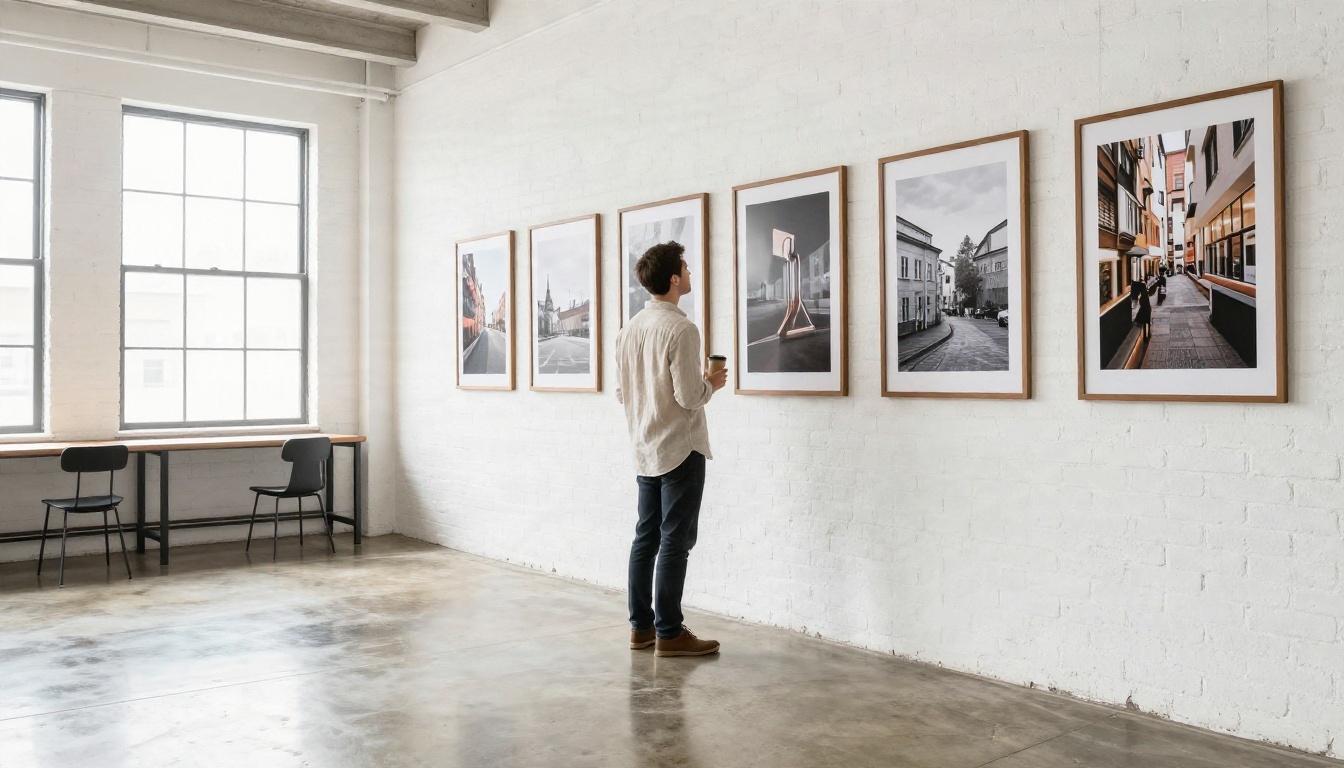
कोने में लोगो के बिना साफ़, उच्च-रिज़ॉल्यूशन तस्वीर कोई विलासिता नहीं है। यह सही टूल चुनने, प्रतिबद्ध होने से पहले सीमाएँ पढ़ने, और क्रेडिट वहाँ खर्च करने पर निर्भर है जहाँ उनका असर हो। तेज़ ड्राफ़्ट मॉडल से शुरू करें, फ़ाइनल वर्ज़न के लिए ज़्यादा तीखे मॉडल पर जाएँ, और विजेता इमेज को अपस्केल करें।
PicassoIA खोलें और दो या तीन मॉडल पर एक ही प्रॉम्प्ट आज़माएँ। Seedream 4.5 पर चलाएँ, फिर Imagen 4, फिर Z Image Turbo, और नतीजों की साथ-साथ तुलना करें। कुछ ही मिनटों में आप देख लेंगे कि कौन-सा आपके स्टाइल और बजट में फ़िट बैठता है। जब आप और विकल्प आज़माना चाहें, तो picassoia.com/en/all-models पर पूरी कैटलॉग देखें और साफ़, साझा करने लायक इमेज के लिए अपने पसंदीदा मॉडलों का अपना सेट बनाएँ।


