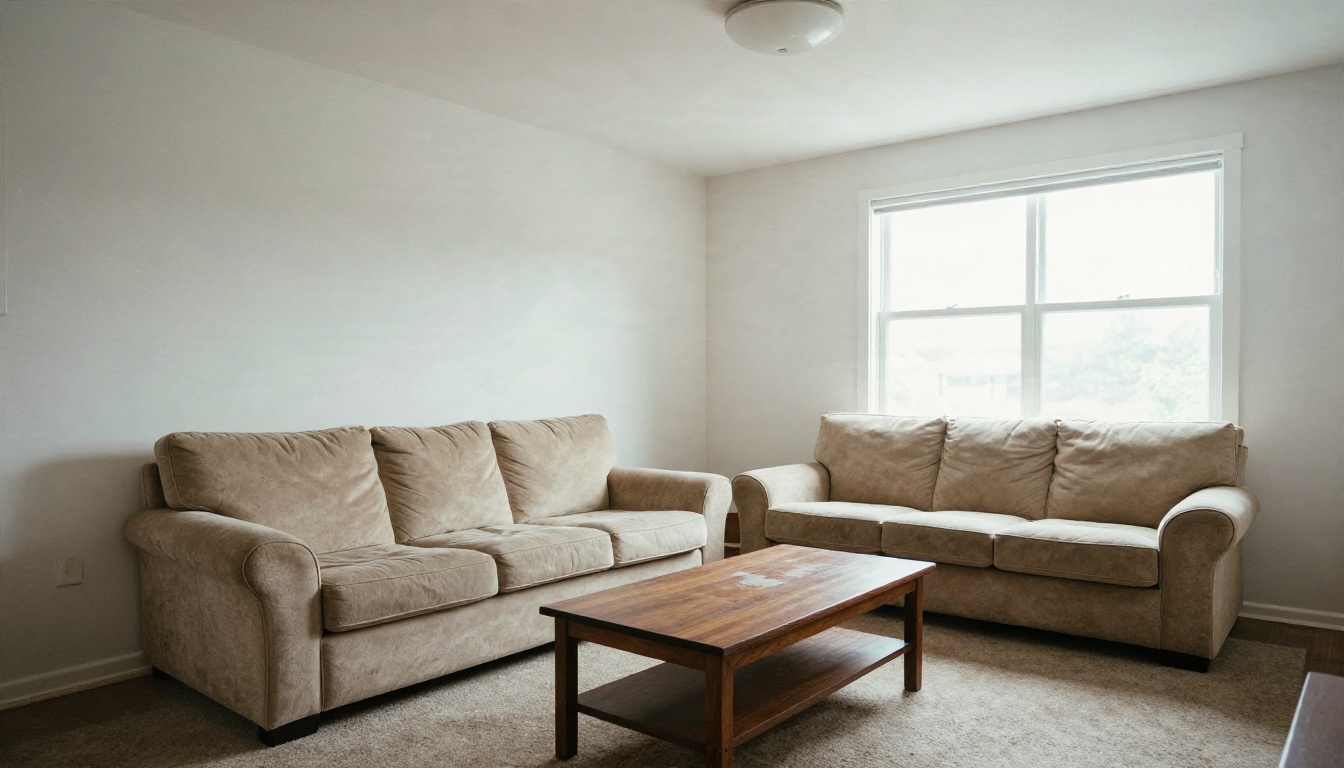
आपको अपना सोफ़ा बहुत पसंद है। उसे ढूँढने में महीनों लगे, वह आपकी पीठ को बिल्कुल सही तरह से सहारा देता है, और उसे बदलना बजट में नहीं है। फिर भी हर AI रूम रीडिज़ाइनर जिसे आप आज़माते हैं, एक अलग सोफ़ा, एक अलग टेबल और एक अलग माहौल दिखा देता है। मौजूदा फ़र्नीचर के साथ AI इंटीरियर डिज़ाइन यही समस्या हल करता है: आप अपने असली कमरे की फ़ोटो अपलोड करते हैं, अपनी चीज़ें रखते हैं, और AI बाकी सब कुछ बदल देता है, दीवार के रंग से लेकर कालीन, लाइटिंग और डेकोर तक।
यह लेख बताता है कि यह ठीक-ठीक कैसे करना है। आपको फ़ोटो की चेकलिस्ट, फ़र्नीचर को सुरक्षित रखने वाला प्रॉम्प्ट फ़ॉर्मूला, कमरे-दर-कमरे के उदाहरण, फ्री ऐप्स की तुलना, और PicassoIA पर इमेज एडिटिंग मॉडल से चरण-दर-चरण प्रक्रिया मिलेगी।
ज़्यादातर AI टूल आपके सोफ़े को क्यों अनदेखा करते हैं
रीस्टाइल की समस्या
ज़्यादातर रूम डिज़ाइन ऐप्स एक पूरे मेकओवर शो की तरह काम करते हैं। आप फ़ोटो अपलोड करते हैं, "Japandi" या "Boho" जैसी कोई स्टाइल चुनते हैं, और AI पूरे दृश्य को नए सिरे से बना देता है। दीवारें, खिड़कियाँ और लेआउट आमतौर पर बच जाते हैं, लेकिन फ़र्नीचर की जगह वह आ जाता है जो मॉडल को स्टाइल के हिसाब से ठीक लगता है। प्रेरणा के लिए यह मज़ेदार है, लेकिन अगर तस्वीर में दिख रहा सोफ़ा सचमुच आपका है, तो यह किसी काम का नहीं।
कुछ फ्री ऐप्स अपने FAQ में यह साफ़ कहते हैं: "यह चीज़ रखें" जैसा कोई चयनात्मक बटन नहीं होता। AI कमरे का ढाँचा बचाता है, आपकी चीज़ें नहीं।
फ़र्नीचर रखने का असली मतलब
जब लोग इस विषय को खोजते हैं, तो आमतौर पर उन्हें तीन में से एक नतीजा चाहिए होता है:
- सब कुछ रखें, माहौल बदलें। उसी फ़र्नीचर के आसपास नई दीवार का रंग, कालीन, पर्दे, लाइटिंग और डेकोर।
- बड़ी चीज़ें रखें, छोटी बदलें। सोफ़ा और बेड वैसे ही रहते हैं, जबकि कुशन, लैंप और आर्ट बदल जाते हैं।
- एक मुख्य चीज़ रखें। विरासत में मिली आर्मचेयर या ठोस ओक की टेबल पूरे नए लुक का केंद्र बनती है।
हर नतीजे के लिए थोड़ा अलग प्रॉम्प्ट और टूल चाहिए, और इस लेख का बाकी हिस्सा यही सुलझाता है।
💡 त्वरित नियम: अगर कोई टूल आपको अपनी ही फ़ोटो पर सादी भाषा में बदलाव लिखने देता है, तो वह आपका फ़र्नीचर रख सकता है। अगर वह सिर्फ़ स्टाइल का ड्रॉपडाउन देता है, तो वह लगभग हमेशा उसे बदल देगा।
ऐसी फ़ोटो तैयार करें जिसे AI पढ़ सके
नतीजा मॉडल से ज़्यादा इनपुट फ़ोटो पर निर्भर करता है। एक गड़बड़, अंधेरी, टेढ़ी तस्वीर AI को गड़बड़ आधार देती है, और वह चीज़ों को "ठीक" करने के लिए नई वस्तुएँ गढ़ने लगता है।
एक कोने से शूट करें
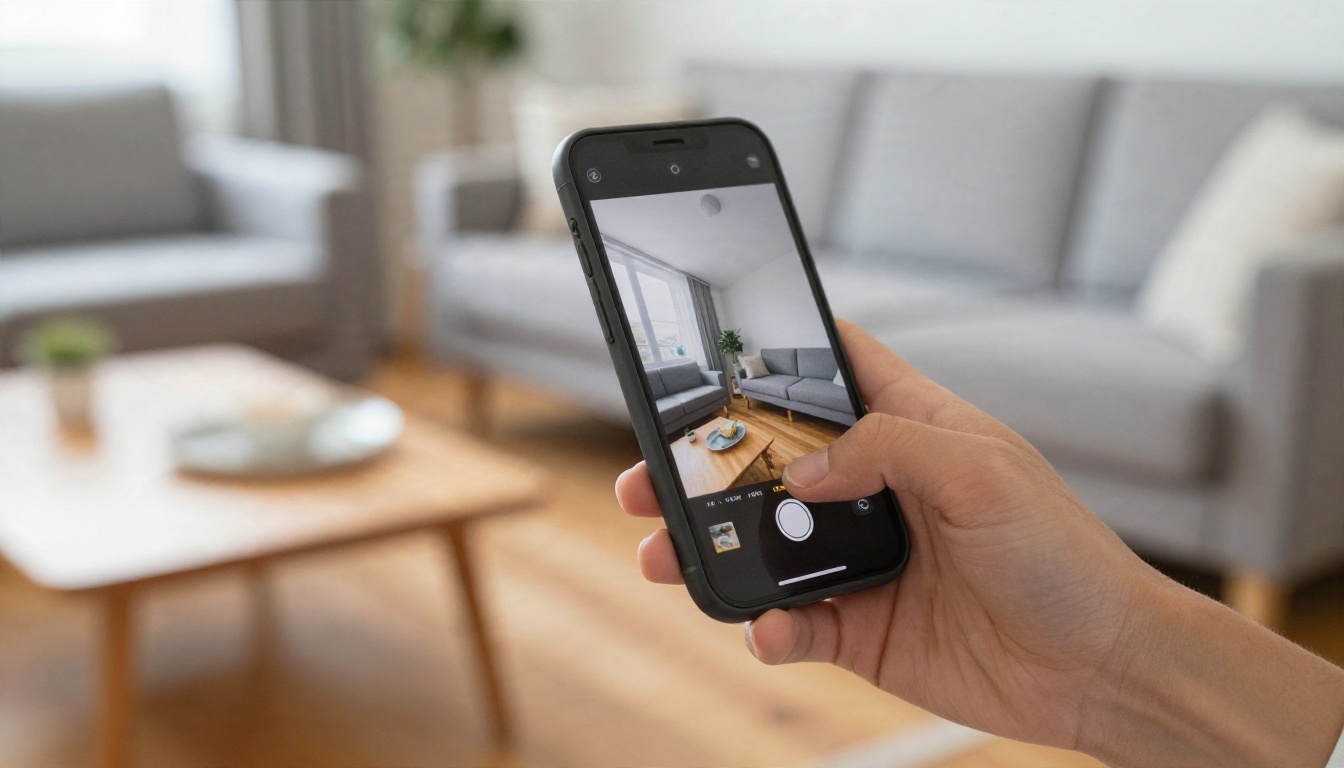
कमरे के एक कोने में खड़े होकर सामने वाली तरफ़ की फ़ोटो लें। कोने वाली जगह से एक ही फ्रेम में दो दीवारें, फ़र्श और आपका मुख्य फ़र्नीचर दिखते हैं, जो मॉडल को परिप्रेक्ष्य के संकेत देता है। फ़ोन को छाती की ऊँचाई पर सीधा रखें, और अगर हो सके तो अल्ट्रा वाइड लेंस से बचें, क्योंकि भारी डिस्टॉर्शन से एडिट के बाद सोफ़े टेढ़े दिखने लगते हैं।
पहले लाइट और बेतरतीब सामान ठीक करें
हर लैंप चालू करें, पर्दे खोलें और अगर संभव हो तो दिन की रोशनी में शूट करें। परछाइयाँ किनारों को छिपा देती हैं, और AI धुंधले किनारों को नई चीज़ें बनाने की छूट मान लेता है। फिर साफ़ नज़र आने वाला बेतरतीब सामान हटाएँ: कपड़े, केबल, डिब्बे। आप किताबें और पौधे छोड़ सकते हैं, क्योंकि वे AI को आकार का अंदाज़ा लगाने में मदद करते हैं।
| फ़ोटो का पहलू | सबसे अच्छा तरीका | वरना क्या गड़बड़ होता है |
|---|
| कोण | कोना, छाती की ऊँचाई, सीधा | टेढ़े सोफ़े, मुड़ी हुई दीवारें |
| रोशनी | दिन की रोशनी के साथ लैंप चालू | गहरे रंग का फ़र्नीचर फ़र्श में मिल जाता है |
| रिज़ॉल्यूशन | लंबी किनारी पर कम से कम 1080 px | धुंधली, फैली हुई बनावट |
| सामान | ढीली चीज़ें हटाएँ | नई डिज़ाइन में यादृच्छिक वस्तुएँ कॉपी हो जाती हैं |
| फ़्रेमिंग | पूरा सोफ़ा और टेबल दिखें | AI गायब हिस्सा खुद बना देता है |
फ़ाइल साफ़ रखें
कैमरा रोल से सीधे JPG या PNG अपलोड करें, बिना फ़िल्टर लगाए। ब्यूटी फ़िल्टर और भारी HDR रंग बदल देते हैं, और फिर AI कमरे को नया रूप देते समय उन गलत रंगों को ही मिलाता है।
ऐसे प्रॉम्प्ट जो आपके फ़र्नीचर को सुरक्षित रखें
पहले रखें, फिर बदलें फ़ॉर्मूला
फ़र्नीचर बचाने वाले प्रॉम्प्ट के दो हिस्से होते हैं। पहला हिस्सा बताता है कि क्या वैसा ही रहना चाहिए। दूसरा हिस्सा बताता है कि क्या बदलना है। क्रम मायने रखता है, क्योंकि कई मॉडल प्रॉम्प्ट की शुरुआत को ज़्यादा वज़न देते हैं।
फ़ॉर्मूला:
[फ़र्नीचर की चीज़ें] को बिल्कुल वैसा ही रखें, वही आकार, रंग और जगह। [दीवारें, फ़र्श, कालीन, लाइटिंग, डेकोर] को [स्टाइल या पैलेट] में बदलें। कैमरे का कोण और कमरे का लेआउट न बदलें।
वाक्यांश "वही आकार, रंग और जगह" बहुत काम का है। इसके बिना मॉडल आपके सोफ़े को "सुधारने" लगते हैं, जैसे उसे नए पैर या अलग कपड़ा दे देना।
तुरंत उपयोग योग्य प्रॉम्प्ट
इन्हें शुरुआती बिंदु के रूप में इस्तेमाल करें और अपने फ़र्नीचर का वर्णन जोड़ लें:
- लिविंग रूम: "भूरे चमड़े का सोफ़ा और ओक की कॉफ़ी टेबल बिल्कुल वैसे ही रखें। दीवारों को हल्के सेज ग्रीन रंग में पेंट करें, प्राकृतिक जूट का कालीन, लिनेन के कुशन और एक काला फ़्लोर लैंप जोड़ें। सुबह की गर्म रोशनी, वही कैमरा एंगल।"
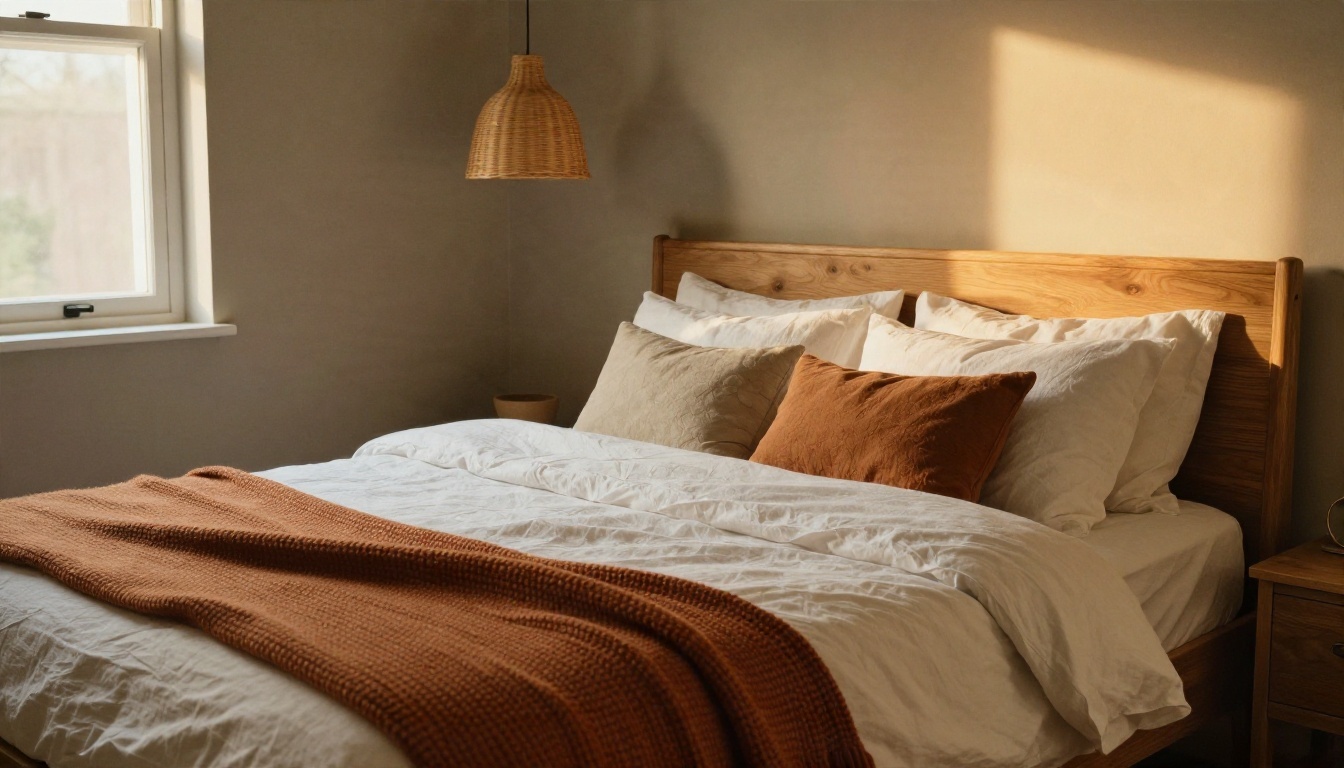
- बेडरूम: "ठोस ओक का बेड फ़्रेम बिना बदले रखें। सफ़ेद लिनेन बेडिंग, ज़ंग जैसे रंग का बुना हुआ थ्रो, गर्म ग्रेजे दीवारें और रतन का पेंडेंट लैंप जोड़ें। शाम की हल्की रोशनी।"
- डाइनिंग एरिया: "गोल पाइन टेबल और चार लकड़ी की कुर्सियाँ रखें। दीवार को गहरे ऑलिव रंग में पेंट करें, लिनेन का रनर और एक फूलदान में सूखी घास जोड़ें। खिड़की की प्राकृतिक रोशनी।"
- पूरे कमरे का नया रूप: "कोई भी फ़र्नीचर न हिलाएँ, न हटाएँ, न बदलें। सिर्फ़ दीवार का रंग, पर्दे, कालीन, लैंप शेड और दीवार की कलाकृतियाँ एक शांत स्कैंडिनेवियन पैलेट में बदलें।"
कौन से शब्द मदद करते हैं, कौन से नुकसान
मददगार: रखें, बिना बदले, वही जगह, सिर्फ़ बदलें, न बदलें। जोखिम भरे: रीडिज़ाइन, नए सिरे से कल्पना, मॉडर्न मेकओवर, क्योंकि ये मॉडल को पूरा दृश्य दोबारा बनाने के लिए उकसाते हैं। अगर आपके पहले नतीजे में कोई चीज़ बदल जाती है, तो उस फ़र्नीचर को नाम और रंग के साथ "रखें" सूची में जोड़ें, जैसे "ग्रे तीन सीटर फ़ैब्रिक सोफ़ा, लकड़ी के पैरों वाला रखें"।
फ्री ऐप्स और टूल्स की तुलना
बाज़ार भीड़-भाड़ वाला है, और ज़्यादातर सूचियाँ विक्रेताओं द्वारा खुद लिखी जाती हैं, इसलिए फ़ीचर के दावों को थोड़े शक के साथ लें और भरोसा करने से पहले फ्री टियर आज़मा लें। जब आप फ़र्नीचर रखना चाहते हैं, तो मुख्य श्रेणियाँ इस तरह व्यवहार करती हैं।
| टूल का प्रकार | उदाहरण | क्या आपका फ़र्नीचर बचता है? | फ्री टियर |
|---|
| स्टाइल ड्रॉपडाउन ऐप्स | Intero, GenRoom और इसी तरह के रूम रीडिज़ाइनर | शायद ही कभी, वे पूरे कमरे को रीस्टाइल करते हैं | अक्सर कुछ फ्री जनरेशन |
| फ़र्नीचर हटाने वाले ऐप्स | Decor8 जैसे टूल, IKEA का रूम ऐप | हाँ, लेकिन मिटाने वाली चीज़ आप चुनते हैं | सीमित फ्री क्रेडिट |
| चुनें और बदलें वाले ऐप्स | मोबाइल ऐप्स के भीतर ऑब्जेक्ट रिप्लेसमेंट टूल | हाँ, अगर आप सिर्फ़ चुनी हुई चीज़ें बदलते हैं | आमतौर पर फ़्रीमियम |
| प्रॉम्प्ट आधारित इमेज एडिटर | PicassoIA पर इमेज एडिटिंग मॉडल | हाँ, प्रॉम्प्ट में आप तय करते हैं | फ्री जनरेशन उपलब्ध |
जब एक समर्पित ऐप काफ़ी हो
अगर आपको सिर्फ़ विचार चाहिए, तो स्टाइल ड्रॉपडाउन ऐप तेज़ और अक्सर फ्री होता है। एक मिनट में आपको दस लुक मिल जाते हैं, और जो पैलेट पसंद आए उसका स्क्रीनशॉट ले सकते हैं। बस यह उम्मीद न रखें कि आपका असली सोफ़ा बच जाएगा।
जब प्रॉम्प्ट आधारित एडिटर जीतता है
अगर आप वही सोफ़ा किसी नए कमरे में चाहते हैं, तो आपको नियंत्रण चाहिए। प्रॉम्प्ट आधारित इमेज एडिटर आपको शब्दों में "सोफ़ा रखें" लिखने देता है, और वह "कालीन छोटा करें" या "लैंप शेड को लिनेन का बनाएँ" जैसे आगे के बदलाव भी संभाल सकता है। इसी लचीलेपन की वजह से यथार्थवाद की परवाह करने वाले क्रिएटर प्रीसेट स्टाइल फ़िल्टर की जगह इमेज एडिटिंग मॉडल पर भरोसा करते हैं।
PicassoIA पर Nano Banana कैसे इस्तेमाल करें
Nano Banana एक इनपुट फ़ोटो और एक टेक्स्ट निर्देश लेता है, जिससे यह फ़र्नीचर बदले बिना कमरे को रीस्टाइल करने के लिए मज़बूत विकल्प बनता है। यह रहा वर्कफ़्लो।
चरण-दर-चरण
- मॉडल का पेज खोलें और इमेज इनपुट विकल्प चुनें, ताकि आप अपने कमरे की फ़ोटो अपलोड कर सकें।
- अपना कोने वाला शॉट अपलोड करें। ऊपर बताई गई साफ़, सीधी और अच्छी रोशनी वाली फ़ोटो इस्तेमाल करें।
- अपना पहले रखें, फिर बदलें प्रॉम्प्ट चिपकाएँ। पहले "रखें" वाली सूची लिखें, फिर बदलाव।
- जनरेट करें और तुलना करें। सबसे पहले फ़र्नीचर देखें: क्या सोफ़ा वही आकार, रंग और जगह पर है?
- एक बार में एक बदलाव से परिष्कृत करें। अगले दौर में सिर्फ़ कालीन बदलने या दीवार का नया रंग माँगें। छोटे बदलाव बाकी तस्वीर को स्थिर रखते हैं।
- सबसे अच्छा वर्ज़न सेव करें और प्रॉम्प्ट भी रखें, ताकि उसे किसी दूसरे कमरे में दोबारा इस्तेमाल कर सकें।
पैरामीटर के टिप्स
- प्रॉम्प्ट 80 शब्दों से कम रखें। लंबे प्रॉम्प्ट "रखें" वाले निर्देश को कमज़ोर कर देते हैं।
- रंगों का वर्णन सादे शब्दों में करें, जैसे "सेज ग्रीन" या "गर्म ग्रेजे", हेक्स कोड की जगह।
- लाइटिंग का ज़िक्र एक बार करें। "बाईं ओर से सुबह की हल्की रोशनी" काफ़ी है।
- दो या तीन वैरिएशन चलाएँ और वह चुनें जो आपके फ़र्नीचर का सबसे अच्छा सम्मान करे।
💡 वैकल्पिक मॉडल: Flux Kontext Fast निर्देश-आधारित फ़ोटो एडिट के लिए बना है और "सिर्फ़ दीवारें बदलें" जैसे आदेशों पर अच्छी प्रतिक्रिया देता है। P Image Edit बहुत तेज़ है, जो तेज़ी से ट्रायल और एरर के लिए सही है। PicassoIA Image Editor Pro असीमित जनरेशन देता है, जो दस पैलेट आज़माते समय काम आता है। सिर्फ़ टेक्स्ट से नए रेंडर के लिए, Seedream 4.5 और GPT Image 2.5 Sunburst दोनों आज़माने लायक हैं।
कमरे-दर-कमरे उदाहरण
डाइनिंग कोना
बेमेल कुर्सियों का सेट एक क्लासिक समस्या है। आप आठ नई कुर्सियाँ नहीं खरीदना चाहते, लेकिन कमरा अव्यवस्थित लगता है। नीचे के उदाहरण में मौजूदा पाइन टेबल और लकड़ी की कुर्सियाँ बनी रहती हैं, और गहरी ऑलिव दीवार व लिनेन का रनर सब कुछ एक साथ जोड़ते हैं। दीवार का रंग फ़र्नीचर को जितनी अच्छी तरह एकजुट करता है, उतना नया फ़र्नीचर नहीं कर सकता।
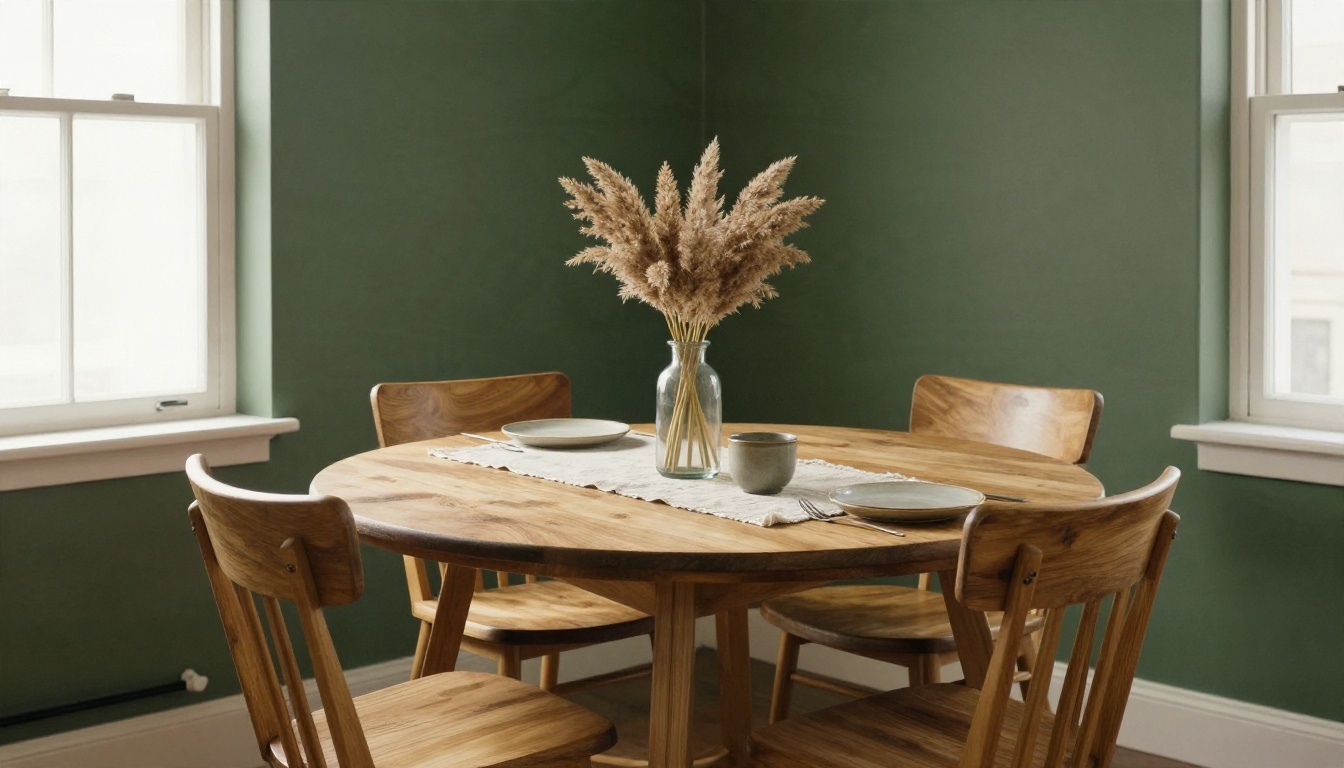
प्रॉम्प्ट का विचार: "टेबल और कुर्सियाँ रखें। दीवार को गहरे ऑलिव रंग में पेंट करें। लिनेन का टेबल रनर और सूखी घास का फूलदान जोड़ें। कुर्सियाँ न बदलें।"
होम ऑफ़िस
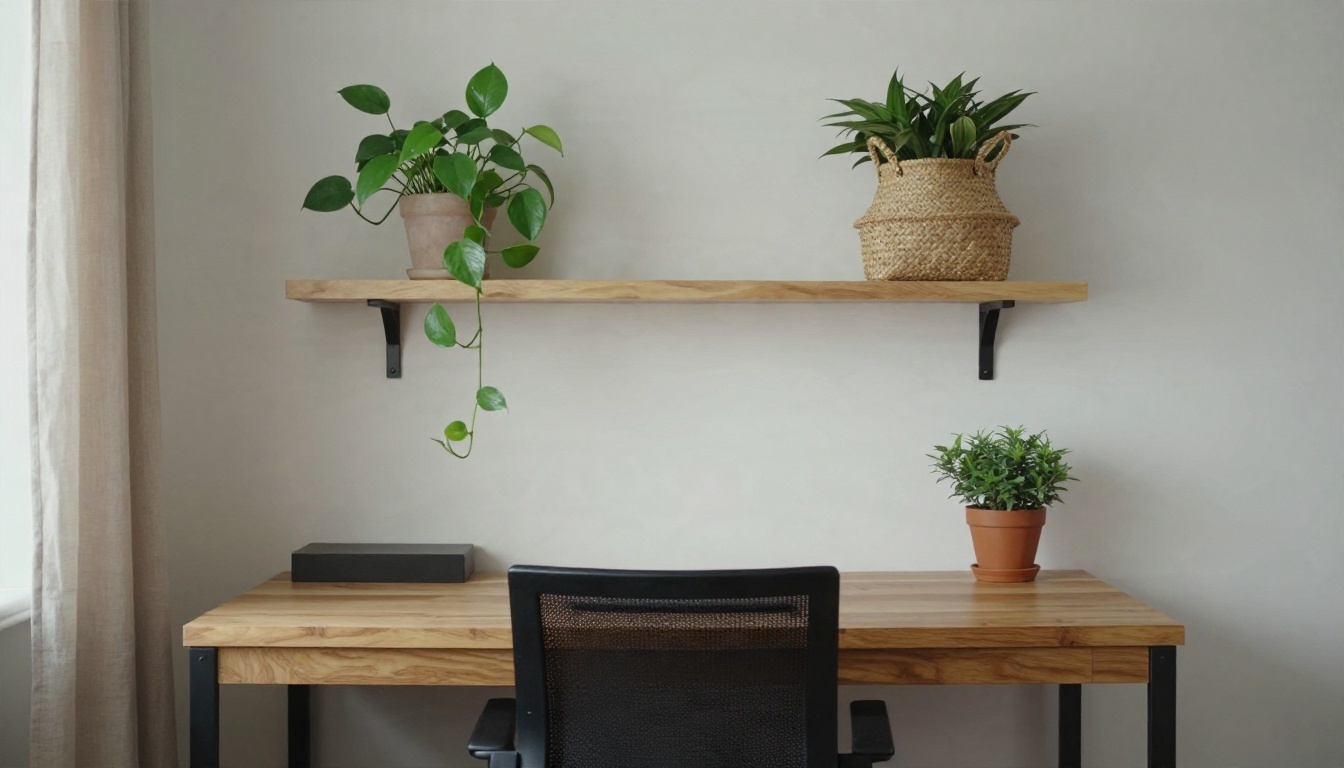
डेस्क आमतौर पर सबसे कठिन चीज़ होती है हिलाने की और सबसे आसान चीज़ रखने की। काली लकड़ी की डेस्क और मेश कुर्सी ठंडी लग सकती हैं, लेकिन गर्म शेल्फ़, पौधे और लिनेन का पर्दा उन्हें नरम बना देते हैं। AI तय डेस्क के आसपास शेल्फ़ और पौधों के लेआउट सुझाने में बहुत अच्छा है, क्योंकि डेस्क उसे एक साफ़ आधार देती है।
रीडिंग कोना
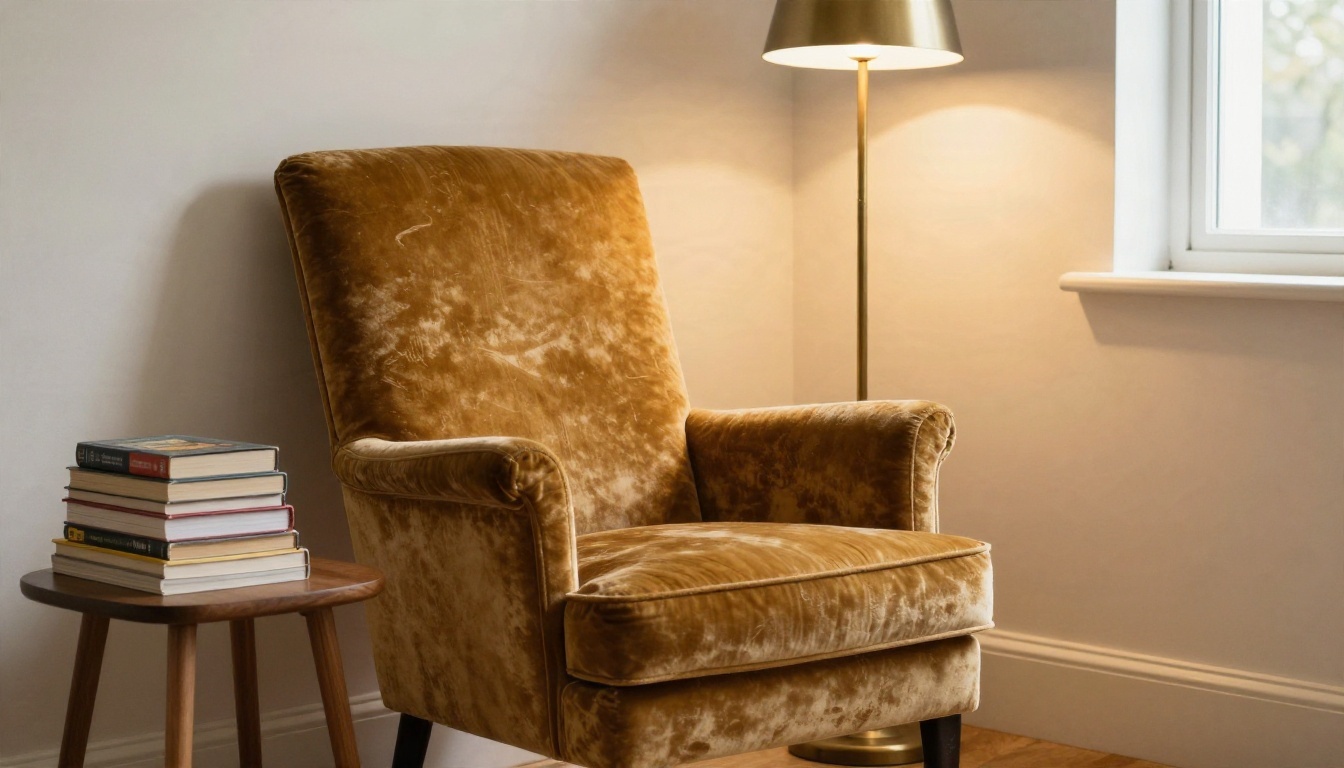
एकल प्रमुख चीज़ें इस वर्कफ़्लो पर अच्छी प्रतिक्रिया देती हैं। एक विंटेज वेलवेट आर्मचेयर पीतल का लैंप, एक छोटी अखरोट की साइड टेबल और हल्की प्लास्टर दीवार जोड़ने पर कोने का केंद्र बन जाती है। अपने प्रॉम्प्ट में आर्मचेयर का रंग और कपड़ा सहित विस्तार से वर्णन करें, ताकि AI उसे अछूता माने।
स्टूडियो अपार्टमेंट
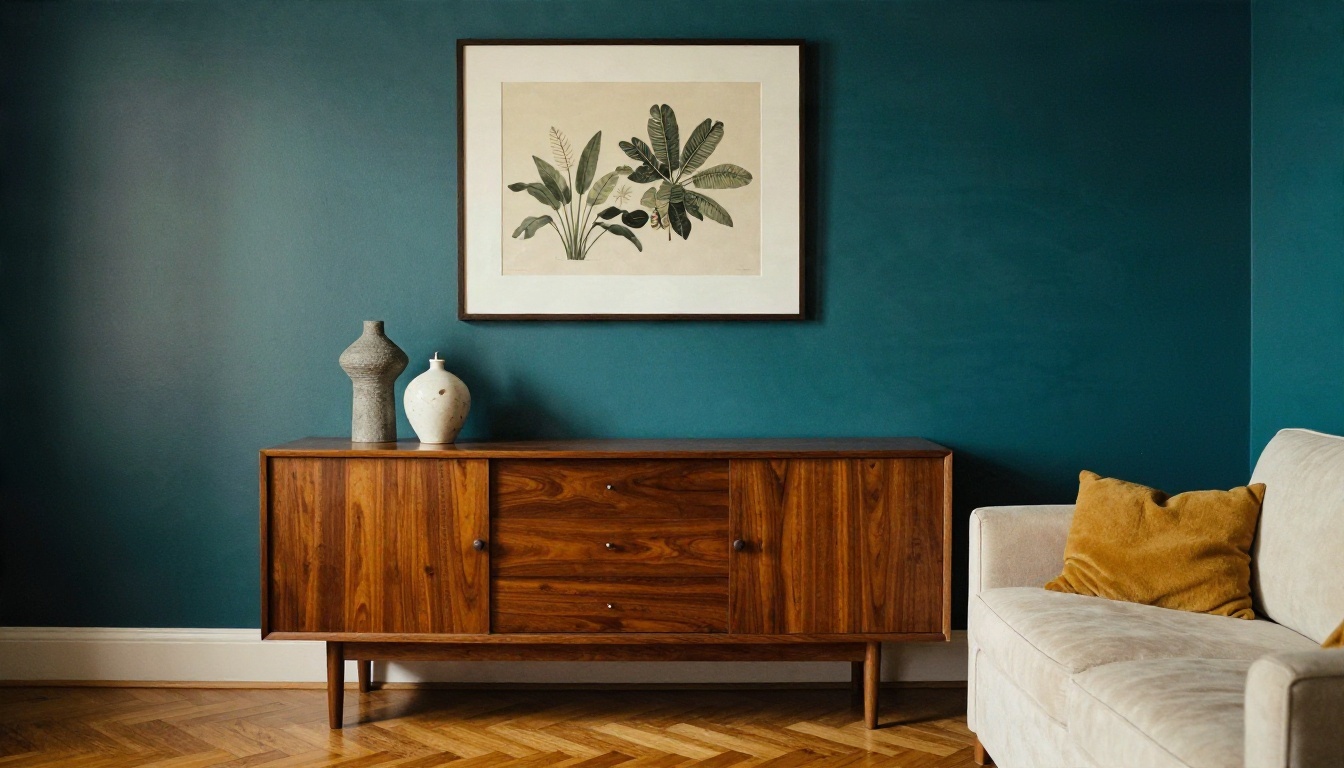
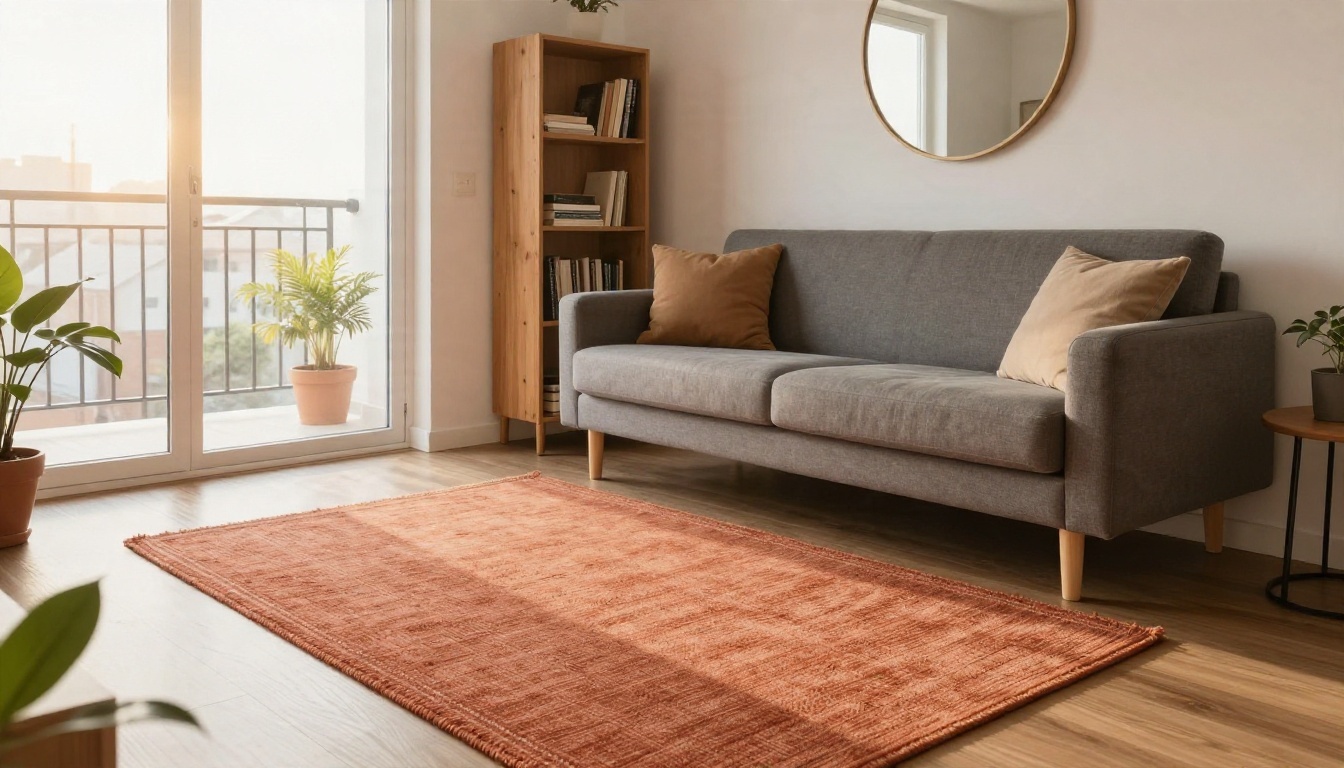
छोटी जगहों में अनुशासन चाहिए। जब ग्रे सोफ़ा और पाइन की किताबों की अलमारी पहले से लगी हो, तो सबसे अच्छे AI एडिट ऊँचाई का आकर्षण और गर्माहट जोड़ते हैं: टेराकोटा कालीन, एक गोल दर्पण, गर्म दीवार पेंट। AI से हर बड़ी चीज़ को उसकी मौजूदा जगह पर रखने को कहें, क्योंकि स्टूडियो में सोफ़ा खिसकाने से पूरा फ़्लोर प्लान बदल जाता है।
पैलेट का चरण
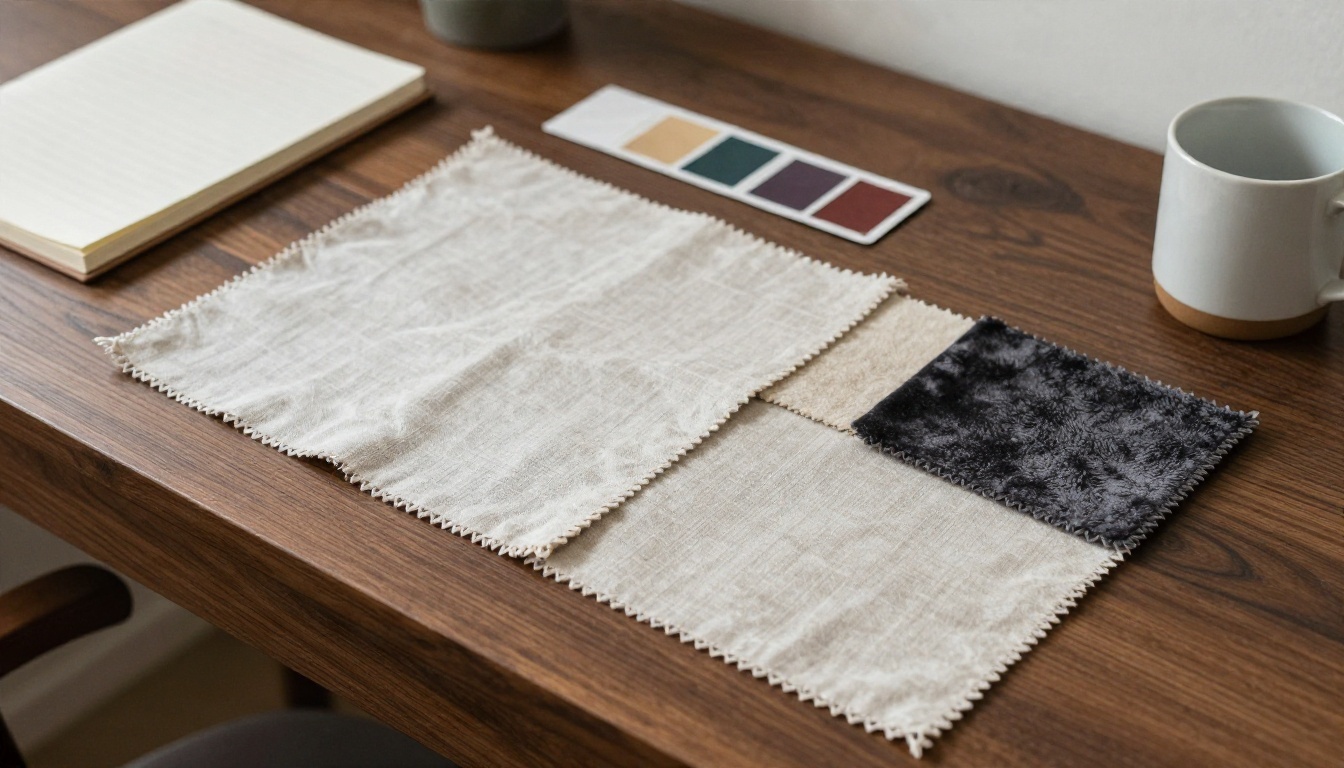
जनरेट करने से पहले कई डिज़ाइनर असली नमूने इकट्ठा करते हैं। पेंट कार्ड के बगल में लिनेन, बूकले और वेलवेट के छोटे नमूने आपके प्रॉम्प्ट के लिए शब्द चुनने में मदद करते हैं। अगर आप कपड़े और फ़िनिश का नाम बता सकें, तो AI उसे ज़्यादा यक़ीनी तरीके से रेंडर करता है।
आम गलतियाँ और उनके समाधान
| गलती | आप क्या देखते हैं | समाधान |
|---|
| "इसे और अच्छा बनाओ" जैसा अस्पष्ट प्रॉम्प्ट | सोफ़ा बदल गया, लेआउट बदल गया | रंगों और सामग्री के साथ रखने वाली सूची जोड़ें |
| एक साथ बहुत सारे बदलाव | फ़र्नीचर विकृत, किनारे पिघले हुए | चरणों में एडिट करें: पहले दीवारें, फिर कालीन, फिर डेकोर |
| अंधेरी या धुंधली फ़ोटो | फ़र्नीचर फ़र्श में मिल जाता है | लैंप चालू करके और दिन की रोशनी में दोबारा शूट करें |
| अल्ट्रा वाइड लेंस | सोफ़े की रेखाएँ टेढ़ी | स्टैंडर्ड कैमरा लेंस इस्तेमाल करें |
| सिर्फ़ स्टाइल के नाम | पूरा कमरा दोबारा बन गया | रंग और सामग्री का वर्णन करें |
तीन त्वरित जाँच
- रूपरेखा मिलाएँ। अपनी गैलरी ऐप में मूल और नतीजे को एक पर एक रखकर देखें। फ़र्नीचर की रूपरेखा मेल खानी चाहिए।
- पैर और किनारे जाँचें। AI को अनिश्चितता होने पर ये विवरण सबसे पहले बिगड़ते हैं।
- बजट जाँचें। अगर नतीजे को दस नई चीज़ें चाहिए, तो प्रॉम्प्ट तब तक छोटा करें जब तक उसे सिर्फ़ दो या तीन चाहिए।
रेंडर को खरीदारी सूची में बदलें
जब कोई नतीजा पसंद आ जाए, तो हर नई चीज़ लिख लें: पेंट का रंग, कालीन का आकार, लैंप की शैली, पर्दे का कपड़ा। असली विकल्प खोजें और बजट में रहें। AI रेंडर तभी काम का है जब उसमें दिखाया गया कमरा सचमुच बनाया जा सके, और यहीं अपना फ़र्नीचर रखें वाला तरीका सबसे ज़्यादा पैसे बचाता है।
💡 बजट टिप: पेंट और कपड़े प्रति डॉलर सबसे ज़्यादा दृश्य बदलाव देते हैं। अगर आपका रेंडर मुख्य रूप से इन दोनों पर टिका है, तो असली ज़िंदगी में उसे कॉपी करना सस्ता है।
अपने कमरे पर आज़माएँ
वह कमरा चुनें जिसमें आप सबसे ज़्यादा समय बिताते हैं, उसके एक साफ़ कोने की फ़ोटो लें, और ऐसा प्रॉम्प्ट लिखें जिसमें वह फ़र्नीचर लिखा हो जिसे आप खोना नहीं चाहते। सावधानीपूर्वक रीस्टाइल के लिए Nano Banana से शुरू करें, फिर तेज़ वैरिएशन के लिए Flux Kontext Fast या PicassoIA Image Editor Pro आज़माएँ। कुछ ही मिनटों में आप अपने ही सोफ़े को एक बिल्कुल नए माहौल में देखेंगे, और आप जान पाएँगे कि वह सेज वाली दीवार या टेराकोटा कालीन पेंट और खरीदारी की मेहनत के लायक है या नहीं।
PicassoIA खोलें, अपनी फ़ोटो अपलोड करें और प्रयोग शुरू करें। आपका फ़र्नीचर वहीं रहेगा। बाकी सब एक नए विचार के लिए खुला है।


