आपने पैनल बनाया है। सामुराई छलाँग लगा रहा है, स्पीड लाइन्स एकदम तीखी हैं, और स्क्रीनटोन ठीक वहीं है जहाँ आप चाहते थे। फिर वह पन्ने पर पड़ा रहता है और कभी हिलता नहीं। AI मंगा वीडियो जेनरेटर कुछ ही मिनटों में यह कमी दूर कर देता है: आप एक स्थिर पैनल अपलोड करते हैं, बताते हैं कि क्या होना चाहिए, और एक छोटी क्लिप पाते हैं जिसमें बाल लहराते हैं, कपड़े फड़फड़ाते हैं, बारिश गिरती है और कैमरा आगे बढ़ता है। सबसे अच्छी बात यह है कि अब कोशिश करने के लिए आपको एनिमेशन टीम या पेड सब्सक्रिप्शन की ज़रूरत नहीं है। यह लेख बताता है कि कौन-से मुफ़्त विकल्प काम करते हैं, उन्हें प्रॉम्प्ट कैसे दें, और असली पैनल एनिमेशन कैसे दिखते हैं।
मंगा वीडियो जेनरेटर क्या करता है
मंगा वीडियो जेनरेटर एक इमेज-टू-वीडियो मॉडल है, जिसे कॉमिक आर्टवर्क पर लगाया गया है। यह आपके पैनल को पहले फ़्रेम के रूप में पढ़ता है और अनुमान लगाता है कि अगले कुछ सेकंड में दृश्य कैसे हिल सकता है। कुछ मॉडल सिंक्रोनाइज़्ड साउंड भी बनाते हैं, ताकि तलवार चलने के साथ सर्र की आवाज़ आए, खामोशी नहीं।
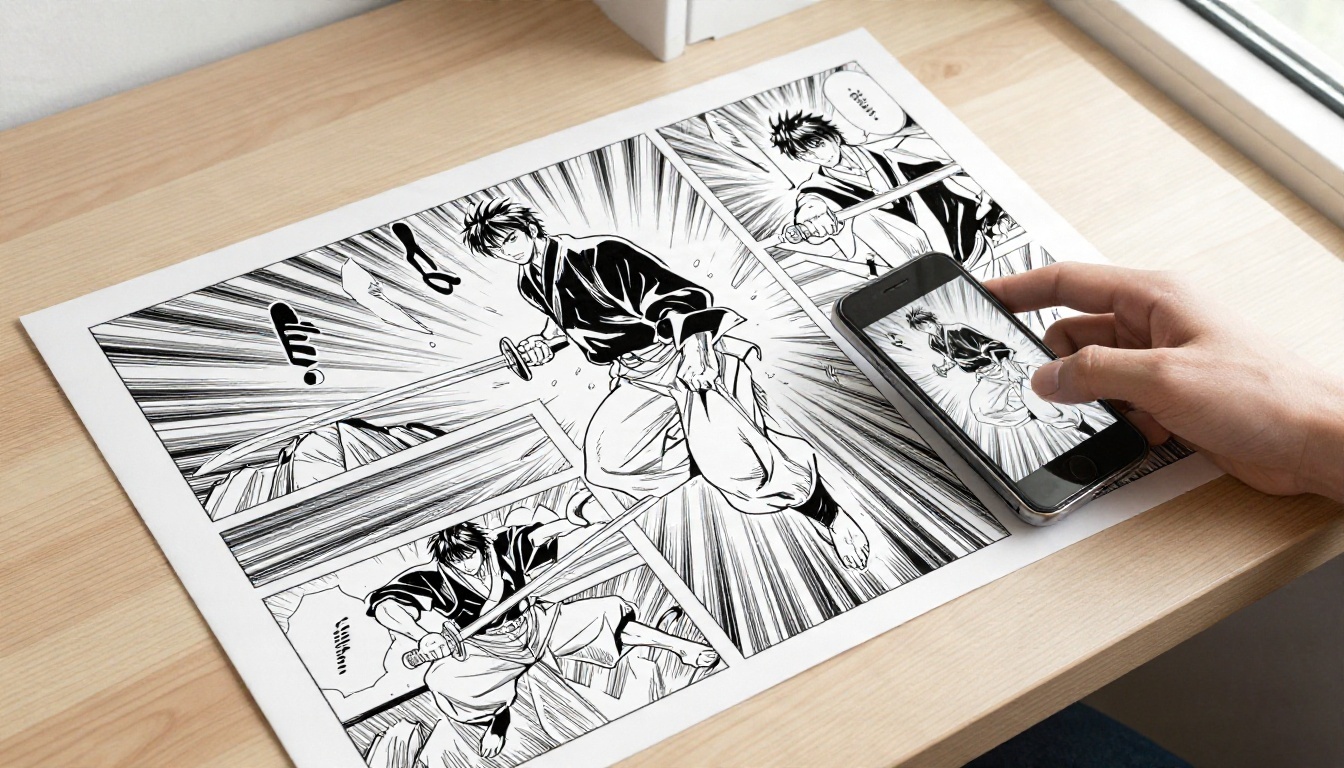
पैनल छोटी क्लिप बन जाते हैं
इसे पूरी एनिमे एपिसोड नहीं, बल्कि एक मोशन पास समझें। हर जनरेशन आपको एक बीट देती है, आमतौर पर 5 से 10 सेकंड की: एक नज़र, एक घूँसा, शहर की सड़क पर हवा का झोंका। फिर आप इन बीट्स को एक लंबे सीक्वेंस में जोड़ते हैं, ठीक वैसे ही जैसे स्टोरीबोर्ड एनिमैटिक बन जाता है।
💡 टिप: हर पैनल को एक शॉट मानें। अगर किसी पैनल में तीन क्रियाएँ हैं, तो मॉडल उन्हें आपस में मिला देगा। वह एक पल चुनें जो सबसे ज़्यादा मायने रखता है, और सिर्फ़ उसी का वर्णन करें।
मुफ़्त टूल अब क्यों मौजूद हैं
वीडियो मॉडल अब बड़े पैमाने पर चलाने लायक सस्ते हो गए हैं, और कई प्लेटफ़ॉर्म हल्के वर्ज़न के लिए मुफ़्त या असीमित टियर दे रहे हैं। मंगा क्रिएटर्स के लिए यह एक असली बदलाव है, क्योंकि प्रयोग ही पूरा मकसद है। मोशन प्रॉम्प्ट आप शायद ही पहली बार में सही बना पाते हैं, इसलिए ऐसा टूल जो हर कोशिश पर शुल्क नहीं लेता, इस बात को बदल देता है कि आप कितनी आज़ादी से परीक्षण कर सकते हैं।
लोग एनिमेटेड पैनल के लिए आम तौर पर ये उपयोग बताते हैं:
- चैप्टर ट्रेलर सोशल मीडिया और न्यूज़लेटर के लिए
- वेबटून प्रोमो जो फ़ीड में लूप होते हैं
- पिच रील पब्लिशर या क्राउडफ़ंडिंग पेज के लिए
- रीडर प्रीव्यू जो पसंदीदा दृश्य को मोशन में दिखाते हैं
- स्टोरीबोर्ड टेस्ट असली एनिमेशन का ऑर्डर देने से पहले
पैनल एनिमेट करने के लिए सबसे अच्छे मुफ़्त मॉडल
हर वीडियो मॉडल ब्लैक-एंड-व्हाइट लाइनवर्क के साथ अच्छा बर्ताव नहीं करता। कुछ रंग जोड़ देते हैं, कुछ बारीक हैचिंग को धुंधला कर देते हैं, और कुछ लाइनों को स्थिर रखते हैं। नीचे दिए गए सभी मॉडल PicassoIA पर उपलब्ध हैं और अलग-अलग ज़रूरतों को पूरा करते हैं।
मुफ़्त क्लिप के लिए Seedance 2.5 Lite
Seedance 2.5 Lite Seedance 2.5 का हल्का संस्करण है। यह इनपुट इमेज को शुरुआती फ़्रेम के रूप में स्वीकार करता है, 480p या 720p पर रेंडर करता है, और 10 सेकंड तक की क्लिप बनाता है। Wonder सदस्य इसे प्रति क्लिप शुल्क के बिना चला सकते हैं, जिससे यह पैनल टेस्टिंग के लिए स्वाभाविक शुरुआती बिंदु बन जाता है। यह आपको वैकल्पिक लास्ट फ़्रेम इमेज सेट करने देता है, ताकि आप क्लिप को बता सकें कि उसे कहाँ खत्म होना है।
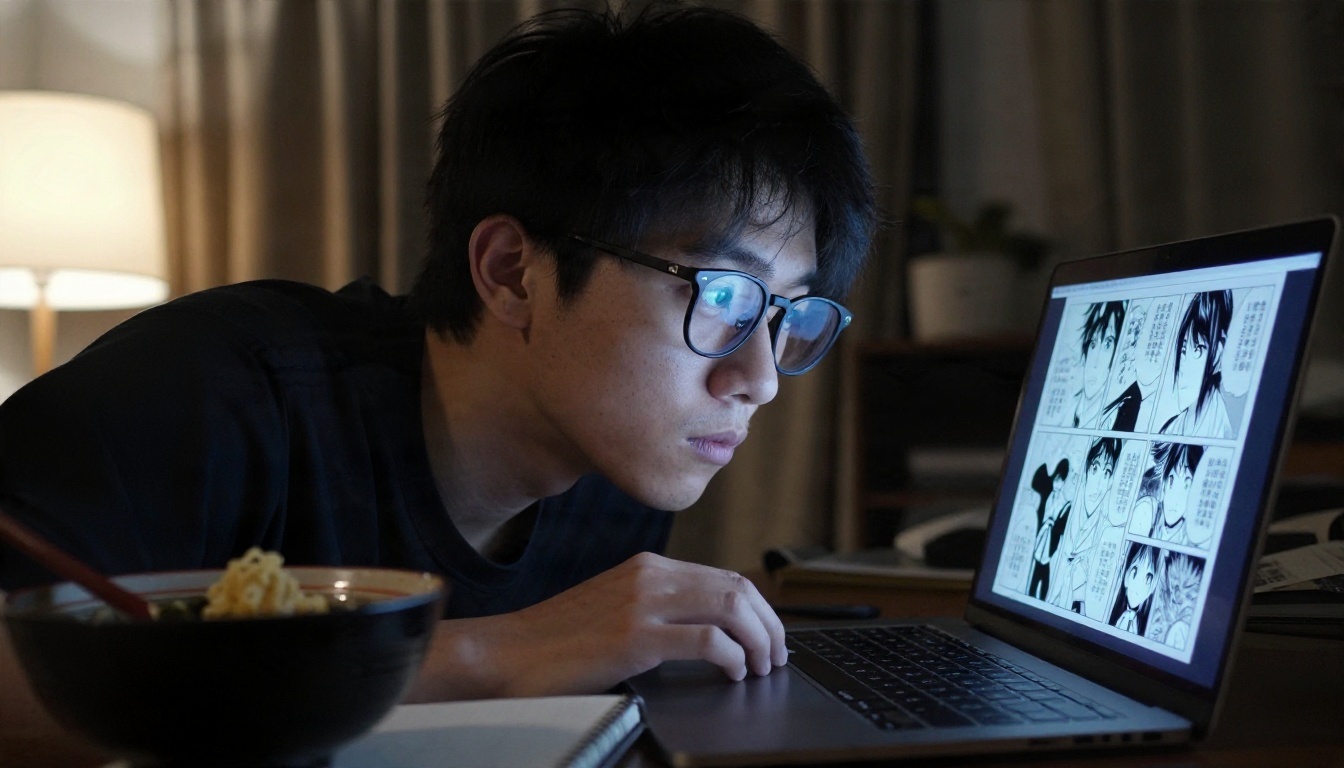
तेज़ परीक्षण के लिए Wan 2.5 I2V Fast
Wan 2.5 I2V Fast एक ही इमेज को तेज़ी से एनिमेट करने के लिए बनाया गया है। जब आप एक बैठक में दस पैनल जाँचना चाहें और सिर्फ़ सबसे अच्छे तीन रखें, तब रफ़्तार पॉलिश से ज़्यादा मायने रखती है। यह हल्के कैमरा मूव और बालों या कपड़े की हलचल को अच्छी तरह संभालता है, जो ज़्यादातर डायलॉग पैनल के लिए ठीक है।
पॉलिश के लिए Kling v3 और Hailuo
हीरो शॉट्स, कवर पैनल या फ़ाइनल ट्रेलर बीट के लिए, Kling v3 Video मज़बूत सब्जेक्ट कंसिस्टेंसी के साथ सिनेमैटिक मोशन देता है। Hailuo 2.3 Fast फ़ोटो को वीडियो में एनिमेट करने के लिए बनाया गया है और छोटे, सीधे प्रॉम्प्ट पर अच्छी प्रतिक्रिया देता है। Hailuo 02 1080p तक जाता है, जब आपको ज़्यादा तीखा एक्सपोर्ट चाहिए। अगर आपको तेज़ 4K आउटपुट चाहिए, तो LTX 2.5 Fast आज़माने लायक है।
| मॉडल | सबसे अच्छा किसके लिए | स्पीड | गुणवत्ता स्तर |
|---|
| Seedance 2.5 Lite | मुफ़्त, बार-बार टेस्टिंग, 10 सेकंड तक | तेज़ | अच्छी |
| Wan 2.5 I2V Fast | कई पैनल एक साथ जाँचना | बहुत तेज़ | अच्छी |
| Hailuo 2.3 Fast | छोटे सीधे प्रॉम्प्ट, फ़ोटो जैसा मोशन | तेज़ | अच्छी |
| Kling v3 Video | हीरो पैनल, ट्रेलर का फ़िनाले | मध्यम | उच्च |
| Hailuo 02 | 1080p एक्सपोर्ट | मध्यम | उच्च |
| LTX 2.5 Fast | तेज़ रफ़्तार पर उच्च रेज़ोल्यूशन | तेज़ | उच्च |
💡 टिप: हर पैनल को सबसे सस्ते और सबसे तेज़ मॉडल में शुरू करें। पैनल को किसी प्रीमियम मॉडल पर तभी ले जाएँ जब मोशन का विचार ही काम करने लगे।
PicassoIA पर Seedance 2.5 Lite कैसे इस्तेमाल करें
पहले पैनल के लिए मैं यही वर्कफ़्लो अपनाता। इसमें लगभग पाँच मिनट लगते हैं।
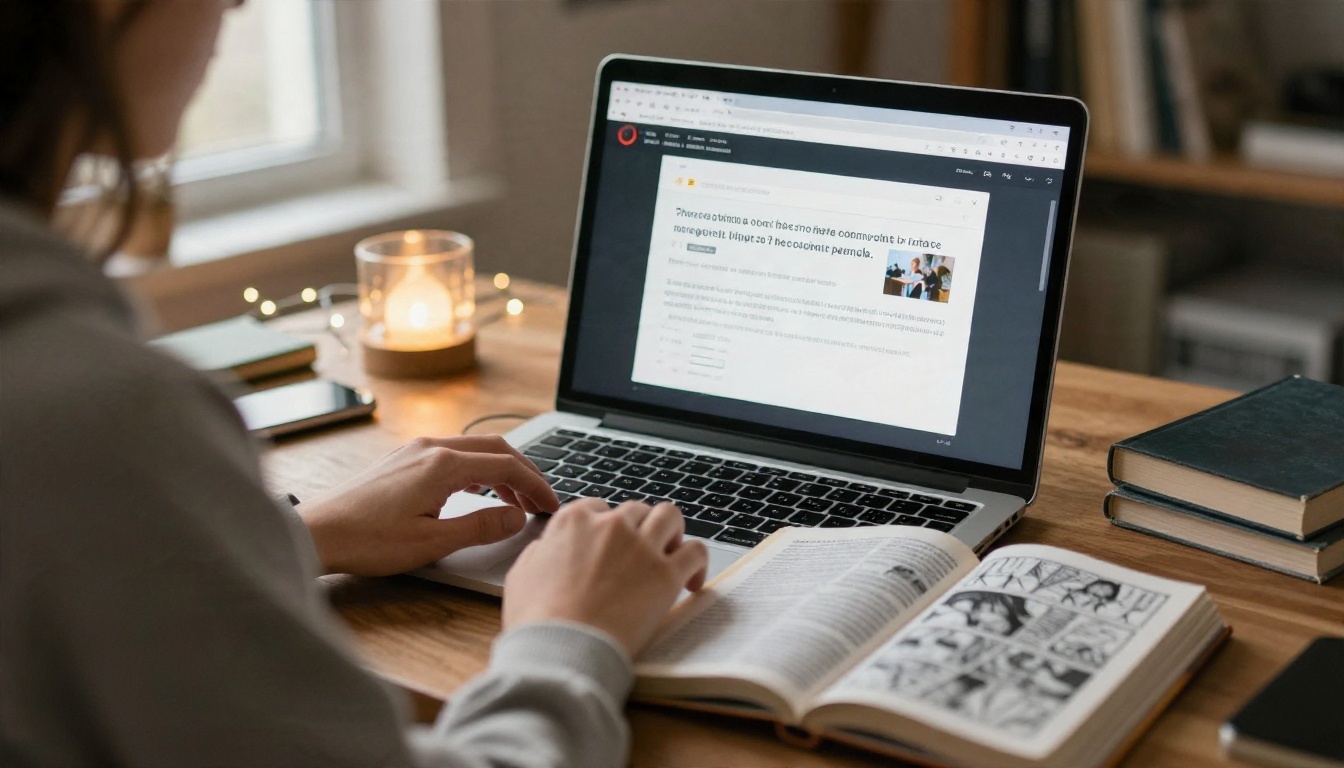
पैनल तैयार करें
Seedance 2.5 Lite पेज खोलें और पहले अपना आर्टवर्क तैयार करें।
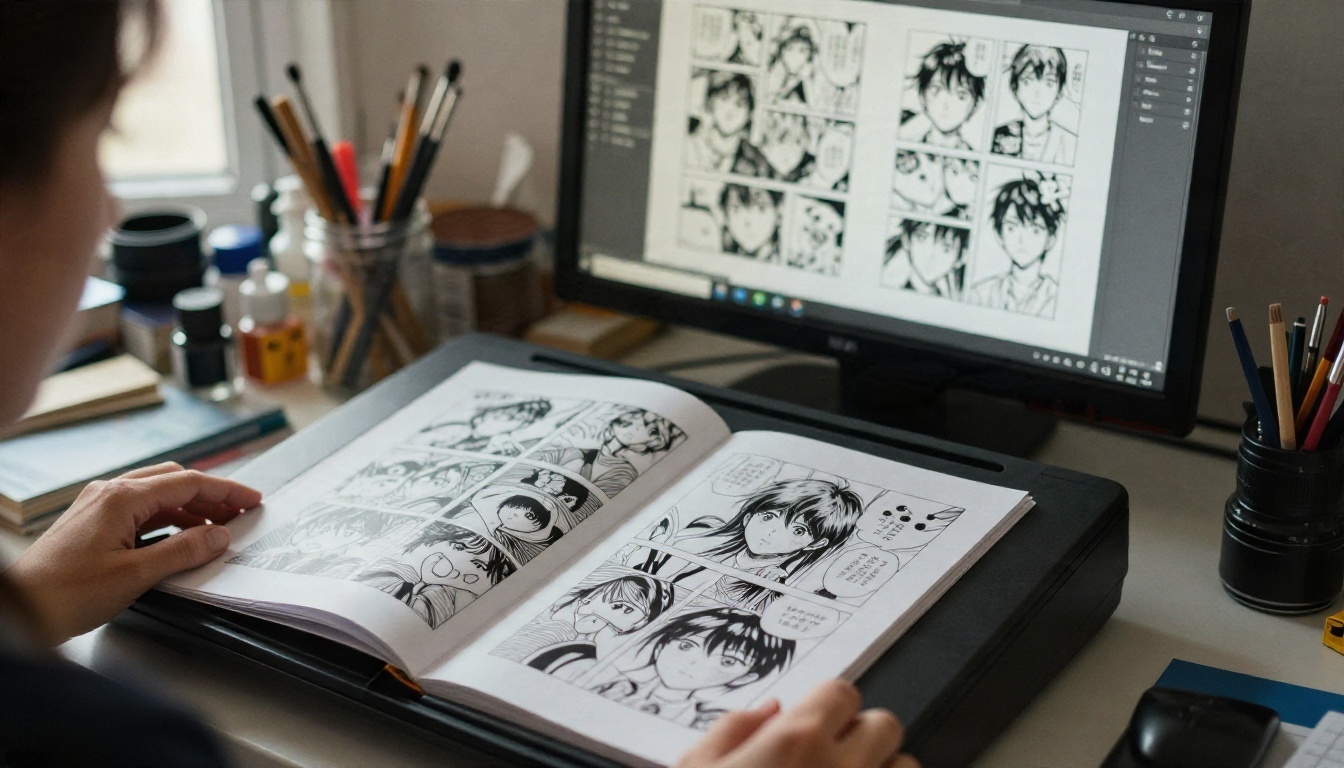
- स्कैन या एक्सपोर्ट करें पैनल को उच्च रेज़ोल्यूशन पर। 600 dpi पर फ़्लैटबेड स्कैन या साफ़ डिजिटल एक्सपोर्ट, दोनों काम करते हैं।
- एक ही पैनल पर क्रॉप करें। गटर (पैनलों के बीच की जगह), स्पीच बबल और साउंड इफ़ेक्ट के अक्षर हटाएँ, अगर संभव हो, क्योंकि मॉडल उन्हें एनिमेट करने की कोशिश कर सकता है।
- आस्पेक्ट रेशियो का ध्यान रखें। इमेज देने पर क्लिप उसका आकार अपनाती है, इसलिए वर्टिकल पैनल से वर्टिकल वीडियो बनता है।
मोशन प्रॉम्प्ट लिखें
पैनल को इनपुट इमेज के रूप में अपलोड करें, फिर प्रॉम्प्ट को क्रमिक क्रम में लिखें। बताएँ क्या हिलता है, कैमरा कैसे चलता है और मूड कैसा है। एक भरोसेमंद ढाँचा यह है:
[Subject and pose] → [motion over time] + [camera move] + [atmosphere]
उदाहरण के लिए: "A black haired swordsman crouches on a rooftop. His coat whips in the wind, he springs forward, and the camera tracks him in a slow dolly. Dust lifts from the tiles. Dramatic overcast light, black and white ink look preserved."
आख़िरी वाक्यांश पर ध्यान दें। मॉडल को ब्लैक-एंड-व्हाइट इंक लुक बनाए रखने के लिए कहने से रैंडम कलर ड्रिफ़्ट कम होता है।
ज़रूरी सेटिंग्स
| सेटिंग | सुझाया गया मान | क्यों |
|---|
| रेज़ोल्यूशन | 720p | 480p से तीखी लाइन्स, फिर भी तेज़ |
| अवधि | पहले 5 सेकंड, विचार काम करने पर 10 सेकंड | छोटी क्लिप सस्ती असफल होती हैं |
| आस्पेक्ट रेशियो | match_input_image | पैनल को खिंचने से बचाता है |
| ऑडियो सेव करें | ट्रेलर के लिए चालू, साइलेंट लूप के लिए बंद | ऑडियो साथ में बनता है |
| सीड | जब परिणाम पसंद आए तब इसे फ़िक्स करें | दोबारा बनाने और बदलाव करने देता है |
| लास्ट फ़्रेम इमेज | वैकल्पिक | आख़िरी पोज़ तय करता है |
जनरेट दबाएँ, क्लिप देखें, और फिर एक समय में एक चीज़ बदलें: कैमरा मूव, एक्शन की तीव्रता, या लंबाई। सब कुछ एक साथ बदलने पर यह देखना नामुमकिन हो जाता है कि किस चीज़ से मदद मिली।
पैनल उदाहरण और प्रॉम्प्ट जो काम करते हैं
अलग-अलग पैनल प्रकारों को अलग मोशन-भाषा चाहिए। ये तीन पैटर्न ज़्यादातर चैप्टर कवर कर लेते हैं।
एक्शन पैनल का उदाहरण
एक्शन पैनलों में सबसे मज़बूत अंतर्निहित मोशन होता है, इसलिए मॉडल के पास काम करने के लिए बहुत कुछ होता है। मूवमेंट की दिशा बताएँ और कैमरे को एक काम दें।
प्रॉम्प्ट आइडिया: "A swordfighter leaps across the frame, speed lines stretching behind her. Her hair and sleeves trail, the camera pans right to follow the jump, dust and debris scatter. Hard side light."
क्रिया को एक ही शब्द में रखें। "Leaps" साफ़ है। "Leaps, spins, slashes and lands" से गड़बड़ नतीजा मिलता है।
इमोशनल क्लोज़-अप का उदाहरण
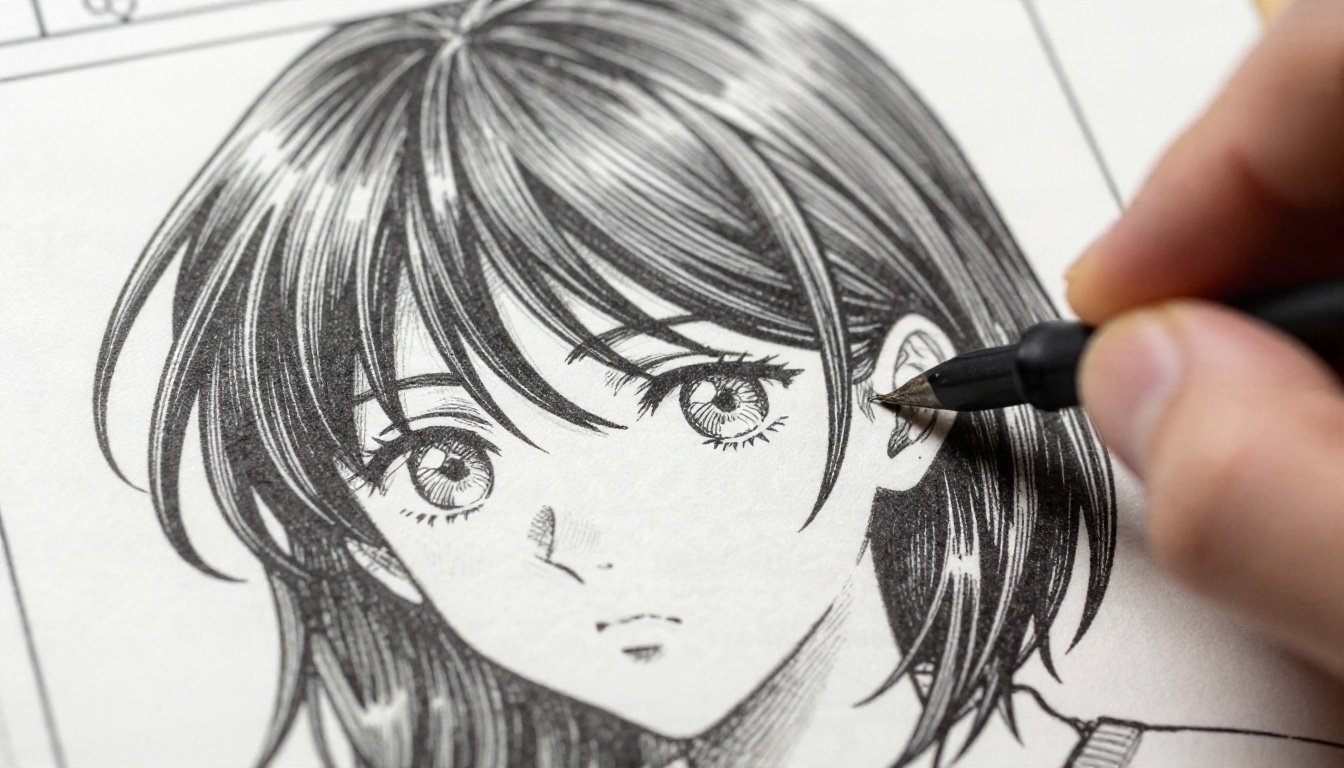
क्लोज़-अप में AI एनिमेशन सबसे अच्छा दिखता है, क्योंकि छोटी हलचल भी भाव के रूप में पढ़ी जाती है। प्रॉम्प्ट में माइक्रो मूवमेंट माँगें: पलक झपकना, साँस लेना, ड्राफ़्ट में बाल उड़ना, आँसू बनना।
प्रॉम्प्ट आइडिया: "A girl looks off frame with wide eyes. Wind lifts her hair strand by strand, her eyes glisten and she blinks slowly. The camera creeps in a few centimeters. Soft side light, quiet mood."
एस्टैब्लिशिंग शॉट का उदाहरण
किसी शहर, मंदिर या पहाड़ी सड़क का चौड़ा पैनल किरदार की क्रिया नहीं, बल्कि परिवेश की हलचल चाहता है। बादल, बारिश, लालटेन की झिलमिलाहट, आसमान में पक्षी और धीमा साइड-ड्रिफ़्ट माँगें।
प्रॉम्प्ट आइडिया: "A mountain village at dusk. Smoke curls from rooftops, paper lanterns sway, birds cross the sky, and the camera drifts slowly to the left. Cool blue light fading to amber."
💡 टिप: एस्टैब्लिशिंग शॉट वेबटून लैंडिंग पेज के लिए बेहतरीन लूप बनते हैं, क्योंकि परिवेश की हलचल क्लिप दोबारा शुरू होने पर जोड़ को छिपा देती है।
आम समस्याएँ ठीक करना
हर क्रिएटर को एक जैसी अड़चनें आती हैं। इनसे निपटने का तरीका यह है।
इंक लाइन्स काँपती हैं
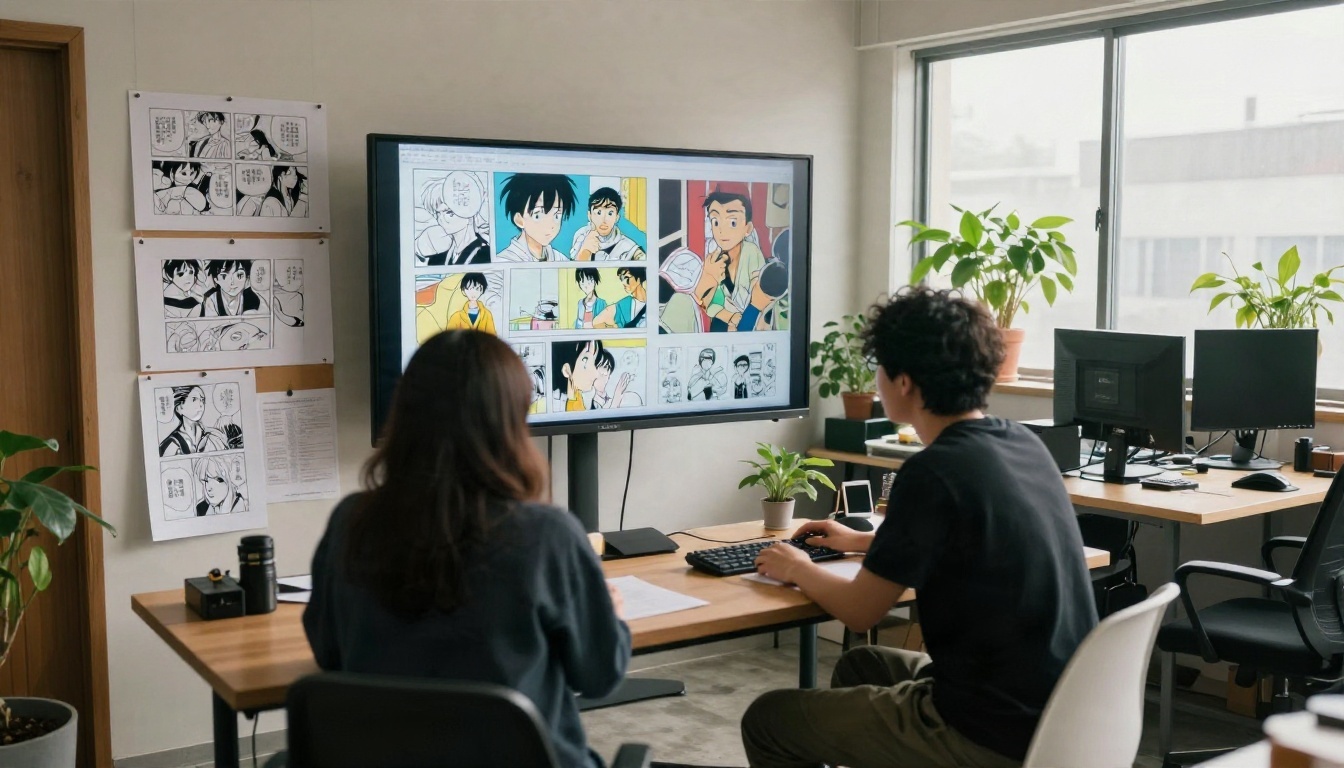
बारीक हैचिंग और स्क्रीनटोन झिलमिला सकते हैं, क्योंकि मॉडल उन्हें टेक्सचर समझ लेता है। तीन उपाय मदद करते हैं:
- ज़्यादा रेज़ोल्यूशन वाली सोर्स इमेज और 720p आउटपुट इस्तेमाल करें।
- धीमा, छोटा कैमरा मूव माँगें। तेज़ मूव झिलमिलाहट को बढ़ाते हैं।
- माँगी गई हलचल कम करें। हल्का पुश-इन अक्सर हिंसक एक्शन बीट से ज़्यादा साफ़ दिखता है।
चेहरे बदल जाते हैं
जब पहले और आख़िरी सेकंड के बीच किरदार बदलता है, तो क्लिप अजीब लगती है। ये आज़माएँ:
- क्लिप को 5 सेकंड तक छोटा करें।
- लास्ट फ़्रेम इमेज विकल्प का इस्तेमाल करें, साथ में अपनी आर्ट स्टाइल से मेल खाता दूसरा पोज़ दें।
- आख़िरी रेंडर Kling v3 Video पर बदलें, जो हीरो शॉट्स में पहचान बेहतर बनाए रखता है।
- चेहरे का वर्णन कम करें। ज़्यादा वर्णन से दोबारा व्याख्या की गुंजाइश बढ़ती है।
रंग चुपके से आ जाते हैं
अगर आपका पैनल ब्लैक-एंड-व्हाइट है, तो मॉडल कभी-कभी टिंट जोड़ देता है। प्रॉम्प्ट में "monochrome ink, high contrast black and white" लिखें। अगर आप सच में रंग चाहते हैं, तो बताएँ कौन-सा पैलेट, जैसे "warm sunset orange and deep teal", और उसे एक बार नाम दें, बार-बार न दोहराएँ।
पूरा चैप्टर ट्रेलर बनाना
एक क्लिप एक डेमो है। कई क्लिप मिलकर ट्रेलर बनती हैं। 30 से 45 सेकंड की चैप्टर रील को आमतौर पर 8 से 12 शॉट चाहिए, और जब जनरेशन मुफ़्त हो तो यह बहुत आसान है।
नई इमेज से गैप भरें
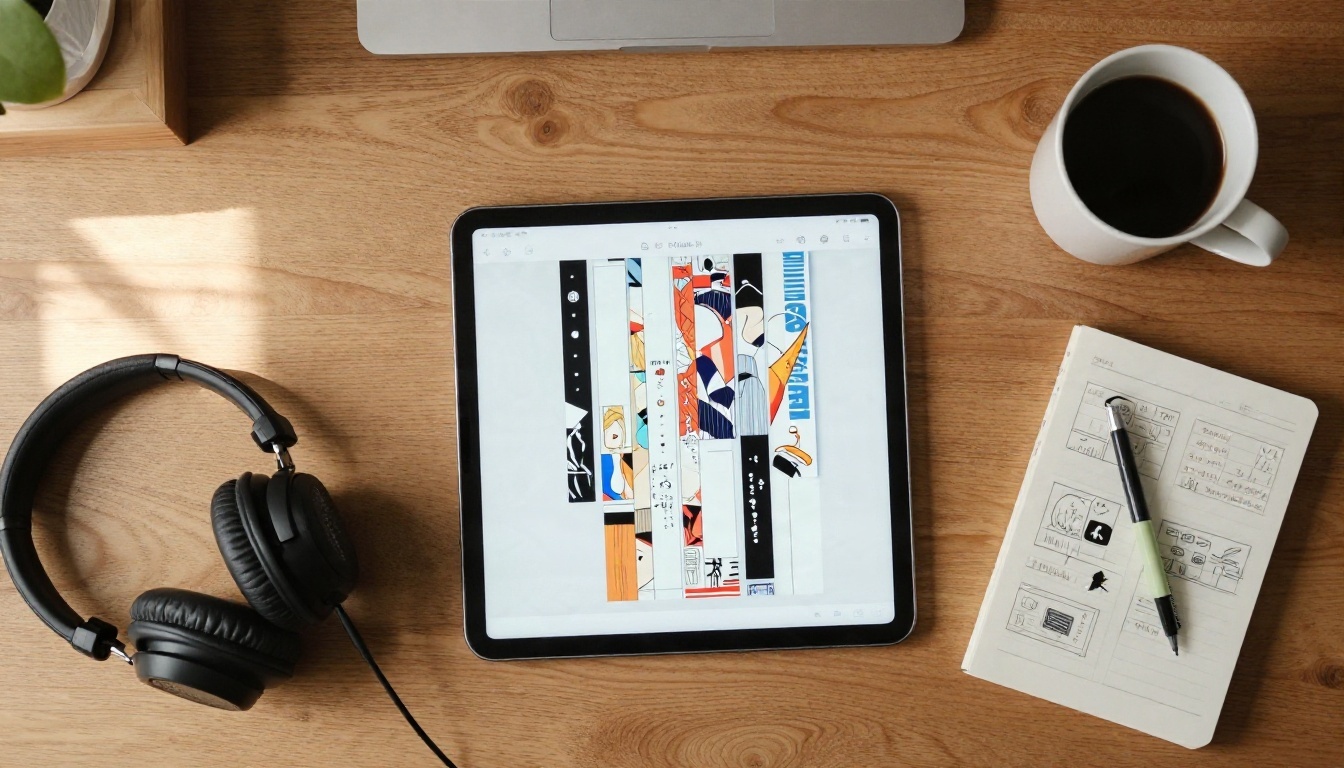
कभी-कभी जो पन्ना आपको चाहिए, वह होता ही नहीं। शायद आपको एक अतिरिक्त रिएक्शन शॉट, चौड़ा एंगल, या टाइटल कार्ड वाला दृश्य चाहिए। आप टेक्स्ट-टू-इमेज मॉडल से नया आर्टवर्क बना सकते हैं और फिर उसे एनिमेट कर सकते हैं। Seedream 4.5 शार्प 4K इमेज बनाता है, Nano Banana Pro 4K के लिए एक मज़बूत मुफ़्त विकल्प है, और Nano Banana तब काम का है जब आप शुरुआत से नहीं, मौजूदा इमेज को एडिट करना चाहते हैं। प्रॉम्प्ट में स्टाइल का वर्णन करके उसे अपनी मूल लाइनवर्क से मिलाएँ, फिर नए फ़्रेम को बाकी सीक्वेंस वाले उसी वीडियो मॉडल से चलाएँ।
सीक्वेंस, साउंड और म्यूज़िक
क्लिप्स को स्टोरीबोर्ड की तरह क्रम दें: एक एस्टैब्लिशिंग शॉट, एक क्लोज़-अप, एक एक्शन बीट, एक रिएक्शन, फिर हीरो शॉट। एडिट में हर क्लिप 3 से 6 सेकंड के बीच रखें, भले ही आपने 10 सेकंड जनरेट किए हों। बेकार हिस्से काटना AI फ़ुटेज को सोचा-समझा बनाने का सबसे सस्ता तरीका है।
PicassoIA किरदारों की आवाज़ के लिए टेक्स्ट-टू-स्पीच, थीम ट्रैक के लिए AI म्यूज़िक जनरेशन, और अंतिम कट की अपस्केलिंग व स्टेबलाइज़ेशन के लिए वीडियो एडिटिंग और एन्हांसमेंट टूल भी देता है। विज़ुअल रिदम तय होने के बाद ऑडियो सबसे आख़िर में क्लिप्स पर डालें।
असली सीमाएँ और अच्छी आदतें
कोई भी मॉडल कॉमिक्स के साथ पूरी तरह परफ़ेक्ट नहीं है, और किसी क्लाइंट से कुछ वादा करने से पहले उसकी सीमाएँ जानना मददगार है।
- पैनल के अंदर का टेक्स्ट आमतौर पर टेढ़ा हो जाता है। एनिमेट करने से पहले अक्षर हटाएँ, और सबटाइटल बाद में एडिटर में जोड़ें।
- भीड़भाड़ वाले पैनल जिनमें कई छोटे किरदार हों, अव्यवस्थित हलचल पैदा करते हैं। मुख्य किरदार पर क्रॉप करें।
- लंबी क्रियाएँ एक क्लिप में नहीं आतीं। उन्हें दो शॉट्स में बाँटें और उनके बीच कट करें।
- आपकी अपनी आर्ट सबसे सुरक्षित स्रोत है। अगर आप किसी और के प्रकाशित पन्ने इस्तेमाल करते हैं, तो एनिमेटेड वर्शन पोस्ट करने से पहले उनकी अनुमति चाहिए।
समय बचाने वाली आदतें:
- हर पैनल प्रकार के लिए काम करने वाले शब्दों के साथ एक प्रॉम्प्ट नोटबुक रखें।
- अच्छा परिणाम मिलने पर सीड फ़िक्स करें और सिर्फ़ कैमरा लाइन बदलें।
- एक ही पैनल के तीन वैरिएशन बनाएँ और सबसे साफ़ चुनें।
- सोशल के लिए 720p में एक्सपोर्ट करें, और हीरो शॉट्स को ही उच्च टियर में दोबारा रेंडर करें।
अपने पैनल पर आज़माएँ
यह कैसे काम करता है, यह देखने का सबसे तेज़ तरीका है कि एक पैनल इससे चलाकर देखें। अपना सबसे मज़बूत पन्ना चुनें, एक पैनल क्रॉप करें, और PicassoIA पर Seedance 2.5 Lite खोलें। एक साफ़ मोशन वाक्य लिखें, क्लिप 5 सेकंड पर रखें, और देखें क्या होता है। अगर नतीजा करीब है, तो कैमरा लाइन समायोजित करें। अगर यह शानदार है, तो वही प्रॉम्प्ट ढाँचा Wan 2.5 I2V Fast पर आज़माएँ, या फ़िनिश्ड लुक के लिए पैनल को Kling v3 Video पर भेजें।
फिर जारी रखें। अपना कवर, अपनी सबसे अच्छी लड़ाई, अपना सबसे शांत क्लोज़-अप एनिमेट करें। छूटे हुए पैनल इमेज मॉडल से बनाएँ, क्लिप्स को जोड़ें, और आपके पास ट्रेलर तैयार है। हर उपलब्ध मॉडल picassoia.com/en/all-models पर ब्राउज़ करें और आज ही अपना एनिमेटेड चैप्टर बनाना शुरू करें।


